Как сделать телефон как iPhone: инструкция

ВНИМАНИЕ! Обязательно прочтите вступление.
Всем привет! Сегодня я расскажу вам, как превратить свой Андроид телефон в Айфон. Но, прежде чем мы начнем, хочу вас предупредить и написать пару слов о некоторых проблемах, о которых почему-то нигде не написано. Как вы уже поняли, добиться изменения интерфейса можно только с помощью сторонних программ. То есть мы, по сути, будем «натягивать сову на глобус», или если быть точным, интерфейс iOS на Android – и это чревато некоторыми последствиями. Давайте разберем некоторые моменты, с которыми вы можете столкнуться.
Во-первых, все эти интерфейсы написаны сторонними разработчиками, а не программистами компании Apple – это значит, что некоторые моменты в визуальном плане могут сильно отличаться. Во-вторых, никакой речи об оптимизации нет, поэтому ваш телефон будет работать медленнее. Плюс будет быстрее садиться батарея, так как для обработки двух интерфейсов и для их сопряжения нужны будут дополнительные ресурсы процессора и оперативной памяти.
В-третьих, с чем столкнулся я и также многие другие пользователи – некоторый функционал работает с багами и неправильно. Например, один Louncher iOS отлично имитирует интерфейс, но вы не можете установить обои. В другом есть проблема с оптимизацией и есть зависания при работе с некоторыми программами. Будьте готовы к багам, тормозам и прочим моментам. Нормального и полноценного решения нет, и его не будет.
Если же вас не испугали мои слова, и вы хотите сделать, например, из своего Самсунга – Айфон, то милости просим к прочтению данной инструкции.
ШАГ 1: Рабочий стол

Чтобы сделать телефон как Айфон, нам в первую очередь нужно поменять интерфейс рабочего стола. Для этого используются программы типа «Launcher iOS». Делаем следующее:
- Открываем Google Play Market.
- Вводим в поиск:
- Выбираем подходящий вариант по баллам и устанавливаем к себе на устройство.
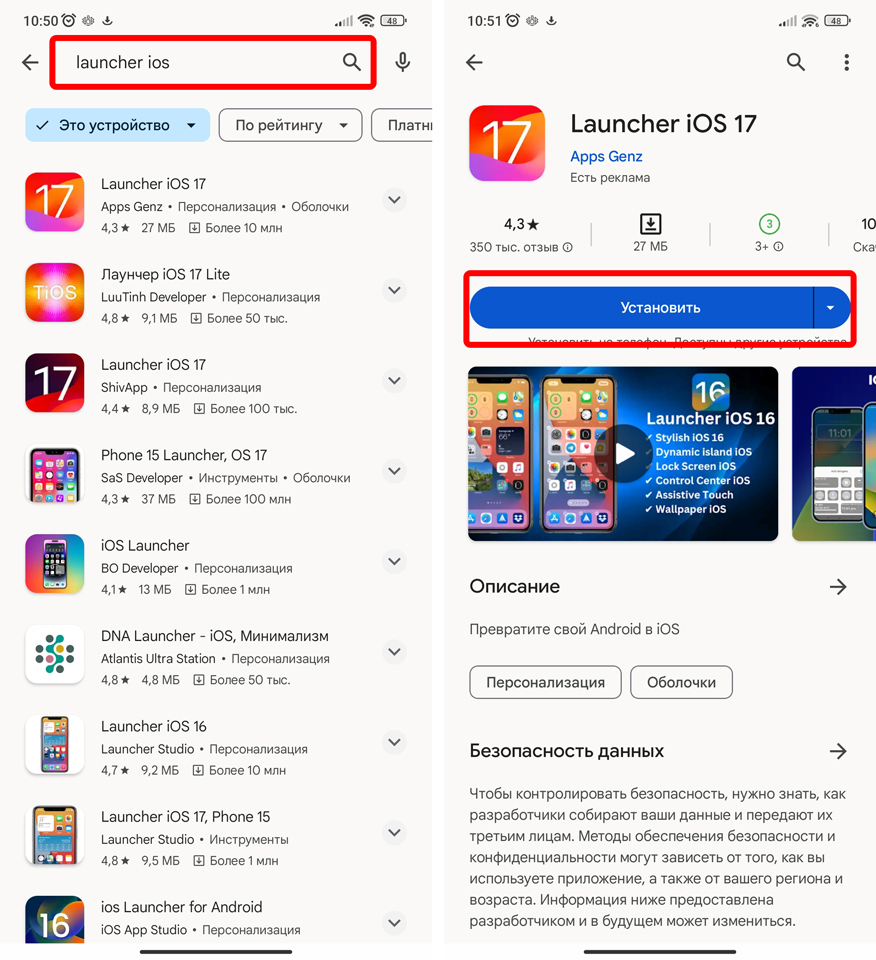
Бородач, но почему ты не может дать ссылку на конкретное приложение? Потому что есть несколько причин. Первое – эти приложения постоянно то появляются, то исчезают из Play Market. Второй – для одной системы одно приложение будет работать нормально, а для другой будет ловить баги. Напомню, что чистый Андроид сейчас не используется, и у каждого производителя, будь то Xiaomi или Samsung, своя система, а значит один Launcher будет по-разному работать на разных стоковых прошивках. Ну и не забываем, что система iOS не стоит на месте и постоянно обновляется, поэтому будут выходить iOS 17, 18, 19 и т.д.
СОВЕТ! Старайтесь ориентироваться на среднюю оценку.
После установки запускаем приложение и даем все разрешения. После этого обычно все работает из коробки. Далее нужно будет немного разобраться с мелкими нюансами управления, но в целом все достаточно просто.
ШАГ 2: Центр управления
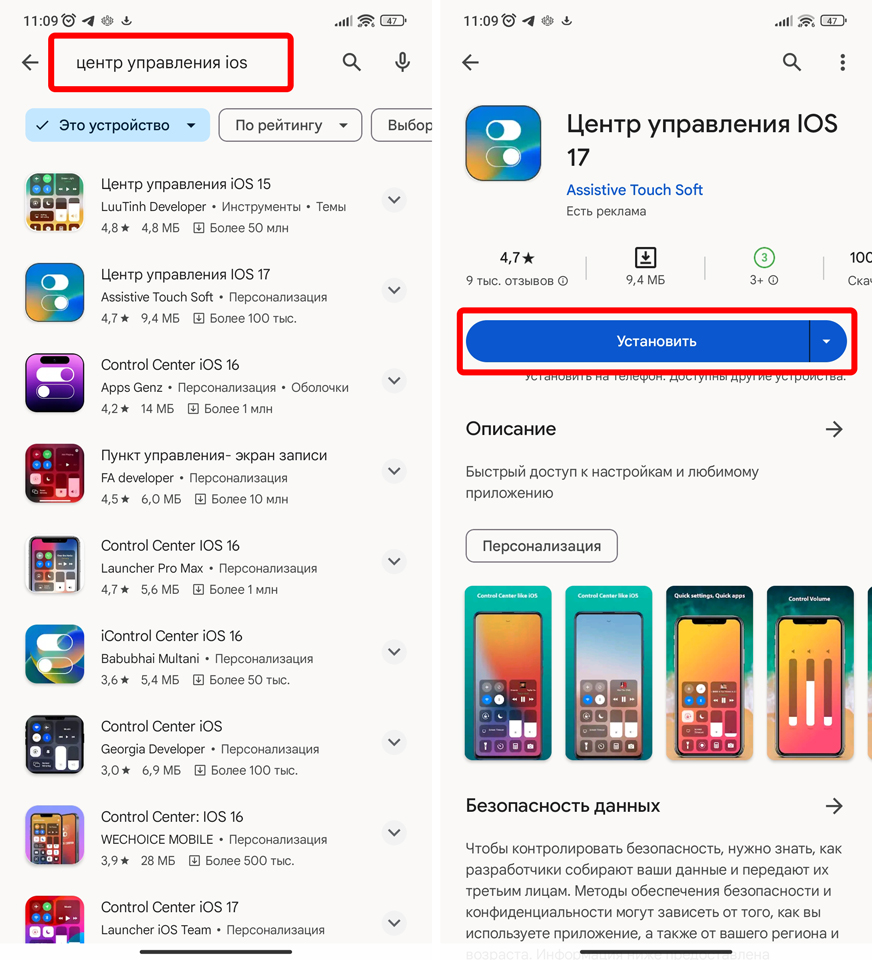
Далее, чтобы сделать из телефона Android – iPhone, нам необходимо изменить интерфейс «Центра управления». Это меню «Шторка», в которой находятся все кнопки для быстрого подключения Wi-Fi, Bluetooth и «Режим полета». Все делается по аналогии:
- Переходим в Плей Маркет.
- Вводим фразу:
Центр управления iOS
- Выбираем наилучший по оценкам и количеству скачиваний, устанавливаем, запускаем и даем все разрешения.
ШАГ 3: Экран блокировки
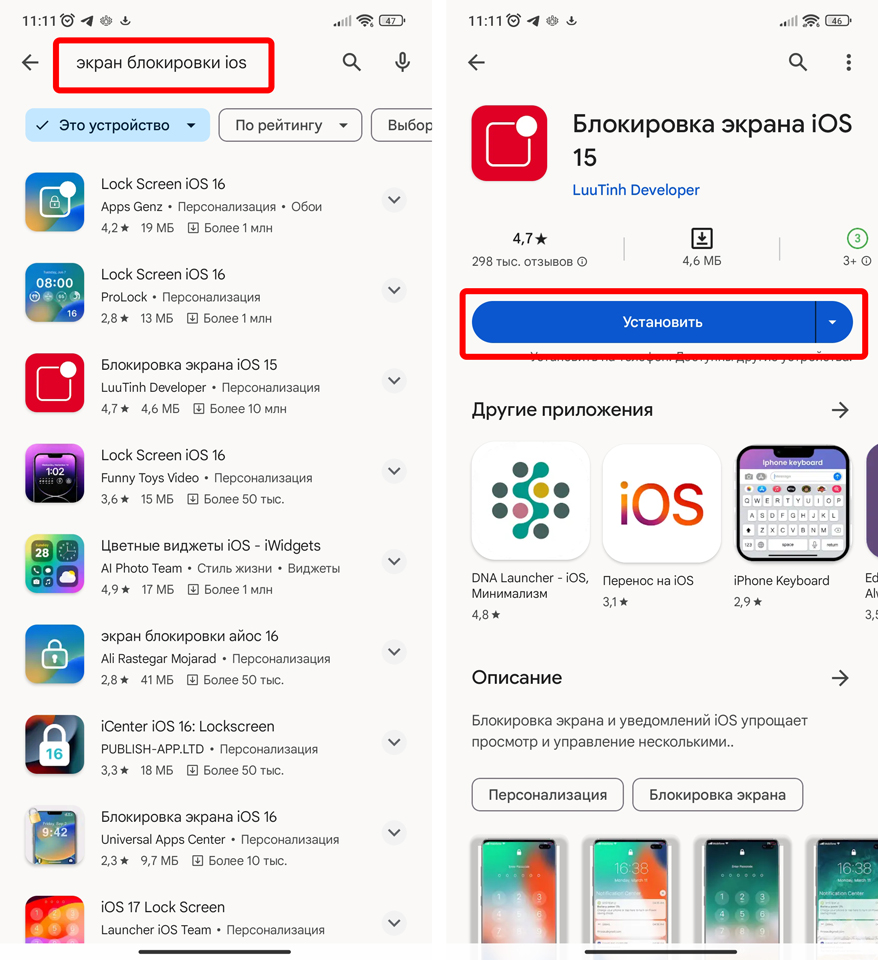
Осталось добавить экран блокировки. Хорошо, что на просторах Google Play достаточно много разных вариантов. Установка будет такая же, как и в предыдущих двух главах. Ищем по запросу:
Экран блокировки iOS
ШАГ 4: Клавиатура
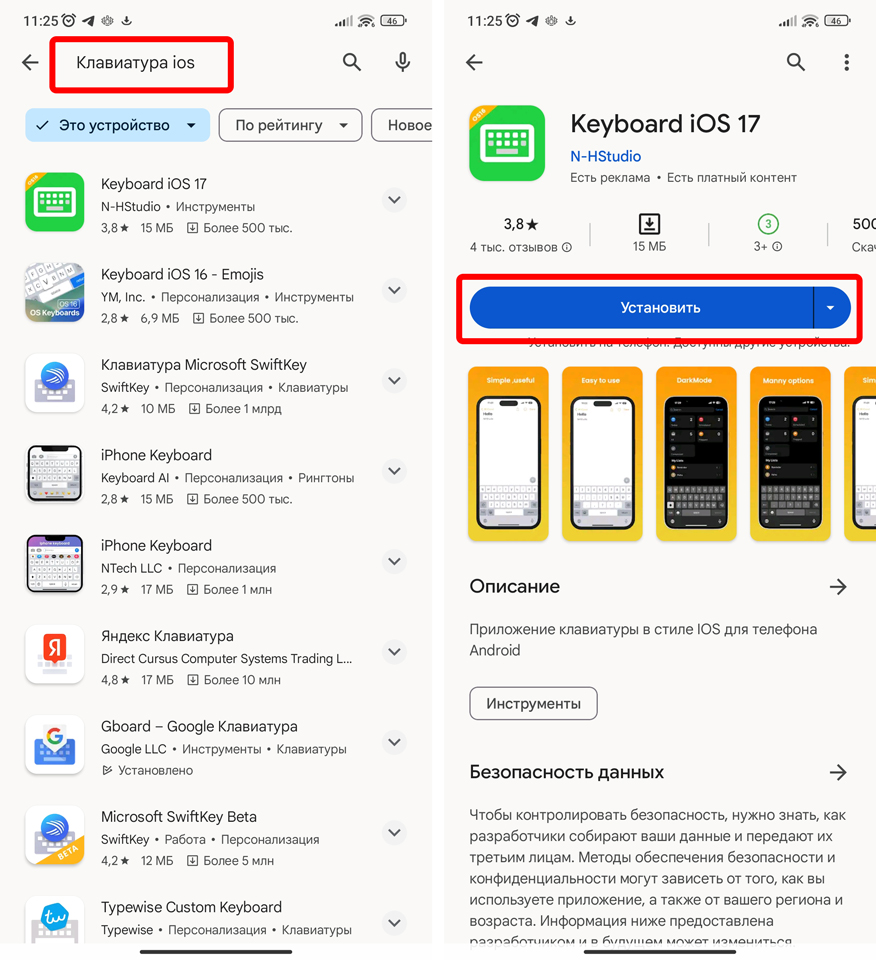
С клавиатурой действуем по тому же самому принципу. Только есть один нюанс. На момент написания статьи – нет ни одной нормальной клавиатуры, которая бы поддерживала бы кириллицу. Перепробовал все – или клавиатура кривая и не похожа на айфоновскую, или работает только с английским языком. Может ситуация изменится. В любом случае ищем приложения по запросу:
Клавиатура iOS (Keyboard iOS)
ШАГ 5: Настройки
Меню «Настройки» в Google Play Market есть, но они сильно кривые. Мне удалось найти APK-файл, который реально превращает меню и делает его таким же как на iPhone. Сам APK можно скачать по этой ссылке . Если ссылка не работает – напишите об этом в комментариях. О том, как устанавливать приложение через APK – читаем инструкцию ниже.
«Я тебя слепила из того, что было» — вот эта фраза из песни походит сюда максимально кстати. В случае если какое-то из приложений работает криво или неправильно – просто удаляем его из системы. Альтернативных вариантов не так много, но они есть – просто пробуем другое приложение.
На этом все, дорогие друзья портала WiFiGiD.RU. Если я что-то забыл или упустил – напишите в комментариях, и я дополню статью. Всем добра и берегите себя!
Как сделать так, чтобы Android выглядел как iPhone
Хотели бы вы, чтобы в вашем смартфоне сочетались функциональность и гибкость операционной системы Android и внешний вид iOS? Или вы хотите получить функции ОС от Apple на Зеленом Роботе? Или, быть может, вам просто хочется поэкспериментировать или удивить друзей? Какой бы вариант вы не выбрали (кстати, свои версии можете предлагать в нашем чате в Телеграм), превратить Android в iOS чисто внешне довольно просто. И сейчас мы расскажем вам, как это сделать.
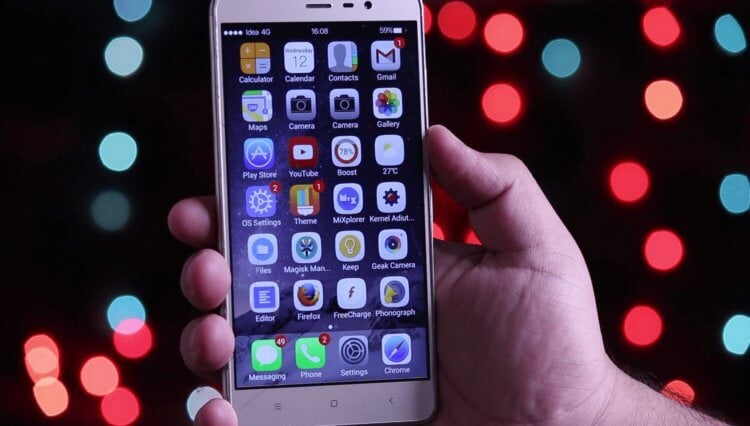
Превратить Android в iOS? Легко!
Установите лаунчер
Один из лучших способов быстро изменить внешний вид вашей операционной системы — это установить сторонний лаунчер. В случае, если вы не знаете, что это такое, то вкратце расскажем, что это программа, которая отвечает за то, как выглядит домашний экран вашего устройства, как запускаются приложения (то есть анимация их открытия и закрытия), в общем все то, что отвечает за взаимодействие с операционной системой Android.
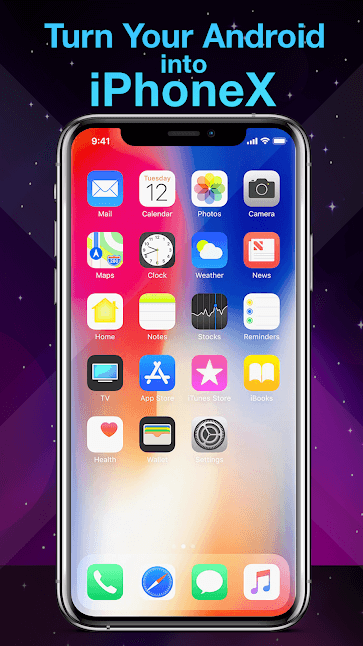
Лаунчер — верный способ изменить внешний вид операционной системы
В плане изменения внешнего вида Android с целью сделать ее более похожей на iOS мы бы посоветовали обратить внимание на 2 лаунчера. Первый из них — это Phone X Launcher. Он нацелен в первую очередь на воссоздание внешнего вида актуальной на данной момент iOS 12, а также, если так можно выразится, «закос» под последние модели iPhone начиная с iPhone X. Например, в верхней части экрана у вас будет «челка», независимо от того, есть ли она у вашей модели телефона. Помимо этого под iOS тут переделана поисковая строка, которая вызывается свайпом вниз, экран блокировки, центр управления, панель быстрого доступа с переключателями Wi-Fi, фонариком и другими опциями, а также подборка обоев прямиком из iOS.
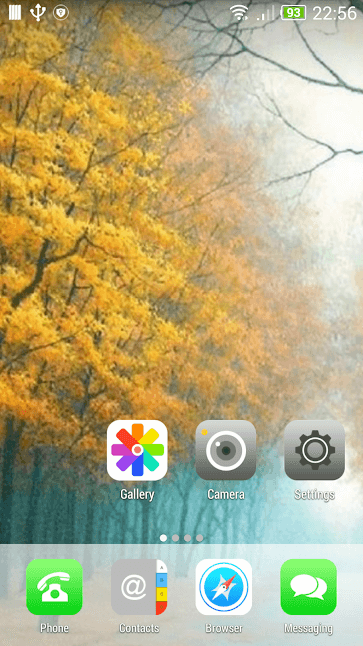
iLauncher сделает Android лишь отдаленно похожим на iOS
Далее по списку у нас идет iLauncher. И он уже имитирует внешний вид более ранних версий iOS. В данном случае, если верить разработчику, «слепок» снят с 9 версии. Но в целом имитация тут сделана (на наш скромный взгляд) не так круто, как в предыдущем лаунчере. В нижней части экрана размещается док с основными запущенными приложениями, а сами программы (точнее, их значки) заменяются на нечто похожее, что было в iOS. К сожалению, используемые значки не являются «живыми». Например, приложение «Часы» не будет отображать фактическое время, а приложение «Календарь» не указывает сегодняшнюю дату в миниатюре значка.
Наборы иконок в стиле iOS для Android
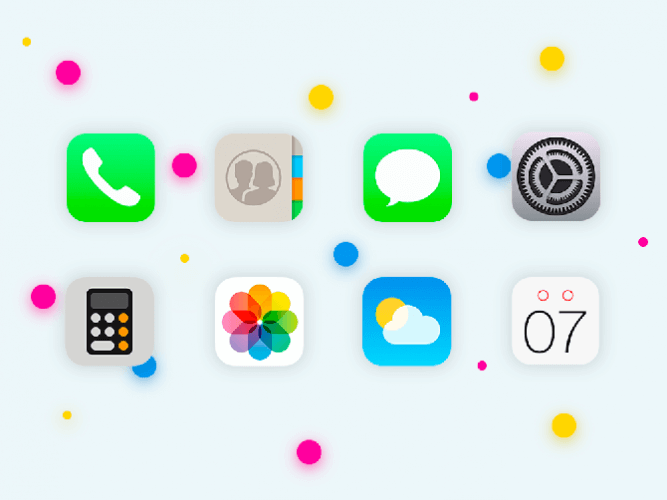
Набор значков с iOS
Еще один способ придать вашему телефону внешний вид iPhone — использовать набор значков для приложений. Чтобы использовать пакет, вам нужно сначала установить лаунчер. Но вам не обязательно выбирать один из тех, что мы предложили. Вполне возможно, что вы захотите использовать свой любимый лаунчер (о которых мы также недавно писали) вместе с иконками в стиле iOS. Для этих целей прекрасно подойдет iOS 11: Icon Pack. Значки тут даже сам Джонни Айв не отличил бы от настоящих.
Другие опции по кастомизации Android
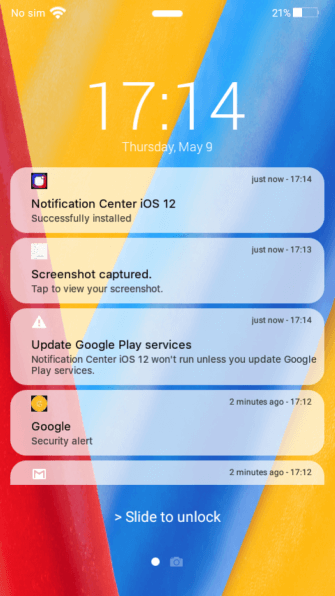
Уведомления в стиле iOS на Android? Почему бы и нет!
В целом большинству пользователей должно хватить вышеописанных вариантов изменения внешнего вида. Однако если вы хотите еще глубже кастомизировать Android, то рекомендуем обратить внимание на, например, экран блокировки в стиле iOS. Приложение iOS12 Lock Screen сделает ваш экран блокировки Android похожим на последнюю версию экрана блокировки iPhone. Приложение также предлагает уведомления в стиле iOS, элементы управления музыкальным плеером, которые выглядят как iOS и варианты разблокировки экрана прямиком с iPhone.
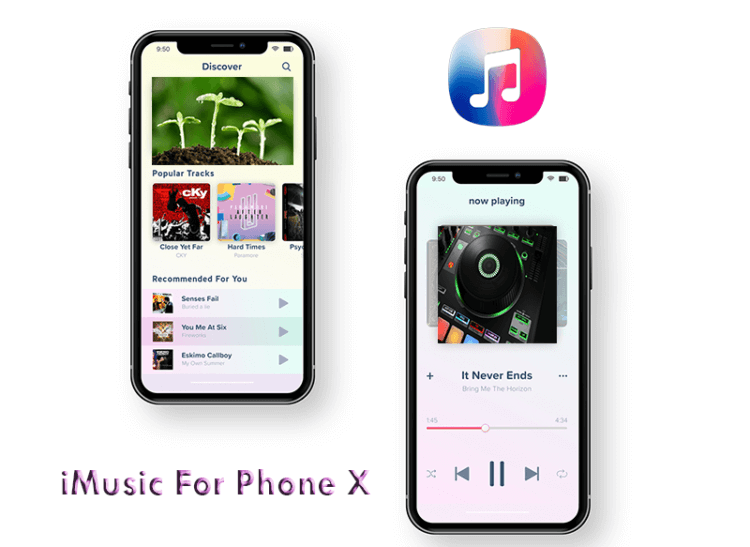
iMusic — полноценный музыкальный плеер
Другим вариантом будет «допиливание» календаря и музыки. Программы iCalendar и iMusic сделают соответствующие приложения на Android практически братьями-близнецами со своими коллегами с iOS. И если календарь — это по факту лишь перерисовка приложения, сохранившая при этом полную совместимость с календарем от Google, то iMusic уже представляет собой полнофункциональный MP3-плеер, который поддерживает редактирование тегов, плейлисты и эквалайзер. Есть даже таймер сна и выбор мелодии звонка. Мелодии эти, естественно, взяти прямиком с iOS.

Теги
- Операционная система Android
- Операционная система iOS
Как превратить Android в iPhone за пару минут
Так уж получилось, что многие пользователи Android хотят сделать из своего смартфона iPhone. Одним это надо, чтобы просто подшутить над друзьями, другие хотят выделиться, третими просто интересно, а четвертым iPhone нравится больше, чем Android-смартфон. В итоге, постоянно появляются вопросы, как сделать то или иное сходство с американским смартфоном. В Google Play есть масса приложений для этого, а энтузиасты придумывают все новые и новые решения. Как говорится, ”если звезды зажигают, значит это кому-то надо”. На волне того, что вопросов — ”как в Android то или иное сделать как в iPhone”, мы подготовили пару советов. Попробуем?
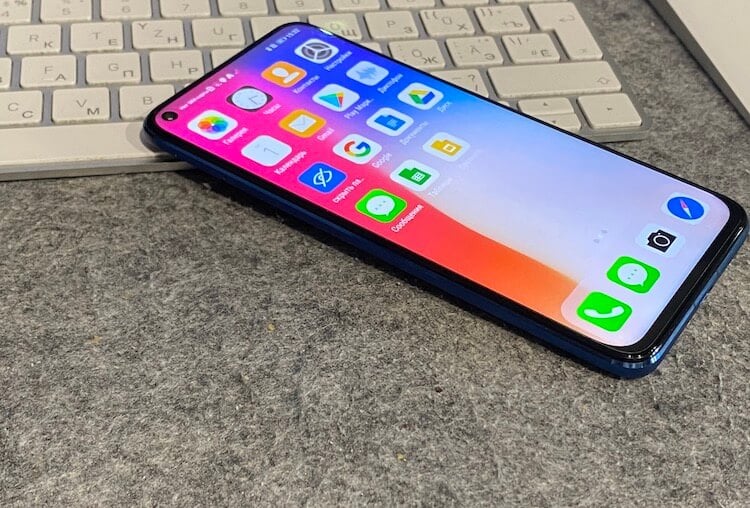
Многие хотят такое попробовать, и это возможно.
Как сделать iPhone из Android
Прежде всего, надо понимать, что все действия, которые вы будете выполнять, будут на ваш страх и риск. Нет гарантий, что все будет работать качественно и корректно, так как это только на совести разработчиков, которые сами для себя решали, насколько качественно оптимизировать тот или иной инструмент.
Лично у меня некоторые из приведенных средств приводили к тому, что телефон начинал нормально работать только после перезагрузки. С другой стороны, многие пользователи писали, что все работает отлично. Для себя я понял, что немного поигрался и больше не хочу этим заниматься, но вам самим решать, как к этому относиться.
Экран блокировки iPhone
Главное, что видит каждый пользователь смартфона, когда включает его, это экран блокировки. На нем отображается базовая информация — время, дата, уведомления и быстрые функции. Для iPhone это отдельно вынесенные фонарик и камера, которые уже несколько лет доступны именно с экрана блокировки.
Чтобы сделать экран блокировки, а заодно и центр управления вашего Android смартфона таким же, как на iPhone, надо скачать специальное приложение. Например, LockScreen Phone Notification.
Интерфейс приложения простой и русифицированный, но вам придется раздать все мыслимые и немыслимые разрешения. В этом мало что хорошего, но если вы готовы рискнуть, то попробовать можно.
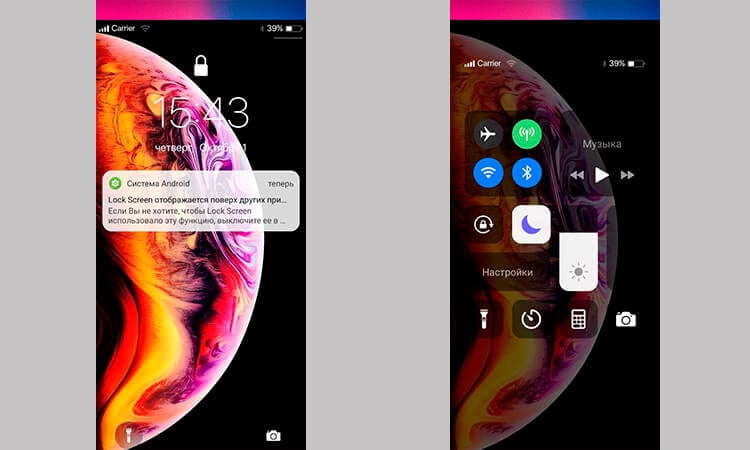
Можно сделать так, но камера в отверстии все портит
На выбор вам будет предложено несколько обоев, возможность настройки управления и интерфейс двух телефонов — iPhone X и iPhone Xs. Есть более продвинутые инструменты, но именно у этого наиболее приятные отзывы. Хотя, у меня это работало, мягко говоря, так себе. Я мог только включать фонарь, запускать камеру, открывать уведомления и вытягивать панель управления. Остальное было недоступно. Более того, чтобы отключить такой экран блокировки, надо было перезагрузить телефон.
Зато все похоже на настоящее и на некоторых телефонах будет отображаться очень круто. У меня сверху была полоска от обычного экрана блокировки. Как понимаю, это из-за того, инструмент не оптимизирован под камеру в отверстии. Про это тоже надо помнить.
Какой функции Android 11 мне не хватает на iPhone
Как установить лаунчер iPhone на Android
Установка стороннего лаунчера позволяет исправить самое главное несоответствие между операционными системами — домашний экран (рабочий стол). Чтобы все иконки, их расстановка, обои, служебные значки и даже способ управления ими были, как на iPhone, надо тоже скачать одно приложение. Оно называется iLauncher. По такому запросу выдается много предложений, но я пользовался этим, так как у него больше положительных отзывов, чем у других. Многие другие лаунчеры работают хуже, да и советовать их сложно, так как они часто удаляются цензорами.
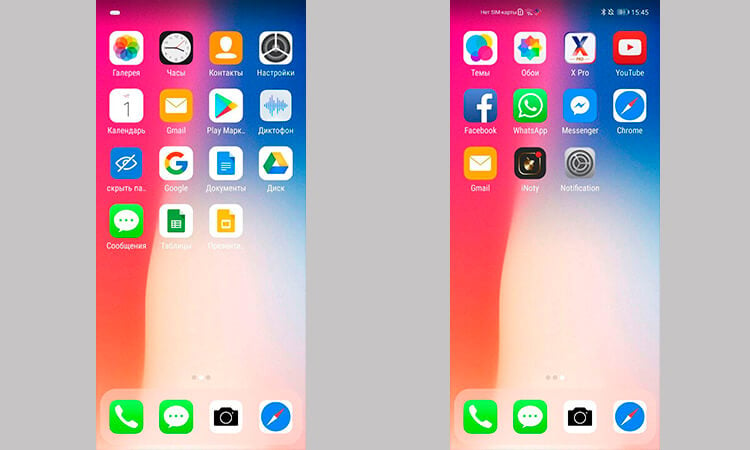
Выглядит почти, как настоящий.
Такое изменение внешнего вида экрана не даст большого преимущества, сбросится после работы с приложением и не покажет многих ваших приложений. Зато внешний вид будет очень похож на iOS и вы сможете почувствовать, как работает конкурирующая операционная система. Стоит также отметить, что лаунчер не требователен к ресурсам и работает очень шустро. Потому он не напряжет почти любой смартфон.
Панель уведомление iOS на Android
Чтобы отдельно заменить панель уведомлений или просто сделать ее более похожей на настоящую, надо установить еще одно приложение, которое называется iNoty OS. Оно сделает статусбар таким же, как в iOS. Правда, пока поддерживается только внешний вид iOS 11.
Зато можно будет настроить отображение всего, что вам нужно и заодно поменять название оператора сети. Можно написать 14 символов, которые будут отображаться вместо названия вашего оператора.
Минусом будет то, что у меня на экране с отверстием это тоже работало так себе. Разрешений для работы приложения требуется не так много, но они все равно нужны. Особых претензий к ресурсоемкости нет, но и работает панель так себе часто просто слетая.
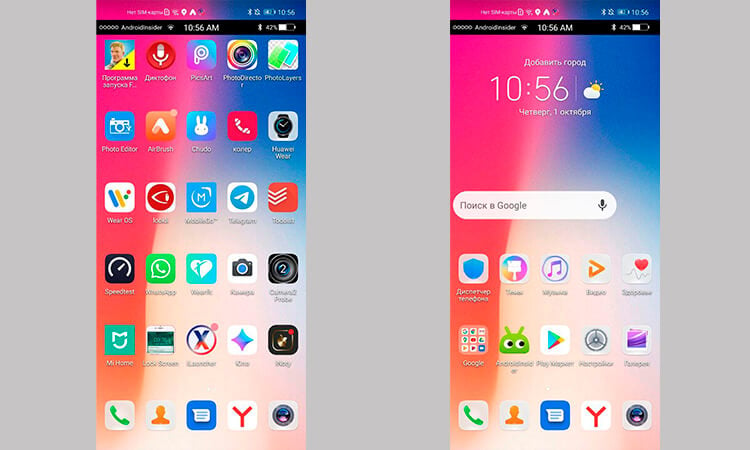
Ну очень сомнительное сходство. Опять же, вопрос в камере
Можно ли установить iOS на Android
В целом превратить Android в iPhone можно, но не путем установки на него iOS — это невозможно. Описанное выше превращение будет очень условным и его едва ли захочется оставить в том виде. Просто так поиграться и показать друзьям можно, но на каждый день такие решения так себе.
Вопрос, поднятый в этой статье, часто звучал в нашем Telegram-чате. Вы тоже можете к нему присоединиться.
В итоге, если вам хочется иметь iPhone, просто купите его. Не обязательно покупать дорогой новый флагман. Можно выбрать отличный подержанный аппарат. Тем более даже пятилетний iPhone 6S до сих пор работает очень хорошо, а стоит, как бюджетник на Android. Решать вам, но если вы хотите установить интерфейс iPhone на свой Android-смартфон, то, скорее всего, не стоит себя сдерживать и лучше сразу взять iPhone. Все остальное костыли, которые сильно затормозят ваше устройство, и работать оно будет явно хуже.
Теги
- iOS или Android
- Операционная система Android
- Операционная система iOS
- Приложения для Андроид
Как сделать любой Android-смартфон похожим на iPhone 14 Pro Max и не стать колхозником
Стоимость новых Apple iPhone 14-го поколения существенно выше цены среднестатистических смартфонов на Android. Но порой так и хочется прикоснуться к чему-то «прекрасному» и сделать iPhone 14 Pro на Андроиде. Увы, полностью перевоплотиться, установив iOS на свой девайс, не получится. Но есть много других способов, как превратить Андроид в Айфон, о которых мы сегодня и поговорим, разобрав их плюсы и минусы.
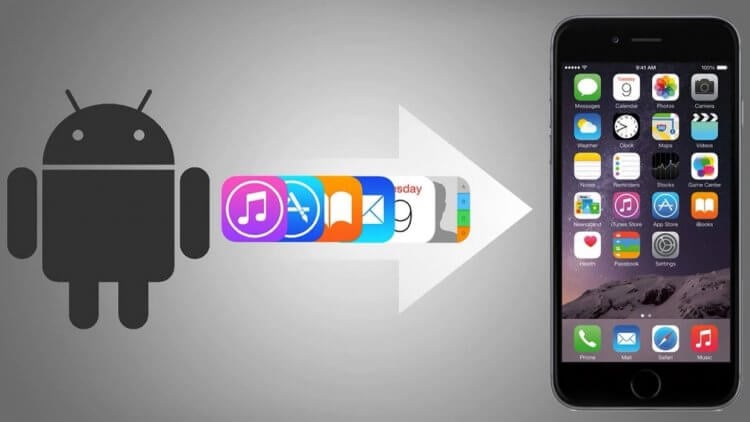
Как можем пытаемся поставить iOS на Android
Dynamic Island на Андроид
Отличительной чертой iPhone 14 Pro и iPhone 14 Pro Max является программная обработка выреза под фронтальную камеру и датчики Face ID, получившая название Dynamic Island. Нечто подобное, пускай и в меньшем масштабе, есть на смартфоне realme C55. Однако каждый из вас может установить динамический остров на Андроид вне зависимости от модели устройства, скачав приложение Dynamic Notch.
Эта программа добавляет различные анимации Dynamic Island на Андроид, включая сам овал, зарядку, плеер, наушники и многое другое, о чем более подробно я рассказывал в тексте про возможности выреза фронтальной камеры на телефоне. Для превращения нужно сделать следующее:
- Запустить Dynamic Notch.
- Передвинуть вправо ползунок «Активировать выемку» и дать программе все разрешения.
- При желании настроить дополнительные параметры выреза (размер и анимации).
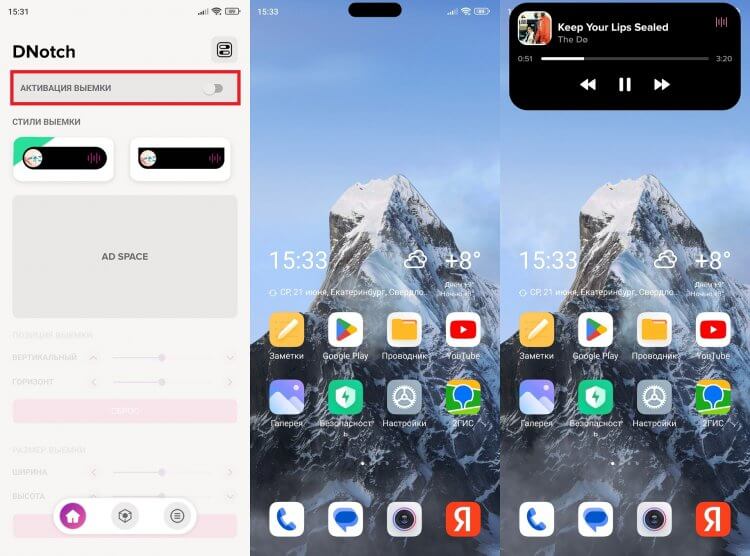
Колхозный Dynamic Island заказывали? Держите!
Теперь наш Андроид как Айфон? Конечно же, нет. Это только начальный этап преобразований, а все самое интересное остается впереди. Так что двигаемся дальше.
⚡ Подпишись на AndroidInsider в Дзене, чтобы получать новости из мира Андроид первым
Шторка уведомлений Айфон на Андроид
Далее нам стоит разобраться, как сделать шторку уведомлений в стиле Айфона. Несложно догадаться, что для этого потребуется специальное приложение. Я рекомендую установить iOS Style Control Center. Эта программа заменит стандартный Центр управления на вашем Андроиде.
В отдельном материале мы рассказывали про другие способы изменения шторки уведомлений на Андроид. Но сейчас сосредоточимся на том, как сделать из смартфона Айфон:
- Запускаем программу.
- Выдаем все разрешения.
- При желании допиливаем внешний вид.
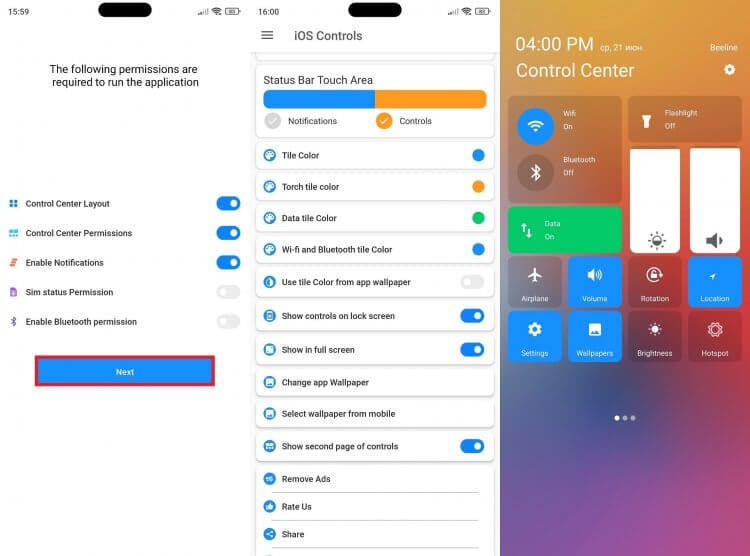
Похоже не очень, но ничего лучше нет
Откровенно говоря, схожесть с Центром управления iOS здесь относительная. Однако это единственный нормальный способ сделать шторку уведомлений как на Айфоне. Да, есть еще приложение Control Center iOS 16. Но оно делает Центр дополнением для стандартной шторки, а не становится ее заменой.
❗ Поделись своим мнением или задай вопрос в нашем телеграм-чате
Экран блокировки Айфон на Андроид
Следующий этап нашего превращения — скачать экран блокировки Айфон на Андроид. С этой целью вам нужно установить приложение Lock Screen iOS 16. Оно доступно в Google Play. Там же при необходимости вы найдете его аналоги.
План дальнейших действий такой же, как и в случае с другими компонентами iOS на Андроид:
- Запускаем приложение.
- Даем все разрешения.
- Активируем переключатель «On/Off».
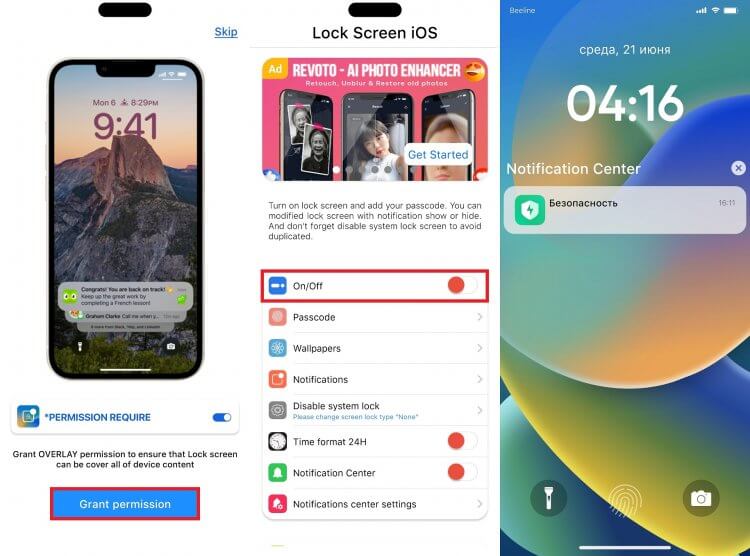
И уведомления в стиле iOS 16, как вы любите
Минус этой и других подобных ей программ заключается в том, что экран блокировки Айфона будет существовать параллельно со стандартным интерфейсом Андроид. То есть вам придется дважды снимать блокировку, если на смартфоне стоит защита по отпечатку пальца.
�� Загляни в телеграм-канал Сундук Али-Бабы, где мы собрали лучшие товары с АлиЭкспресс
Лаунчер Айфона на Андроид
Все остальное поможет изменить лаунчер iOS на Android. Подобных приложений в Google Play тоже предостаточно, но лучше всего со своей задачей справляется прога от команды разработчиков Launcher Studio.
Программа полностью меняет внешний вид рабочего стола, добавляя новые обои, иконки и виджеты. А настраивается она следующим образом:
- Запускаем Launcher iOS 16.
- Предоставляем все разрешения.
- Жмем кнопку «Set as default».
- Выбираем Launcher iOS 16 в качестве рабочего стола по умолчанию.
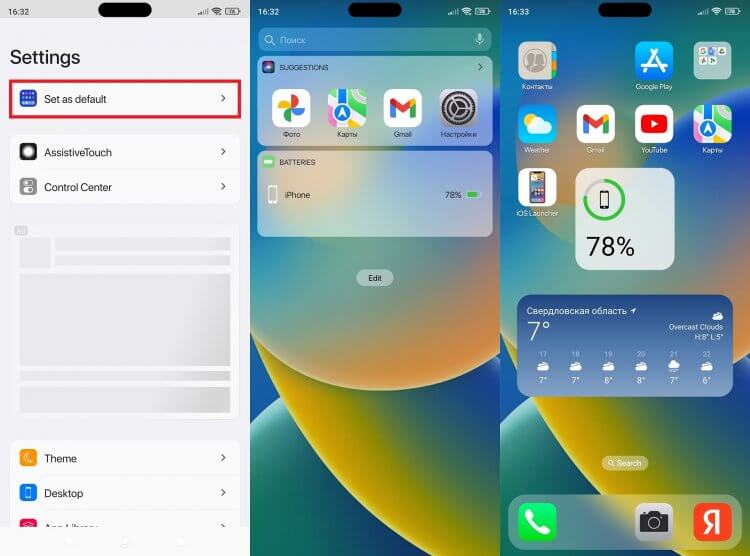
Вот теперь прям красота, согласны?
Увы, при использовании стороннего лончера на Андроид отключается жестовое управление, из-за чего приходится возвращаться на сенсорные кнопки. Но вы можете поменять только иконки и обои, скачав приложение iOS 16 Icon pack & Wallpapers.
Телефон, похожий на Айфон
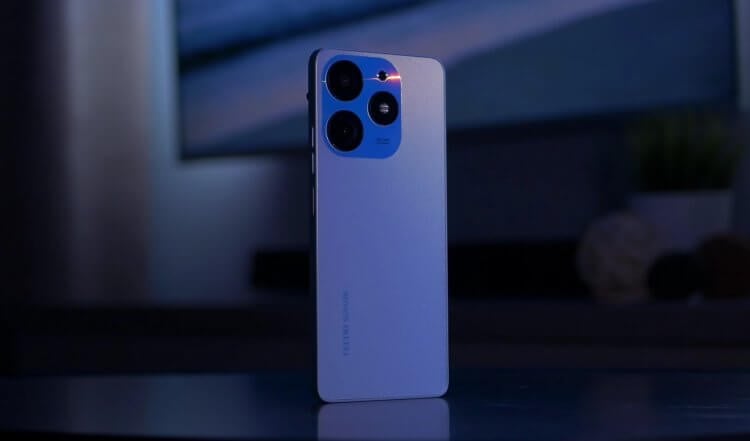
Вот вам и Айфон за 10k
Все, о чем мы говорили ранее — визуальное изменение оболочки. Если вы хотите сделать аппарат и внешне напоминающим iPhone 14 Pro Max, нужно купить смартфон, похожий на Айфон. На эту роль прекрасно подойдет TECNO Spark 10 Pro, который стоит менее 11 000 ₽.
Разумеется, с точки зрения характеристик он не имеет ничего общего с iPhone 14 Pro Max. Но вы только взгляните на блок основной камеры! Если добавить сюда Dynamic Island, экран блокировки, шторку уведомлений и рабочий стол через специальные приложения, получится настоящий Айфон на Андроид. Точнее — пародия на него. Но вы ведь этого и хотели, правда?

Теги
- Китайские смартфоны
- Новичкам в Android
- Операционная система iOS
- Приложения для Андроид
Наши соцсети
Новости, статьи и анонсы публикаций
Свободное общение и обсуждение материалов
Лонгриды для вас
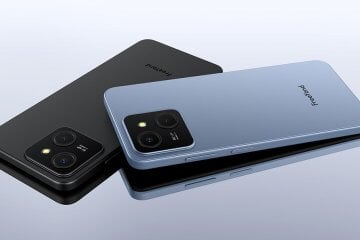
Как правило, память смартфона зависит от класса устройства. Если это дешевый аппарат — получай 64 или вообще 32 Гб, а желанные 256 Гб почти всегда требуют переплаты за бесполезные для многих людей параметры вроде мощного процессора или AMOLED-экрана с высокой частотой обновления. Однако на AliExpress начали продавать смартфон FreeYond M5A, который меняет правила игры, предлагая 8/256 Гб памяти за очень скромную сумму.

С конца прошлого года не утихают страсти по поводу нейросети ChatGPT, которая стала настоящим прорывом в области искусственного интеллекта. Это чат-бот, который предназначен для генерации текста. В каких целях — решать вам: ИИ может написать сценарий, подкинуть идей, составить план выполнения определенной задачи или просто ответить на вопрос. В руках человека, умеющего формулировать запрос, штука, безусловно, очень полезная.
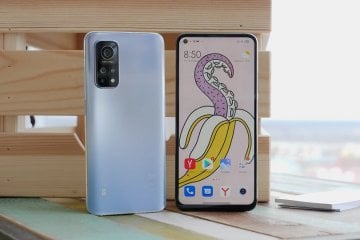
Вы наверняка замечали, что каждый год смартфонов с IPS-экранами становится меньше и меньше. Это объясняется снизившейся ценой AMOLED-панелей, которые ярче конкурирующего типа матриц, обеспечивают непревзойденный уровень контрастности, а их работа меньше расходует заряд аккумулятора. Тем не менее, в сравнении AMOLED и IPS нельзя констатировать однозначное преимущество экранов первой категории. И сейчас я объясню, в чем дело.