Как использовать разделение экрана на Самсунг

На телефонах Андроид, разделение экрана позволяет использовать одновременно два приложения на экране своего телефона. С помощью этой функции можно, например, одновременно читать чат в мессенджере и смотреть видеоролик на YouTube.
Несмотря на то, что интерфейсы многих приложений становятся все более громоздкими, экраны телефонов также постоянно растут. И благодаря этому, разделить экран телефона на два приложения уже не кажется плохой идеей. В этой статье расскажу, как использовать режим разделения экрана на Samsung.
Как открыть два приложения одновременно на Samsung
Режим разделения экрана на Самсунг активируется следующим образом.
1. Открываем список недавних приложений.
2. Тапаем по иконке приложения
3. Выбираем пункт Запуск в режиме разделенного экрана
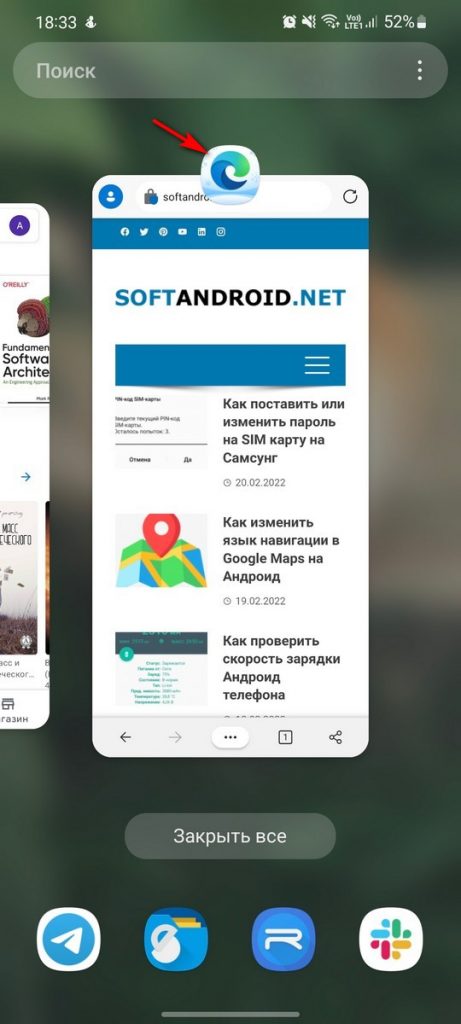
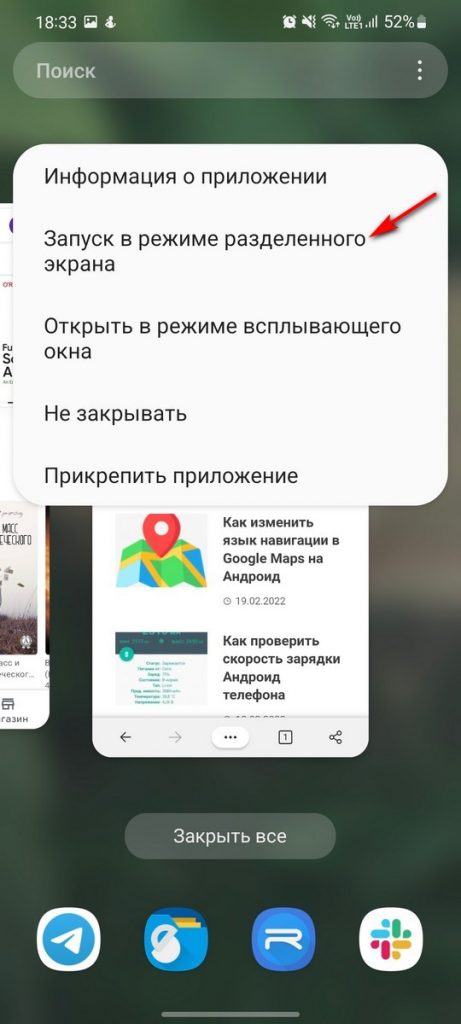
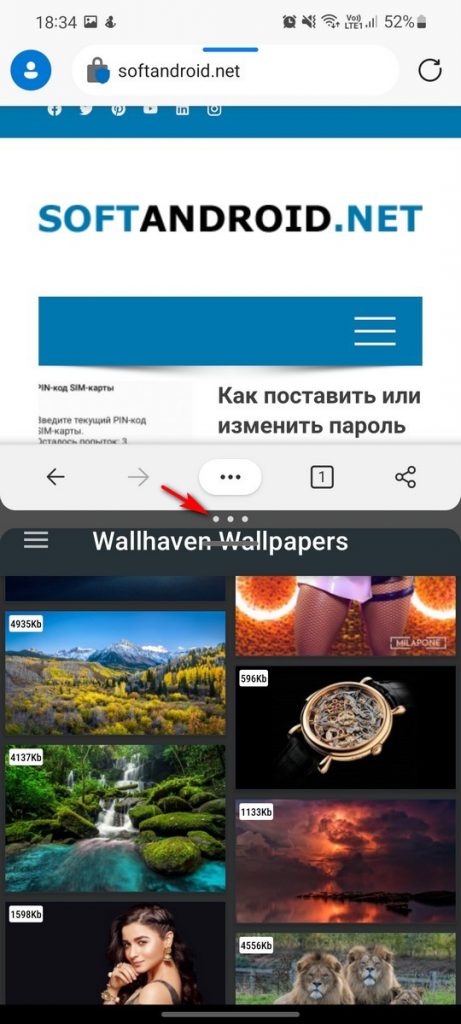
Как открыть приложение в виде всплывающего окна на Самсунг
Помимо запуска в режиме разделения экрана, на телефонах Самсунг приложения можно запускать в режиме плавающего окна.
1. Открываем список недавних приложений.
2. Тапаем по иконке приложения, которое необходимо запустить в режиме окна.
3. Выбираем Открыть в режиме всплывающего окна.
Как на самсунг разделить экран на 2 части
Рассказываем, как на Самсунг разделить экран на 2 части и для чего нужна эта функция. Вы всё ещё переключаетесь между приложениями и путаетесь в окнах? Тогда скорее читайте статью дальше!
Для чего нужна функция
Как ни странно, о существовании функции разделения экрана в смартфонах Samsung знают далеко не все пользователи. Тем не менее, она очень удобная и способствует повышению эффективности работы пользователя. По-другому функция называется «мультиоконным режимом».
В обычном режиме, когда мы смотрим видео на Ютьюбе и вдруг захотели проверить почту, мы сворачиваем приложение видеохостинга и открываем почту. Вернуться к просмотру роликов мы можем только после того, как закончим с письмами.

С функцией разделения можно делать два дела одновременно. Позавидует сам Юлий Цезарь. Рассказываем, как разделить экран на две части на Самсунг с Андроид.
В каких смартфонах работает
Возможность разделить экран на 2 части есть в разных смартфонах, в том числе в Samsung. Наличие или отсутствие этой функции зависит не от производителя и модели телефона, а от версии ОС Android, которая в нём установлена.
Впервые мультиоконный режим появился в Android 7. Соответственно, все более новые версии тоже его поддерживают. Чтобы посмотреть версию своей ОС, проделайте следующие шаги.
- Зайдите в приложение «Настройки» , нажав на значок шестерёнки на рабочем столе смартфона.

- Перейдите в раздел «Об устройстве» или « Сведения о телефоне» .

- В строке « Версия Android» посмотрите, какая у вас версия ОС.

Как разделить экран
Мы подошли к инструкции, как разделить экран на 2 части на Самсунге А51 и других моделях.
- Разблокируйте телефон.
- В главном окне нажмите на кнопку «Последние» — три чёрточки слева внизу.

- Тапните по ярлыку приложения, который хотите запустить в мультиоконном режиме.

- Выберите « Запуск в режиме разделенного экрана» .

- Откройте второе приложение — оно автоматически займёт вторую половину экранного пространства.

Размер каждого окна регулируется рамкой, значок «X» наверху закрывает мультиоконный режим.
Интерфейсы разных моделей Самсунгов могут немного отличаться друг от друга. У вас может быть доступен жест для разделения окна. После нажатия на кнопку «Последние» удерживайте нужное приложение и перетащите его в верхнюю часть окна. После этого так же откройте вторую программу.
- Как ограничить сообщения в ВК
- Как написать сообщение в Одноклассниках
Также в списке запущенных приложений у вас может оказаться кнопка «Разделить» . Нажмите на неё и выберите две программы.
Почему не работает
Если мультиоконный режим не работает, отключите функцию «Voice Assistant» . Эти две опции не работают друг с другом.
- Зайдите в приложение «Настройки» , нажав на значок шестерёнки на рабочем столе смартфона.
- Перейдите в раздел «Специальные возможности» .

- Нажмите «Чтение» и переключите тумблер рядом с «Voice Assistant» в неактивное положение.


Рассказали подробно, как разделить экран на 2 части на Самсунге с разными версиями Андроид и для чего нужна функция. Вы используете её в своей повседневной работе? Напишите отзыв в комментариях.
Как включить мультиоконный режим на Samsung Galaxy
Во время использования смартфона вам могут понадобиться несколько приложений одновременно, а переключаться между ними может быть неудобно. Поэтому на смартфонах Samsung Galaxy для одновременной работы с двумя приложениями предусмотрен мультиоконный режим.
Не все устройства поддерживают мультиоконный режим. Наличие функции на вашем Samsung Galaxy уточняйте в руководстве пользователя.
- Как включить мультиоконный режим
- Как отключить мультиоконный режим
- Что делать, если мультиоконный режим не запускается
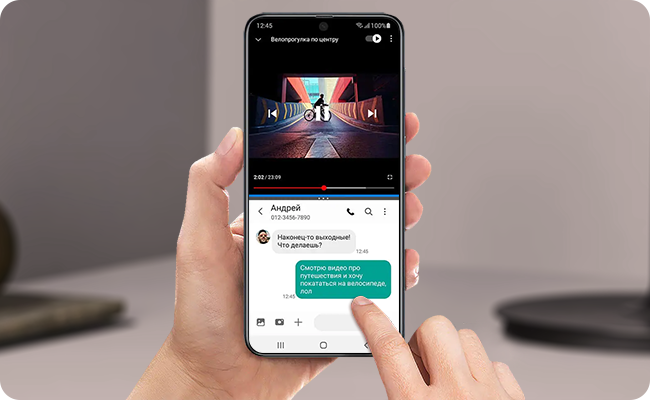
- Не все приложения можно открыть в мультиоконном режиме.
- На смартфонах серии Galaxy Z Fold в мультиоконном режиме можно одновременно открыть два или три приложения.
Как включить мультиоконный режим
Для того, чтобы включить мультиоконный режим, выполните рекомендации, представленные ниже.
Рекомендации отличаются в зависимости от версии программного обеспечения и прошивки. Уточните версию Android, установленную на вашем устройстве, и раскройте соответствующую инструкцию.
Нажмите здесь, если на вашем устройстве Android 13, 12 или 11
Для того, чтобы активировать функцию, сперва запустите одно из приложений, которые хотите использовать в мультиоконном режиме.
Затем выполните следующие шаги:


Шаг 1. На панели навигации нажмите III, чтобы открыть список запущенных приложений.


Шаг 2. Коснитесь значка того приложения, которое хотите запустить в мультиоконном режиме.


Шаг 3. Нажмите на Запуск в режиме разделенного окна.
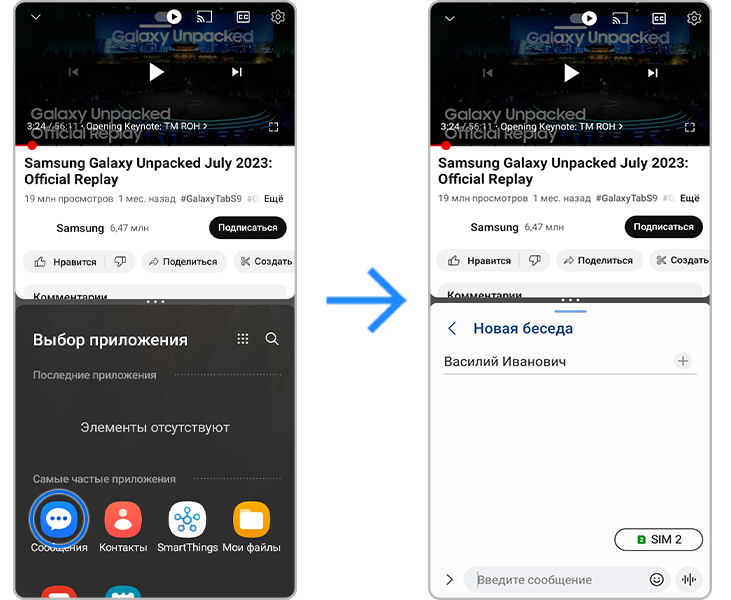
В верхней половине экрана откроется выбранное приложение, а в нижней появится список приложений. Пролистайте его и найдите приложение, которое хотите запустить одновременно с первым.
Нажмите на значок приложения – оно откроется в нижней части экрана.
Нажмите здесь, если на вашем устройстве Android 10 или 9
Посмотрите видео или прочитайте инструкцию ниже.
Для того, чтобы активировать функцию, сперва запустите одно из приложений, которые хотите использовать в мультиоконном режиме.
Затем выполните следующие шаги:


Шаг 1. На панели навигации нажмите III, чтобы открыть список запущенных приложений.
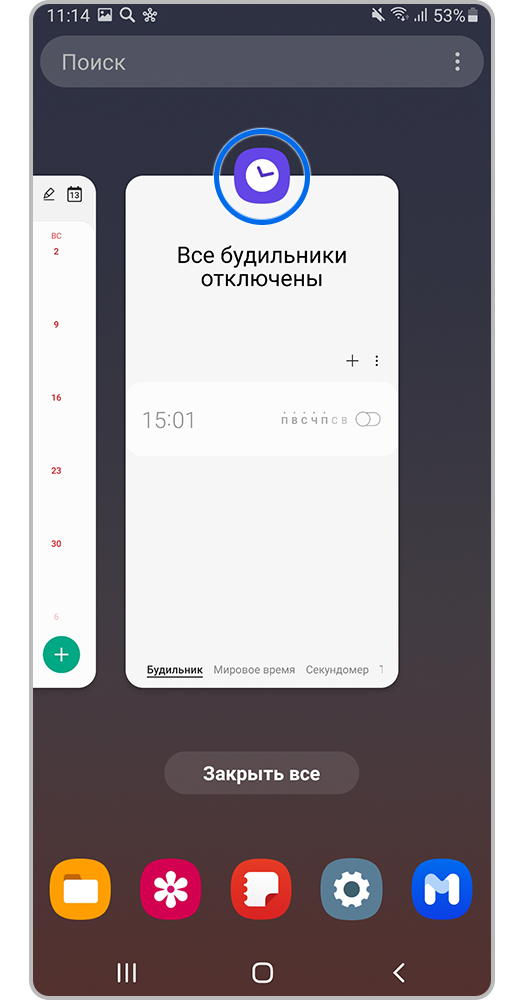
Шаг 2. Коснитесь значка того приложения, которое хотите запустить в мультиоконном режиме.


Шаг 3. Нажмите на Запуск в режиме разделенного окна.
Выбранное приложение откроется в верхней части экрана. Чтобы запустить второе приложение в нижней части экрана, вы можете выполнить одно из следующих действий:
- Открыть приложение из запущенных;
- Выбрать приложение из списка недавно использованных.
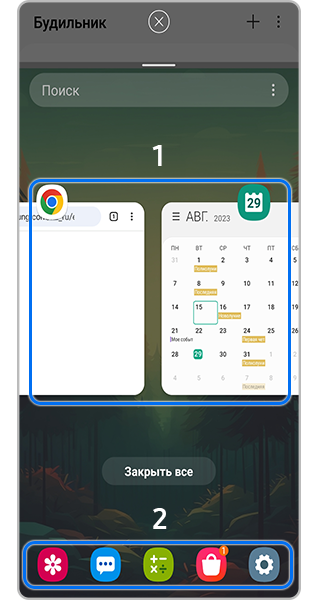
Чтобы открыть любое другое приложение, выполните следующие действия:
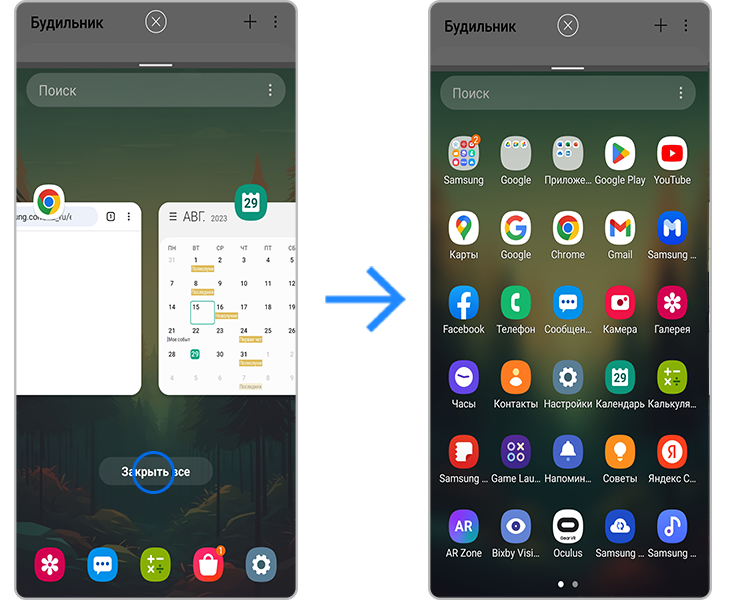
- Нажмите на кнопку Закрыть все. В результате закроются все активные приложения, кроме того, для которого применен режим раздельного экрана.
- Откройте нужное приложение с главного экрана или с экрана приложений. К нему применится режим раздельного экрана.
Как поменять открытые приложения местами
Вы можете в любой момент поменять верхнее и нижнее приложения местами так, как вам удобно. Для этого выполните следующее:
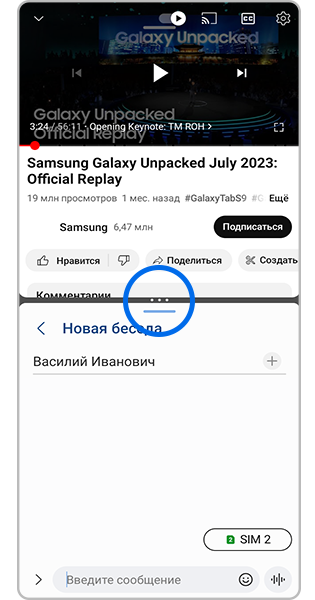
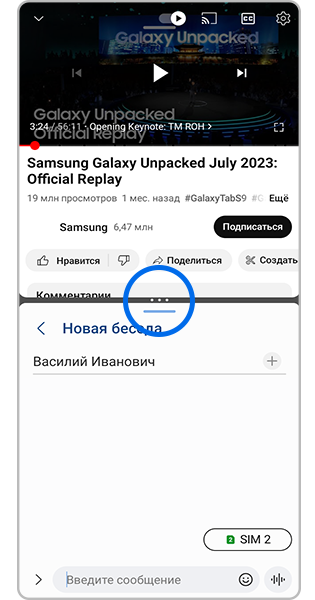
Шаг 1. Нажмите на три точки в центре разделительной линии.


Шаг 2. На появившейся панели коснитесь значка со стрелками.


Шаг 3. Готово. Верхнее и нижнее окно поменяются местами.
Как изменить размер окон приложений
Нажмите и удерживайте центр разделительной линии. Потяните вниз или вверх для изменения размера окон.
Как отключить мультиоконный режим
Чтобы остановить функцию, потребуется закрыть одно из приложений, запущенных в мультиоконном режиме.
Для этого нажмите на центр разделительной линии и подтяните ее к верхнему или нижнему краю экрана.
Если вы подтяните ее к верхнему краю — закроется верхнее окно, если к нижнему — закроется нижнее приложение.
Что делать, если мультиоконный режим не включается
1 Проверьте наличие обновлений ПО.
Проблемы в работе приложений, служб и виджетов могут быть вызваны устаревшей версией ПО. Убедитесь, что на вашем устройстве установлена актуальная версия ПО и обновлены системные приложения
- Как проверить обновление ПО на смартфон Samsung Galaxy
- Как посмотреть загруженные приложения и обновить их в Galaxy Store
2 Отключите функцию Voice Assistant / TalkBack.
При включенном голосовом ассистенте мультиоконный режим не работает.
Способы отключения функции различаются в зависимости от версии программного обеспечения. Уточните версию Android, установленную на вашем устройстве, и раскройте соответствующую инструкцию.
Нажмите здесь, если на вашем устройстве Android 13, 12 или 11
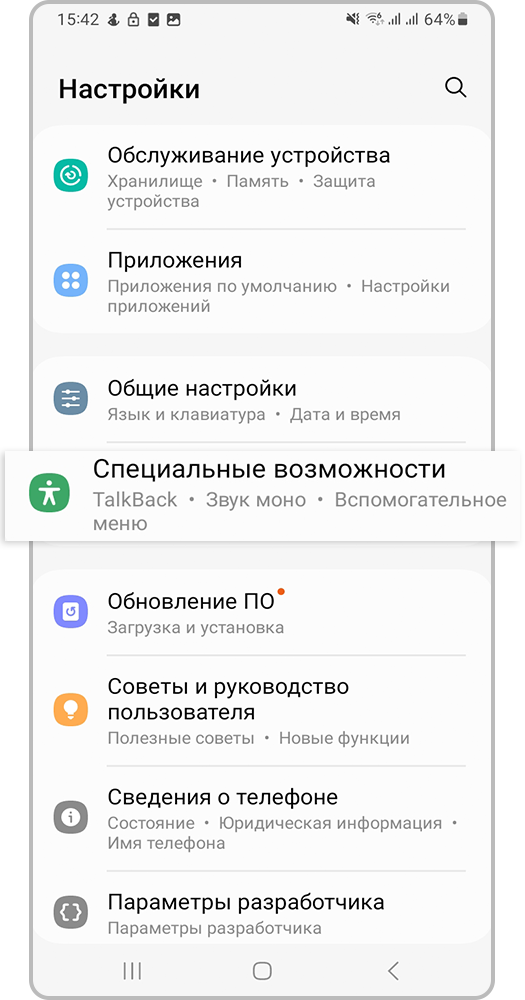
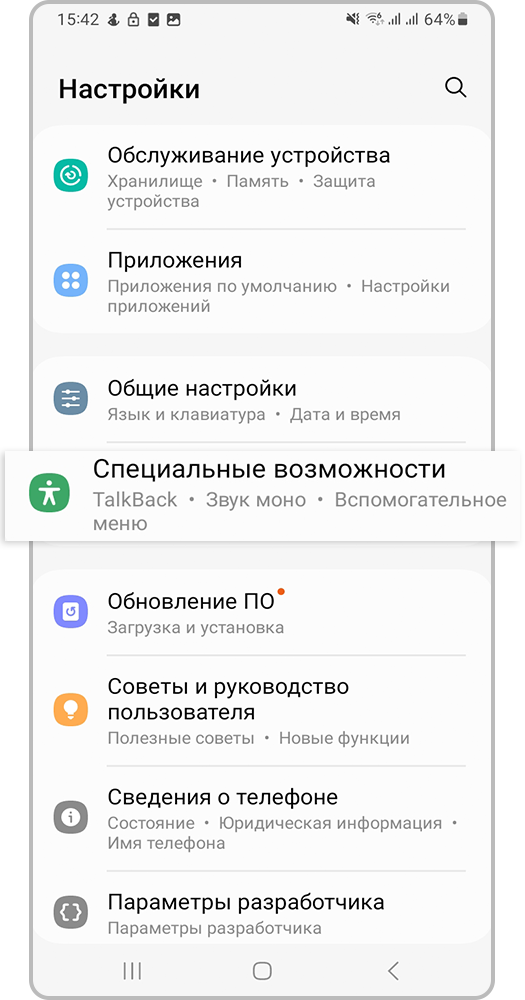
Шаг 1. Откройте Настройки и выберите Специальные возможности.


Шаг 2. Нажмите TalkBack.


Шаг 3. Если функция включена, отключите ее.
Нажмите здесь, если на вашем устройстве Android 10 или 9


Шаг 1. Откройте меню Настройки и выберите Специальные возможности.


Шаг 2. Нажмите Чтение с экрана.


Шаг 3. Если функция Voice Assistant включена, отключите ее.
3 Очистите данные приложения Главный экран UI.
В результате настройки приложения сбросятся к первоначальным, и оно будет работать так, как будто его запустили в первый раз.
4 Проверьте работу приложения в безопасном режиме.
На работу телефона может влиять одно из загруженных приложений. Чтобы проверить это, загрузите смартфон в безопасном режиме. В этом режиме все загруженные приложения отключаются и не влияют на работу устройства. Проверьте, возникают ли ошибки в работе мультиоконного режима.
Если в безопасном режиме мультиоконный режим работает корректно, проблема в каком-то из загруженных приложений. Удаляйте загруженные приложения по одному и проверяйте работу устройства. Лучше начать с тех, которые установили последними.
- Как загрузить Samsung Galaxy в безопасном режиме и для чего он нужен
- Как удалять приложения на Samsung Galaxy
5 Выполните сброс настроек смартфона.
Сброс настроек приведет к удалению всех данных с вашего устройства.
Мы настоятельно рекомендуем сделать резервную копию всех важных данных до сброса.
- Как сохранить контакты, фото, видео, музыку и другие данные с Samsung Galaxy
- Как сделать сброс настроек (hard reset, factory reset) на Samsung Galaxy
Если рекомендации выше не помогли устранить проблему, предлагаем вам обратиться в ближайший сервисный центр для проверки вашего устройства.
Как сделать двойной экран на телефоне Samsung?
Каждое новое обновление ОС Андроид дает пользователям массу полезных возможностей. Некоторое время назад смартфоны на базе этой ОС начали работать в режиме мультиоконности. Работу этого режима обеспечивает новая технология – Split Screen.
Разделение экрана – полезная опция, благодаря которой люди могут по максимуму использовать возможности смартфона и экономить свое время, выполняя несколько задач одновременно.
Подробнее о режиме Split Screen
Разделение экрана – это режим позволяющий открыть одновременно 2 окна, чтобы работать сразу в нескольких приложениях. Благодаря такому делению пользователь может больше не переключаться между приложениями, а выполнять разнообразные задачи в инструментах, не связанных между собой.
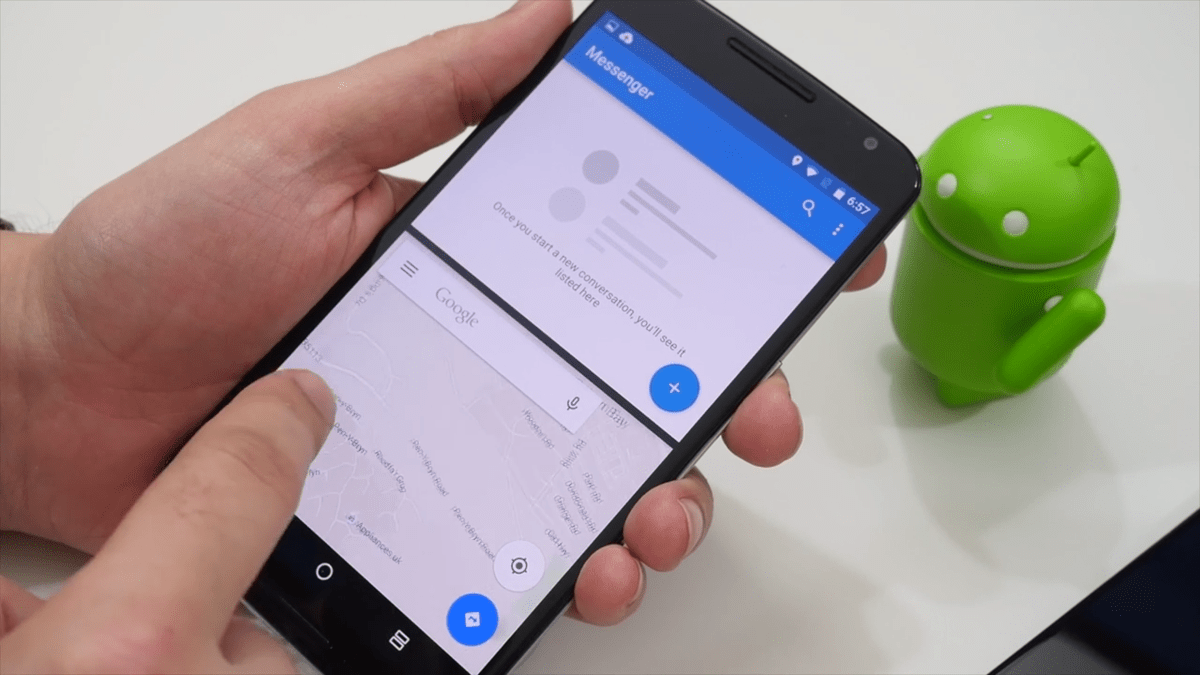
Теперь не нужно выбирать что-то одно, ведь если сделать два экрана, можно параллельно смотреть видеоролик на YouTube и вести переписку в мессенджере.
Разберем, как это работает. Дисплей смартфона автоматически делится на две половины, благодаря чему пользователь видит два окошка разных приложений, которые не накладываются друг на друга. Такое удобное разделение экрана позволят человеку выполнять сразу несколько задач, что очень важно для людей, ведущих активную социальную жизнь. К сожалению, далеко не все программы смартфона могут работать в таком режиме. К примеру, пользователь не сможет одновременно включить одно окно для игры, а экран 2 – для камеры или справочника. При попытке запуска в режиме Split Screen несовместимых приложений система уведомляет пользователя о невозможности сделать 2 окошка.
Принцип действия режима Split Screen на Самсунге
Далеко не все пользователи следят за актуальными обновлениями ОС, а значит, до сих пор не знают, как включить двойной экран на Самсунг. Тогда как существует целых три рабочих способа сделать два экрана на смартфоне.
Способ №1
Чтобы сделать двойной экран на смартфоне, необходимо:
- Зажать кнопку многозадачности (представлена в виде стандартного квадрата).
- Дождаться, когда система выдаст перечень всех запущенных приложений.
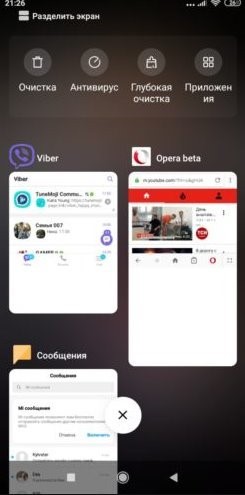
- Выбрать одну программу и переместить ее в нижнюю или верхнюю часть дисплея смартфона, зажав пальцем верхнюю половину окошка программы.
- Из оставшегося списка выбрать еще одну программу и нажать на окно, чтобы она появилась в свободной части экрана смартфона.
Теперь ваш Самсунг работает в режиме многозадачности.
Способ № 2
Сделать двойной экран на смартфоне марки Самсунг можно еще одним, более простым способом. Для этого:
- Запустите любое приложение обычным способом.
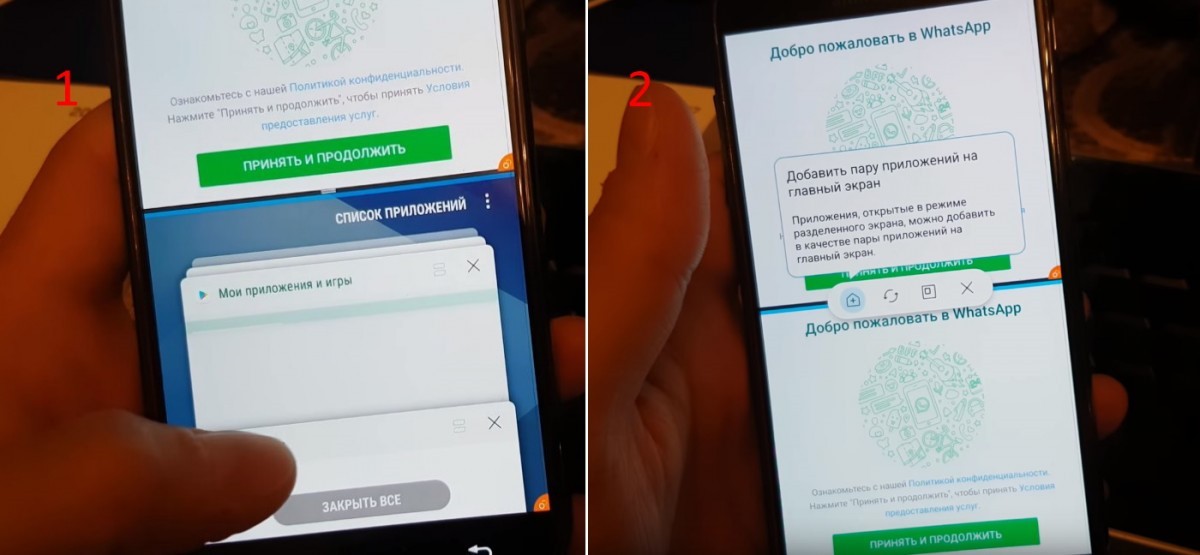
- Долгим нажатием кликните на «квадрат» расположенный внизу телефона.
- Откройте еще одно приложение.
Таким образом, разделение экрана будет запущено, и обе программы будут открыты одновременно.
Способ № 3
Разделить экран на Самсунге можно через настройки. Для этого, необходимо:
- Зайти в меню телефона и выбрать раздел «Настройки».
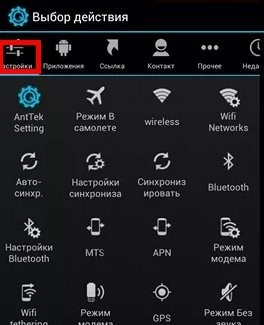
- Внутри раздела выбрать подраздел «System UI Tuner».
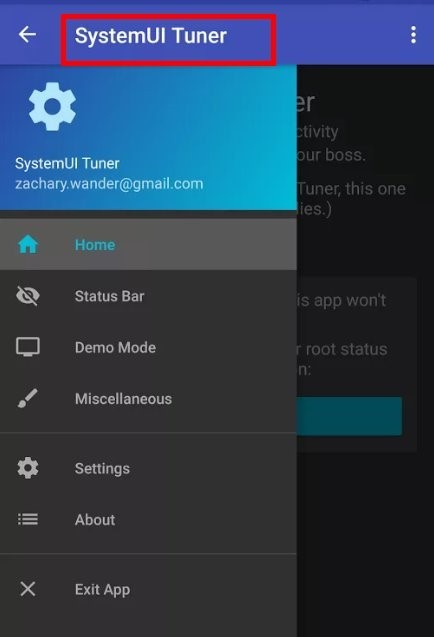
- Активировать опцию, отвечающую за разделение экрана.
Теперь активировать режим можно в любое время, нажав на кнопку многозадачности (квадрат).
В некоторых моделях Самсунг алгоритм включения дабл-экрана через настройки происходит по-другому:
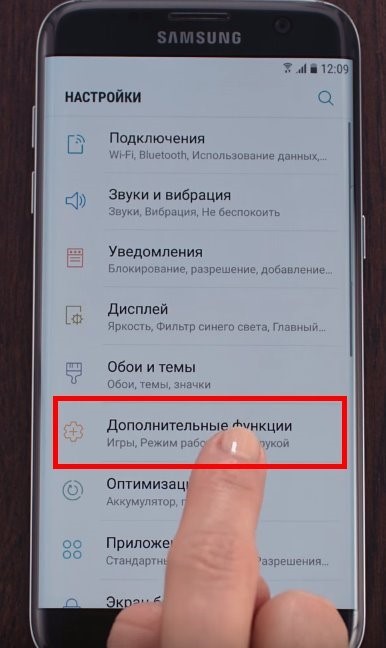
- Зайдите в настройки смартфона.
- Перейдите в раздел «Дополнительные функции».
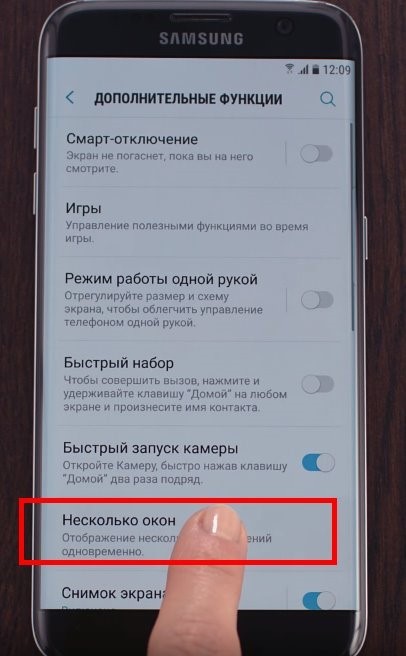
- Установите флажок в активный режим напротив пункта «Несколько окон».
- Зайдите на главный экран смартфона.
- Чтобы перевести Самсунг из полноэкранного режима в раздельный, нажмите и задержите палец на кнопке «Последние».
Теперь вы знаете, как сделать дисплей смартфона двойным быстро и просто.
Какие устройства поддерживают опцию разделения дисплея?
На самом деле совершенно не важно, какой моделью смартфона вы пользуетесь. Наличие или отсутствие режима многозадачности зависит не от девайса, а от его прошивки. Если на смартфоне установлена ОС Android 7 версии и выше, значит гаджет по умолчанию поддерживает новую опцию. Обратите внимание, что чем больше диагональ дисплея, тем большее количество окон вы сможете открыть одновременно. Если экран на Самсунг позволяет, то владелец может открыть и использовать до 5 приложений в режиме многозадачности.
Если вы не уверены, есть ли на вашем Самсунге данная опция, просто зайдите в меню «Настройки», раздел «О телефоне» и посмотрите, какая ОС установлена на нем.
Что делать, если телефон не поддерживает функцию многозадачности?
Если ОС вашего смартфона ниже 7-й версии, но разделение экрана вам необходимо, то можете решить эту задачу, используя сторонние утилиты, которые в изобилии представлены Google Play. Просто скачайте одно из приложений, предназначенных для этого, установите его себе на смартфон и включайте мультиоконность тогда, когда вам это необходимо.