Резервное копирование данных на iPhone, iPad или iPod touch в iTunes на ПК

Резервное копирование означает копирование определенных файлов и настроек с устройства iPhone, iPad или iPod touch на компьютер. Резервное копирование является одним из лучших способов избежать потери информации на устройстве в случае его повреждения или потери. Наличие резервной копии также окажется полезным, если у Вас появится новое устройство и Вы захотите перенести на него предыдущие настройки.
Резервное копирование данных на устройстве
iTunes автоматически сохраняет резервную копию информации на устройстве при его подключении к компьютеру. Кроме того, Вы в любое время можете вручную выполнить резервное копирование устройства. Если Вы пользуетесь iOS 3.0 или новее, iTunes может также шифровать резервные копии для защиты Ваших данных.
- Подключите устройство к компьютеру, с которым Вы обычно его синхронизируете. Для подключения устройства можно использовать кабель USB или USB-C, а также подключение к сети Wi-Fi. Для включения синхронизации по сети Wi-Fi см. Синхронизация контента iTunes на ПК с другими устройствами по сети Wi-Fi.
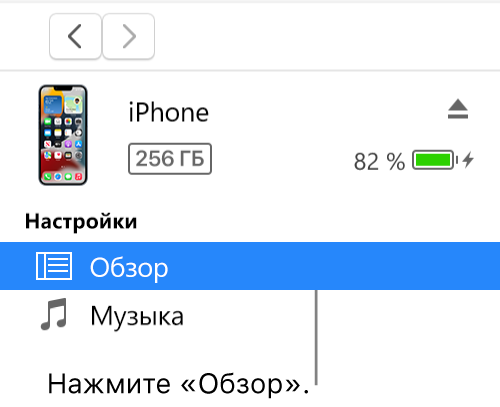
- В приложении iTunes на ПК нажмите кнопку устройства в левой верхней части окна iTunes.

- Нажмите «Обзор».
- Нажмите «Создать копию сейчас» (в разделе «Резервные копии»). Чтобы зашифровать резервные копии, выберите «Зашифровать резервную копию [устройство]», введите пароль, затем нажмите «Задать пароль».
Чтобы просмотреть резервные копии, сохраненные на компьютере, выберите пункт меню «Правка» > «Настройки», затем нажмите «Устройства». Зашифрованные резервные копии отмечены значком замка в списке резервных копий.
Восстановление устройства с помощью резервной копии
Если Вам когда-нибудь потребуется восстановить сохраненную информацию на устройстве, Вы сможете без проблем это сделать.
- Подключите устройство к компьютеру, с которым Вы обычно его синхронизируете. Для подключения устройства можно использовать кабель USB или USB-C, а также подключение к сети Wi-Fi. Для включения синхронизации по сети Wi-Fi см. Синхронизация контента iTunes на ПК с другими устройствами по сети Wi-Fi.
- В приложении iTunes на ПК нажмите кнопку устройства в левой верхней части окна iTunes.
- Нажмите «Обзор».
- Нажмите «Восстановить из копии». Если резервная копия зашифрована, перед восстановлением файлов и настроек iTunes запрашивает пароль.
Автоматически созданная резервная копия включает текстовые сообщения, заметки, историю звонков, избранные контакты, звуковые настройки, настройки виджетов и др. Кроме того, создаются резервные копии фотографий из альбома «Фотопленка» или «Сохр. фото». Для мультимедийных файлов (таких как песни, видеозаписи и некоторые фотографии) резервная копия не создается, но их можно восстановить, выполнив синхронизацию с iTunes.
См. руководство пользователя Вашего устройства или веб-сайт поддержки Apple.

Важно! Перед отсоединением устройства от компьютера нажмите кнопку «Извлечь» .
Создание резервной копии данных iPhone, iPad или iPod touch с помощью iTunes на компьютере с Windows
Резервное копирование данных на устройствах iPhone, iPad и iPod touch позволяет сохранить копию личной информации, которая пригодится в случае замены, потери или повреждения устройства.
- На компьютере с Windows откройте iTunes. Если приложение iTunes не установлено на компьютере, скачайте его.
- Подключите устройство к компьютеру с помощью кабеля USB.
- Если появится запрос на ввод код-пароля устройства или вопрос «Доверять этому компьютеру?», следуйте инструкциям на экране. Узнайте, что делать, если вы забыли пароль.
- Выберите свое устройство в iTunes. Узнайте, что делать, если устройство не отображается на экране компьютера.

- Щелкните «Обзор».
- Чтобы сохранить данные приложений «Здоровье» и «Активность» с устройства или Apple Watch, необходимо зашифровать резервную копию. Установите флажок «Зашифровать локальную копию» и создайте запоминающийся пароль.
- Запишите пароль и сохраните его в надежном месте, поскольку восстановить данные из резервной копии iTunes без этого пароля невозможно.
- Щелкните «Создать резервную копию сейчас».

- По окончании процесса можно посмотреть, успешно ли завершено резервное копирование. В окне будут отображаться дата и время создания последней резервной копии.

Дополнительная информация
- См. статью о восстановлении данных устройства из резервной копии.
- См. статью об управлении резервными копиями.
Дата публикации: 02 января 2024 г.
Эта страница полезна?
Благодарим вас за отзыв.

Обращение в службу поддержки Apple
Нужна помощь? Не откладывайте обращение за помощью, воспользуйтесь онлайн-связью со специалистом.
Потерять нельзя сохранить. Как сделать резервную копию на iPhone?
«Всегда создавайте резервные копии!» — полезный совет, которому почему-то редко кто следует. А зря. Копия на iPhone поможет вам сэкономить время и быстро восстановить данные на любом устройстве или перенести информацию с одного смартфона на другой. Особенно актуально это может быть при переходе со старого айфона на более новый. В этой статье мы расскажем, какие способы резервного копирования на iPhone существуют и как сохранить или перенести ваши данные просто и быстро.
Зачем нужна резервная копия на IPhone?
Резервное копирование IPhone с помощью ITunes
Создаем резервную копию Айфона в ICloud
Создание резервной копии IPhone сторонними приложениями
Сохраняем резервную копию Айфона на USB устройство
Зачем нужна резервная копия на iPhone?
Смартфон — это и средство для оплаты, и портал в мировую Сеть, и хранилище ценных данных: фотографий, заметок, контактов, приложений и паролей. Именно для сохранения этих файлов и было придумано резервное копирование.
В случае с iPhone эта функция долгое время была связана с программой iTunes на компьютерах. Многие пользователи настолько привыкли к этому способу, что и не подозревают о существовании альтернативных методов. Но iTunes сейчас работает только на Windows-компьютерах, а в среде macOS программа перестала существовать несколько лет назад и превратилась в часть «Проводника».
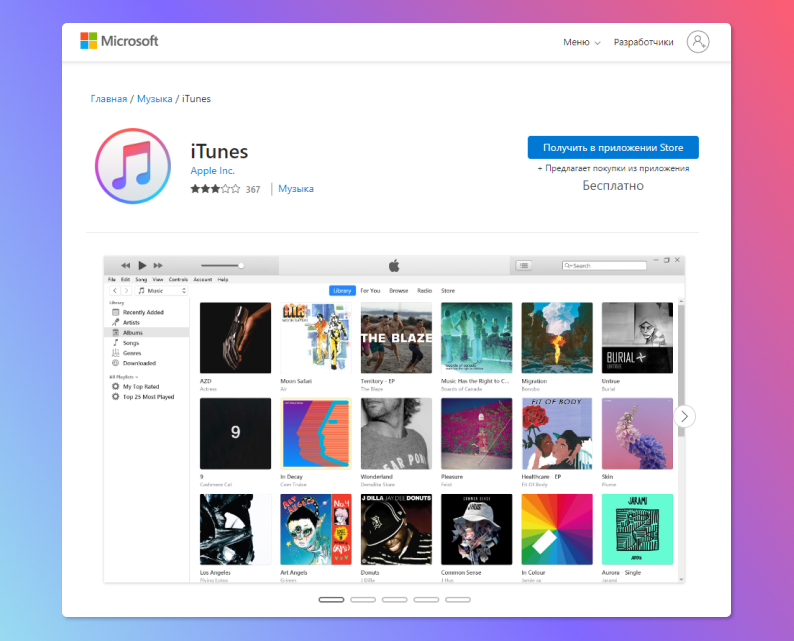
Зато у владельцев Mac осталось резервное копирование в облачное хранилище iCloud и сторонние приложения. Они позволяют сохранять важные данные так, как вам удобно. Расскажем о каждом из них подробнее.
Резервное копирование на iPhone с помощью iTunes
Это хотя и самый древний способ создания резервных копий на iPhone, но со своими преимуществами. Так, делая резервную копию через iTunes или Finder в новых версиях macOS, вы создаете полноценный слепок вашего смартфона (за исключением данных Apple Pay, Face ID или Touch ID).
Вся копия информации сохраняется в один большой файл, который затем можно перенести на другой iPhone или на тот же самый — если с ним что-то случилось и вам пришлось сбрасывать его до заводских настроек. Многие пользователи с помощью этого способа годами хранят копии данных со времен iPhone 4 или iPhone 5 — и всегда имеют под рукой, например, полноценный фотоархив за последние 10 лет.
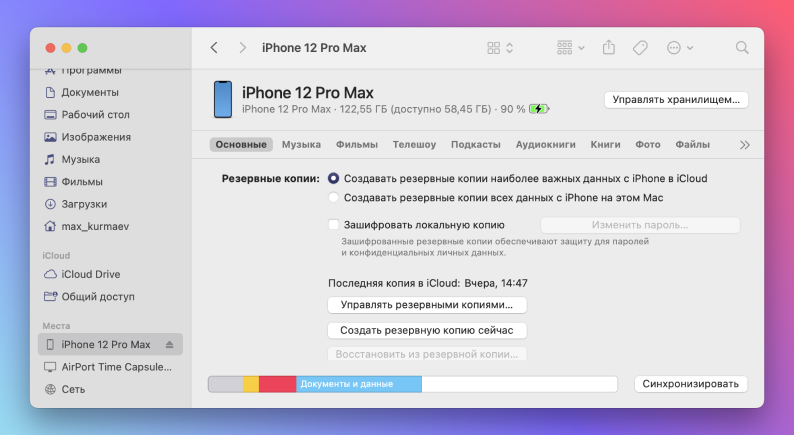
- Чтобы создать резервную копию iPhone с помощью iTunes или Finder, вам необходимо подключить смартфон к компьютеру.
- Далее вам нужно найти его в приложении iTunes или Finder — обычно все подключенные устройства отображаются с левой стороны.
- После этого нужно выбрать, какой метод резервного копирования необходим — локальный или облачный, и нажать кнопку «Создать резервную копию сейчас». Здесь же можно зашифровать локальные резервные копии или удалить самые старые из них.
Этот способ хотя и считается самым полноценным (делается полный слепок телефона), но все же имеет недостатки. Резервные копии занимают много места в памяти компьютера — в зависимости от запаса вашего iPhone, то есть от 64 до 512 ГБ.
А еще нужно не забывать время от времени подключать iPhone к компьютеру, чтобы сделать резервную копию. Неприятно будет внезапно оказаться со сломанным телефоном в руках и вспомнить, что последний бэкап был сделан еще два месяца назад. Данные последних 60 дней будут просто утеряны. Но эту проблему решает автоматическое резервное копирование в облачное хранилище iCloud. К тому же с такой копией вы легко перенесете все файлы и настройки со старого смартфона на новый — без багов и задержек.
Ранее мы рассказывали:
Как почистить хранилище на IPhone. Подробный гайд
Создаем резервную копию iPhone в iCloud
Резервное копирование в облачное хранилище iCloud не создает полный слепок вашего телефона, зато сохраняет все важные данные, которыми вы привыкли пользоваться на смартфоне: пароли для приложений и сайтов, открытые вкладки и закладки, последние запущенные приложения, сохранения в играх, документы в тех же папках и все фотографии в медиатеке. Не сохраняются только данные Face ID или Touch ID, а также настройки Apple Pay.
Как создать резервную копию в iCloud?
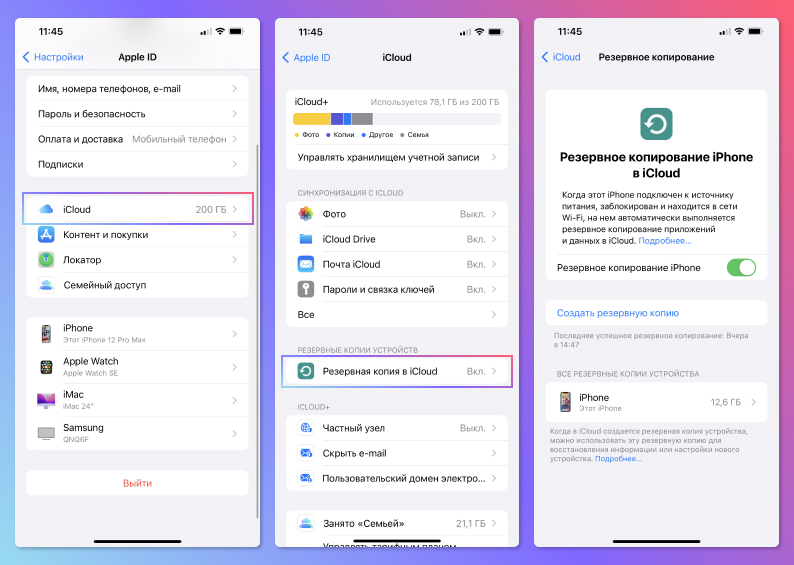
- Чтобы настроить облачное резервное копирование, сперва нужно зайти в настройки смартфона.
- Там нужно найти настройки вашей учетной записи Apple ID в самом верху.
- Далее необходимо проследовать в пункт iCloud и выбрать «Резервная копия в iCloud». После этого копии начнут создаваться автоматически при подключении к зарядному устройству.
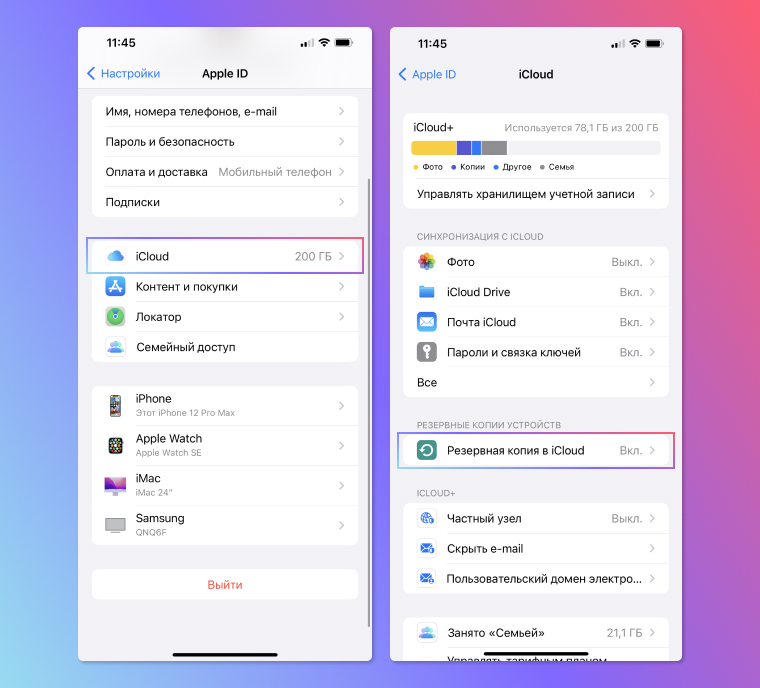
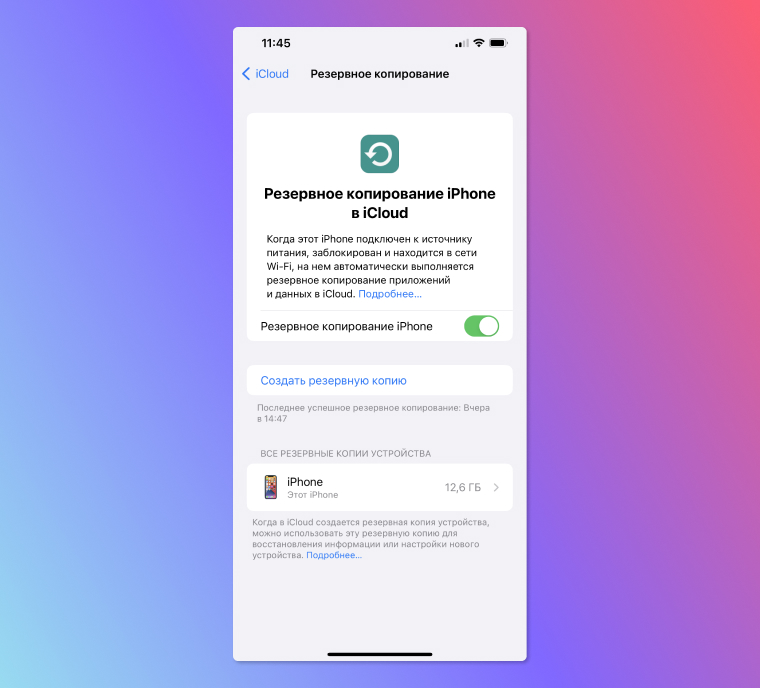
Так вы сможете не только активировать копирование, но и проверить, когда создавалась последняя копия, сколько памяти она занимает в облачном хранилище и что конкретно содержит. Здесь же можно удалить из копии данные, которые вы больше не хотите хранить в облаке: например, копию медиатеки с фотографиями. Также в разделе iCloud вы можете выбрать, какие данные сохранять в облаке, а какие нет, включая данные любых установленных на смартфоне приложений. При желании можно отключить сохранение паролей, почты и документов в iCloud Drive.
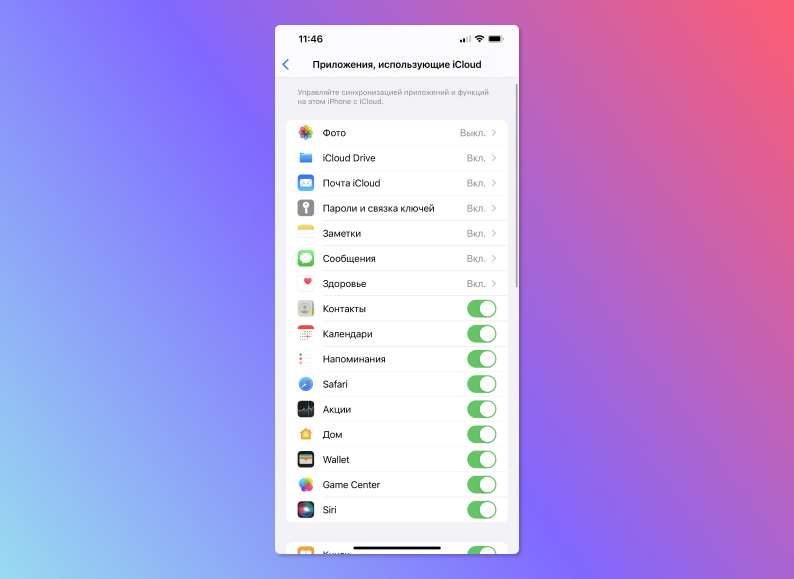
Главный плюс этого способа — автоматическое сохранение резервных копий при каждом подключении iPhone к зарядному устройству. Если не хотите автоматики, можете каждый раз делать это самостоятельно по запросу. При переносе данных на другой телефон или восстановлении данных на том же смартфоне вы получите точную копию вашего последнего использования. Туда сохранятся даже ваши открытые вкладки в браузере Safari и все настройки смартфона.
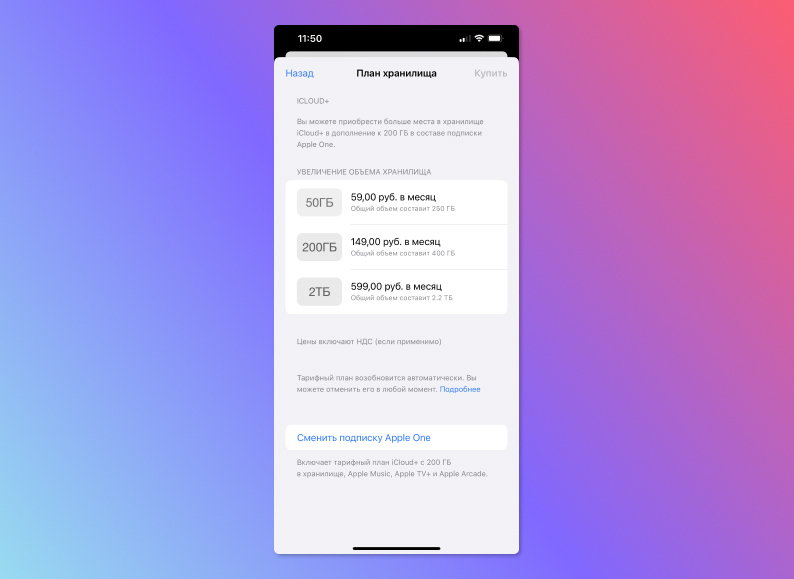
Главный минус этого способа — плата за подписку на облачное хранилище. По умолчанию Apple предоставляет всего 5 ГБ бесплатно — этого хватает разве что на копии данных некоторых приложений и информации обо всех настройках устройства. Если вы планируете хранить в облаке фотографии, то нужно оформлять подписку на 50 ГБ, 200 ГБ или 2 ТБ за 59/149/599 рублей в месяц. Оплатить подписку на сервисы Apple сейчас можно только с помощью мобильных номеров МТС/Билайн и карточек оплаты iTunes/App Store.
Создание резервной копии iPhone сторонними приложениями
Если по каким-то причинам вам нужны более гибкие настройки резервного копирования iPhone для вашего компьютера, то вы можете воспользоваться сторонними приложениями: iMazing, Acronis, iCareFone, Dr. Fone, FonePaw и iTransor. Они предлагают разные возможности, но почти все умеют создавать несколько копий, детально отображать их содержимое и переносить данные между разными хранилищами, например на флешку или жесткий диск.
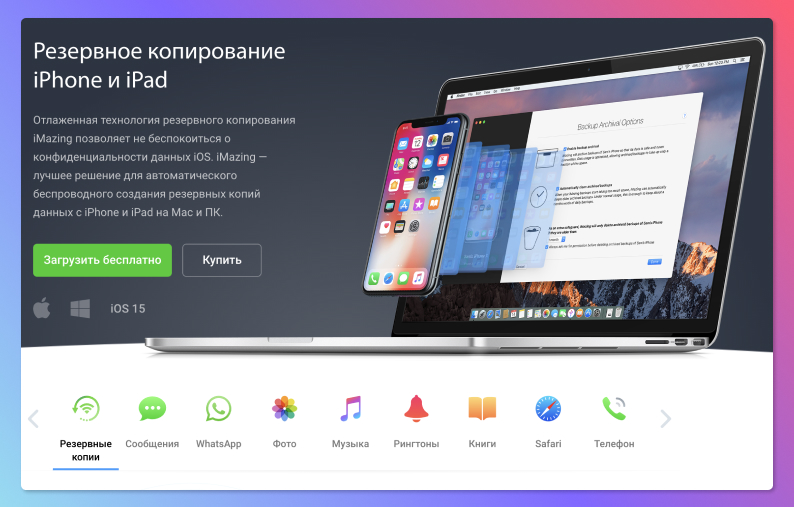
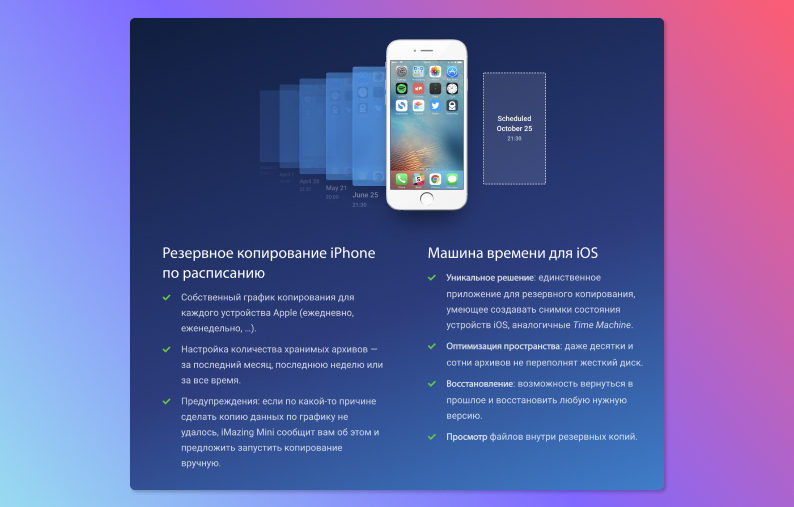
Самое популярное приложение — iMazing — даже предлагает беспроводное копирование данных по Wi-Fi с возможностью создания собственного расписания резервного копирования. А еще здесь можно восстановить копии любой давности — через фирменный аналог Time Machine для macOS. Удивительно, но сама Apple до сих пор ничего подобного для iPhone не предлагает, хотя такой способ используется для компьютеров Mac.
Ранее мы рассказывали:

Паниковать рано. Как прочитать удаленные сообщения в WhatsApp?
Сохраняем резервную копию айфона на USB устройство
Если вы хотите, чтобы резервные копии iPhone всегда сохранялись на внешний диск или флешку, то рекомендуем воспользоваться одним из указанных выше сторонних приложений. Это будет намного проще, чем применять команды «Терминала» в macOS или «Командной строки» на Windows. К тому же так вы снизите шанс повредить резервные копии и нарушить нормальную работу операционной системы компьютера.
Если вам просто нужно сэкономить место и перенести тяжелые копии из локальной папки своего компьютера на внешнее хранилище, то достаточно проследовать по одному из этих путей и переместить файлы резервного копирования туда, куда вам нужно:
Для Windows \Users\(username)\AppData\Roaming\Apple Computer\MobileSync\Backup\
Для macOS: ~/Library/Application Support/MobileSync/Backup/
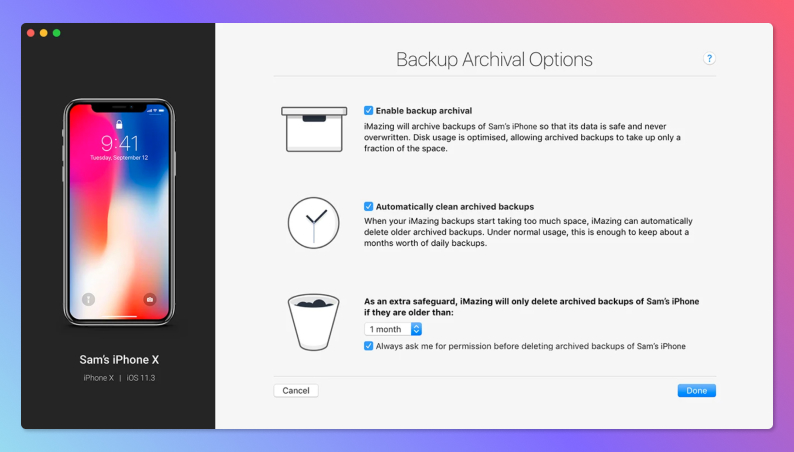
Однако Apple не рекомендует такой способ, потому что в дальнейшем при создании новых резервных копий могут возникнуть ошибки, а старые копии вообще могут повредиться при переносе. Поэтому самый оптимальный способ сэкономить место — удалить старые копии через интерфейс iTunes/Finder и создать более свежие. Про облачное хранилище и сторонние приложения тоже забывать не будем.
Ранее мы рассказывали:

Для себя и для работы. Топ-10 облачных сервисов
Любите делиться своим мнением о технике? Тогда напишите обзор товара в «Эльдоблоге» и получите до 1000 бонусов на новые покупки!
[4 Лучших способа] Как сделать резервную копию iPhone на ПК
В телефонах людей хранятся важные данные, такие как файлы, изображения, видео и многие другие, имеющие значительную ценность. И эти данные должны быть сохранены. Если вдруг эти данные будут утеряны по тем или иным причинам, например, в результате кражи или случайного повреждения телефона, они будут нужны людям. И поэтому, они создают резервные копии iPhone на ПК. Резервное копирование данных на ПК дает гарантию того, что в случае их повреждения они будут у вас под рукой.
Но знаете ли вы, как создать резервную копию Айфон на компьютере? Если нет, то вот несколько способов, которые могут вам помочь.
- Способ 1: Создать резервную копию iPhone на компьютере с помощью iTunes
- Способ 2: Создать резервную копию iPhone на компьютере с помощью iCloud (только фотографии)
- Способ 3: Создать резервную копию iPhone на компьютере с помощью Finder (только для Mac)
- Способ 4: Выборочно создать резервную копию iPhone на компьютере с помощью iCareFone
Способ 1: Создать резервную копию iPhone на компьютере с помощью iTunes
Одним из наиболее распространенных способов резервной копии iPhone на ПК является использование программы iTunes. iTunes — это программное обеспечение, предоставляемое компанией Apple для подобных целей. Для создания резервной копии iPhone на ПК с помощью iTunes достаточно выполнить следующие действия.
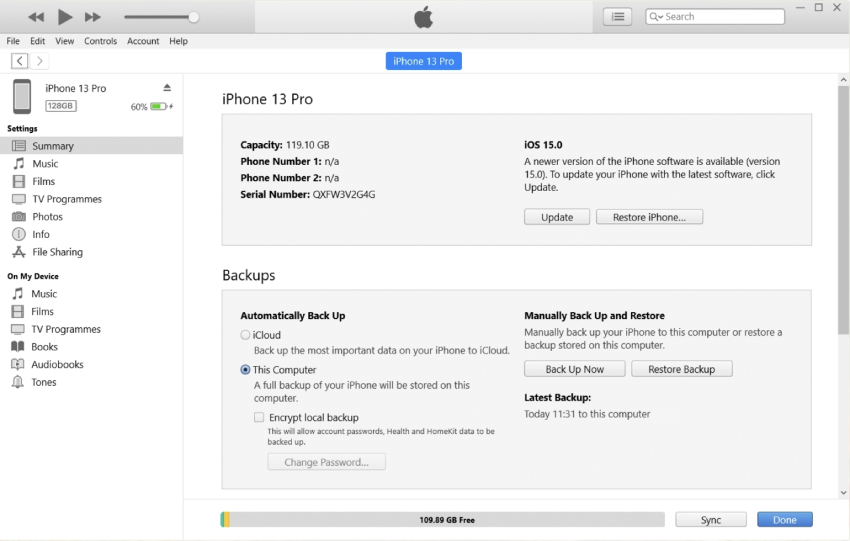
- Подключите iPhone к компьютеру с помощью USB-кабеля и запустите последнюю версию программы iTunes.
- Щелкните на значке устройства в левом верхнем углу.
- Перейдите в меню Общие > Резервное копирование сейчас. Дождитесь завершения процесса. По завершении нажмите кнопку Готово.
Способ 2: Создать резервную копию iPhone на компьютере с помощью iCloud (только фотографии)
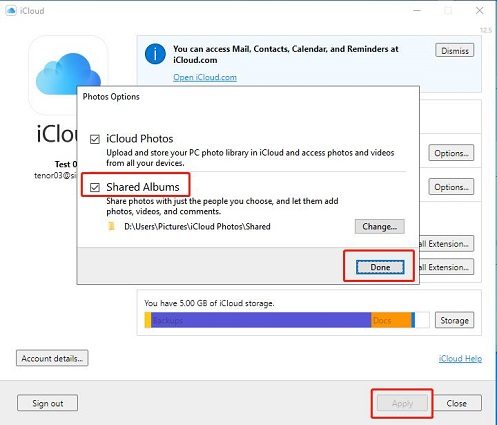
Когда речь заходит о синхронизации и резервном копировании данных iPhone, люди часто вспоминают о iCloud. Но многие ли из вас знают, как именно использовать функцию синхронизации iCloud? Не волнуйтесь, вы узнаете об этом из этой части. Синхронизация iCloud — это еще один способ, предложенный официальным представителем Apple, с помощью которого вы можете синхронизировать данные iOS на разных устройствах без использования сторонних инструментов. Таким образом, синхронизированные данные также могут быть резервной копией с iPhone. Если у вас не так много данных, которые необходимо синхронизировать, то iCloud — это отличный выбор для вас, поскольку iCloud предоставляет только 5 ГБ бесплатного хранилища.
Ниже описаны шаги по использованию синхронизации iCloud:
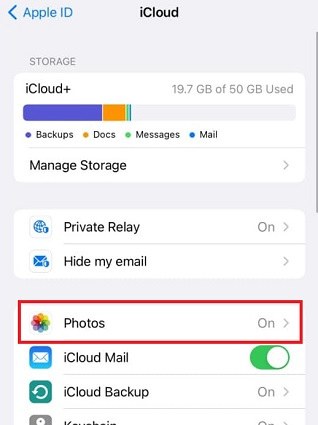
- На iPhone перейдите в раздел настроек и нажмите на свою учетную запись Apple.
- Затем нажмите на iCloud, и вы увидите множество типов данных. Включите Фото и подождите некоторое время. (Примечание: необходимо подключить высокоскоростной Интернет и убедиться, что iPhone имеет достаточную зарядку).
Способ 3: Создать резервную копию iPhone на компьютере с помощью Finder (только для Mac)
Если вы используете Mac под управлением macOS Catalina или выше, то для вас не будет новостью программа Finder, которая также может быть решением для резервного копирования данных iPhone на ПК. Finder позволяет создавать резервные копии данных iPhone на Mac, а затем восстанавливать их на mac, однако в Finder нельзя выбрать тип данных для резервного копирования. Если вы хотите предварительно просмотреть данные iPhone перед резервным копированием, рекомендуем перейти к следующему методу. Ниже приведены подробные шаги:
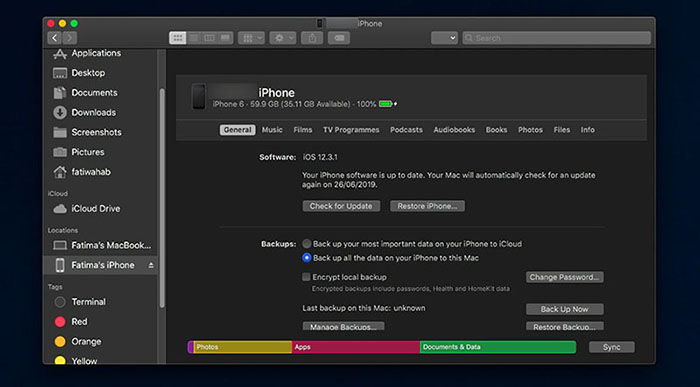
- Сначала необходимо подключить iPhone к Mac с помощью цифрового кабеля. Затем откройте Finder
- Затем нажмите кнопку Перейти и выберите Компьютер. Затем в списке Расположение вы увидите свой iPhone. Щелкните на нем.
- Затем в правом интерфейсе выберите «Резервное копирование наиболее важных данных iPhone в iCloud» и нажмите кнопку «Резервное копирование сейчас».
- Дождитесь завершения резервного копирования. После завершения процесса можно восстановить резервную копию.
Способ 4: Выборочно создать резервную копию iPhone на компьютере с помощью iCareFone
Несмотря на простоту использования iTunes, в ней не хватает одной функции, которая больше всего необходима всем пользователям. При резервном копировании данных каждый раз необходимо создавать резервную копию всей информации. Это отнимает много времени и является лишней работой. Людям нужен инструмент, позволяющий выборочно создавать резервные копии данных. Им нужен инструмент, который позволит сэкономить время, создавая резервные копии только тех данных, которые необходимы пользователям. И именно в этот момент Tenorshare iCareFone приходит на помощь. Это лучший способ создания резервной копии Айфон на компьютере, включая сообщения, фото, видео и других до 20+ файлов. С его помощью можно экспортировать фотографии iPhone на ПК одним щелчком мыши, а также управлять несколькими файлами iOS с помощью одного инструмента.
Вот шаги, которые необходимо выполнить.
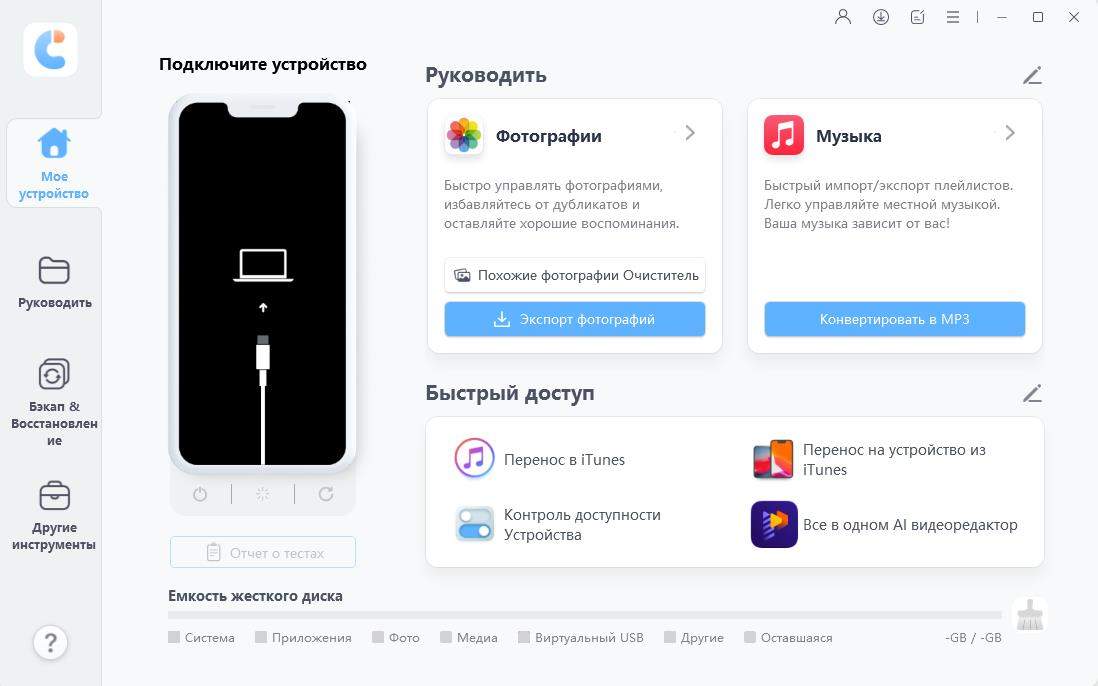
- Подключите iPhone к ПК и запустите программу. После обнаружения iPhone выберите пункт «Резервное копирование и восстановление» в меню, расположенном в верхней части экрана.
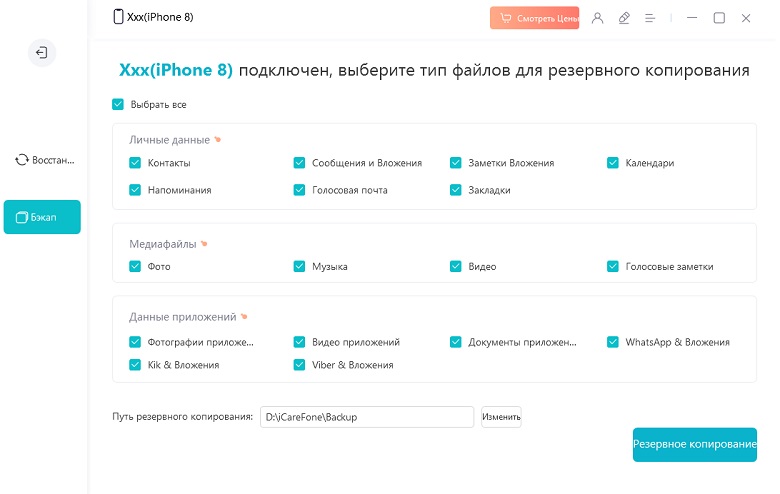
По умолчанию будут выбраны все файлы. Вы можете отменить выбор и выбрать различные файлы, которые необходимо резервировать.
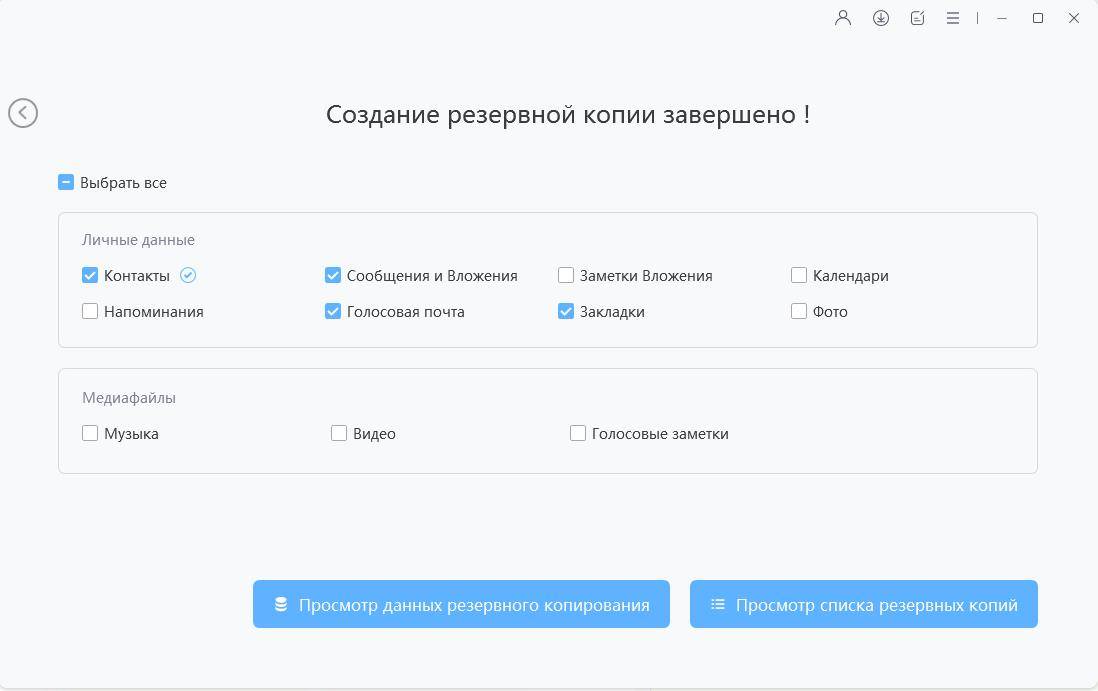
Выбрав файлы, нажмите кнопку Резервное копирование и дождитесь окончания процесса.
Заключение
Вы только что ознакомились с тремя традиционным способами резервной копии iPhone на компьютер, который используется практически всеми пользователями. Вы увидели, как создать резервную копию Айфон на компьютере с помощью iTunes, iCloud и Finder. Однако эти методы могут отнимать много времени, поскольку при этом не создается резервная копия только выбранных данных, а каждый раз создается резервная копия всех данных. Поэтому рекомендуется использовать Tenorshare iCareFone, который поможет интеллектуально и выборочно создать резервную копию айфон на пк, экономя время и место.