как сделать больше закладок в экспресс-панели в Google Chrome,у меня их 8 а я видела 12
Открываете нужную страницу (сайт) .
Жмете Ctrl+D.
В поле Имя пишете любое удобное для вас наименование Закладки.
В поле Папка выбираете панель закладок.
Жмете «Готово» или Ввод.
Так можно добавить сколько угодно закладок.
Но, отображаться будут не все, а только их часть.
Для того, чтобы увидеть остальные закладки надо кликнуть по двойной стрелочке вправо (в правой верхней части окна, слева от кнопки «Другие закладки»).
Также, удобно создавать папки в Панели закладок и похожие по смыслу и теме закладки сохранять в папки.
Источник: Личный опыт
Похожие вопросы
Как управлять панелью закладок в Гугл Хром
Панель закладок в Гугл Хром содержит избранные страницы, а также папки с закладками, которые были сохранены в браузере. Если вы хотите, чтобы у вас был быстрый доступ к вашим любимым сайтам, вы можете закрепить данную панель в верхней части браузерного окна под адресной строкой.
Виды закладок
Закладки можно классифицировать по их месту расположения:
- закрепленные на самой панели;
- размещенные в «Других закладках»;
- расположенные в новых папках.
Закладки на панели открывать проще всего – в один клик, но место на ней ограничено. Когда всё оно будет занято, справа появится стрелка для скроллинга. В папки можно положить менее важные, не так часто посещаемые закладки.
Как включить панель закладок
Панель закладок не всегда присутствует по умолчанию в браузере Chrome. По этой причине ее порой приходится включать вручную. Далее мы рассмотрим, как включить панель закладок в Гугл Хром на устройствах с разной операционной системой.
На ПК
Чтобы активировать панель закладок на ПК, нажмите на меню Chrome, выберите пункт «Закладки», а затем пункт «Всегда показывать панель закладок».
Для этих же целей можно использовать комбинацию «Ctrl + Shift + B». Она позволяет включать и выключать панель закладок.
На Android
В браузере Chrome для операционной системы Android не предусмотрено специальной панели с закладками. Чтобы получить доступ к закладкам, здесь нужно войти в браузер Гугл Хром, войти в новую вкладку, и только тогда можно будет увидеть кнопку «Закладки» в левой нижней части окна браузера.
На iOS
Для операционной системы iOS возможность включения панели закладок отсутствует. Здесь в браузере Chrome вместо панели закладок присутствует лишь кнопка «Закладки», при нажатии на которую можно увидеть отдельные папки с закладками.
Управление закладками
Если вы не видите никаких закладок в верхней части окна браузера, прямо под строкой поиска, возможно, для панели закладок установлено значение «Не отображать». Чтобы исправить это, откройте меню Chrome, наведите курсор мыши на опцию «Закладки» и выберите «Показать панель закладок».
Самый распространенный способ сохранения закладок — это щелкнуть по символу звезды, расположенному непосредственно рядом с адресом веб-страницы, которую мы только что посетили, в правой части панели. При выборе этой опции открывается окно сохранения, в котором мы можем сократить предлагаемое имя или изменить его полностью.
Альтернативный способ сохранить закладку в Google Chrome – сочетанием клавиш «левый Ctrl + D». Оно работает аналогично кнопке со звездочкой. Третий способ – правый клик на панели закладок и «Добавить страницу».
Если вы собираетесь использовать закладки для управления активностью браузера, то вам желательно настроить закладки в Хроме. Это поможет вам не затеряться во множестве недифференцированных ссылок и сильно облегчит их поиск. С этой целью в менеджере закладок браузера предусмотрена возможность объединения имеющих схожую тематику закладок в папки. Их можно использовать подобно тому, как вы используете папки на рабочем столе. Также можно создавать вложенные папки.
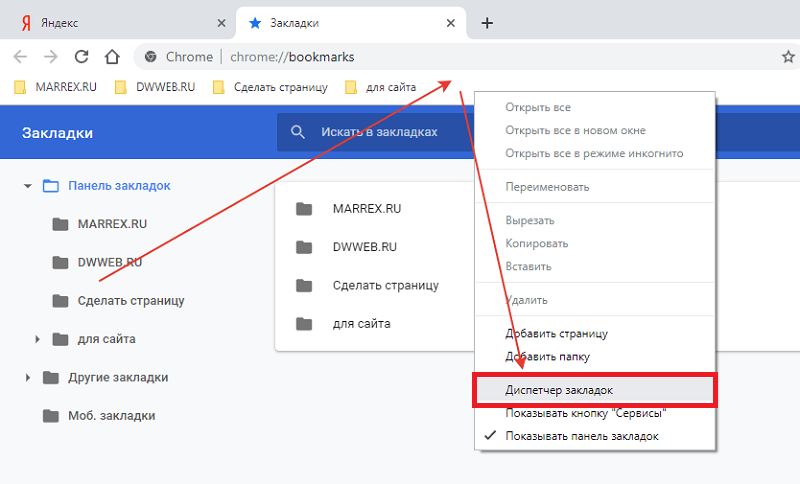
Удобнее всего управлять закладками и папками в диспетчере закладок (Ctrl + Shift + O). Его функционал схож с любым файловым менеджером: переименование, перемещение, копирование, удаление.
При желании можно автоматически добавить закладки в панель Chrome, то есть импортировать их. Если вы хотите извлечь все закладки, которые вы использовали в другом браузере и перенести их в Chrome, вы можете это сделать следующим образом:
- Откройте меню Chrome и наведите курсор на пункт «Закладки».
- Вы увидите опцию «Импортировать закладки и настройки».
- Нажмите на эту надпись, после чего вам будет предложено выбрать браузер и элементы для импорта.
- Предварительно нужно закрыть все окна браузера, из которого вы импортируете закладки, чтобы процесс импорта произошел успешно
- Далее нажимаем «Импорт».
Ваши импортированные настройки будут отображаться в конце панели закладок. Если же их настолько много, что они выходят за пределы панели закладок, они будут находиться в нижней части раскрывающегося списка панели закладок.
Chrome автоматически импортирует закладки из таких браузеров, как Firefox и Safari, но пока что данная функция не работает в Opera и Vivaldi.
Вы также можете воспользоваться функцией резервного копирования закладок в Chrome. Вы можете экспортировать закладки в виде HTML-файла на свой компьютер, а затем повторно импортировать их, когда они вам снова понадобятся.
Для этого нужно:
- открыть диспетчер закладок в Хроме (Ctrl + Shift + O);
- нажать три точки на синем фоне;
- выбрать « Импортировать закладки и указать путь к HTML-файлу.
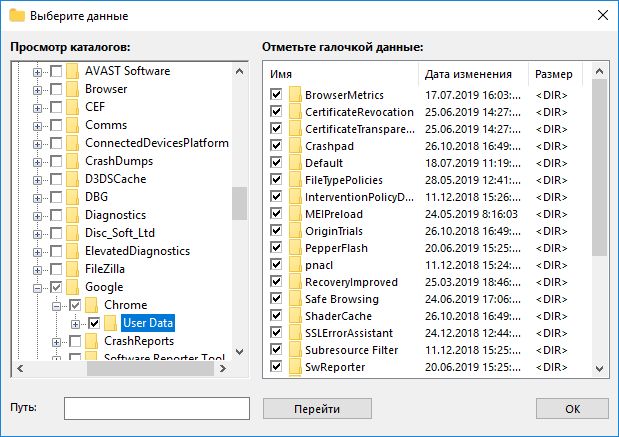
Если вам любопытно, где хранятся закладки по умолчанию, то они находятся в папке C:\Users\User\AppData\Local\Google\Chrome\User Data\Default, где Users – это Пользователи, а User – имя конкретного пользователя. Закладки находятся в файле под названием «bookmarks», в данной папке.
Как сделать больше визуальных закладок в гугл хроме?
настроить экспресс панель-> там есть 4х4 и другие режимы.
правой кнопкой мыши щёлкаешь там есть настройка экспресс панели там настройка вкладок
юзать оперу)
Из вариантов:
1. Установить расширение Speed Dial Dev
2. Зарегаться на сайте визуальных закладок и сделать ее домашней страницей.
3. Перейти на Оперу
Можете почитать тут:
https://urfix.ru/vizualnye-zakladki-dlya-google-chrome/
Похожие вопросы
Ваш браузер устарел
Мы постоянно добавляем новый функционал в основной интерфейс проекта. К сожалению, старые браузеры не в состоянии качественно работать с современными программными продуктами. Для корректной работы используйте последние версии браузеров Chrome, Mozilla Firefox, Opera, Microsoft Edge или установите браузер Atom.
5 лучших экспресс-панелей визуальных закладок для Google Chrome
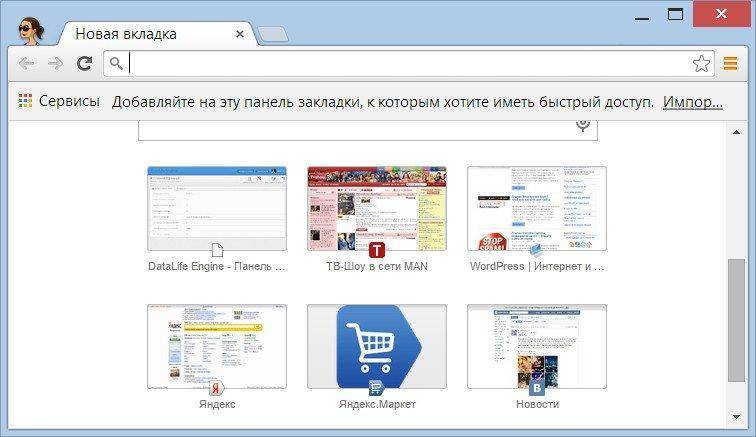
То не настраиваемое убожество, которое некоторые пользователи ошибочно считают экспресс-панелью визуальных закладок в Google Chrome, на самом деле является лёгкой, не утяжеляющей браузер организацией часто посещаемых сайтов. В Хроме вообще нет полноценной экспресс-панели визуальных закладок в том формате, к которому многие привыкли, пользуясь норвежским браузером Opera .  Google Chrome построен по другому принципу. Стартовая страница, появляющаяся при открытии новой вкладки, открывает тот самый перечень ранее посещённых сайтов с их жалкими миниатюрами, но есть ещё панель запуска приложений Chrome, где собраны виджеты отдельных сайтов в стиле ярлыков мобильной платформы Android.
  Панель запуска Google Chrome симпатична, аккуратна, удобна, но, увы, закрепить на ней можно виджет не каждого сайта, а лишь того, чьё приложение можно установить в магазине браузера.
  Google Chrome – конструктор, который можно «фаршировать» чем-попало, в том числе и различными экспресс-панелями визуальных закладок для удобного доступа к избранным сайтам. Чтобы организовать в Хроме экспресс-панель визуальных закладок, подобно той, которая предустановлена в браузер Opera, необходимо внедрить специальное расширение. Благо, в магазине Google Chrome таковых предостаточно. Рассмотрим ниже пятёрку лучших из них.
5 лучших экспресс-панелей визуальных закладок для Google Chrome

Atavi.Com – это бесплатный интернет-сервис для хранения визуальных закладок пользователей. Для его использования потребуется несложная регистрация.
Закладки Atavi – универсальное решение, каким браузером бы вы не пользовались, с какого бы компьютерного или мобильного устройства не заходили в Интернет. В любом из браузеров Atavi.Com можно назначить стартовой страницей и иметь доступ к своим закладкам сразу же после авторизации в сервисе. После внедрения в Google Chrome расширения Atavi новая вкладка браузера будет открываться с экспресс-панелью симпатичных миниатюр сайтов.  Визуальные закладки Atavi можно распределять по тематическим группам и переключаться между ними.
  В настройках экспресс-панели можно выбрать число визуальных закладок по ширине, чтобы отрегулировать наиболее комфортную заполненность страницы. Также можно отключить распределение закладок по группам и настроить приятный фон.
  Помимо ручного добавления избранных сайтов на экспресс-панель, расширение Atavi встраивает рядом с кнопкой добавления обычных закладок в Google Chrome свою кнопку – она также служит для быстрого добавления сайтов на экспресс-панель Atavi.
IOS7 New Tab Page
Это расширение внедряет в Google Chrome экспресс-панель с закладками-виджетами, имитирующую операционную систему iPhone и iPad – iOS. Стартовая страница браузера, открывающаяся в новой вкладке, будет напоминать экран яблочных гаджетов. Разработчики даже нарисовали антенну Wi-Fiи индикатор заряда батареи. IOS 7 New Tab Page устанавливается со своим набором виджетов популярных веб-сервисов, где представлены по большей части англоязычные ресурсы.  Чтобы удалить виджет сайта на экспресс-панели, как и на яблочном гаджете, его долго нужно удерживать зажатой левой клавишей мышки (вместо пальца), пока значки не начнут прикольно трястись. В этот момент на них появится крестик для удаления. В этом же трясущемся состоянии виджеты экспресс-панели можно менять местами обычным перетаскиванием. Для выхода из трясущегося режима удаления и перетаскивания виджетов нужно сделать двойной щелчок левой клавишей мышки.
  Как и в настоящей iOS, в экспресс-панели для Хрома предусмотрено несколько перелистывающихся виртуальных рабочих столов, где ярлычки избранных сайтов можно распределить по тематическим группам. Внизу экспресс-панели закреплены статические виджеты, которые не ездят при перелистывании. В числе закреплённых виджетов – панель запуска Google Chrome и самые посещаемые интернет-ресурсы, ярлычки которых можно менять.
  Расширение поставляется со своим набором тем оформления, и, чтобы сменить предустановленную, нужно нажать внизу настроечный виджет «Setting».
  Появится окошко немногочисленных настроек экспресс-панели, в числе которых — небольшой каталог довольно симпатичных фоновых изображений.
  Но, в противовес внешней красоте задумки, такая экспресс-панель не удобна в использовании. Так, чтобы добавить на экспресс-панель виджет нужного сайта необходимо открыть настройки и вручную ввести адрес сайта. Плюс к этому, расширение не всегда может выбрать картинку для виджета, а если и выбирает, то относительно её качества остаётся не самое лучшее впечатление. Потому не удивляйтесь, если ваши визуальные закладки будут выглядеть вот так.
  Тем не менее, IOS 7 New Tab Page попадает в обзор лучших экспресс-панелей для Хрома по причинам красивой реализации, эффекта трясущихся виджетов и сопричастности к тематике яблочных гаджетов.
FVDtab speed dial
Ещё одна красивая экспресс-панель визуальных закладок для Google Chrome.  Расширение FVDtab speed dial устанавливается с готовыми визуальными закладками популярных веб-ресурсов. Помимо визуальных закладок, панель можно переключить на вкладку существующих обычных закладок браузера и вкладку приложений Google Chrome.
  При этом обычные закладки преобразуются в визуальные.
  А панель приложений Google Chrome получит реализацию с виджетами веб-сервисов, как и в оригинале.
  Для добавления визуальных закладок традиционно жмём пустую ячейку с плюсиком, затем вводим адрес и название сайта.
  Настроек у расширения немного, точнее, их практически нет. Всё, что поддаётся пользовательской регулировке – это возможность отключить вкладки обычных закладок Хрома и его панель приложений. Но, нередко за красоту дизайна ущербный функционал прощается.
Визуальные Закладки от Mail.Ru
Даже если у вас нет почтового ящика на Mail.Ru, всё равно визуальные закладки от крупнейшего почтовика Рунета вас заинтересуют своей универсальностью. То, что предлагает расширение Визуальные Закладки от Mail.Ru, нельзя назвать чистокровной экспресс-панелью миниатюр сайтов для быстрого доступа к ним. Потому что Mail.Ru постарался накидать как можно больше хлама типа погоды, курсов валют и новостей, ну и, конечно же, кнопок для перехода на свои сервисы.  Mail.Ru даже умудрился в самый низ впихнуть панель приложений Google Chrome. И, к тому же, при этой всей наляпистости экспресс-панель от Mail.Ru предусматривает возможность установки на выбор фонового изображения, которое будет проглядывать сквозь проходы между ячейками визуальных закладок.
  Экспресс-панель от Mail.Ru, конечно же, далека от красоты, стиля и вкуса, и наверняка лучших парижских дизайнеров при её виде хватил бы ужас, тем не менее, она практична. И особенно подойдёт тем, кто по роду своей деятельности вынужден постоянно отслеживать курс валют. При клике на изображение валют в отдельной вкладке откроется конвертер от Mail.Ru – такой же некрасивый, но чётко выполняющий свою техническую задачу.
Визуальные закладки от Яндекса
В отличие от других возможностей внедрения экспресс-панели с визуальными закладками, Визуальные Закладки от Яндекса – это не только отдельное расширение для Chrome, которое можно найти в магазине, но также компонент отдельной программной надстройки Визуальных Элементов поисковика, которая требует инсталляции в Windows. Скачать инсталлятор Визуальных Элементов Яндекса можно на сайте поисковика .  При установке в систему можно отказаться от других компонентов, выбрав только визуальные закладки.
  После установки визуальных закладок от Яндекса Chrome будет внешне напоминать Яндекс.Браузер с его «умной» адресной и поисковой строкой «в одной упаковке». При открытии новой вкладки увидим симпатичные плитки-ярлыки избранных сайтов, которые автоматически сформируются из ранее посещённых сайтов и, конечно же, сервисов Яндекса.
  Внизу будут размещены ссылки перехода на актуальные разделы браузера, включая панель быстрого запуска приложений Google Chrome.
  В настройках экспресс-панели можно отрегулировать число отображаемых визуальных закладок по ширине страницы, а также загрузить своё изображение в качестве фона или выбрать из числа предлагаемых Яндексом.
  Подводя итоги… Из числа всех представленных возможностей внедрения в Google Chrome визуальных закладок предложение от Яндекса, по мнению автора статьи – пожалуй, самое стоящее. Это простой, и в то же время красивый дизайн, это лёгкость и гибкость в настройке, это удобство использования при активном веб-сёрфинге.