Как сделать qr код на файл pdf
Востребованность QR-кодов постоянно растёт, и с ней же возрастают возможности, доступные пользователям. Так, современный генератор QR-кодов позволяет конвертировать в интерактивные коды не только ссылки, тексты и изображения, но и другие виды контента. Один из популярных форматов – это PDF.
Что такое PDF QR-код
PDF – это удобный цифровой формат файлов, разработанный компанией Adobe в 1992-м году. Он создавался как способ поделиться документами, которые могли включать в себя текст, изображения, графики, таблицы и другой визуальный контент. Зачастую PDF-файлы используют тогда, когда стоит задача оцифровать печатные материалы, сохранив их исходный дизайн и форматирование.
Спустя более 3-х десятков лет PDF-файлы всё ещё остаются востребованными среди пользователей, и поэтому популярным становится генератор QR-кода для PDF. Именно такой инструмент позволяет добавить PDF в QR-код, а затем поделиться этим документом с другими людьми. К примеру, можно сгенерировать QR-код из инструкции по эксплуатации очистителя воздуха и разместить код на упаковке товара, чтобы покупатель ознакомился с полезной информацией через смартфон.
Таким образом, использование QR-кода с PDF-файлом даёт человеку возможность делиться оцифрованным документом максимально быстро и удобно. Узнайте больше о преимуществах PDF QR-кода и научитесь пользоваться генератором QR-кодов.
Преимущества конвертации PDF в QR-код
Чтобы понять, зачем добавлять PDF в QR-код, достаточно ознакомиться с преимуществами интерактивных кодов с PDF-файлами. К их ключевым плюсам относят:
– быстрый обмен документами. Вы можете получить доступ к PDF-файлу прямо на ходу. PDF QR-код особенно востребован среди мобильных пользователей. Они могут сканировать, сохранять и делиться информацией со своих смартфонов, не пользуясь дополнительными инструментами;
– проведение рекламных кампаний. Если конвертировать PDF в QR-код, вы сможете добавлять компактный код в разные рекламные кампании и при необходимости обновлять его содержимое без повторной печати. Здорово, что в генераторе QR-кода для PDF доступны дополнительные настройки оформления кодов, что упрощает сочетание всех элементов дизайна между собой;
– усиление вовлечённости. QR-коды привлекают внимание к продукту или мероприятию, тем самым охватывают большее количество людей и улучшают их пользовательский опыт. С помощью PDF QR-кода можно рассказать аудитории больше о ваших товарах или услугах, не увеличивая затраты на печать и не нарушая дизайн рекламной кампании;
– замена контента. PDF QR-код – это динамический код с возможностью редактирования. Если ранее вы создали QR-код с PDF и теперь хотите, чтобы этот код перенаправлял пользователей на другой PDF, то просто отредактируйте исходный QR-код. Также доступна опция изменить PDF QR-код на код другого типа, например, со ссылкой, картой и проч. В таком случае ваш QR-код останется прежним, а значит, не придётся заново его распечатывать и размещать;
– оценка эффективности рекламы. Маркетологам пригодится доступ к аналитике сканирований QR-кода с PDF. Подробная статистика позволяет узнать больше о пользователях, отсканировавших код, чтобы в будущем проводить ещё более успешные рекламные кампании.
Варианты QR-кодов с PDF-файлами
Действительно, у вас есть возможность конвертировать PDF в QR-код бесплатно из чего угодно: книг, эссе, мануалов, описаний товаров, виртуальных каталогов и т.д. По сути, этот список бесконечный. Предлагаем ознакомиться с самыми популярными вариантами PDF QR-кодов:
– инструкция по эксплуатации. Это гораздо более удобная альтернатива печатным мануалам, которые легко теряются и портятся;
– аннотация к книге. PDF QR-код с описанием сюжета позволит привлечь внимание к новому изданию и увеличить количество продаж;
– презентация компании. Если конвертировать PDF в QR-код, то у вас получится удобная подборка сведений о бренде в электронном виде;
– инфографика. Добавьте инфографику в формате PDF в QR-код, чтобы поделиться ценной информацией в удобном виде;
– меню. Если хотите быть в тренде и сэкономить на печатных меню, то стоит загрузить гастрономическую карту вашего заведения в формате PDF в QR-код;
– программа ивента. Для удобного информирования участников мероприятия о времени, месте и прочих организационных деталях, стоит конвертировать PDF в QR-код;
Таким образом, PDF QR-код генератор понадобится во многих случаях. С ним легко и просто сгенерировать PDF QR-код для личных целей или бизнес-задач.
Как добавить файл в формате PDF в QR-код
Чтобы конвертировать PDF в QR-код, вам нужен лишь PDF-файл и PDF QR-код генератор. Далее понадобится выполнить несколько простейших шагов, чтобы получить готовый код. Вот что нужно сделать пошагово:
– откройте генератор QR-кода GET-QR и выберите тип QR-кода «PDF»;
– добавьте PDF в QR-код одним из двух способов: перетяните файл в соответствующее окно или нажмите кнопку «Просмотреть», чтобы выбрать документ в памяти вашего устройства;
– настройте дизайн QR-кода, например, измените цветовое оформление кода, отредактируйте его стиль, подберите рамку, добавьте желаемый логотип;
– нажмите кнопку «Создать», чтобы просмотреть, как пользователи будут видеть ваш готовый QR-код перед сканированием;
– нажмите кнопку «Скачать», чтобы сохранить код в подходящем формате (PNG или SVG) и оптимальном размере (1024, 2048, 4096 px).
Обратите внимание: в один QR-код вы можете добавить только один PDF-файл размером до 30MB. Помните о том, что ваш PDF QR-код должен содержать полезную информацию для пользователей. Это позволит достичь большого количества сканирований и других поставленных задач.
Как сканировать PDF QR-код
Чтобы просмотреть PDF-файл, который содержится в QR-коде, нужен только смартфон. При наведении камеры на изображение для сканирования такой интерактивный код будет автоматически перенаправлять пользователя на страницу с PDF-файлом.
Также возможно открыть QR-код через специальное приложение – QR-сканер. Для этого необходимо зайти в App Store, Google Play или другой магазин мобильных приложений (в соответствии с типом операционной системы гаджета), а затем выбрать и установить понравившуюся программу. Если вы хотите отсканировать PDF QR-код на ноутбуке или компьютере, то воспользуйтесь онлайн-сервисом QR-сканер.
Не забывайте, что при сканировании PDF QR-кода пользователи увидят документ в исходном виде. Это означает, что на всех устройствах будет отображаться идентичное форматирование текста, изображений, таблиц и других элементов вне зависимости от размера и настроек экрана. Генератор QR-кодов для PDF-файлов не влияет на содержимое кода и не предоставляет возможность изменить контент в PDF-файле.
Теперь вы знаете, как сделать QR-код для PDF и почему такой интерактивный код востребован среди современных пользователей. Следуйте простым инструкциям на сервисе GET-QR, и у вас всё получится!
Как сделать qr код на файл pdf
QR-код для PDF – это востребованный инструмент, который даёт возможность загружать и делиться PDF-файлами с другими людьми. Такие интерактивные коды востребованы в бизнесе и для личных целей, поскольку они оперативно открывают доступ к файлам через смартфоны пользователей. Им достаточно лишь отсканировать QR-код и мгновенно ознакомиться с зашифрованным контентом.
Хотите сгенерировать QR-код из PDF? Используйте наш генератор QR-кодов для быстрого создания и настройки интерактивных кодов. Итак, чтобы добавить PDF-файл в интерактивный код, выполните следующие шаги:
откройте генератор QR-кода GET-QR. Это главная страница нашего сервиса, где сосредоточена актуальная информация о преимуществах, функциях и обновлениях GET-QR. Также здесь у вас есть возможность задать вопросы в чате. Если вы планируете отредактировать уже созданные ранее коды, то сразу переходите на страницу ваших QR-кодов;
выберите тип QR-кода «PDF». Такой код подразумевает возможность делиться PDF-файлами с другими пользователями. Вы можете добавить в QR-код PDF с любым содержимым, например, с инструкцией по эксплуатации товара, прайс-листом на ваши услуги, подробным описанием характеристик продукта и т.д.;
загрузите PDF в соответствующее окно. Просто перетяните конкретный файл или нажмите кнопку «Просмотреть», чтобы выбрать PDF в памяти вашего устройства. Обратите внимание: в один QR-код вы можете добавить только 1 PDF-файл, а его размер должен быть не более 30MB;
настройте дизайн QR-кода. На этом этапе вы можете изменить оформление кода (узор и стиль полей квадрата, цвет узора и фона), добавить ваш логотип или выбрать один из доступных логотипов популярных социальных сетей, подобрать рамку. Настройки дизайна опциональны, при желании можете оставить внешний вид вашего QR-кода по умолчанию;
нажмите кнопку «Создать», а затем «Скачать», чтобы сохранить код в подходящем формате (PNG или SVG) и размере (1024, 2048, 4096 px). Также во время настройки дизайна вашего кода вы можете наблюдать за изменениями в окне «Предпросмотр». Так вы сможете заранее знать, как пользователи будут видеть ваш готовый QR-код перед сканированием.
Важно! Протестируйте сгенерированный код. Проведите тест сканирования QR-кода на разных устройствах и убедитесь, что всё в порядке. Затем используйте ваш интерактивный код согласно вашей задумке. Например, поместите код на видном месте, где клиенты смогут легко его найти, или опубликуйте в своих социальных сетях.
Если захотите ознакомиться со статистикой сканирований вашего кода, перейдите на страницу «Ваши QR-коды», выберите желаемый код и нажмите кнопку «Статистика». Здесь будет отображена вся актуальная информация: общее количество сканирований, количество уникальных сканирований, операционная система и браузер, которые использовались для просмотра кода.
Преимущества

Удобство и простота создания QR-кода
Для создания динамического кода необходимо лишь выбрать тип контента и загрузить его. Генерируйте и сканируйте QR-коды с любых современных устройств: со смартфонов или планшетов на iOS или Android. Также можно создавать и открывать коды через мобильное приложение.

Гибкое управление дизайном QR-кода
Настраивайте оформление QR-кода в соответствии с вашим фирменным стилем и личными предпочтениями. Меняйте цвет и стиль углов, добавляйте рамку, описание, призыв к действию. А когда код будет готов – скачивайте его или распечатывайте в удобном формате (PNG или SVG).

Развернутая статистика по QR-кодам
Получайте детальную информацию о сканированиях ваших QR-кодов. Аналитика и графики помогут вам узнать актуальные сведения о поведении и предпочтениях ваших пользователей, чтобы своевременно и эффективно корректировать вашу маркетинговую стратегию.

Расширенные опции и настройки QR-кода
Редактируйте содержимое QR-кодов, меняйте тип контента, настраивайте дополнительные функции по желанию без необходимости заново распечатывать код. У вас есть возможность изменить свойства кода: добавить пароль, срок действия, лимит сканирований, доступ по странам и проч. Все это возможно с кодами динамического типа.

Комплексная поддержка и безопасность
Создавайте надежные QR-коды и гарантируйте вашим пользователям полную безопасность при сканировании. Наша команда постоянно на связи и в силах решить любые вопросы, поэтому в случае необходимости обращайтесь за квалифицированной и своевременной поддержкой.
Как сделать qr код на файл pdf
QR-код для URL – это инновационный инструмент, который позволяет легко и быстро делиться ссылками. Такой интерактивный код активно применяется в разных сферах и пользуется большим спросом, поскольку позволяет упростить доступ к любой веб-странице без необходимости вручную вводить URL-адрес в браузере. Достаточно лишь отсканировать QR-код и перейти по зашифрованной в нём ссылке в считанные секунды.
Хотите создать QR-код из ссылки? Для этого вам понадобится минимум времени и наш практичный генератор QR-кодов, который поможет вам бесплатно сгенерировать персонализированный QR-код. Итак, чтобы добавить ссылку в интерактивный код, выполните следующие шаги:
откройте генератор QR-кода GET-QR. Это главная страница нашего сервиса, где вы можете узнать больше о преимуществах и возможностях GET-QR, а также задать вопросы в чате. При желании переходите на страницу ваших QR-кодов, если хотите изменить или отредактировать уже созданные коды;
выберите тип QR-кода «Ссылка». Это самый востребованный код среди наших пользователей, потому что он подходит для работы с любыми веб-ссылками. Вы можете добавить в QR-код ссылку на сайт, страницу в соцсети, видео в YouTube, документ в Google Docs и т.д.;
добавьте ссылку в соответствующее поле. Ваш URL должен быть в формате https://example.com и может перенаправлять на любую активную веб-страницу. Обратите внимание: в один QR-код вы можете добавить только одну ссылку;
настройте дизайн QR-кода. На этом этапе вы можете изменить оформление кода (узор и стиль полей квадрата, цвет узора и фона), добавить ваш логотип или выбрать один из доступных логотипов популярных социальных сетей, подобрать рамку. Настройки дизайна опциональны, при желании можете оставить внешний вид вашего QR-кода по умолчанию;
нажмите кнопку «Создать», а затем «Скачать», чтобы сохранить код в подходящем формате (PNG или SVG) и размере (1024, 2048, 4096 px). Также во время настройки дизайна вашего кода вы можете наблюдать за изменениями в окне «Предпросмотр». Так вы сможете заранее знать, как пользователи будут видеть ваш готовый QR-код перед сканированием.
Важно! Протестируйте сгенерированный код. Проведите тест сканирования QR-кода на разных устройствах и убедитесь, что всё в порядке. Затем используйте ваш интерактивный код согласно вашей задумке. Например, поместите код на видном месте, где клиенты смогут легко его найти, или опубликуйте в своих социальных сетях.
Если захотите ознакомиться со статистикой сканирований вашего кода, перейдите на страницу «Ваши QR-коды», выберите желаемый код и нажмите кнопку «Статистика». Здесь будет отображена вся актуальная информация: общее количество сканирований, количество уникальных сканирований, операционная система и браузер, которые использовались для просмотра кода.
Преимущества
Удобство и простота создания QR-кода
Для создания динамического кода необходимо лишь выбрать тип контента и загрузить его. Генерируйте и сканируйте QR-коды с любых современных устройств: со смартфонов или планшетов на iOS или Android. Также можно создавать и открывать коды через мобильное приложение.
Гибкое управление дизайном QR-кода
Настраивайте оформление QR-кода в соответствии с вашим фирменным стилем и личными предпочтениями. Меняйте цвет и стиль углов, добавляйте рамку, описание, призыв к действию. А когда код будет готов – скачивайте его или распечатывайте в удобном формате (PNG или SVG).
Развернутая статистика по QR-кодам
Получайте детальную информацию о сканированиях ваших QR-кодов. Аналитика и графики помогут вам узнать актуальные сведения о поведении и предпочтениях ваших пользователей, чтобы своевременно и эффективно корректировать вашу маркетинговую стратегию.
Расширенные опции и настройки QR-кода
Редактируйте содержимое QR-кодов, меняйте тип контента, настраивайте дополнительные функции по желанию без необходимости заново распечатывать код. У вас есть возможность изменить свойства кода: добавить пароль, срок действия, лимит сканирований, доступ по странам и проч. Все это возможно с кодами динамического типа.
Комплексная поддержка и безопасность
Создавайте надежные QR-коды и гарантируйте вашим пользователям полную безопасность при сканировании. Наша команда постоянно на связи и в силах решить любые вопросы, поэтому в случае необходимости обращайтесь за квалифицированной и своевременной поддержкой.
QR-код PDF-галереи: QR-код для PDF-галереи
QR-код для галереи PDF позволяет обмениваться несколькими PDF-файлами за одно сканирование. Пользователи могут отсканировать QR-код, чтобы перейти на страницу отображения, содержащую все файлы PDF. С QR-кодом галереи PDF вы можете поделиться несколькими PDF-файлами одновременно по каналам с большой аудиторией.
- Как создать QR-код для галереи PDF?
- Могу ли я бесплатно создать QR-код галереи PDF?
- Сколькими PDF-файлами я могу поделиться с помощью QR-кода PDF-галереи?
- Могу ли я добавлять/удалять/изменять PDF-файлы без повторной печати QR-кода?
Как создать QR-код для галереи PDF?
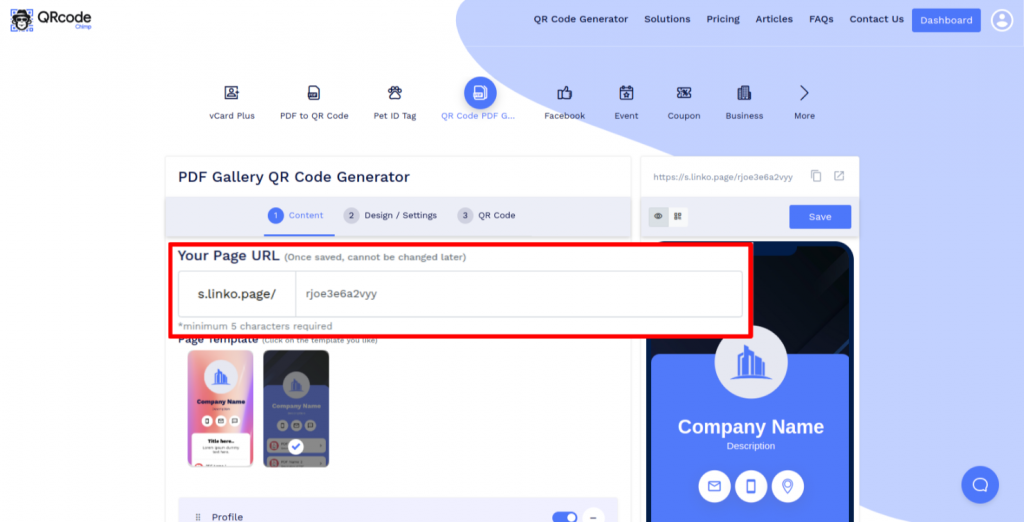
Шаг 1. Настройте URL своей страницы (необязательно)
Настройте URL-адрес страницы галереи PDF по своему усмотрению (необязательно). Примечание. После сохранения изменить его нельзя.
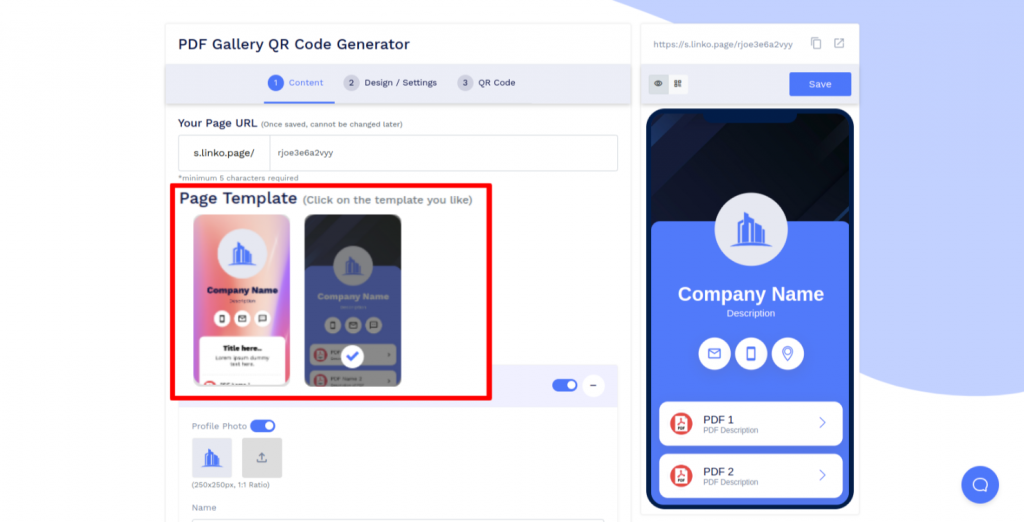
Шаг 2: выберите шаблон
Выберите шаблон для своей галереи PDF.
Шаг 3: введите свою информацию
Введите данные своего профиля, загрузите файлы PDF или введите существующие ссылки PDF. Вы также можете добавить дополнительные подкомпоненты, нажав кнопку «Добавить» соответствующего компонента.
Примечание: Вы можете скрыть/удалить/переместить компоненты по своему усмотрению.
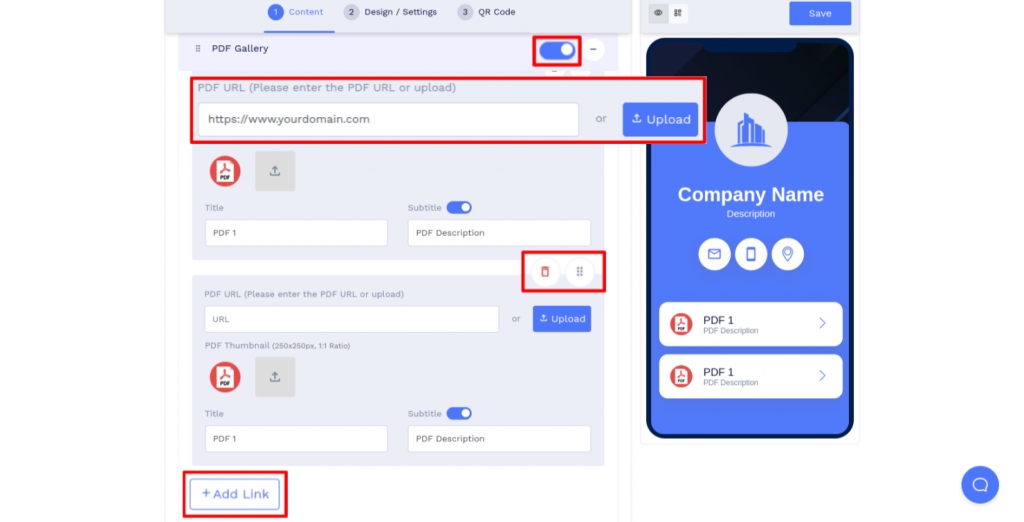
Шаг 4. Добавьте дополнительные компоненты (необязательно)
Нажмите «Добавить компонент», чтобы добавить дополнительные разделы, такие как кнопка, видео и т. д. (необязательно).
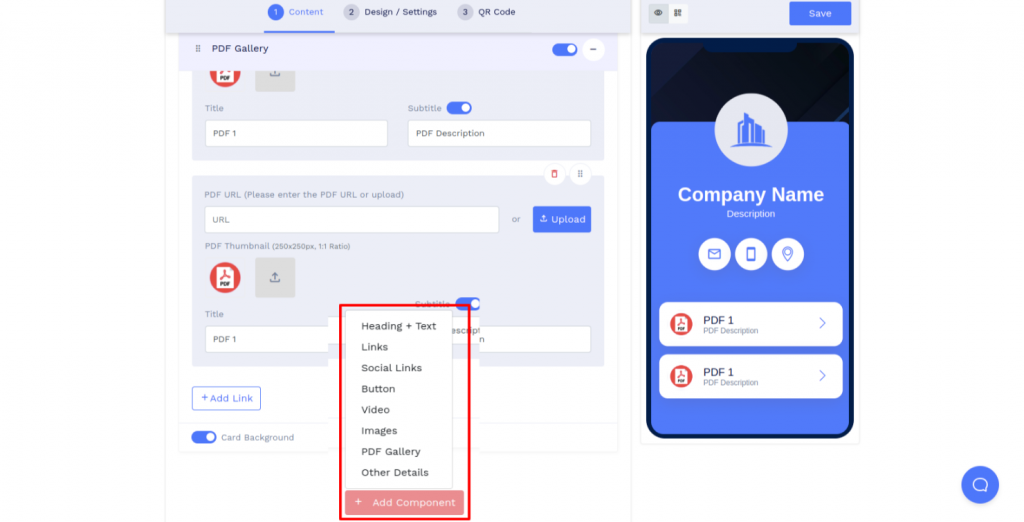
Шаг 5: Настройте дизайн страницы
Нажмите на вкладку «Дизайн/Настройки», чтобы настроить дизайн страницы с фоновым изображением/видео, цветами, стилем шрифта, стилем карточки и загрузчиком страницы.
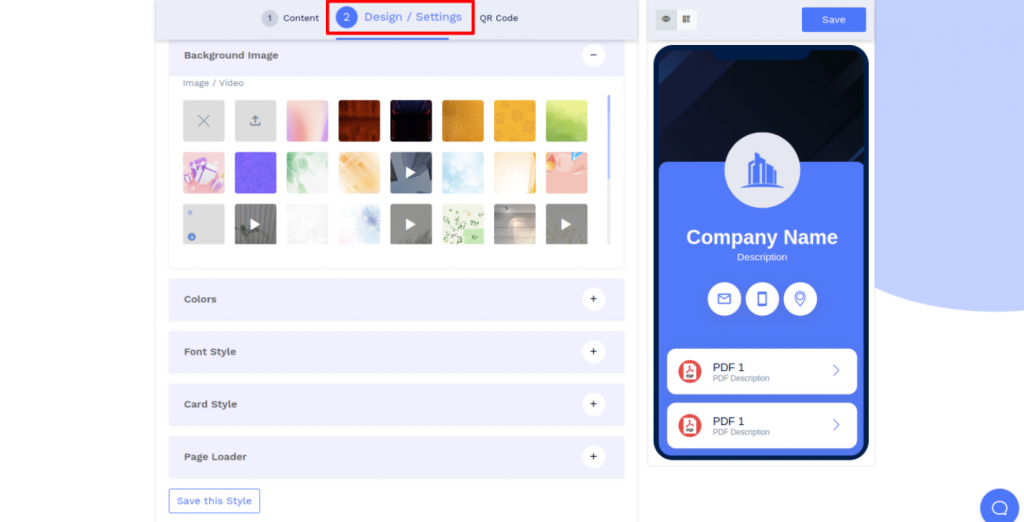
Шаг 6: Настройте дизайн своего QR-кода
Нажмите на вкладку «QR-код», чтобы настроить дизайн QR-кода (например, добавить форму, цвет и наклейку). Примечание. Нажмите значок «x» во всплывающем окне «Настроить QR-код», чтобы сохранить изменения.
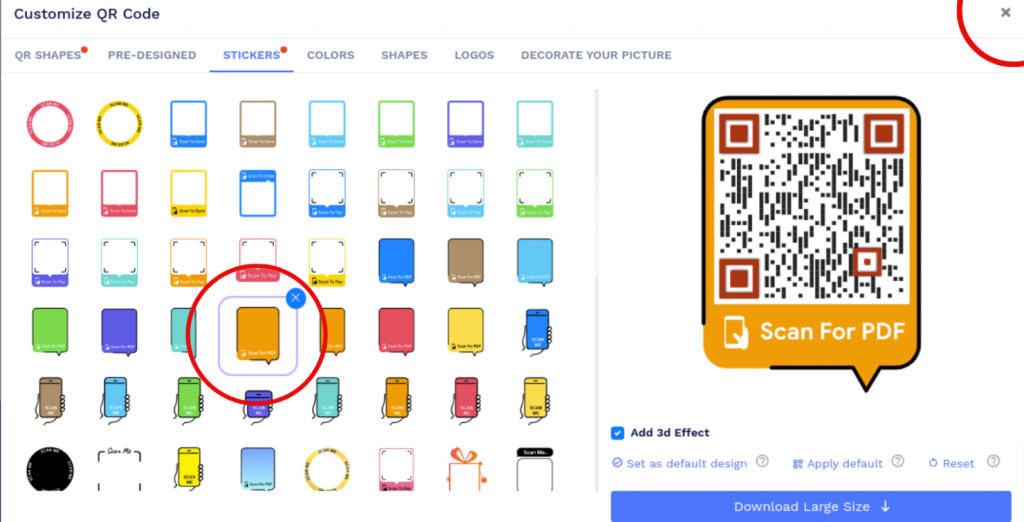
Шаг 7: Сохраните и загрузите
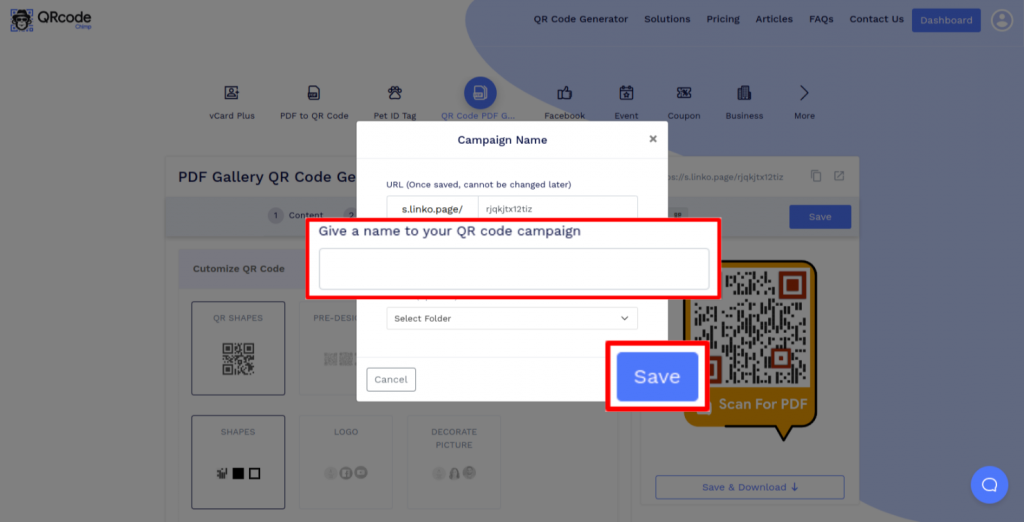
Нажмите на кнопку «Сохранить». Введите имя QR-кода, отредактируйте URL-адрес (необязательно), выберите папку (необязательно) и нажмите «Сохранить». Примечание. Обязательно отсканируйте свой QR-код с разных устройств (iOS и Android) перед печатью для производства.
Могу ли я бесплатно создать QR-код галереи PDF?
Да, вы можете бесплатно создать QR-код галереи PDF с помощью QRCodeChimp. Наше решение позволяет добавлять различные PDF-файлы на одну страницу, позволяя вашим пользователям получать к ним доступ за одно сканирование.
Сколькими PDF-файлами я могу поделиться с помощью QR-кода PDF-галереи?
В частности, для QR-кода PDF Gallery нет ограничений, но ограничение на количество файлов PDF и размер файла зависит от вашего активного плана.
Могу ли я добавлять/удалять/изменять PDF-файлы без повторной печати QR-кода?
Да. QR-код для галереи PDF является динамическим, поэтому вы можете добавлять, удалять и изменять PDF-файлы без повторной печати QR-кода.
Зачем создавать QR-коды галереи PDF и управлять ими с помощью QRCodeChimp?
QRCodeChimp это фантастическое решение для создания QR-кодов галереи PDF. Вот почему вы должны сделать QR-код для галереи PDF с QRCodeChimp:
Легко использовать
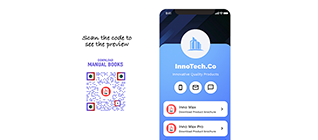
QRCodeChimp прост в использовании и имеет незначительную кривую обучения. Вы можете создать QR-код галереи PDF за несколько минут без технических знаний или опыта.
Широкие возможности настройки
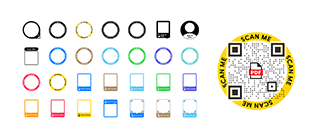
Вы можете украсить свою страницу галереи PDF, используя шаблоны, цвета и стили шрифта. Кроме того, вы можете создать собственный QR-код, используя формы, цвета, логотипы и многое другое.
Логотип и белая маркировка
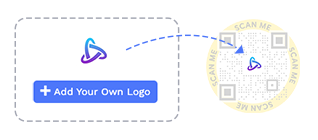
Добавьте логотип в свой QR-код для галереи PDF, чтобы он соответствовал вашему бренду. Вы также можете использовать белую маркировку, чтобы заменить URL-адрес по умолчанию URL-адресом вашего бренда, что приведет к единообразному брендингу.
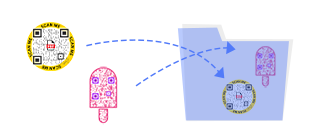
Папки и субсчета
QRCodeChimp позволяет эффективно упорядочивать QR-коды галереи PDF и делиться ими, сохраняя их в папки. Вы также можете добавить других пользователей в качестве дополнительных учетных записей и предоставить им доступ для беспрепятственного сотрудничества.
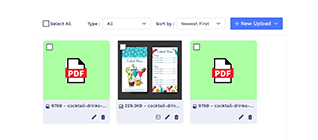
Менеджер файлов
Функция «Диспетчер файлов» позволяет загружать файлы на QRCodeChimp счет для легкого доступа и управления. Вы можете загрузить файлы PDF и использовать их позже для создания QR-кодов.
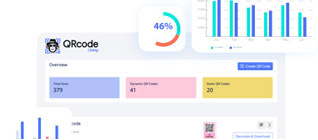
Аналитика QR-кода
QRCodeChimp предлагает обширную панель аналитики. Вы можете проверить общее количество сканирований на своем QR-коде, а также местоположение сканирований, а также используемые устройства и браузеры.
Как получить больше отсканированных изображений QR-кода для галереи PDF?
Ваш QR-код так же хорош, как и сканы, которые он получает. Вот как можно получить больше сканов QR-кода галереи PDF.
Используйте правильный размер QR-кода
Сделайте свой QR-код легко сканируемым, выбрав правильный размер печати. Ваш QR-код должен быть размером не менее 1×1 дюйм, хотя вы можете увеличить его размер в зависимости от того, как и где вы его используете.

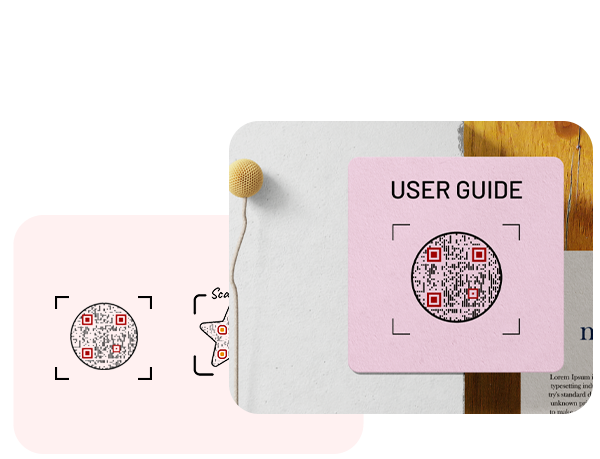
Украсьте свой QR-код
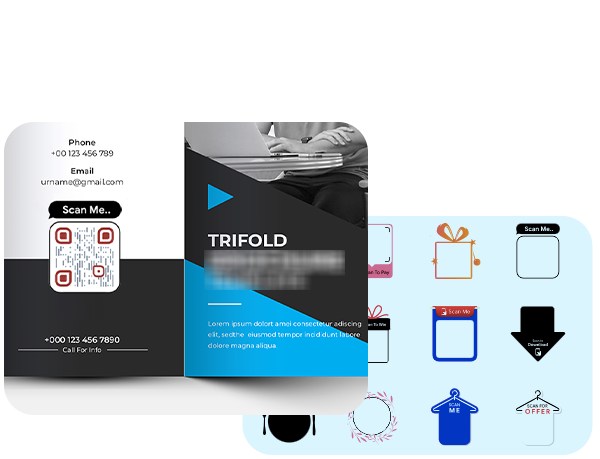
Красочные и визуально привлекательные QR-коды привлекают внимание пользователей и вызывают больше сканирований. Используйте формы QR, цвета и другие параметры настройки, чтобы украсить свои QR-коды и увеличить количество сканирований.
Используйте стикеры с CTA
Добавьте наклейку с призывом к действию (CTA) в свой QR-код, чтобы сделать ваши QR-коды действенными и получить больше сканирований. QR-код с призывом к действию, скорее всего, получит больше сканирований, так как пользователи будут знать, какие действия им нужно предпринять.
Добавьте логотип в свой QR-код
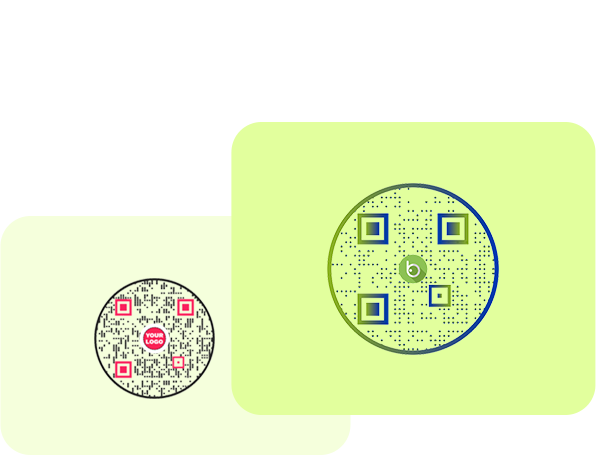
Добавьте логотип в свой QR-код, чтобы сделать его фирменным и узнаваемым. Когда пользователи увидят QR-код с вашим логотипом, они сразу узнают, что QR-код принадлежит вашему бренду.
Как работает QR-код для галереи PDF?
С помощью QR-кода для галереи PDF вы можете поделиться несколькими файлами PDF с помощью одного QR-кода. Вот как работает QR-код галереи PDF:
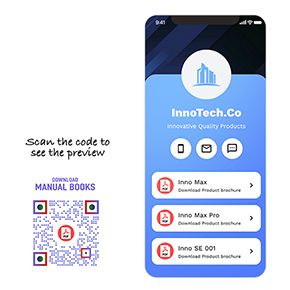
Вы создаете QR-код галереи PDF и делитесь им со своей аудиторией по различным каналам.
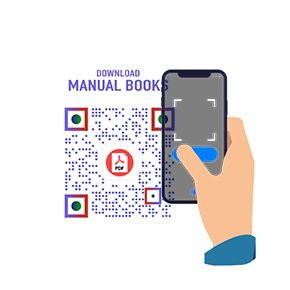
Пользователи сканируют QR-код на своих устройствах Android или iOS и посещают страницу отображения галереи PDF.
Они получают доступ ко всем PDF-файлам. Они могут просмотреть один или несколько PDF-файлов, нажав на них.
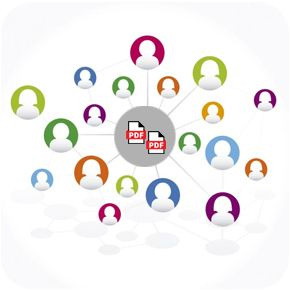
Таким образом, вы можете легко обмениваться несколькими PDF-файлами в одном месте и обеспечивать лучший пользовательский интерфейс.
Каковы преимущества QR-кода галереи PDF?
PDF-файлы — один из лучших способов поделиться полезной информацией с вашими потребителями. QR-код галереи PDF делает это еще проще. Вот почему вы должны использовать QR-код галереи PDF.
- Делитесь несколькими файлами PDF в одном месте с помощью одного QR-кода.
- Поделитесь PDF-файлом в виде URL-адреса или загрузите его из локального хранилища.
- Добавляйте, удаляйте и изменяйте PDF-файлы без повторной печати QR-кода.
- Просматривайте аналитику и проверяйте, сколько пользователей просмотрели PDF-файл.
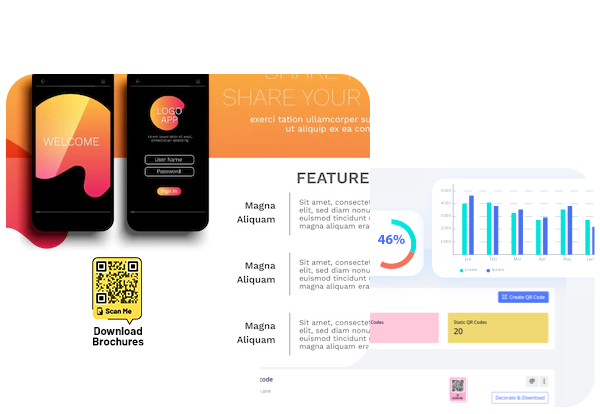
Кому следует использовать QR-код для галереи PDF?
QR-код для галереи PDF полезен для всех предприятий, особенно:

Образовательные учреждения
Школы, колледжи, университеты, коучинговые центры и другие образовательные учреждения могут использовать QR-коды PDF Gallery для обмена информацией.
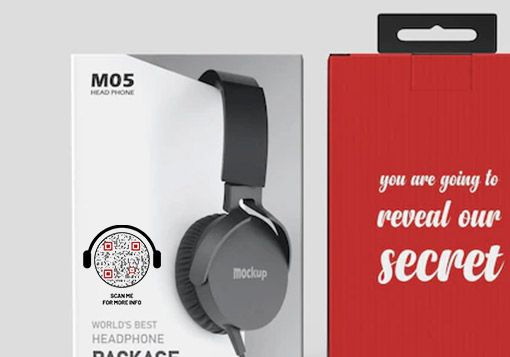
Розничные бренды
Розничные бренды могут размещать QR-коды PDF Gallery на упаковке своих продуктов, чтобы делиться подробной информацией о своих продуктах.
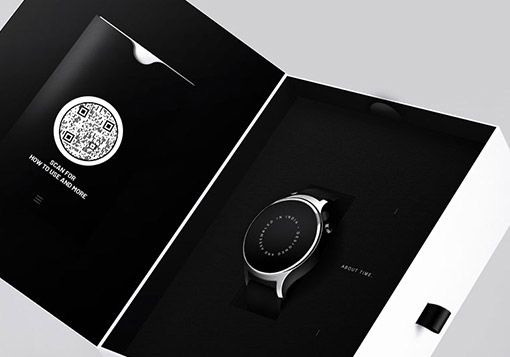
Бренды бытовой электроники
Бренды, продающие бытовую электронику и другую бытовую технику, могут использовать QR-коды PDF Gallery для обмена руководствами пользователя.

Больницы и Клиники
Больницы, клиники и другие медицинские учреждения могут использовать QR-коды PDF Gallery для обмена полезной информацией с пациентами.