3 способа копировать и вставлять текст на Mac

Сегодня мы подготовили ещё одну статью для новичков Mac. В этой статье мы расскажем о трёх разных способах копировать и вставлять текст на Mac.
- Копировать/вставить сочетанием клавиш
- Копировать/вставить правым нажатием
- Копировать/вставить через панель меню
Копировать/вставить сочетанием клавиш
Если вы любите использовать сочетания клавиш, то вам наверняка придётся по душе этот способ.
- Чтобы скопировать текст, выделите его и используйте сочетание Command + C.
- Чтобы вырезать текст, выделите его и используйте сочетание Command + X.
- Чтобы вставить скопированный или выделенный текст, расположите курсор в нужном месте и используйте сочетание Command + V.
Это сочетание клавиш похоже на сочетание Ctrl + C, X, V на ПК с Windows, только на Mac используется клавиша Command.
Копировать/вставить правым нажатием
Если вам больше нравится использовать нажатие правой кнопкой мыши, то можно копировать и вставлять текст и так, прямо как на Windows. На Mac действие можно выполнять зажатием клавиши Control + нажатием.
1) Выделите текст, который вы хотите скопировать или вырезать.
2) Зажмите клавишу Control и нажмите на текст или же просто нажмите его правой кнопкой мыши.
3) На появившемся меню выберите Копировать или Вырезать.
4) Расположите курсор там, куда хотите вставить текст и нажмите правую кнопку мыши или зажмите клавишу Control и просто нажмите.
5) На появившемся меню выберите Вставить.

Копировать/вставить через панель меню
Для некоторых сторонних программ это может быть не актуально, но в большинстве на панели меню есть пункт Правка, с помощью которого можно копировать, вырезать и вставлять текст. В некоторых программах, как Заметки или Pages, есть ещё и опция Вставить с применением форматирования.
Чтобы просто скопировать и вставить текст, на панели меню выберите Правка > Копировать (или Вырезать). Передвиньте курсор туда, куда хотите вставить текст и на панели меню выберите Правка > Вставить.

Когда вы используете этот способ, то при вставке текст сохранит форматирование. Чтобы использовать форматирование документа для вставки, есть другой вариант.
Скопируйте или вырежьте текст с помощью пункта Правка на панели меню, а затем выберите Правка > Вставить с применением форматирования. Это очень удобно, если вы вставляете текст в список, заголовок и т.п.

Если вы давно используете Mac, то наверняка уже знаете о всех трёх вышеперечисленных способах. А вот тем, кто только недавно купил себе Mac, эта инструкция должна быть полезной.
У вас большие запросы!
Точнее, от вашего браузера их поступает слишком много, и сервер VK забил тревогу.
Эта страница была загружена по HTTP, вместо безопасного HTTPS, а значит телепортации обратно не будет.
Обратитесь в поддержку сервиса.
Вы отключили сохранение Cookies, а они нужны, чтобы решить проблему.
Почему-то страница не получила всех данных, а без них она не работает.
Обратитесь в поддержку сервиса.
Вы вернётесь на предыдущую страницу через 5 секунд.
Вернуться назад
Ctrl C Not Working on Mac/MacBook, Follow These Solutions
Perhaps, you are a new user who has switched from the Windows operating system to macOS recently, finding that you can’t copy and paste on your Mac through the Ctrl+C and Ctrl+V shortcuts on your keyboard.
Or, you are a Mac user who prepares to use Ctrl-C to cancel a certain ongoing command and return you to the new command line, only to find that zsh Ctrl-C not working.
Whatever the situation you are in, you can follow this article to fix Ctrl C that’s not working on your Mac.
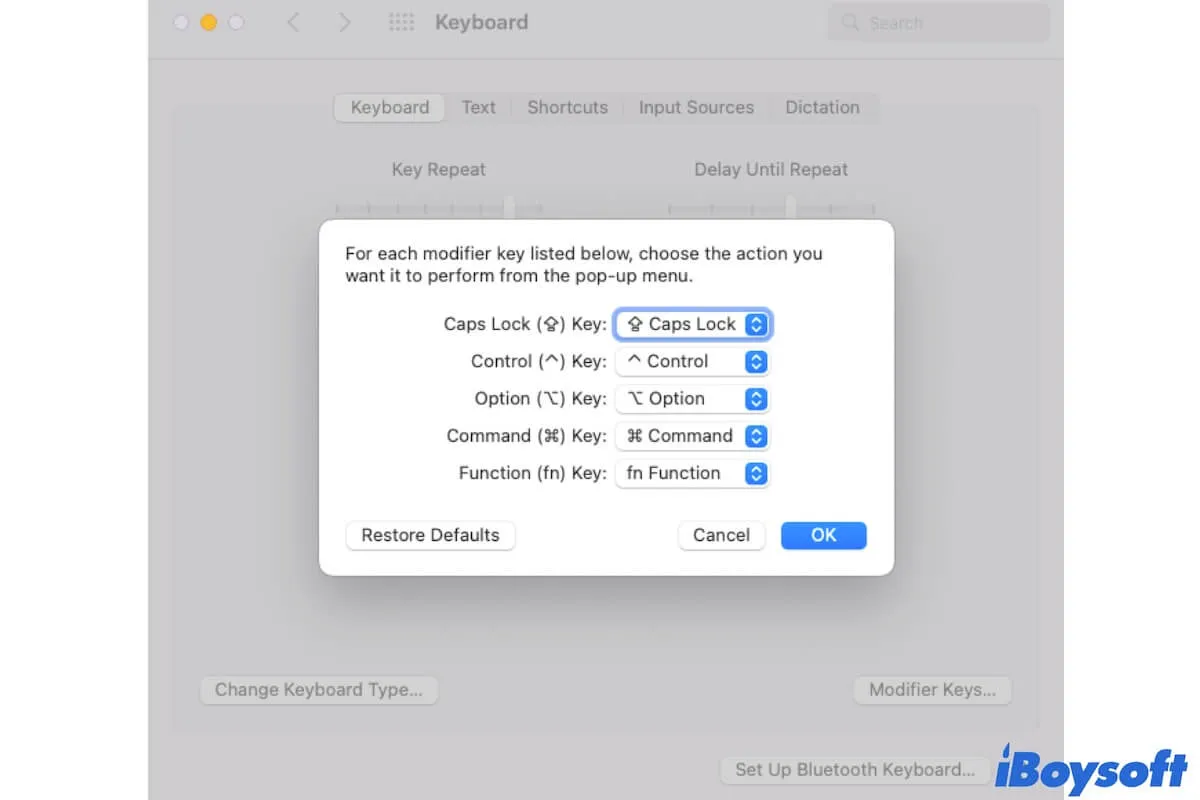
Table of Contents:
- 1. Why can’t you Ctrl C on Mac?
- 2. Ctrl C, Ctrl V not working on Mac for copy and paste, how to enable
- 3. Ctrl C not working on Mac Terminal to stop running programs, how to fix
Why can’t you Ctrl C on Mac?
The function of the Ctrl key is different in Windows and macOS. Ctrl-C is the shortcut for copying in Windows. While macOS uses the Command key instead of the Control key for copy and paste. So you can’t use Ctrl C to copy on your Mac.
Moreover, if you fail to use Ctrl C in Mac Terminal to cancel or terminate the currently-running program, the possible causes include your faulty keyboard, incorrect keyboard settings, software glitches, system bugs, etc.
Ctrl C, Ctrl V not working on Mac for copy and paste, how to enable
If you find that Ctrl C is not working on Mac for copying items, try using the Command-C shortcuts. Likewise, press Command-V instead of Ctrl-V to paste items on your Mac. If Ctrl C is not working on your Mac through a connected Windows external keyboard, press the Win and C keys together. Of course, you can right-click to copy and paste on your Mac.
Enable Ctrl C and Ctrl V shortcuts on your Mac/MacBook
If you are used to pressing Ctrl-C and Ctrl-V to copy and paste, you can change the copy-and-paste shortcut on your Mac.
- Go to the Apple menu > System Preferences > Keyboard.
- Click on the Keyboard tab > «Modifier Keys». (The steps may vary from different Mac models).
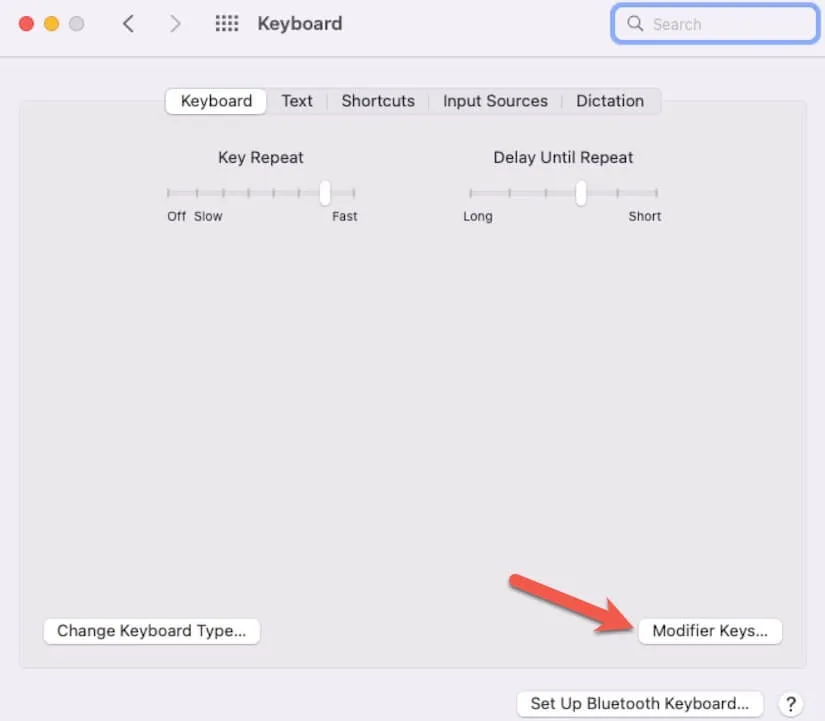
- Click the arrow in the Command Key field to expand the drop-down menu.
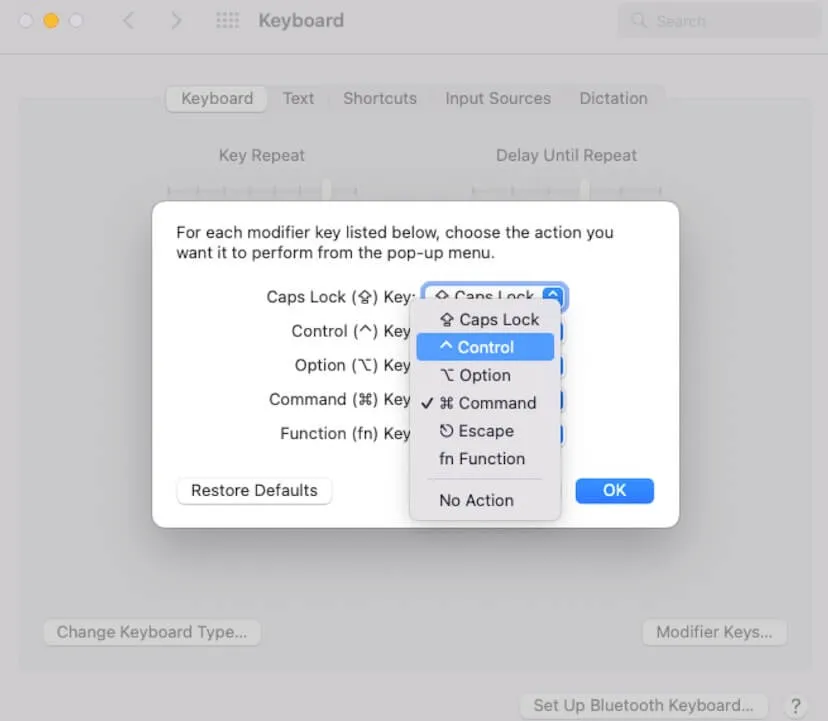
- Choose «Control».
- Click «OK».
Although replacing the Command key with the Control key for copy and paste will apply to the whole macOS, some apps may not automatically make corresponding changes. You also need to change the copy-and-paste shortcut on these apps:
- Open Keyboard in System Preferences.
- Click on «Shortcuts» > «App Shortcuts».
- Click the Add button (+).
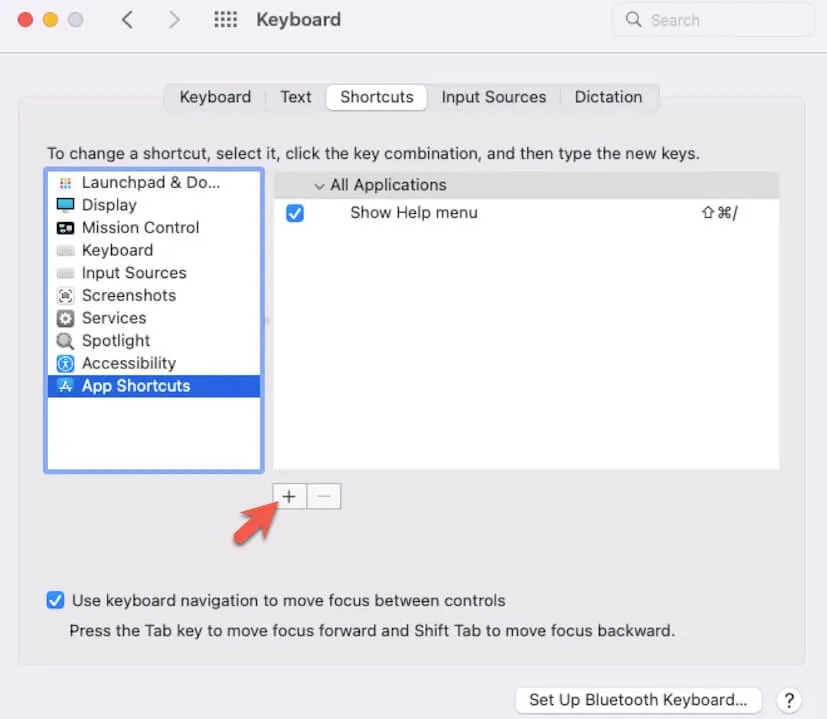
- Choose the app you want the copy and paste shortcut to apply for, you can also choose «All Applications» to allow all apps on your Mac to allow the keyboard shortcut for copy and paste that you’ve set. Then, enter the name of the shortcut in the Menu Title field and the key combination in the Keyboard Shortcut field.
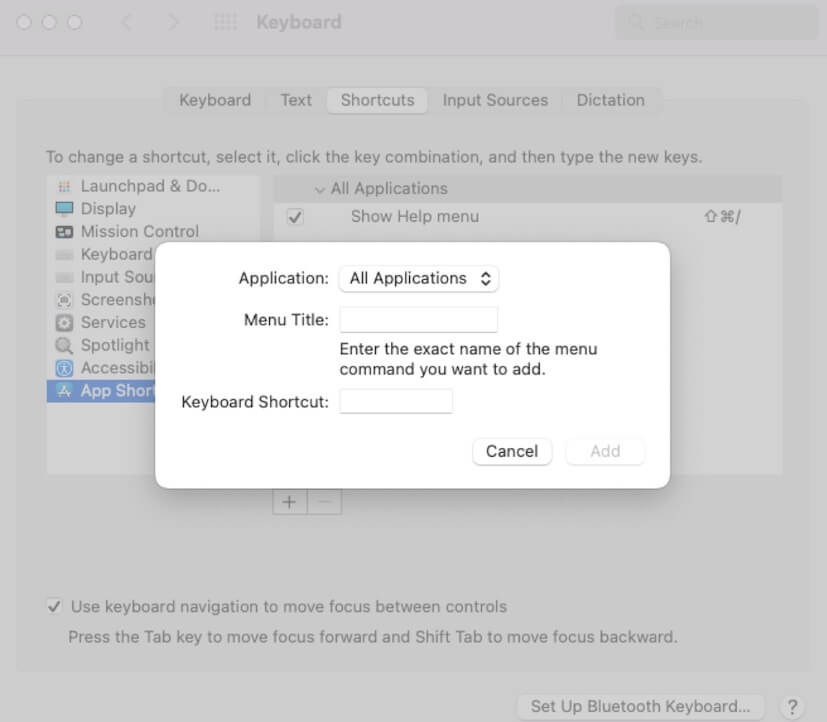
- Click «Add».
Use iBoysoft MagicMenu to enable Ctrl C and Ctrl V on Mac by right-clicking
If Ctrl C and Ctrl V still not working after enabling them on your Mac or you even fail to turn on them, you can use iBoysoft MagicMenu to copy files to the target destination via right-clicking. That is easier than pressing down the keys with your fingers.
iBoysoft MagicMenu is a free right-click enhancer that helps you right-click to copy or move files to the default folders on your Mac. Also, you can add any frequently accessed folders or disks to the Copy To submenu on your context menu for quick access. Then, you won’t waste time opening Finder and looking through your target folders or disks.
To right-click to copy files to a folder or disk with iBoysoft MagicMenu, you only need to:
Download
Rating:4.8
- Download, install, and open iBoysoft MagicMenu on your Mac.
- Right-click a target file or folder on your desktop or in Finder and then select Copy To > the target folder.
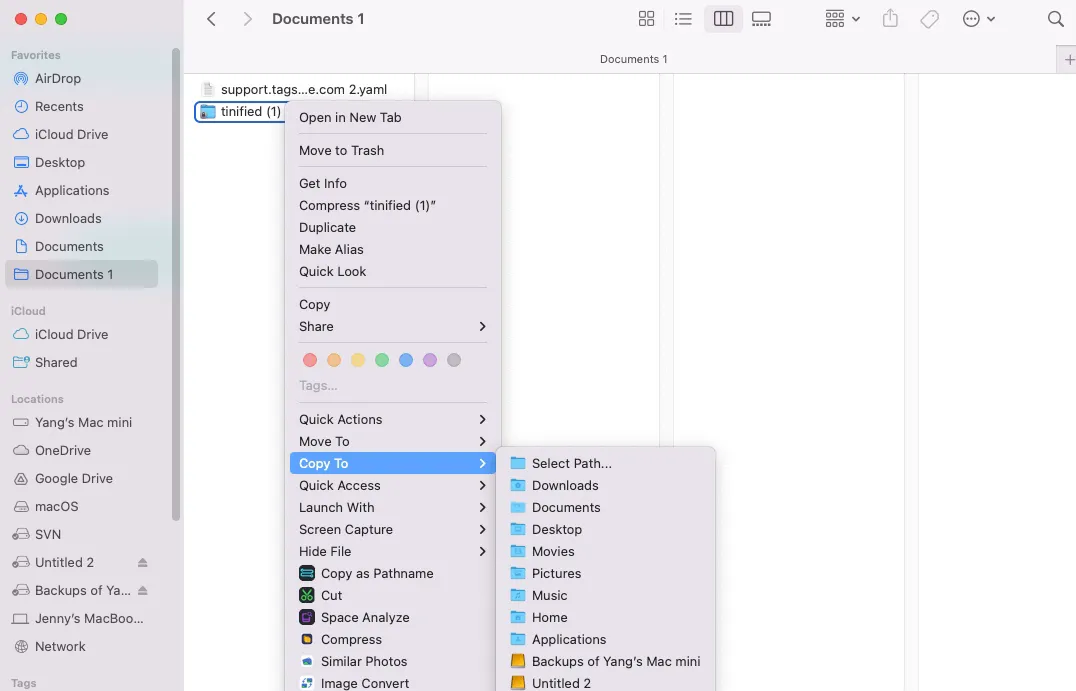
There are only macOS default folders listed on the Copy To menu. If you want to move the files to a target disk or any other folder you often use, you can go to the iBoysoft MagicMenu’s main interface, click Copy/Move To > the add button (+), then click the Add folder icon to select your wanted folder or disk > Open > Import to add it.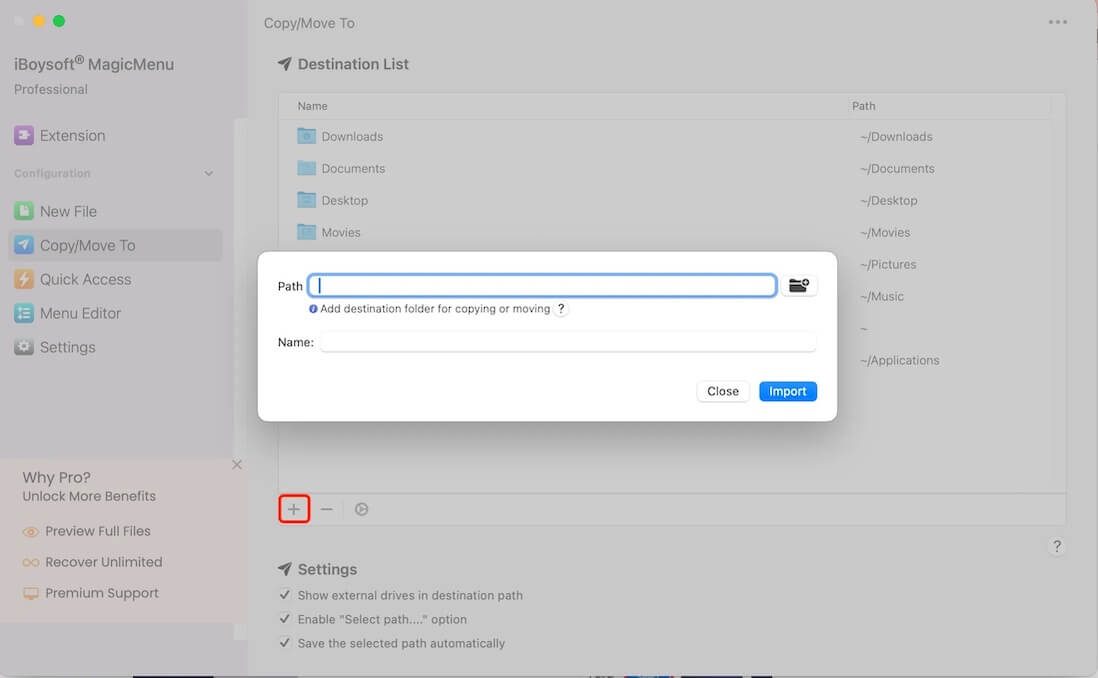
Share to help more people change copying to Ctrl-C on Mac.
Ctrl C not working on Mac Terminal to stop running programs, how to fix
If you fail to terminate a running script or program in the Terminal as macOS Ctrl C not working, firstly you can repeat tabbing on the Ctrl-C keys to check if you press them successfully and simultaneously.
If Ctrl C still not working in Terminal, follow these ways to fix it.
Check your keyboard
Maybe your keyboard is damaged. Press any other keys on your keyboard to check if they are not working either.
Or, only the Ctrl or C key or both are damaged. To check the Ctrl and C keys, press a key combination containing Control to check if it functions. For example, open a document editor like TextEdit and press Control-A, which works to move your pointer to the beginning of the line or paragraph. Then, press C to check if it can be typed into the document.
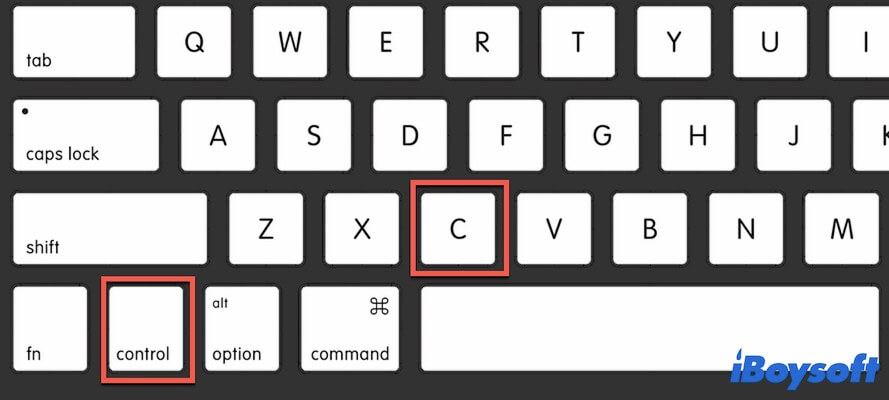
Check keyboard settings
Go to Keyboard preferences to check if you’ve changed another key to replace the Control key function on your Mac. Simply open the Apple menu > Preferences > Keyboard and then click on the Keyboard tab > Modifier Keys. If changed, use the alternative of the Control key.
Restart Mac
Sometimes, certain errors in the system cause it can’t receive the command you send to the OS through the keyboard. To verify that, you can restart your Mac to refresh the system. Then, check if Ctrl C still not working on your MacBook or not.
Update Mac
Software bugs can make your computer perform abnormally, such as Ctrl C not working on your Mac. You can update your Mac if any minor updates are available to fix the existing errors in the system and then, you can freely use Ctrl-C on your Mac.
If you think this post is helpful, share it to tell help more people.
Connie Yang is the primary columnist in the computer field at iBoysoft. She is enthusiastic about sharing tech tutorials on data recovery and operating system-related problems resolution. Over the years, Connie has published many computer-related guides and introductory articles.
Jessica Shee is a senior tech editor at iBoysoft. Throughout her 4 years of experience, Jessica has written many informative and instructional articles in data recovery, data security, and disk management to help a lot of readers secure their important documents and take the best advantage of their devices.
Копирование и вставка на компьютере Mac
Копируйте или вырезайте текст либо другие объекты в одном месте, а затем вставляйте их в другое место. Эти способы работают в большинстве приложений. Копирование или вырезание Вставка либо вставка и согласование стиля Если не получается вырезать, копировать или вставить Дополнительная информация
Копирование или вырезание
Сначала выберите текст или другой объект, который требуется скопировать или вырезать. Затем выполните одно из следующих действий, чтобы сохранить объект в буфере обмена и вставить его в другом месте.
Копирование

- Нажмите на клавиатуре сочетание клавиш Command–C, чтобы скопировать выбранный объект.
- Либо выберите в строке меню пункт «Правка», а затем «Копировать».
- Либо выберите необходимый объект, удерживая клавишу Control (или щелчком правой кнопкой мыши), а затем выберите «Копировать» в контекстном меню.
Вырезание

- Нажмите на клавиатуре сочетание клавиш Command–X, чтобы вырезать выбранный объект.
- Либо выберите в строке меню пункт «Правка», а затем «Вырезать».
- Либо выберите необходимый объект, удерживая клавишу Control (или щелчком правой кнопкой мыши), а затем выберите «Вырезать» в контекстном меню.
Вставка либо вставка и согласование стиля
Сначала щелкните мышью, чтобы разместить точку вставки, а затем выполните одно из следующих действий, чтобы вставить скопированный объект в это место.
Вставка

- Нажмите на клавиатуре сочетание клавиш Command–V, чтобы вставить вырезанный или скопированный объект.
- Либо выберите в строке меню пункт «Правка», а затем «Вставить».
- Либо выберите необходимый объект, удерживая клавишу Control (или щелчком правой кнопкой мыши), а затем выберите «Вставить» в контекстном меню.
Вставка и согласование стиля
При использовании функции «Вставить и согласовать стиль» шрифт, цвет, размер и другой стиль вставляемого объекта будут согласованы с окружающим его содержимым.

- Нажмите на клавиатуре сочетание клавиш Option–Shift–Command–V, чтобы вставить вырезанный или скопированный объект.
- Либо выберите в строке меню пункт «Правка», а затем «Вставить и согласовать стиль».
Если не получается вырезать, копировать или вставить
Разработчики каждого приложения сами определяют, какие объекты в нем можно вырезать, копировать или вставлять, а также где и когда эти действия возможны. Если вырезать, скопировать или вставить нельзя, соответствующий пункт меню неактивен, чтобы вы не могли выбрать его или использовать сочетание клавиш.
Для некоторых объектов, такие как файлы или папки, может быть доступна возможность удалить или переместить в корзину, но недоступна возможность вырезать. Для перемещения объектов также может быть доступна возможность перетягивания.
Дополнительная информация
- Если вы используете клавиатуру, созданную для ПК с Windows, где нет клавиши Command ⌘, попробуйте использовать клавишу Ctrl или клавишу с логотипом Windows.
- Если нажать и удерживать клавишу Control во время создания снимка экрана, он сохранится в буфере обмена для последующей вставки.
- Узнайте, как копировать и вставлять на iPhone или iPad. Вы также можете использовать Универсальный буфер обмена, чтобы выполнять операции копирования и вставки между компьютером Mac, устройствами iPhone и iPad.