Как сбросить предпочтения в яндекс музыке
Как «перезапустить» рекомендации Яндекс музыки?
Я уже заедался слушать одно и тоже. Я уже радио обычно слушаю, почему все музыкальные сервисы со своими реками скатываются в гавно повторяющиеся, на один прикольный трек мне надо прослушать 30 треков которые повторяются и повторяются. Я уже подумывал вернуться к формату самостоятельному подбору музыки, но мне че то лень пока.
Короче че сделать что бы реки не скатывались в самоповторы и уход в один жанр который он будет курить до тех пор пока я сам не найду что нибудь другое и не буду слушать это в течении пары дней
В Яндекс.Музыке появилась функция, которая вам точно понравится
Яндекс.Музыка постоянно нас балует различными нововведениями. Сервис и без того очень удобный и намного ближе пользователю, чем Apple Music, но становится лучше изо дня в день. На этот раз команда разработчиков порадовала нас новой функцией «Моя волна», которую я заметил 14 ноября поздно вечером и успел досконально в ней разобраться. Может показаться, что в «Моей волне» нет чего-то сверхнового, но могу вам точно сказать, что в новой фишке есть колоссальные отличия от привычного воспроизведения треков по предпочтениям. Тем не менее, в редакции AppleInsider.ru возник небольшой спор о полезности функции. Разбираемся, что это, как работает и почему «Моя волна» намного круче, чем привычные плейлисты.

Рассказываем, что за чудо-функция появилась в Яндекс.Музыке
Моя волна Яндекс.Музыка
«Моя волна» — это бесконечный музыкальный поток, который можно подстроить под настроение, стиль музыки и даже язык. Этот сервис — обновленное Радио в Яндекс.Музыке, которое частенько выдавало одни и те же композиции. Функция оформлена очень красиво — анимация двигается в такт музыке.
Нововведение я и пользователи нашего Telegram-чата заметили еще прошлым вечером. Лично я столкнулся с проблемой: в приложении не отображалась кнопка «Настроить», благодаря которой и выбираешь то, что будет звучать. Выяснилось, что все дело в Яндекс.Станции: если слушать музыку на ней, управляя со смартфона без подключения по Bluetooth, то настроек почему-то нет.

«Моя волна» стала намного умнее, чем Радио — будет подбирать треки по другим параметрам
В остальных случаях кнопка есть. Можно выбрать четыре настроения: бодрое, веселое, спокойное или грустное. По характеру музыка делится на любимое, незнакомое и популярное. Есть музыка и по выбору языка: русская или иностранная. При выборе потока по настроению возник небольшой казус: нажав на «веселое», плеер включил трек Lost Frequencies «Are you with me», который сложно назвать веселым. Впрочем, он бы скорее подошел к «бодрому» настроению. В остальных настройках проблем не возникло.
Рекомендации Яндекс.Музыка
«Моя волна» — это умный поток, который работает не только по рекомендациям, но и по другим критериям. К примеру, если вы переключаете несколько инструментальных треков, то в один момент система предлагает вам вокальную композицию. Система учитывает тысячи факторов и теперь чаще выдает новые треки.
После обновления рекомендаций пользователи стали слушать новую музыку — об этом говорят и данные сервиса. Я и сам провел несколько часов перед сном и заметил, что новых треков при воспроизведении стало больше: да, не всегда то, что нравится, но тут к Яндекс.Музыке претензий нет. Скорее, к самим исполнителям, которые работают на количество, теряя в качестве.
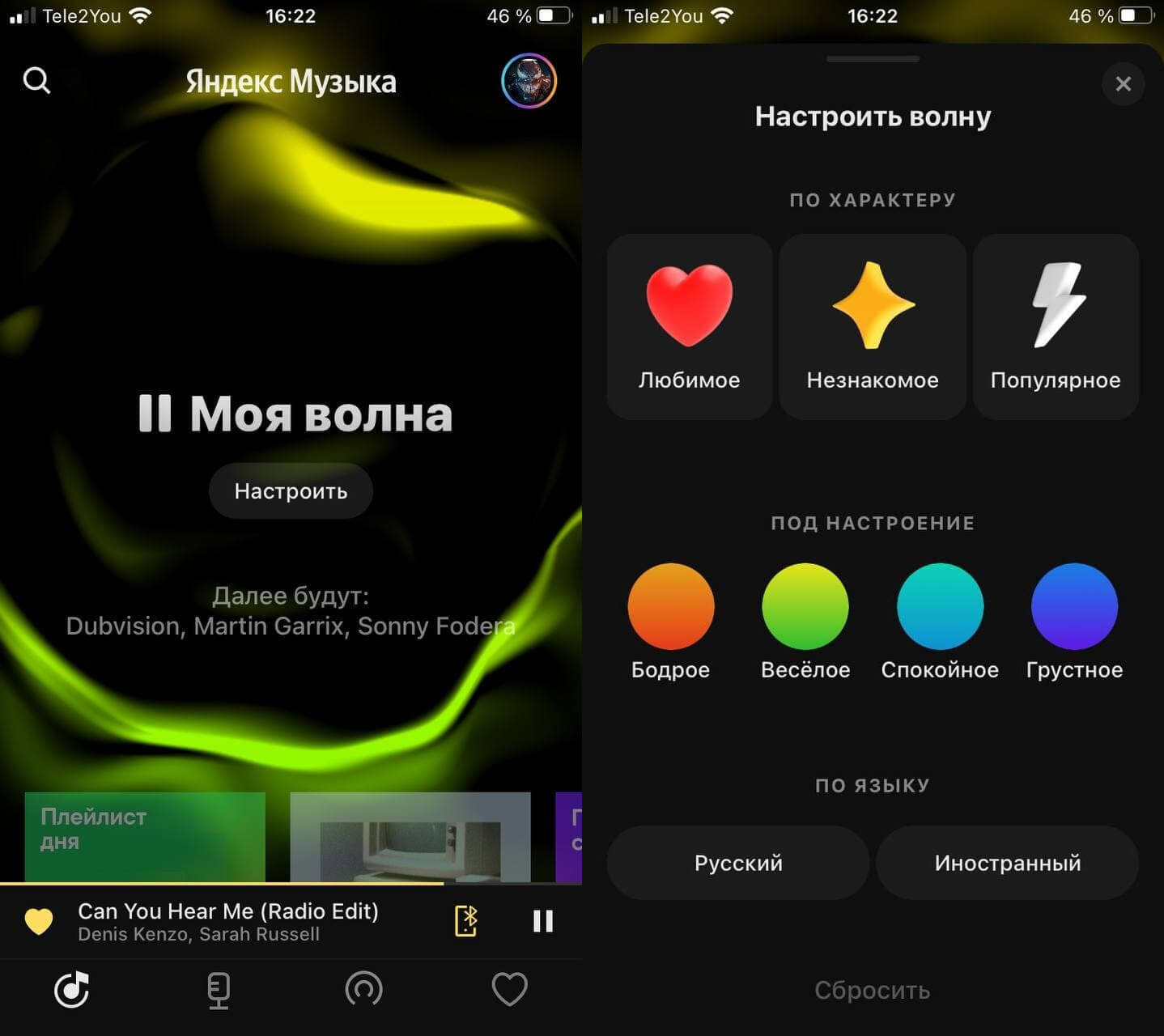
На главном экране «Мою волну» оформили очень красиво
В компании пояснили, что теперь алгоритмы учитывают больше факторов при прослушивании: на ваши рекомендации влияют и время суток, и день недели и даже погода. В подборке важно, как часто слушатели реагируют на треки, ставя лайки на треки. Кстати, «Моя волна» решает одну из наболевших проблем музыкальных сервисов — замыкание в «пузыре рекомендаций», когда стриминг включает одно и то же. С одной стороны, это бесит. С другой стороны, резких перемен в прослушивании тоже не очень хочется.
В новой фишке эту проблему постарались решить: система будет подбирать ваших любимых исполнителей, создавая баланс между новой музыкой и излюбленными хитами. Все это происходит именно благодаря настройкам прослушивания и фидбэком, который дает пользователь.
Как сбросить рекомендации в Яндекс.Музыке
Лично я не сталкивался с нежелательными исполнителями в «Моей волне»: возможно, я слишком трепетно отношусь к собственным рекомендациям в Яндекс.Музыке и тщательно сортирую медиатеку. У главного редактора AppleInsider.ru Рената Гришина, наоборот, возникли проблемы с новой функцией: Яндекс.Музыка ставила то, что никак не попадало ни под вкус, ни под настроение.
Работает не очень. Я опробовал эту функцию, но то, что играло — совершенно не мое. Ощущение, будто «Моя волна» не обращает внимания на рекомендации. С «Радио» таких проблем не было, — Ренат Гришин, главный редактор AppleInsider.ru.
В этой ситуации необходимо заново настроить свои музыкальные предпочтения. Сделать это очень просто.
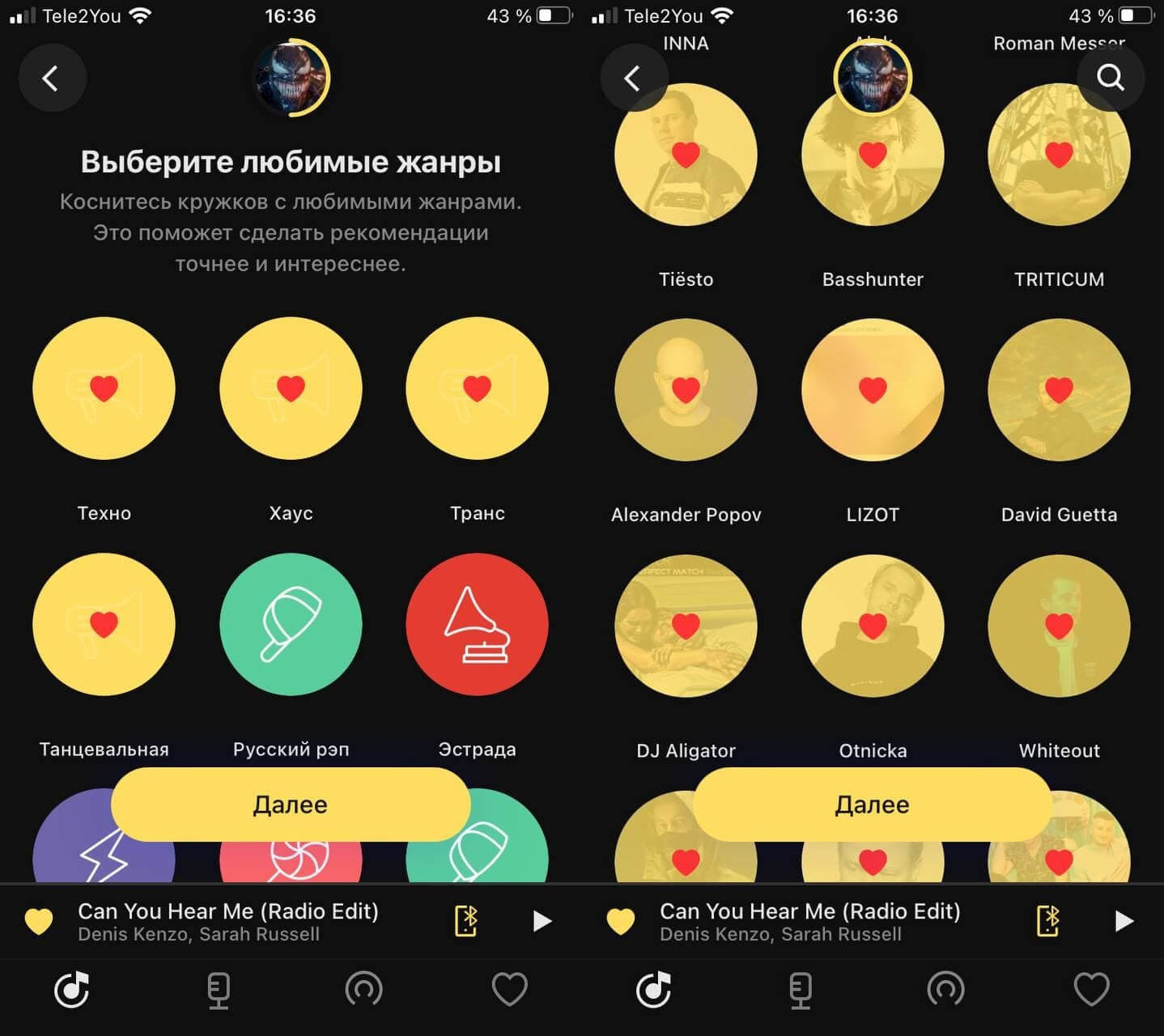
Сбросьте рекомендации, если чувствуете, что играет что-то не то
- Нажмите на иконку своего аккаунта в правом верхнем углу;
- Выберите внизу «Уточнить предпочтения»;
- Отметьте те жанры и исполнителей, которые вам по душе.
Еще больше статей про приложения для iOS в нашем Яндекс.Дзен! Не забудьте подписаться!
Эту процедуру важно делать как можно чаще. Исходя из того, как часто вы слушаете музыку, в списке будут появляться новые исполнители, которых важно отметить. Если понимаете, что «Моя волна» играет что-то не то, но нажмите «Настроить» на главном экране, а затем выберите внизу «Сбросить» — так алгоритмы начнут подбирать для вас музыку заново, так сказать, с чистого листа.
А вы уже опробовали «Мою волну» в Яндекс.Музыке? Поделитесь впечатлениями в комментариях.
Как улучшить рекомендации в музыкальном стриминговом сервисе: 6 советов

Выбором музыки давно управляют рекомендательные системы в приложениях.
Они постоянно обучаются на действиях пользователя: что он слушает и в какой момент дня, какие песни пропускает, что ищет. Платформы пытаются точно угадать вкус слушателя и предложить ему что-то подходящее.
Это получается не всегда, особенно на первых порах. Мы собрали несколько советов, которые помогут облегчить работу музыкальным сервисам: какие настройки включить, на какие функции обратить внимание, зачем нужны сторонние утилиты.
Для примера мы взяли три популярных платформы: « Яндекс-музыку », Spotify и Apple Music. Но советы помогут улучшить рекомендации в любом приложении.
ПАРТНЕРСКИЙ МАТЕРИАЛ
Я заработала 100 000 рублей на Tinkoff Black
Узнайте, как повторить этот опыт и оформить карту

Хочу знать
Не пропускайте стартовую настройку
Практически все стриминговые сервисы пытаются больше узнать о пользователе сразу же после регистрации. К примеру, музыкальные платформы просят для начала выбрать несколько любимых артистов и жанров.
Нередко эту настройку пропускают, но лучше потратить несколько минут и поделиться с системой своими интересами. Если вы тоже проходили мимо — обычно есть возможность вернуться и уточнить предпочтения. Указывайте как можно больше музыкантов, на многих платформах список дополняется по мере выбора.
Пример стартового выбора в Spotify
Пользователей, о которых рекомендательная система ничего не знает, называют холодными. В таких случаях сервисы включают им наиболее популярный в регионе контент. Однажды рекомендации все равно настроятся верно, но придется дольше продираться через «усредненный вкус».
Как это работает в сервисах:
- В «Яндекс-музыке» есть стартовый выбор жанров и исполнителей, на сайте есть функция «Уточнить» для повторной настройки.
- В Spotify есть стартовый выбор жанров и исполнителей.
- В Apple Music есть стартовый выбор жанров и исполнителей.
Покажите, что вам нравится или не нравится
Кнопка лайка — самый явный способ сообщить рекомендациям о своих предпочтениях. Чем чаще вы оцениваете контент, тем быстрее алгоритмы учатся. Кажется очевидным, но, как отмечают в команде рекомендаций «Яндекс-музыки», оценки проставляет лишь небольшой процент пользователей.
Сразу после регистрации пройдитесь по любимым песням и альбомам, поставьте им лайки. Еще можно послушать треки, необязательно полностью: например, Spotify и Apple Music засчитывают прослушивание уже после 30 секунд. Это ускорит появление некоторых персонализированных плейлистов. «Плейлист с Алисой» в « Яндекс-музыке » появляется, к примеру, только после 20 прослушанных песен.
Кнопкой дизлайка пренебрегают еще больше людей. Поставьте «Мне не нравится» треку, особенно если он в персонализированном плейлисте, — и такой музыки в рекомендациях будет меньше. Также алгоритмы учитывают «скип» — когда вы быстро переключаете песню.
Как это работает в сервисах:
- В «Яндекс-музыке» есть кнопки лайка и дизлайка.
- В Spotify есть кнопка лайка, вместо дизлайка — функция «Скрыть», прослушивание засчитывается после 30 секунд.
- В Apple Music есть кнопки лайка и дизлайка, прослушивание засчитывается после 30 секунд.
Пользуйтесь встроенными функциями
Персонализированные плейлисты появляются в первые недели использования приложения, когда о тебе составили «первое впечатление».
У всех сервисов свои плейлисты, но их принцип примерно одинаковый: есть подборка с новинками, со знакомыми треками «на каждый день», а также тематические и необычные рекомендации. Лучше не пропускать еженедельные «флагманские» плейлисты. Так ориентироваться гораздо проще, чем искать музыку самому.
«Радио». Такая функция есть почти у всех сервисов, может немного различаться названием. Она строит рекомендации на основе конкретного исполнителя, плейлиста, альбома или даже одной песни. Это отличный способ обучить алгоритмы: ты буквально указываешь системе, что хочешь больше подобной музыки.

Прочие функции, уникальные для каждого сервиса, тоже сильно влияют на рекомендации. Учитывая, что музыкальная библиотека у платформ обычно плюс-минус одинаковая, именно по ним можно выбирать себе любимое приложение. « Яндекс-музыка » делает упор на бесконечный поток рекомендаций, Apple Music ставит на кураторство и радиостанции, Spotify берет алгоритмическими плейлистами на любой вкус.
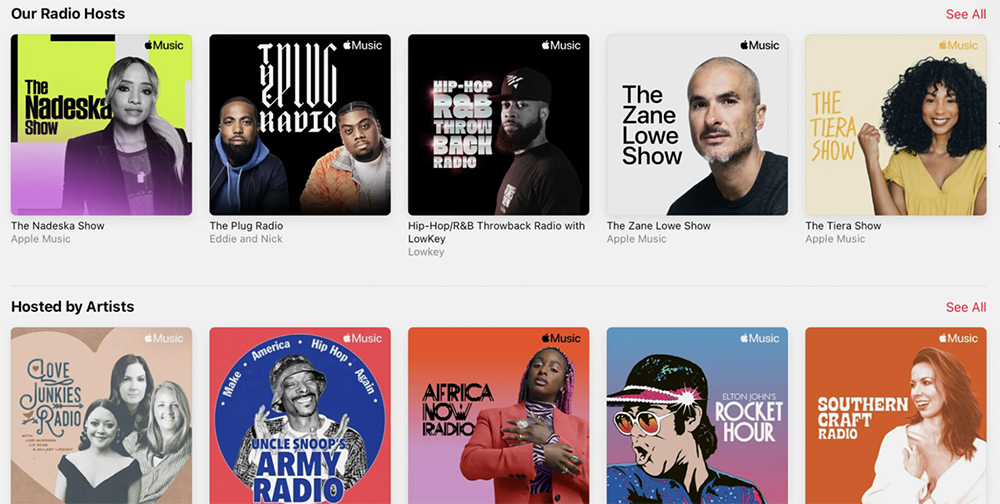
Кураторские радиостанции — одна из главных особенностей Apple Music
Как это работает в сервисах:
�� Главные плейлисты «Яндекс-музыки»:
- «Премьера» — для свежих релизов;
- «Плейлист дня» — наиболее подходящие треки с ежедневным обновлением.
- «Моя волна» — бесконечные рекомендации с тонкой настройкой;
- «Поток по треку» — создать плейлист на основе понравившейся песни.
�� Главные плейлисты Spotify:
- «Радар новинок» — для свежих релизов;
- «Открытия недели» — поиск незнакомых треков и исполнителей;
- «Микс дня» — делится по жанрам на несколько.
- «Радио» — рекомендации на основе песни, альбома или исполнителя;
- Enhance — дополняет привычный плейлист новыми треками.
�� Главные плейлисты Apple Music:
- «Новая музыка» — для свежих релизов;
- «Моя любимая музыка» — регулярное обновление знакомых треков.
- «Радио» — рекомендации на основе песни, альбома или исполнителя;
- Apple Music 1 — собственное круглосуточное шоу с актуальной музыкой.
Проведите «чистку», если сервисом пользовались не вы
Знакомая история: ваш телефон выбрали для включения музыки на вечеринке, теперь сервис предлагает вам что попало. Или телефон взяли ваши дети. Алгоритмы чутко реагируют на смену музыкальных привычек и сразу же пытаются подстроиться под новые запросы.
К сожалению, обычно в музыкальных приложениях нельзя «почистить» историю запросов, как на «Ютубе». Но все равно есть способы показать рекомендательной системе, что даже несколько раз прослушанные треки вам не нравятся.
Как это работает в сервисах:
- В плеере «Яндекс-музыки» откройте историю прослушивания — она в правом верхнем углу. После этого поставьте дизлайк всем песням, которые включали не вы.
- В приложении Spotify в правом верхнем углу есть кнопка «Недавно прослушанное». Можно посмотреть последние 50 треков и скрыть их из рекомендаций.
- В плеере Apple Music снизу есть кнопка очереди — там есть и история с последними треками. Выберите трек и нажмите дизлайк.
Выходите из «пузыря» любимой музыки
Одна из главных проблем стриминговых сервисов — в какой-то момент они могут «запереть» тебя внутри одних и тех же рекомендаций. Похожие песни, похожие артисты, похожие жанры — на Западе это описывают термином feedback loop. Система узнала, что тебе больше всего нравится, и больше не хочет рисковать. Это усложняет поиск новой музыки.
В последнее время сервисы все активнее ищут решение этой проблемы. Сбросить все рекомендации и завести новый профиль — самое очевидное, но и самое радикальное решение. Поэтому платформы предлагают пути помягче.
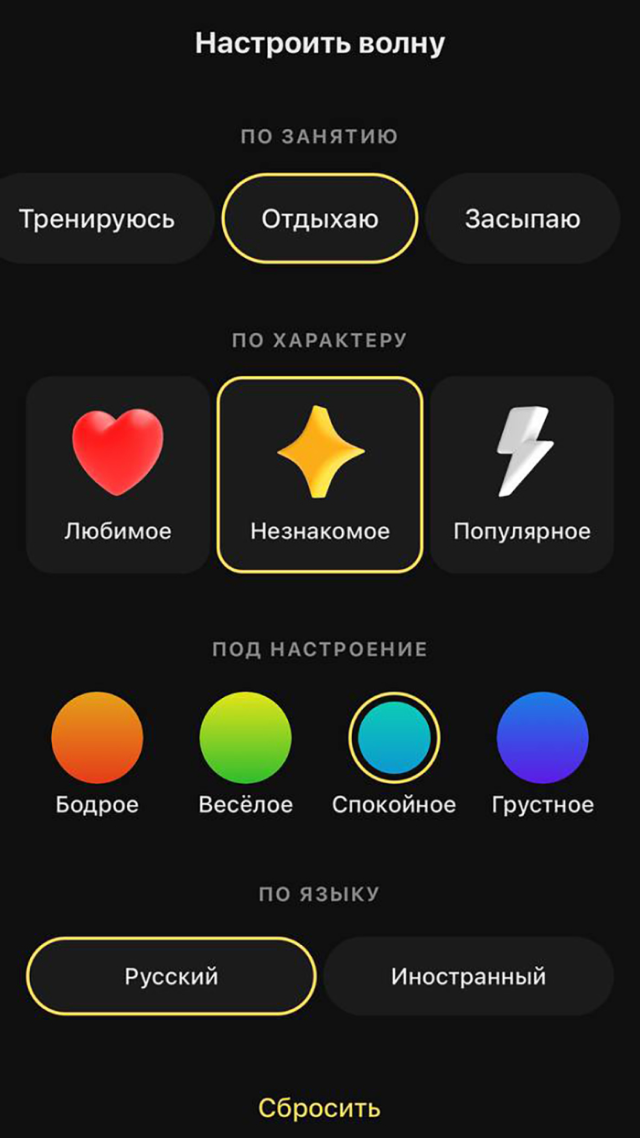
«Моя волна» в «Яндекс-музыке» — редкая функция, которая прямо предлагает включить что-то незнакомое
Как это работает в сервисах:
- В «Яндекс-музыке» чаще пользуйтесь функцией «Моя волна» с настройкой «Незнакомое» — алгоритм будет искать для вас новую музыку. Задавайте дополнительные параметры.
- У Spotify есть функция Blend — в России называлась «Синтез». Она создает общий плейлист с другом на основе ваших предпочтений. Таким образом можно обновлять свои рекомендации за счет музыкального вкуса приятелей.
- В Apple Music чаще пользуйтесь разделом «Радио» — оно помогает открывать новых исполнителей и жанры. Обращайте внимание на кураторские подборки и радиостанции.
Обратите внимание на сторонние сервисы
Порой всех встроенных функций приложений все равно не хватает. Тогда энтузиасты начинают «доделывать» сервисы сами — с помощью утилит, расширений и полезных сайтов. Это значительно расширяет инструменты по поиску новой музыки, но лучше проверять сторонние сайты и не отдавать им слишком много личных данных.
�� Сервисы для «Яндекс-музыки»:
- расширение для браузера YaMuTools — генерирует новые похожие плейлисты на основе существующих, упрощает проставление лайков;
- расширение для браузера «Управление плеером»;
- в приложении «Кинопоиска» можно сразу добавить понравившуюся песню из фильма в «Музыку».
�� Сервисы для Spotify:
- Discoverify — как плейлист «Открытия недели», но каждый день;
- Spotube — добавляет любимые песни из «Ютуба»;
- Stats for Spotify — следит за персональной статистикой прослушиваний и создает плейлист с личным чартом;
- The Playlist Miner — собирает плейлист по заданным критериям.
�� Сервисы для Apple Music:
- Meow.App — альтернативный клиент для iOS и браузеров с множеством функций, включая разделение рекомендаций на отдельные группы;
- Next — платное приложение, которое отдает выбор музыки в руки «магического диджея».
Евгений Кузьмин
У какого музыкального сервиса лучше рекомендации? Поделитесь опытом:



Яндекс Музыка (которой начал пользоваться недавно) умудряется очень ловко угадывать то, что мне нравится. Аррле Музис (Который со мной уже лет 10 еще с покупки треков в айтюнсе), напротив — каждый раз советует какое-то говнище, которое сам я ни за что бы не включил, а лишь настойчиво ставил дизлайки. В общем, делает все наоборот, и я не знаю, как это вылечить.
Отредактировано
Яндекс-музыка предлагает треки намного удачнее, чем хваленый спотифай со своими рекомендациями. И в целом по функционалу ЯМ лучший из трех сервисов. Но многие по привычке, кажется, стонут по спотифай и AM и из принципа не хотят даже попробовать ЯМ
Виталина, возможно, тут дело не в принципе (хотя не исключено), а в том, что все плейлисты, лайки и дизы действительно сложно переносить, процесс хлопотный.
А что за «дизлайк» в ЭпплМьюзик? �� Там можно отметить «Нравится» и можно снять эту отметку и всё. Отметить что-то, что не понравилось, там нельзя же? 30 секунд — это кажется про время, с которого артистам роялти выплачивать начинают за прослушивание. Сам алгоритм у ЭпплМьюзик крайне странный — т.н. «радио» подбирает песни совершенно перпендикулярные к стартовой, но вот появившеяся недавно «проигрывание похожих» (запустить его целенаправленно кажется практически невозможно) — выдает очень неплохие результаты.
Карина, в песне можно раскрыть доп.меню через значок с тремя точками-там в конце будет кнопка «предлагать меньше таких песен»
Пользуюсь индийским спотифаем и продолжаю кайфовать. После ухода спотифая из России — сделала всё возможное для того, чтобы не переходить на Яндекс и Эплмзьюзик. Все друзья жалуются на эти сервисы и теперь просят у меня помощи в переходе на спотифай:)
Екатерина, теперь и я попрошу. Спаси меня ) Как вернуться в божественный Споти?
Отредактировано
Radrog, напишите мне в инстаграм. Там подробнее поделюсь
Был у меня эпл мюзик-рекомнндации так себе, Яша вообще все подряд предлагает. Споти в этом плане реально лучший. Пользуюсь и по сей день. Поменял регион на Украину- и вуаля: можно пролистывать бесконечно,рекламы нет- что ещё надо? Звук не в самом максимуме-но в подсах это не заметно, скачивать нельзя-у меня безлимит интернет. Функция управления с другого аппарата присутствует- а это очень полезная штука,которой у конкурентов нет.
Очень ждал приход Spotify в РФ. Сидел на нем полтора года на премиуме. Потрясающие подборки, потрясающие рекомендации, куча полезных настроек, продвинутая платформа для подкастов.
Когда Spotify ушли из РФ, то долго печалился ибо альтернативы не видел. Пробовал в Deezer, но он тоже ушёл. Apple Music конченная, пробовал когда-то. YouTube Music тоже ушёл. В общем пришлось возвращаться к Яндекс. Музыке после 8 лет отсутствия.
Долго плевался ибо в нём все не так.
— калечный, несовременный интерфейс,
— отсутствие синхронизации между всеми устройствами,
— урезанный функционал по подкастам,
— отсутствие текстов песен, нет интеграции с Shazam,
— нет управления с другого устройства,
— нет анонсов новых альбомов любимых исполнителей и новых подкастов любимых авторов,
— плейлисты как кусок дерьма,
— отсутствие приложения на ТВ,
— многих песен нет тупо.
В общем я сыпался агрессией которую ещё и вылил на разработков в магазине приложений.
Что-то они начали добавлять на глазах в течение месяца уже, например тексты песен, приложение на ТВ (через КиноПоиск) и плейлист со свежими подкастами на которые подписан. Другого так и не появилось. Для честности я нашёл и плюсы например «Волна», которой нет в Spotify хотя это очевидная вещь. В Яндекс.Музыке «Волна» ещё и с детальной настройкой, и выбором настроения. Это круто и это нужно. Другой плюс это возможность загружать свою музыку с компа прям в плейлист, и она будет доступна везде где авторизуюсь под своим профилем.
В общем плюсы в Яндекс.Музыке есть, но всё равно она проигрывает Spotify, который просто недосягаем как по мне. Недаром его движок с рекомендациями признан лучшим и его все пытаются понять или украсть. Буду пока на ней сидеть, пока не пойму как вернуться в Spotify.
Как очистить плейлист мне нравится
Плейлисты Мне нравится и Понравилось на Радио удалить нельзя.
- Найдите и откройте плейлист.
- Удалите его подходящим способом: Если вы удаляете плейлист, который создали самостоятельно, нажмите и удерживайте строку с названием плейлиста, пока не откроется контекстное меню. Затем выберите пункт удалить.
Плейлисты Мне нравится и Понравилось на Радио удалить нельзя: Найдите и откройте плейлист. Удалите его подходящим способом: Если вы удаляете плейлист, который создали самостоятельно, нажмите и удерживайте строку с названием плейлиста, пока не откроется контекстное меню. Затем выберите пункт удалить.
Как очистить плейлист Мне нравится в Яндекс Музыке: *Нельзя удалить плейлист Мне нравится. Чтобы удалить плейлист, перейдите на страницу со списком плейлистов, нажмите название нужного плейлиста и выберите пункт «Удалить плейлист».
Как очистить фонотеку в Яндекс Музыке:
- Найдите трек или плейлист в фонотеке, нажмите значок в строке трека и выберите пункт «Удалить из плейлиста».
Как удалить все песни из плейлиста:
- Для Android: перейдите в список воспроизведения и нажмите значок с тремя точками рядом с песней, которую хотите удалить. Затем выберите опцию «Удалить из плейлиста».
Как убрать музыку из плейлиста:
- Откройте вкладку Библиотека, найдите нужный плейлист и нажмите на него. Чтобы удалить трек, проведите по его названию влево и нажмите Удалить.
Как редактировать плейлист Мне нравится в Яндекс Музыке:
- Откройте плейлист и в правом верхнем углу плейлиста нажмите значок. Затем выберите строку «Редактировать плейлист». Справа от трека нажмите и удерживайте значок, затем перенесите трек на нужное место.
Как очистить недавно прослушанные в Яндекс Музыке:
- Перейдите к истории воспроизведения и в правом верхнем углу нажмите кнопку «Очистить».
Как обнулить рекомендации в Яндекс Музыке:
- Перейдите в настройки аккаунта в веб-версии сервиса, выберите блок «Музыкальные предпочтения» и нажмите кнопку «Уточнить». Затем выберите жанры, которые вам нравятся, и любимых исполнителей.
Как сбросить музыку в Яндекс Музыке:
- На главном экране нажмите «Настроить», а затем выберите внизу «Сбросить». Так алгоритмы начнут подбирать для вас музыку заново.
- Как очистить плейлист Мне нравится в Яндекс музыка
- Как очистить фонотеку Яндекс музыка
- Как удалить все песни из плейлиста
- Как убрать музыку из плейлиста
- Как редактировать плейлист Мне нравится в Яндекс музыке
- Как очистить недавно прослушанные Яндекс музыка
- Как обнулить рекомендации Яндекс Музыки
- Как сбросить музыку в Яндекс музыке
- Как в Яндекс музыке удалять треки
- Как удалить ненужные плейлисты
- Как очистить медиатеку на айфоне
- Как быстро очистить плейлист в ВК
- Как удалить музыку с телефона
- Как удалить плейлист в приложении Музыка
- Что такое плейлист на телефоне
- Как в Яндекс музыке отсортировать плейлист
- Где плейлист Мне нравится в Яндекс музыке
- Как отсортировать плейлист Яндекс музыка
- Как скрыть плейлист в Яндекс музыке
- Как убрать цензуру Яндекс музыка
- Как посмотреть список Дизлайков Яндекс музыка
- Как удалить все повторяющиеся песни
- Как удалить музыку с айфона
- Как удалить песню из плейлиста на айфоне
- Как удалить все треки из моей музыки
- В каком приложении можно убрать музыку из песни
- Как удалить сразу несколько песен из Apple Music
- Как изменить порядок песен в Яндекс музыке
- Что такое поток по треку
- Почему некоторых песен нет в Яндекс музыке
- Как сбросить настройки в Яндекс музыке
Как очистить плейлист Мне нравится в Яндекс музыка
Нельзя удалить плейлист Мне нравится.Чтобы удалить плейлист:
- Перейдите на страницу со списком плейлистов.
- Нажмите название нужного плейлиста.
- Нажмите кнопку → Удалить плейлист.
Как очистить фонотеку Яндекс музыка
Удалить музыку из фонотеки:
- Найдите трек или плейлист в фонотеке.
- Нажмите значок в строке трека
- Выберите пункт Удалить из плейлиста.
Как удалить все песни из плейлиста
Перейдите в список воспроизведения и щелкните значок с тремя точками рядом с песней, которую хотите удалить. Здесь вы должны нажать на опцию «Удалить из плейлиста». Успешно!
Как убрать музыку из плейлиста
Откройте вкладку Библиотека. Найдите нужный плейлист и нажмите на него. Чтобы добавить песню, перейдите к нижней части плейлиста и нажмите Добавить композицию. Чтобы удалить трек, проведите по его названию влево и нажмите Удалить.
Как редактировать плейлист Мне нравится в Яндекс музыке
В сохраненных плейлистах и в плейлисте Мне нравится отсортировать треки нельзя.Изменить порядок треков:
- Откройте плейлист.
- В правом верхнем углу плейлиста нажмите значок.
- Выберите строку Редактировать плейлист.
- Справа от трека нажмите и удерживайте значок, затем перенесите трек на нужное место.
Как очистить недавно прослушанные Яндекс музыка
Чтобы удалить историю воспроизведения, перейдите к ней и в правом верхнем углу нажмите кнопку Очистить. Примечание. После синхронизации веб-версии Яндекс Музыки с мобильным приложением вы можете слушать прослушанные в мобильном приложении для iOS и Android треки в веб-версии.
Как обнулить рекомендации Яндекс Музыки
- Перейдите в настройки аккаунта в веб-версии сервиса.
- В блоке Музыкальные предпочтения нажмите кнопку Уточнить.
- Выберите жанры, которые вам нравятся. Если вам перестал нравиться выбранный ранее жанр, на его иконке нажмите.
- Нажмите кнопку Далее.
- Выберите любимых исполнителей.
Как сбросить музыку в Яндекс музыке
Если понимаете, что «Моя волна» играет что-то не то, но нажмите «Настроить» на главном экране, а затем выберите внизу «Сбросить» — так алгоритмы начнут подбирать для вас музыку заново, так сказать, с чистого листа.
Как в Яндекс музыке удалять треки
Удалить трек из плейлиста:
- Найдите и откройте плейлист, из которого нужно удалить трек.
- В строке трека нажмите значок и выберите пункт Удалить из плейлиста.
Как удалить ненужные плейлисты
- Откройте приложение «Творческая студия YouTube».
- Нажмите Контент в меню внизу экрана.
- На вкладке Плейлисты выберите тот, который хотите удалить.
- Нажмите на значок «Изменить».
- Выберите Удалить плейлист и нажмите ОК.
Как очистить медиатеку на айфоне
Удаление музыки на iPhone, iPad, iPod touch или устройстве Android:
- Откройте приложение Apple Music.
- Перейдите в Медиатеку и нажмите «Загружено», чтобы просмотреть свои загрузки.
- Найдите песню, альбом или музыкальный клип, который необходимо удалить.
- Нажмите и удерживайте нужный объект, затем выберите «Удалить».
Как быстро очистить плейлист в ВК
Откройте раздел «Музыка» и нажмите «Показать все» у блока с плейлистами. Напротив плейлиста нужно нажать на три точки и выбрать команду «Удалить из моей музыки»/«Удалить плейлист».
Как удалить музыку с телефона
Как удалить файл:
- Откройте приложение «Файлы» на телефоне.
- Выберите файл.
- Нажмите на значок «Удалить» Удалить. Если такого значка нет, нажмите на значок «Ещё» «Удалить».
Как удалить плейлист в приложении Музыка
Выберите плейлист в боковом меню, затем нажмите клавишу Delete.
Что такое плейлист на телефоне
Плейлист — это подборка видео, созданная пользователем. Его можно разместить на своем канале или отправить другу. Также вы можете разрешить другим авторам добавлять контент в свои плейлисты. Все созданные и сохраненные вами плейлисты собраны на вкладке Библиотека.
Как в Яндекс музыке отсортировать плейлист
По умолчанию треки, подкасты, альбомы и исполнители в списке отображаются по порядку, в котором вы добавили их в фонотеку. Чтобы отсортировать их иначе, нажмите в правом верхнем углу экрана значок и выберите, как вы хотите упорядочить музыку.
Где плейлист Мне нравится в Яндекс музыке
В левом верхнем углу экрана нажмите значок меню и в группе Моя музыка выберите пункт Плейлисты. Плейлисты отображаются в двух группах: Мои — созданные вами, а также плейлисты Мне нравится и Распознано.
Как отсортировать плейлист Яндекс музыка
- В Коллекции откройте вкладку Плейлисты.
- Выберите плейлист, нажмите и удерживайте его, затем перетащите его на другое место на странице.
Как скрыть плейлист в Яндекс музыке
Если вы хотите скрыть плейлист от друзей и других пользователей Яндекс Музыки, нажмите кнопку и включите опцию Приватный плейлист.
Как убрать цензуру Яндекс музыка
В настройках приложения добавьте переключатель — Скрывать треки с нецензурной лексикой.
Как посмотреть список Дизлайков Яндекс музыка
Заходим в веб-версию Яндекс. Музыки — там в общем списке ваших плейлистов теперь будет меню «Коллекционер» (по ссылке «Коллекция» — https://music.yandex.ru/users/%username%/playlists). Жмем на кнопку «Коллекционер» и выбираем «Мои дизлайки».
Как удалить все повторяющиеся песни
Как удалять повторяющиеся файлы:
- Откройте приложение Google Files. на устройстве Android.
- В нижней части экрана выберите вкладку «Очистка».
- В разделе «Дубликаты» нажмите кнопку Выбрать файлы.
- Выберите файлы, которые вам больше не нужны.
- Нажмите «Удалить» в нижней части экрана.
- В окне подтверждения выберите «Удалить».
Как удалить музыку с айфона
Как быстро удалить всю музыку с вашего iPhone:
- Для начала заходим в Настройки, перемещаемся в раздел «Основные» — «Хранилище и iCloud» и находим там подраздел «Управлять».
- Отсюда у вас есть выбор: либо удалить каждый альбом по отдельности, либо справа налево провести по пункту «Все песни» и нажать «Удалить».
- Вот и все.
Как удалить песню из плейлиста на айфоне
Удаление песен, альбомов и плейлистов из личной музыкальной медиатеки На веб-сайте music.apple.com/ru нажмите любой параметр в разделе «Медиатека» или «Плейлисты» в боковом меню. Наведите указатель мыши на объект (например, песню или альбом), нажмите кнопку «Еще», затем выберите вариант «Удалить из медиатеки».
Как удалить все треки из моей музыки
Как удалить музыку в мобильном приложении Андроид
Авторизоваться на своей странице, открыв Android приложение. Перейти в раздел Музыка -> Мои треки -> Показать все. Нажать на кнопку с тремя вертикальными точками справа от названия трека. Выбрать пункт «Удалить из моей музыки».
В каком приложении можно убрать музыку из песни
Audacity, приложение для разделения голоса
Vocal Remover — это веб-приложение, которое обычно хорошо работает, также известный отделением вокала от песен и доступный в Интернете.
Как удалить сразу несколько песен из Apple Music
В этой инструкции — как почистить медиатеку Apple Music на iOS-, iPadOS и macOS-устройствах, а также в Windows и Android.В настройках музыки:
- Откройте на устройстве Настройки > Музыка > Загруженная музыка.
- Удалите все загруженные песни, смахнув влево по пункту Все песни.
Как изменить порядок песен в Яндекс музыке
Изменить порядок треков:
- Нажмите название плейлиста — плейлист откроется на отдельной странице.
- Нажмите и удерживайте трек, затем перетащите его на другое место в списке.
Что такое поток по треку
«Поток по треку» — создать плейлист на основе понравившейся песни.
Почему некоторых песен нет в Яндекс музыке
Вся музыка на сервисе размещена по лицензионным договорам с владельцами авторских прав. Если вам не удалось найти нужные треки, значит они не вошли ни в один из таких договоров. Кроме того, по требованию правообладателей часть каталога доступна только подписчикам Яндекс Музыки.
Как сбросить настройки в Яндекс музыке
- Перейдите в настройки аккаунта в веб-версии сервиса.
- В блоке Музыкальные предпочтения нажмите кнопку Уточнить.
- Выберите жанры, которые вам нравятся. Если вам перестал нравиться выбранный ранее жанр, на его иконке нажмите.
- Нажмите кнопку Далее.
- Выберите любимых исполнителей.
01.04.2023 Как очистить плейлист мне нравится
Плейлисты — это неотъемлемая часть любого сервиса музыкального стриминга. Они представляют собой удобный способ организации музыкальной библиотеки и позволяют слушать любимые композиции в любое время и в любом месте. Однако, что делать, если вы захотели удалить плейлисты Мне нравится и Понравилось на Радио в Яндекс музыке?
Как оказалось, удалить плейлист Мне нравится невозможно. Но есть способ очистить его содержимое. Для этого нужно перейти на страницу со списком плейлистов, нажать название нужного плейлиста и выбрать пункт «Удалить плейлист». Таким же образом можно удалить любой другой плейлист, созданный пользователем.
Если же вы хотите удалить отдельные песни из плейлиста, то нужно найти нужный трек или плейлист в фонотеке, нажать на значок в строке трека и выбрать пункт «Удалить из плейлиста». Этот способ подходит для удаления музыки из фонотеки в целом.
Кроме того, если вы хотите удалить все песни из плейлиста на Android, то нужно перейти в список воспроизведения, нажать значок с тремя точками рядом с песней, которую хотите удалить, и выбрать опцию «Удалить из плейлиста».
Как изменить порядок треков в плейлисте Мне нравится в Яндекс музыке? Для этого нужно открыть плейлист, нажать на значок в правом верхнем углу плейлиста и выбрать строку «Редактировать плейлист». Затем нужно нажать и удерживать значок справа от трека и перенести его на нужное место.
Чтобы очистить недавно прослушанные композиции, нужно перейти к истории воспроизведения и в правом верхнем углу нажать кнопку «Очистить». После этого история будет очищена.
Если вы хотите сбросить рекомендации Яндекс Музыки, то нужно перейти в настройки аккаунта в веб-версии сервиса, выбрать блок «Музыкальные предпочтения» и нажать кнопку «Уточнить». Затем нужно выбрать жанры и любимых исполнителей.
Наконец, если вы захотели сбросить музыку в Яндекс музыке и начать слушать что-то новое, то нужно нажать на кнопку «Настроить» на главном экране и выбрать внизу «Сбросить». После этого алгоритмы начнут подбирать для вас музыку с чистого листа.
Таким образом, очистить плейлист Мне нравится в Яндекс музыке возможно, а также удалить отдельные песни из любого плейлиста или очистить недавно прослушанные композиции. Кроме того, можно изменять порядок треков в плейлисте и сбрасывать рекомендации, чтобы начать слушать что-то новое.