Если вы забыли код-пароль для функции «Экранное время»
Сброс код-пароля для функции «Экранное время» на собственном устройстве
Чтобы изменить код-пароль для функции «Экранное время» на iPhone, iPad, или компьютере Mac, выполните следующие действия.
На iPhone или iPad
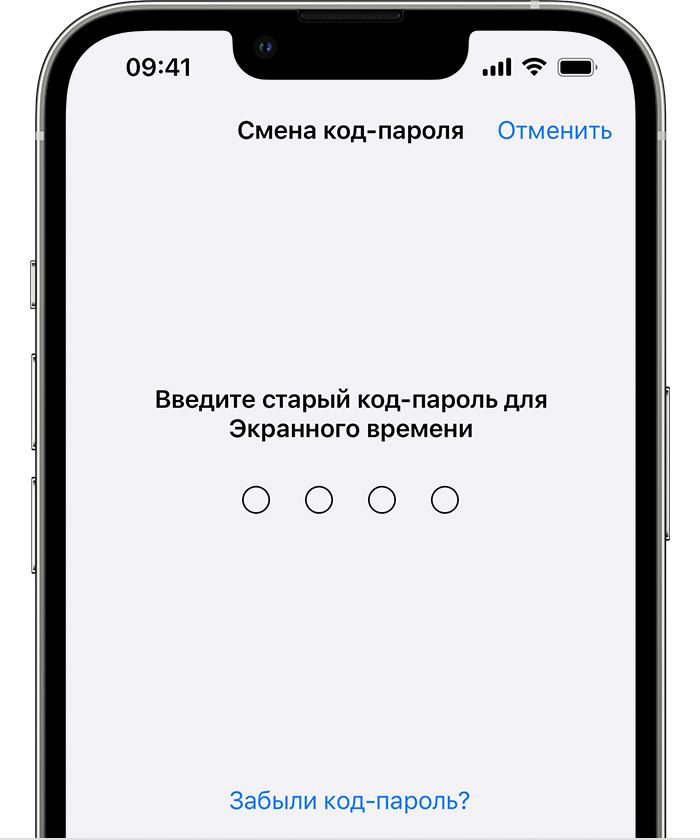
- Перейдите в раздел «Настройки» > «Экранное время».
- Нажмите «Изменить код-пароль Экранного времени», затем нажмите «Изменить код-пароль Экранного времени» еще раз.
- Нажмите «Забыли код-пароль?».
- Введите идентификатор Apple ID и пароль, которые использовались для установки код-пароля функции «Экранное время». Забыли пароль идентификатора Apple ID?
- Введите новый код-пароль для функции «Экранное время», затем введите его еще раз для подтверждения.
На компьютере Mac
- Убедитесь, что компьютер Mac обновлен до macOS Catalina 10.15.4 или более поздней версии.
- Откройте меню Apple > «Системные настройки» и нажмите «Экранное время».
- Выберите «Сменить код-пароль», затем щелкните «Забыли код-пароль?».
- Введите идентификатор Apple ID и пароль, которые использовались для установки код-пароля функции «Экранное время». Забыли пароль идентификатора Apple ID?
- Введите новый код-пароль для функции «Экранное время», затем введите его еще раз для подтверждения.
Если на вашем устройстве включена функция «Учет на всех устройствах», код-пароль для функции «Экранное время» автоматически обновится на этих устройствах после его сброса.
Сброс код-пароля для функции «Экранное время» на устройстве ребенка
Если вы используете функцию Семейный доступ для управления учётной записью ребёнка, организатору семейного доступа необходимо сбросить код-пароль на своём устройстве.
На iPhone или iPad
- На устройстве организатора семейного доступа выберите «Настройки» > «Экранное время».
- Прокрутите вниз и выберите имя ребенка в разделе «Семья».
- Нажмите «Изменить код-пароль Экранного времени», затем нажмите «Изменить код-пароль Экранного времени» еще раз. Затем пройдите аутентификацию с помощью Face ID, Touch ID или код-пароля вашего устройства.
- Введите новый код-пароль для функции «Экранное время», затем введите его еще раз для подтверждения.
На компьютере Mac
- Убедитесь, что компьютер Mac обновлен до macOS Catalina 10.15.4 или более поздней версии.
- Откройте меню Apple > «Системные настройки» и нажмите «Экранное время».
- Выберите имя ребенка из всплывающего меню.
- Выберите «Сменить код-пароль», затем щелкните «Забыли код-пароль?».
- Введите идентификатор Apple ID и пароль, которые использовались для установки код-пароля функции «Экранное время». Забыли пароль идентификатора Apple ID?
- Введите новый код-пароль для функции «Экранное время», затем введите его еще раз для подтверждения.
Если на вашем устройстве включена функция «Учет на всех устройствах», код-пароль для функции «Экранное время» автоматически обновится на этих устройствах после его сброса.
Если не удается сбросить код-пароль для функции «Экранное время»
Если сбросить код-пароль для функции «Экранное время» не удается, убедитесь, что вы используете тот же идентификатор Apple ID, который использовался при настройке код-пароля для функции «Экранное время». Он может отличаться от идентификатора Apple ID, который вы использовали для входа в систему на своем устройстве. Если вы являетесь участником группы семейного доступа, это может быть Apple ID члена семьи или Apple ID вашего ребенка.
Если со сбросом код-пароля для функции «Экранное время» продолжают возникать проблемы, обратитесь в службу поддержки Apple.
3 решения для отключения экранного времени iPhone / iPad

Обновлено Лиза Оу / 08 июня 2021 г., 15:20
КАК выключить экранное время iPhone / iPad без пароля? Экранное время — очень полезная функция, которая позволяет узнать, сколько времени вы потратили на каждое приложение, а также вы можете ограничить использование iPhone или определенных приложений, установив экранное время. Это также хороший способ распорядиться развлечениями ваших детей.
Поскольку вы не всегда используете пароль для экранного времени, очень часто его забывают, особенно после того, как вы контролируете использование в течение длительного времени. Таким образом, эта статья расскажет вам, как лучше всего отключить ограничение экранного времени без пароля. Конечно, вы также можете использовать свой Apple ID для изменения пароля экранного времени, а затем использовать его для отключения экранного времени.

- Часть 1. Как отключить экранное время без пароля и Apple ID (рекомендуемый способ)
- Часть 2. Как отключить экранное время без пароля на iPhone / Macbook
- Часть 3. Часто задаваемые вопросы о том, как отключить экранное время

FoneLab Помогает вам разблокировать экран iPhone, удалить Apple ID или его пароль, удалить экранное время или пароль ограничения в секундах.
- Помогает вам разблокировать экран iPhone.
- Удаляет Apple ID или его пароль.
- Удалите экранное время или пароль ограничения в секундах.
1. Как отключить экранное время без пароля и Apple ID (рекомендуемый способ)
Разблокировщик FoneLab для iOS может помочь вам отключить экранное время, восстановив или удалив его. Это универсальное программное обеспечение, которое также может стереть код доступа экрана, удалить Apple IDи разблокируйте Touch ID и Face ID. Более того, для этих операций не требуется экранный пароль или Apple ID ваших устройств.
- Легко отключите ограничение времени экрана без пароля или Apple ID.
- Удалите пароль экранного времени простыми щелчками мыши.
- Поддержка всех устройств, моделей и версий iOS.
- Совместим с Windows и Mac.
FoneLab Помогает вам разблокировать экран iPhone, удалить Apple ID или его пароль, удалить экранное время или пароль ограничения в секундах.
- Помогает вам разблокировать экран iPhone.
- Удаляет Apple ID или его пароль.
- Удалите экранное время или пароль ограничения в секундах.
Шаг 1 Скачать Разблокировщик FoneLab для iOS на вашем компьютере и запустите его. Подключите устройство к компьютеру через USB-кабель. Затем нажмите кнопку Экранное время Кнопка для обнаружения ваших устройств и автоматического распознавания информации вашего устройства.
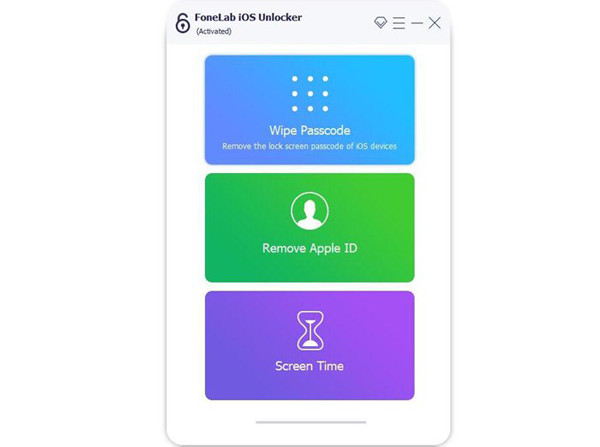
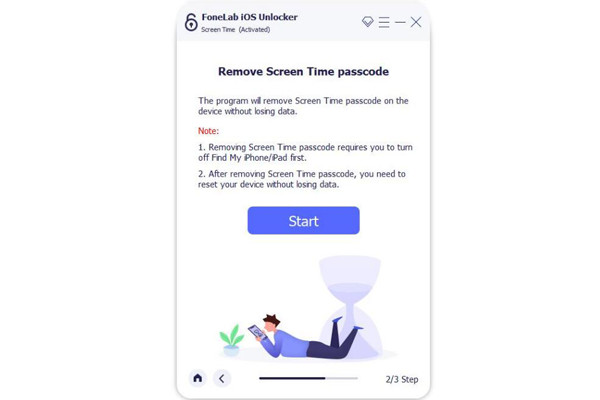
Шаг 2 Затем нажмите Start кнопку, чтобы удалить пароль экранного времени. Это займет у вас несколько секунд. Подождите немного и сохраните стабильное соединение между вашим устройством и компьютером.
Шаг 3 После этого вы увидите сообщение «Получение пароля ограничений успешно». А код-пароль экранного времени вашего устройства показан ниже. Вы можете использовать этот пароль, чтобы выключить или сбросить экранное время прямо сейчас.
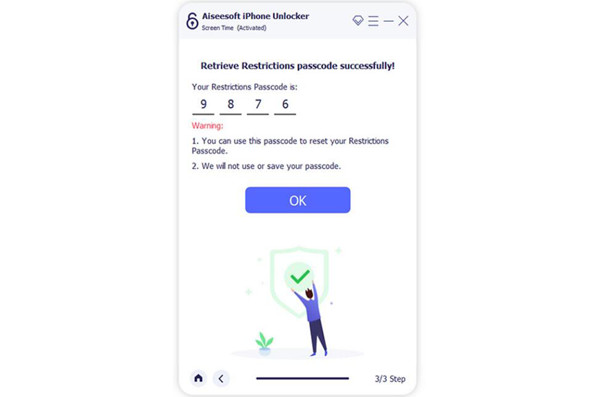
Примечание. Не беспокойтесь, мы НЕ сохраним ваш пароль.
Это очень простой способ удалить или восстановить пароль экранного времени, который заставляет вас использовать эту функцию или снова быстро менять настройки. Если вы все еще помните свой Apple ID, вы также можете попробовать следующие шаги.
FoneLab Помогает вам разблокировать экран iPhone, удалить Apple ID или его пароль, удалить экранное время или пароль ограничения в секундах.
- Помогает вам разблокировать экран iPhone.
- Удаляет Apple ID или его пароль.
- Удалите экранное время или пароль ограничения в секундах.
2. Как отключить экранное время без пароля на iPhone / Macbook
Вы также можете использовать утилиту Забыли пароль функция для изменения и создания нового пароля экранного времени через авторизацию Apple ID. А затем используйте новый пароль, чтобы отключить экранное время.
1. Отключите экранное время без пароля на iPhone:
Шаг 1 После разблокировки iPhone вы должны нажать на Настройки приложение сначала и найдите экран Время опцию.
Примечание. Если iPhone вашего ребенка находится под управлением Family Sharing, вы должны найти имя ребенка в семейной учетной записи после шага 1.
Шаг 2 Нажмите Изменить пароль времени экрана возможность сбросить пароль или выбрать Отключить экранное время возможность закрыть его.
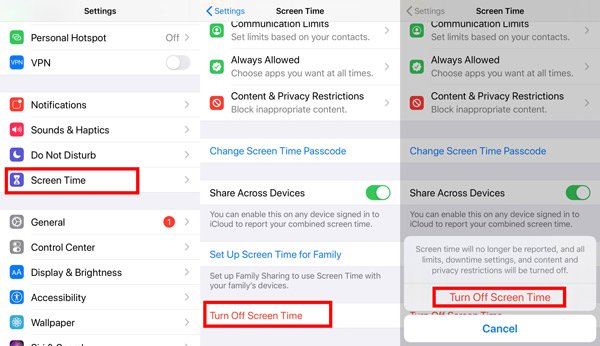
Шаг 3 Затем вам нужно ввести пароль, вы можете использовать восстановленный пароль через FoneLab iOS Unlocker в методе 1. Или вы можете нажать Забыли пароль? Кнопка для сброса нового пароля экранного времени. Затем вам будет предложено ввести Apple ID * и пароль, чтобы продолжить.
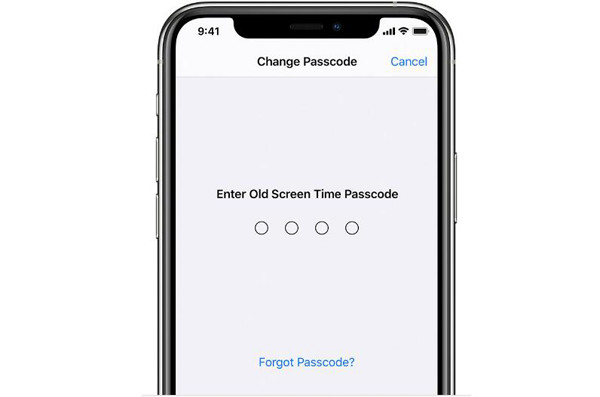
Apple ID *: этот Apple ID — тот, который вы использовали для установки кода экрана. Независимо от того, какой у вас iPhone, чтобы установить время экрана.
FoneLab Помогает вам разблокировать экран iPhone, удалить Apple ID или его пароль, удалить экранное время или пароль ограничения в секундах.
- Помогает вам разблокировать экран iPhone.
- Удаляет Apple ID или его пароль.
- Удалите экранное время или пароль ограничения в секундах.
2. Отключите экранное время без пароля на Mac.
Перед началом убедитесь, что ваш Mac обновлен до macOS Catalina 10.15.4 или более поздней версии.
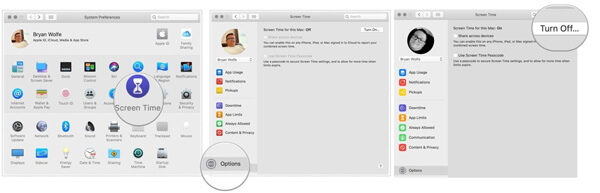
Шаг 1 Нажмите Apple меню со значком Apple и откройте Системные настройки программное обеспечение. Затем нажмите кнопку Экранное время кнопку.
Шаг 2 Нажмите Три точки в нижнем левом углу и щелкните значок Изменить пароль кнопку.
Шаг 3 Затем нажмите Забыли пароль вариант, и вам потребуется ввести свой Apple ID и пароль.
Шаг 4 После этого вы можете установить новый пароль для экранного времени и использовать его для отключения функции экранного времени на вашем Mac.
3. Часто задаваемые вопросы о том, как отключить экранное время
Что будет, если выключить экранное время?
Если на вашем iPhone отключено экранное время, вы не сможете отслеживать время использования вашего iPhone и приложений. И ваш iPhone не будет автоматически заблокирован в соответствии с ограничением экранного времени. Кроме того, это не повлияет на конфиденциальность и безопасность вашего iPhone.
Потеряет ли iPhone данные, когда я выключу экранное время без пароля?
Нет. Если вы не перезагрузите свой iPhone, вы не потеряете данные на своем iPhone. Таким образом, вы можете использовать FoneLab iOS Unlocker для удаления экранного времени без пароля, что просто и безопасно.
Как просмотреть отчет по экранному времени и отключить ограничение экранного времени для определенного приложения?
Разблокируйте свой iPhone и откройте приложение «Настройки», затем выберите параметр «Время экрана». Коснитесь параметра «Просмотреть все действия», и вы сможете просмотреть подробный отчет о времени экрана для каждого приложения. Чтобы отключить ограничение экранного времени для определенного приложения, вы можете просто коснуться значка «Плюс» нужного приложения и добавить его в список разрешенных приложений.
Заключение
В этой статье рассказано о трех простых способах выключить экранное время без пароля. Вы можете использовать метод по умолчанию, чтобы создать новый пароль, а затем отключить экранное время. Более того, вы можете просто стереть пароль экранного времени через Разблокировщик FoneLab для iOS. Есть ли другие проблемы при отключении экранного времени без пароля? Оставляйте свои вопросы ниже.
FoneLab Помогает вам разблокировать экран iPhone, удалить Apple ID или его пароль, удалить экранное время или пароль ограничения в секундах.
- Помогает вам разблокировать экран iPhone.
- Удаляет Apple ID или его пароль.
- Удалите экранное время или пароль ограничения в секундах.
Статьи по теме
- Разблокировать Apple ID
- Обойти блокировку активации iCloud
- Инструмент разблокировки Doulci iCloud
Использование функции «Экранное время» на iPhone, iPad или iPod touch
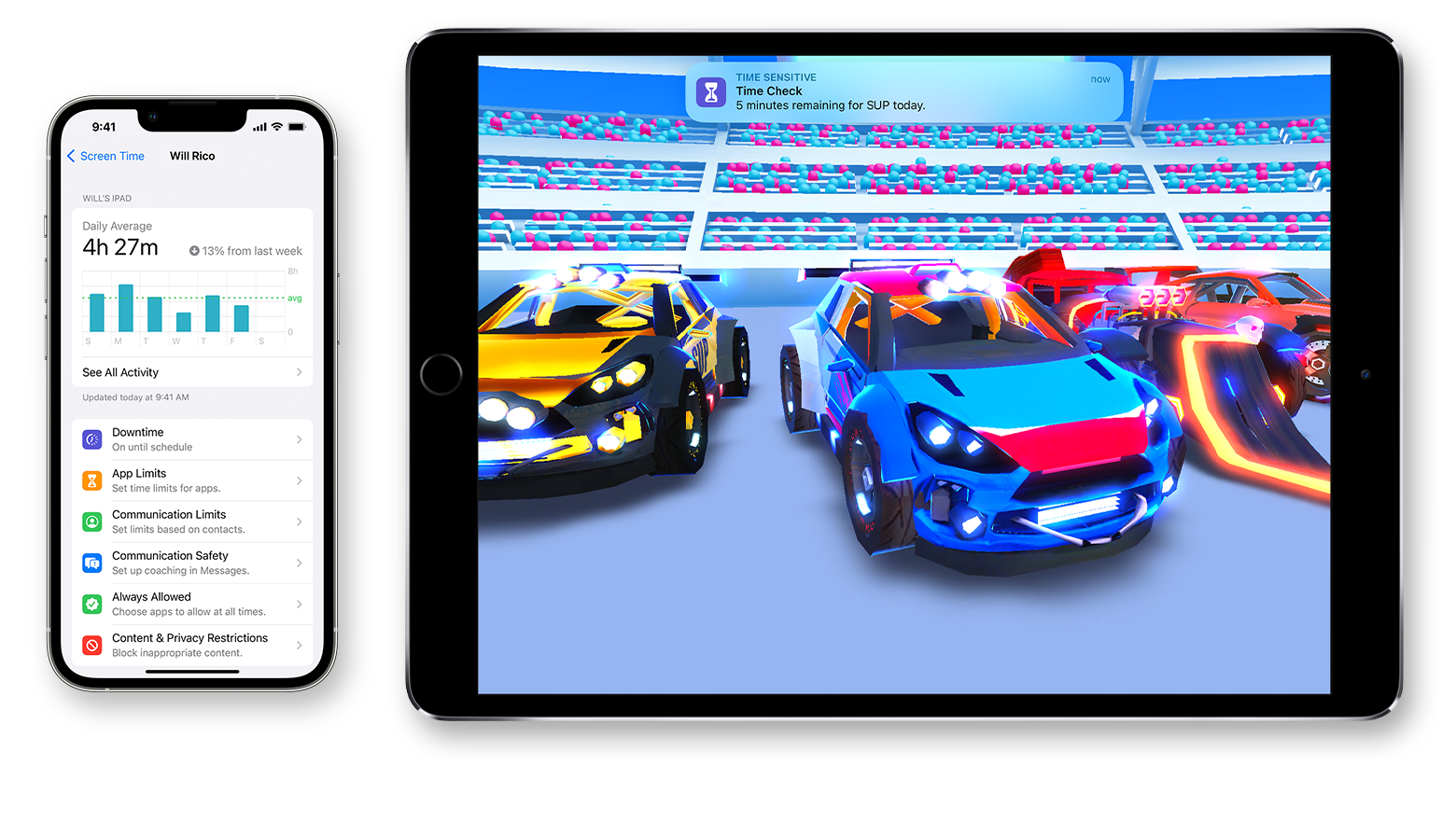
С помощью функции «Экранное время» можно в режиме реального времени получать доступ к отчетам, в которых показано, как долго вы проводите с iPhone, iPad или iPod touch. Также можно устанавливать различные ограничения для тех аспектов, которыми требуется управлять. Функция «Экранное время» позволяет узнать, сколько времени вы и ваши дети проводите в приложениях, на веб-сайтах и других ресурсах. Таким образом вы можете принимать более рациональные решения о том, как использовать устройства, и при необходимости устанавливать ограничения. Узнайте, как использовать средства родительского контроля для управления устройством ребенка.
Включение функции «Экранное время»
- Перейдите в раздел «Настройки» > «Экранное время».
- Нажмите «Включить Экранное время», а затем снова нажмите эту кнопку.
- Выберите «Это мой [устройство]» или «Это [устройство] моего ребенка».
После включения функции «Экранное время» вы увидите отчет об использовании устройства, приложений и веб-сайтов. Если это устройство вашего ребенка, вы можете настроить функцию «Экранное время» и задать параметры прямо на его устройстве или сделать это на своем с помощью функции «Семейный доступ». После настройки устройства ребенка функцию «Семейный доступ» можно также использовать для просмотра отчетов и настройки параметров прямо со своего устройства.
Функция «Экранное время» также позволяет задать специальный код-пароль для защиты заданных параметров, чтобы только вы могли добавлять время и вносить изменения. Обязательно выберите код-пароль, не совпадающий с тем, который используется для разблокировки вашего устройства. Чтобы изменить или отключить код-пароль на устройстве вашего ребенка, перейдите в раздел «Настройки» > «Экранное время» и нажмите имя своего ребенка. Затем нажмите «Изменить код-пароль Экранного времени» или «Выключить код-пароль Экранного времени» и подтвердите изменения с помощью Face ID, Touch ID или кода-пароля устройства.
Установка кода-пароля для функции «Экранное время»
Вы можете установить код-пароль, чтобы только вы могли менять параметры функции «Экранное время» и выделять дополнительное время, когда исчерпываются лимиты приложений. Используйте эту функцию, чтобы установить ограничения конфиденциальности и контента для устройства своего ребенка. Действия по настройке код-пароля для функции «Экранное время» зависят от того, используется ли функция «Семейный доступ».
Если вы управляете учетной записью ребенка с помощью функции «Семейный доступ»
- Перейдите в меню «Настройки» и выберите функцию «Экранное время».
- Прокрутите вниз и выберите имя ребенка в разделе «Семья».
- Нажмите «Включить Экранное время», затем нажмите «Продолжить».
- Настройте функции В покое, Лимиты приложений и Контент и конфиденциальность в соответствии со всеми ограничениями, которые хотите установить для ребенка, или нажмите «Не сейчас».
- Нажмите «Использовать код-пароль», а затем при появлении запроса введите код-пароль. Введите код-пароль повторно для подтверждения.
- Введите идентификатор Apple ID и пароль. С их помощью можно сбросить код-пароль, если вы забудете его.
Если вы не управляете учетной записью ребенка с помощью функции «Семейный доступ»
- Убедитесь, что настраиваете устройство ребенка.
- Перейдите в меню «Настройки» и выберите функцию «Экранное время».
- Нажмите «Включить Экранное время».
- Выберите вариант «Это [устройство] моего ребенка».
- Настройте функции В покое, Лимиты приложений и Контент и конфиденциальность в соответствии со всеми ограничениями, которые хотите установить для ребенка, или нажмите «Не сейчас».
- Нажмите «Использовать код-пароль», а затем при появлении запроса введите код-пароль. Введите код-пароль повторно для подтверждения.
- Введите идентификатор Apple ID и пароль. С их помощью можно сбросить код-пароль, если вы забудете его.
Просмотр отчета и установка ограничений
Функция «Экранное время» предоставляет отчет об использовании устройства, открытых приложениях и посещенных веб-сайтах. Чтобы просмотреть отчет, перейдите в меню «Настройки» > «Экранное время» и нажмите «См. всю активность» под графиком. Здесь вы можете просмотреть сведения об использовании, задать ограничения для приложений из категории «Часто используемые» и посмотреть, сколько раз вы брали устройство в руки или получали уведомления.
Если на вашем устройстве включена функция «Учет на всех устройствах», вы можете просматривать сведения об общем использовании всех устройств, на которых выполнен вход с помощью вашего идентификатора Apple ID и пароля.
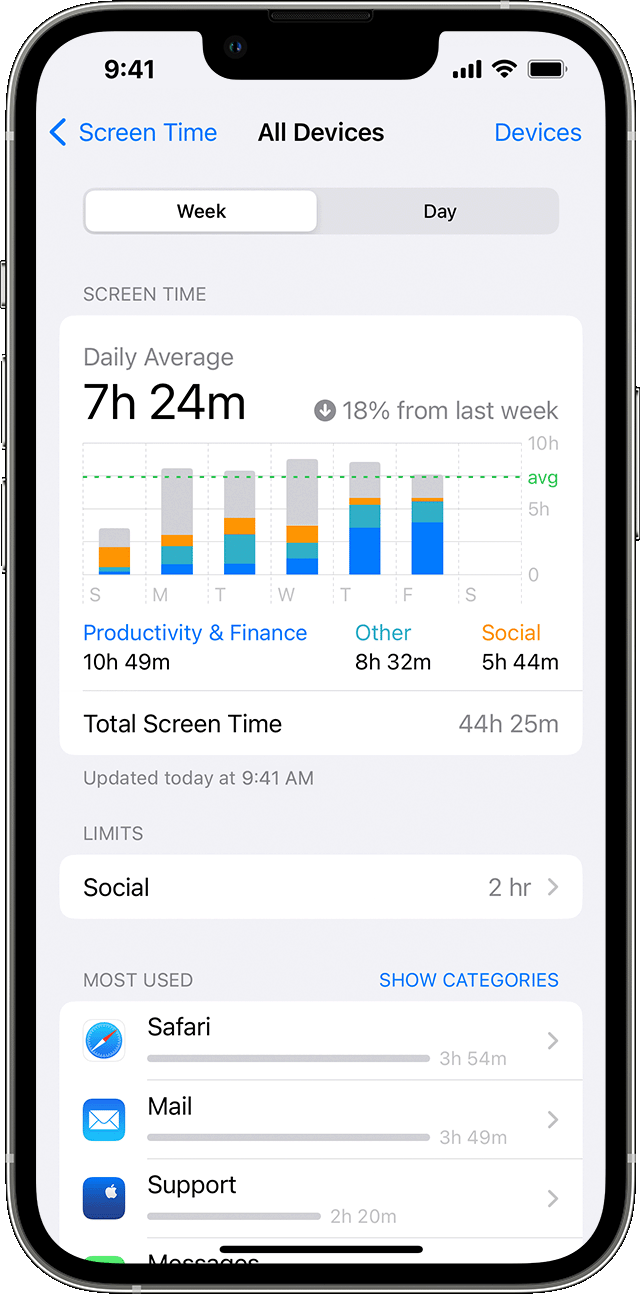
Управление параметрами функции «Экранное время»
Перейдите в раздел «Настройки» > «Экранное время». Затем нажмите «См. всю активность», выберите категорию из списка ниже и установите ограничения. Функция «Экранное время» позволяет управлять следующими параметрами:
В покое
В периоды, запланированные для режима «В покое» с помощью приложения «Настройки», доступны только телефонные вызовы и разрешенные вами приложения. Режим «В покое» применяется ко всем устройствам, на которых включена функция «Экранное время». А за 5 минут до его запуска вы получаете напоминание. Если вы установили код-пароль для функции «Экранное время», для режима «В покое» будет отображаться дополнительный параметр — «Блокировка в покое». Если выбран этот параметр, при нажатии кнопки «Попросить больше времени» после перехода в режим «В покое» можно ввести код-пароль, чтобы разрешить использование приложения на протяжении 15 минут, одного часа или целого дня. В учетной записи ребенка можно один раз нажать кнопку «Еще 1 минута» или кнопку «Попросить больше времени», чтобы отправить в учетную запись родителя запрос на утверждение.
Лимиты приложений
С помощью параметра «Лимиты приложений» можно задавать ежедневные ограничения для категорий приложений. Например, в рабочее время можно сделать доступными только приложения из категории «Производительность», но не из категорий «Социальные сети» и «Игры». Значения параметра «Лимиты приложений» сбрасываются каждый день в полночь. Вы можете удалить их в любое время.
Ограничения общения
Управляйте кругом лиц, с которыми могут общаться ваши дети в течение всего дня и в режиме «В покое». Эти ограничения применяются к контактам в приложениях «Телефон», FaceTime, «Сообщения» и iCloud. Здесь также можно выбрать контакты, которые будут доступны на часах Apple Watch, подключенных с помощью функции «Семейная настройка», и управлять ими. Связь с известными номерами экстренных служб, указанными вашим оператором сотовой связи на iPhone или Apple Watch, всегда разрешена. Для использования этой функции необходимо включить контакты iCloud.
Разрешенные всегда
Доступ к определенным приложениям может требоваться даже в период действия режима «В покое» или при выборе лимита «Все приложения». Приложения «Телефон», «Сообщения», FaceTime и «Карты» разрешены по умолчанию, но при необходимости для них также можно установить ограничения.
Ограничения конфиденциальности и контента
Вы можете решать, какой тип контента может отображаться на вашем устройстве. Блокируйте нежелательный контент, покупки и загрузки, а также настройте параметры конфиденциальности в разделе «Ограничения конфиденциальности и контента».
3 совета, если вы забыли пароль экранного времени [решено]
Экранное время предоставляет простой способ мониторинга использования различных приложений. Вы можете настроить параметры экранного времени, чтобы не тратить слишком много времени на некоторые приложения социальных сетей или игры. После этих настроек приложения будут автоматически закрываться по истечении установленного времени или по истечении установленного времени. Это очень полезно для улучшения нашего цифрового здоровья и повышения производительности устройства iOS.
Код доступа к экранному времени, также известный как Код доступа ограничений в предыдущих версиях iOS это также хороший родительский контроль, который может помочь родителям ограничить активность детей в определенных приложениях. Однако этот 4-значный код доступа к экранному времени является отдельным и отличается от пароля блокировки основного экрана, и в этом случае вы можете легко его забыть.
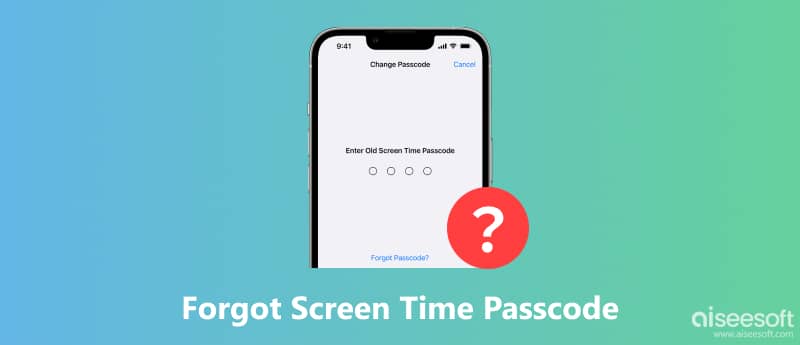
Так что будет очень неприятно, когда ты забыл код доступа к экранному времени. В этом посте представлены 3 простых решения для сброса или изменения пароля экранного времени, если вы его забыли. Если вы столкнулись с ситуацией, в которой вы забыл пароль ограничения, вы можете использовать их для решения проблемы.
- Часть 1. Как изменить / сбросить пароль экранного времени на iPhone / iPad / iPod
- Часть 2. Как выполнить сброс настроек на Mac, если вы забыли пароль экранного времени
- Часть 3. Профессиональный способ разблокировки или удаления пароля экранного времени [рекомендуется]
- Часть 4. Часто задаваемые вопросы о том, как забыть пароль для экранного времени
Часть 1. Как изменить / сбросить пароль экранного времени на iPhone / iPad / iPod
По сравнению с паролем блокировки домашнего экрана, пароль Screen Time используется редко, и его гораздо легче забыть. Итак, как изменить код доступа к экранному времени, если вы его забыли? В первой части мы хотели бы поделиться обычным способом найти или изменить код доступа к экранному времени прямо на вашем устройстве iOS, таком как iPhone, iPad или iPod touch.
Шаг 1 Во-первых, вам необходимо убедиться, что вы используете последнюю версию iOS. Ты можешь пойти в Настройки приложение и нажмите Общие > Обновление ПО для проверки и обновления iOS. Вы бы лучше резервное копирование данных iPhone перед обновлением iOS.
Шаг 2 Откройте Настройки приложение и прокрутите вниз, чтобы найти Экранное время раздел. Нажмите на него, чтобы войти в основной интерфейс функции экранного времени.
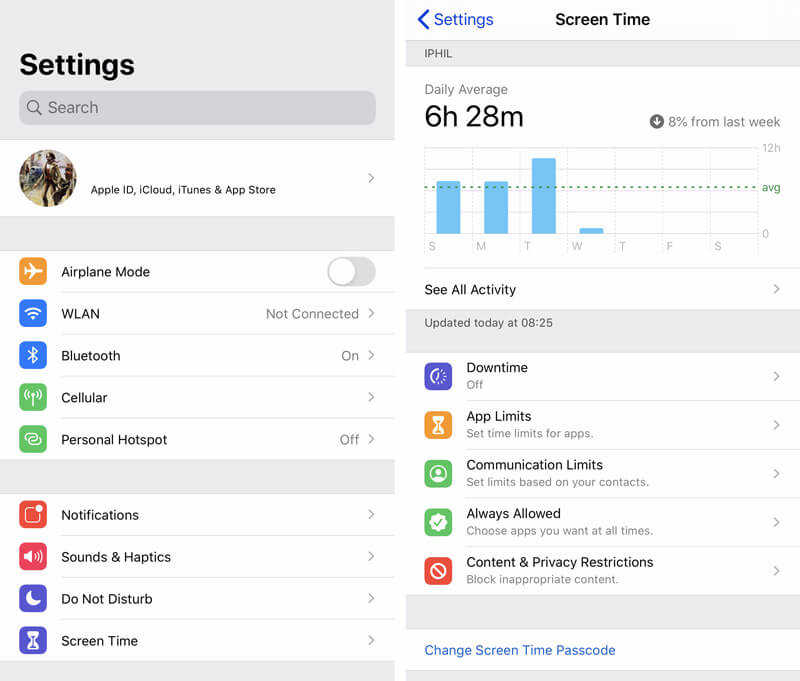
Шаг 3 Нажмите Изменить пароль времени экрана вариант. Здесь вам предлагается 2 варианта, Изменить пароль времени экрана, и Выключить экран Время Пароль, Вы можете выбрать любой, исходя из ваших потребностей.
Шаг 4 Теперь вам необходимо ввести старый пароль для экранного времени. Учитывая, что вы забыли пароль для предварительного просмотра, здесь вам нужно нажать Забыли Passcode? опцию.
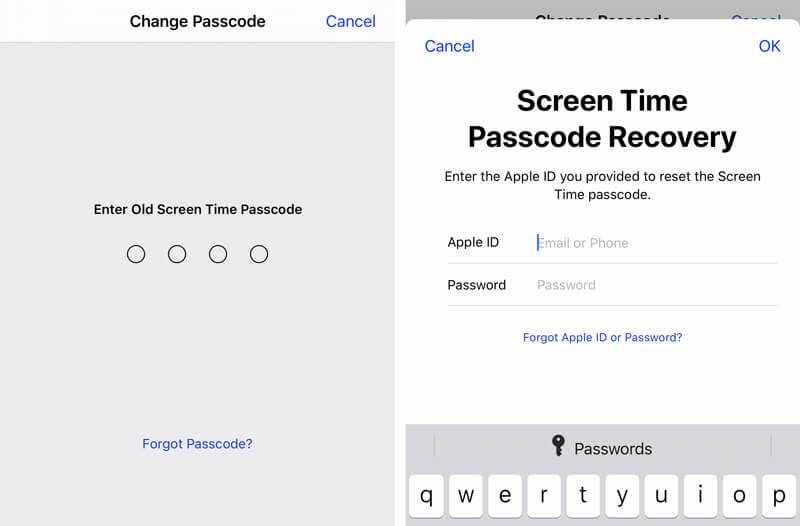
Шаг 5 Введите Apple ID и password вы когда-либо устанавливали время экрана. После этого вы можете изменить или отключить код доступа к экранному времени. Если вы даже забыли пароль своей учетной записи Apple, вам нужно нажать на Забыли Apple ID или пароль вариант. Здесь вам тоже интересно узнать как удалить Apple ID с iPhone.
Часть 2. Как выполнить сброс настроек на Mac, если вы забыли пароль экранного времени
Помимо прямого изменения пароля экранного времени на устройстве iOS, вы также можете сбросить или изменить его на своем Mac. Убедитесь, что на вашем Mac используется macOS Big Sur или более поздняя версия, затем вы можете воспользоваться следующим руководством, чтобы сбросить / изменить или отключить код доступа к экранному времени.
Шаг 1 Нажмите Меню Apple в верхнем левом углу экрана Mac, а затем выберите Системные настройки из раскрывающегося списка. Щелкните значок Экранное время опцию.
Шаг 2 Нажмите Параметры с 3 точками в нижнем левом углу и выберите Изменить пароль вариант. Теперь вам нужно нажать на Забыли пароль.
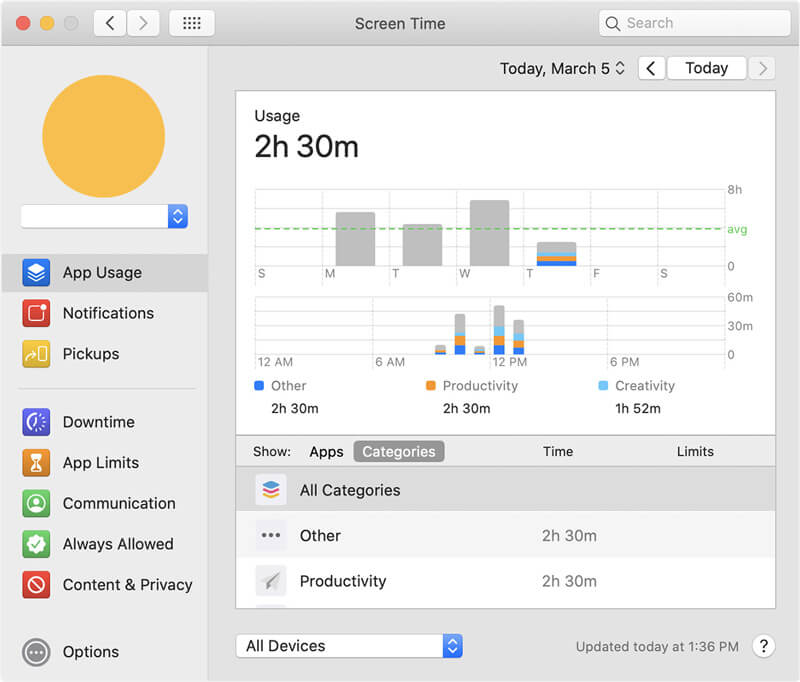
Шаг 3 Подобно изменению пароля экранного времени на iPhone, на этом этапе вам необходимо ввести свой Apple ID и пароль. Если вы хотите изменить пароль для экранного времени, вы можете дважды ввести новый пароль для экранного времени, чтобы подтвердить операцию.
Шаг 4 Убедитесь, что вы включили Поделиться через устройства особенность. Затем новый пароль для экранного времени будет автоматически синхронизироваться со всеми вашими устройствами Apple с тем же Apple ID.
Часть 3. Профессиональный способ разблокировки или удаления пароля экранного времени [рекомендуется]
Чтобы отключить или стереть код доступа к экранному времени, вы также можете обратиться к профессиональному решению. Здесь мы настоятельно рекомендуем мощный инструмент для разблокировки паролем, разблокировка iPhone чтобы вы могли стереть любой пароль, включая код доступа к экранному времени, на вашем iPhone, iPad или iPod touch.

- Разблокируйте любой пароль (4/6-значный, Face / Touch ID), включая пароль для экранного времени на iPhone, iPad и iPod.
- Один щелчок мышью для восстановления или снятия пароля ограничения, если вы забыли пароль для экранного времени.
- Безопасно восстановите или отключите пароль Time Screen без потери данных iOS.
- Поддержка нескольких устройств iOS, таких как iPhone / iPad / iPod, и версий iOS, например iOS 17/16/15/14/13.
Шаг 1 Бесплатно загрузите и установите это программное обеспечение для удаления пароля Screen Time на свой компьютер. Откройте iPhone Unlocker и подключите к нему свое устройство iOS с помощью USB-кабеля Lightning. Когда вы входите в это программное обеспечение, выберите Экранное время Режим.
Шаг 2 Нажмите Start кнопку, чтобы перейти к следующему шагу. Теперь на экране будет отображаться основная информация о вашем устройстве iOS, такая как модель устройства, тип и версия iOS. Подтвердите информацию и снова нажмите кнопку «Пуск».
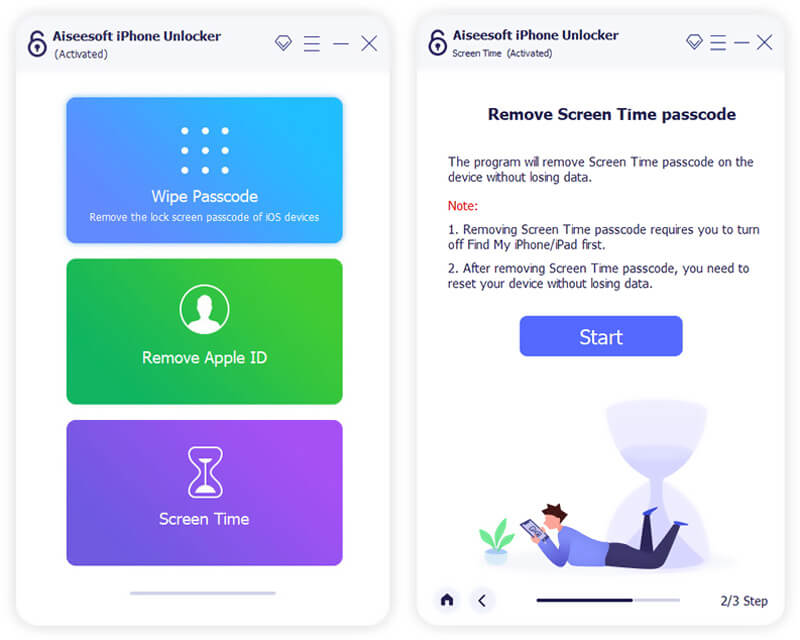
Если в интерфейсе ничего не отображается, вам следует повторно подключить устройство iOS. Также вам нужно нажать Доверие этот компьютер на экране устройства iOS.
Шаг 3 Этот iPhone Unlocker начнет загрузку пакета прошивки для удаления пароля экранного времени. После этого нужно нажать кнопку Отпереть кнопку, чтобы отключить код доступа к экранному времени. Дождитесь завершения процесса, и код доступа к экранному времени будет успешно удален.
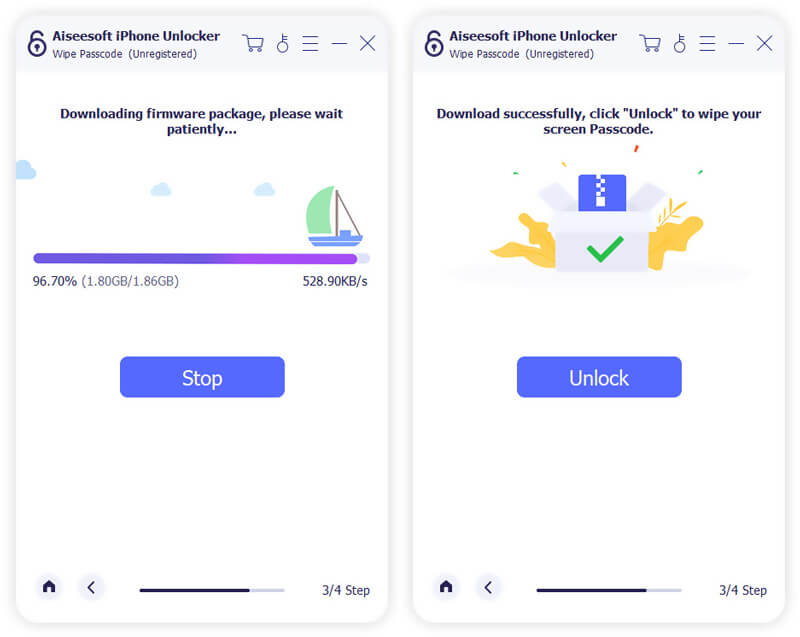
Если вы забыли пароль Screen Time, вы можете положиться на этот инструмент, чтобы легко стереть пароль. Убедитесь, что ваше устройство iOS работает под управлением iOS 12 или новее. Также вам следует отключить функцию «Найти iPhone».
Часть 4. Часто задаваемые вопросы о том, как забыть пароль для экранного времени
Что такое пароль экранного времени?
Экранное время представлено как новая функция в iOS 12. Оно четко показывает среднесуточное использование определенных приложений. Вы можете получать еженедельный отчет о времени использования экрана. Более того, он предлагает эффективный способ контролировать, как вы тратите свое время на эти приложения или игры. Экранное время дает больше возможностей для управления действиями устройства iOS.
Экранное время позволяет устанавливать временные ограничения для приложений. Он также может работать как функция родительского контента, чтобы ограничить устройство ваших детей. Например, вы можете легко ограничить экран, используя время, и ограничить некоторые приложения или содержимое. Кроме того, это позволяет вам ограничить конфиденциальность для предотвращения покупок в приложении.
Как использовать пароль для экранного времени?
Вы можете растеряться, если не установите код доступа к экранному времени для своего устройства. Вы можете напрямую проверять различную информацию в функции «Экранное время» без пароля. Кроме того, вы можете установить для него пароль или настроить семейный доступ, чтобы использовать экранное время на устройстве вашей семьи. Вы можете перейти в приложение «Настройки», а затем прокрутить вниз, чтобы найти раздел «Экранное время». Нажмите на него, чтобы войти в его основной интерфейс. Затем коснитесь раздела «Использовать код-пароль экранного времени» и установите код-пароль.
Как отключить экранное время на моем iPhone без пароля?
Если вы не можете вспомнить пароль ограничения времени экрана, вы можете выбрать опцию «Забыли пароль», чтобы восстановить его. Кроме того, вы можете положиться на рекомендуемые разблокировка iPhone для прямого удаления пароля экранного времени без пароля.
Как сбросить пароль экранного времени для устройства вашего ребенка?
Если вы используете функцию «Семейный доступ» для управления учетной записью вашего ребенка, вы не можете просто сбросить код доступа «Экранное время» на его/ее устройстве. Здесь вы можете перейти к экранному времени и выбрать имя в разделе «Семья». Затем вы можете нажать «Изменить пароль экранного времени», чтобы сбросить пароль. На этом этапе вам будет предложено ввести пароль для аутентификации.
Кто угодно может забыть пароль для экранного времени, особенно если вы не меняете его регулярно. Если ты просто забыл код доступа к экранному времени, вы можете использовать 3 метода, описанных выше, чтобы отключить или изменить его. Если у вас остались вопросы, вы можете оставить нам сообщение в разделе комментариев.
Что вы думаете об этом посте.
Рейтинг: 4.8 / 5 (на основе голосов 75) Подпишитесь на нас в
Более Чтение

Оставьте свой комментарий и присоединяйтесь к нашему обсуждению
разблокировка iPhone
Чтобы исправить заблокированный экран iPhone, вам может помочь функция очистки пароля. И вы также можете легко очистить Apple ID или пароль времени экрана.