Как сгладить линии в Adobe Illustrator

Cathy Daniels
- Поделись Этим
Существует несколько способов сглаживания линий или создания гладкой линии в Illustrator, в зависимости от того, что вы делаете. Многие из вас могут подумать: гладкая линия, гладкий инструмент, это логично, и это верно. Однако есть и другие альтернативы.
Например, если нужно создать плавную кривую линию, можно использовать инструмент Кривая. Иногда можно также настроить округлость кисти. А если нужно сгладить линии, созданные инструментом Перо, кистями или карандашом, можно использовать инструмент Прямое выделение и инструмент Сглаживание.
Думаю, последний сценарий — это то, что вы ищете, верно?
В этом уроке я покажу вам на практическом примере, как сглаживать линии с помощью инструмента «Направленное выделение» и инструмента «Сглаживание».
Примечание: скриншоты из этого руководства взяты из версии Adobe Illustrator CC 2022 Mac. Версия для Windows или других версий может выглядеть иначе.
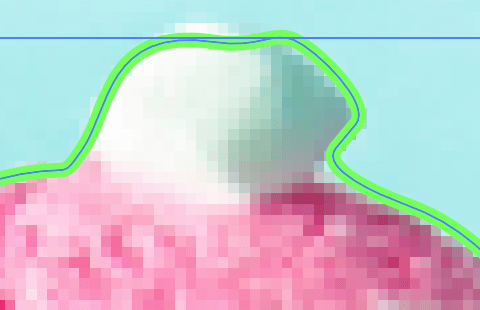
Я использовал инструмент «Перо», чтобы обвести это изображение. Зеленая линия — это путь инструмента «Перо».
Смотрите также: 2 быстрых способа добавить текстовое поле в Canva (с шагами)
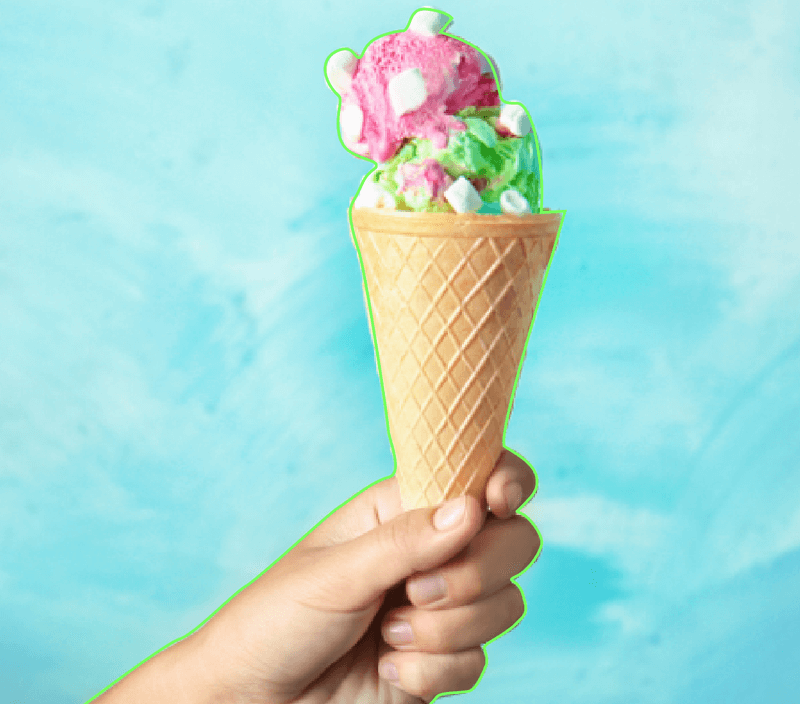
Если вы увеличите масштаб, то увидите, что некоторые края не ровные, линия выглядит несколько неровной.
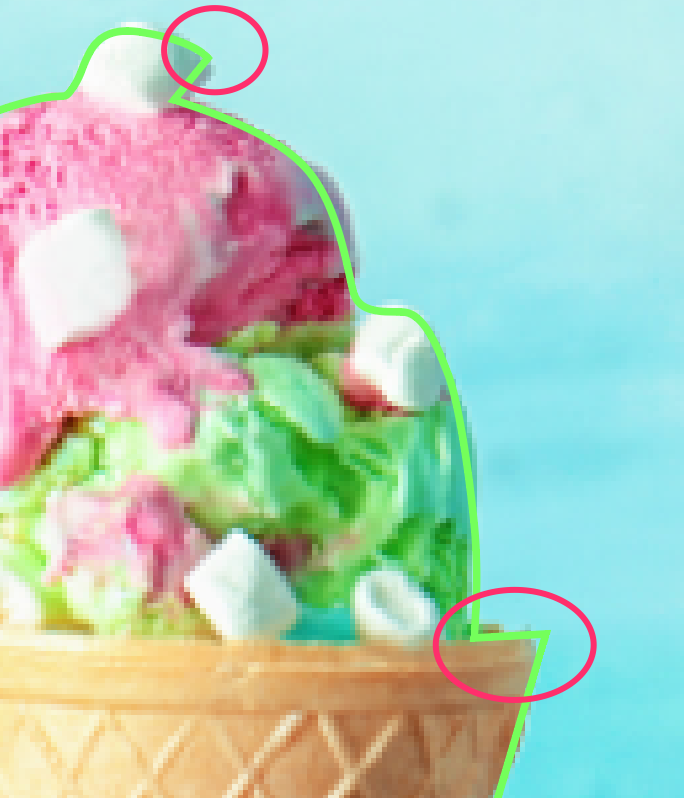
Я покажу вам, как сгладить линию с помощью инструмента «Прямое выделение» и инструмента «Сглаживание».
Смотрите также: Как исправить ошибку обновления Windows 0x800705b4
Использование инструмента прямого выделения
Прямое выделение позволяет редактировать опорные точки и регулировать округлость углов, поэтому если вы пытаетесь сгладить угол линии, это самый простой способ сделать это.
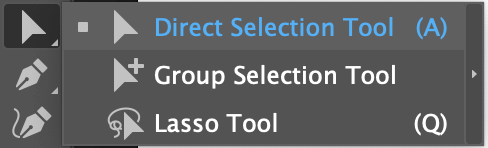
Шаг 1: Выберите Инструмент прямого выбора (A) из панели инструментов.
Шаг 2: Нажмите на контур инструмента Перо (зеленая линия), и вы увидите точки привязки на контуре.
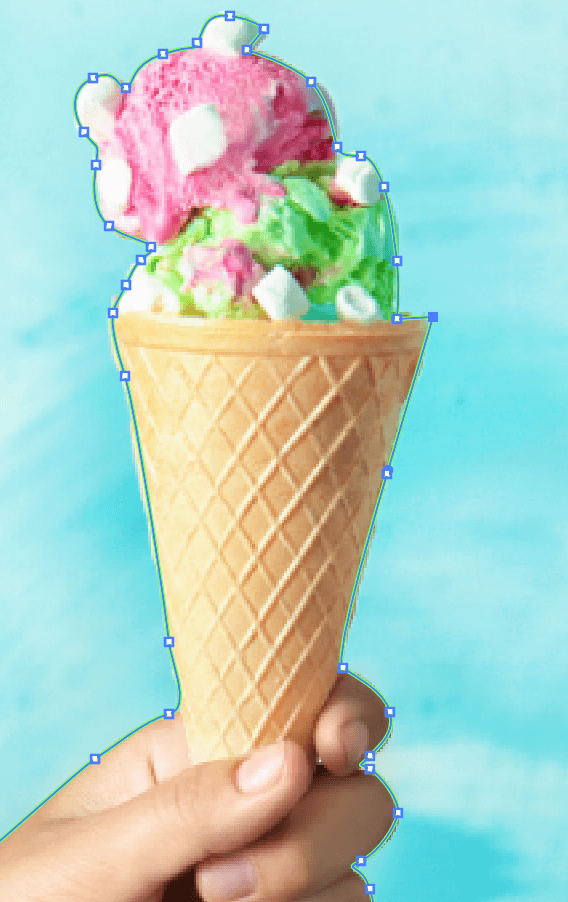
Нажмите на якорь на том участке линии, где вы хотите сделать ее гладкой. Например, я нажал на угол конуса, и вы увидите маленький кружок рядом с углом.
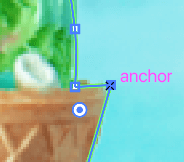
Нажмите на круг и протяните его до точки привязки. Теперь вы увидите, что угол закруглен, а линия плавная.
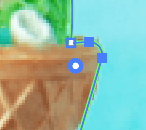
Вы можете использовать тот же метод для сглаживания других частей линии. Однако иногда вы просто не получаете желаемого результата, тогда вам, вероятно, следует воспользоваться инструментом Сглаживание.
Использование инструмента Smooth
Многие из вас не знают, где найти инструмент «Сглаживание», потому что он не находится на панели инструментов по умолчанию. Вы можете быстро настроить его из меню Панель инструментов редактирования меню в нижней части панели инструментов.
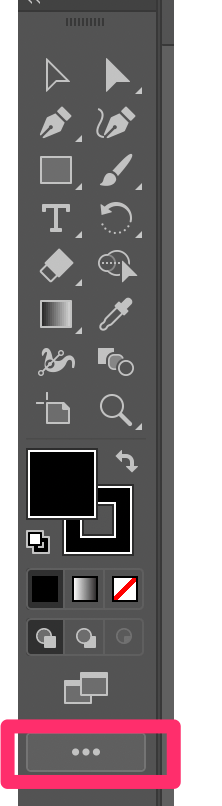
Шаг 1: Найдите инструмент «Сглаживание» и перетащите его в любое место на панели инструментов. Например, у меня он находится вместе с инструментами «Ластик» и «Ножницы».
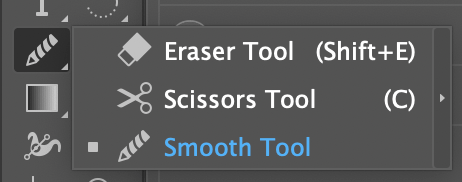
Шаг 2: Выделите линию, выберите инструмент «Сглаживание» и проведите по линии в том месте, где нужно сгладить.
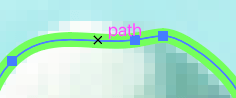
Вы увидите, как точки привязки меняются по мере рисования.
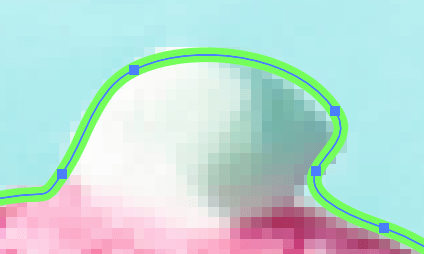
Вы можете рисовать на одном и том же месте несколько раз, пока не добьетесь желаемого гладкого результата.
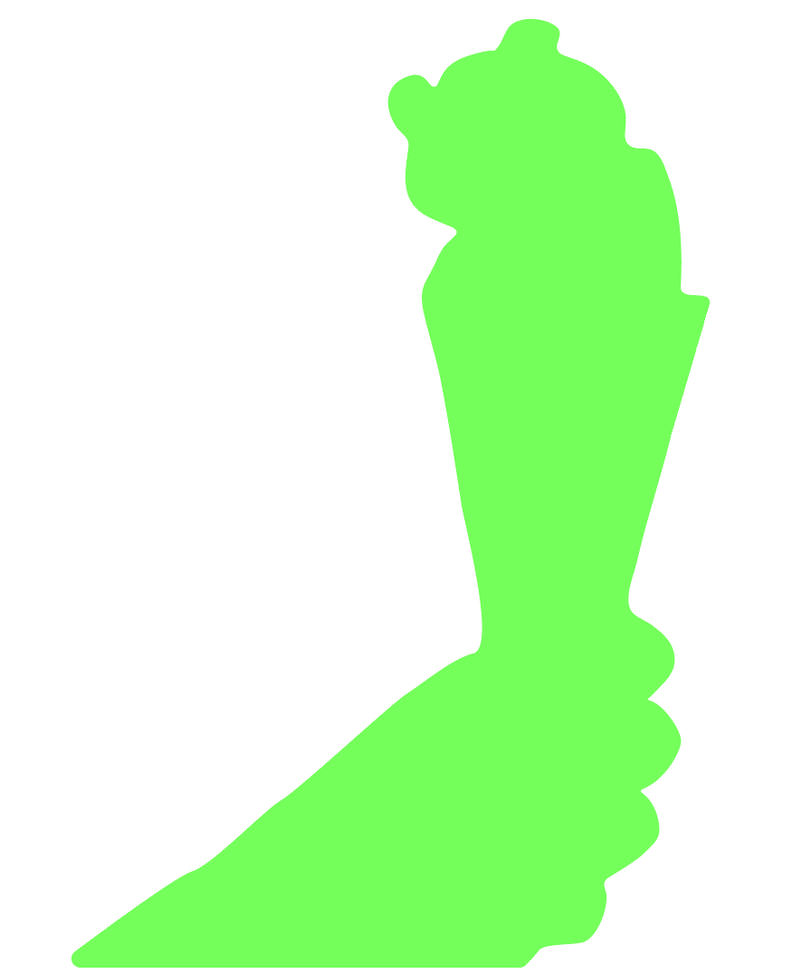
Больше никаких грубых линий!
Заключительные размышления
И инструмент «Выделение направления», и инструмент «Сглаживание» хорошо подходят для сглаживания линий, и ими легко пользоваться.
Я бы сказал, что вы можете получить более «точные» результаты, используя инструмент Smooth Tool, но это может занять у вас несколько дополнительных шагов рисования, пока вы не получите желаемый результат. Однако если вам нужно сгладить угол линии, инструмент Direct Selection Tool — это то, что нужно.
Предыдущий пост Как вырезать часть изображения в Adobe Illustrator
Следующий пост Как использовать инструмент «Живое ведро краски» в Adobe Illustrator
Cathy Daniels
Я Кэти Дэниелс, эксперт в Adobe Illustrator. Я пользуюсь этим программным обеспечением с версии 2.0 и создаю для него учебные пособия с 2003 года. Мой блог — одно из самых популярных мест в Интернете для людей, которые хотят изучить Illustrator. В дополнение к моей работе в качестве блоггера, я также автор и графический дизайнер.
Как редактировать фотографии в Illustrator
Редактируйте цифровые фотографии с помощью Adobe Illustrator.
Adobe Illustrator не предназначен специально для редактирования фотографий, но имеет ряд функций, которые позволяют вам это делать. Хотя его функции редактирования фотографий не такие сложные, как, например, в Photoshop, они позволяют импортировать фотографии и манипулировать ими различными способами, а также включать их в иллюстрации. Лучший способ научиться редактировать фотографии в Illustrator — это поэкспериментировать.
Шаг 1
Откройте Adobe Illustrator, затем откройте фотографию, которую вы хотите отредактировать, на этой странице, щелкнув «Открыть документ», а затем выбрав значок, представляющий файл цифровой фотографии. Или откройте новый пустой документ Illustrator, откройте «Мои документы» и перетащите значок фотографии на пустую страницу.
Шаг 2
Измените размер фотографии. Для этого щелкните значок «Инструмент выделения» (сплошная черная стрелка на левой панели инструментов) и щелкните фотографию. Щелкните «Объект» на верхней панели инструментов, затем «Трансформировать», затем «Масштабировать». В окне должно появиться поле с названием «Масштаб». В поле рядом с «Равномерное» введите новый процент, чтобы увеличить или уменьшить размер фотографии. Установите флажок рядом с «Предварительный просмотр», чтобы проверить результаты, и нажмите «ОК», когда вас устраивает размер.
Шаг 3
Обрежьте фотографию, чтобы удалить ненужные участки. Для этого выберите инструмент «Прямоугольник» на панели инструментов слева. Щелкните и перетащите инструмент по странице, чтобы нарисовать прямоугольник вокруг той части фотографии, которую вы хотите сохранить. Теперь нажмите «Инструмент выделения», удерживая кнопку «Shift» на клавиатуре, нажмите на фото, затем на прямоугольник, чтобы выбрать оба. Щелкните «Объект» на верхней панели инструментов, затем «Обтравочная маска», затем «Создать».
Шаг 4
Создайте версию своей фотографии, которая, кажется, была начерчена ручкой или карандашом, для получения интересного эффекта. Выберите фотографию с помощью «Selection Tool», нажмите «Object» на верхней панели инструментов, затем «Live Trace», затем «Параметры трассировки». Поэкспериментируйте с настройками в окне «Параметры трассировки» и нажмите предварительный просмотр, чтобы увидеть полученные результаты.
Шаг 5
Поэкспериментируйте со спецэффектами, нажав «Эффект» на верхней панели инструментов и выбрав «Галерея эффектов». Попробуйте щелкнуть по различным параметрам и изучить результаты. Эффект не будет применен, пока вы не нажмете «ОК». Попробуйте опцию «Штамп» в разделе «Эскиз», чтобы ваша фотография выглядела как изображение с резиновым штампом. Попробуйте «Края плаката», чтобы он выглядел как плакат. Попробуйте использовать различные эффекты рисования, чтобы превратить фотографии в искусственные произведения искусства.
ШАГ 6
Добавьте тень к краям фотографии, чтобы она выделялась на странице. Нажмите на фото с помощью «Selection Tool», затем «Effect», затем «Stylize», затем «Drop Shadow». Также в меню «Стилизация» вы можете скруглить углы фотографии и растушевать края.
Шаг 7
Преобразуйте цветную фотографию в оттенки серого, нажав «Фильтр» на верхней панели инструментов, затем «Цвета», затем «Преобразовать в оттенки серого».
Шаг 8
Сделайте фотографию непрозрачной, отрегулировав процентное значение в поле рядом с «Непрозрачность» на верхней панели инструментов.
Вещи, которые вам понадобятся
- Цифровые фотографии
- Adobe Illustrator
Кончик
Перед редактированием убедитесь, что исходная фотография сохранена в другом месте документа.
Чтобы вернуться и изменить предыдущие правки на фотографии, нажмите «Окно», затем «Внешний вид». Палитра «Внешний вид» появится в правой части экрана. Дважды щелкните описание редактирования, которое вы хотите изменить, и появится окно, позволяющее изменить настройки.
- 08/12/2021
- 0
- КакТехническая поддержка
Категории
- Дом. фотография
- Дом. 2023 г.
- Дом. блокчейн
- Дом. скрещивание животных
- Дом. криптовалюта
- пресс релизы
- Дом. еженедельная перемотка
- Дом. умные города
- дом. Xbox One
- Дом. судьба 2
- Путешествовать
- Дом. Ифа Берлин
- Чудо
- Дом. яблоко
- Программное обеспечение
- Ноутбуки
- Хромбуки
- Антивирусная программа
- Коммуникационное программное обеспечение
- Vpn
- Развлекательная программа
- руководства по Windows
- Майкрософт Виндоус
- Мусор
- Мнение
- Дом. умный дом
- Модный стиль
- Игрушки и игры
- Автомобиль
Недавний

Как устранить неполадки с DVD-плеером
Рука вставляет DVD в проигрыватель Кредит изоб.
Как устранить неполадки в DVD-плеере Pioneer
Убедитесь, что ваш телевизор или усилитель наст.

Как очистить DVD
Пыль и грязь могут поцарапать DVD-диски. Креди.
Как растушевать край фотографии в Illustrator
Эффект «Растушевка» в Adobe Illustrator добавляет смягченные края к любой фотографии. Применение эффекта «Растушевка» непосредственно к фотографии приводит к растушевке всех краев. Чем выше число, которое вы вводите в окне «Растушевка», тем более выражен эффект растушевки. Чтобы создать эффект растушевки только на одном краю фотографии, вставьте фигуру поверх края, а затем растушуйте фигуру. Создайте фотографию в стиле миниатюрной фотографии, поместив овал на лицо на фотографии и создав обтравочную маску. Затем растушуйте обтравочную маску, чтобы придать овальному портрету старомодный вид.
Перо со всех сторон
Шаг 1
Поместите фотографию в файл Adobe Illustrator, выбрав «Файл» и «Поместить», при этом выбранная фотография загружается в курсор. Разместите фото и нажмите «Enter». При необходимости измените размер фотографии, выбрав «Трансформировать» и «Масштабировать» в меню «Объект».
Шаг 2
Щелкните меню «Эффект». Выберите «Стилизация», а затем нажмите «Растушевка», чтобы открыть окно «Растушевка».
Шаг 3
Нажмите кнопку «Предварительный просмотр» в окне «Растушевка». Введите небольшое число в поле «Радиус» — например, 18 пикселей или 0,25 дюйма — и изучите эффект на фотографии. Увеличьте или уменьшите степень растушевки, используя стрелки рядом с полем ввода Радиус. Когда вы будете удовлетворены результатом, нажмите «ОК».
Растушевка с одного края
Шаг 1
Поместите фотографию в файл Illustrator.
Шаг 2
Щелкните инструмент «Прямоугольник» на панели инструментов. Нарисуйте узкий прямоугольник без заливки или обводки по одному краю фотографии, расширяя прямоугольник за края фотографии.
Шаг 3
Щелкните меню «Эффект», выберите «Стилизация» и нажмите «Растушевка», чтобы открыть окно «Растушевка». Включите предварительный просмотр. Введите узкий радиус растушевки и наблюдайте за эффектом на краю фотографии. Отрегулируйте растушевку, используя стрелки рядом с полем «Радиус» или перемещая прямоугольник, пока не получите желаемый вид. Щелкните «ОК».
Создать пернатую камею
Шаг 1
Поместите фотографию в файл Illustrator. Выберите инструмент «Эллипс» на панели инструментов. Нарисуйте эллипс вокруг лица на фотографии, перетащив инструмент по фотографии.
Шаг 2
Нажмите «Ctrl-A», чтобы выбрать оба объекта. В меню «Объект» выберите «Обтравочная маска» и «Создать». Остается только та часть фотографии, которая закрыта овалом.
Шаг 3
Щелкните меню «Эффект», выберите «Стилизация» и нажмите «Растушевка». Включите предварительный просмотр. Установите для параметра «Радиус растушевки» небольшое значение и при необходимости отрегулируйте эффект растушевки, увеличивая или уменьшая значение с помощью стрелок. Щелкните «ОК».
Подсказка
Удерживайте нажатой клавишу Shift при рисовании эллипса, чтобы образовать круг.
Предупреждение
Эта статья относится к Adobe Illustrator CC, выпуск 2014 г. Другие версии программного обеспечения могут отличаться.
- 10/12/2021
- 0
- КакТехническая поддержка
Категории
- Дом. фотография
- Дом. 2023 г.
- Дом. блокчейн
- Дом. скрещивание животных
- Дом. криптовалюта
- пресс релизы
- Дом. еженедельная перемотка
- Дом. умные города
- дом. Xbox One
- Дом. судьба 2
- Путешествовать
- Дом. Ифа Берлин
- Чудо
- Дом. яблоко
- Программное обеспечение
- Ноутбуки
- Хромбуки
- Антивирусная программа
- Коммуникационное программное обеспечение
- Vpn
- Развлекательная программа
- руководства по Windows
- Майкрософт Виндоус
- Мусор
- Мнение
- Дом. умный дом
- Модный стиль
- Игрушки и игры
- Автомобиль
Недавний
Как разблокировать Dell Fn Key
Клавиша «Function» вашего ноутбука Dell, обозна.

Как исправить вертикальные линии на экране компьютера
Кредит изображения: Изображения бренда X / Изоб.

Как сделать текст похожим на старую пишущую машинку в Illustrator
Кредит изображения: Киаран Гриффин / Lifesize /.
Формирование более гладких краев и кривых с помощью инструмента «Сглаживание»
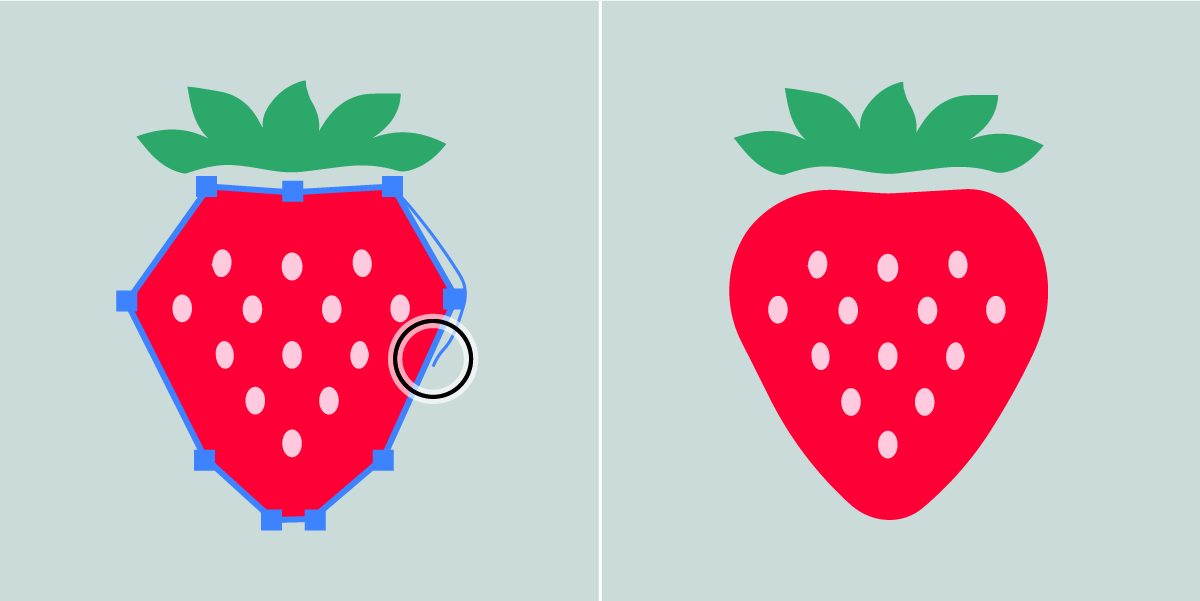
Дважды щелкните инструмент Сглаживание , чтобы открыть диалоговое окно Параметры инструмента «Сглаживание» . Настройте параметр Точность инструмента , чтобы изменить количество опорных точек, добавленных к контуру при использовании инструмента.