Как распечатать документ с ватсапа на принтере
Сохраненную переписку из WhatsApp можно распечатать на принтере, используя только мобильный телефон. Для этого нужны специальные инструменты для смартфона, которые есть в свободном доступе. Есть несколько вариантов, как распечатать с «Ватсапа» документ на принтере в зависимости от желаемого формата файла и имеющего оборудования.
Как сохранить файл из «Ватсап»
Распечатать диалог из «Ватсапа» можно в текстовом формате и в виде фото. Второй вариант предполагает создание скриншота. Он подходит и для распечатки фото из диалога. Первый способ, перенести переписку для печати, будет наиболее оптимальным, когда нужен только текст. Распечатанный диалог не будет содержать лишних элементов чата, что сэкономит краску.
Чтобы получить .txt файл для печати, нужно провести некоторые манипуляции в диалогах мессенджера. Нужно учитывать то, что на сохранении файла с «Ватсапа» участие приложения заканчивается. Все дальнейшие действия для печати будут проводиться с использованием программ на телефоне и компьютере. Прямая печать с «Вацапа» не предусмотрена.
Чтобы сохранить фото из приложения, нужно перейти в настройки и выбрать «Данные». В меню отмечаются галочками типы файлов, которые нужно переносить на телефон. После этого все фото будут переноситься на смартфон в галерею. Уже с памяти телефона можно отправить фотографии на печатающее устройство или перенести их на ПК и распечатать с компьютера.
Для сохранения текстовой переписки в «Вотсапе» нужно зайти в пункт меню «Чаты», выбрать нужную переписку, кликнуть по «Меню», затем – «Еще» и выбрать «Экспорт чата». При этом будет предложен вариант сохранения с медиафайлами или без. Нужно выбрать подходящий способ и отправить историю на почту. После этого файл с сообщениями будет отправлен на e-mail в формате .txt. Для распечатки его скачивают на компьютер или телефон.
Как настроить телефон, чтобы распечатать на принтер
Для распечатки диалога сразу с телефона надо настроить устройство и скачать специальную утилиту. Нужно учитывать, что телефон может не поддерживать некоторые форматы для печати, но это не помешает отправить файл и распечатать его.
Для печати со смартфона нужно подключить виртуальный принтер. Для «Андроида» наиболее оптимальный вариант – Google Cloud Print, для «Айфона» – AirPrint.
Google Cloud Print для Android
Для Android-устройств предусмотрено использование официального сервиса Google Cloud Print.
Для корректной работы программы должны выполняться следующие условия:
- установлен «Виртуальный принтер», который можно скачать в магазине Google;
- печатающее устройство поддерживает облачную печать;
- имеется личный аккаунт Google.
Сначала нужно подключить устройство для печати к Google Cloud Print. Это можно сделать напрямую через роутер или с применением USB.
При поддержке Wi-Fi запускается Wi-Fi Protected Setup на роутере. Нужно открыть настройки и выбрать вкладку «Беспроводная сеть». Затем следует кликнуть по WPS и передвинуть ползунок на «ON» возле пункта «Wi-Fi Protected Setup».
Если беспроводное соединение не поддерживается, нужно сделать следующее:
- Зайти в системные настройки ПК, перейти в «Принтеры».
- Открыть браузер Chrome, в поисковой строке ввести chrome://devices.
- В меню «Общие принтеры» нажать «Добавить».
- Выбрать нужное устройство и снова кликнуть «Добавить принтер».
Теперь устройство подключено к облаку и можно запускать приложение на телефоне. В настройках выбирается «Печать» и включается функция «Виртуальный принтер».
AirPrint для iPhone
Перед началом работы с AirPrint нужно проверить, поддерживает ли печатающее устройство это приложение. Для корректного функционирования важно, чтобы принтер и телефон находились в одной сети Wi-Fi.
Как выполняется печать с использованием приложения AirPrint:
- Открыть приложение и перейти в меню, нажав на иконку в виде трех полосок.
- Кликнуть по «Напечатать», затем «Выбрать принтер».
- Установить параметры (количество страниц, нумерацию и др.).
- Нажать «Напечатать».
Читайте также: Как разобрать пульт samsung aa59 00741a
Беспроводное соединение
Функция Wi-Fi Direct позволяет проводить печать с мобильного устройства без проводного подключения. Смартфон и принтер взаимодействуют напрямую. Телефон должен обнаружить принтер и отправить на него нужные файлы для распечатки.
Есть условия, при которых такой вариант будет работать корректно. Нужно, чтобы принтер был совместим с последней версией приложения для беспроводной печати и свободно обнаруживаться через Wi-Fi.
Приложения для беспроводной печати
Наибольшей популярностью для беспроводной печати пользуется удобное приложение PrintHand. Принцип работы простой – принтер поддерживает беспроводное соединение Wi-Fi и телефон тоже, поэтому их можно соединить.
Приложение работает на разных платформах, включая «Андроид», «Айфон» и «Виндовс». Позволяет подключать устройство несколькими способами, используя проводное и беспроводное соединение. Для работы с PrintHand нужно только скачать его на устройство. Дополнительных драйверов не требуется.
Инструкция по работе с программой:
- Подключить смартфон к Wi-Fi
- Запустить приложение, выбрать «Установка принтера».
- Кликнуть по «Wi-Fi Принтеры», затем – «Вручную».
- В поле «Название принтера» вписать любое имя, «Протокол» – «RAW», «IP» – адрес роутера, «Порт» – «9100», после заполнения кликнуть «ОК».
- В появившемся списке выбрать нужное устройство по названию.
- Нажать «Напечатать тестовую страницу».
PrintHand – это платное приложение. После скачивается бесплатно можно распечатать только одну тестовую страницу.
Через USB
Когда печатающее устройство по какой-то причине не обнаруживается по Wi-Fi или не поддерживает беспроводное соединение, можно воспользоваться печатью путем подключения к компьютеру или телефону через USB. Этой дополнительной функцией обладает приложение PrintHand.
Такой способ отличается от предыдущего тем, что нужно подключить принтер и устройство через USB. После соединения проделываются те же действия для распечатки файлов.
Сохраненную переписку из WhatsApp можно распечатать на принтере, используя только мобильный телефон. Для этого нужны специальные инструменты для смартфона, которые есть в свободном доступе. Есть несколько вариантов, как распечатать с «Ватсапа» документ на принтере в зависимости от желаемого формата файла и имеющего оборудования.
Как сохранить файл из «Ватсап»
Распечатать диалог из «Ватсапа» можно в текстовом формате и в виде фото. Второй вариант предполагает создание скриншота. Он подходит и для распечатки фото из диалога. Первый способ, перенести переписку для печати, будет наиболее оптимальным, когда нужен только текст. Распечатанный диалог не будет содержать лишних элементов чата, что сэкономит краску.
Чтобы получить .txt файл для печати, нужно провести некоторые манипуляции в диалогах мессенджера. Нужно учитывать то, что на сохранении файла с «Ватсапа» участие приложения заканчивается. Все дальнейшие действия для печати будут проводиться с использованием программ на телефоне и компьютере. Прямая печать с «Вацапа» не предусмотрена.
Чтобы сохранить фото из приложения, нужно перейти в настройки и выбрать «Данные». В меню отмечаются галочками типы файлов, которые нужно переносить на телефон. После этого все фото будут переноситься на смартфон в галерею. Уже с памяти телефона можно отправить фотографии на печатающее устройство или перенести их на ПК и распечатать с компьютера.
Для сохранения текстовой переписки в «Вотсапе» нужно зайти в пункт меню «Чаты», выбрать нужную переписку, кликнуть по «Меню», затем – «Еще» и выбрать «Экспорт чата». При этом будет предложен вариант сохранения с медиафайлами или без. Нужно выбрать подходящий способ и отправить историю на почту. После этого файл с сообщениями будет отправлен на e-mail в формате .txt. Для распечатки его скачивают на компьютер или телефон.
Читайте также: Как понять что меня заблокировали в скайпе
Как настроить телефон, чтобы распечатать на принтер
Для распечатки диалога сразу с телефона надо настроить устройство и скачать специальную утилиту. Нужно учитывать, что телефон может не поддерживать некоторые форматы для печати, но это не помешает отправить файл и распечатать его.
Для печати со смартфона нужно подключить виртуальный принтер. Для «Андроида» наиболее оптимальный вариант – Google Cloud Print, для «Айфона» – AirPrint.
Google Cloud Print для Android
Для Android-устройств предусмотрено использование официального сервиса Google Cloud Print.
Для корректной работы программы должны выполняться следующие условия:
- установлен «Виртуальный принтер», который можно скачать в магазине Google;
- печатающее устройство поддерживает облачную печать;
- имеется личный аккаунт Google.
Сначала нужно подключить устройство для печати к Google Cloud Print. Это можно сделать напрямую через роутер или с применением USB.
При поддержке Wi-Fi запускается Wi-Fi Protected Setup на роутере. Нужно открыть настройки и выбрать вкладку «Беспроводная сеть». Затем следует кликнуть по WPS и передвинуть ползунок на «ON» возле пункта «Wi-Fi Protected Setup».
Если беспроводное соединение не поддерживается, нужно сделать следующее:
- Зайти в системные настройки ПК, перейти в «Принтеры».
- Открыть браузер Chrome, в поисковой строке ввести chrome://devices.
- В меню «Общие принтеры» нажать «Добавить».
- Выбрать нужное устройство и снова кликнуть «Добавить принтер».
Теперь устройство подключено к облаку и можно запускать приложение на телефоне. В настройках выбирается «Печать» и включается функция «Виртуальный принтер».
AirPrint для iPhone
Перед началом работы с AirPrint нужно проверить, поддерживает ли печатающее устройство это приложение. Для корректного функционирования важно, чтобы принтер и телефон находились в одной сети Wi-Fi.
Как выполняется печать с использованием приложения AirPrint:
- Открыть приложение и перейти в меню, нажав на иконку в виде трех полосок.
- Кликнуть по «Напечатать», затем «Выбрать принтер».
- Установить параметры (количество страниц, нумерацию и др.).
- Нажать «Напечатать».
Беспроводное соединение
Функция Wi-Fi Direct позволяет проводить печать с мобильного устройства без проводного подключения. Смартфон и принтер взаимодействуют напрямую. Телефон должен обнаружить принтер и отправить на него нужные файлы для распечатки.
Есть условия, при которых такой вариант будет работать корректно. Нужно, чтобы принтер был совместим с последней версией приложения для беспроводной печати и свободно обнаруживаться через Wi-Fi.
Приложения для беспроводной печати
Наибольшей популярностью для беспроводной печати пользуется удобное приложение PrintHand. Принцип работы простой – принтер поддерживает беспроводное соединение Wi-Fi и телефон тоже, поэтому их можно соединить.
Приложение работает на разных платформах, включая «Андроид», «Айфон» и «Виндовс». Позволяет подключать устройство несколькими способами, используя проводное и беспроводное соединение. Для работы с PrintHand нужно только скачать его на устройство. Дополнительных драйверов не требуется.
Инструкция по работе с программой:
- Подключить смартфон к Wi-Fi
- Запустить приложение, выбрать «Установка принтера».
- Кликнуть по «Wi-Fi Принтеры», затем – «Вручную».
- В поле «Название принтера» вписать любое имя, «Протокол» – «RAW», «IP» – адрес роутера, «Порт» – «9100», после заполнения кликнуть «ОК».
- В появившемся списке выбрать нужное устройство по названию.
- Нажать «Напечатать тестовую страницу».
PrintHand – это платное приложение. После скачивается бесплатно можно распечатать только одну тестовую страницу.
Через USB
Когда печатающее устройство по какой-то причине не обнаруживается по Wi-Fi или не поддерживает беспроводное соединение, можно воспользоваться печатью путем подключения к компьютеру или телефону через USB. Этой дополнительной функцией обладает приложение PrintHand.
Читайте также: Hp photosmart c4283 картридж поврежден или отсутствует
Такой способ отличается от предыдущего тем, что нужно подключить принтер и устройство через USB. После соединения проделываются те же действия для распечатки файлов.
Что делать, если нужно срочно распечатать текстовый документ или изображение, и даже принтер работающий в доступе есть, а возможности классическим способом перенести данные на компьютера с телефона нет по причине отсутствия рядом ПК? Воспользоваться приложением WhatsApp, которое поможет решить проблему.
Как распечатать документы с вотсапа: инструкция
На самом деле, приложение WhatsApp – далеко не единственный способ перенести необходимые для распечатки файлы на принтер без участия компьютера. Но использование этой программы считается одним из популярнейших способов и более-менее удобных способов перенести данные. Печатать можно не только изображение или документы, но и переписку для использования в качестве справочной информации или чего-либо другого.
Справка! Функция печати сразу и напрямую в этом приложении не предусмотрена, поэтому придётся предпринимать лишние действия.
В первую очередь следует установить настолько позднее обновление этой программы, насколько позволяет прошивка устройства. Теперь нужно по очереди выполнить следующие действия:
- Если речь идёт именно о чате, то нужно сперва обратить его в удобный для распечатки файл. Достаточно запустить WhatsApp, перейти в раздел «Чаты» и нажать на необходимый элемент, удерживая палец на экране. Яркость монитора слегка изменится, после чего выделение останется на выбранном элементе. Если пользователю необходимо, в такой момент он обладает возможностью выбрать ещё одну или несколько переписок, добавив их к выделению. После того как всё необходимое выбрано, нужно нажать на значок архивации в верхней правой части экрана.
- После этих действий нужно перейти в режим «Настройки», выбрать раздел «Чаты» и отметить функцию «Отправить по электронной почте». При использовании гаджета с операционной системой Андроид вопрос об отправке файла чата будет задан интерфейсом пользователю непосредственно сразу после архивации.
- В электронной почте можно указать свою собственную или, если это удобно, чью-либо ещё. На почту придёт чат в виде файла.
- С этого момента речь пойдёт о документах, картинках, тексте, и прочих файлах, которые нужно распечатать. Файлы нужно вывести из программы во внутреннюю память телефона. Это делается одним щелчком.
- Теперь файлы нужно найти во внутренней памяти и загрузить их на облако. Система Андроид использует Google Cloud Print. На её примере и будет показан способ распечатки.
- Необходим установленный браузер Google Chrome с авторизированным аккаунтом. Нужно открыть любое окно в этом обозревателе. В верхней панели расположен значок с тремя точками. Нажатие на него открывает выпадающий список, где в данной ситуации потребуется пункт «Настройки».
- Пролистав список слегка вниз, нажать кнопку «Показать дополнительные».
- В самой нижней части новой страницы есть раздел «Виртуальные принтеры».
- Осталось последовательно нажать «Настроить» и «Добавить», выбрать принтер из списка предложенных и дождаться окончания регистрации.
- Установить приложение Google Cloud Print из стандартного маркета.
- Выбрать функцию «Поделиться» и «Распечатать». Если печатающий аппарат поддерживает беспроводную связь, то после этого он напечатает то. Что было выбрано.
Какого формата можно распечатать документы?
Ассортимент поддерживаемых форматов документов и изображений зависит от печатающего устройства. Их список должен быть указан в инструкции по эксплуатации. Даже если телефон не способен открыть какой-либо файл, он отправит его принтеру, а тот, в свою очередь, разберётся. Единственное условие – формат должен входить в название файла – это важно для распознавания.
Как Распечатать Сообщения Whatsapp — 2 Основных Способа

Причиной для распечатки беседы в Whatsapp может быть что угодно. Это может быть: распечатная копия вложений в Whatsapp, распечатная копия официальных чатов в бизнес-группе, распечатка любых PDF-файлов, отправленных в чате, печать изображений или просто печатные доказательства разговоров, если вы ведете судебные тяжбы.
В качестве альтернативы, более положительного варианта, вам может понадобиться распечатать удаленные сообщения WhatsApp с любимыми людьми, чтобы они навсегда остались с вами. В настоящее время пары распечатывают свои первые разговоры и превращают их в альбомы. Это прекрасный способ увековечить память о ваших отношениях и отличный подарок для вашей второй половинки.
Какой бы ни была причина, вы можете следовать приведенным методам, чтобы узнать, как распечатать чаты WhatsApp.
Метод 1 — Печать текстов из WhatsApp через электронную почту
Это довольно долгий, но простой способ распечатать сообщения WhatsApp. Он также сохраняет ваши сообщения в вашей почте, чтобы у вас была готовая копия на случай, если распечатанные копии будут повреждены, потеряны или украдены. Если ваши сообщения WhatsApp были удалены, для их распечатки необходимо сначала восстановить их из облачной резервной копии, которую предоставляет WhatsApp.
Чтобы восстановить чаты WhatsApp, выполните следующие действия.
Шаг 1 — Перейдите на домашний экран и долго нажмите на значок WhatsApp. Если у вас телефон с операционной системой Android, вы должны получить маленькое меню с опцией удаления. Если это iOS, иконки начнут перемещаться, а в правом верхнем углу появится знак «-«. Нажмите кнопку «Удалить», чтобы удалить приложение с телефона.

Шаг 2 — После удаления приложения перейдите в магазин Google Play и установите WhatsApp. Это можно сделать, найдя WhatsApp в приложении, а затем нажав кнопку установить.
Шаг 3 — Когда приложение будет установлено, оно попросит вас ввести номер мобильного телефона для входа в систему. Продолжите вход, и когда он будет завершен, приложение спросит вас, хотите ли вы восстановить данные с диска Google. Нажмите продолжить, когда оно попросит разрешения.

Шаг 4 — Нажмите кнопку «Восстановить», чтобы начать процесс восстановления, и подождите, пока чаты будут восстановлены. Возможно, вам придется подождать несколько часов, чтобы восстановить все чаты и медиафайлы.

После того как ваши чаты будут восстановлены, приступайте к печати.
Вот как распечатать беседу WhatsApp:
Шаг 1 — Выберите беседу, которую вы хотите распечатать. Откройте чат и нажмите на три вертикальные точки в правом верхнем углу.

Шаг 2 — Нажав на него, вы увидите небольшое меню. В нижней части этого меню есть опция под названием «Экспортировать чат».

Шаг 3 — Если вы хотите, чтобы чат был напечатан с медиафайлами, такими как изображения, видео, gif, вам нужно нажать на опцию включить медиа.

Шаг 4 — Когда вы это сделаете, у вас появятся различные опции, такие как электронная почта, диск, сообщения и т.д. Нажмите на опцию электронной почты, чтобы отправить сообщения WhatsApp на свой электронный адрес. Обратите внимание, что в основном они будут сжаты в zip-файл, и вам нужно будет распаковать его при распечатке.

Шаг 5 — В этом шаге показано, как распечатать сообщения WhatsApp с компьютера. Сначала откройте свою почту и загрузите zip-файл. На вашем компьютере будет запущена программа, которая поможет вам разархивировать файл. В Windows такой программой является WinZip или WinRar, которые обычно уже установлены. Однако с недавних пор они стали платными, и для продолжения их использования вам может потребоваться внести плату.
Шаг 6 — После распаковки чатов можно перенести их на флешку или подключить принтер к компьютеру и распечатать.

Метод электронной почты довольно громоздкий и долгий. Проблема может возникнуть, если на вашем компьютере нет программного обеспечения для разархивирования сжатых файлов. Установка такого программного обеспечения, а затем его запуск — очень долгий процесс. Почта имеет ограничение на количество файлов, которые она может отправить в одном письме. Даже если вы сохраните файл на диск, Google Drive не безграничен, и данные, скорее всего, займут все свободное пространство. Или, если у вас ограниченное пространство, файл может быть сохранен не полностью.
В тяжелых случаях у вас может не быть времени, необходимого для этого метода. В таких случаях вы можете использовать MobileTrans для печати ваших чатов. Он может создать резервную копию ваших чатов и значительно упростить их распечатку.
Метод 2 — Простая печать и резервное копирование текстовых сообщений WhatsApp в один клик
Wondershare MobileTrans — это приложение, которое может помочь вам создать резервную копию данных вашего телефона, включая данные WhatsApp, на облачном сервере или на другом устройстве. Оно также может помочь вам перенести данные с устройства Android на устройство iOS без особых проблем. Оно лучше всего подходит для тех чатов, данные которых не были удалены. Следуйте приведенным ниже инструкциям, чтобы узнать, как распечатать сообщения WhatsApp с рабочего стола.
Шаг 1 — Установите MobileTrans на свой компьютер или ноутбук. Для этого перейдите на их сайт и нажмите на кнопку «Загрузить». Программа будет загружена, а все остальное сделает программа настройки вашего ПК.
Шаг 2 — Подключите устройство, сообщения с которого необходимо сохранить, к компьютеру. Для этого можно использовать шнур зарядного устройства или otg-кабель.
Шаг 3 — После подключения откройте программу и нажмите опцию «Резервное копирование сообщений WhatsApp».

Шаг 4 — Подключив свой мобильный телефон, все, что вам нужно сделать, это нажать кнопку «старт» и подождать, пока ваши сообщения будут сохранены на компьютере. Они будут сохранены вместе с данными и носителями, т. е. изображениями, видео, документами, файлами и т. д.
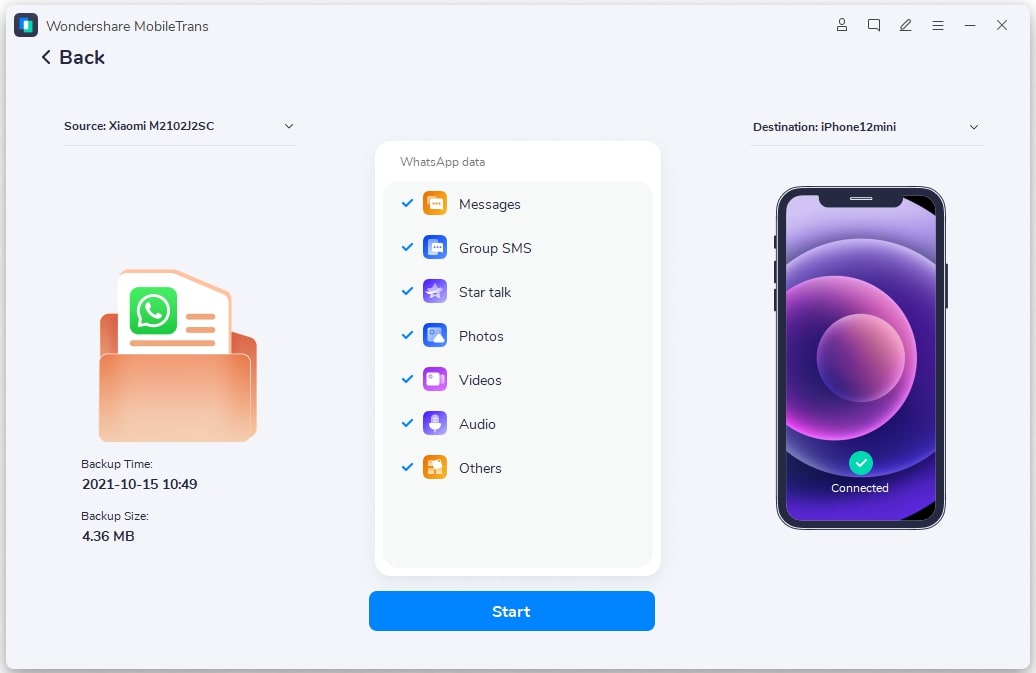
MobileTrans от Wondershare — это, безусловно, быстрый и простой способ перенести вашу информацию на компьютер. После того как нужные вам чаты и сообщения окажутся на компьютере, вы можете приступить к их распечатке. Весь процесс займет не более получаса или, возможно, одного часа, если ваши данные слишком объемны. Вы также можете перенести те же данные на другое устройство.
2.1 — Простой выход : Как распечатать WhatsApp с помощью MobileTrans
Когда вы используете MobileTrans для резервного копирования данных на компьютер, вы можете быть уверены, что ваши данные будут идеально сохранены и будут иметь все свое содержимое. Когда данные будут загружены на компьютер, вы получите уведомление о том, что они сохранены. Нажмите на это уведомление, чтобы открыть загруженные данные. Для эффективной печати вы можете скопировать и вставить все в документ Word.
Шаг 1 — Откройте резервные копии файлов на компьютере.

Шаг 2 — Нажмите Ctrl A, чтобы выделить все. Затем нажмите Ctrl C или Command C, если вы используете iOS. Это скопирует все в буфер обмена.
Шаг 3 — Откройте Google Docs или Microsoft Word на своем компьютере.

Шаг 4 — Нажмите Ctrl V или Command V, чтобы вставить все данные на данную страницу документа.

Шаг 5 — Если к вашему компьютеру подключен принтер, вы можете нажать кнопку печати, чтобы получить бумажную копию.

Видите, как просто создавать резервные копии и печатать сообщения с помощью MobileTrans. Интерфейс программы чрезвычайно удобен, а на сайте также представлены подробные руководства по использованию функций MobileTrans. Она покажет вам, как распечатать сообщения WhatsApp с iPhone, а также как распечатать чат WhatsApp с Android. На сайте также есть руководство по печати сообщений WhatsApp с ПК.
2.2 — Зачем нужно печатать сообщения WhatsApp
В этой статье много говорилось о том, как распечатывать беседы и сообщения WhatsApp. Печатная копия любого разговора или сообщения служит доказательством в судебном деле. Она помогает сохранить данные, которые могут потеряться или повредиться в случае поломки телефона. Иногда, когда мы отдаем свои телефоны детям, они также могут по ошибке удалить приложение.
В таких случаях лучше иметь физическую копию чатов, особенно связанных с работой. В малом бизнесе или в начинающих компаниях чаты WhatsApp являются основным способом общения. Распечатка поможет вам воспроизвести их и сэкономить время на просмотр сотен сообщений чата в поисках инструкций или важной заметки.
Заключение
Такие приложения, как MobileTrans, являются находкой, когда вам нужно сделать резервную копию сообщений или распечатать их в спешке. Одна из проблем электронной почты заключается в том, что письма имеют ограничение по размеру — любой файл размером более 4 мб не может быть отправлен по почте. Поэтому если вы выберете этот вариант, вам придется часами разбивать свои сообщения на маленькие кусочки и пересылать их по почте. Это очень раздражает и утомляет. Вместо этого просто установите MobileTrans, и ваши данные будут переданы и сохранены в течение нескольких минут и всего в один клик мыши!
Можно ли распечатать с ватсапа
Современные смартфоны давно превратились в карманный мини офис. Этот гаджет уже мало кто использует исключительно для совершения звонков и отправки текстовых сообщений. Смартфоны сегодня могут отправлять почту, помогать управлять «умным домом», совершать видеозвонки и даже отправлять документы на печать из мессенджеров. О том, как с WhatsApp распечатать документ на принтере поговорим сегодня.
Как из WhatsApp распечатать документ на принтере
Современные смартфоны давно превратились в карманный мини офис. Этот гаджет уже мало кто использует исключительно для совершения звонков и отправки текстовых сообщений. Смартфоны сегодня могут отправлять почту, помогать управлять «умным домом», совершать видеозвонки и даже отправлять документы на печать из мессенджеров. О том, как с WhatsApp распечатать документ на принтере поговорим сегодня.

Обратите внимание, для организации стабильного функционирования программного обеспечения требуется изначально выполнить подключение печатающего устройства к установленному приложению Google Cloud Print. Не стоит забывать, что в случае поддержки беспроводного соединения, возникает необходимость активировать в настройках WPS. При отсутствии возможности, достаточно добавить устройство.
Как распечатать с Whatsapp на принтере с компьютера
Чтобы распечатать фото с Ватсапа, изначально требуется загрузить мобильный мессенджер на персональный компьютер. Обратите внимание, для этого предварительно выполняется установка специализированного эмулятора.
К сведению: при инсталляции программного обеспечения пользователям необходимо дать разрешение на доступ к личной галереи. В дальнейшем внесение изменений осуществляется через одноименный раздел приложения.
Переход в Ватсапе в раздел настроек с последующим выбором интересующего чата. Во вновь открывшейся форме предстоит активировать функцию сохранения медиафайлов. Завершение настроек нажатием на клавишу сохранения.
Сразу после открытия изображения в приложении, оно автоматически сохраняется на персональном компьютере. Открыв его через стандартный графический редактор, пользователь активирует клавишу печати для распечатки.

Распечатать переписку можно в виде текстовых сообщений, то есть в формате .Txt. В таком случае придется немного «пошаманить» с пользовательскими диалогами:
Итоги
Возможность в мобильной версии Ватсапа распечатать документ – это очень полезная функция в ряде сценариев. Тем более, что на современных смартфонах присутствует такая возможность. Но непосредственно через мессенджер это сделать не выйдет. Сначала нужно сохранить переписку в текстовый документ или же сделать ее скриншоты.
А дальнейший порядок действий зависит уже от модели устройства. Впрочем, мы описали универсальные способы, как добиться желаемого результата на Айфоне и Андроиде. Следуйте предложенным инструкциям, и тогда все сработает как надо.
Для распечатки диалога сразу с телефона надо настроить устройство и скачать специальную утилиту. Нужно учитывать, что телефон может не поддерживать некоторые форматы для печати, но это не помешает отправить файл и распечатать его.
Как распечатать переписку из Whatsapp
Сохраненную переписку из WhatsApp можно распечатать на принтере, используя только мобильный телефон. Для этого нужны специальные инструменты для смартфона, которые есть в свободном доступе. Есть несколько вариантов, как распечатать с «Ватсапа» документ на принтере в зависимости от желаемого формата файла и имеющего оборудования.

Детализация сообщений WhatsApp подразумевает указание точной даты и времени получения сообщений, длительности звонков и прочее. Ранее ее нужно было заказывать у сторонних сервисов за плату. Сейчас пользователям не приходится задаваться вопросом, можно ли сделать детализацию Ватсап и как ее распечатать. Ведь в текстовом файле для печати содержится вся необходимая информация, а именно:
Детализация переписки
Детализация сообщений WhatsApp подразумевает указание точной даты и времени получения сообщений, длительности звонков и прочее. Ранее ее нужно было заказывать у сторонних сервисов за плату. Сейчас пользователям не приходится задаваться вопросом, можно ли сделать детализацию Ватсап и как ее распечатать. Ведь в текстовом файле для печати содержится вся необходимая информация, а именно:
-
время создания группового чата или начала переписки; время получения сообщений, их содержание с указанием ника отправителя; даты звонков, их длительность; названия всех медиафайлов.
Также существует незаконная детализация Вацап, которую осуществляют сторонние сервисы. Они получают информацию об активности чужих учетных записей без разрешения владельцев. Результат работы отсылается клиентам в виде файлов, которые потом можно распечатать. Перед тем, как обращаться за такой услугой, следует понять, что это является нарушением конфиденциальности и права на уважение частной жизни.
Пользователи, задающиеся вопросом, можно ли сделать распечатку Ватсап, могут легко скачать любую переписку в виде файла TXT и преобразовать ее в бумажный формат с помощью принтера. При сохранении беседы не нужно переживать, как сделать детализацию Ватсап, и запрашивать эту функцию у сторонних сайтов. Вся необходимая информация указана в текстовом файле.
Для начала необходимо сохранить фото из приложения на компьютер или телефон. Для этого изменяем настройки под себя. Можно сохранить одно изображение, но удобнее настроить автоматическое сохранение. После выполнения этих манипуляций все медиафайлы будут появляться в галерее смартфона автоматически.
Печать изображений из Whatsapp
Чтобы печатать фото, документы или другие изображения из Whatsapp, используют разные методы.
После того как файлы будут перенесены на компьютер, через подключенный принтер распечатайте файлы.
Можно найти и скачать одну из специальных программ для печати изображения напрямую с мобильной техники через виртуальный принтер или же приобрести фотопринтер с подключением через USB.
Со своей стороны мы рады предложить качественную печать памятных фотографий. В приложении Mimigram вы сможете получить не просто яркие фото для семейного альбома в их классическом варианте, но и заказать креативную интерпретацию в виде книг, постеров, фото в рамках, арт-холстов или целого бокса с фотографиями. Также в Mimigram для пользователей доступна печать на футболках, кружках, магнитах а даже создание креативных календарей и пати-пазлов.
Сначала откройте мессенджер и перейдите в Настройки:
Как распечатать с телефона переписку whatsapp на бумаге
Чтобы сохранить фото из приложения, нужно перейти в настройки и выбрать «Данные». В меню отмечаются галочками типы файлов, которые нужно переносить на телефон. После этого все фото будут переноситься на смартфон в галерею. Уже с памяти телефона можно отправить фотографии на печатающее устройство или перенести их на ПК и распечатать с компьютера.
Распечатать диалог из «Ватсапа» можно в текстовом формате и в виде фото. Второй вариант предполагает создание скриншота. Он подходит и для распечатки фото из диалога. Первый способ, перенести переписку для печати, будет наиболее оптимальным, когда нужен только текст. Распечатанный диалог не будет содержать лишних элементов чата, что сэкономит краску.
Чтобы получить. txt файл для печати, нужно провести некоторые манипуляции в диалогах мессенджера. Нужно учитывать то, что на сохранении файла с «Ватсапа» участие приложения заканчивается. Все дальнейшие действия для печати будут проводиться с использованием программ на телефоне и компьютере. Прямая печать с «Вацапа» не предусмотрена.
Чтобы сохранить фото из приложения, нужно перейти в настройки и выбрать «Данные». В меню отмечаются галочками типы файлов, которые нужно переносить на телефон. После этого все фото будут переноситься на смартфон в галерею. Уже с памяти телефона можно отправить фотографии на печатающее устройство или перенести их на ПК и распечатать с компьютера.
Для сохранения текстовой переписки в «Вотсапе» нужно зайти в пункт меню «Чаты», выбрать нужную переписку, кликнуть по «Меню», затем – «Еще» и выбрать «Экспорт чата». При этом будет предложен вариант сохранения с медиафайлами или без. Нужно выбрать подходящий способ и отправить историю на почту. После этого файл с сообщениями будет отправлен на e-mail в формате. txt. Для распечатки его скачивают на компьютер или телефон.
Прямая распечатка в мессенджере не предусмотрена, поэтому будем идти обходным путем. Сейчас вы узнаете, как сделать, чтобы текст из Вацапа перекочевал на принтер. Первый шаг – архивация переговоров и отправка их себе на электронную почту. Если вы пользуетесь Андроидом, выбирайте в разделе “Чаты” нужную переписку и удерживайте ее нажатием. Дальше – нажатие иконки архивации.
На самом деле, приложение WhatsApp – далеко не единственный способ перенести необходимые для распечатки файлы на принтер без участия компьютера. Но использование этой программы считается одним из популярнейших способов и более-менее удобных способов перенести данные. Печатать можно не только изображение или документы, но и переписку для использования в качестве справочной информации или чего-либо другого.
Как распечатать документы с вотсапа: инструкция
На самом деле, приложение WhatsApp – далеко не единственный способ перенести необходимые для распечатки файлы на принтер без участия компьютера. Но использование этой программы считается одним из популярнейших способов и более-менее удобных способов перенести данные. Печатать можно не только изображение или документы, но и переписку для использования в качестве справочной информации или чего-либо другого.
Справка! Функция печати сразу и напрямую в этом приложении не предусмотрена, поэтому придётся предпринимать лишние действия.
В первую очередь следует установить настолько позднее обновление этой программы, насколько позволяет прошивка устройства. Теперь нужно по очереди выполнить следующие действия:
-
Если речь идёт именно о чате, то нужно сперва обратить его в удобный для распечатки файл. Достаточно запустить WhatsApp, перейти в раздел «Чаты» и нажать на необходимый элемент, удерживая палец на экране. Яркость монитора слегка изменится, после чего выделение останется на выбранном элементе. Если пользователю необходимо, в такой момент он обладает возможностью выбрать ещё одну или несколько переписок, добавив их к выделению. После того как всё необходимое выбрано, нужно нажать на значок архивации в верхней правой части экрана. После этих действий нужно перейти в режим «Настройки», выбрать раздел «Чаты» и отметить функцию «Отправить по электронной почте». При использовании гаджета с операционной системой Андроид вопрос об отправке файла чата будет задан интерфейсом пользователю непосредственно сразу после архивации. В электронной почте можно указать свою собственную или, если это удобно, чью-либо ещё. На почту придёт чат в виде файла. С этого момента речь пойдёт о документах, картинках, тексте, и прочих файлах, которые нужно распечатать. Файлы нужно вывести из программы во внутреннюю память телефона. Это делается одним щелчком. Теперь файлы нужно найти во внутренней памяти и загрузить их на облако. Система Андроид использует Google Cloud Print. На её примере и будет показан способ распечатки. Необходим установленный браузер Google Chrome с авторизированным аккаунтом. Нужно открыть любое окно в этом обозревателе. В верхней панели расположен значок с тремя точками. Нажатие на него открывает выпадающий список, где в данной ситуации потребуется пункт «Настройки». Пролистав список слегка вниз, нажать кнопку «Показать дополнительные». В самой нижней части новой страницы есть раздел «Виртуальные принтеры». Осталось последовательно нажать «Настроить» и «Добавить», выбрать принтер из списка предложенных и дождаться окончания регистрации. Установить приложение Google Cloud Print из стандартного маркета. Выбрать функцию «Поделиться» и «Распечатать». Если печатающий аппарат поддерживает беспроводную связь, то после этого он напечатает то. Что было выбрано.
Для распечатки диалога сразу с телефона надо настроить устройство и скачать специальную утилиту. Нужно учитывать, что телефон может не поддерживать некоторые форматы для печати, но это не помешает отправить файл и распечатать его.
Печатаем переписку из почты

Статьи по теме:
- Можно распечатать переписку ватсап
- Можно ли распечатать смс переписку мтс
- Можно с ватсапа распечатать документ
- Распечатать страны в которых можно составить существительные
- Можно ли распечатать переписку
- Можно ли распечатать звонки
Можно ли распечатать фото с ватсапа
На самом деле, приложение WhatsApp – далеко не единственный способ перенести необходимые для распечатки файлы на принтер без участия компьютера. Но использование этой программы считается одним из популярнейших способов и более-менее удобных способов перенести данные. Печатать можно не только изображение или документы, но и переписку для использования в качестве справочной информации или чего-либо другого.
На самом деле, приложение WhatsApp – далеко не единственный способ перенести необходимые для распечатки файлы на принтер без участия компьютера. Но использование этой программы считается одним из популярнейших способов и более-менее удобных способов перенести данные. Печатать можно не только изображение или документы, но и переписку для использования в качестве справочной информации или чего-либо другого.
Справка! Функция печати сразу и напрямую в этом приложении не предусмотрена, поэтому придётся предпринимать лишние действия.
В первую очередь следует установить настолько позднее обновление этой программы, насколько позволяет прошивка устройства. Теперь нужно по очереди выполнить следующие действия:
-
Если речь идёт именно о чате, то нужно сперва обратить его в удобный для распечатки файл. Достаточно запустить WhatsApp, перейти в раздел «Чаты» и нажать на необходимый элемент, удерживая палец на экране. Яркость монитора слегка изменится, после чего выделение останется на выбранном элементе. Если пользователю необходимо, в такой момент он обладает возможностью выбрать ещё одну или несколько переписок, добавив их к выделению. После того как всё необходимое выбрано, нужно нажать на значок архивации в верхней правой части экрана. После этих действий нужно перейти в режим «Настройки», выбрать раздел «Чаты» и отметить функцию «Отправить по электронной почте». При использовании гаджета с операционной системой Андроид вопрос об отправке файла чата будет задан интерфейсом пользователю непосредственно сразу после архивации. В электронной почте можно указать свою собственную или, если это удобно, чью-либо ещё. На почту придёт чат в виде файла. С этого момента речь пойдёт о документах, картинках, тексте, и прочих файлах, которые нужно распечатать. Файлы нужно вывести из программы во внутреннюю память телефона. Это делается одним щелчком. Теперь файлы нужно найти во внутренней памяти и загрузить их на облако. Система Андроид использует Google Cloud Print. На её примере и будет показан способ распечатки. Необходим установленный браузер Google Chrome с авторизированным аккаунтом. Нужно открыть любое окно в этом обозревателе. В верхней панели расположен значок с тремя точками. Нажатие на него открывает выпадающий список, где в данной ситуации потребуется пункт «Настройки». Пролистав список слегка вниз, нажать кнопку «Показать дополнительные». В самой нижней части новой страницы есть раздел «Виртуальные принтеры». Осталось последовательно нажать «Настроить» и «Добавить», выбрать принтер из списка предложенных и дождаться окончания регистрации. Установить приложение Google Cloud Print из стандартного маркета. Выбрать функцию «Поделиться» и «Распечатать». Если печатающий аппарат поддерживает беспроводную связь, то после этого он напечатает то. Что было выбрано.
1. Отправить фото на свой e-mail, после чего скачать их на компьютер в нужную папку.
Сохранение фото с Whatsapp
Чтобы распечатать желаемые изображения из Whatsapp, перекидываем их на ПК, используя один из приемов:
1. Отправить фото на свой e-mail, после чего скачать их на компьютер в нужную папку.
2. Если файлов много, одновременно перекинуть их можно методом подключения смартфона через USB-кабель. Найдите устройство, перейдите в папку Whatsapp и выберите в ней Media – Images. В отобразившихся медиафайлах из приложения скопируйте и вставьте фото на локальный диск ПК.
3. Установите «Ватсапп» на ваш компьютер. Откройте приложение и следуйте предлагаемой инструкции:
Теперь вам доступны все чаты и файлы, которые вы можете без проблем сохранить на ПК напрямую.
Перенести фото с мобильного на компьютер проще всего через электронную почту. Данный метод не требует присутствия серьезных технических навыков. Нужно лишь иметь рабочий e-mail, на котором можно в любой момент авторизоваться.
Отправка электронным письмом
Перенести фото с мобильного на компьютер проще всего через электронную почту. Данный метод не требует присутствия серьезных технических навыков. Нужно лишь иметь рабочий e-mail, на котором можно в любой момент авторизоваться.
Чтобы перекинуть фото с Вацапа данным способом, придерживайтесь инструкции:
Войдите в свою учетную запись в мессенджере. Перейдите в чат, из которого хотите загрузить фотографии. Зажмите нужное изображение пальцем и удерживайте, пока не появится дополнительное меню. Кликните на пункте «Поделиться». Откроется перечень возможных вариантов отправки. Выберите электронную почту.
Любое сохраненное фото можно распечатать на принтере, открыв его в программе просмотра изображений и выбрав пункт меню “Печать”.
Для начала необходимо настроить сохранение и отправку файлов. Для этого:

-
откройте приложение и зайдите в настройки, выберите раздел “Данные”; здесь вы увидите все возможности сохранения в зависимости от типа подключения. Отметьте галочками все нужные вам варианты; после этого загрузка всех файлов будет происходить автоматически – найти их вы сможете в одноименных папках (фотографии, аудио, видео, документы).
Важно помнить, что в случае удаления или переустановки приложения на смартфоне, все сохраненные файлы также будут удалены.
Две клиентки – распечатать с телефона документы, говорю, ноу проблем, скиньте мне на почту. Происходит небольшое зависание – почты нет (не умеем пользоваться), есть WhatsApp. Хорошо, говорю, давайте туда. Опять проблема – нет контакта моего, говорю, вот же визитку дал.
В общем, справились. Получил документы – а это не документы, а какие-то криво снятые тёмные мыльные фотки документа, для печати непригодные от слова совсем. Говорю, печатать это нельзя, качество никакое. Отвечают – можно, на экране всё читается. Ок, скидываю себе на почту, пускаю на печать – результат предсказуем, почти ничего не читается, клиентки недовольны. Говорю, я предупреждал? Предупреждал. Желание клиента закон? Закон. С вас сто мильёнов рублей, бгг.
WhatsApp сжимает качество, друзья. Но даже если б он не сжимал, сфоткать документ надо так, чтоб свет хороший был и не тряслись руки, и фоткать прямо, а не под углом. В идеале, конечно, документы нужно сканировать.
WhatsApp и печать документов
Две клиентки – распечатать с телефона документы, говорю, ноу проблем, скиньте мне на почту. Происходит небольшое зависание – почты нет (не умеем пользоваться), есть WhatsApp. Хорошо, говорю, давайте туда. Опять проблема – нет контакта моего, говорю, вот же визитку дал.
В общем, справились. Получил документы – а это не документы, а какие-то криво снятые тёмные мыльные фотки документа, для печати непригодные от слова совсем. Говорю, печатать это нельзя, качество никакое. Отвечают – можно, на экране всё читается. Ок, скидываю себе на почту, пускаю на печать – результат предсказуем, почти ничего не читается, клиентки недовольны. Говорю, я предупреждал? Предупреждал. Желание клиента закон? Закон. С вас сто мильёнов рублей, бгг.
WhatsApp сжимает качество, друзья. Но даже если б он не сжимал, сфоткать документ надо так, чтоб свет хороший был и не тряслись руки, и фоткать прямо, а не под углом. В идеале, конечно, документы нужно сканировать.
Теперь просто откройте файл в поддерживаемой его программе (например, если это таблицы, то их можно открыть и отпечатать через Ms. Exel) и вызовите функцию печати (обычно комбинация Ctrl+P). В открывшемся окне выберите подключенный принтер, установите нужные значения печати и подтвердите выполненные действия. Еще печатать с компьютера можно при помощи специального ПО, разработанного производителем печатающей техники (скачать программу для печати с компьютера можно на официальном сайте разработчика оргтехники).
Как распечатать с телефона через USB
Услышав о том, что можно распечатать с телефона на принтер через USB, многие потребители сразу думают о печати материалов с помощью компьютера (так как описано в способе выше). Однако мы расскажем Вам, как напрямую подключить смартфон к принтеру и отпечатать необходимый документ. Сразу стоит отметить, что описанные способы (их два) лучше всего подойдут для печатающих устройств, не имеющих функции беспроводной печати.
1. Подключение телефона к принтеру через OTG-кабель
Чтобы отправить файл в печать с телефона на принтер, без подключения его к компьютеру, необходимо купить специальный OTG-кабель (c одной стороны – Micro USB или Type-C, с другой – обычный USB). Одну часть кабеля подсоединяем к мобильному устройству, вторую к USB-кабелю принтера. Далее следует скачать на смартфон специальное приложение (например, СтарПринт, PrintHand или любой модуль печати от производителя принтера). Чтобы распечатать фото с телефона нужно сделать следующее:
-
подключить принтер к телефону через OTG-кабель; скачать приложение для печати на телефон; включить принтер и открыть ПО на смартфоне; выбрать необходимый для печати файл и нажать кнопку «Печать».
Приложение автоматически найдет подключенное печатающее устройство и попросит разрешение на предоставление к нему доступа (в зависимости от программы). Далее нужно будет повторно нажать на кнопочку «Печать» или просто подтвердить выбранные действия. Принтеру понадобится какое-то время на подготовку, после чего он сразу же осуществит печать нужного документа, изображения или фотографии.
Как можно заметить, это довольно трудоемкий способ, занимающий много времени, однако с его помощью стопроцентно получится выполнить поставленную задачу.
Как перекинуть фотографии из WhatsApp на компьютер
Телеграм-канал Программист и бизнес.
Каждый день интересные истории, как программист строит бизнес.
WhatsApp – всемирно известный мессенджер с огромным перечнем функций, среди которых есть возможность отправлять в чатах своему собеседнику изображения, а также принимать их от других пользователей. В какой-то момент может потребоваться сделать копию полученной картинки и сохранить ее на компьютере. В этой статье будет представлено соответствующее руководство.

9. Выделяем все фотографии, после копируем их. Внимание не закрывайте эту папку, иначе не произойдёт копирование.
Как перенести фото с Ватсапа на компьютер
В этой статье, я объясню как скинуть сразу все фото и видео с Ватсапа на компьютер, ноутбук через шнур от зарядки.
Фотографии и видеоролики сделанные в мессенджере Ватсап, или присланные Вам друзьями и родственниками, сохраняются во внутренней памяти телефона.
Со временем, их может накопится достаточно много, из за чего объём свободной памяти телефона, планшета значительно уменьшится, или вообще переполнится.
Чтобы этого не случилось, необходимо переносить фото и видео из Ватсапа на компьютер.
Скинуть фото можно несколькими способами, но на мой взгляд самый удобный, через шнур от зарядки (USB шнур).
Как перекинуть фото с WhatsApp на компьютер через шнур от зарядки

1. Первым делом, нужно подключить телефон к компьютеру или ноутбуку через USB шнур.
2. После подключения телефона к компьютеру, автоматически включается режим зарядки телефона, нам необходимо изменить его на «Передачу файлов».

Для этого открываем панель уведомлений на телефоне (опускаем шторку), далее кликаем по пункту «Зарядка через USB».

3. В открывшемся окне «Использование USB», выбираем пункт «Передача файлов».

4. После выполнения этих действий, заходим в «Этот компьютер» на Виндовс 10, «Мой компьютер» на более ранних версиях Виндовс 7,8. Там мы видим что наш телефон отобразился, открываем его.

5. Далее переходим во «Внутренний накопитель».

6. Во внутреннем накопителе, находим и открываем папку «WhatsApp».

7. Далее переходим в папку «Media».

8. Здесь нас интересуют две папки «WhatsApp images» в ней находятся все фотографии мессенджера Ватсап и папка «WhatsApp video» в ней располагаются все видео ролики. Так как нам нужны фотографии, заходим в папку «WhatsApp images».

9. Выделяем все фотографии, после копируем их. Внимание не закрывайте эту папку, иначе не произойдёт копирование.

10. Вставляем скопированные фотографии, в любую папку на компьютере.
При возникновении необходимости сохранить на ПК полученную в ВатсАп на смартфоне фотографию, соедините устройства кабелем. На мобильном девайсе выберите режим «Передача файлов (MTP)».
Android
Для извлечения фотографий из WhatsApp для Android и получения их копий на диске ПК можно применить различные подходы и далее предложены три наиболее очевидных и простых из них. Выбор конкретного метода обуславливается скорее вашими привычками, нежели эффективностью – результат будет всегда одинаков. Выполнение первых двух инструкций из представленных далее подразумевает, что изначально фото из мессенджера было загружено в память мобильного девайса. Это практически во всех случаях происходит автоматически, но убедиться в выполнении указанного условия будет не лишним.
Способ 1: USB-подключение к ПК
Первое, что можно предпринять с целью получения на ПК копии фото из мобильного приложения ВатсАп – это пусть и несколько устаревший, но надёжный метод, подразумевающий сопряжение смартфона и десктопа посредством ЮСБ-кабеля.
При возникновении необходимости сохранить на ПК полученную в ВатсАп на смартфоне фотографию, соедините устройства кабелем. На мобильном девайсе выберите режим «Передача файлов (MTP)».


Найдите нужный файл, кликните по его наименованию или превью правой кнопкой мыши, выберите «Копировать» в отобразившемся контекстном меню.


Способ 2: Интернет-сервисы
С целью копирования фото из WhatsApp для Android возможно задействовать один из сервисов, среди функций которого в любом виде наличествует передача файлов через интернет. В качестве инструмента для решения нашей задачи подойдёт, к примеру, отличный от ВатсАп мессенджер, облачное хранилище и даже обычная электронная почта – главное, чтобы доступ в привлекаемую для сохранения картинки систему был возможным со смартфона и ПК одновременно.
В примерах далее используем Android-клиент «облака» Google Drive и затем средство для работы с почтовым сервисом Gmail, но огромное число других приложений для «зелёного робота» поможет передать фотографию из мессенджера, если применить нижеописанный, основанный на вызове интегрированной в мобильную ОС функции «Поделиться» принцип.
Установите, если этого не было сделано ранее, приложение-клиент облачного хранилища на своё устройство, запустите его. При необходимости авторизуйтесь, введя данные своего Гугл Аккаунта.


-
Путем длительного нажатия выделите сообщение-картинку в переписке и затем коснитесь значка «Поделиться» в отобразившейся сверху панели инструментов.


Если почтовый клиент Gmail для Android отсутствует на смартфоне, инсталлируйте его из Google Play Маркета, запустите и при необходимости авторизуйтесь.


Также вы можете перейти к просмотру фото в полном размере, коснувшись его в переписке, затем тапнуть по трем точкам вверху экрана справа и выбрать пункт «Поделиться» в нём.


Щёлкните по отобразившейся в результате кнопке «Загрузить», выполненной в виде направленной вниз стрелки.


Способ 3: WhatsApp для Windows
Копировать фотографии из функционирующего в среде Андроид мессенджера на компьютер или ноутбук вышеописанными способами вполне целесообразно, если нужно переместить единственное изображение или несколько файлов. В том случае, когда копировать фото из чатов нужно регулярно и часто, более удобным вариантом будет задействовать на компьютере «клон» мобильной версии клиента рассматриваемого сервиса – приложение WhatsApp для ПК.
Скачайте дистрибутив адаптированного для использования в среде Windows варианта мессенджера, инсталлируйте, запустите и активируйте его, действуя по инструкциям из опубликованных на нашем сайте статей.


Отыщите сообщение-картинку в демонстрирующей историю переписки области.

-
Расположите курсор мыши на миниатюре загружаемой картинки и затем кликните по отобразившемуся в её верхнем правом углу значку.


Нажмите на кнопку в виде направленной вниз стрелки в расположенном справа вверху окна ряду.


Если вышеописанный метод скачивания файлов из мессенджера через десктопное приложение вам показался рациональным, но «лишний» софт на ПК или ноутбук вы инсталлировать не хотите, воспользуйтесь веб-версией ВатсАп, как описано в «Способе 3» из следующего раздела нашей статьи, посвященного iPhonе.
С целью копирования фото из WhatsApp для iOS на компьютер можно применить один из множества доступных и привычных многим инструментов. Выбор метода решения озвученной в заголовке статьи задачи с iPhone, как и в случае с Android не принципиален, а зависит от доступных программных средств и ваших предпочтений.
Способ 1: USB-подключение к ПК
Если вы считаете удобным проведение предполагающих работу с файлами из хранилища айФона операций с помощью софта для Виндовс, что становится возможным после подсоединения девайса к ПК/ноутбуку ЮСБ-кабелем, то при копировании фото из ВатсАп на диск «большого брата» можете не изменять своим привычкам.
Для получения изображения с iPhone через кабель понадобиться одно из программных средств, предоставляющих возможность осуществлять экспорт файлов с Apple-девайса на ПК. Здесь подойдёт практически любой из аналогов iTunes (в примере далее задействуем iTools) или интегрированное в ОС Windows 10 приложение Фотографии.
Эффективное применение следующих инструкций требует, чтобы фото из мессенджера было загружено в хранилище мобильного девайса. Выполнить такую операцию несложно, а конкретные действия, которые следует предпринять для решения этой задачи, описаны в доступной по следующей ссылке статье.

Используя одно из самых популярных и удобных решений для работы с данными в памяти айФона с ПК или ноутбука, получившее название айТулс, решать нашу задачу следует по инструкции далее. В других «заменителях» предлагаемого Эппл софта айТюнс, вы можете действовать по тому же принципу


Если вы пользователь Windows 10, с целью переноса загруженной из WhatsApp в память iPhone фотографии на свой десктоп можете не устанавливать сторонний софт, а воспользоваться поставляемым вместе с операционкой средством для работы с изображениями.
Подключите iPhone к ПК с помощью кабеля Lightning-to-USB. Откройте приложение Фотографии из комплекта Windows 10. Быстрее и проще всего это сделать путём ввода соответствующего запроса в расположенное рядом с кнопкой «Пуск» поле «Поиск» и затем клика по иконке средства в демонстрирующей результаты поиска панели.


Затем щёлкните «Изменить место назначения импорта», в открывшемся окне перейдите в целевой каталог и нажмите на кнопку «Добавить папку в библиотеку «Изображения»»,


После чего можно открывать указанный на шаге 8 этой инструкции каталог с помощью Проводника Windows и приступать к выполнению дальнейших манипуляций с изначально полученным через мессенджер графическим файлом.

Способ 2: iCloud Drive
Наиболее универсальным для пользователей iPhone решением вопроса передачи любых, в том числе полученных через WhatsApp, изображений на компьютеры и ноутбуки является использование функций основы экосистемы Apple — ICloud. Чтобы скопировать фотографию из мессенджера на десктоп с помощью указанного сервиса, выполните следующее:
Откройте диалог или группу в ВатсАп, где содержится планируемое к переносу на компьютер изображение, и тапом разверните его на весь экран.

Способ 3: Интернет-сервисы
Любой интернет-сервис, где в том или ином виде предусмотрена функция передачи файлов и доступ к которому можно обеспечить на iPhone и ПК одновременно (отличный от рассматриваемого мессенджер, облачное хранилище, соцсеть и т. д.), может быть эффективно применён и с целью копирования фотографий из чатов в iOS-версии WhatsApp на десктоп.
Далее в инструкции для примера и демонстрации принципа, о котором идёт речь, задействуем предустановленную в iOS программу «Почта», — по сути, отправим изображение из мессенджера на свой email и затем загрузим его на компьютер.
Откройте ВатсАп, перейдите в чат с отправляемой на ПК картинкой. Тапните по фото в переписке, что приведёт к переходу в режим его полноэкранного просмотра.


Способ 4: WhatsApp Web
Ещё один очень удобный и простой способ копирования полученной в WhatsApp картинки на диск ПК или ноутбука подразумевает получение доступа в рассматриваемую систему обмена информацией через её веб-интерфейс, что возможно из любого браузера для десктопных ОС.
Получив изображение в мессенджере на смартфоне, перейдите к компьютеру и откройте с помощью браузера веб-версию ВатсАп. Для этого можете кликнуть по указанной ниже ссылке или ввести web. whatsapp. com в адресную строку обозревателя.

-
Кликом по изображению перейдите к его просмотру в полном размере.

Щёлкните по значку «Скачать» в верхней части страницы справа.

В перечне применимых к сообщению действий выберите «Загрузить».


Наличие большого количества методов, применяя которые становится возможным скопировать изображение из WhatsApp на телефоне и поместить его на диск компьютера либо ноутбука, позволяет говорить о том, что операция выполнима в любых условиях. Как видите, вне зависимости от управляющей мобильным девайсом ОС, сохранить важные фото с него на ПК не так уж и сложно.
Помимо этой статьи, на сайте еще 12631 инструкций.
Добавьте сайт Lumpics. ru в закладки (CTRL+D) и мы точно еще пригодимся вам.
Отблагодарите автора, поделитесь статьей в социальных сетях.
Статьи по теме:
- Что можно распечатать полезное
- Как можно распечатать с ватсапа текст
- Можно ли распечатать переписку с ватсапа
- Можно распечатать переписку ватсап
- В paint нарисованную картинку можно распечатать используя
- Можно с ватсапа распечатать документ