Советы по печати документа PDF посредством Acrobat или Reader 10.1.1, 9 или более ранних версий
Хотите знать, почему появилась эта страница? Вероятно, вы нажали кнопку при попытке печати. Если вам не нужны рекомендации по печати, закройте это окно и вернитесь к печати.
Требуется помощь при печати?
Щелкните на изображении ниже, чтобы открыть инструкции для такой задачи.
Устранение неполадок при печати
Быстрое решение
Если возникают проблемы при печати, сначала попробуйте использовать это быстрое исправление.
Acrobat 9.4.2
Углубленное устранение неполадок
Дополнительные решения, такие как обновление драйвера принтера и копирование файла на жесткий диск, приведены в разделе Статья об устранении неполадок.
Форумы сообщества
На форумах обсуждаются проблемы, аналогичные вашей. Для участия в форуме введите описание проблемы в поле поиска на форуме Acrobat или Adobe Reader. При размещении информации на форуме необходимо указать используемую операционную систему и версию продукта.
Часто задаваемые вопросы
Как выполнить двухстороннюю печать без дуплексного принтера?
Сначала распечатайте четные страницы, затем перезагрузите страницы и распечатайте нечетные страницы. Иногда необходимо печатать некоторые страницы в обратном порядке, чтобы получить правильную последовательность страниц. Дополнительные сведения см. в разделе «Двусторонняя печать на одностороннем принтере» в статье Двусторонняя печать.
Как распечатать текст в другом цвете?
Перед печатью цвет текста необходимо изменить. Если установлена программа Acrobat, воспользуйтесь инструментом «Редактировать текст документа» (Acrobat X) или «Редактировать текст» (Acrobat 9), чтобы изменить цвет текста. Для получения дополнительных сведений о редактировании перейдите в раздел Редактирование текста.
Почему распечатанный текст отличается от текста в файле PDF?
Создатель файла PDF не встроил шрифты, используемые в документе. Встраивание делает ненужной подстановку шрифта при просмотре или печати документа, поэтому читатель видит текст, набранный первоначальным шрифтом. Если на компьютере не установлены исходные шрифты, то для всех шрифтов, не встроенных в файл PDF, временно используется подстановочный шрифт. Дополнительные сведения приведены в разделе Встраивание и подстановка шрифтов.
Как распечатать текст, используя шрифт большего размера?
В диалоговом окне печати не предусмотрены возможности изменения только размера шрифта. Чтобы увеличить шрифт, можно выполнить одно из следующих действий:
- Измените масштаб всего файла PDF до полей страницы. См. раздел «Изменение масштаба вручную с использованием процентов» в статье Масштабирование и изменение размера печатных страниц.
- Распечатайте выбранный фрагмент файла PDF и измените масштаб с помощью команды «Подогнать по размерам печатной области». См. раздел Печать части страницы.
- (Только Acrobat) Чтобы изменить размер шрифта для определенной страницы или всего документа, воспользуйтесь инструментом «Редактировать текст документа» (Acrobat X) или «Редактирование текста» (Acrobat 9). Дополнительные сведения приведены в разделе Редактирование текста.
Как напечатать черновую копию для экономии чернил?
В большинстве принтеров предусмотрены параметры для экономии чернил. Нажмите кнопку «Свойства» в диалоговом окне «Печать» для доступа к параметрам конкретного принтера. Дополнительные сведения приведены в видеоролике Печать документов в Acrobat и Reader X.
Связанные материалы
- Вопросы о печати | Acrobat, Reader 10.1.2 или более поздние версии
- Основные задачи печати файлов PDF (Acrobat)
- Печать PDF (Acrobat Reader)
- Печать сложных PDF-файлов | Acrobat
Как ПДФ файл распечатать как книгу
 5.0 Оценок: 2 (Ваша: )

Арсений Смешков


При печати PDF документации нередко люди сталкиваются с различными проблемами на выводе. Например, неправильное форматирование страниц, неудачное расположение текста и общее неудобство софта. В статье рассмотрим два эффективных способа, как файл ПДФ распечатать как книгу с помощью российского ПО на ПК и веб-браузера. Предоставим подробные инструкции для преобразования PDF-файлов в книжный формат, чтобы вы получили идеальный результат.
Хотите распечать документ PDF в виде книги?
Поможет специализированная программа!

Поддержка систем: Windows 11, 10, 8 и 7
- Программа для печати брошюр из PDF
- Печать брошюры в ПДФ через браузер
- Заключение
Программа для печати брошюр из PDF
Десктопное ПО удобно для тех, кто часто взаимодействует с документами и хочет больше контроля над процессом. Рассмотрим, как напечатать PDF-материалы в книжном формате в программе PDF Commander.
-
Откройте документ через приложение PDF Commander.
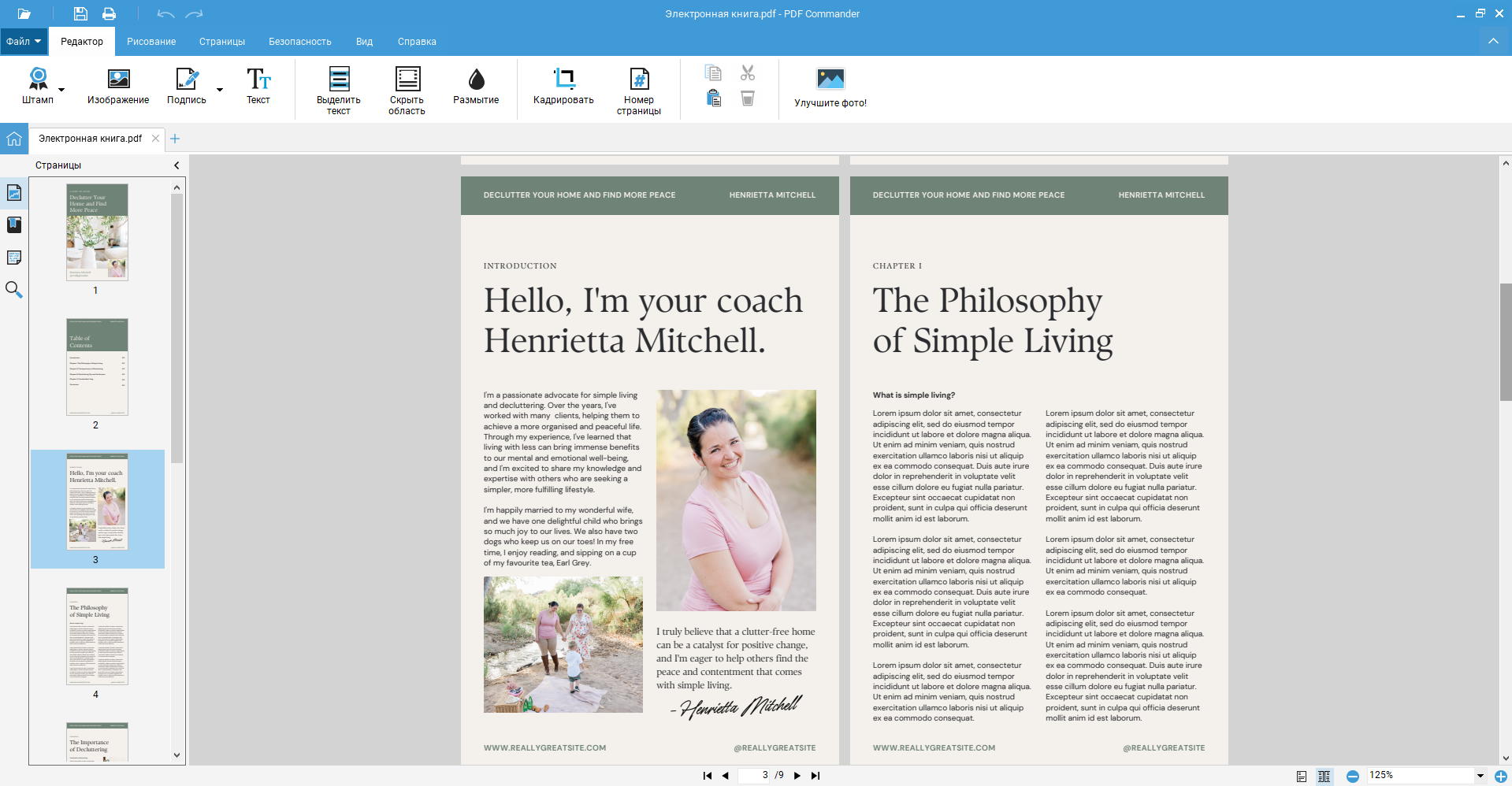
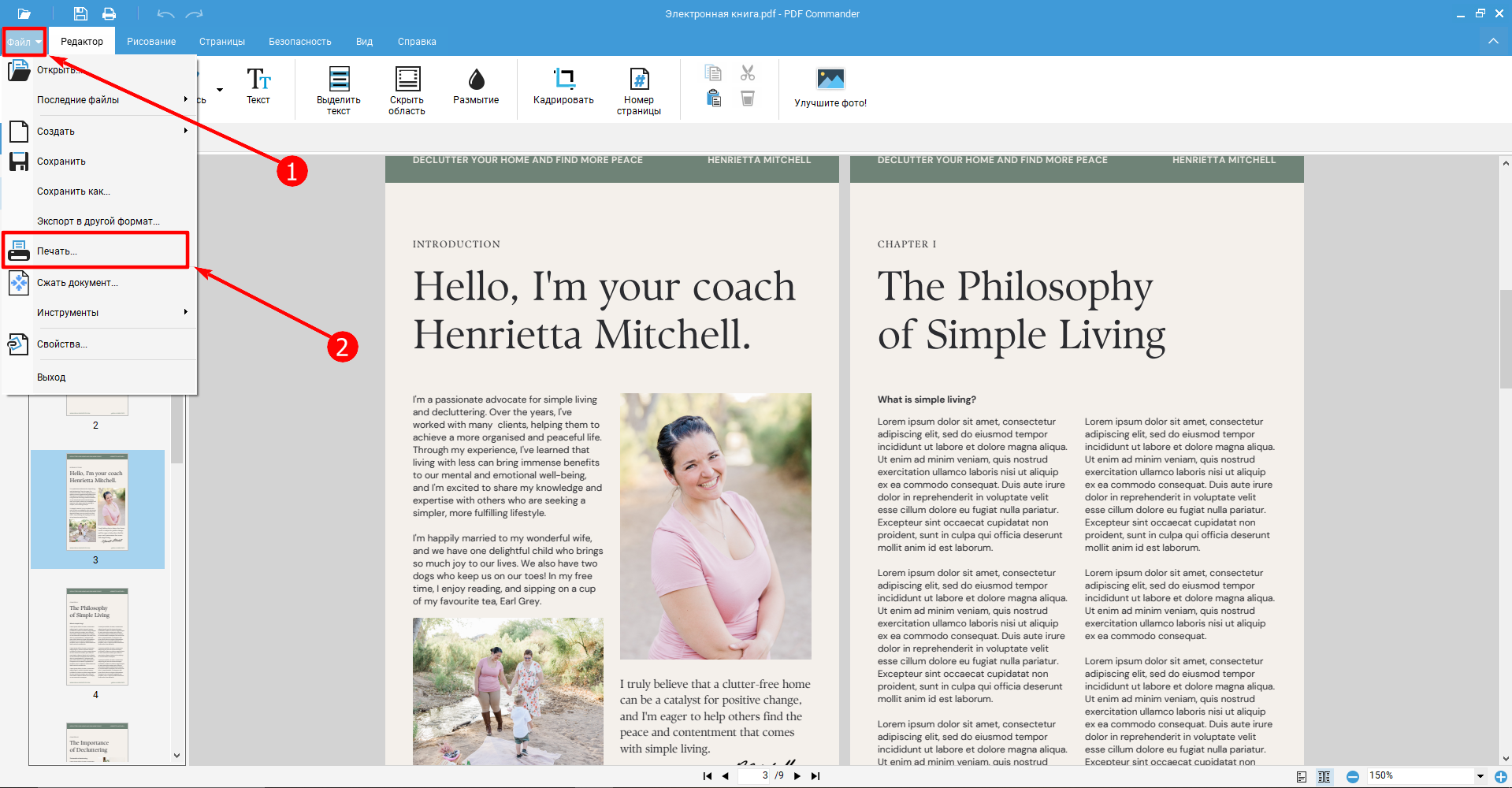
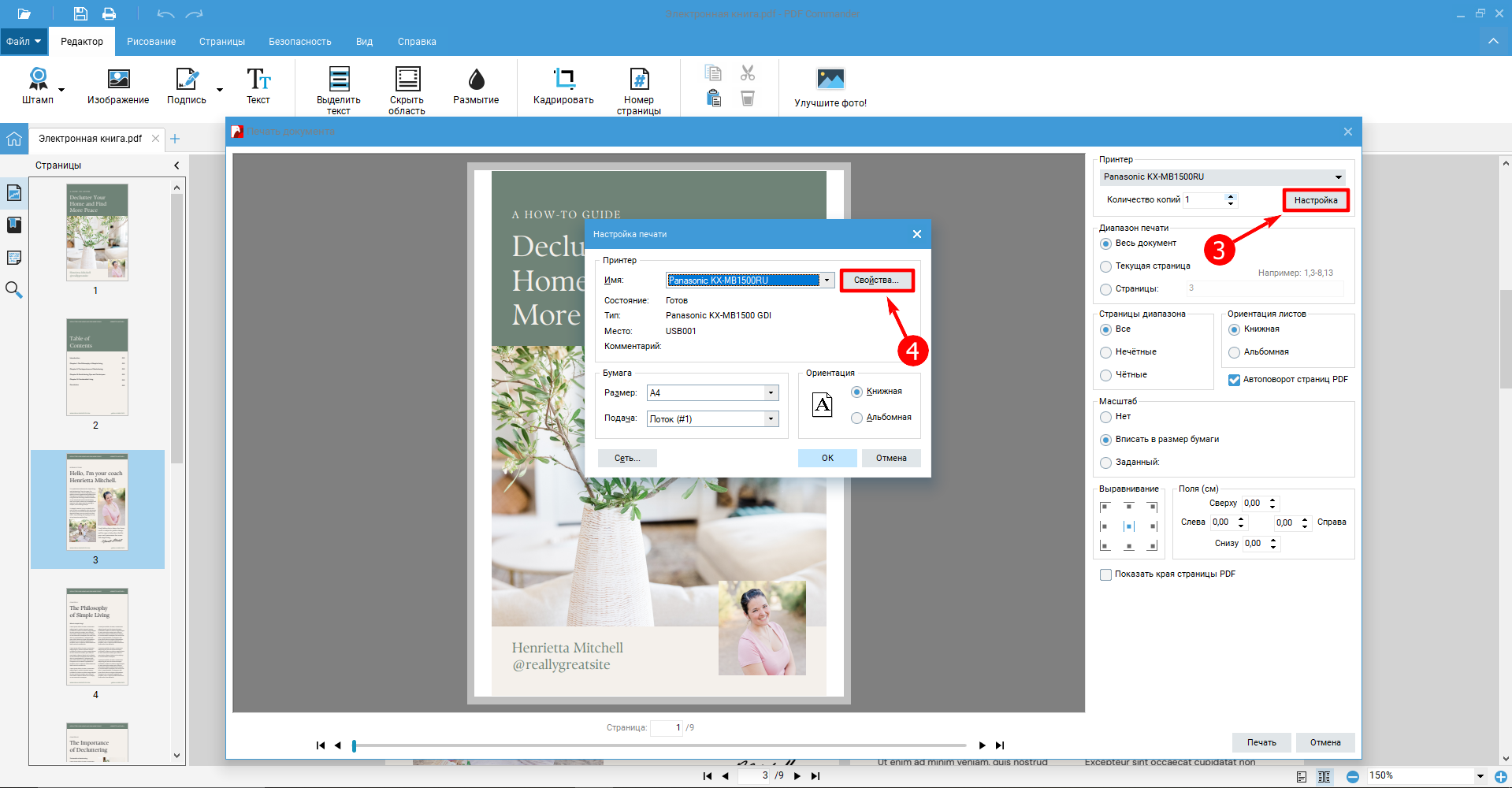
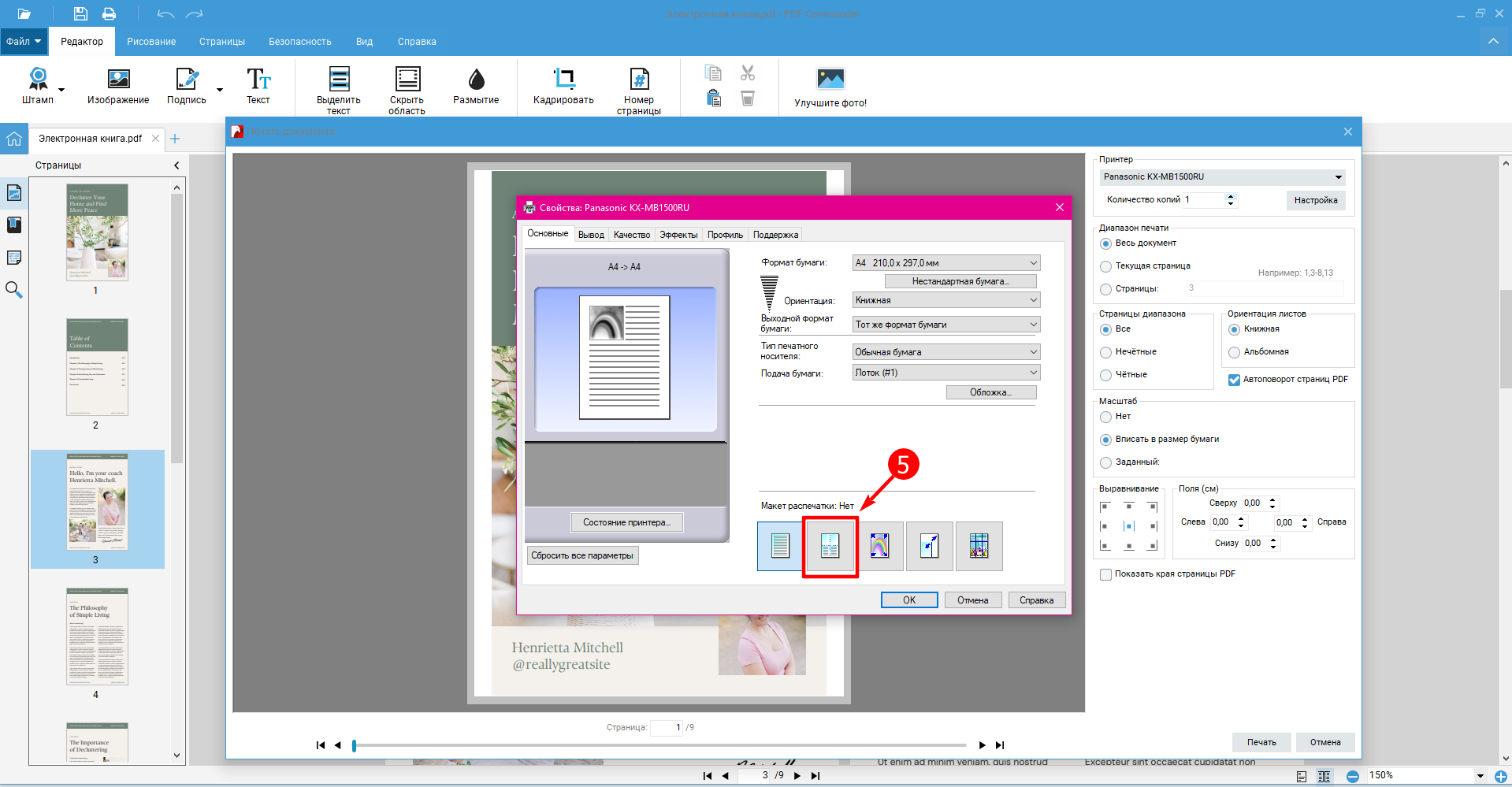
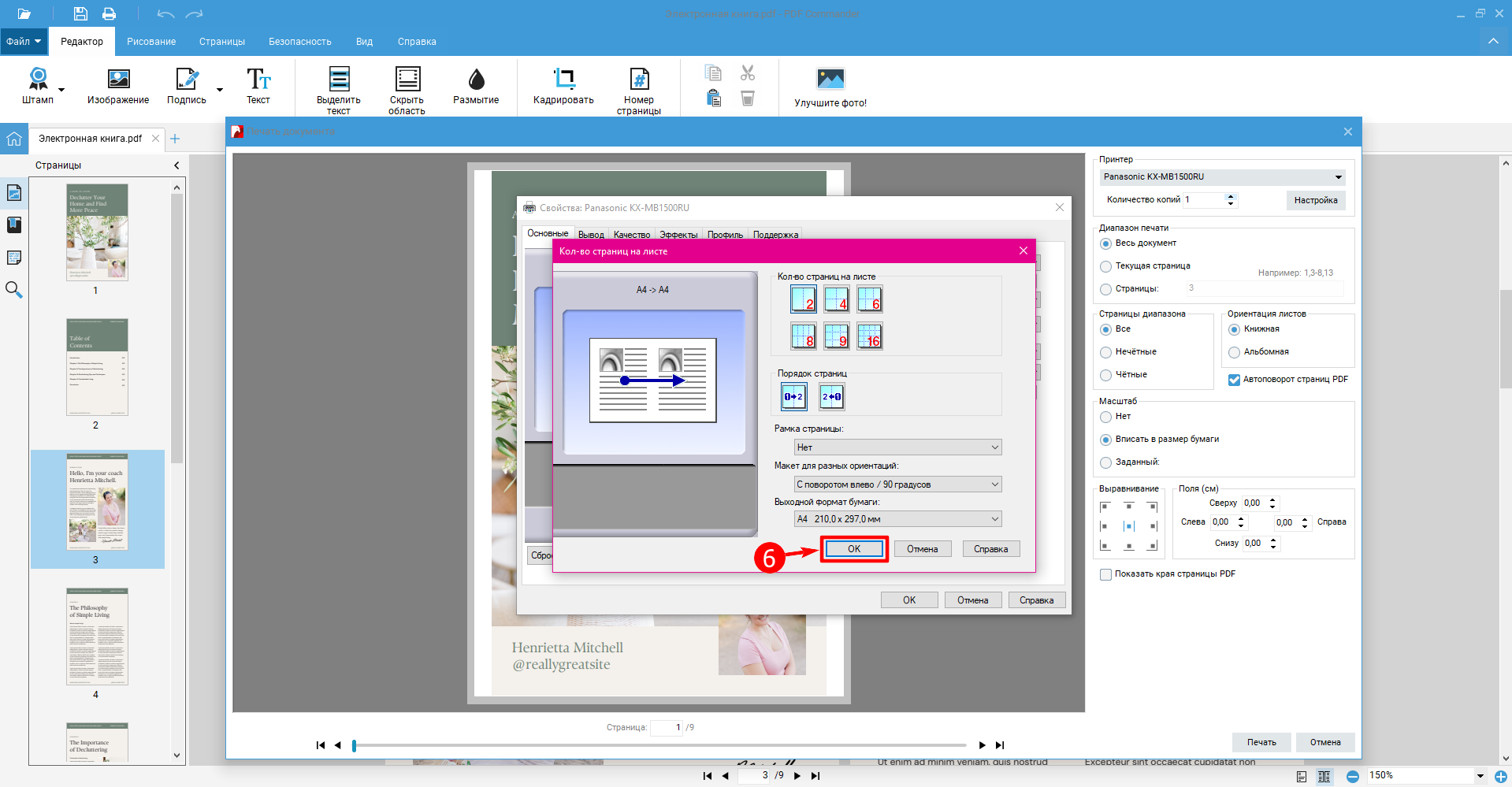
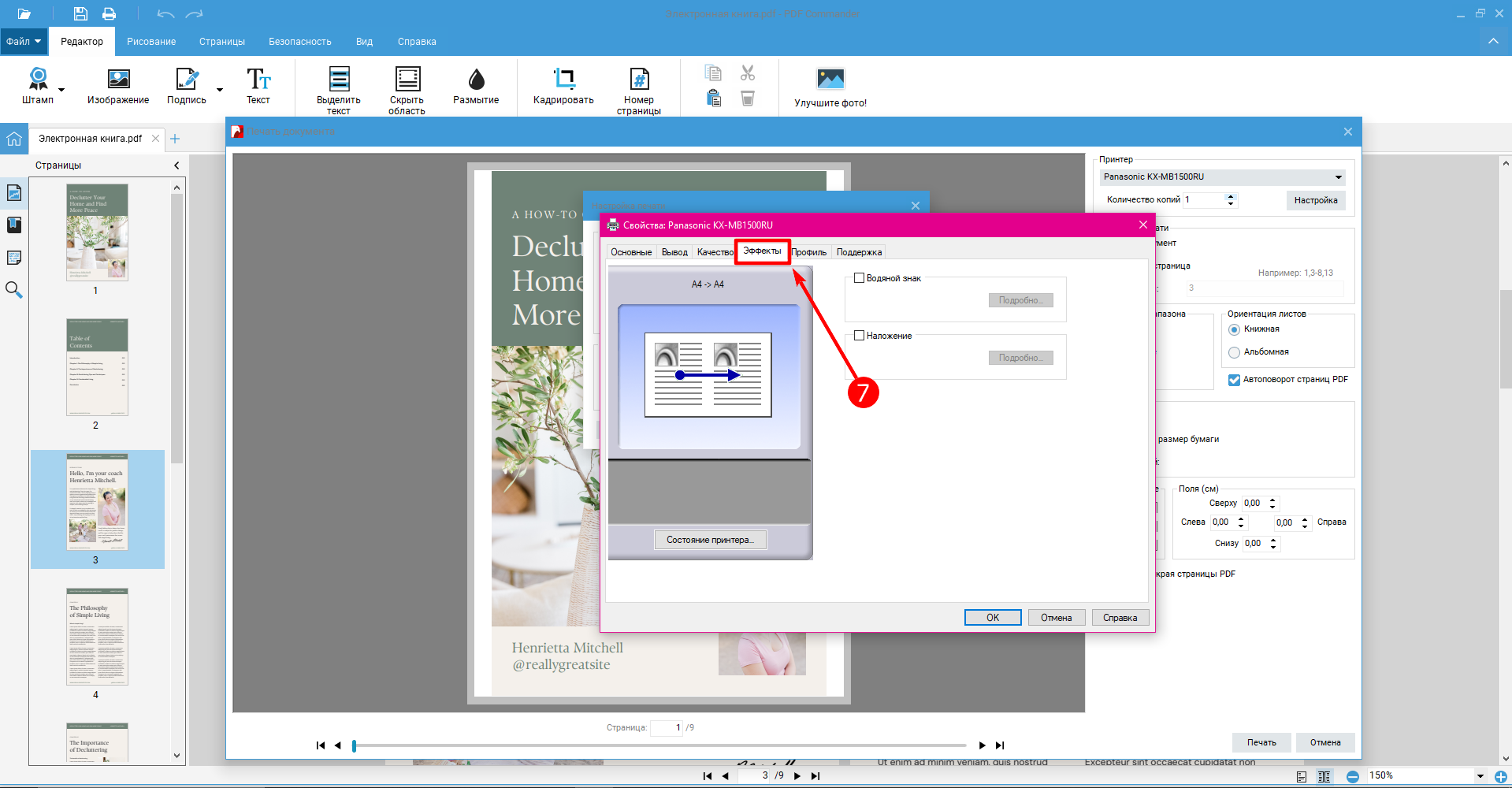
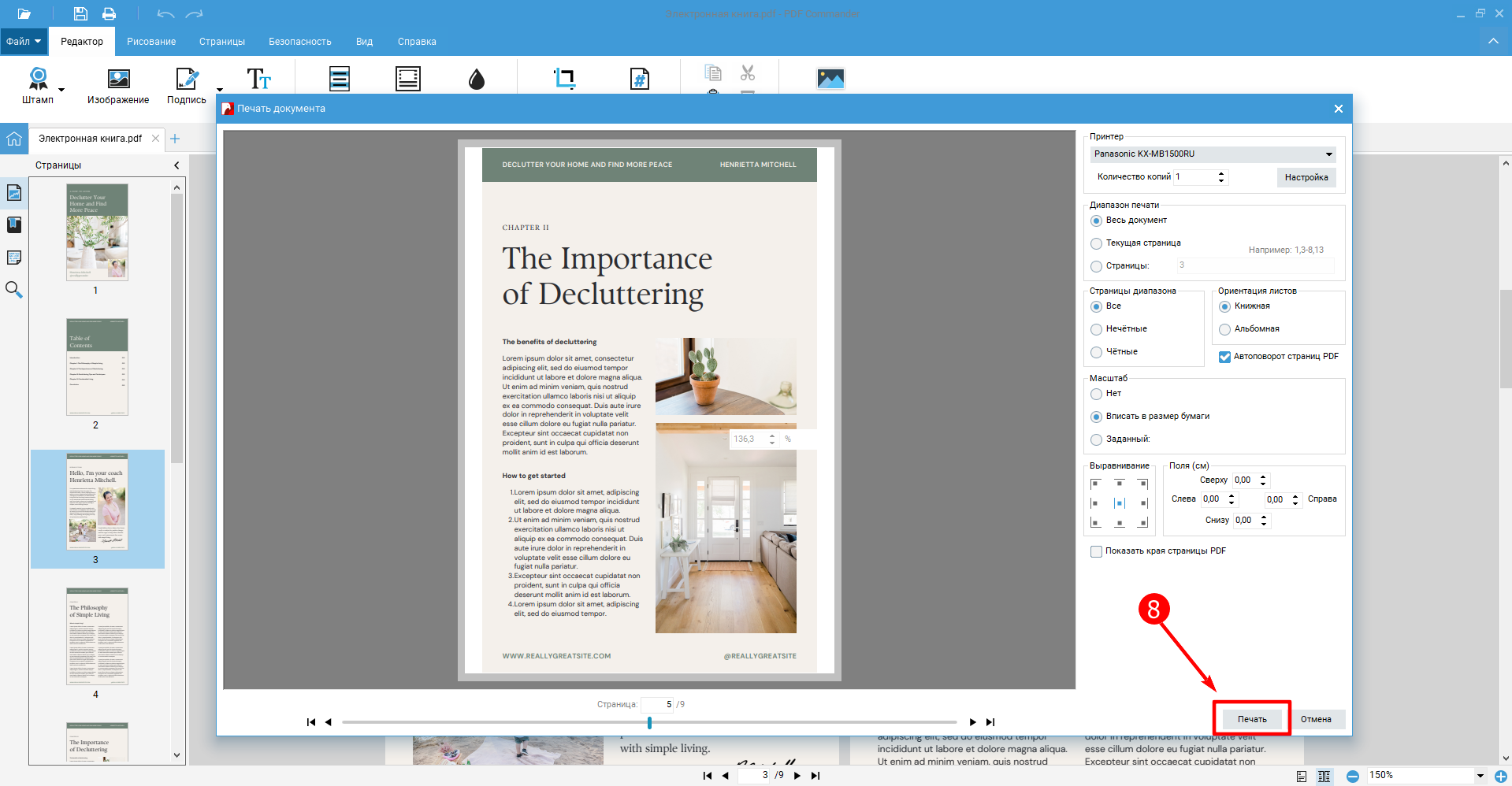
PDF Commander будет полезен в распечатке файлов для любых целей, потому что он имеет множество настраиваемых опций. Помимо этого в редакторе можно:
- добавить картинки, текстовые надписи, рисунки и формы;
- прикрепить штампы и цифровые подписи;
- размыть или замазать конфиденциальную информацию;
- объединить несколько книжек в один файл;
- перемещать, удалять и поворачивать страницы.
Печать брошюры в ПДФ через браузер
Как распечатать брошюру в ПДФ без компьютерной программы? Подойдет любой браузер, но перед началом, убедитесь, что в его настройках включена опция «Просмотр PDF файлов».
-
Перенесите PDF-документ мышкой из папки во вкладку браузера, чтобы появился синий плюсик с надписью «Копирование».
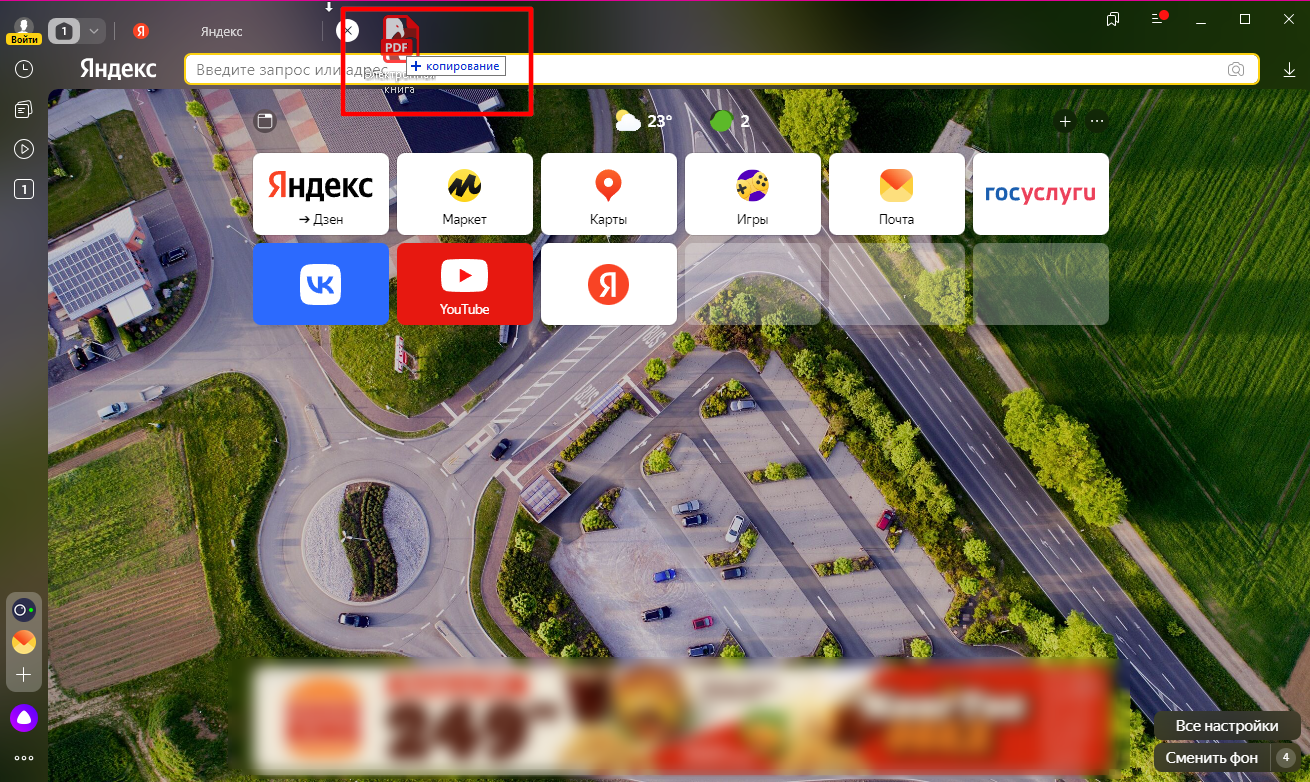
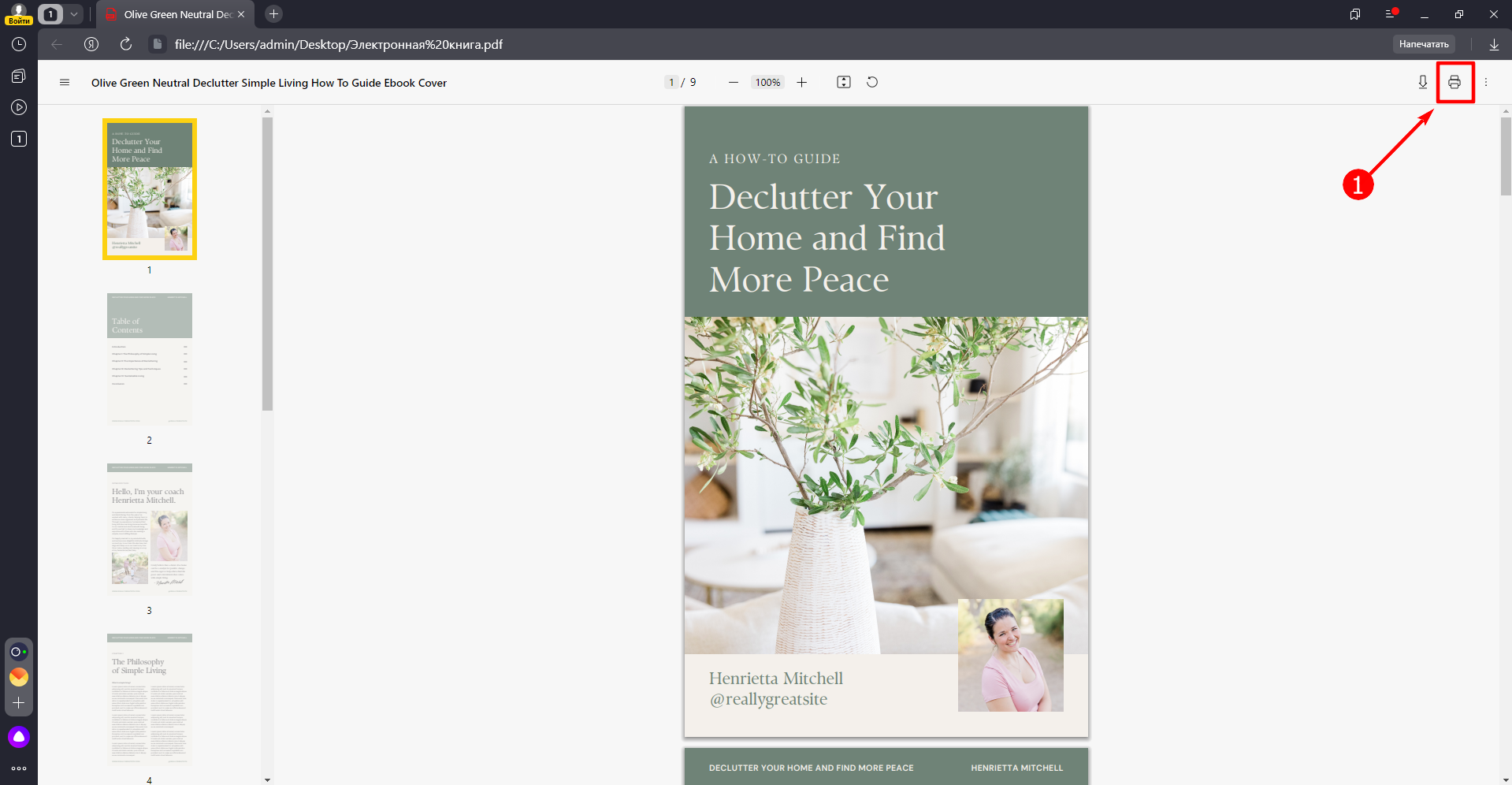
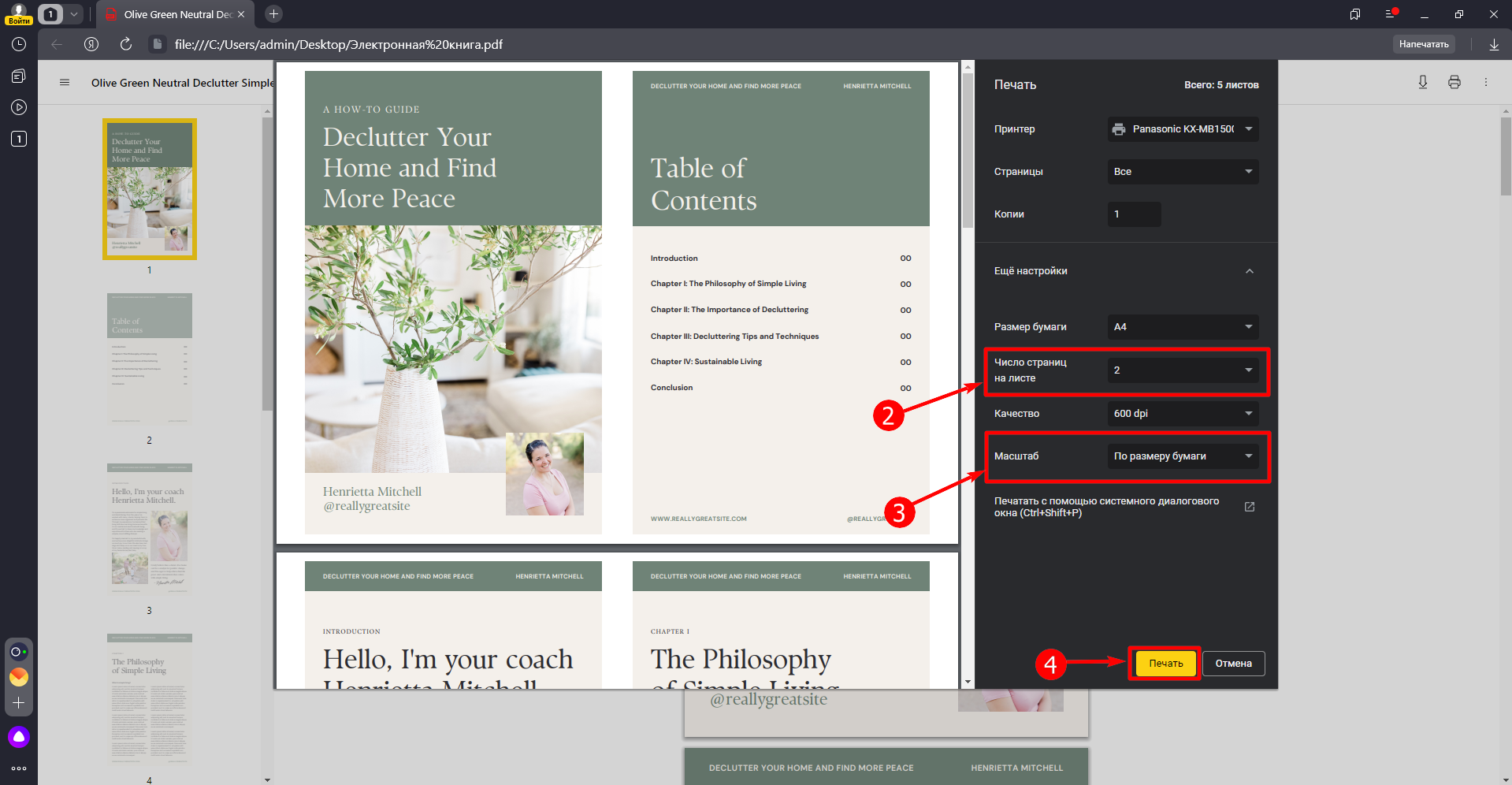
Это удобный способ, чтобы быстро напечатать PDF-материалы в виде книг без установки дополнительного программного обеспечения. Однако, есть существенные недостатки:
- отсутствуют детальные настройки свойств принтера;
- нельзя самостоятельно задать отступы и поля;
- недоступна ориентация листов;
- нет диапазона печати, если нужно вывести только отдельные страницы.
Заключение
Теперь вы знаете два эффективных способа, как распечатать PDF файл в виде книги. Если необходимо получить быстрый результат для личных целей, можно воспользоваться веб-браузером. Если вы намерены печатать документацию часто и хотите контролировать процесс с настройкой большого количества функций – установите PDF Commander. Он решит не только эту задачу, но и позволит защищать материалы, редактировать их и дорабатывать.
Как распечатать PDF-файл — инструкция

 3.9 Оценок: 34 (Ваша: )
Александр Бакулин

опубликовано
Особенностью PDF-файлов является то, что после печати вы получаете бумаги точно в таком же виде, как на компьютере. Этот формат полностью сохраняет оригинальные стили, в том числе расположение текста и картинок. Читайте нашу статью, если хотите узнать, как распечатать PDF файл и решить возможные проблемы при печати.
Хотите свободно печатать любые ПДФ-документы?
Скачайте лучший современный редактор PDF!
Поддержка систем: Windows 11, 10, 8, 7 и XP
- Программа для печати ПДФ документов с возможностью редактирования
- Другие способы распечатать электронный документ или книгу
- Adobe Acrobat DC
- CutePDF Writer
- В браузере Google Chrome
- PDF файл не печатается: почему и что делать
- Как распечатать ПДФ-документы, защищённые паролем
- Заключение
Программа для печати ПДФ документов с возможностью редактирования
Наверняка у вас происходила ситуация, когда перед отправкой файла на печать вы замечали, что нужно внести какие-то правки. Поэтому лучше запускать процесс в ПДФ-редакторе: таким образом вы сможете отредактировать бумаги перед распечаткой.
Отличным решением в этом случае станет PDF Commander. Он удобен в работе и позволяет быстро вносить важные изменения, например, добавить изображение в ПДФ-файл или распечатать бумаги со штампами и с электронной подписью. Софт почти не нагружает систему, поэтому быстро работает даже на маломощных ноутбуках. Удобный интерфейс позволяет свести весь процесс к нескольким простым действиям.
- Установите ПО на ваш компьютер и запустите редактор. Добавьте файл для печати, перетянув его в стартовое окно программы, либо нажмите «Открыть PDF».
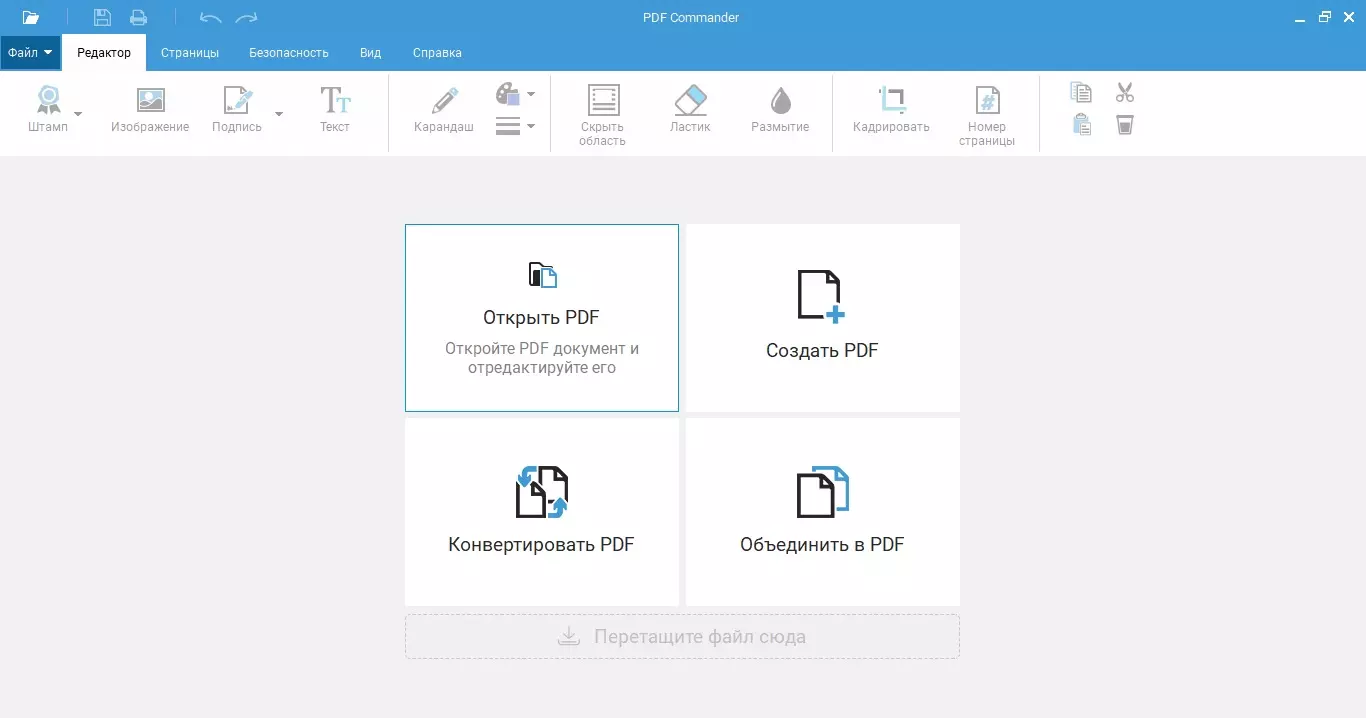
- Основные инструменты находятся на верхней рабочей панели. Если вам нужно удалить или добавить страницы, откройте соответствующую вкладку. Для снятия защиты с запароленного документа перейдите в раздел «Безопасность».
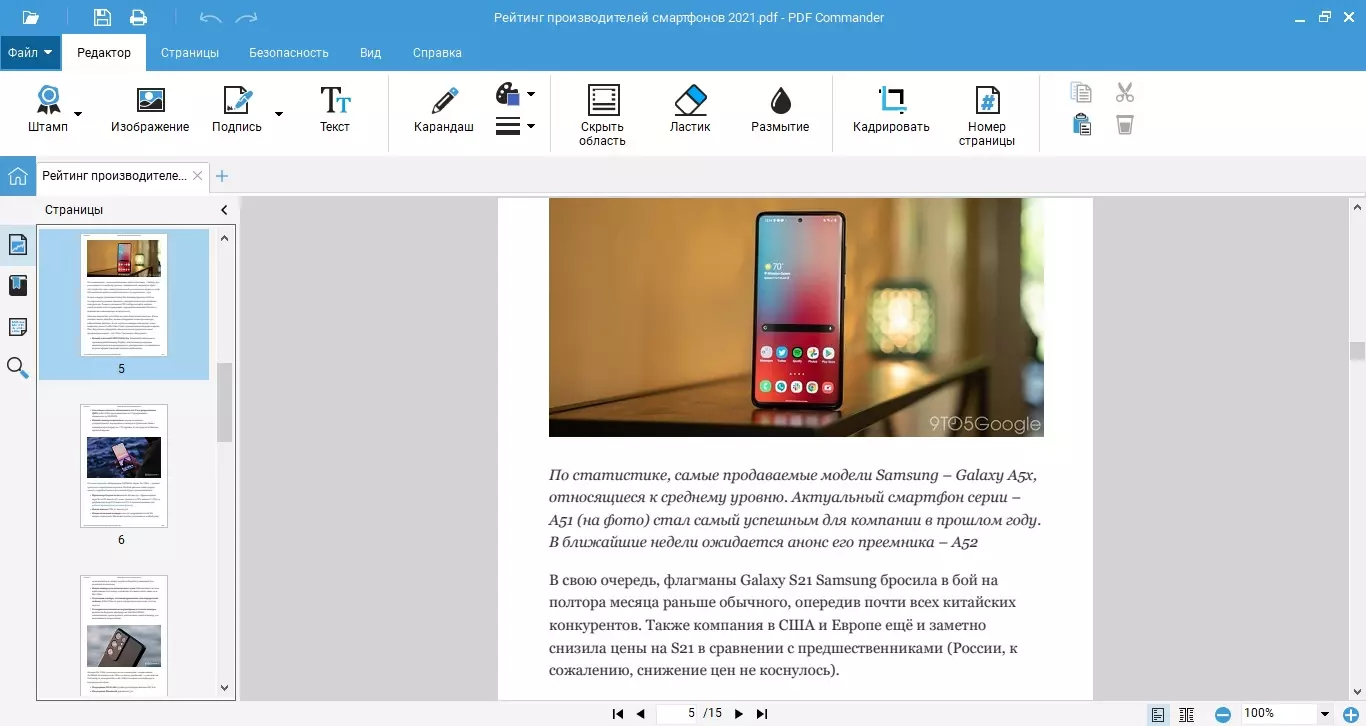
- В верхнем углу редактора отыщите небольшую иконку в виде принтера и нажмите на нее, что открыть окно параметров. Также вы можете нажать Ctrl + P или вызвать функцию через пункты «Файл» – «Печать».
- В окне печати в пункте «Принтер» укажите используемое устройство и количество копий. Для более подробных изменений воспользуйтесь кнопкой «Настройка».
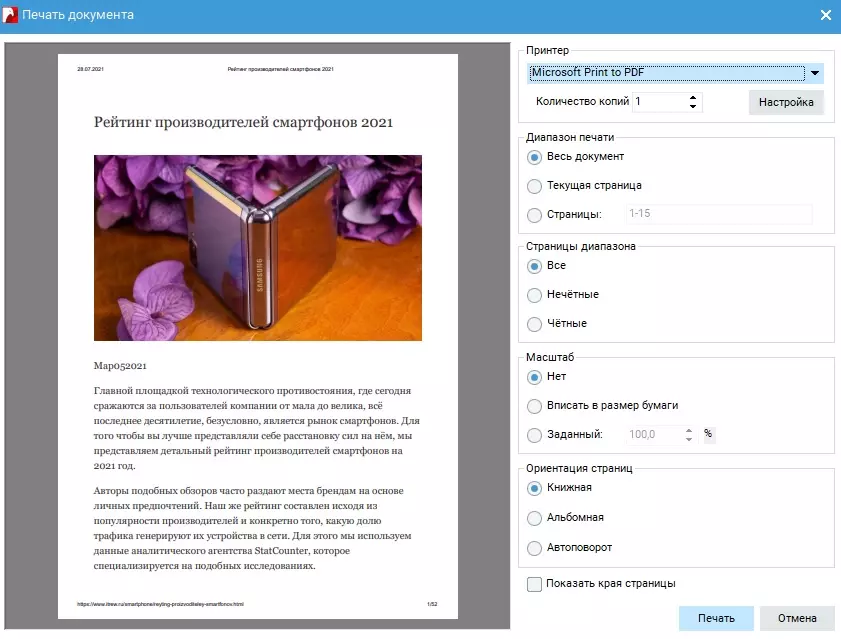
- Программа позволяет печатать все страницы, только четные или нечетные либо определенный диапазон листов. Другие параметры включают в себя изменения масштаба, ориентацию страниц и отображение или скрытие краев.
- Нажмите «Печать», когда выставите нужные настройки. Процесс запустится автоматически.
Софт может перевести на бумагу одновременно все страницы, но в зависимости от выставленных настроек вы можете получить результат на одном или на нескольких листах. Если нужна двусторонняя печать ПДФ, выставьте параметр распечатки нечетных страниц. Затем снова запустите процесс, перевернув используемую бумагу, и установите вывод четных листов.
Другие способы распечатать электронный документ или книгу
Существует еще несколько способов переноса на бумагу электронной документации.
Adobe Acrobat DC
Этот PDF-редактор подойдет для профессиональной обработки и предпечатной подготовки. В нем присутствует множество настроек, позволяющие добиться нужного внешнего вида итоговых листов.
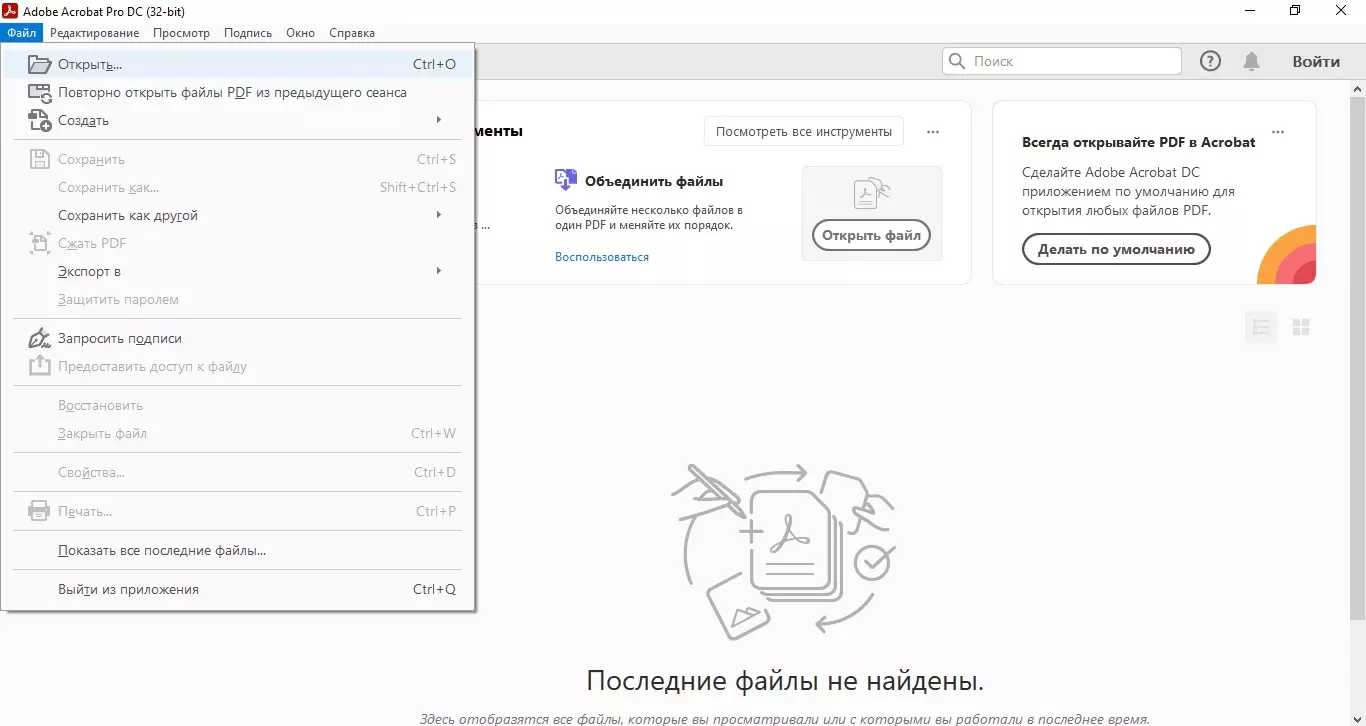
- Загрузите документ через пункты «Файл» – «Открыть». Если вы уже работали с проектом, его можно найти в списке недавних файлов в стартовом окне редактора.
- ПДФ откроется в режиме редактирования. Вы можете изменить некоторые элементы, добавить новые объекты, поставить подпись и многое другое.
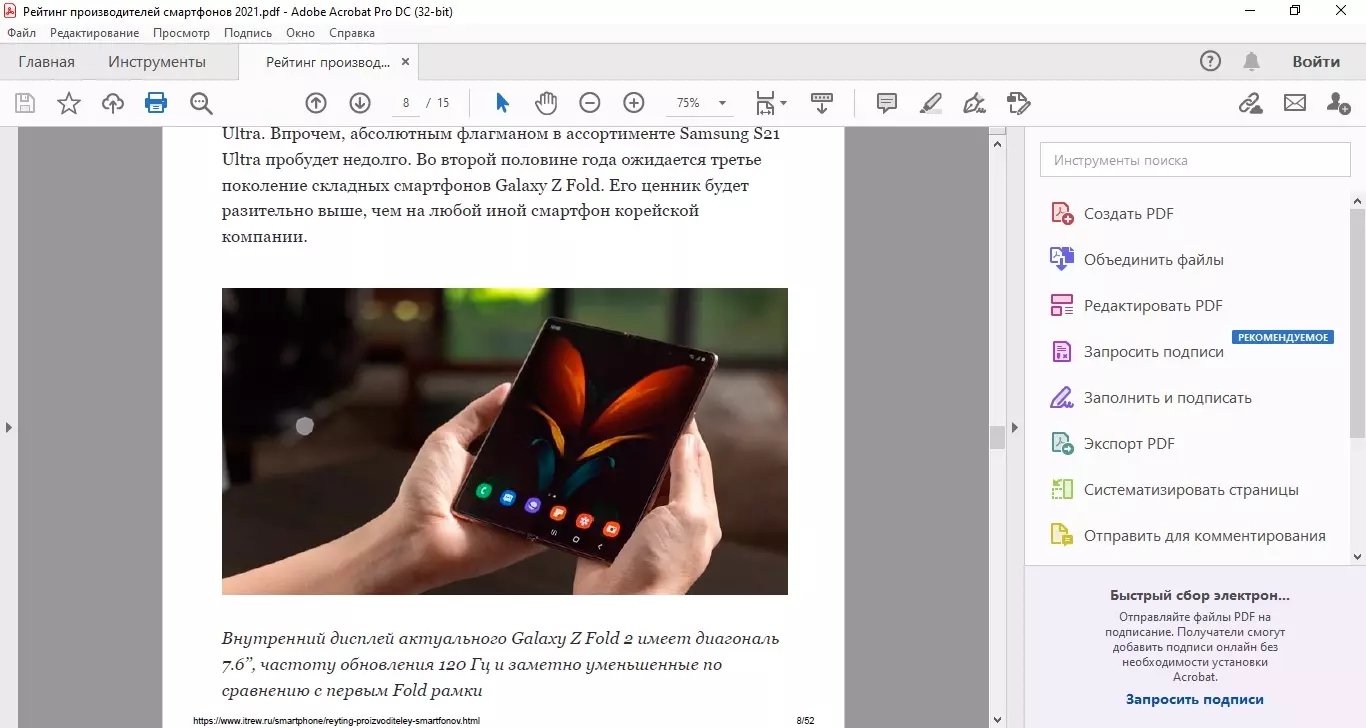
- На панели инструментов отыщите иконку-принтер. Укажите используемое устройство и нажмите «Дополнительно». Здесь можно вручную настроить используемое оборудование и внешний вид листов, поставить метки обрезки или распечатать страницы без полей.
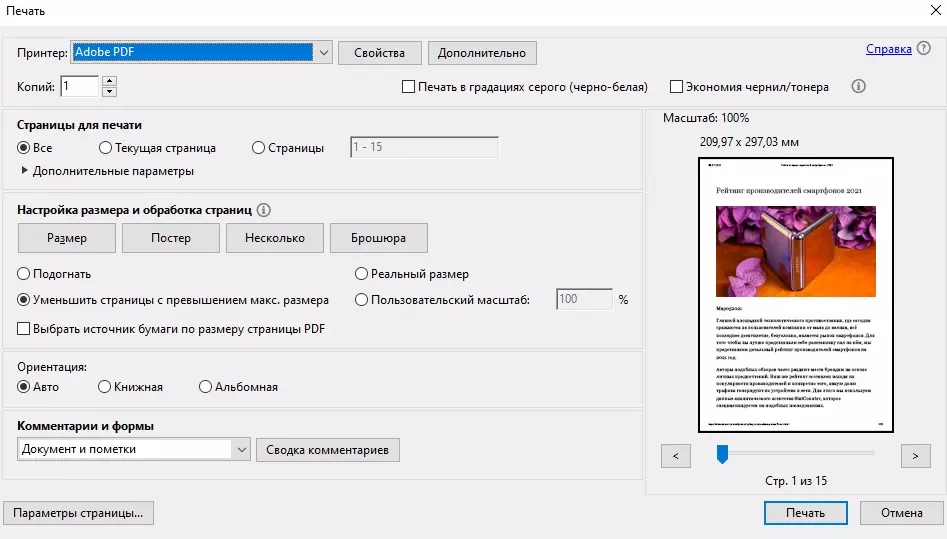
- Чтобы напечатать многостраничный документ в виде книги, вернитесь в окно параметров и выберите кнопку «Брошюра». Этот режим позволяет получить две страницы на одной.
- Чтобы получить несколько страниц на одном листе PDF, кликните «Несколько» и укажите требуемое число.
- «Размер» позволяет вручную настраивать формат листов и подогнать виртуальные страницы под физическую бумагу.
CutePDF Writer
Это приложение представляет собой виртуальный принтер, который позволяет заранее настраивать параметры листов. Софт не имеет собственного интерфейса и встраивается в другие программы. Распечатать документ PDF с помощью этой утилиты можно из любого приложения с функцией просмотра PDF-формата.
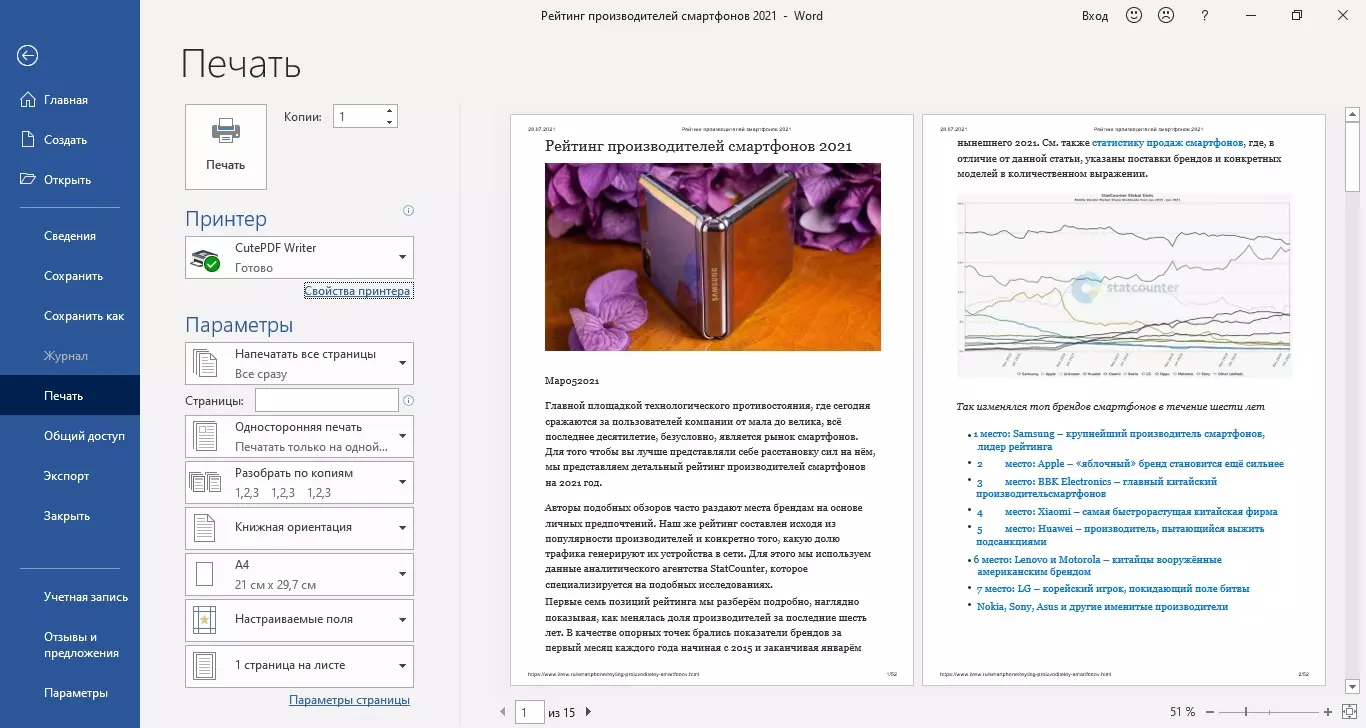
- Откройте PDF-файл в любом редакторе или веб-обозревателе. Нажмите сочетание клавиш Ctrl + P, чтобы запустить настройки.
- В списке устройств найдите CutePDF и установите необходимые параметры.
- Чтобы настроить внешний вид распечатываемого листа, кликните «Настройки принтера».
Минусом в данном случае становится то, что вы не можете отредактировать ПДФ-документ.
В браузере Google Chrome
В Google Chrome встроен модуль распечатки, в котором можно просмотреть файлы перед переносом на бумагу и изменить параметры отображения. Рассмотрим, как распечатать ПДФ из браузера.
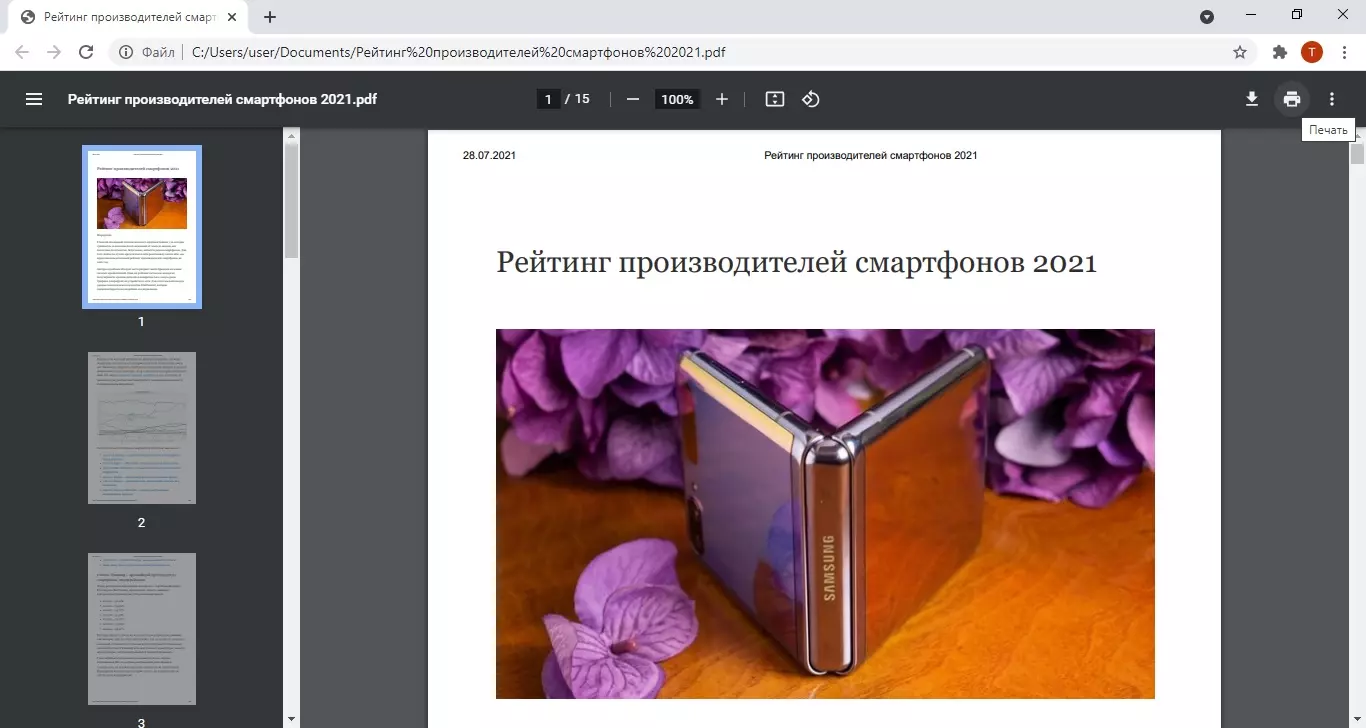
- Найдите нужный объект на жестком диске и кликните по нему правой кнопкой мыши. Выберите «Открыть с помощью» и отыщите «Google Chrome».
- Нажмите небольшую иконку принтера в правом верхнем углу браузера.
- Укажите подключенное устройство в поле «Принтер». Если нужного пункта нет, кликните «Еще» и отыщите его в списке. Укажите количество листов и цветовой режим.
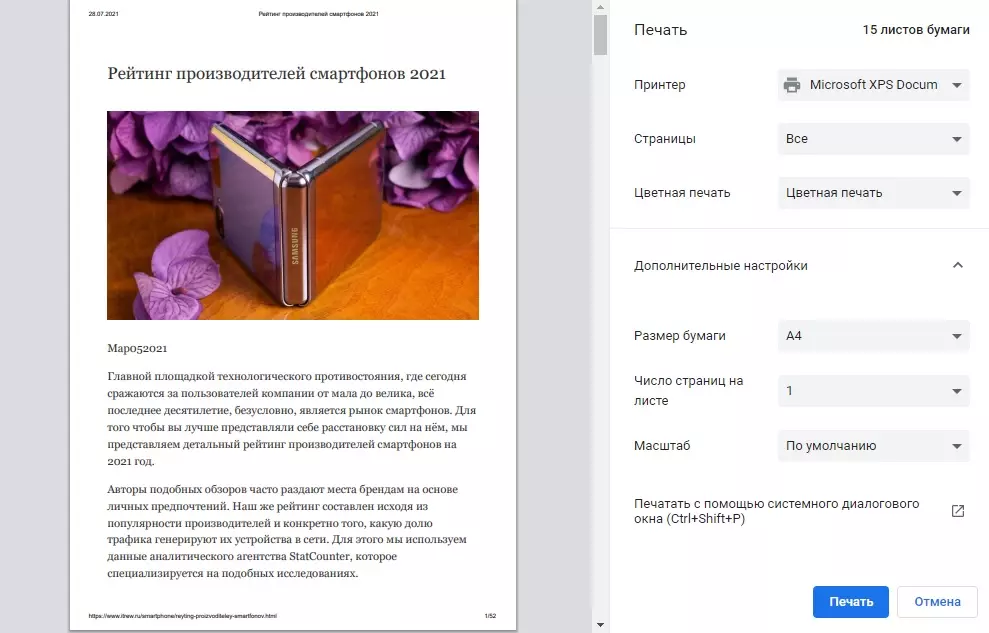
- Раскройте «Дополнительные настройки», чтобы изменить размер бумаги (по умолчанию установлен формат А4).
- Вы можете напечатать ПДФ-документ как книгу, для этого поставьте цифру 2 в пункте «Число страниц на листе».
Минусом становится отсутствие функций редактирования, а также то, что вы не можете изменить ориентацию листа.
PDF файл не печатается: почему и что делать
К сожалению, нередко возникают ситуации, когда компьютер отказывается запускать распечатку PDF-документов. Какие могут быть причины и как решить эту проблему?
- Возможно, устройство не подключено или у него закончились чернила. Проверьте, распознал ли ПК подключенный принтер. Затем убедитесь в том, что картридж заправлен корректно и в нем достаточно чернил.
- Проверьте, распознает ли принтер другие форматы. Если все нормально, обновите драйвера устройства.
- Если вы скачали ПДФ из интернета, возможно, проблема в самом файле. Также он мог повредиться при внезапном обрыве сети. Попробуйте скачать его заново и снова запустите печать.
- При работе с ZIP или RAR объекты могут повредиться из-за неправильной распаковки или архивации. Используйте программы, которые позволяют проверить архив на ошибки, например, WinRAR.
Еще одна возможная проблема – принтер не поддерживает этот тип файлов. Если устройство не читает расширение, преобразуйте его в JPG или PNG и распечатайте как серию картинок. Таким образом вы получите бумаги с таким же форматированием текста, какой был в оригинале.
Как распечатать ПДФ-документы, защищённые паролем
Конфиденциальная документация часто защищается паролем. Защита бывает двух типов: на полный запрет открытия и просмотра или только ограничивающая действия. Во втором случае вы можете не догадываться об ограничении заранее, пока оно не проявится в самый ненужный момент. Давайте разберёмся, можно ли распечатать PDF файл с защитой.
- Некоторые онлайн-сервисы позволяют снимать защиту с электронных бумаг, даже если вы не знаете данных доступа. Среди таких сайтов – PDF24, SmallPDF, PDF2Go.
- Также в интернете можно найти специальные программы, взламывающие защищенные файлы.
- Откройте ПДФ в Google Chrome или другом браузере и запустите печать, но вместо стандартного вывода бумаг пересохраните. Иногда это снимает пароль на совершение действий, так как при этом обнуляются настройки.
- Переконвертируйте PDF-документ в изображения и распечатайте стандартным образом.
Заключение
Из этой статьи вы узнали, как распечатать ПДФ файл и в каких программах можно предварительно отредактировать документы. Правильно подобранный способ поможет значительно ускорить процесс. Поэтому рекомендуем вам проводить печать через ПДФ-редактор. Таким образом вы можете самостоятельно решать, как будет выглядеть результат. Попробуйте PDF Commander — он поможет вам преобразовать цифровые бумаги в изображения, если принтер не поддерживает ПДФ-формат, отредактировать документацию, снять защиту и многое другое.
Печать файлов PDF с помощью заказных размеров
Можно напечатать документ большого формата, например, постер или баннер, разделив страницу на несколько листов бумаги (т.н. «разбиение листов»). Параметр разбиения определяет количество необходимых листов бумаги. Можно изменить размер оригинала в соответствии с размером бумаги, а также определить количество листов для разбиения. Затем можно совместить разделенные сегменты.
Можно также увеличить масштаб документа стандартного размера и напечатать его на нескольких страницах.
Выберите меню Файл > Печать.
Щелкните Постер.
(Необязательно) При задании этих параметров проверьте результат в области «Просмотр»:
Масштаб сегмента
Настраивает масштаб. Масштабирование влияет на способ отображения сегментов страницы на листах бумаги. (Выберите поле «Наложение», чтобы обновить окно предварительного просмотра в соответствии с новым значением масштаба.)
Перекрытие
Определяет минимальный объем дублируемой информации, которая будет печататься на каждом фрагменте макета для упрощения склейки. В параметре «Перекрытие» используются единицы измерения, определенные для данного документа. Значение параметра должно быть больше минимального размера отступа печати. Максимальное значение — половина длины короткой стороны документа. Например, фрагменты макета страницы размером 11×17 дюймов (279,4×431,8 мм) могут перекрываться на величину до 5,5 дюймов (139,7 мм).
Включает имя PDF, дату печати и координаты фрагмента макета на каждом листе. Например, ярлык «Страница 1 (1,1)» указывает на первую строку и первый столбец на странице 1. Для сборки фрагментов используются координаты.
Метки отреза
Печатает метки на каждом углу разделенной страницы для упрощения склейки. Применяйте этот параметр вместе с параметром «Перекрытие». Если заданы границы наложения, то при последующем совмещении границ можно будет использовать приводочные метки для подрезки сегментов.