Как распечатать на принтере PDF файлы
PDF – универсальный формат для обмена документами, который сохраняет их оригинальное оформление и качество. PDF можно просматривать на разных устройствах и платформах. Но как распечатать на принтере PDF файлы, если нужен документ в бумажном виде? В этой статье мы расскажем, как это сделать разными способами.
PDF Commander
Удобная программа для работы с PDF-файлами на Windows. С ее помощью можно открывать и вносить корректировки в документы. Также в приложении есть опция встраивания подписи, изображений и штампов. PDF Commander имеет понятный интерфейс, отличается высокой производительностью и низкой нагрузкой на процессор ПК. В программу встроен печатный модуль, через который доступен предварительный просмотр документов.
- Скачайте и установите PDF Commander.
- Запустите программу и найдите нужный файл, нажав одноименную кнопку в центре (или воспользуйтесь иконкой «Открыть» в верхнем левом углу окна).

- Нажмите «Печать» или воспользуйтесь комбинацией клавиш Ctrl+Р.

- В появившемся окне найдите принтер, на котором хотите распечатать файл, а также укажите параметры: количество копий, диапазон страниц, ориентация, масштаб и т. д. В разделе «Настройки» задайте формат бумаги.

- Нажмите «Печать» в нижнем правом углу окна.
Печать PDF файла через браузер
Если не хотите скачивать дополнительное ПО, то воспользуйтесь браузером, который уже установлен на компьютере.
Как распечатать ПДФ файл на принтере через Google Chrome или Yandex:
- Кликните по нужному документу правой кнопкой мыши. В появившемся окне найдите строку «Открыть с помощью» и укажите браузер Chrome/Yandex.

- Кликните по изображению принтера, которое находится в правом верхнем углу (в Yandex кнопка «Напечатать»).

- Найдите нужное устройство в строке «Принтер». Если необходимого пункта нет, нажмите «Еще» и выберите его в выпавшем списке. Пропишите количество листов и тип печати: цветная или черно-белая.

- В дополнительных настройках можно поменять параметры бумаги (по умолчанию стоит А4).

- PDF можно напечатать в виде книги или брошюры. Для этого укажите 2 в разделе «Число страниц на листе».
Недостатком данного варианта является невозможность редактировать файл и менять ориентацию страницы.
Распечатать ПДФ через Excel
Если у вас есть программа Microsoft Excel на ПК, то используйте ее для печати PDF. Для этого нужно сначала импортировать файл в формат XLS, а затем выпустить его на принтере.
Как распечатать PDF, используя софт:
- Откройте программу Microsoft Excel и создайте новый документ.
- Нажмите на вкладку «Данные» в верхней части окна и выберите пункт «Из текста/CSV».

- В появившемся окне выберите PDF файл, который хотите вывести на печать. Кликните по строке «Импорт».
- Выберите параметры импорта (разделитель, кодировка, формат и т. д.), нажмите кнопку «Готово».

- Документ будет импортирован в Excel в виде таблицы с данными. Вы можете менять его по своему усмотрению, добавляя или удаляя строки, столбцы, форматы и т. п.

- Нажмите «Файл» – «Печать» в верхнем левом углу окна или воспользуйтесь комбинацией Ctrl+P.
- В появившемся окне укажите принтер и пропишите основные параметры.

- Кликните «Печать» в нижнем правом углу.
Заключение
Теперь вы знаете, можно ли распечатать ПДФ файл и как правильно это сделать. Выбирайте любой из представленных способов в зависимости от того, какая программа или браузер есть на компьютере. Если хотите получить больше возможностей для работы с ПДФ форматом, попробуйте PDF Commander. В этом приложении также можно создавать, редактировать, конвертировать и защищать документацию. При печати можно указать масштаб страниц и изменить прочие параметры.
Печать на Bluetooth термопринтере из PDF-файла с помощью Flutter

Печать на Bluetooth термопринтере из PDF-файла с помощью Flutter относится к процессу использования платформы Flutter для печати документов в формате PDF на беспроводном Bluetooth термопринтере. Flutter — это открытая платформа разработки, позволяющая создавать кросс-платформенные мобильные приложения с высокой производительностью и привлекательным пользовательским интерфейсом.
Bluetooth термопринтеры и их особенности
Bluetooth термопринтеры являются типом принтеров, использующих термочувствительную бумагу и технологию тепловой печати для создания отпечатков. Они отличаются практичностью и портативностью, что делает их популярными у бизнесменов, курьеров и других профессионалов, которым требуется мобильная печать документов.
Большинство Bluetooth термопринтеров обладают функцией безопасного и быстрого подключения через Bluetooth к мобильным устройствам, таким как смартфоны и планшеты. Это позволяет исключить необходимость в проводах и упрощает процесс печати на ходу.
Использование Flutter для печати PDF-файлов
Flutter предлагает разнообразные возможности для создания мобильных приложений, включая работу с Bluetooth термопринтерами. Для печати PDF-файлов на термопринтере с помощью Flutter, необходимо использовать специальные библиотеки и инструменты.
Одним из таких инструментов является пакет blue_thermal_printer , предоставляющий API для работы с Bluetooth термопринтерами. Этот пакет позволяет установить соединение с принтером, отправить ему команды и данные для печати.
Шаги для печати PDF-файла на Bluetooth термопринтере с помощью Flutter
- Подключение к Bluetooth термопринтеру: В первую очередь, необходимо установить соединение с термопринтером, используя пакет blue_thermal_printer .
- Конвертация PDF-файла в текст или изображение: Для печати PDF-файла, его содержимое нужно преобразовать в подходящий формат для термопринтера. Это можно сделать, разбив файл на страницы и сохраняя их как текстовые или изображенческие файлы.
- Отправка данных на печать: Загруженные или конвертированные файлы должны быть переданы на печать с помощью API blue_thermal_printer .
Ограничения и советы
- Разрешение Bluetooth: Для работы с Bluetooth технологией, Flutter-приложению потребуется запросить разрешение на использование Bluetooth у пользователя.
- Поддерживаемые форматы: Не все термопринтеры поддерживают печать PDF-файлов напрямую. В таких случаях, можно использовать конвертацию PDF в подходящий формат.
- Проверка совместимости: Перед разработкой приложения, рекомендуется проверить совместимость выбранного Bluetooth термопринтера с платформой Flutter и необходимые навыки интеграции.
Заключение
Печать на Bluetooth термопринтере из PDF-файла с помощью Flutter предоставляет возможность мобильной печати документов в высоком качестве. С помощью инструментов Flutter и пакетов, таких как blue_thermal_printer , разработчики могут создавать приложения, упрощающие и автоматизирующие процесс печати на термопринтере.
Как печатать из PDF на термопринтер
Я купил Epson TM-T88V для распечатки квитанций из моего веб-приложения. Наше приложение отображает квитанции в файле PDF шириной 2 дюйма и высотой 6 дюймов. Однако похоже, что чековые принтеры, такие как Epson TM-T88V, не предназначены для использования в качестве обычных принтеров.
Любые советы здесь? Мы должны печатать из PDF.
7 комментариев
Вы пробовали «Fit to Page»? Ignacio Vazquez-Abrams 12 лет назад 0
принтер даже не указан user25785 12 лет назад 0
Итак, установите драйвер. Ignacio Vazquez-Abrams 12 лет назад 0
Игнасио — я думаю, вы не понимаете, что это не обычный тип принтера. Он предназначен для конкретных программ POS для использования через API user25785 12 лет назад 0
Итак, что же это за [«Расширенный драйвер принтера»] (http://pos.epson.com/developers/techresdetails.htm?ProductPK=642)? Ignacio Vazquez-Abrams 12 лет назад 1
это сработало! спасибо Игнасио, пожалуйста, опубликуйте это как ответ, чтобы я мог отметить это так user25785 12 лет назад 0
Сделано в соответствии с просьбой Игнасио. Пожалуйста, пометьте его как принятый / работающий, чтобы это сообщение не попало на первую страницу (это время от времени происходит с сообщениями без принятых ответов). Hennes 9 лет назад 0
Печать этикеток из PDF

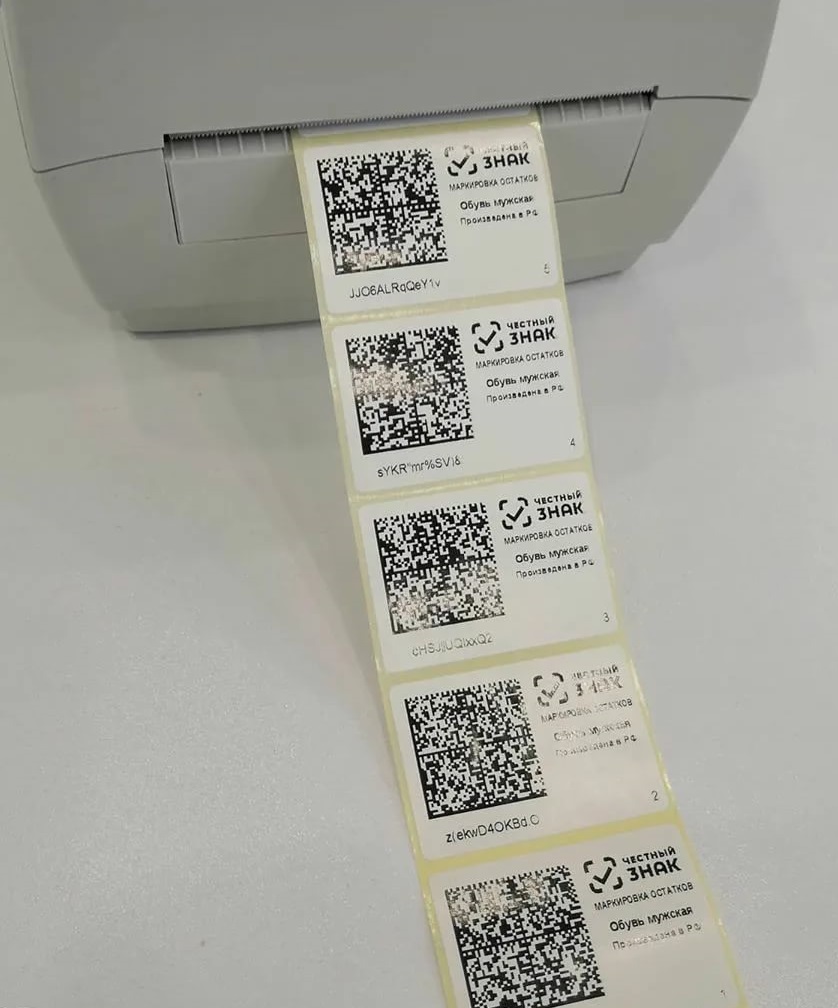
Формат Portable Document Format (PDF) позволяют программе чтения PDF, открывать, просматривать, распечатывать файлы независимо от платформы windows. Dы можете легко открыть файл PDF с этикетками и распечатать его содержимое на вашем офисным или коммерческом принтере этикеток. Для печати этикеток, сохраненных в файле PDF, вам нужен набор этикеток нужного размера, который соответствует размеру этикеток, хранящихся в файле PDF. Также можно распечатать маркировку честный знак на принтере этикеток из pdf.
Если файл для печати этикетки предоставлен в формате PDF, то для того, чтобы его распечатать необходимо выполнить следующие действия.
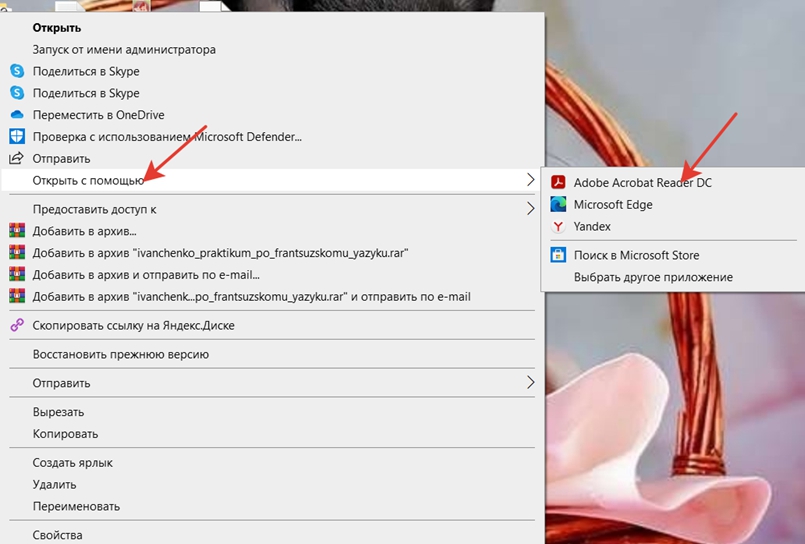
1. Открываем присланный файл с помощью программы Adobe Acrobat Reader. Для этого кликаем на файл правой клавишей мыши и выбираем опцию «Открыть с помощью». В выпадающем списке выбрать программу Adobe Acrobat Reader.
2. Загружаем рулон чистых этикеток в принтер или устанавливаем его на размотчике. В панели наверху выбрать значок принтера и нажать на него.

3. Выбрать принтер и количество копий для печати.
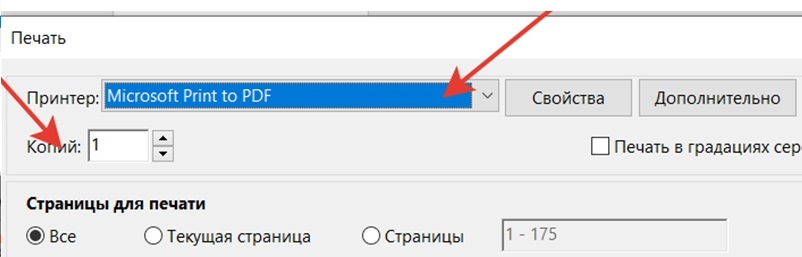
4. Если вам нужны свойства принтера, то надо нажать на вкладку Свойства. Всю дополнительную информацию можно узнать из технической документации принтера.
5. В разделе Страницы для печати выберите один из следующих параметров:
- Все – печать всех страниц файла PDF.
- Текущая страница – печать текущей страницы файла PDF.
- Страницы – печать указанного набора страниц. Можно ввести номер отдельной страницы, диапазон страниц или их сочетание. Например: 1, 6-18, 33, 98.
- Дополнительные параметры – указание дополнительных параметров, таких как печать четных или нечетных страниц, а также печать страниц в обратном порядке.
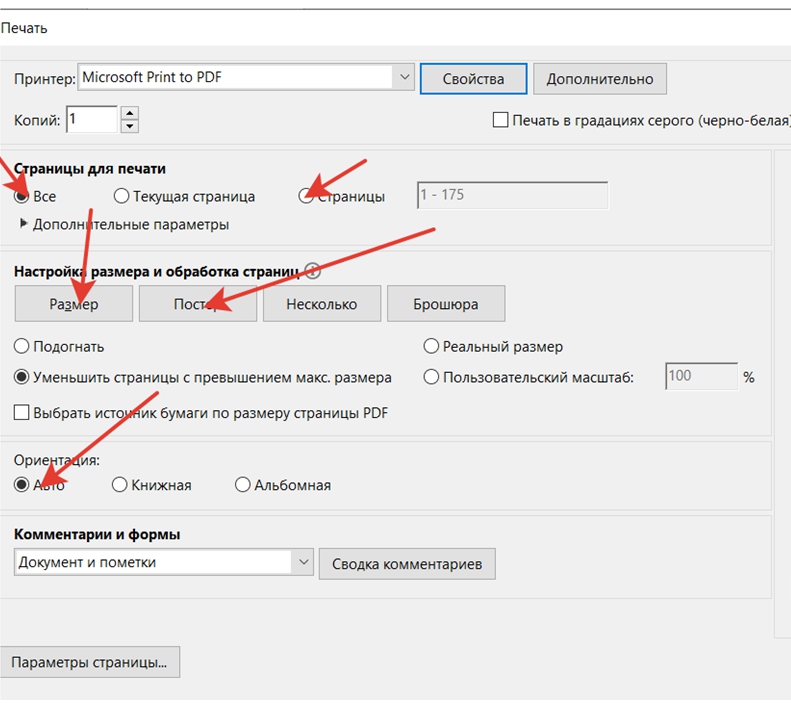
6. Далее следует выбрать дополнительные параметры печати: настройка страниц, обработка, ориентация страниц и комментарии. После того, как настройки будут изменены, перед печатью отобразится предварительный просмотр страницы.
7. При необходимости нажмите Параметры страницы для изменения формата бумаги, источника бумаги или ориентации.
8. Нажмите кнопку Печать.
После того, как все этикетки будут отпечатаны, надо дать им высохнуть прежде чем разрезать их.
Особенности печати этикеток в формате PDF
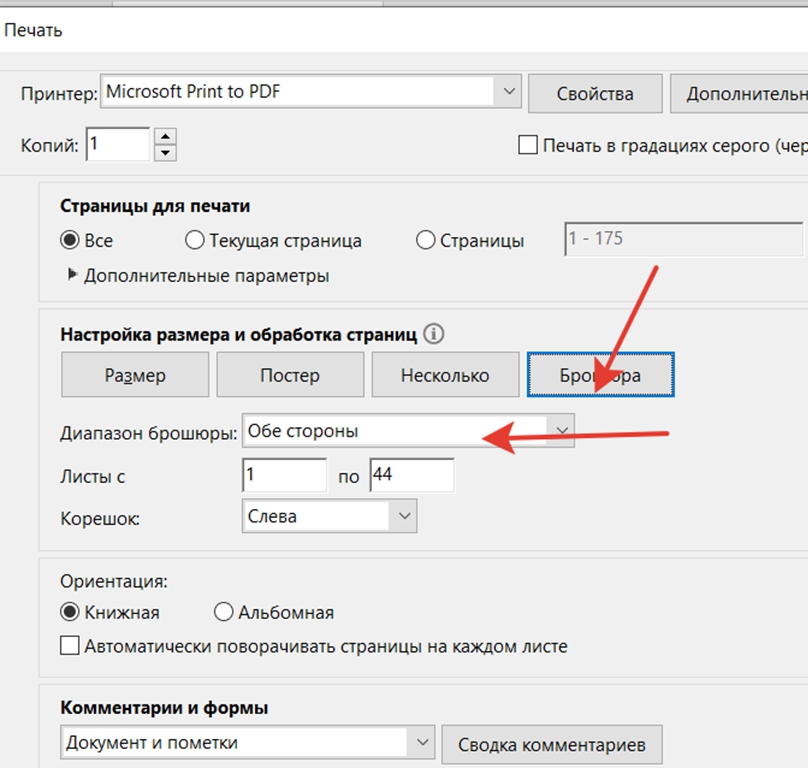
1. Что надо сделать, чтобы напечатать двухстороннюю этикетку? Для этого следует нажать клавишу «Брошюра», выбрать печать с двух сторон, задать нумерацию листов, если над проставить галочку переворачивать страницы автоматически.
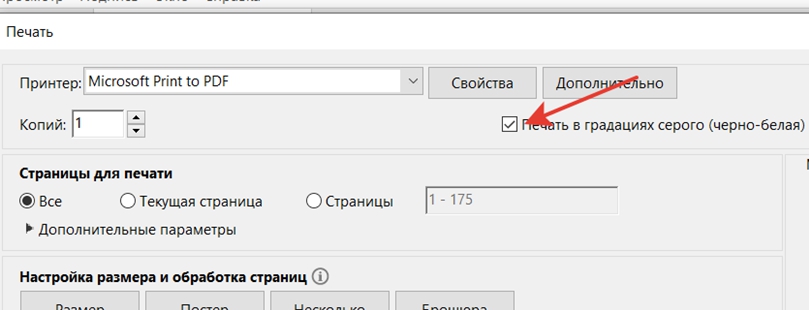
2. Как выполнить печать в монохромном изображении? Можно напечатать цветной PDF, используя оттенки серого (также имеет название градаций серого или композитных цветов в градациях серого). Для этого в диалоговом окне Печать установите флажок «Печать в градациях серого».
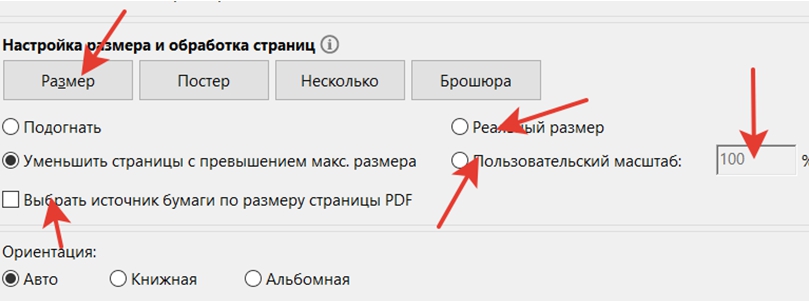
3. Как выполнить масштабирование страницы? Для масштабирования страницы надо выбрать необходимое в опции Настройка размера и обработка страницы
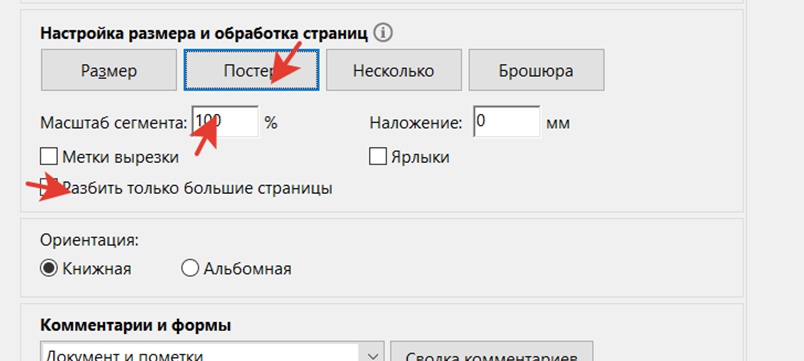
4. Как напечатать постеры или баннеры? Для того, чтобы напечатать широкоформатные этикетки, постеры, баннеры, необходимо выбрать в установках для печати опцию «Постер» и задать параметры для печати.
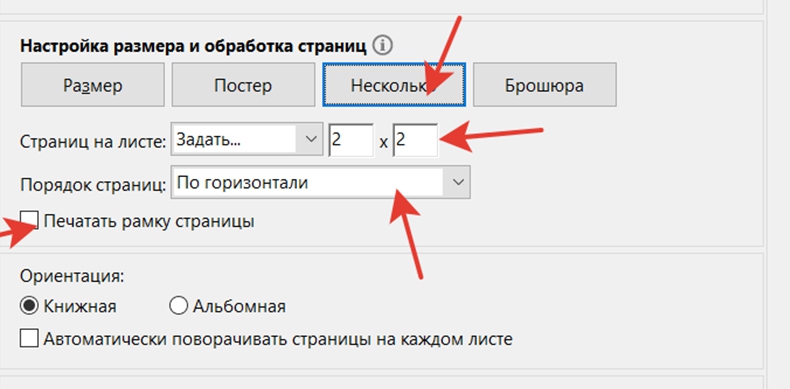
5. Как напечатать несколько страниц? Чтобы напечатать несколько страниц на одном листе, необходимо задать параметры печати, нажав клавишу «Несколько» в окне «Печать»
6. Как напечатать часть страницы? Чтобы напечатать часть страницы, в верхней сроке выберите раздел «Редактирование», затем опцию «Сделать снимок».
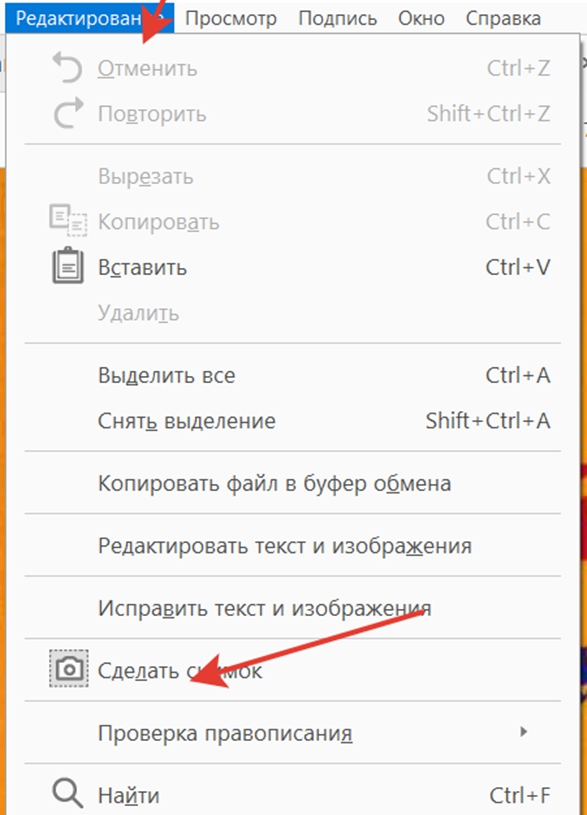
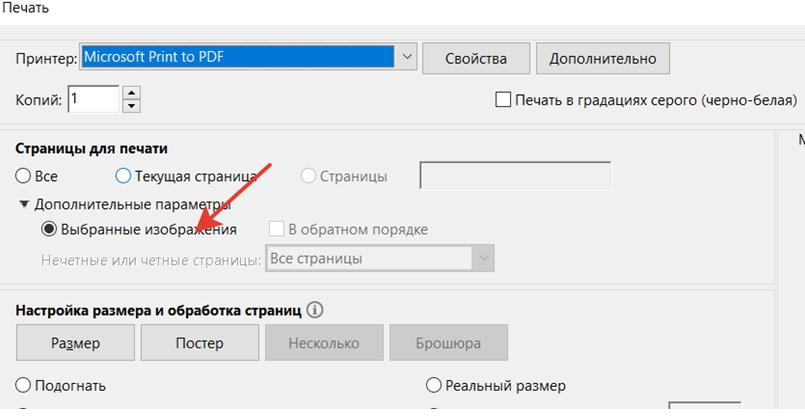
Затем выделить нужное изображение в прямоугольник, затем в разделе «Печать» выбрать опцию «Печать выбранных изображений» и запустить печать.
Если у вас нет возможности напечатать этикетки самостоятельно, то мы сделаем это для вас. Наша компания производит изготовление маркировок для любой сферы бизнеса, в том числе с уникальными штрихкодами, присвоенными программой «Честный знак». Печать производится по готовому макету, при его отсутствии окажем дополнительную услугу по его разработке.
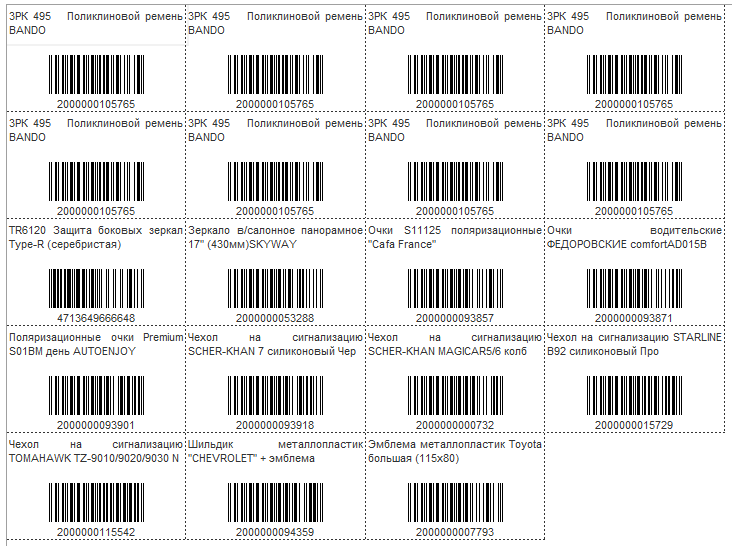
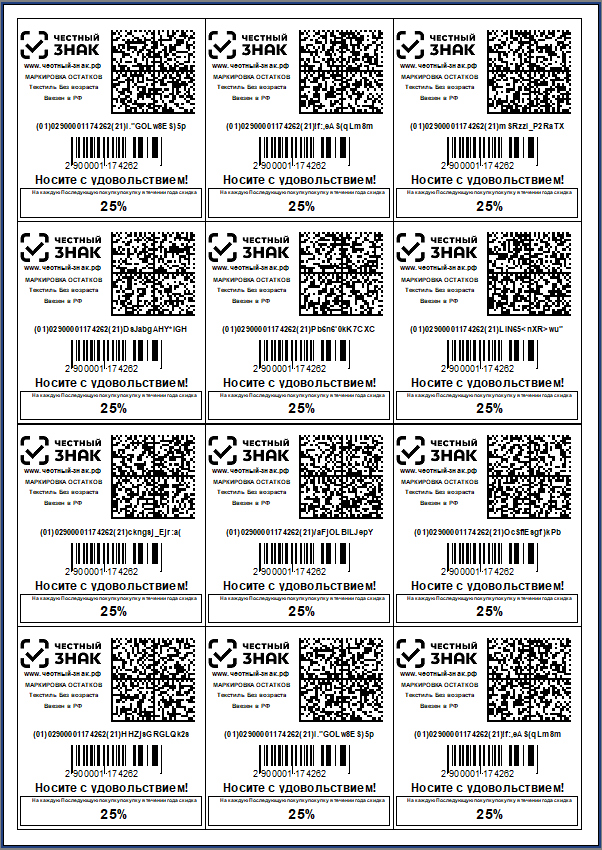
Модели принтеров для PDF-печати
PDF-печать на принтерах Honeywell: PX940V, PX940A, PX4ie, PX6ie, PM43, PM43c, PM23c, PM42, PD43, PD43c, PC43t, PC43d, PC23d, PC42t, PC42d. Этикетка в PDF-формате после оформления напрямую отправляется в порт принтера.
Примеры черно-белой печати
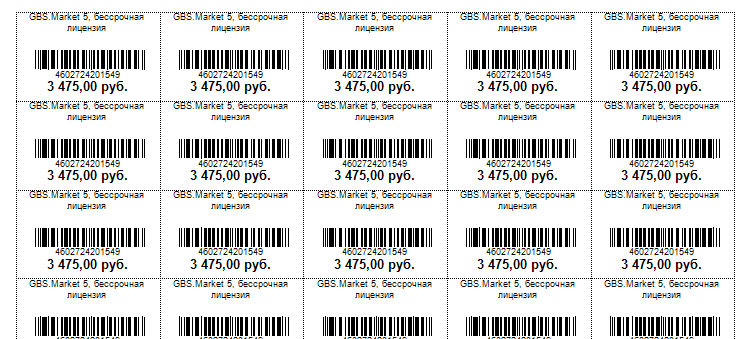
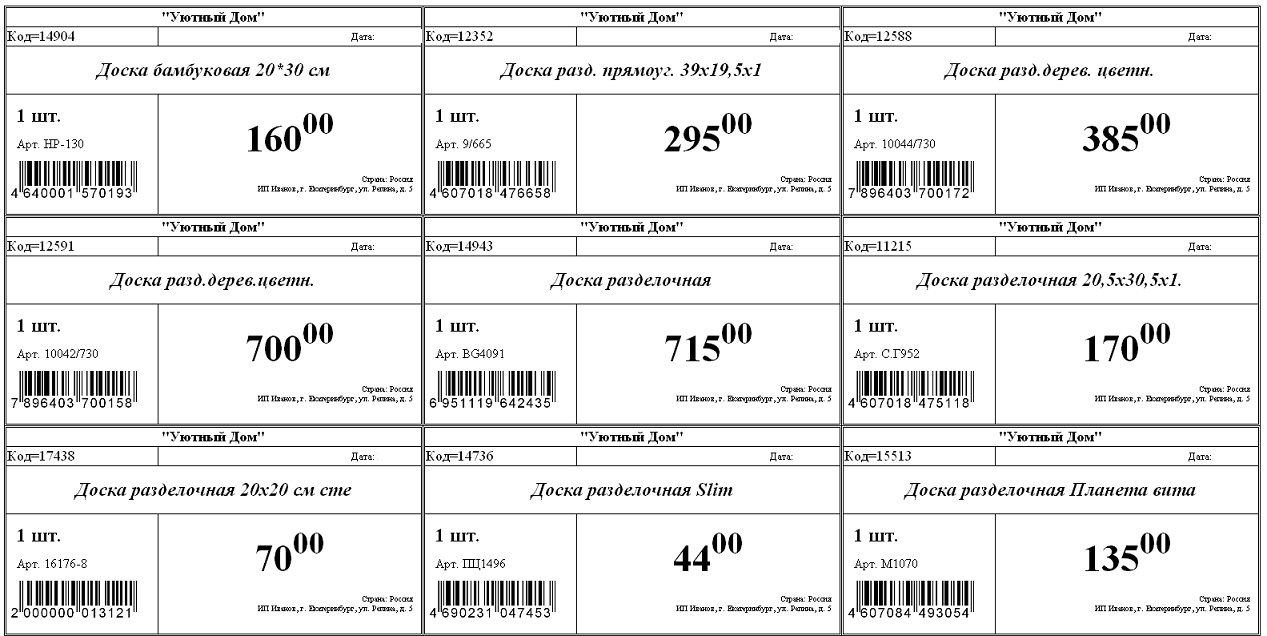
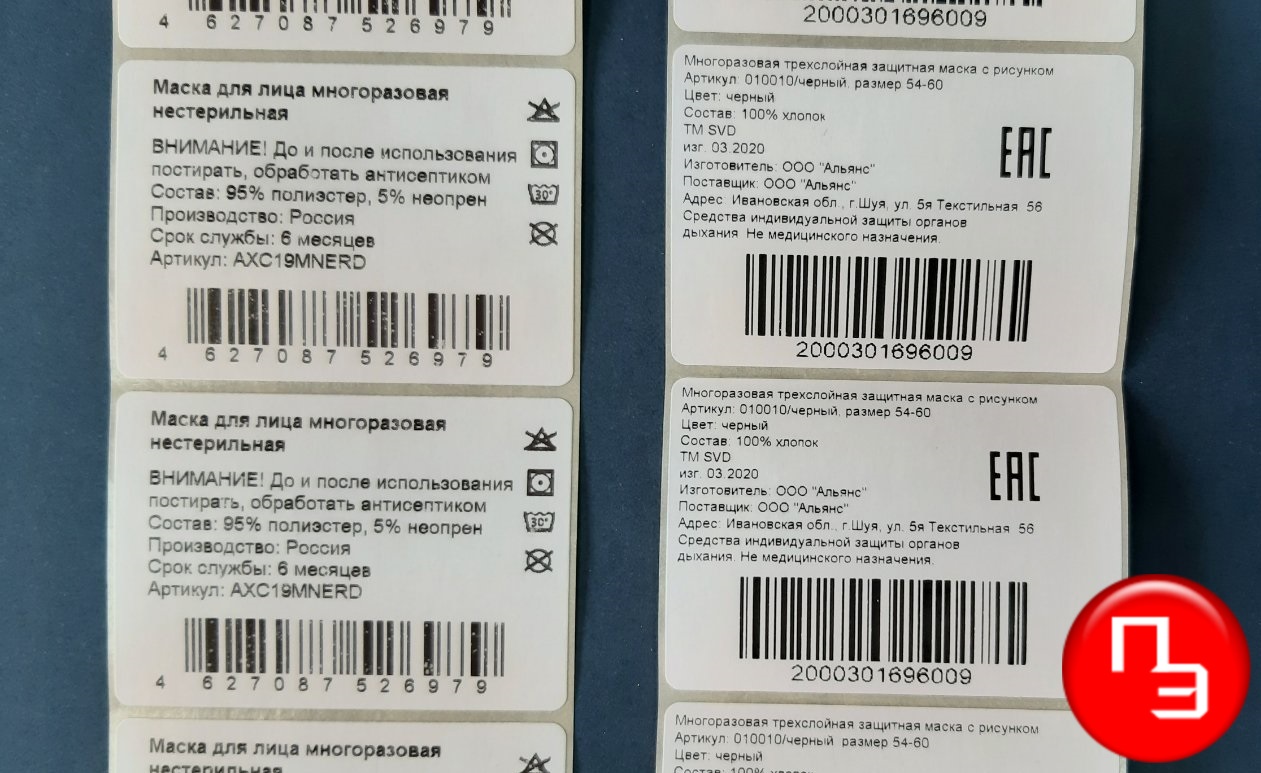
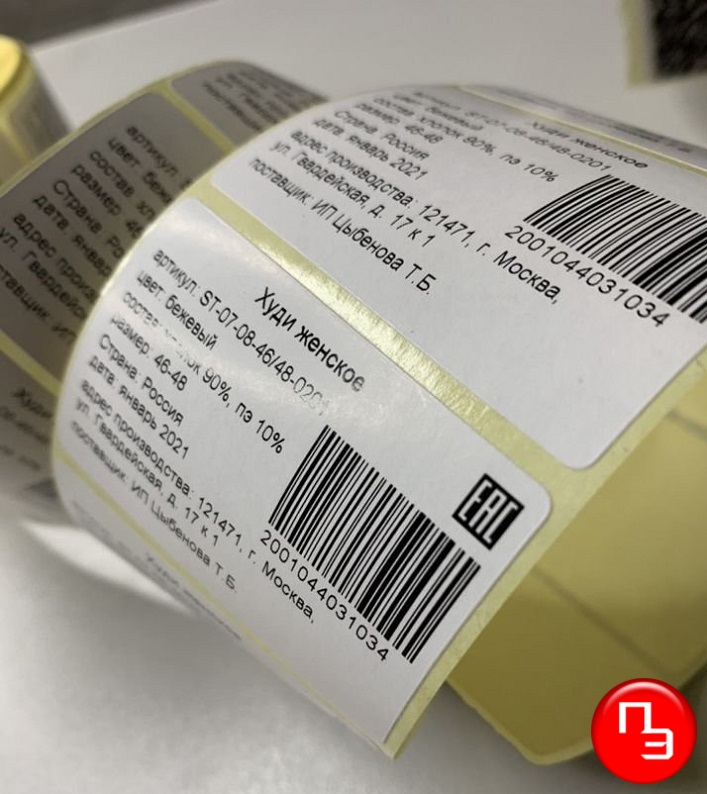
Приведем фото примеры этикеток распечатанных на специализированном принтере этикеток в рулоне.
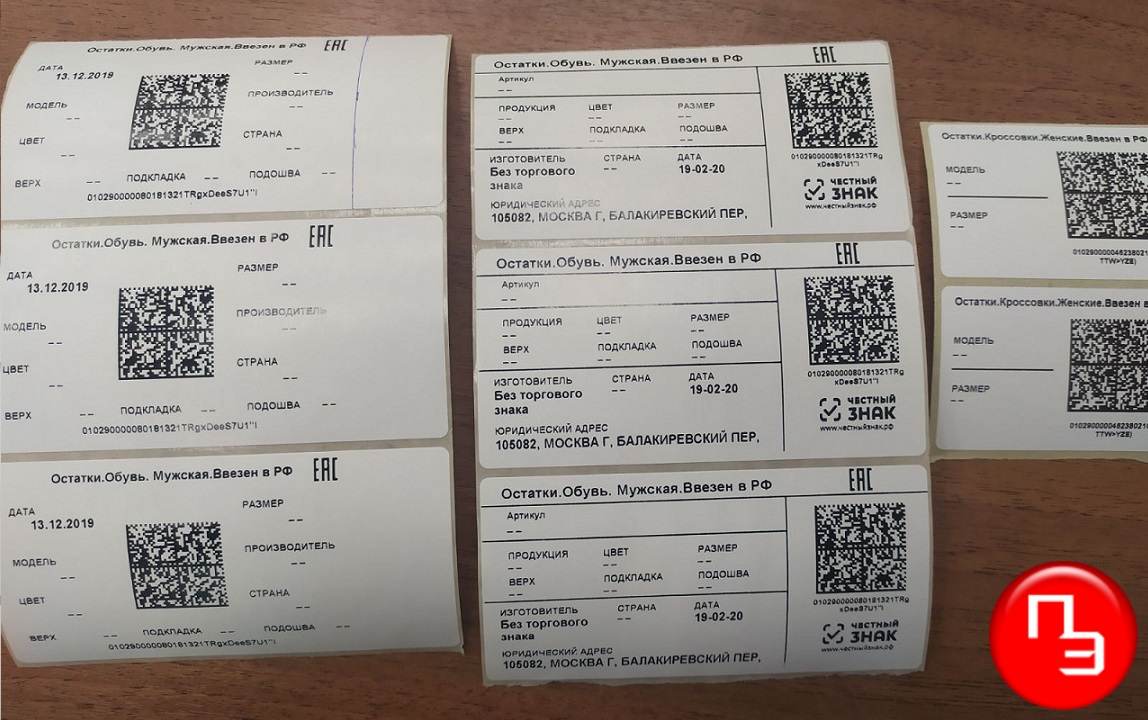
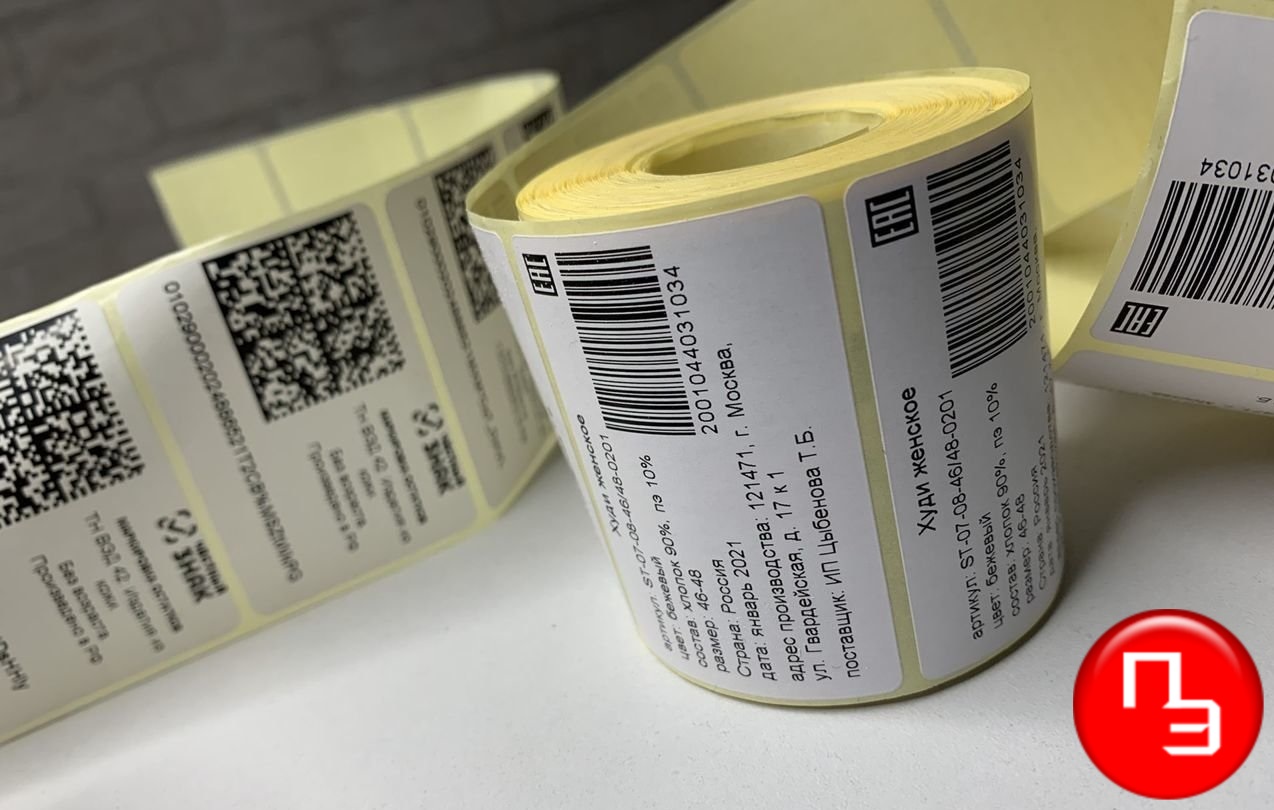


Похожие статьи:
- Печать этикеток из MS Word
- Печать этикеток из MS Excel
- Печать этикеток из PDF
- Печать этикеток из 1С Предприятие
- Как печатать этикетки со штрих кодом из 1С:8
Прайс
Этикетка
Время работы:
Понедельник — Пятница
с 9:00 до 18:00 info@price-etiketka.ru
Оплата: 
наличными 
безналичный расчёт
WebMoney
Доставка: 
курьером (по городу) 
автотранспортом 
транспортной компанией (по России)
Адреса доставки: Москва, Санкт-Петербург, Новосибирск, Екатеринбург, Нижний Новгород, Самара, Волгоград, Омск, Казань, Челябинск, Белгород, Ростов на Дону, Уфа.
Все права защищены. © Прайс-Этикетка 2007-2023 (7532 от СМЗХ)