Что делать, если в WhatsApp не отображаются контакты

Мессенджер WhatsApp остаётся весьма популярным, несмотря на все его проблемы. Число пользователей в нём исчисляется сотнями миллионов, если не больше. В нём можно общаться с родственниками, друзьями, сотрудниками и кем угодно ещё.
Также в мессенджере доступны видеозвонки с восемью собеседниками одновременно. Тем неприятнее сталкиваться с ошибками в работе приложения. Например, если некоторые контакты вдруг перестают отображаться или вместо имён показываются номера телефонов.
Такие проблемы чаще всего упоминают обладатели Android-устройств и иногда iPhone. Причинами могут быть ошибки установленной версии WhatsApp. Есть как минимум пять методов устранить описанную проблему.
Метод 1. Дать WhatsApp разрешение на доступ к списку контактов
Чтобы мессенджер работал, ему следует дать разрешения на вашем устройстве. Поскольку приложение не предустановлено, этих разрешений после установки нет.
Во время установки WhatsApp запрашивает разрешения для правильного функционирования. WhatsApp нужен доступ к приложению «Телефон» и контактам в нём, чтобы они отображались в программе.
Из-за бага разрешение на доступ к контактам может быть убрано или приостановлено. Можно дать эти разрешения вручную.
На Android:
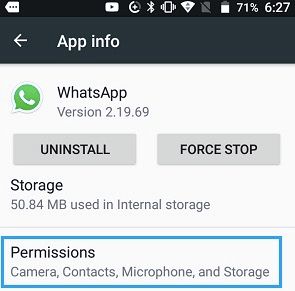
- На домашнем экране найдите иконку WhatsApp
- Удерживайте иконку, пока не появится кнопка «Информация»
- Нажмите «Разрешения»
- Откройте «Контакты» и дайте разрешение
На iPhone:
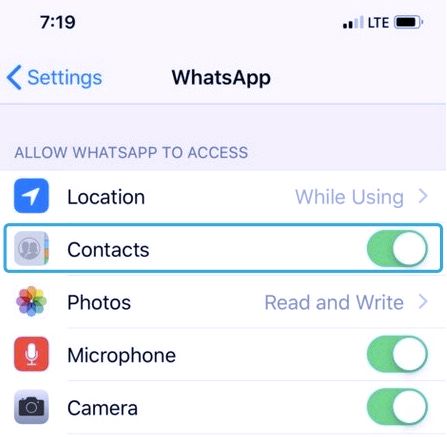
- Откройте системные настройки
- Прокрутите вниз и нажмите WhatsApp
- В разделе «Разрешить доступ к WhatsApp» включите «Контакты»
После выдачи разрешения откройте WhatsApp и проверьте, отображаются ли контакты.
Метод 2. Включить фоновое обновление приложения или обновить контакты вручную
На Android-смартфоне можно обновить контакты вручную, а на iPhone включить фоновое обновление приложения.
Это следует делать в том случае, когда контакты не синхронизируются автоматически. Обычно это происходит после обновления приложения, когда оно на некоторое время перестаёт синхронизировать контакты.
На Android запустите WhatsApp. Нажмите «Новый чат», откройте «Дополнительные параметры» и нажмите «Обновить».

В случае iOS откройте системные настройки iPhone, прокрутите вниз и выберите WhatsApp. В разделе «Разрешить доступ к WhatsApp» включите фоновое обновление приложения.
WhatsApp начнёт синхронизироваться и обновит список контактов.
Метод 3. Сбросить синхронизацию WhatsApp или настройки сети
Если вместо имён показываются цифры, не исключены проблемы с синхронизацией. Можно сбросить синхронизацию WhatsApp.
На Android:

- Откройте настройки системы
- Откройте раздел «Пользователи и учётные записи»
- Выберите WhatsApp
- Нажмите «Синхронизация учётной записи»
- Убедитесь, что «Контакты» включены
- Нажмите иконку с тремя точками наверху
- Выберите «Синхронизировать сейчас»
На iPhone можно сбросить настройки сети. Это очистит Wi-Fi, VPN, Bluetooth и другие подключения. Персональные данные с аппарата не будут удалены. Потребуется снова ввести пароль от Wi-Fi.
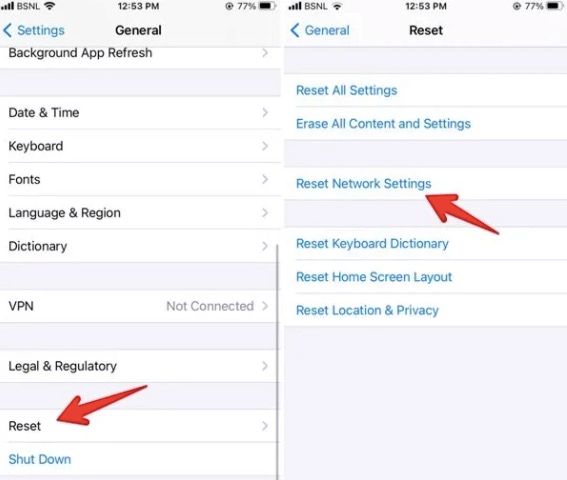
- В настройках откройте «Общие»
- Выберите «Сброс»
- Нажмите «Сбросить настройки сети»
После повторного подключения к Wi-Fi откройте WhatsApp и проверьте отображение контактов.
Метод 4. Установить последнюю версию WhatsApp
При наличии проблем с контактами следует проверить, нет ли новой версии приложения WhatsApp. Обновление может исправить ошибки, добавить новые функции и интерфейсы.
На Android для проверки обновлений откройте магазин Google Play. Нажмите в меню «Приложения и игры», прокрутите вниз и найдите WhatsApp. Если есть обновление, нажмите «Обновить» и подождите.
На iPhone откройте магазин App Store, нажмите на свой профиль, прокрутите вниз и найдите WhatsApp. Проверьте наличие обновления. Установите новую версию и подождите.
Если вы не видите кнопку «Обновить» напротив WhatsApp, у вас последняя версия.
Метод 5. Удалить WhatsApp
Удаление учётной записи WhatsApp применяется в крайнем случае, если все описанные выше методы не помогли решить проблему. WhatsApp делает резервную копию истории чатов, включая вложенные файлы, однако вы должны включить резервное копирование самостоятельно.
Можно сделать резервную копию WhatsApp с помощью Google Диска на Android, а на iPhone посредством iCloud.
Использование iCloud в качестве резервной копии WhatsApp может быть непростым. Проверить копирование можно, открыв WhatsApp и перейдя в «Настройки». Нажмите Чаты > Резервное копирование чата. Если вы не хотите использовать iCloud, можно подключить iPhone к компьютеру и использовать iTunes.
Однако резервная копия перезапишет существующую резервную копию, которая уже была у вас в iTunes. Это может привести к потере данных. Чтобы избежать потери данных, вы можете использовать FoneDog WhatsApp Transfer.
Это приложение не вызывает потери данных и создаёт разные резервные копии. С их помощью можно создавать резервные копии и восстанавливать переписку в WhatsApp.
Вот как использовать FoneDog WhatsApp Transfer:

- Сначала скачайте и установите FoneDog WhatsApp Transfer на ПК
- Подключите iPhone к ПК USB-кабелем
- Запустите программу и нажмите «Резервное копирование»
- Укажите путь к файлу резервной копии и нажмите «Создать резервную копию сейчас»
Для восстановления резервной копии WhatsApp с помощью этой программы:

- Подключите iPhone к ПК и откройте FoneDog WhatsApp Transfer
- Нажмите «Восстановить» в главном меню
- Выберите последнюю резервную копию из списка
- Нажмите «Восстановить на устройство»
Этот процесс можно повторять неограниченное число раз, если у WhatsApp возникнут проблемы в работе.
Подписывайтесь на T4S.TECH в Telegram. Публикуем новости, обзоры и забавные факты о технологиях.

Предыдущая статья
В Атлантике горит судно с 4000 автомобилями Volkswagen Group
Куча горящих литий-ионных аккумуляторов может затруднить подъем массивного грузового корабля в Атлантическом океане, на котором находятся тысячи автомобилей Porsche, Volkswagen, Bentley и Lamborghini. На борту

Следующая статья
Mac Pro 2022 года получит 40 ядер CPU и 128 ядер GPU
По данным Марка Гурмана из Bloomberg, в этом году Apple выпустит новый Mac Pro, который обзаведется обновленным процессором M1 Max с невероятными характеристиками. «Базовая» модель
10 способов исправить контакты WhatsApp, которые не отображаются на iPhone
Не можете понять, почему ваши контакты WhatsApp не отображаются на вашем устройстве Android или iOS?
WhatsApp — это кроссплатформенное приложение для обмена сообщениями, которое позволяет вам общаться с друзьями, коллегами и семьей. Одной из его ключевых функций является сквозное шифрование, которое гарантирует пользователям, что сообщения и звонки могут быть доступны только отправителю и получателю.
Несмотря на то, что WhatsApp является одной из лучших платформ для обмена сообщениями, он не застрахован от простоев и ошибок.
В последнее время пользователи жалуются на то, что их контакты WhatsApp не отображаются на мобильных устройствах.
Теперь есть несколько причин, по которым возникает эта проблема. Во-первых, возможно, что мобильное приложение не имеет надлежащих разрешений для доступа к вашим контактам. С другой стороны, это также может быть связано с устаревшим программным обеспечением, поврежденными данными или неправильными настройками.
В этом руководстве мы покажем вам, как исправить WhatsApp, если ваши контакты не отображаются.
Давайте прямо в это!
1. Перезагрузите устройство.
Прежде чем что-либо делать, мы рекомендуем перезагрузить мобильное устройство, если у вас возникли проблемы с WhatsApp или любым другим приложением. Таким образом, мы можем гарантировать, что проблема не вызвана временной ошибкой или сбоем, возникшим во время использования.
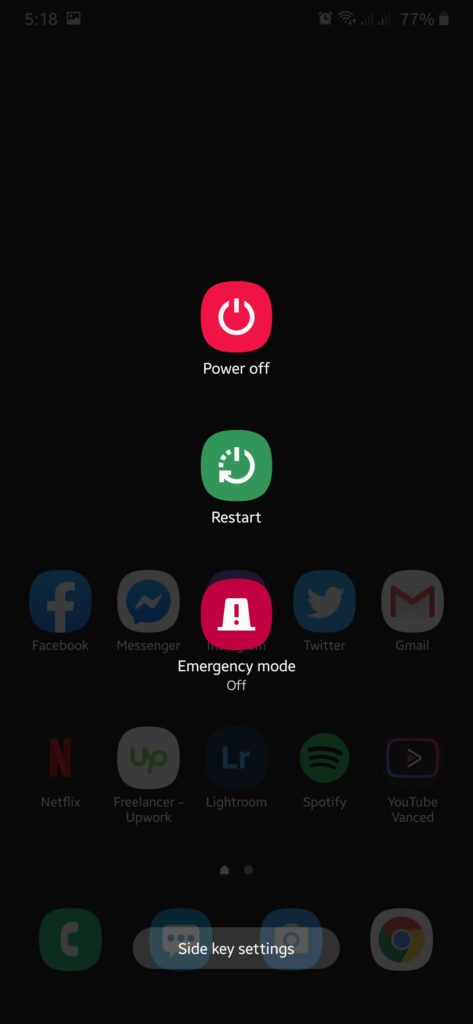
- Найдите кнопку питания на вашем устройстве.
- Затем нажмите и удерживайте кнопку питания, пока не появится меню параметров.
- Наконец, нажмите «Перезагрузить» и дождитесь перезагрузки устройства.
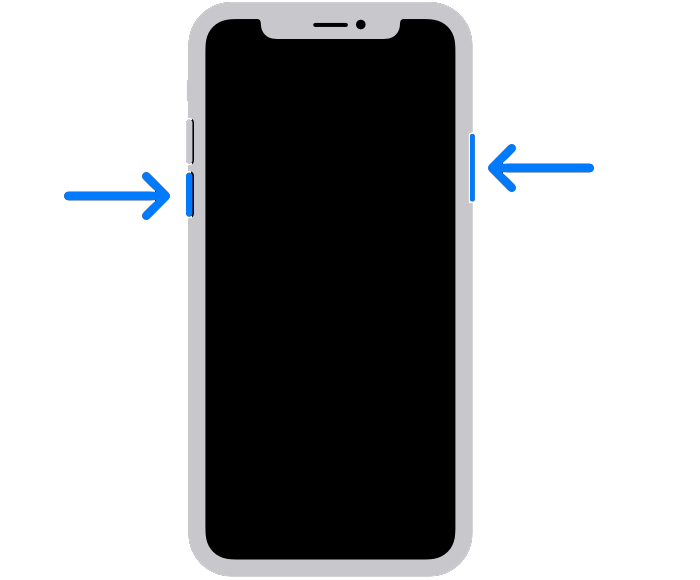
- Удерживайте нажатой кнопку уменьшения громкости и боковую кнопку, пока не появится подсказка «Slide to Power Off».
- Теперь перетащите ползунок вправо и подождите 30 секунд.
- Затем нажмите боковую кнопку, чтобы включить устройство.
После этого вернитесь в WhatsApp, чтобы проверить, можете ли вы теперь просматривать свои контакты.
2. Убедитесь, что номер вашего друга есть в вашей адресной книге.
Если вы хотите общаться с друзьями в WhatsApp, убедитесь, что номер телефона, зарегистрированный в их учетной записи, есть в ваших контактах или телефонной книге. Вам также следует ввести расширение кода страны для номера вашего друга, если он находится за границей.
Это одна из самых распространенных причин, по которой пользователям трудно найти своих друзей в WhatsApp.
Как оказалось, WhatsApp полагается на контакты на вашем устройстве и проверяет, совпадают ли номера с зарегистрированной учетной записью в их базе данных. Итак, если ваши контакты WhatsApp не отображаются, убедитесь, что вы правильно сохранили их номера.
3. Проверьте, использует ли ваш друг WhatsApp.
Как и в предыдущем случае, очень важно, чтобы ваш контакт установил WhatsApp на свое устройство, а его номер был зарегистрирован на платформе. В большинстве случаев они могут сказать, что у них есть WhatsApp на их устройстве, но они еще не зарегистрировали учетную запись.
В связи с этим мы рекомендуем вам перепроверить у своего друга и убедиться, что у него есть зарегистрированная учетная запись, используя номер телефона в вашем списке контактов.
Если проблема не устранена даже после подтверждения второго и третьего решений, перейдите к следующему шагу, чтобы продолжить.
4. Обновите WhatsApp.
Есть вероятность, что используемая вами версия WhatsApp содержит ошибку или сбой, из-за которого ваши контакты не отображаются. Чтобы исключить это, мы предлагаем вам установить последнюю версию WhatsApp на ваше устройство.
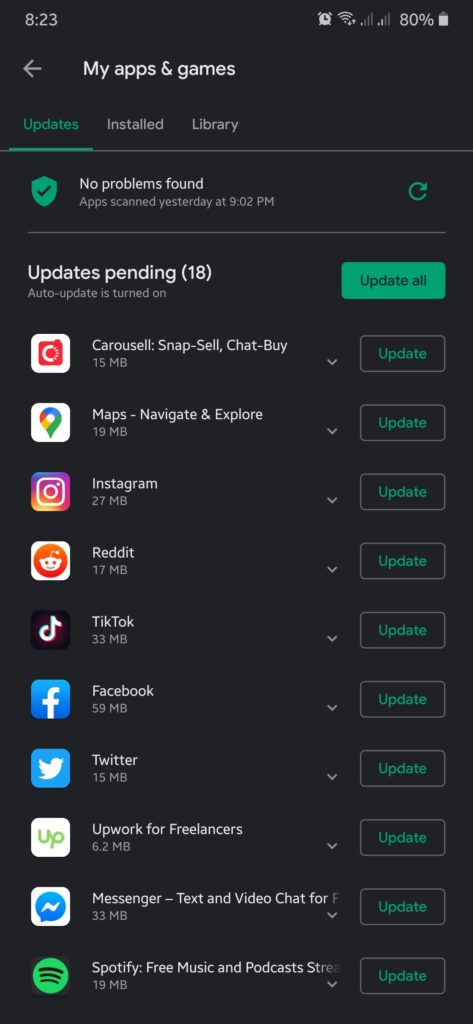
- Запустите Google Play Store на своем устройстве.
- После этого нажмите на свой профиль и перейдите на вкладку «Управление приложениями и устройствами».
- Оттуда перейдите на страницу «Доступные обновления» и найдите WhatsApp.
- Нажмите кнопку «Обновить» рядом с приложением, чтобы начать процесс.
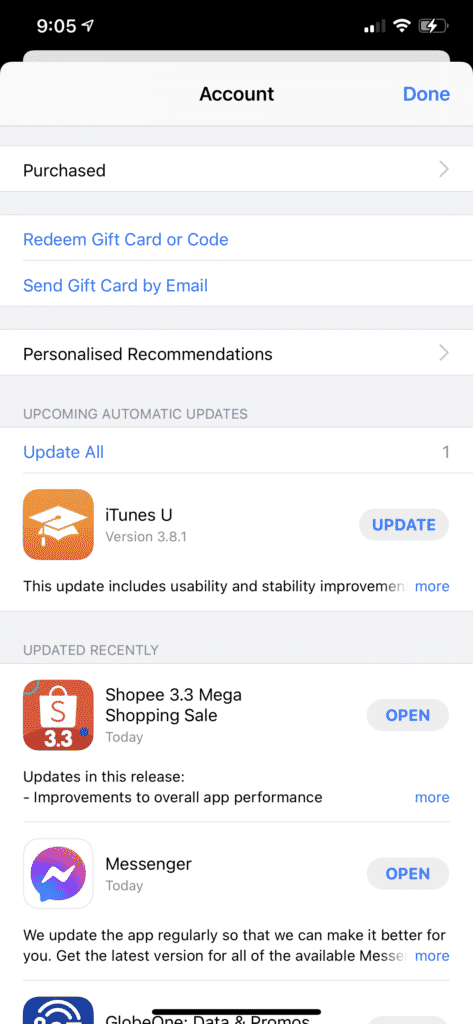
- Перейдите на главный экран и нажмите на App Store, чтобы запустить его.
- Затем нажмите на значок своего профиля, чтобы получить к нему доступ.
- Наконец, прокрутите вниз и найдите WhatsApp. Нажмите кнопку «Обновить», чтобы начать загрузку последней версии приложения.
После этого перезагрузите устройство и проверьте, не возникнет ли у вас проблем с WhatsApp.
5. Проверьте серверы WhatsApp.
Поскольку WhatsApp — это онлайн-платформа, он полагается на свои серверы для доставки контента и функций. Если у вас возникли проблемы с приложением, есть вероятность, что проблема связана с серверами WhatsApp.
Чтобы подтвердить это, вы можете использовать сторонние сайты, такие как Даундетектор для просмотра состояния серверов WhatsApp.
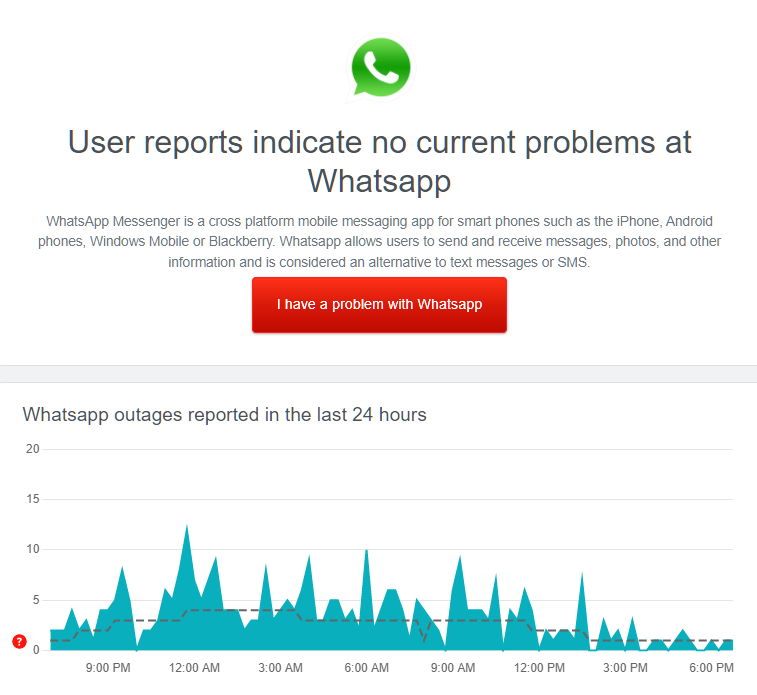
Если с серверами постоянно возникают проблемы, лучшее, что вы можете сделать, это подождать, так как ошибки, связанные с сервером, не могут быть устранены с вашей стороны. С другой стороны, вы можете перейти к следующему решению, если серверы запущены и работают.
6. Проверьте свои разрешения.
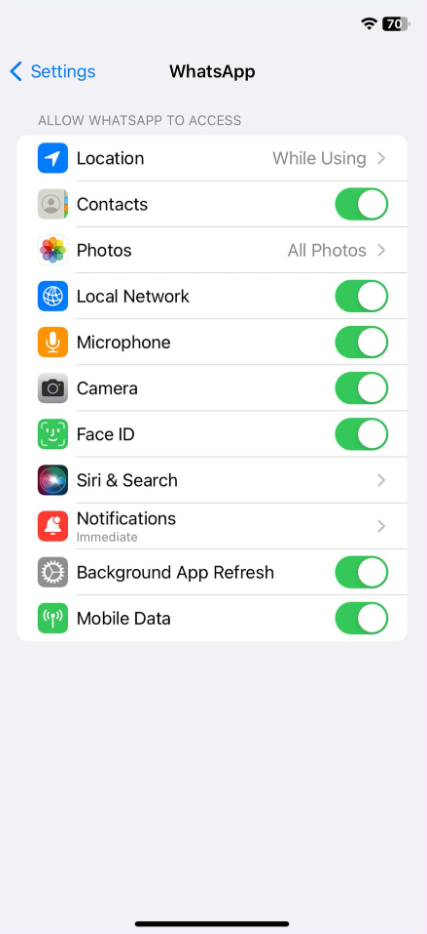
WhatsApp требуется доступ к вашим контактам для правильной работы. Если приложению не разрешен доступ к вашему списку контактов, это объясняет, почему вы не можете видеть своих друзей и контакты в приложении.
В этом случае вам необходимо проверить разрешения вашего устройства и убедиться, что WhatsApp может получить доступ к вашим контактам.
- Перейдите на главный экран и нажмите «Настройки», чтобы открыть его.
- После этого прокрутите вниз и нажмите на WhatsApp.
- Наконец, коснитесь переключателя рядом с вкладкой «Контакты».
- Откройте настройки своего телефона и перейдите на вкладку «Приложения» (название может различаться на разных устройствах).
- Теперь найдите WhatsApp и нажмите на него.
- После этого перейдите на вкладку «Разрешения» и убедитесь, что все разрешения включены.
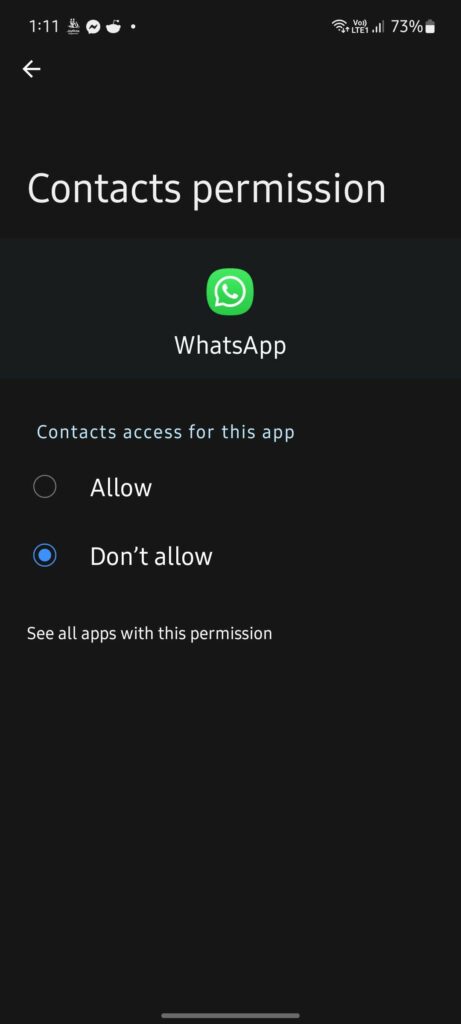
После этого вернитесь в WhatsApp и проверьте, решена ли проблема.
7. Очистите данные WhatsApp (Android).
Если вы используете устройство Android, вы можете попробовать очистить данные WhatsApp, чтобы решить эту проблему. Это должно очистить временные файлы и кеши в вашем хранилище и убедиться, что на вашем устройстве нет поврежденных данных.
Чтобы очистить данные WhatsApp, выполните следующие действия:
- Перейдите на главный экран и найдите WhatsApp в списке.
- После этого удерживайте значок приложения, пока не появится меню параметров.
- Теперь нажмите «Информация о приложении» и перейдите на вкладку «Хранилище».
- Наконец, нажмите «Очистить кэш» и «Очистить данные».
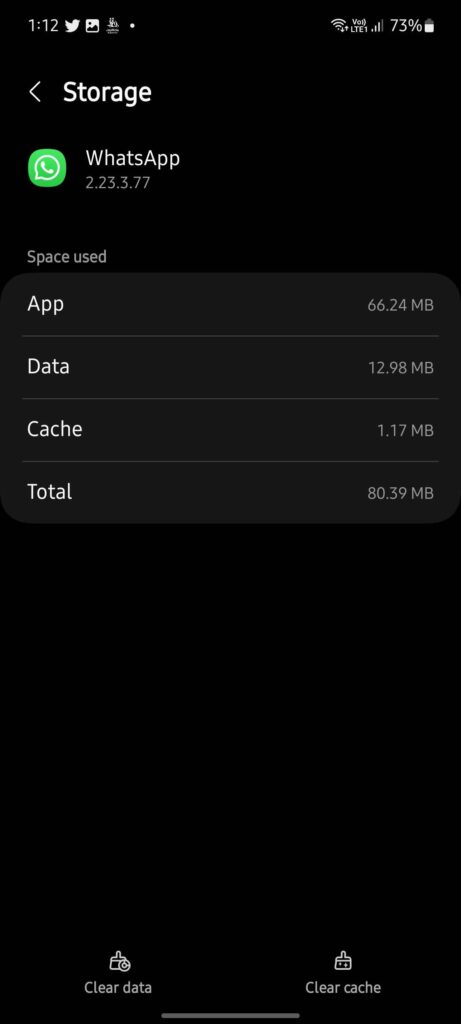
После этого перезапустите WhatsApp, войдите в свою учетную запись и проверьте, решена ли проблема.
8. Обновите свое устройство.
Вы также можете попробовать обновить свое устройство, если у вас по-прежнему возникают проблемы с WhatsApp. Возможно, существует конфликт между используемой вами версией Android или iOS и версией WhatsApp, установленной на вашем устройстве.
- Запустите приложение «Настройки» на своем устройстве.
- Затем прокрутите вниз и найдите Обновление программного обеспечения.
- Перейдите на вкладку и нажмите «Загрузить и установить».
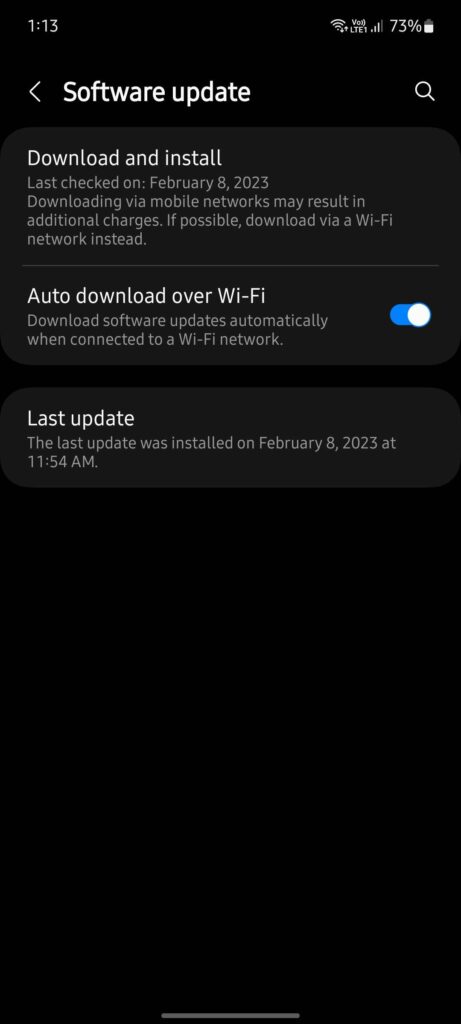
- Перейдите на главный экран и нажмите «Настройки».
- Теперь перейдите в «Общие» и нажмите «Обновления программного обеспечения».
- Наконец, нажмите «Загрузить и установить». Вы также можете включить автоматическое обновление, чтобы ваше устройство всегда было в курсе последних событий.
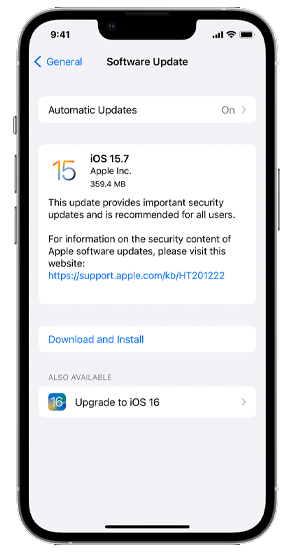
Подождите, пока ваше устройство завершит обновление, и перезагрузите его. После этого вернитесь в WhatsApp и проверьте, решена ли проблема.
9. Переустановите WhatsApp.
Если ни одно из приведенных выше решений не сработало, последнее, что вы можете сделать, — это переустановить WhatsApp на своем устройстве. Таким образом, мы можем убедиться, что с установочным пакетом проблем нет и у вас установлена последняя версия приложения.
Чтобы удалить WhatsApp на вашем устройстве, выполните следующие действия:
- Перейдите на главный экран или в панель приложений и найдите WhatsApp.
- Теперь удерживайте значок приложения, пока не появится меню выбора.
- Наконец, нажмите «Удалить приложение» (iOS) или «Удалить» (Android), чтобы удалить его.
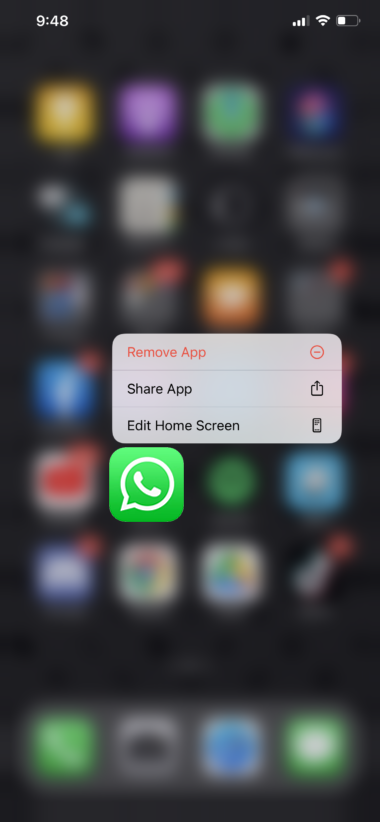
Перейдите в App Store или Play Store на своем устройстве и загрузите последнюю версию WhatsApp.
На этом этапе последнее, что вы можете сделать, это обратиться за помощью к профессионалам, если ни одно из вышеперечисленных решений не работает. Возможно, с вашей учетной записью WhatsApp возникла проблема, которая требует внимания с их стороны.
Направляйтесь к Страница поддержки WhatsApp и свяжитесь с их командой, чтобы сообщить о проблеме, с которой вы столкнулись на платформе.
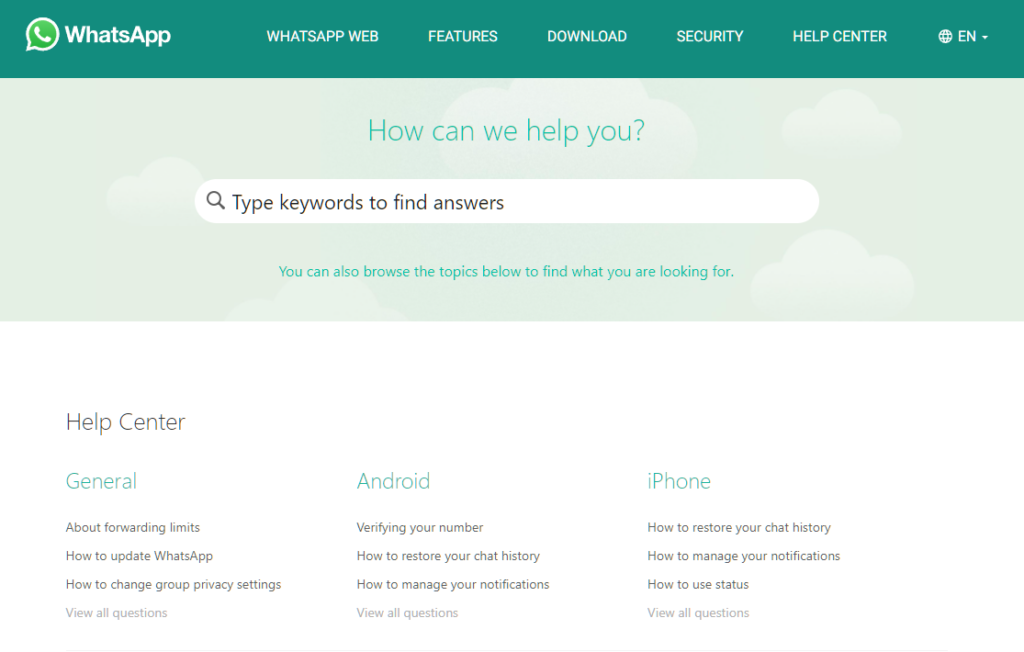
Вы также можете просматривать руководства на их Центр помощи и посмотрите, сможете ли вы найти другие решения.
На этом наше руководство о том, как исправить WhatsApp, если ваши контакты не отображаются, заканчивается. Если у вас есть вопросы или какие-либо другие проблемы, сообщите нам об этом в разделе комментариев, и мы сделаем все возможное, чтобы ответить.
Если это руководство помогло вам, пожалуйста, поделитесь им. ��
Как разрешить доступ к контактам whatsapp на айфоне

Перенос данных WhatsApp
Переносите данные WhatsApp со смартфона на смартфон, создавайте резервные копии WhatsApp и других социальных приложений на ПК и восстанавливайте данные.

Перенос данных смартфона
Передавайте сообщения, фотографии, видео и многое другое со смартфона на смартфон, со смартфона на ПК и наоборот.

Резервное копирование и восстановление
Создавайте резервные копии для 18+ типов данных и данных WhatsApp на ПК. С легкостью восстанавливайте резервные копии.

Перенос плейлистов НОВИНКА
Переносите музыкальные плейлисты с одного стримингового сервиса на другой.
Приложение
Mutsapper (Прежнее название: Wutsapper)
Передавайте данные WhatsApp & WhatsApp Business без сброса настроек к заводским.
Приложение MobileTrans
Передавайте данные смартфона, данные WhatsApp и файлы между устройствами.
 Советы по передаче данных WhatsApp Лучшие секреты для WhatsApp, которые помогут обмениваться данными переписок на топ-уровне.
 Советы по передаче данных iPhone Список полезных советов: вам следует это знать при переходе на новый iPhone.
 Советы по передаче данных Android Мы собрали наши лучшие рекомендации, чтобы вы получили максимальную пользу от вашего нового Android.
 Советы по передаче данных iCloud Знали ли вы, что iCloud можно использовать для передачи данных смартфона?
 Советы по передаче данных приложений Советы и рекомендации для ускоренной передачи данных Kik, Viber и WeChat.
 Советы по передаче данных iPad/iPod Откройте для себя новое и заново влюбитесь iPad / iPod.
 Советы по передаче данных Samsung Откройте для себя новые функции Samsung и не упустите самую полезную информацию.
 Советы по передаче данных iTunes Превратите свой iTunes в мощный медиаменеджер за несколько простых шагов.
Как на Айфоне разрешить WhatsApp доступ к контактам из телефонной книги

В приложении WhatsApp я не вижу имен людей, которые мне пишут. В списке чатов отображаются только номера телефонов. Как разрешить Ватсап доступ к контактам на Айфоне, чтобы сразу понимать, от кого пришло сообщение?
В процессе установки на смартфон Ватсап запрашивает доступ к микрофону и файлам устройства. Названия контактов в WhatsApp на iPhone не отображаются, если при инсталляции мессенджера вы не настроили список разрешений.
Доступ к телефонной книге можно разрешить в любой момент. Откройте «Настройки» Айфона, перейдите во вкладку «Конфиденциальность», затем кликните на «Контакты». В списке программ найдите WhatsApp и переведите переключатель в положение «вкл.». Теперь, если абонент есть в вашей телефонной книге, в чате Ватсап вы будете видеть название контакта.