Видео: объединение и разделение ячеек таблицы в Word
Excel для Microsoft 365 Word для Microsoft 365 Outlook для Microsoft 365 PowerPoint для Microsoft 365 Excel 2021 Word 2021 Outlook 2021 PowerPoint 2021 Excel 2019 Word 2019 Outlook 2019 PowerPoint 2019 Excel 2016 Word 2016 Outlook 2016 PowerPoint 2016 Office 2016 Еще. Меньше


Совет. Видео не на вашем языке? Попробуйте выбрать Скрытые субтитры .
Вы можете объединять ячейки в таблице так, чтобы содержимое занимало несколько строк или столбцов. Кроме того, можно разделять ячейки на более мелкие.
Объединение ячеек
- Выделите ячейки, которые требуется объединить.
- На вкладке Макет нажмите кнопку Объединить ячейки. Чтобы отменить объединение ячеек, выделите их и выберите команду Отменить объединение ячеек.
Примечание: В приложении Excel выделите нужные ячейки и нажмите кнопку Объединить и поместить в центре. Чтобы отменить объединение ячеек, выделите их и выберите команду Отменить объединение ячеек.
Разделение ячеек
- Выделите ячейку, которую вы хотите разделить.
- На вкладке Макет нажмите кнопку Разделить ячейки.
- Введите число строк или столбцов, на которые вы хотите разделить выбранную ячейку, и нажмите кнопку ОК.
Вам нужны дополнительные возможности?
Для организации структуры таблицы вы можете объединять и разделять ячейки в ней, как вам требуется.
Например, можно сделать ячейку с текстом «Продажи за месяц» заголовком для всех столбцов с данными по месяцам, а не для одного столбца.
Выделите ячейки, которые нужно объединить.
На вкладке Макет нажмите кнопку Объединить ячейки.
Выровняйте заголовок «Продажи за месяц» по центру.
Чтобы добавить заголовок для продаж за квартал, выделите строку заголовка и нажмите кнопку Разделить ячейки.
Так как нам требуется два столбца (для квартала 1 и квартала 2), оставьте число столбцов равным 2 и нажмите кнопку ОК.
Добавьте текст заголовков: «Продажи кв1» и «Продажи кв2».
В Excel нельзя объединять ячейки в таблицах, но можно на листах.
Чтобы сделать ячейку с текстом «Продажи за месяц» заголовком для всех месяцев, выделите ячейки, которые нужно объединить, а затем на вкладке Главная нажмите кнопку Объединить и поместить в центре. При объединении ячеек данные во второй ячейке теряются.
Чтобы отменить объединение, выберите команду Отменить объединение ячеек.
У вас большие запросы!
Точнее, от вашего браузера их поступает слишком много, и сервер VK забил тревогу.
Эта страница была загружена по HTTP, вместо безопасного HTTPS, а значит телепортации обратно не будет.
Обратитесь в поддержку сервиса.
Вы отключили сохранение Cookies, а они нужны, чтобы решить проблему.
Почему-то страница не получила всех данных, а без них она не работает.
Обратитесь в поддержку сервиса.
Вы вернётесь на предыдущую страницу через 5 секунд.
Вернуться назад
У вас большие запросы!
Точнее, от вашего браузера их поступает слишком много, и сервер VK забил тревогу.
Эта страница была загружена по HTTP, вместо безопасного HTTPS, а значит телепортации обратно не будет.
Обратитесь в поддержку сервиса.
Вы отключили сохранение Cookies, а они нужны, чтобы решить проблему.
Почему-то страница не получила всех данных, а без них она не работает.
Обратитесь в поддержку сервиса.
Вы вернётесь на предыдущую страницу через 5 секунд.
Вернуться назад
Как разделить таблицу в Word

В этой статье мы в общих чертах рассмотрели создание таблиц в популярном текстовом процессоре Microsoft Word, затронув некоторые аспекты их оформления, в частности, использование заливки и стилизации границ. Сегодня мы продолжим разбирать работу с таблицами и на этот раз коснемся такой стороны как разделение в Word одной таблицы на две или более частей. Для чего это может понадобиться? Причины могут быть разные, например, у вас есть большая таблица с данными, которые нужно объединить по общему признаку, и вы хотите разделить ее на две или три части, добавив между частями какой-то текст.
Содержание
- 1 Инструменты вкладки «Макет»
- 1.1 Горизонтальное разделение
- 1.2 Копирование
- 1.3 Разрыв страницы
Инструменты вкладки «Макет»
За разделение и объединение таблиц, строк, колонок и ячеек в Microsoft Word отвечает набор инструментов вкладки, объединенных под общим названием «Макет». Для наглядности мы будем работать с таблицей, в которой одна часть залита зеленым цветом, а другая голубым. Наша задача сделать так, чтобы обе эти части стали самостоятельными таблицами.
Горизонтальное разделение
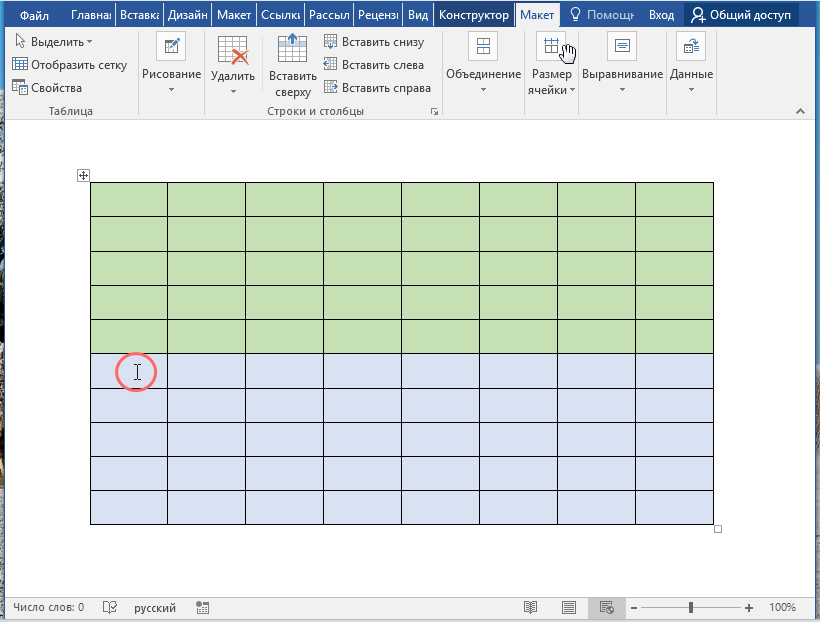
- Установите курсор в строку, которая должна стать первой строкой второй таблицы и переключитесь на вкладку «Макет»;
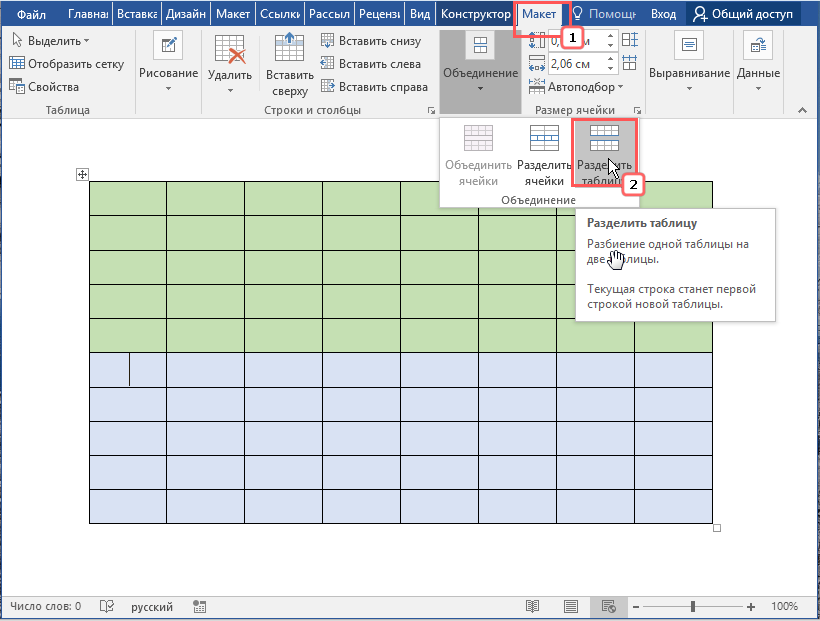
В разделе «Объединение» кликните по значку «Разделить таблицу». Как вариант, после установки курсора в место разделения вы можете нажать Ctrl + Shift + Enter . В этом последнем случае на вкладку «Макет» можно не переключаться.
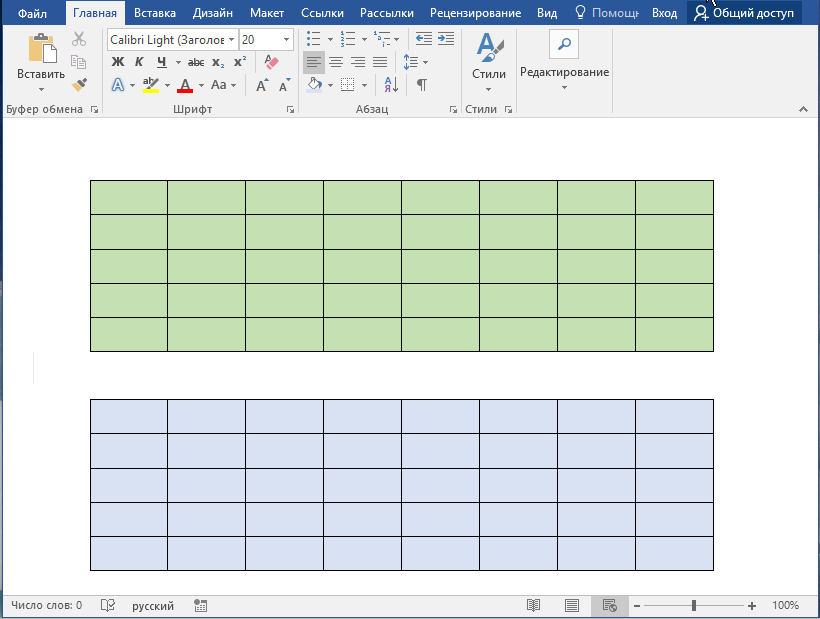
В результате таблица будет разделена на две части.
Копирование
Альтернативным вариантом разделения таблицы по горизонтали является копирование одной части с последующим ее удалением из первой основной таблицы.
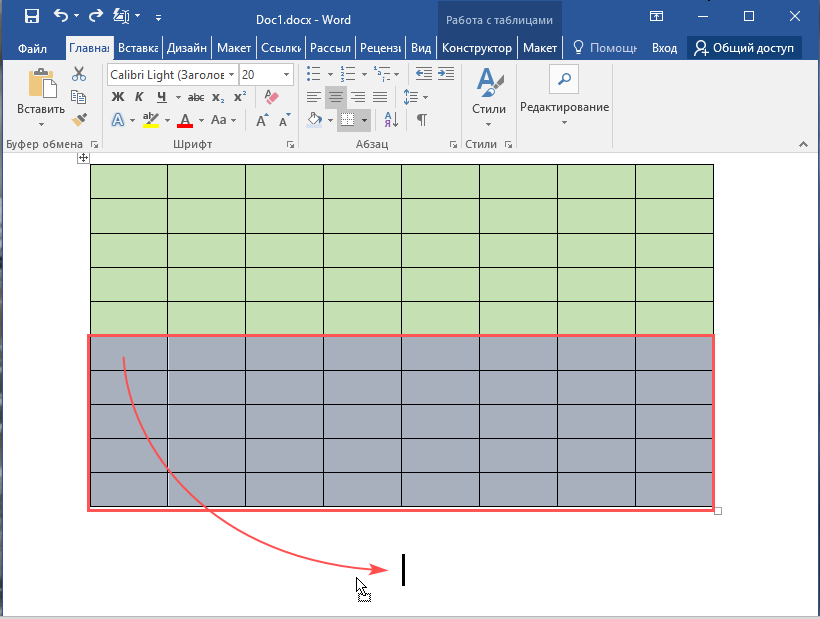
- Выделите строки таблицы, которые хотите отделить;
- Зажав левую кнопку мыши, перетащите выделенную часть вниз под основную таблицу, отступив от нее хотя бы на абзац;
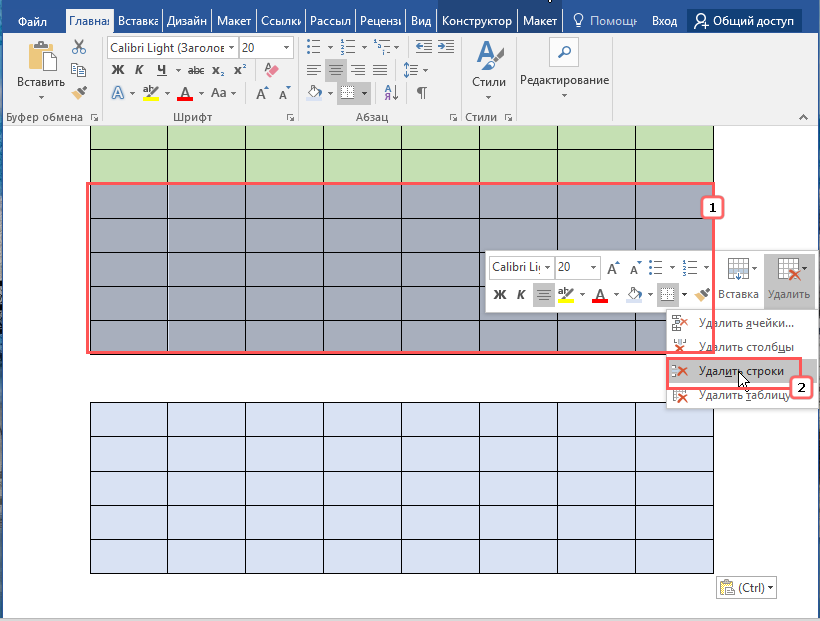
После того как выделенная часть будет скопирована со всеми данными, нужно будет удалить ее из основной таблицы. Для этого вновь выделяем эту часть, кликаем правой кнопкой мыши и выбираем в меню «Удалить» → «Удалить строки».
Разрыв страницы
Еще одним способом разделить таблицу по горизонтали является использование инструмента «Разрыв страницы», правда, он имеет один недостаток. Если вы используете режим «Разметка страницы», нижняя часть таблицы после разделения окажется на следующей странице (листе) документа. Это, однако, не касается режима «Веб-документ».
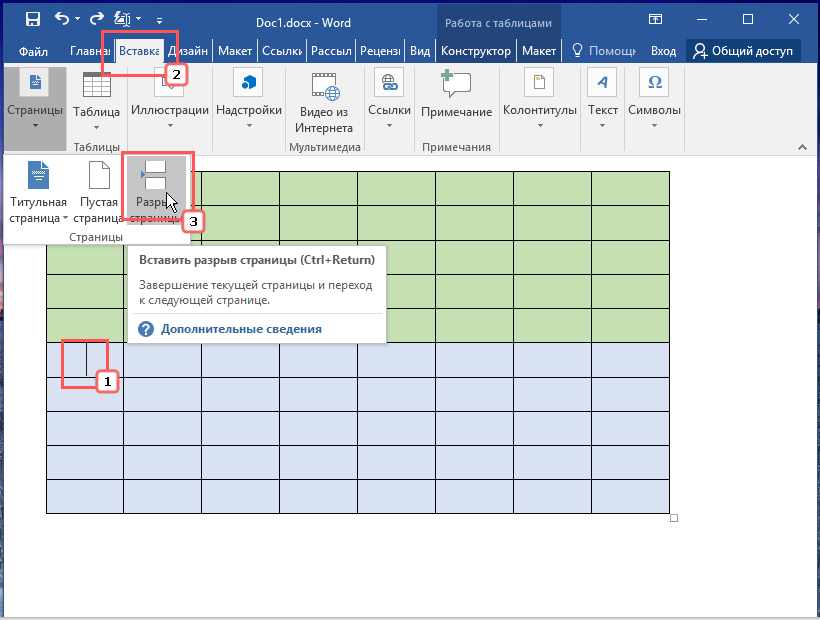
- Переключитесь на вкладку «Вставка» и установите курсор в строку, которая должна стать первой строкой второй таблицы;
- В разделе «Страницы» выберите опцию «Разрыв страницы».
Вертикальное разделение
В Microsoft Word нет отдельной специальной опции, которая бы позволяла разбивать таблицу по вертикали (по столбцам), но это вовсе не означает, что таблицу нельзя разделить указанным образом. Сделать это можно и причем очень просто.
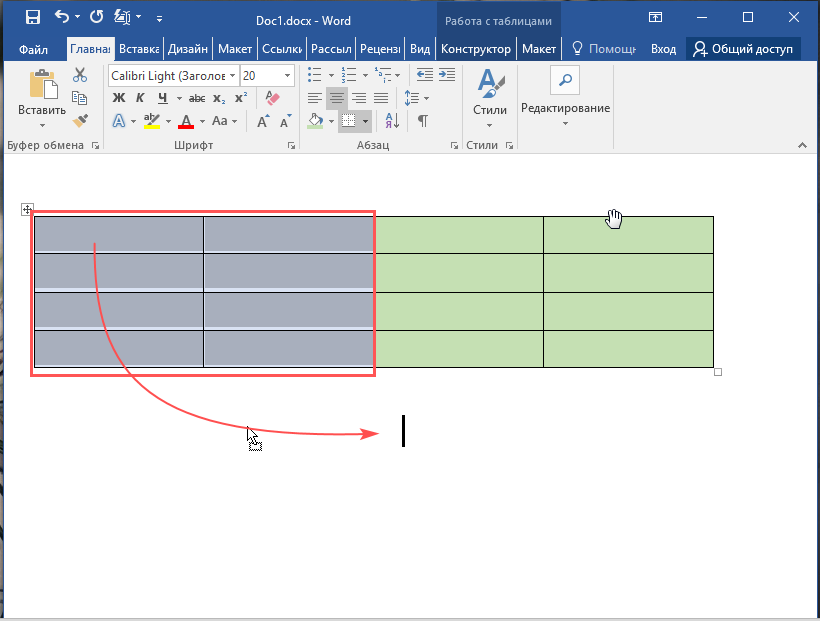
-
Выделив столбцы, которые хотите оформить отдельной таблицей, перетащите их вниз под таблицу и отпустите клавишу мыши;
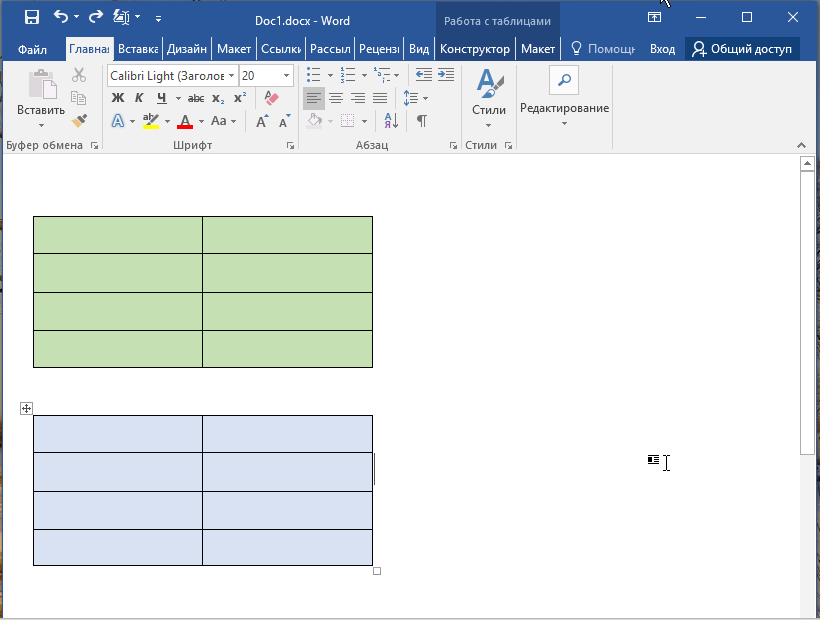
Таблица будет разделена на две части. Примените, если необходимо, выравнивание к обеим частям.
Если части разделенной таблицы нужно разместить не вертикально, а горизонтально по отношению друг к другу, делаем следующее:
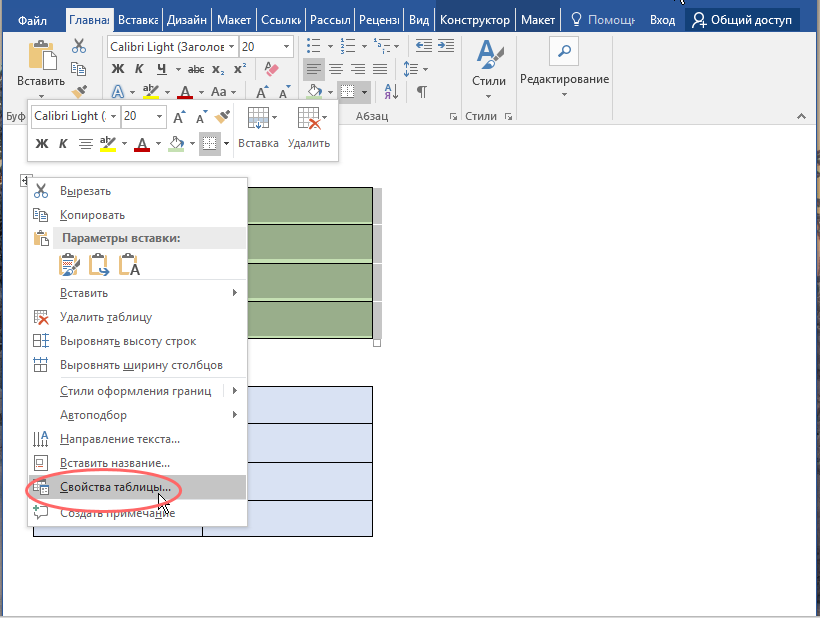
-
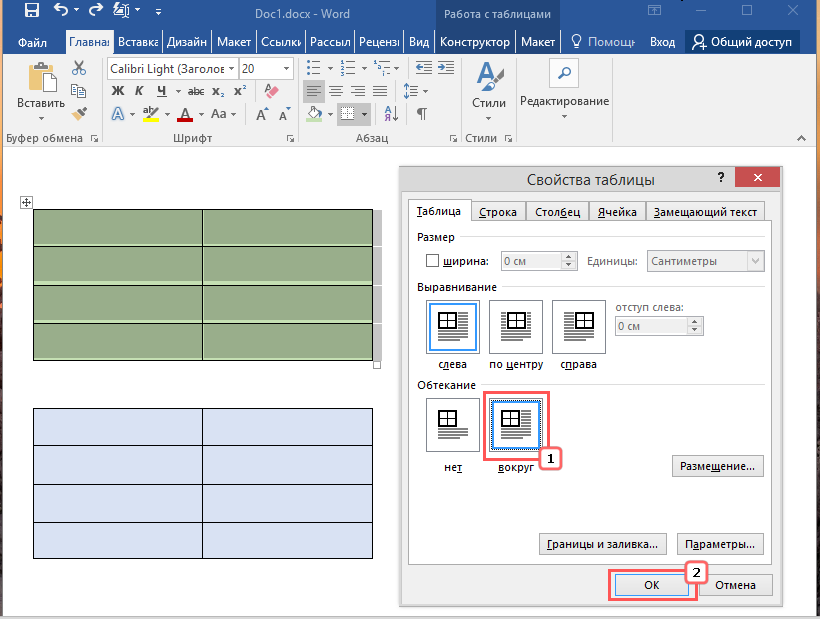
Выполнив описанные выше действия, откройте свойства первой части таблицы и на вкладке «Таблица» выберите режим обтекания «Вокруг». Нажмите «OK»;
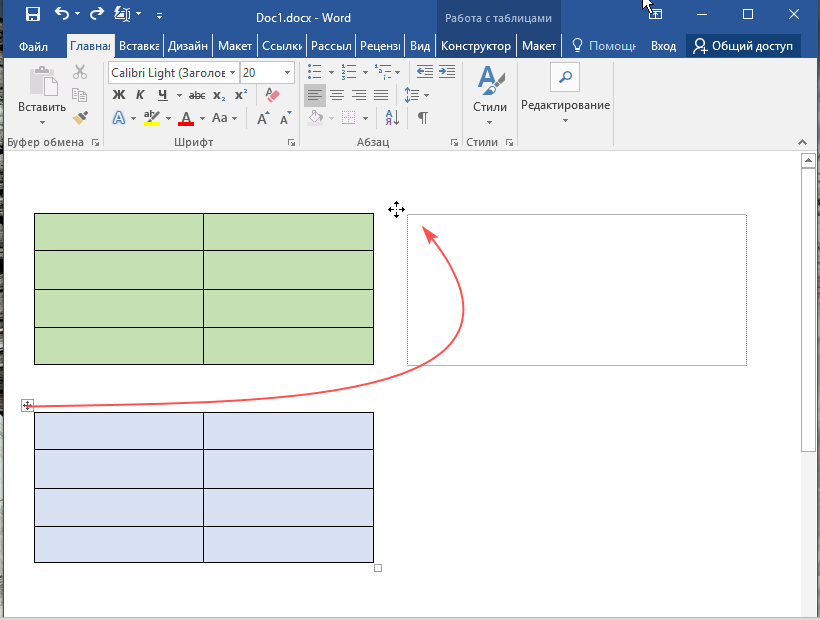
Захватите нижнюю часть таблицы за значок в левом верхнему углу, перетащите ее к правой границе верхней части таблицы;
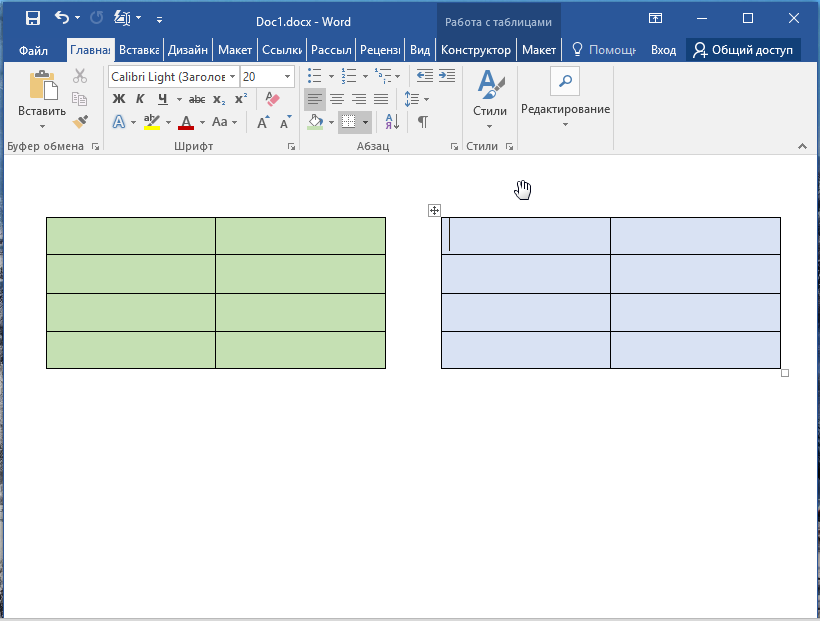
Примените, если необходимо, выравнивание.
По большому счету это всё, что нужно знать о разделении таблиц в Ворде. В демонстрируемом нами примере таблица разбивалась на две части, но с тем же успехом и пользуясь теми же самыми приемами, вы можете разделить ее на три, четыре и более частей, просто повторяя уже проделанные манипуляции.