Как разблокировать отключенный iPhone — подробное руководство (способы 4)

Обновлено Бои Вонг / 22 июля 2021 г., 16:30
Я получил iPhone 7 вчера, и я установил новый код разблокировки, после чего я не мог вспомнить точный код. После того, как я несколько раз пытался ввести пароль, мой iPhone теперь отключен. пожалуйста, помогите, есть ли способ разблокировать отключенный iPhone?
К сожалению,
если ты забыл пароль для iPhone, нет разумного обходного пути, чтобы получить доступ к нему снова. Если у вас нет резервное копирование данных на заблокированном iPhoneВы можете потерять их.

Но у вас все еще есть несколько возможностей угадать и попробовать, поскольку iPhone не отключится при первой или второй попытке неверного ввода пароля.
Вот сколько раз вы можете ввести неверный пароль, прежде чем ваш iPhone отключен:
Сделайте глубокий вдох и тщательно продумайте, каким будет максимально возможный пароль для разблокировки.
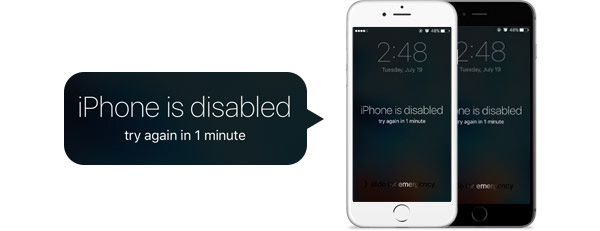
- 1-5 неверный ввод пароля в строке — Нет проблем.
- Неправильные записи 6 в строке — iPhone деактивирован на минуту 1.
- 7 делает неверные попытки — iPhone отключен на 5 минут.
- 8 неверных попыток — iPhone нельзя использовать в течение 15 минут.
- 9 неправильно использует вкладки — iPhone отключен на 60 минут.
- 10 раз неверных попыток подряд — вы получите iPhone отключен. Подключение к iTunes или телефон полностью сотрет себя для всех данных, если Удаление данных включен на устройстве.
Ну, хотя вы не можете разблокировать отключенный iPhone, вы можете стереть и восстановить данные с заблокированного iPhone из последней резервной копии, которую вы сделали ранее.
- Часть 1: как разблокировать отключенный iPhone с помощью iTunes
- Часть 2: Как исправить отключенный iPhone через Finder на Mac
- Часть 3: как отключить iPhone с помощью iCloud
- Часть 4: Как исправить отключенный iPhone с помощью iOS Unlocker
- Часть 5: Часто задаваемые вопросы о том, как исправить отключенный iPhone без стирания
Часть 1. Как разблокировать отключенный iPhone с помощью iTunes
Вы можете использовать iTunes, чтобы восстановить ваш iPhone из последней резервной копии, если у вас есть.
Шаг 1 Подключите ваш iPhone к компьютеру, с которым вы синхронизированы.
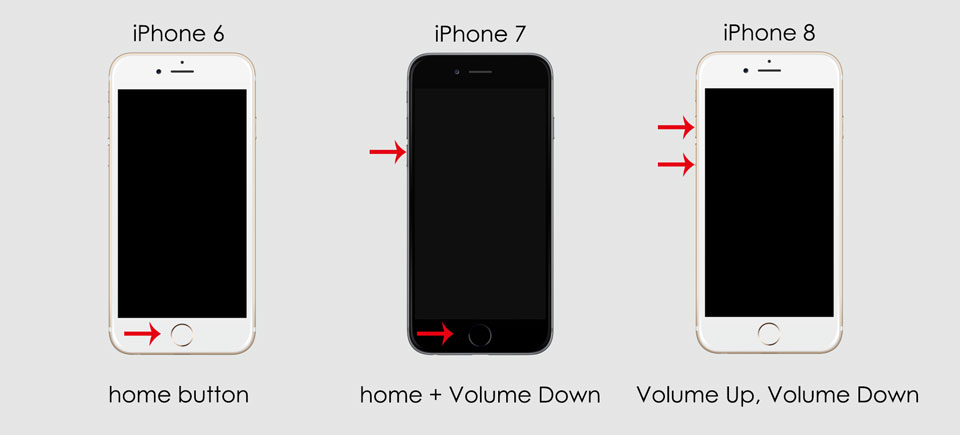
Шаг 2 Запустите iTunes, если он не открывается автоматически. Если вас попросят ввести пароль, переведите iPhone в режим восстановления.
Примечание:
iPhone X или новее, iPhone SE (2-го поколения), iPhone 8 и iPhone 8 Plus: Выключите iPhone, удерживая кнопку питания, и одновременно подключите iPhone к Mac, удерживая кнопку питания, пока на экране iPhone не появится экран режима восстановления.
iPhone 7 и iPhone 7 Plus: Выключите iPhone, затем, удерживая кнопку уменьшения громкости, подключите iPhone к Mac, пока не увидите экран режима восстановления.
iPhone SE (1-го поколения) и iPhone 6s и ранее: Сначала выключите iPhone. Удерживая кнопку «Домой», подключите iPhone к Mac, пока не увидите экран режима восстановления.
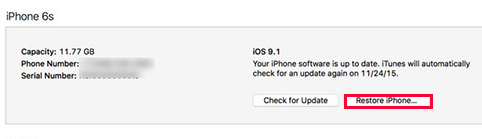
Шаг 1 Как только iTunes обнаружит ваше устройство, нажмите Восстановить iPhone. .
Шаг 2 Когда вы достигнете во время восстановления устройства выберите Восстановление из резервной копии iTunes, Выберите самую последнюю или наиболее подходящую для восстановления.
Часть 2: Как исправить отключенный iPhone через Finder на Mac
Как вы, возможно, знаете, iTunes недоступен в macOS после Catalina. Что же делать, если вы фанат iTunes? Есть ли альтернатива?
Конечно. Finder может быть тем, что вы ищете на Mac. Если вы хотите разблокировать отключенный iPhone, вы можете прочитать следующие шаги, которые похожи на руководство о том, как разблокировать отключенный с помощью iTunes, как показано ниже.
Шаг 1 Прежде всего, отключите iPhone от Mac и переведите iPhone в режим восстановления. Есть небольшая разница в зависимости от модели iPhone, пожалуйста, проверьте вышеупомянутую демонстрацию.
Шаг 2 Выберите свое устройство на левой панели на вкладке «Местоположение», вы увидите всплывающее окно с 3 кнопками. Нажмите «Восстановить», чтобы восстановить iPhone.
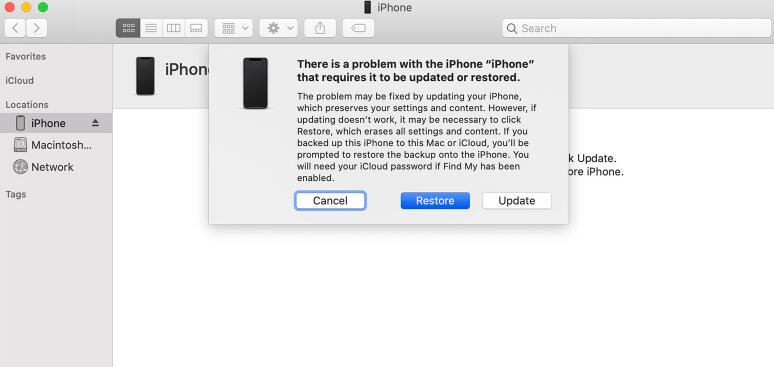
Это занимает от 15 минут до 1 часа. После завершения настройте свой iPhone как новый iPhone или восстановите iPhone из резервной копии iCloud, если она у вас есть.
Часть 3. Как отключить iPhone с помощью iCloud
Если вы не можете синхронизировать или подключиться к iTunes, используйте iCloud.
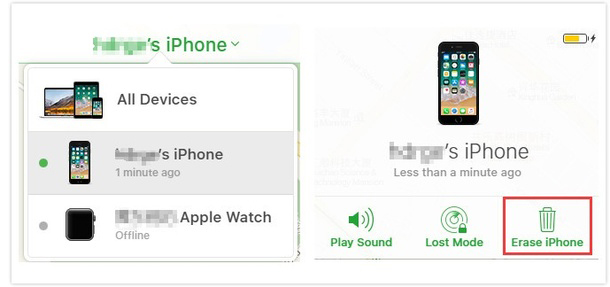
Шаг 1 Перейдите на веб-сайт iCloud в браузере, затем войдите в систему, введя свой Apple ID и пароль. И нажмите Найти iPhone в главном меню.
Шаг 2 Нажмите Все устройства и выберите свой iPhone. Тогда вы должны увидеть всплывающее окно справа вверху. Выбрать Стереть iPhone в окне и подтвердите свой выбор.
Шаг 3 Подождите, пока ваш iPhone закончит стирание. Между тем, он также отключит свою блокировку. Если у вас есть резервная копия вашего iPhone, хранящаяся в iCloud, вы можете восстановить настройки iPhone, фотографии, приложения и т. Д.
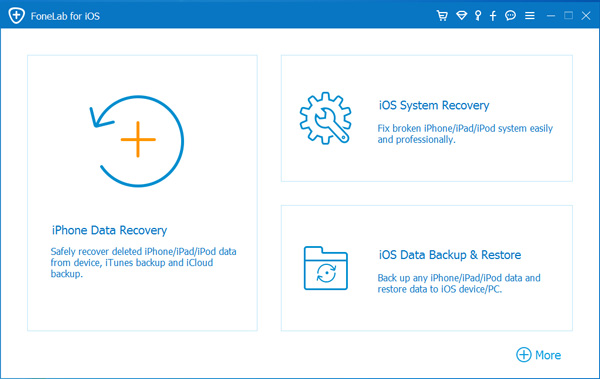
Обратите внимание, что восстановление из резервной копии iTunes или iCloud сотрет все ваши текущие данные на телефоне, и они будут заменены данными резервной копии, из которой вы восстанавливаетесь. Поэтому, если вы не хотите потерять какие-либо данные, лучше всего использовать FoneLab iOS System Recovery, чтобы помочь вам включить ваш iPhone.
Однако нет возможности сделать резервную копию текущих данных на деактивированном устройстве. Поэтому, если вы не сделали резервную копию своего iPhone в iTunes или iCloud, вы потеряете все данные на нем после стирания.
Часть 4. Как исправить отключенный iPhone с помощью iOS Unlocker
Если вы просто забыли пароль для iPhone, попробуйте Разблокировка iOS чтобы разблокировать iPhone без пароля. Это работоспособный метод удалить пароль iPhone, а пока он удалит данные iPhone. Вы можете перейти к изучению того, как его использовать, или просто перейти к следующей части и попробовать другое решение без потери данных.

FoneLab Помогает вам разблокировать экран iPhone, удалить Apple ID или его пароль, удалить экранное время или пароль ограничения в секундах.
- Помогает вам разблокировать экран iPhone.
- Удаляет Apple ID или его пароль.
- Удалите экранное время или пароль ограничения в секундах.
Шаг 1 Скачайте и установите Разблокировка iOS на вашем компьютере. Тогда открой его.
Шаг 2 Вы должны подключить iPhone к компьютеру здесь. Затем выберите Wipe Passcode. Конечно, вы также можете выбрать другие функции здесь соответственно.

Шаг 3 Нажмите Startвыберите информацию о вашем iPhone из выпадающего списка и нажмите Start снова.

Часть 5. Как исправить отключенный iPhone без стирания
Есть ли способ, который может исправить отключенный iPhone без потери данных? Я рад сказать вам, что ответ — да.
Шаг 1 Бесплатно загрузите программное обеспечение по ссылке справа внизу в зависимости от операционной системы, на которой работает ваш компьютер, и установите его позже.

FoneLab позволяет переводить iPhone / iPad / iPod из режима DFU, режима восстановления, логотипа Apple, режима наушников и т. Д. В нормальное состояние без потери данных.
- Исправить отключенные проблемы системы iOS.
- Извлечение данных с отключенных устройств iOS без потери данных.
- Это безопасно и просто в использовании.
Шаг 2 Подключите ваш iPhone к компьютеру через USB-кабель. выберите Восстановление системы iOS после того, как программное обеспечение распознает устройство.
Шаг 3 Программное обеспечение может обнаружить подключенный iPhone в ненормальном состоянии и попросит вас нажать кнопку Start чтобы начать.

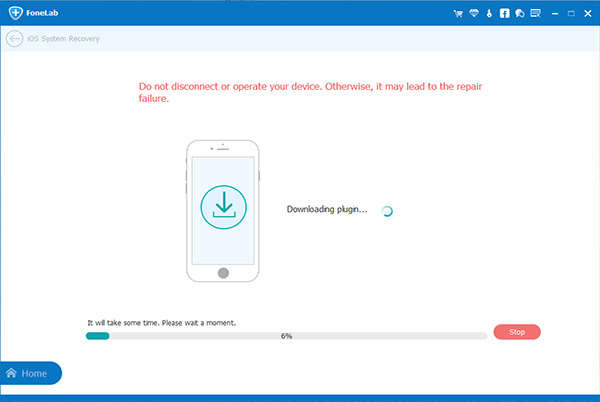
Шаг 4 Вам будет предложено подтвердить информацию о вашем iPhone. Нажмите Ремонт если это правильно, но если нет, выберите точную информацию вручную перед ремонтом. Для загрузки плагина потребуется некоторое время, пожалуйста, не отключайте и не используйте ваше устройство во время процесса. В противном случае это может привести к сбою ремонта.
Часть 5. Часто задаваемые вопросы о том, как разблокировать отключенный iPhone
Как разблокировать отключенный iPhone без iTunes?
iCloud — это еще один способ Apple разблокировать отключенный iPhone без iTunes. Конечно, вы также можете попробовать FoneLab iOS Unlocker — сторонний инструмент для удаления пароля iPhone одним щелчком мыши.
Можно ли разблокировать отключенный iPhone без компьютера?
да. Но ваша функция «Найти iPhone» должна быть включена раньше. Затем вы можете войти в свою учетную запись iCloud и удаленно удалить пароль.
iPhone отключен подключиться к iTunes, как разблокировать?
Если ваше устройство не может подключиться к iTunes, вы можете попробовать FoneLab iOS Unlocker. Это поможет вам с легкостью разблокировать iPhone.
Это все о том, как разблокировать отключенный iPhone без iTunes, iCloud или компьютера. Мы уверены, что найдется тот, который удовлетворит ваш запрос. Почему бы не скачать и попробовать прямо сейчас!
FoneLab позволяет переводить iPhone / iPad / iPod из режима DFU, режима восстановления, логотипа Apple, режима наушников и т. Д. В нормальное состояние без потери данных.
- Исправить отключенные проблемы системы iOS.
- Извлечение данных с отключенных устройств iOS без потери данных.
- Это безопасно и просто в использовании.
Статьи по теме
- Как экспортировать контакты с iPhone на компьютер
- Как исправить застревание iPad на логотипе Apple
- Как вывести iPhone из режима восстановления
3 эффективных метода разблокировки пароля iPhone без компьютера

Обновлено Лиза Оу / 04 августа 2021 г. 16:30
Когда вы забыли пароль iPhone 11, который вы использовали в течение некоторого времени в дороге. Разблокировать пароль iPhone с помощью компьютера невозможно. Если у вас будет много неправильных попыток ввода пароля, iPhone будет заблокирован. Чтобы удалить пароль для iPhone без ПК или Mac, вы можете узнать больше о 3 наиболее эффективных методах из статьи.

- Часть 1: Как разблокировать пароль iPhone без компьютера через Siri
- Часть 2: Как разблокировать пароль iPhone без компьютера с помощью iCloud
- Часть 3: Как разблокировать пароль iPhone без компьютера с помощью приложения Find My
- Часть 4: Как разблокировать пароль iPhone с помощью iTunes
- Часть 5: Лучшая альтернатива для разблокировки пароля iPhone без потери данных
- Часть 6: Часто задаваемые вопросы о разблокировке пароля iPhone 11 без компьютера
1. Как разблокировать пароль iPhone без компьютера через Siri
Siri предоставляет способ обойти пароль iPhone для входа в iPhone с заблокированным экраном без компьютера. Но глюк не всегда срабатывает у вас, он работает только на iPhone с iOS 10.1 или более ранними версиями. Просто узнайте больше о подробном процессе разблокировки пароля iPhone без компьютера.
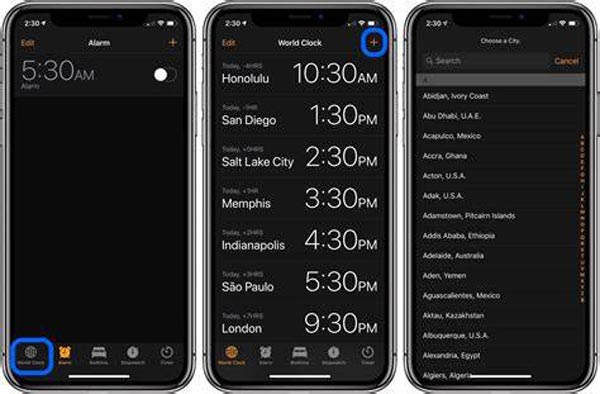
Шаг 1 Нажмите на Главная кнопку, чтобы активировать Siri на iPhone 7, а затем вы можете сказать Привет, Сири для активации голосовой команды. Попросите Siri показать текущее время.
Шаг 2 Когда появится всплывающее окно с местом и временем, вы можете нажать на World Clock вкладку и выберите + значок, чтобы добавить новый. Выберите желаемый город в строке поиска и дважды щелкните значок Выбрать все текст, который покажет вам несколько вариантов, включая Поделиться кнопку.
Шаг 3 Вы можете выбрать Текст обращения поле из всплывающего окна AirDrop. в к поле, введите любой текст и коснитесь ВОЗВРАТ кнопка. Затем текст станет зеленым.
Шаг 4 Нажмите + значок, чтобы добавить новый контакт, он направит вас к Создать новый контакт экран. Нажмите на опцию Добавить фото, чтобы добавить профиль к контакту, который вы можете перейти к Photo Library чтобы разблокировать iPhone без компьютера.
FoneLab Помогает вам разблокировать экран iPhone, удалить Apple ID или его пароль, удалить экранное время или пароль ограничения в секундах.
- Помогает вам разблокировать экран iPhone.
- Удаляет Apple ID или его пароль.
- Удалите экранное время или пароль ограничения в секундах.
2. Как разблокировать пароль iPhone без компьютера с помощью iCloud
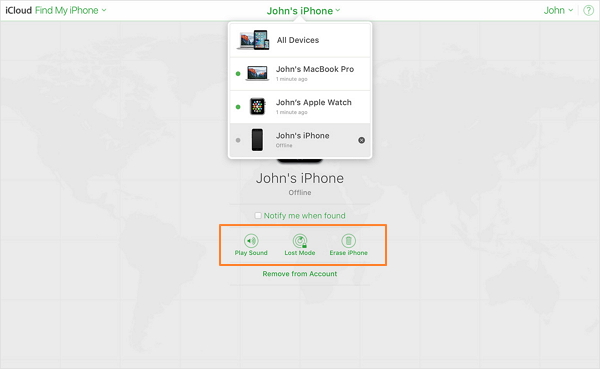
Если вы забыли пароль iPhone для экрана блокировки, вы можете просто воспользоваться функцией «Найти iPhone» в iCloud. Просто одолжите другое устройство у своих друзей, и вы сможете перейти на iCloud.com, чтобы разблокировать пароль iPhone без компьютера.
Шаг 1 Войдите в учетную запись iCloud с Apple ID и паролем, перейдите в нижнюю часть экрана и найдите Найти iPhone опцию.
Шаг 2 Выберите Все устройства в верхнем меню и выберите разблокированный iPhone, который хотите стереть. Затем нажмите на Стереть iPhone кнопку.
Шаг 3 После этого вы можете нажать на Стереть еще раз, чтобы подтвердить удаление. Он удалит содержимое и настройки.
Примечание. Это метод обхода пароля iPhone, который удалит все исходные данные. Просто убедитесь, что у вас есть резервная копия важных файлов.
3. Как разблокировать пароль iPhone без компьютера с помощью приложения Find My
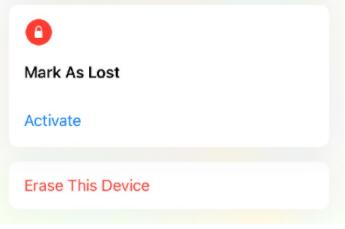
Если вы включили функцию «Найти iPhone», вы также можете использовать ее на другом iDevice, чтобы стереть данные с iPhone, как показано ниже.
Шаг 1 Откройте Find My на iPhone и войдите в свою учетную запись iCloud.
Шаг 2 Нажмите Устройства внизу и найдите свое устройство в списке.
Шаг 3 Выберите его и коснитесь Удалить это устройство.
4. Как разблокировать пароль iPhone с помощью iTunes
Если вы не можете попробовать какие-то решения на компьютере после нескольких сбоев, вы можете попробовать iTunes. Как один из способов Apple, вы можете легко использовать его для войти в режим восстановления и разблокировать iPhone без пароля.
Шаг 1 Прежде всего убедитесь, что на вашем Mac или iTunes установлена последняя версия Windows, а затем подключите iPhone к компьютеру.
Шаг 2 Запустите Finder в macOS Catalina или откройте iTunes в более ранней версии macOS или Windows.
iPhone 8 и более поздние модели: Нажмите и быстро отпустите Увеличение громкости кнопку, то Уменьшение громкости кнопка. Держа мощностью кнопку, пока не появится экран режима восстановления.
iPhone 7 и iPhone 7 Plus: Проведение Уменьшение громкости и мощностью в то же время, пока вы не увидите экран режима восстановления.
iPhone 6s и более ранние модели: Проведение дом кнопки и мощностью в то же время, пока вы не увидите экран режима восстановления.
Шаг 4 После этого вы увидите всплывающее окно на экране компьютера, выберите Восстановить.
5. Лучшая альтернатива для разблокировки пароля iPhone без потери данных
Если вам нужен эффективный способ разблокировки пароля iPhone, Разблокировщик FoneLab для iOS — это универсальный способ стереть пароль для iPhone, разблокировать Touch ID / Face ID, удалить забытый Apple ID и многое другое. Более того, он работает с последней версией iOS 17 на iPhone 15 Pro Max. Но вы должны использовать компьютер, чтобы разблокировать пароль iPhone.
- Разблокируйте пароль iPhone, чтобы войти в iPhone с заблокированным экраном.
- Удалите 4-значный код доступа, 6-значный код доступа и Touch ID / Face ID.
- Работайте со сломанными, не отвечающими, бывшими в употреблении или отключенными iPhone.
- Совместим с iOS 17 и более ранними версиями.
FoneLab Помогает вам разблокировать экран iPhone, удалить Apple ID или его пароль, удалить экранное время или пароль ограничения в секундах.
- Помогает вам разблокировать экран iPhone.
- Удаляет Apple ID или его пароль.
- Удалите экранное время или пароль ограничения в секундах.
Шаг 1 Скачать бесплатно FoneLab iOS Unlocker, вы можете запустить программу и выбрать Протрите пароль Режим. Затем подключите iPhone к компьютеру с помощью оригинального USB-кабеля.
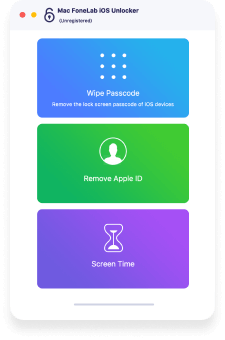
Шаг 2 Как только программа обнаружит iPhone, вы сможете найти информацию об iPhone. После этого вы можете нажать на Start кнопку после подтверждения информации.
Шаг 3 Он загрузит прошивку для разблокировки пароля iPhone с вашего компьютера. Когда вы скачали патчи, вы можете щелкнуть Отпереть Кнопка продолжить.

Шаг 4 Тогда вам необходимо ввести 0000 чтобы подтвердить процесс разблокировки iPhone на вашем iPhone. Он обновит iPhone до последней версии iOS перед доступом к заблокированному iPhone.
6. Часто задаваемые вопросы о разблокировке кода доступа iPhone 11 без компьютера
Смогут ли другие разблокировать украденный пароль iPhone XR при включенной функции «Найти iPhone»?
Да. Даже если функция «Найти iPhone» включена, другие могут использовать какой-либо профессиональный метод для снятия ограничений, например использование Siri для разблокировки украденного пароля iPhone XR без компьютера. Но это не рекомендуется.
Можно ли разблокировать пароль iPhone, отключенный без компьютера?
Да. Даже если вы заблокировали или отключили iPhone из-за нескольких неправильных попыток, вы все равно можете разблокировать пароль iPhone без компьютера через iCloud.com. Но если вам нужно сохранить исходные данные, вам следует выбрать альтернативный способ.
Как разблокировать пароль iPhone с помощью iTunes через компьютер?
Просто подключите iPhone к компьютеру с помощью оригинального USB-кабеля, затем вы сможете выбрать iPhone в меню «Устройство». Нажмите кнопку «Восстановить резервную копию» в iTunes и выберите последнюю резервную копию. Нажмите кнопку «Восстановить», чтобы разблокировать пароль iPhone через iTunes.
Примечание. Если вы используете macOS Catalina, вам следует открыть Finder.
Заключение
Если вам нужно разблокировать пароль iPhone на ходу без компьютера, вы можете просто попробовать ошибку Siri или стереть пароль с другого устройства в iCloud. Но у обоих решений есть недостатки, например, удалить все содержимое или вообще не работать. Чтобы найти работоспособный метод разблокировки пароля iPhone, Разблокировщик FoneLab для iOS должен быть желаемым образом.
FoneLab Помогает вам разблокировать экран iPhone, удалить Apple ID или его пароль, удалить экранное время или пароль ограничения в секундах.
- Помогает вам разблокировать экран iPhone.
- Удаляет Apple ID или его пароль.
- Удалите экранное время или пароль ограничения в секундах.
Статьи по теме
- Разблокировать Apple ID
- Обойти блокировку активации iCloud
- Инструмент разблокировки Doulci iCloud
3 способа обойти забытый пароль iPhone без потери данных
Обновлено Лиза Оу / 26 янв, 2021 16:30
Если вы забудете Защитный экран iPhone пароль, вы не можете временно включить свой iPhone. Вы заблокированы из-за того, что забыли пароль. Чтобы восстановить доступ к вашему iPhone, вам необходимо обойти пароль iPhone. В противном случае ваш iPhone — всего лишь кусок бесполезного кирпича.

Теперь возникает вопрос, что вы можете сделать, чтобы исправить заблокированный iPhone? В этой статье представлены 3 метода разблокировки с помощью пароля для iPhone. Вы можете использовать стороннее программное обеспечение для разблокировки iPhone, iTunes и Siri, чтобы успешно разблокировать iPhone. Просто прочтите и следуйте инструкциям по обходу пароля iPhone.
- Часть 1: Как обойти пароль iPhone без iTunes
- Часть 2: Как обойти пароль iPhone путем восстановления
- Часть 3: Как обойти пароль iPhone с помощью Siri
- Часть 4: Часто задаваемые вопросы об обходе пароля iPhone
1. Как обойти пароль iPhone без iTunes
Если вы хотите добиться наибольшего успеха, Разблокировщик FoneLab для iOS ваш первый выбор. весь процесс разблокировки пароля iPhone прост в эксплуатации. Вы можете с легкостью удалить пароль экрана блокировки iPhone, следуя указаниям мастера на экране. Все, что вам нужно сделать, это подключить iPhone к компьютеру.
Позже выполните экранную инструкцию по обходу пароля iPhone, чтобы вернуть iPhone. Также вам необходимо указать свой Apple ID и пароль. Это может доказать, что вы являетесь настоящим владельцем заблокированного iPhone. Что ж, вот основные особенности инструмента удаления пароля iOS.
- Обход 4-значного и 6-значного кода доступа iPhone с наибольшей вероятностью успеха.
- Удалите забытый пароль с заблокированного, отключенного или бывшего в употреблении iPhone.
- Совместим с новейшими устройствами iPhone 15 и iOS 17.
- Безопасный, чистый и простой в использовании.
Теперь перейдите к руководству о том, как обойти пароль iPhone.
FoneLab Помогает вам разблокировать экран iPhone, удалить Apple ID или его пароль, удалить экранное время или пароль ограничения в секундах.
- Помогает вам разблокировать экран iPhone.
- Удаляет Apple ID или его пароль.
- Удалите экранное время или пароль ограничения в секундах.
Шаг 1 Презентация Разблокировщик FoneLab для iOS после установки. выбирать Протрите пароль для обхода пароля с iPhone.
Шаг 2 Нажмите Start в Протрите пароль экран. Подключите iPhone к компьютеру с помощью USB-кабеля Lightning.
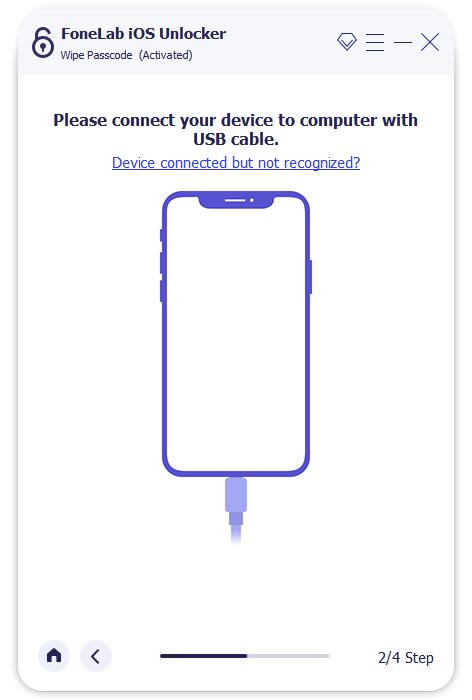
Шаг 3 Проверьте информацию об обнаруженном iPhone. Нажмите Start чтобы подтвердить и двигаться дальше. Программа сразу же начнет загрузку пакета прошивки.
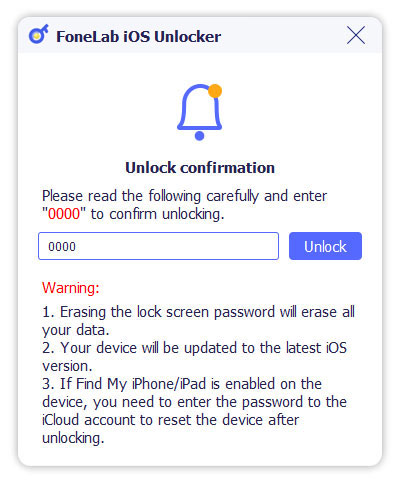
Шаг 4 Нажмите Отпереть чтобы разблокировать iPhone, забытый паролем.
Шаг 5 В Подтверждение разблокировки экран, введите 0000 в нужное место. Наконец, нажмите Отпереть чтобы обойти пароль iPhone без iTunes или отпечатка пальца.
2. Как обойти пароль iPhone путем восстановления
iTunes может быть вашим бесплатным инструментом для разблокировки iPhone. Вы можете использовать iTunes для бесплатного обхода пароля iPhone. Перед тем, как разблокировать iPhone, вам необходимо обновить iTunes до последней версии на вашем компьютере с Windows или Mac. Позже вы можете восстановить iPhone с помощью iTunes, чтобы обойти пароль экрана iPhone. Однако этот метод не работает, если вы включили Find My iPhone раньше.
Шаг 1 Откройте iTunes. Подключите iPhone к компьютеру с помощью кабеля USB с молнией.
Шаг 2 Переведите iPhone в режим восстановления. Для iPhone 8 и более поздних версий устройств iOS быстро удерживайте и нажмите Увеличение громкости , а затем Уменьшение громкости кнопка. Позже удерживайте и нажмите Топовое , пока не появится экран режима восстановления. (Чтобы обойти пароль iPhone 7, вам нужно нажать Топовое и Уменьшение громкости одновременно кнопки, чтобы вместо этого перевести iPhone в режим восстановления.)
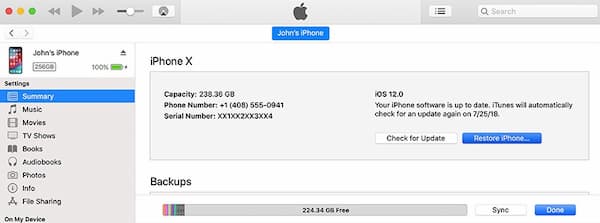
Шаг 3 iTunes может автоматически распознать ваш iPhone. Нажмите Восстановить во всплывающем уведомлении.
Шаг 4 Выберите Восстановить из копии в iTunes Итоги раздел. Теперь вы можете разблокировать свой iPhone с помощью iTunes.
3. Как обойти пароль iPhone с помощью Siri
Для пользователей iOS 8.0 — iOS 10.1 вы можете получить еще один Удаление экрана блокировки iPhone выбор. Чтобы быть более конкретным, вы можете обойти пароль iPhone бесплатно без потери данных. Для снятия экранного пароля нет необходимости восстанавливать iPhone. Просто спросите Siri и выполните следующий процесс обхода пароля iPhone.
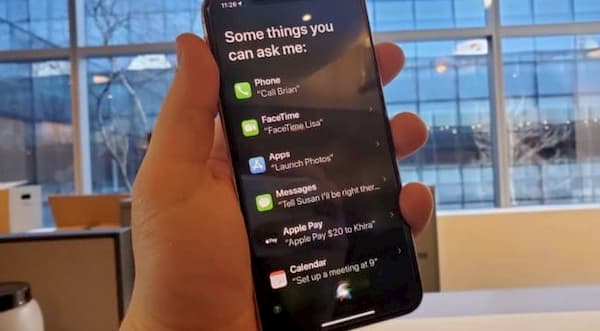
Шаг 1 Нажмите Главная на вашем iPhone, чтобы активировать Siri.
Шаг 2 Задайте Siri вопрос, например «Привет, Siri, который час?». Коснитесь значка часов на экране, чтобы открыть World Clock.
Шаг 3 Нажмите + значок и найдите что-нибудь в верхней части поисковой системы.
Шаг 4 Скопируйте и отправьте выделенный текст в Текст обращения.
Шаг 5 Нажмите Главная кнопку, чтобы свернуть окно iMessage. Вы попадете прямо на главный экран iPhone. Это также можно рассматривать как бесплатный способ обхода пароля iPhone.
4. Часто задаваемые вопросы об обходе пароля iPhone
Можете ли вы обойти пароль iPhone без потери данных?
Да. Используйте iTunes, iCloud или другие инструменты резервного копирования, чтобы сначала сделать копию. Даже если вам нужно удалить забытый пароль и Сброс настроек iPhone, вы все равно можете получить обратно эти файлы iPhone.
Можете ли вы обойти пароль iPhone с помощью отпечатка пальца?
Да. Вы можете обойти экран блокировки паролем на вашем iPhone с помощью отпечатка пальца. Просто убедитесь, что на вашем устройстве iOS есть поддержка Touch ID.
Можно ли разблокировать iPhone, не зная пароля?
Да. Вы можете стереть iPhone или используйте Fonelab iOS Unlocker, чтобы удалить пароль. Имейте в виду, что вам необходимо завершить процесс установки после разблокировки. Так резервное копирование важных файлов iPhone первый.
Это все, чтобы обойти пароль iPhone с компьютером или без него. Вы можете восстановить iPhone с помощью iTunes, чтобы удалить пароль блокировки экрана. Спросив Siri, вы можете разблокировать более ранние устройства iPhone, работающие между iOS 8.0 и iOS 10.1. Наиболее рекомендуемый инструмент для удаления пароля iPhone: Разблокировщик FoneLab для iOS. Вы можете обойти пароль блокировки экрана на любой версии iPhone и iOS. Просто скачайте его бесплатно и попробуйте прямо сейчас.
FoneLab Помогает вам разблокировать экран iPhone, удалить Apple ID или его пароль, удалить экранное время или пароль ограничения в секундах.
- Помогает вам разблокировать экран iPhone.
- Удаляет Apple ID или его пароль.
- Удалите экранное время или пароль ограничения в секундах.
Статьи по теме
- Разблокировать Apple ID
- Обойти блокировку активации iCloud
- Инструмент разблокировки Doulci iCloud
Как сбросить пароль разблокировки iPhone без потери данных. Это возможно, но есть условие

В закладки
Память может подвести каждого и в один прекрасный момент выяснится, что вы забыли код разблокировки своего смартфона.
Многие пользователи вводили этот код очень давно, а в большинстве случаев используют Face ID или Touch ID. Пароль может неожиданно понадобиться после перезагрузки iPhone, смены сим-карты или долгого интервала между обычными разблокировками.
В случае, если вы не можете вспомнить свой пароль, не стоит отчаиваться, есть способ вернуть смартфон в рабочее состояние и не потерять при этом важные данные.
- ��♂️ Ответ на любой вопрос про Apple вы найдете здесь: https://t.me/iphonesru_forum ��
Что нужно для удачного восстановления
◆ iPhone, iPad или iPod touch, который застрял на экране ввода пароля;
◆ Кабель для подключения устройства к компьютеру;
◆ Компьютер под управлением macOS или Windows;
◆ Apple ID и пароль от учетной записи, к которой привязан iPhone.
Разумеется, по данной инструкции получится разблокировать и восстановить данные только на своем смартфоне, владельцем учетки которого вы являетесь. Чужой, найденный на улице или купленный в заблокированном состоянии iPhone разблокировать вы не сможете.
Какие ограничения и особенности восстановления заблокированного iPhone
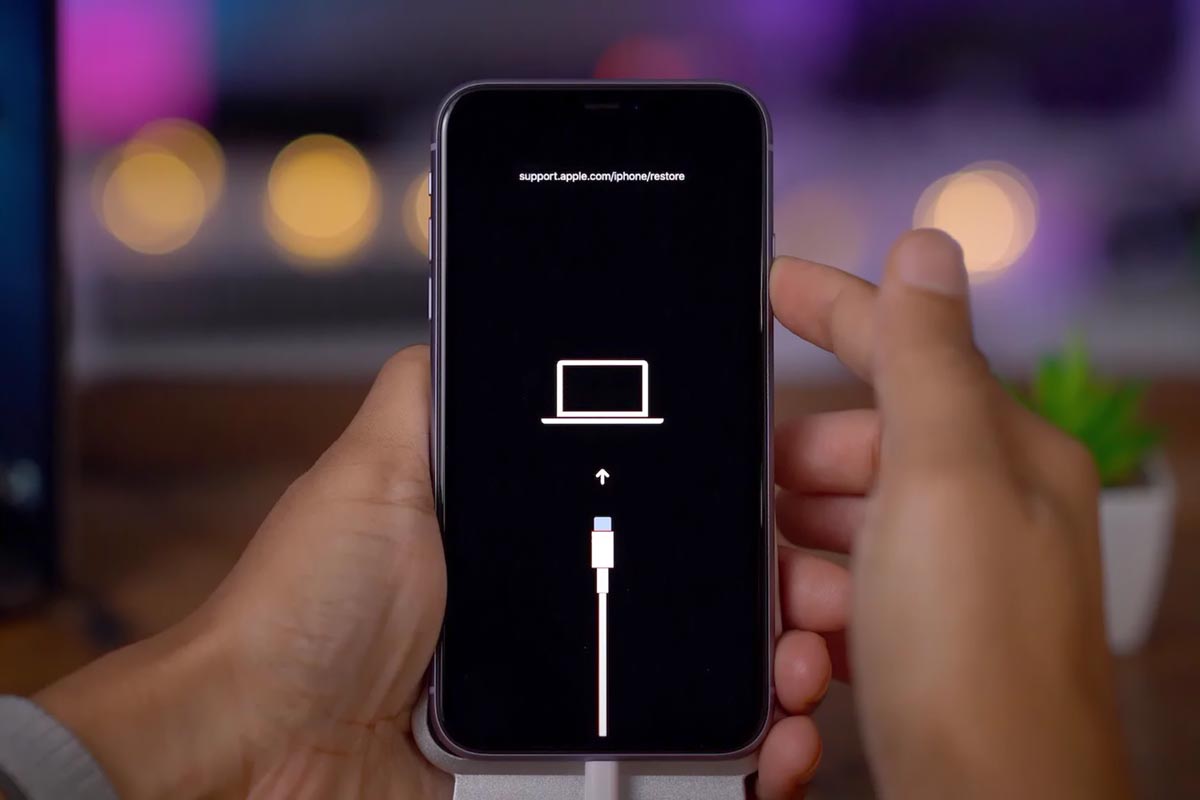
Мобильная операционная система Apple всегда славилась надежным шифрованием данных. Получить что-то из заблокированного смартфона без знания пароля практически невозможно. Единственный способ разблокировать гаджет – стереть все данные на нем.
После этого можно восстановить данные из актуальной резервной копии и получить гаджет в состоянии, в котором он был до блокировки. Вот только актуальные бекапы создают не все пользователи.
Многие либо не делают копии вовсе, либо используют базовый тариф iCloud, при котором в облаке выделяется всего 5 ГБ. Так вы не сможете сохранить все данные со смартфона, придется исключить что-то из регулярных бэкапов.
В таком случае после стирания смартфона и восстановления данных часть приложений, файлов или фото со смартфона пропадут. Однако, есть способ создать полный бекап заблокированного гаджета.
Как создать актуальный бекап данных на iPhone
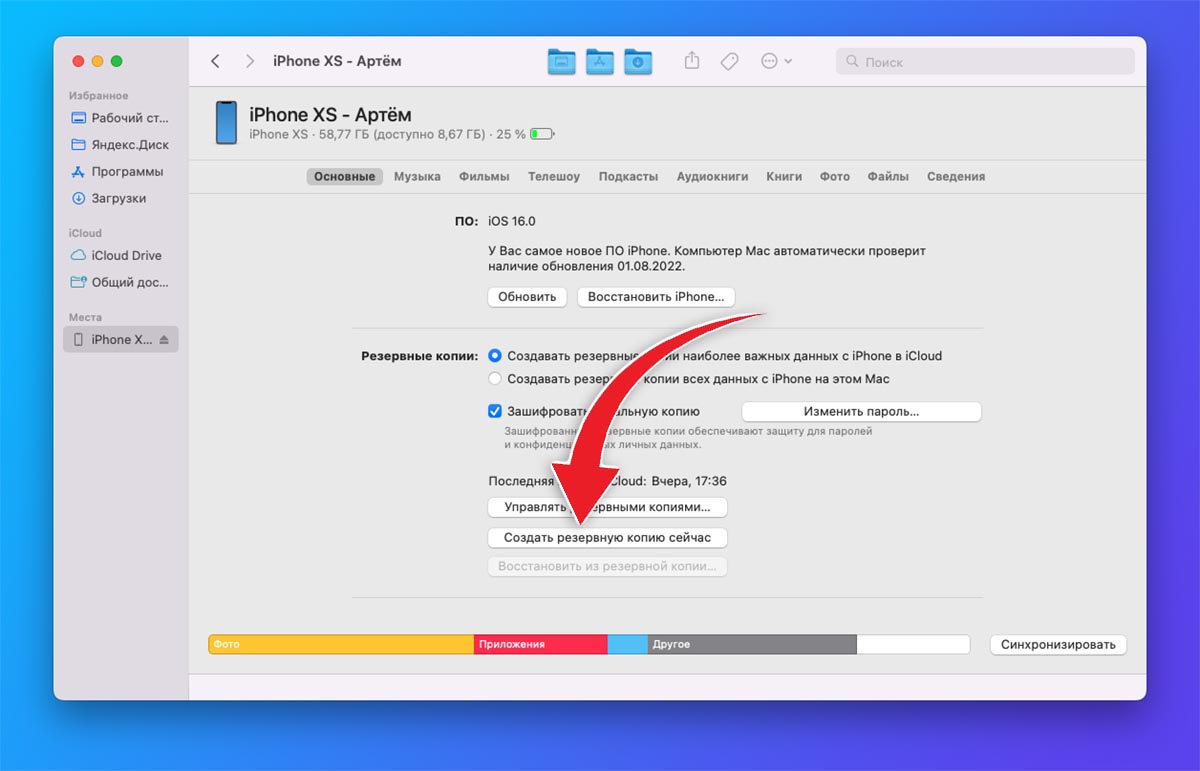
1. Подключите iPhone к компьютеру, с которым вы сопрягали смартфон ранее.
Это должен быть один из ПК, который был помечен в качестве доверенного. Если ранее вы не подключали iPhone ни к одному компьютеру, способ не сработает.
2. Запустите Finder (в macOS Catalina и более новых системах) либо iTunes (в macOS Mojave и более ранних версиях системы или Windows PC).
3. Найдите свой iPhone в боковом меню приложения и выберите опцию Создать резервную копию сейчас.
Разумеется, на компьютере должно быть достаточно свободного места для полного бекапа iPhone.
Если опция недоступна и кнопка выделена серым цветом, значит данный компьютер не является доверенным для вашего смартфона. В этом случае создать полный бекап данных на компьютере у вас не получится.
Как сбросить iPhone и восстановить данные на нем
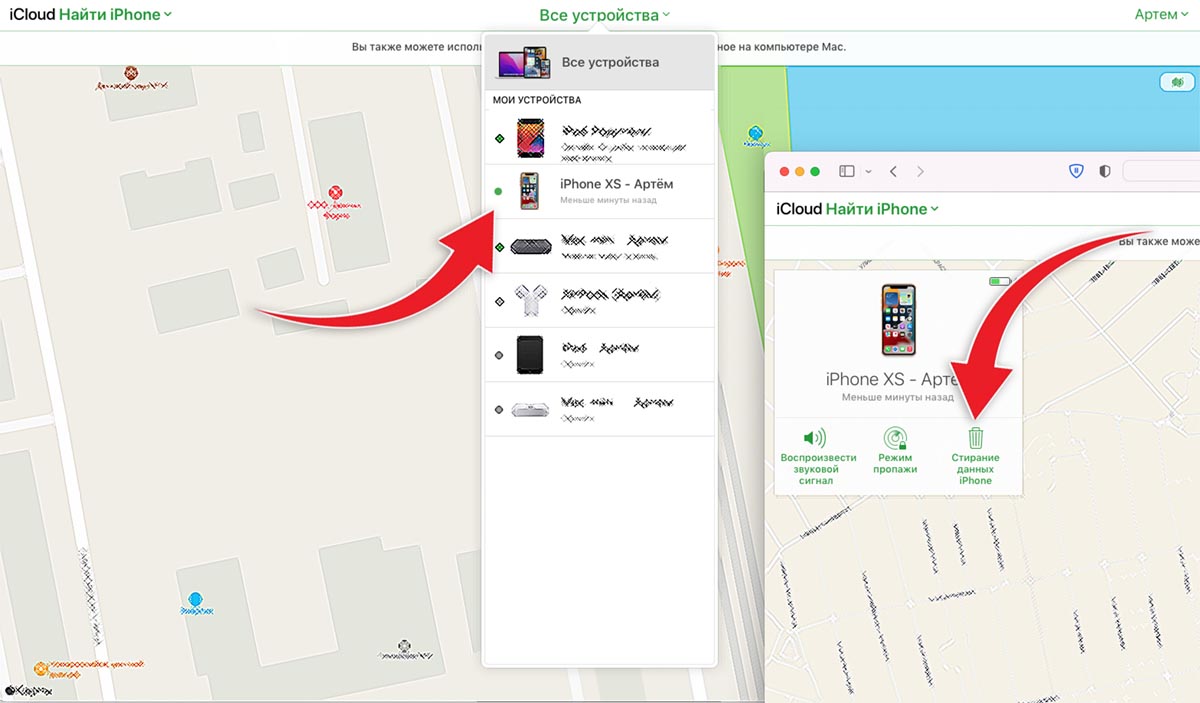
В случае, когда смартфон подключен к интернету (по мобильной сети или через знакомый Wi-Fi) можно произвести стирание гаджета через веб-версию сервиса iCloud. Для этого нужно сделать следующее:
▶ Откройте веб-версию iCloud на любом гаджете в браузере.
▶ Авторизуйтесь при помощи вашего Apple ID и пароля.
▶ Перейдите в раздел Найти iPhone и выберите нужный гаджет в выпадающем списке.
▶ Нажмите Стирание данных iPhone и подтвердите действие.
▶ После стирания гаджета восстановите данные на нем из актуальной резервной копии в iCloud или из только что созданного бекапа на компьютере.
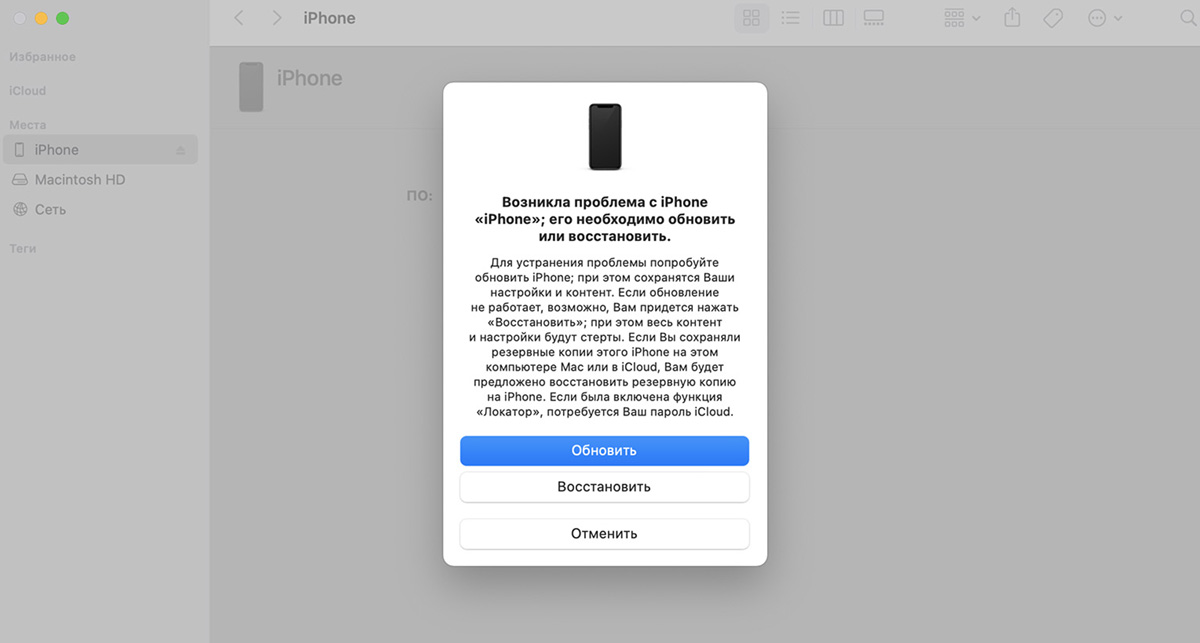
Если гаджет по какой-то причине не подключен к интернету, стереть устройство можно через компьютер:
▷ Подключите смартфон к компьютеру при помощи кабеля.
▷ На компьютере запустите Finder или iTunes.
▷ Переведите iPhone в режим восстановления по нашей инструкции.
▷ Компьютер увидит гаджет в режиме восстановления и предложит сбросить прошивку и восстановить системные данные.
▷ После процедуры восстановления сможете загрузить на смартфон данные из актуальной резервной копии.
Вот так вы сможете с минимальными потерями выйти из ситуации, когда забыли пароль разблокировки от своего смартфона.