Как включить автоматическую смену обоев по светлому и темному режимам в iOS 16 (это неочевидно)

В закладки
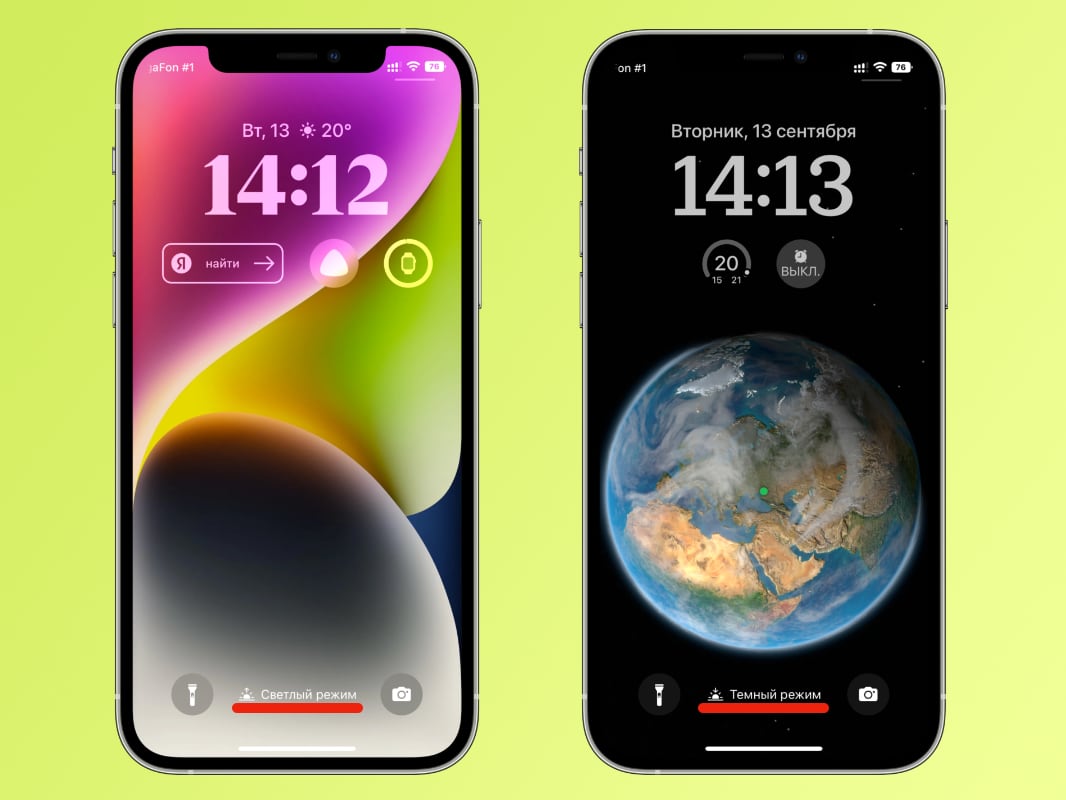
Вчера я, как и миллионы других владельцев айфонов, обновился до iOS 16. До этого я только читал про систему и смотрел видео, но бету не ставил.
После обновления обнаружил для себя неприятную потерю — в системе больше нет обоев, которые меняются в зависимости от светлого и темного режима. Казалось бы, мелочь, но начиная с iOS 13, у меня в основном стояли только такие обои, которые менялись автоматически в соответствии с выбранной темой.
Если сейчас зайти в настройки обоев iOS 16, то привычные категории Динамика, Статика и Анимация вы не увидите. Вместо них будет новый интерфейс с настройкой главного экрана и локскрина.
Потратив немного времени я выяснил, что в iOS 16 все еще можно менять обои в зависимости от светлого и темного режима. Только настройка занимает намного больше времени.
Как установить разные обои для светлого и темного режима

Коротко: создаем несколько экранов блокировки, привязываем их к фокусированию, создаем две команды и настраиваем автоматизацию.
Для начала надо создать три экрана блокировки: для светлой и темной темы, а также режима Не беспокоить (дальше объясню, зачем он нам нужен).
Можно создать экраны с разными изображениями либо использовать стандартные обои из предыдущих версий iOS.
Для светлого режима я создал экран с обоями из iPhone 14, на темную тему поставил заставку с планетой (анимация решает), а для Не беспокоить выбрал отображение погоды на весь дисплей.
В тему: Ради ТАКИХ обоев для iPhone можно обновиться! Что с ними случилось в iOS 16 (стало красиво)
Также необходимо отключить автоматическую смену тем оформления iOS через Настройки → Экран. Это нужно для того, чтобы система и автоматизация не конфликтовали между собой. Не знаю почему так происходит, но в iOS темный режим может включаться позже, чем смена обоев через автоматизацию.
Создаем собственные режимы фокусирования
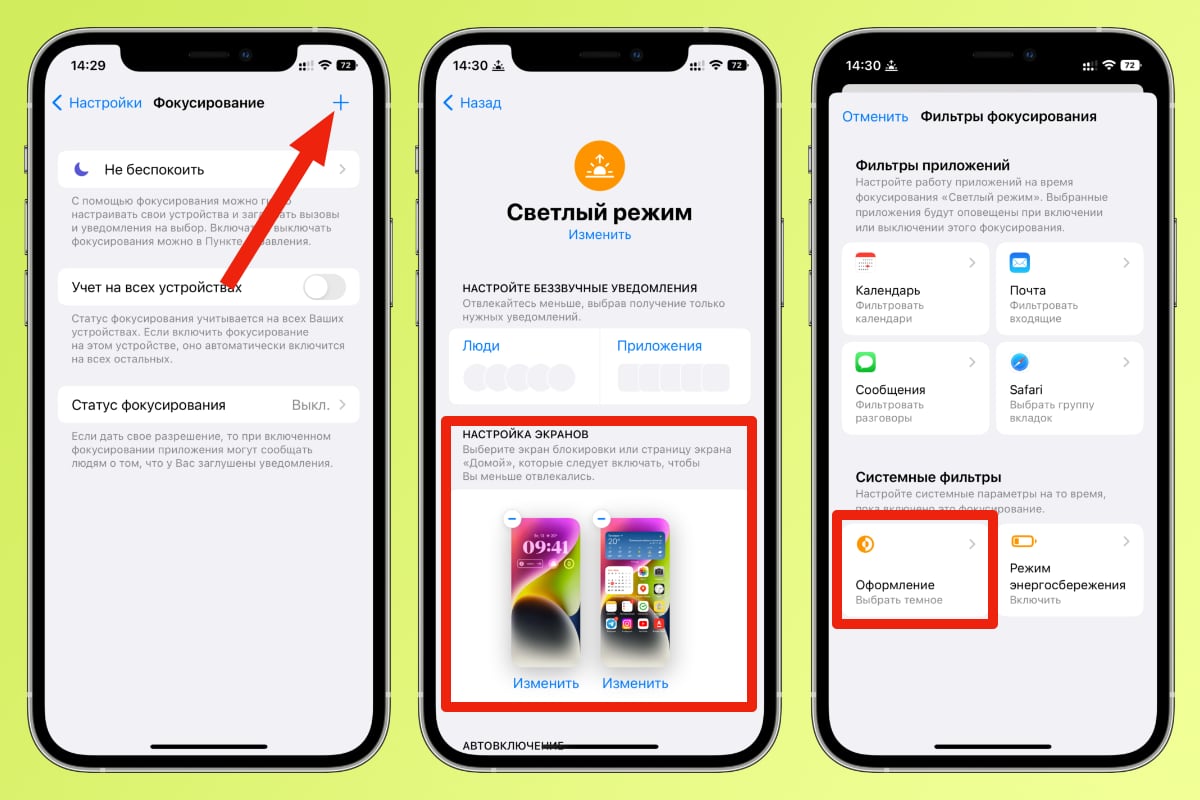
Покажу на примере светлой темы:
1. Откройте Настройки → Фокусирование
2. Нажмите на + в правом верхнем углу и выберите Собственное
3. Придумайте название (например, светлая тема) для режима и нажмите Далее, а затем Настроить фокусирование
4. Выберите нужный экран блокировки и домашний экран
5. В разделе Фильтры фокусирования нажмите Добавить фильтр, выберите Оформление и светлую тему
Теперь создайте еще два режима фокусирования для темной темы и режима Не беспокоить.
После этого у вас будет три готовых профиля фокусирования, которые можно быстро менять из Пункта управления. Но нам надо, чтобы система все делала самостоятельно, поэтому переходим в приложение Команды.
Настраиваем команду для смены обоев и тем оформления
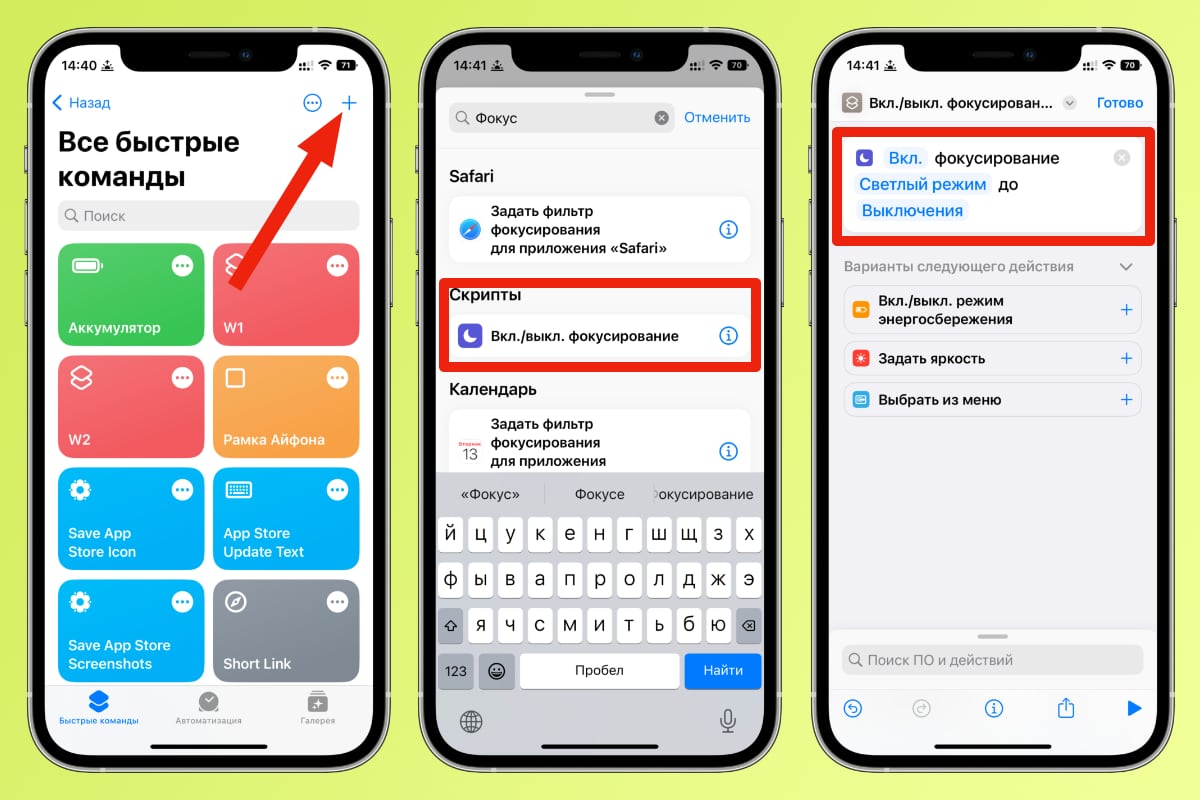
1. Откройте приложение Команды и нажмите + в правом верхнем углу для создания новой команды
2. Придумайте название, а в списке действий выберите Вкл./выкл. фокусирование
3. Скрипт должен выглядеть следующим образом: Вкл. фокусирование Светлая тема до Выключения
4. Нажмите кнопку Готово
Создайте еще одну команду, но уже для темной темы.
Настраиваем автоматизацию для смены обоев и тем оформления

В приложении Команды перейдите на вкладку Автоматизация и следуйте инструкции:
1. Нажмите + в правом верхнем углу
2. Выберите Создать автоматизацию для себя
3. Затем выберите Время суток → Восход солнца → Далее
4. Нажмите кнопку Добавить действие и в списке скриптов выберите Запустить быструю команду
5. Выберите команду, которая запускает светлый режим и нажмите кнопку Далее
6. Уберите тумблер с пункта Спрашивать до запуска и нажмите кнопку Готово
Создайте еще одну автоматизацию для темного режима. Только вместо Восхода солнца выберите Заход солнца и команду для темной темы.
Поздравляю, теперь обои и тема переключаются автоматически в зависимости от заката и рассвета, прямо как на iOS 15.
Зачем нужен отдельный профиль фокусирования для Не беспокоить
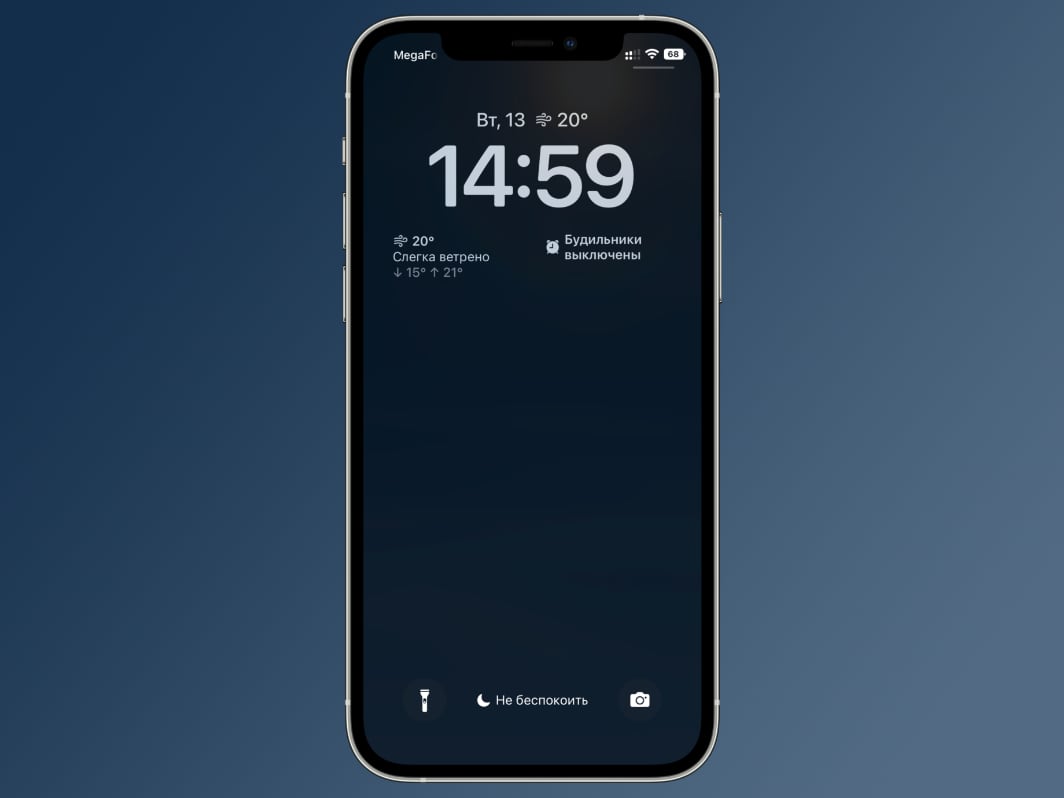
iOS 16 требует, чтобы в системе был хотя бы один экран блокировки, не связанный с режимом фокусирования. Поскольку в нашем случае два экрана для светлой и темной темы связаны соответствующими режимами фокусирования, то для Не беспокоить остается третий, на котором по умолчанию может быть любая тема и картинка.
В таком случае при включении режима Не беспокоить, система автоматически переключалась бы на третий экран, который никак не связан с темным и светлым режимом. Настроить сразу несколько режимов фокусирования для одного экрана блокировки в iOS 16 нельзя.
Поэтому надо создать отельный экран для Не беспокоить, чтобы система включала тот экран, который вам нужен. Я обычно включаю Не беспокоить перед сном, поэтому выбрал для него темные обои и тему.
Apple, зачем ты все так усложнила?
Этот вопрос я задал после того, как все настроил. Новые экраны блокировки выглядят красиво, особенно если настроить шрифт часов и виджеты. Но переключаться между ними каждый день, не забывая про тему, надоест очень быстро.
Apple могла бы решить проблему, разрешив сразу выбирать тему оформления при настройке экрана блокировки или установке обоев. А пока приходится пользоваться встроенными костылями, чтобы iOS работала как раньше.
(19 голосов, общий рейтинг: 4.74 из 5)
�� Хочешь ещё? Читай больше в Telegram
�� Ищешь ответ на вопрос? Приходи на Форум
Вчера я, как и миллионы других владельцев айфонов, обновился до iOS 16. До этого я только читал про систему и смотрел видео, но бету не ставил. После обновления обнаружил для себя неприятную потерю — в системе больше нет обоев, которые меняются в зависимости от светлого и темного режима. Казалось бы, мелочь, но начиная с iOS.
Как на iPhone настроить автоматическую смену обоев. Никаких быстрых команд, ура
В закладки
Раньше для настройки автоматической смены обоев на iPhone приходилось использовать сторонние приложения или хитрые команды автоматизации. С выходом iOS 16 такая фишка появилась в стандартных параметрах системы.
Настраивается это не самым очевидным способом и многие просто не знают о существовании подобной опции.
�� Спасибо re:Store за полезную информацию. ��
- ��♂️ Ответ на любой вопрос про Apple вы найдете здесь: https://t.me/iphonesru_forum ��
Как в iOS 16 настроить автоматическую смену обоев
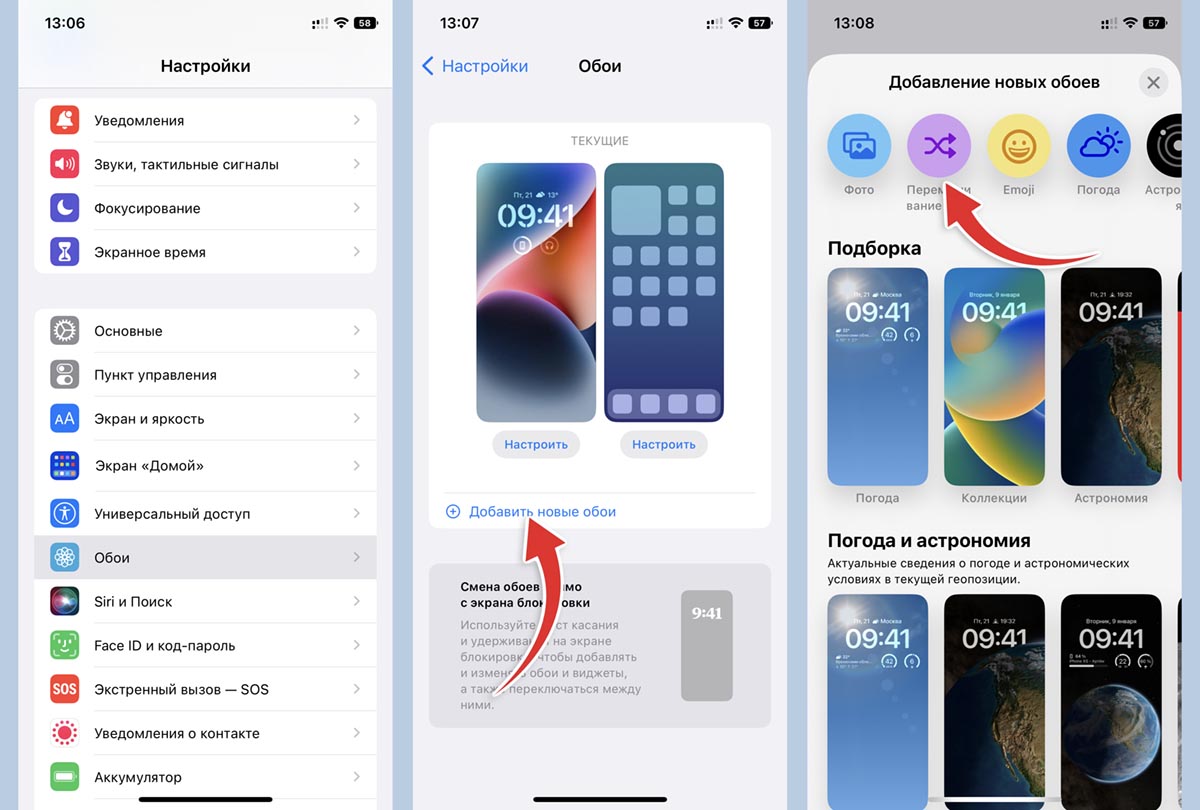
1. Перейдите в Настройки – Обои.
2. Нажмите кнопку Добавить новые обои.
3. Выберите пункт Перемешивание фото.
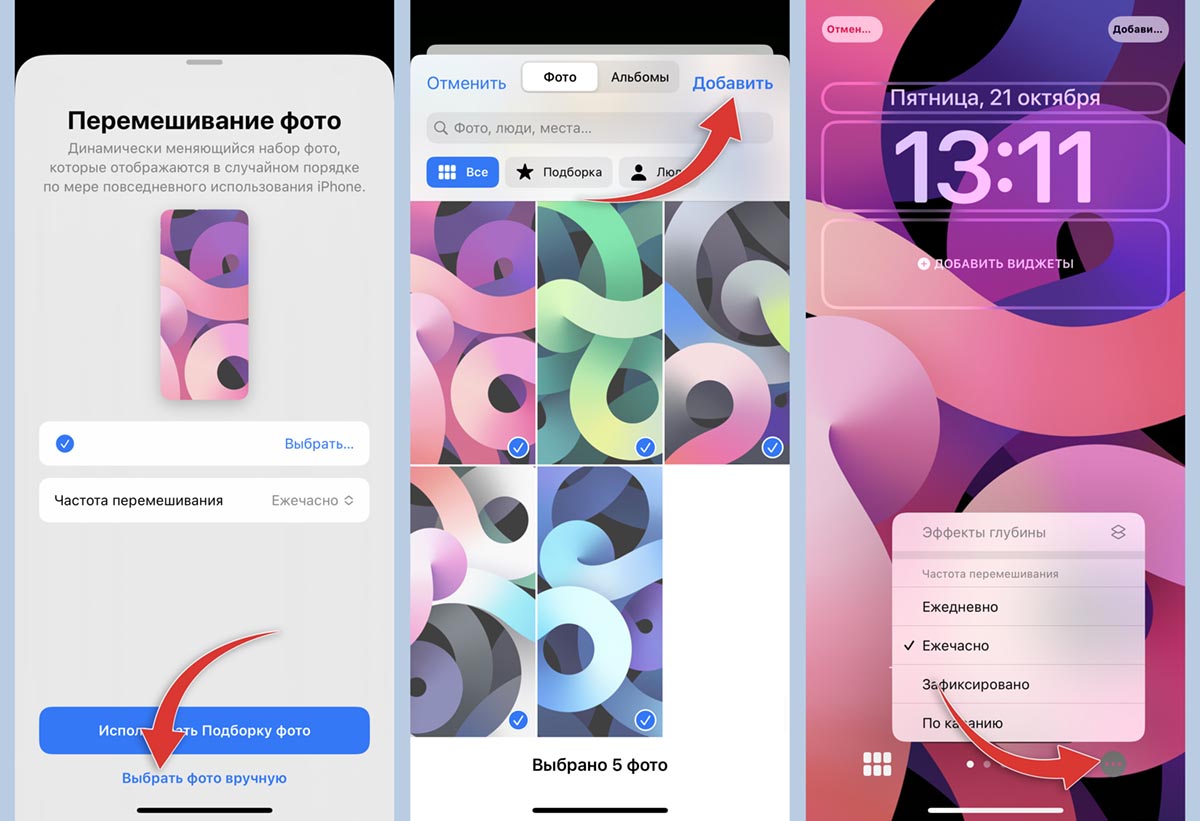
4. Система предложит подборку снимков по своему усмотрению. Чтобы выбрать свои варианты фоновой картинки, нажмите Выбрать фото вручную.
5. Отметьте подходящие снимки из галереи и нажмите Добавить.
6. В меню укажите частоту смены картинки. Можно указать ежедневное изменение, ежечасное или смену по касанию экрана блокировки.
Здесь же можете настроить отображаемые виджеты, применяемый к изображениям эффект или внешний вид часов.
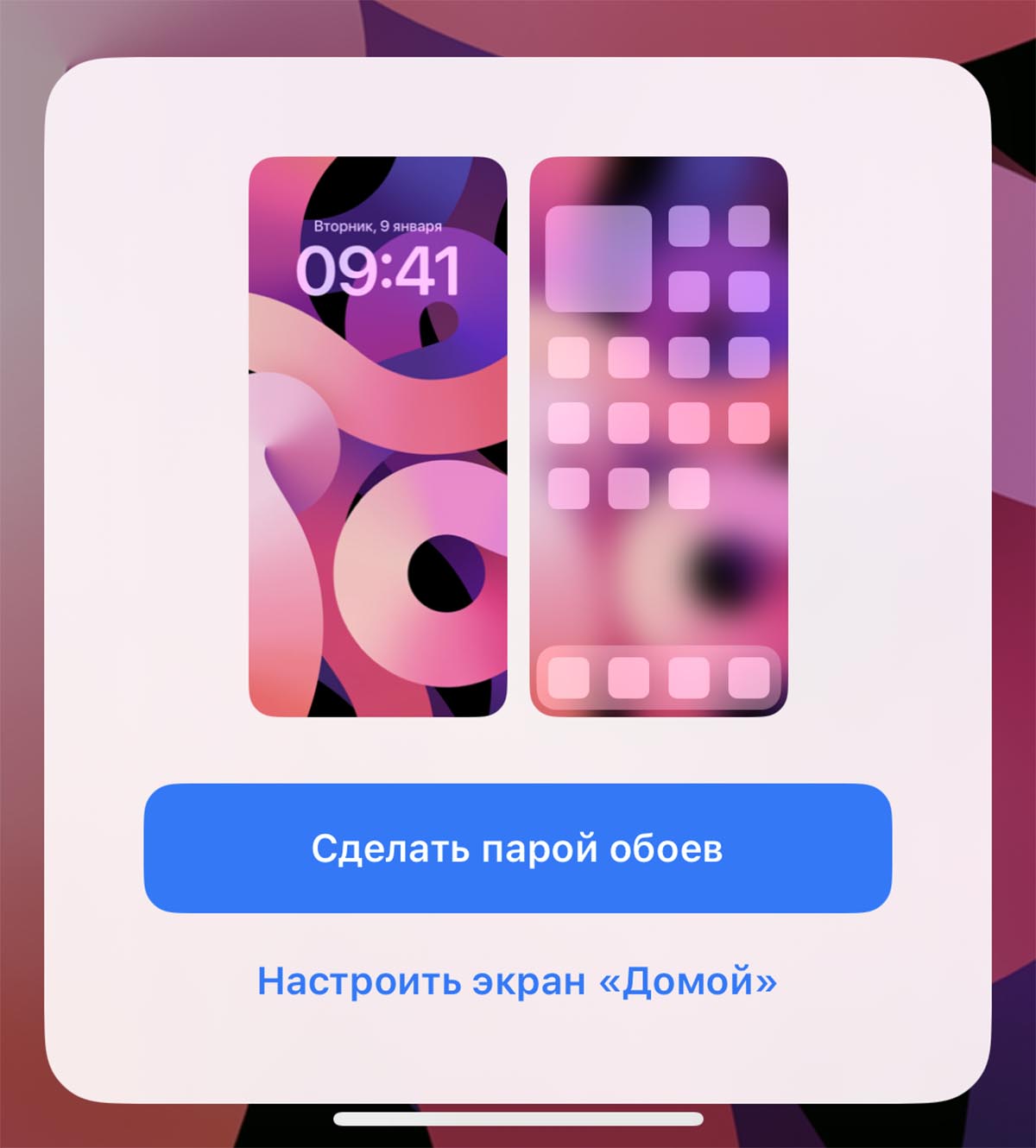
7. Нажмите Добавить и согласитесь на применение новых обоев.
Теперь фоновая картинка будет меняться автоматически через заданный промежуток времени или вручную по тапу на экране блокировки.
Реклама. ООО “реСтор”, ИНН 7709678550
Правда ли, что обои разряжают Айфон
iPhone является одним из эталонов автономности среди смартфонов. Несмотря на это, в 2022 году Apple сделала упор в пользу автономности, создав новый процессор А16 Bionic, что уже говорит о нехватке времени автономной работы. При этом сами пользователи стараются отключить лишние функции вроде обновления контента, чтобы смартфон проработал дольше. Немало споров вызывает и то, как влияют обои на батарею Айфона: одни говорят, что заставка быстрее разряжает устройство, другие утверждают, что ничего подобного не происходит. Истина же по традиции находится где-то посередине. Давайте разберемся.
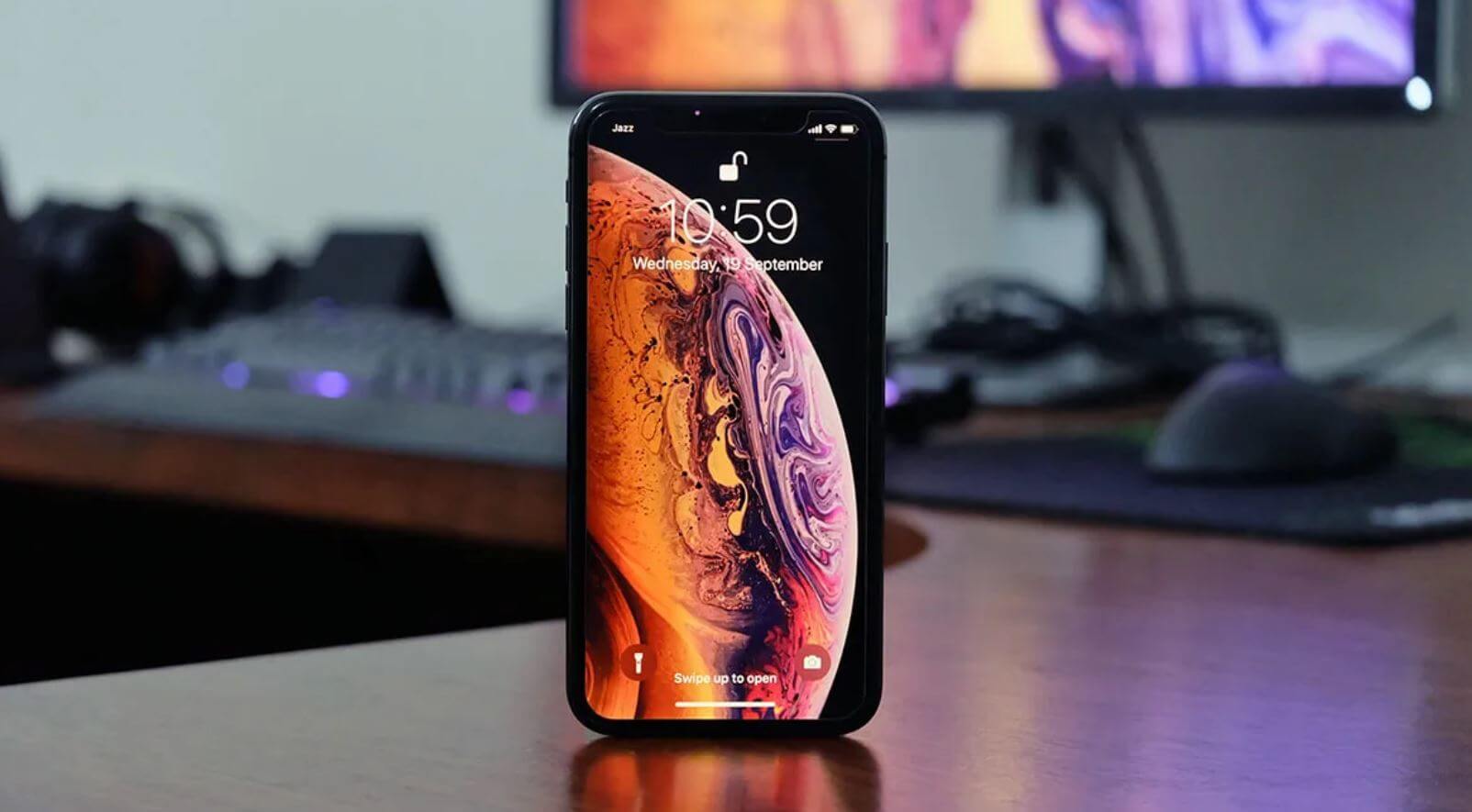
Разбираемся, правда ли, что обои сажают батарею Айфона
На самом деле, дисплей действительно является одним из самых энергоемких модулей в смартфоне, поэтому выбор обоев действительно влияет на автономность. Но не всегда.
Почему быстро садится Айфон
Несмотря на то, что в iPhone давно появилась темная тема, многие пользователи по-прежнему предпочитают светлое оформление вкупе с яркими обоями. Последние действительно влияют на время автономной работы iPhone, но не на всех смартфонах одинаково. Как вы знаете, Apple выпускает смартфоны с IPS-экраном вроде iPhone 11 и iPhone SE, а также на основе OLED-матриц (iPhone 12, iPhone 13 и Pro-версии).
И в этом кроется основное отличие: когда у вас на OLED-экране установлена темная заставка, это значит, что светодиоды не подсвечиваются вовсе, экономя заряд батареи. В то же время, когда iPhone с IPS-экраном продолжает расходовать энергию даже с темной заставкой, так как вся площадь экрана работает целиком. Именно поэтому черный цвет на OLED-экране выглядит более естественным и глубоким, нежели на Айфонах с IPS-матрицей, где он слегка подсвечивается белым.
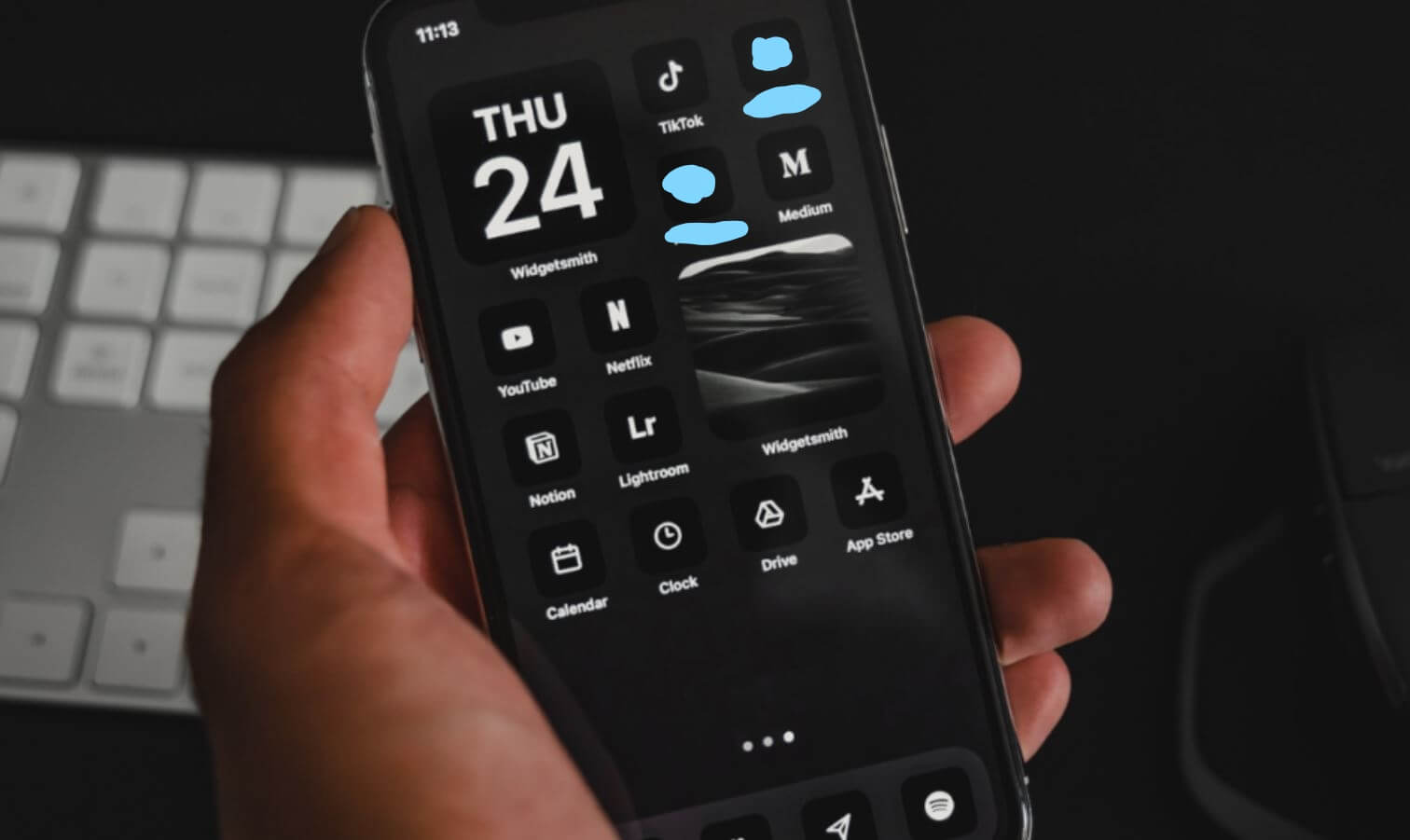
Владельцы iPhone с AMOLED-экраном всегда могут сэкономить заряд с помощью темной темы
Пользователи с форума выяснили, что при максимальной яркости iPhone с OLED-экраном потребляет около 5% энергии при включенных светлых обоях, тогда как темная заставка разряжает смартфон на 3%. Другие пользователи провели собственные замеры: цифры хоть и разнятся (расход у светлых около 10% в час, у темных — всего 3%), но преимущество темного оформления сохраняется. Объясняется это очень просто: светлым обоям нужна постоянная подсветка пикселей на OLED-экране, а темным нет. При этом нужно учитывать то, сколько времени у вас горит заставка на экране — вы же не держите iPhone в таком состоянии целый день, правда ведь?
С IPS-экранами все понятно: цвет обоев не влияет на автономность смартфона. Единственное, на что стоит обратить внимание — яркость дисплея. Чем она выше, тем больше заряда батареи расходуется на подсветку экрана. Хорошая новость в том, что вы можете устанавливать яркие обои на экран Айфона — это не повлияет на автономность.
Влияют ли обои на батарею Айфона
В любом случае, обои разряжают Айфон, но многое зависит от их типа. Так астрономические обои в iOS 16 — не просто картинка, а целое приложение, которое потребляет энергию даже в фоновом режиме. В частности, заставка время от времени меняется, так как с краю еще появляется Солнце в зависимости от времени суток. Кроме того, заставка использует ваше местоположение: зеленая точка на заставке Айфона выглядит красиво, но расходует заряд батареи.
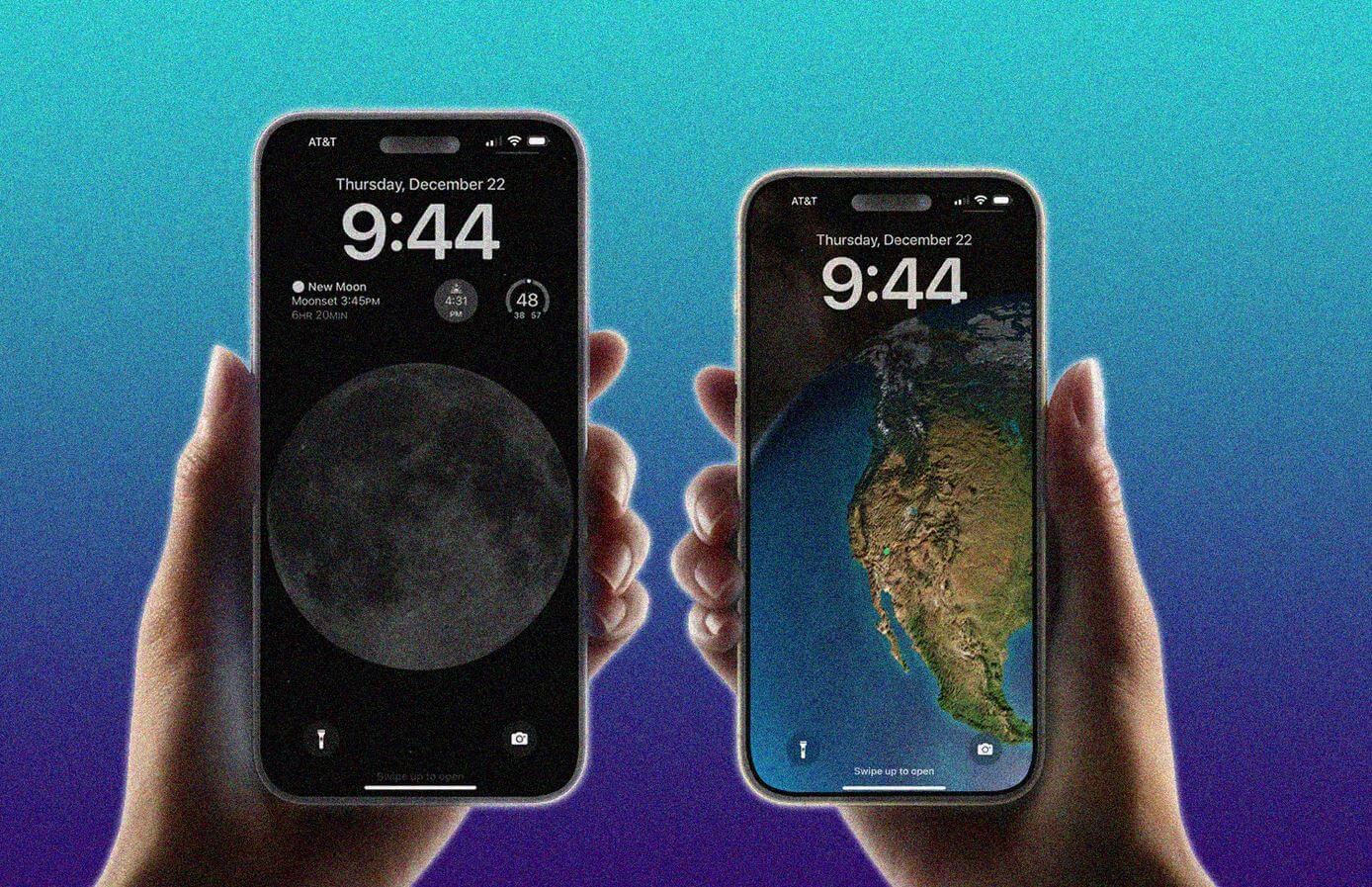
Астрономические обои разряжают Айфон немного быстрее как и живые обои
- Зайдите в Настройки.
- Выберите «Конфиденциальность и безопасность», нажмите «Службы геолокации».
- В разделе «Астрономия» отключите использование геолокации, включив «Никогда».
Вы можете проверить, сколько заряда тратят обои на Айфоне, в сведениях аккумулятора. У меня изображение Луны расходует около 1%, хотя у некоторых пользователей показатель доходит и до 8%.
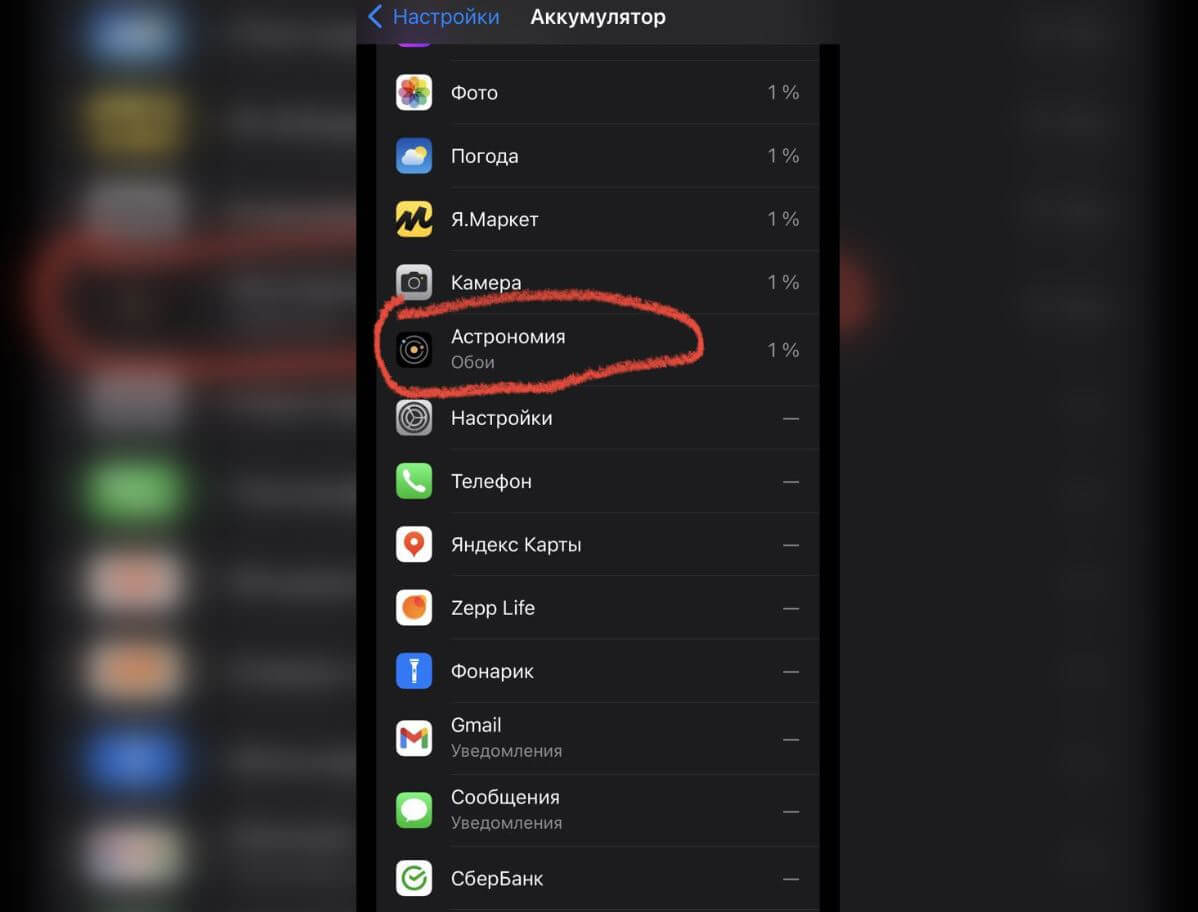
Заставка расходует заряд, но не так критично, как кажется
Многим пользователям, не обновившимся до iOS 16, несказанно повезло: в их Айфонах еще остались хорошие встроенные стандартные изображения. Например, коллекция живых обоев, которые шикарно выглядят на экране смартфона. Все бы ничего, но анимированная заставка расходует больше заряда, так как она двигается, задействуя видеоядра процессора. Соответственно, увеличивается и расход батареи Айфона.
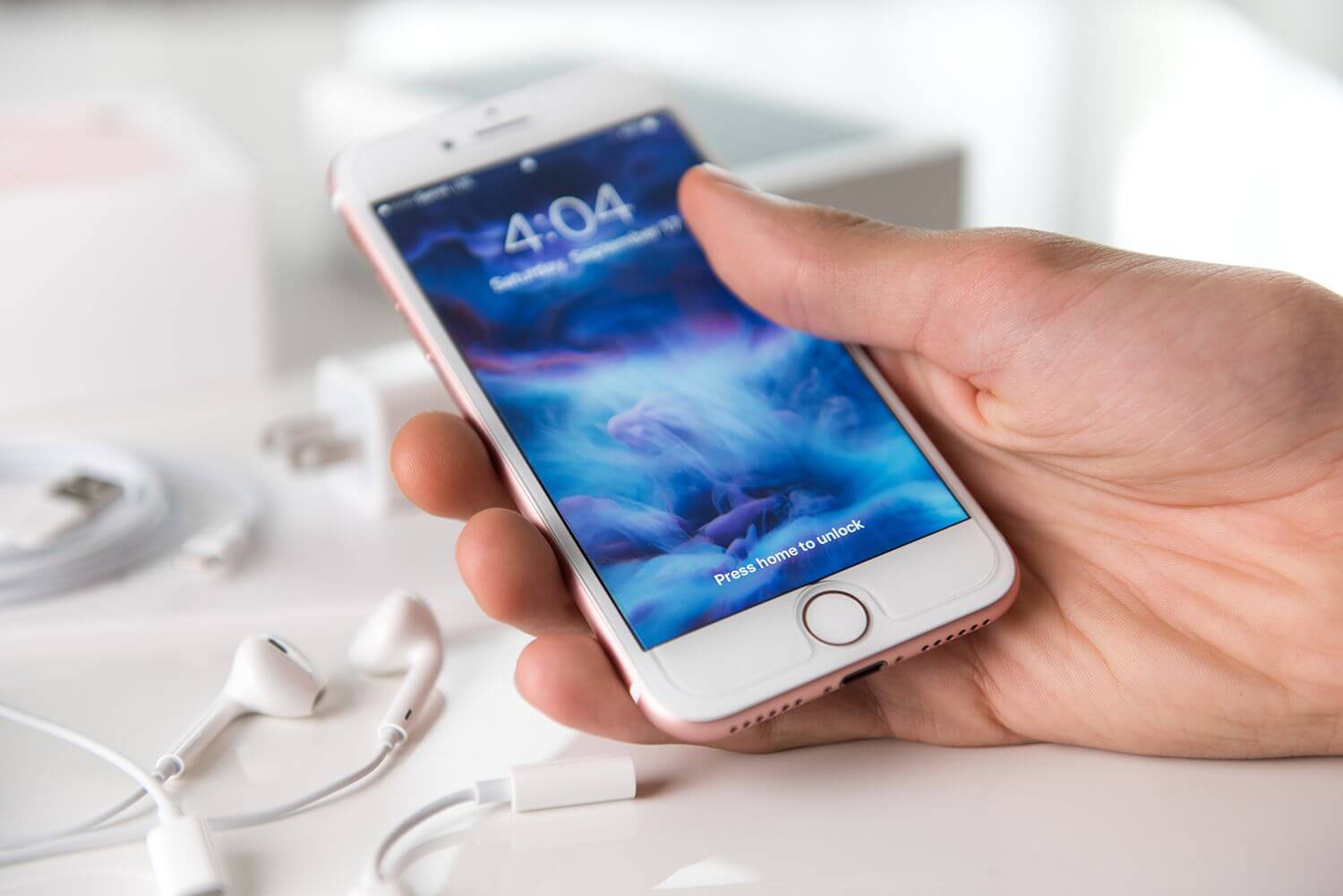
Обычные живые обои также расходуют заряд батареи
Если использовать сторонние живые обои, то многое будет зависеть от прорисовки изображения и использования дополнительных модулей вроде вибромоторчика. Но все же стоит оговориться: разница будет незначительной, так как много ресурсов для движения заставки не требуется. Добавьте к этому то, что живые обои на Айфоне работают только при включенном экране, поэтому в режиме ожидания их расход будет как и у неподвижных. Владельцам мощных iPhone и вовсе не стоит переживать из-за этого — с таким аккумулятором расход энергии будет незаметен.
Может показаться, что про камеру iPhone все уже давно известно. Но нам удалось найти 4 фишки, которые скрыты от пользователей настолько, что о них не говорит даже Apple — обязательно прочтите наш материал об этом.
Функции, которые пропали из iOS 16
В iOS 16 Apple сделала большой шаг вперед в том, какие возможности кастомизации Айфонов появились у пользователей. На экранах блокировки теперь можно не просто изменить обои, но и установить другой шрифт, добавить глубину, виджеты и настроить их автоматическое изменение в зависимости от времени или местоположения. Для Apple это действительно серьезный шаг вперед. Далеко не каждый производитель смартфонов на операционной системе Андроид предоставляет такие возможности. Но, как это часто бывает с компанией из Купертино, не обошлось без фирменных ограничений.

Большинство привычных обоев в iOS 16 отсутствует.
В отдельном материале мы рассматривали, как можно установить обои на Айфон с iOS 16. К сожалению, далеко не все стандартные изображения поддерживают возможность комбинации их на экране блокировки с собственным изображением на экране “Домой”. В iOS 15 и более ранних версиях подобных проблем не было. Является ли это ограничением самой первой версии и будет ли исправлено в дальнейшем, неизвестно. Но мы собрали еще несколько функций, которые пропали из iOS 16, и постарались разобраться, можно ли их как-то вернуть обратно.
Стандартные обои на Айфон
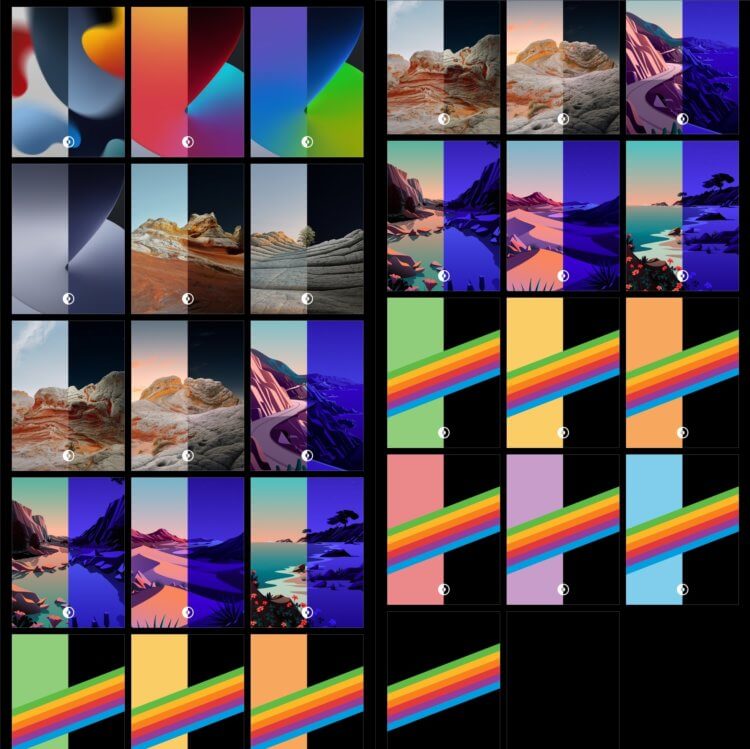
Это все стандартные статичные обои, которые есть в iOS 15.
В iOS 16 Apple добавила возможность создавать огромное количество собственных обоев. Появились и градиенты, и эмодзи, и погодные обои, которые показывают текущую погоду прямо на экране блокировки. Но самыми классными стали заставки “Астрономия”. Они показывают планету с той стороны, где вы непосредственно находитесь, и отображают то время суток, которое в настоящий момент за окном.
Плюс ко всему, можно как выбирать из предустановленных вариантов, так и создавать свои, например, из смайликов эмодзи. Отдельно следует отметить, что теперь есть возможность штатными средствами без применения команд установить перемешивание фото на экране блокировки. Теперь выбранные вами снимки будут автоматически сменять друг друга в заданном режиме.
❗️ПОДПИШИСЬ НА НАШ ЧАТИК В ТЕЛЕГРАМЕ. ТАМ ТЕБЕ ОТВЕТЯТ НА ЛЮБЫЕ ВОПРОСЫ
Но помимо позитивного, есть и негатив. Большая часть стандартных обоев, привычных по старым версиям iOS, из новой системы пропали. Исчезли все изображения скал как в дневных, так и в ночных вариантах. Плюс ко всему, теперь не получится установить и рисованные обои. К сожалению, практически все варианты статических обоев из системы были удалены. Зато вернули рыбку из оригинального Айфона. Единственным вариантом вернуть эти обои обратно — это найти их в интернете и установить в качестве обоев из галереи. Другого способа нет. Но, может быть, в будущих версиях Apple одумается и вернет пользователям привычные изображения.
Затемнение обоев на Айфоне
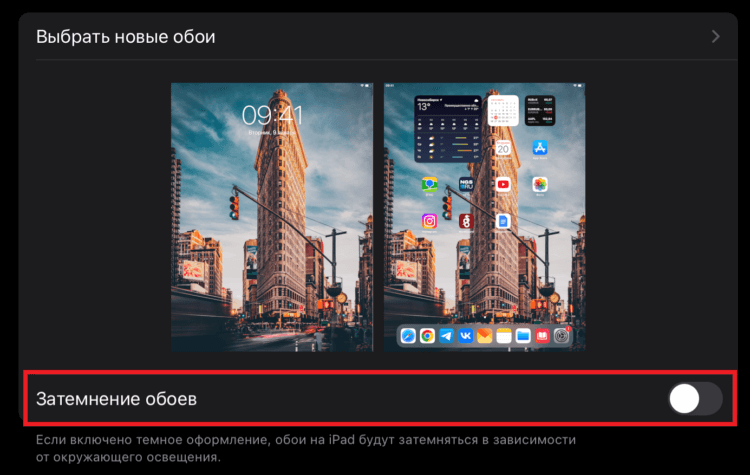
Такой переключатель был в iOS 15. В новой версии его нет.
Из исчезновения стандартных обоев вытекает и следующая функция. Теперь для любых обоев невозможно настроить затемнение. Оно чаще всего задействовалось пользователями при выборе темного режима. Теперь можно активировать для изображений только эффект глубины.
❗️ПОДПИСЫВАЙСЯ НА ТЕЛЕГРАМ-КАНАЛ СУНДУК АЛИБАБЫ, ЧТОБЫ ПОКУПАТЬ ТОЛЬКО ЛУЧШИЕ ТОВАРЫ С АЛИЭКСПРЕСС
Скорее всего, именно по этой причине из системы были удалены все варианты стандартных обоев, имеющих как дневные, так и ночные варианты. Многие пользователи очень не довольны этим моментом, особенно когда ночью яркое изображение сильно бьет по глазам. Единственным исключением, в котором можно настроить цветовой режим, стали обои “Пузыри” в наборе “Коллекции”. Однако на моем iPhone XR они недоступны.
В такой ситуации можно рекомендовать пользователям настроить автоматическую смену экранов блокировки по времени, для этого можете воспользоваться нашей инструкцией. В дневное время будут установлены светлые яркие обои, а ночью — темные. К сожалению, на текущий момент другого варианта нет.
Лайв фото на обои — Айфон
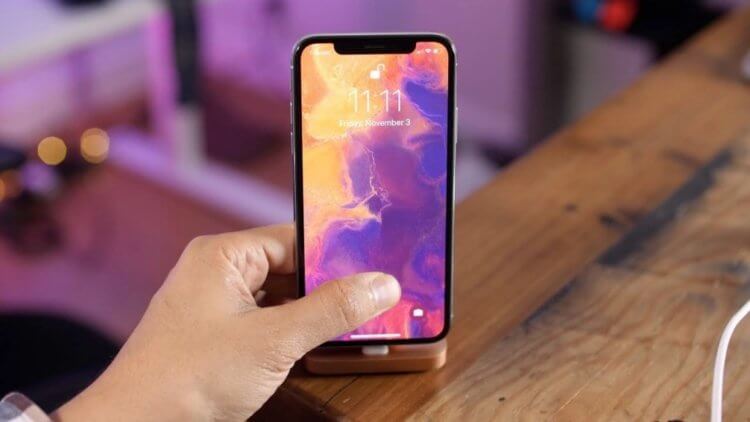
Live Photo все больше теряют актуальность после отключения возможности установки их на экран блокировки.
Вместе с iPhone 6s в 2015 году Apple презентовала технологию 3D Touch. Благодаря ей экран распознавал силу нажатия. Тогда же появились и Live Photo. Они выглядели как обычные фотографии, но при сильном нажатии картинка оживала, и демонстрировалось небольшое трехсекундное видео. Эти изображения многим нравилось ставить в качестве обоев. При сильном нажатии на локскрин или экран “Домой” начиналось воспроизведение.
Со временем 3D Touch из Айфонов пропал. Его заменил Haptic Touch — длительное нажатие. И вот в iOS 16 теперь при установке Live Photo в качестве обоев они конвертируются в статичное изображение, и воспроизвести его становится невозможно. Теперь длительное нажатие экрана блокировки вызывает панель настройки локскринов. Возможно, из-за того, что Apple заняла этот жест, пришлось убрать поддержку живых фотографий. Но мне кажется, что эта функция просто оказалась недостаточно популярной, и в Купертино решили ей пожертвовать.
❗️ПОДПИШИСЬ НА НАШ ПУЛЬС. БУДЕШЬ УЗНАВАТЬ ВСЕ НОВОЕ САМЫМ ПЕРВЫМ
К сожалению, вернуть воспроизведение живых фотографий, установленных в качестве обоев, никак не получится. Если с предыдущими двумя удаленными функциями были хоть какие-то варианты, тот тут альтернатив нет. Придется либо надеяться на то, что Apple одумается и вернет все обратно, либо пользоваться тем, что есть. Но мне почему-то кажется, что возврата назад к этой возможности уже не будет.