Telegram для компьютера: подробная инструкция
«Телеграм» (Telegram) — мессенджер с уникальными возможностями. Особенно отметим стабильную доставку сообщений, мгновенную синхронизацию и удобный поиск, из-за которых мы в бюро перевели рабочую переписку именно в «Телеграм». Для наших филологов подготовили инструкцию — элементарную, для новичков. Надеемся, и вам она будет полезна — позволит быстро освоиться в «Телеграме» и эффективно им пользоваться.
Инструкция написана на примере Telegram Desktop для Windows и актуальна на начало 2022 г. (скриншоты могут не совпадать с текущей версией интерфейса, но это потому, что «Телеграм» постоянно развивается ��).
- Как установить и зарегистрироваться
- Как русифицировать
- Как настроить
- Контакты, публичное имя и номер телефона
- Доставка сообщений, последняя активость и онлайн-статус
- Уведомления о новых сообщениях
- Сортировка ленты чатов
- Поиск, история переписки
- Приемы работы в чате
- Эмодзи, анимация и вставка объектов
- Темы оформления
- Горячие клавиши
Как установить и зарегистрироваться
Скачайте файл установки: https://desktop.telegram.org. Можете сохранить на рабочем столе и удалить после инсталляции программы.
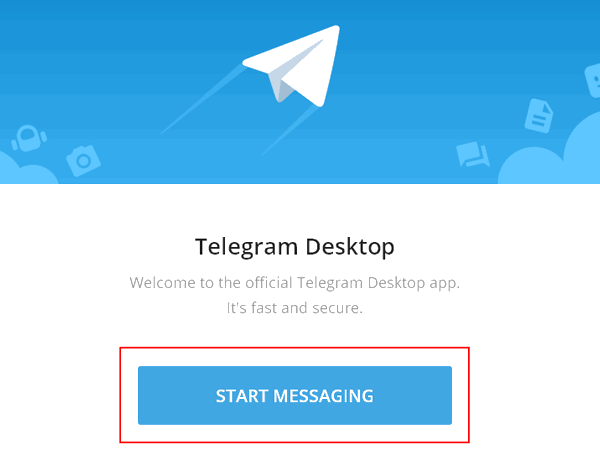
Запустите загруженный файл — «Телеграм» установится. Откроется окно, нажмите кнопку Start Messaging.
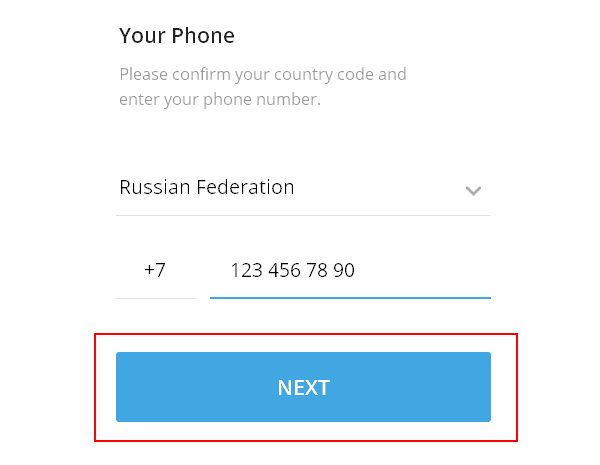
Введите свой номер телефона, нажмите Next.
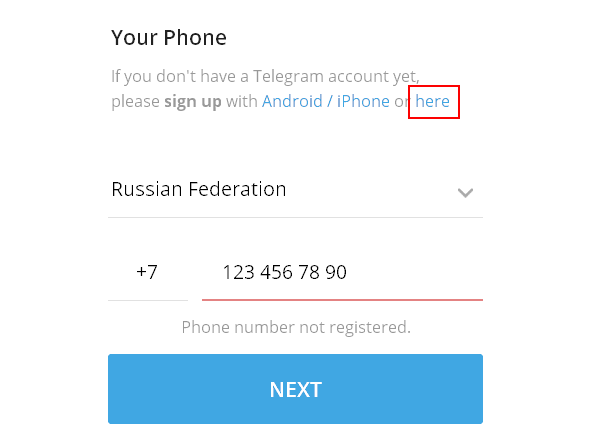
Под заголовком появится сообщение, в котором нужно нажать на ссылку here.
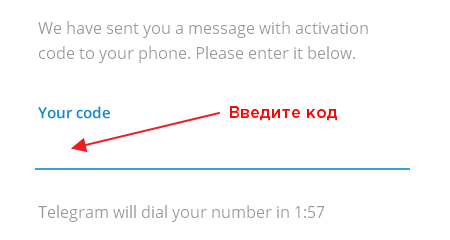
Придет СМС с кодом. Введите его в окно программы.
Готово: вы зарегистрировались в «Телеграме» и уже можете общаться.
Как установить русский язык интерфейса
Зайдите в настройки «Телеграма»: нажмите , потом Settings , Language, выберите Русский.
«Телеграм» перезапустится — интерфейс будет на русском языке.
Как настроить
Зайдите в меню «Телеграма» и нажмите «Настройки».
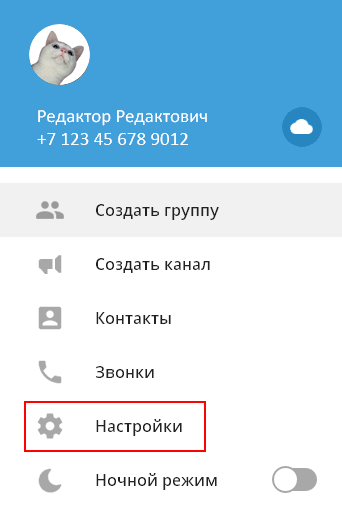
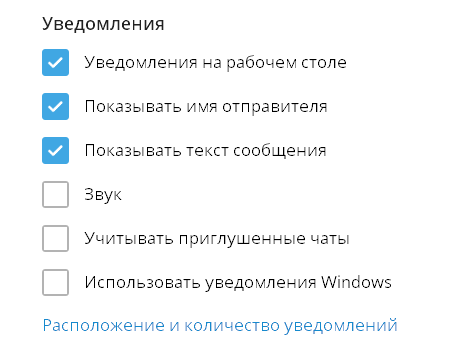
Настройте программу, как вам удобно. Дадим ориентиры.
Настройка уведомлений
Общее и масштаб интерфейса
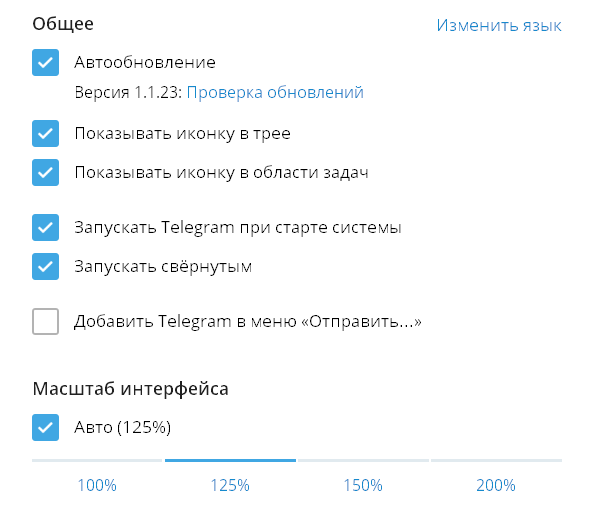
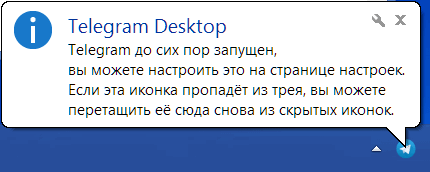
Если убрать флажок Показывать иконку в трее, при нажатии на значок крестика программа будет закрываться целиком. Оставьте флажок — и программа будет сворачиваться в трей, не закрываясь (так часто настраивают «Скайп»).
Можно установить произвольный масштаб интерфейса — для этого в ярлыке запуска Telegram укажите -scale 145 , например так:
«C:\Program Files\Telegram Desktop\Telegram.exe» -scale 145 .
Настройки чатов
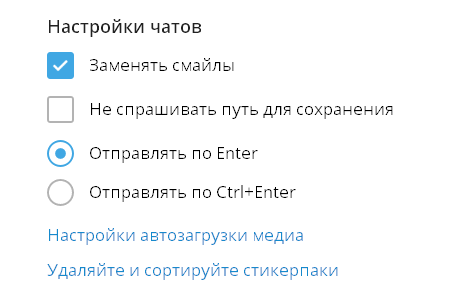
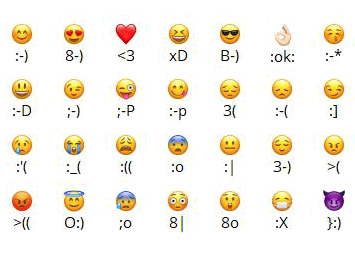
Заменять смайлы — смайл из знаков, типа :-), заменится на эмодзи.
Не спрашивать путь для сохранения — если не поставите флажок, то «Телеграм» будет каждый раз спрашивать, куда сохранять загружаемые файлы.
Настройка внешнего вида
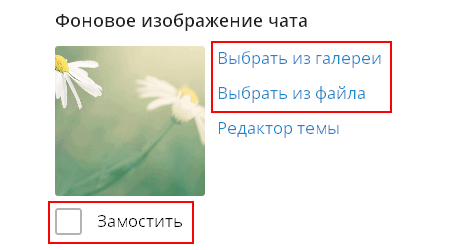
Фон чата можно сменить: выбрать один из предустановленных рисунков или загрузить свой. Замостить фон — повторить изображение для заполнения всего фона, если оно слишком мало. Актуально для небольших фоновых изображений.
Ленту чатов можно сделать узкой. Из начального окна это провернуть не получится, поэтому зайдите в любой чат и зацепите мышкой линию между списком чатов и областью переписки. Она приобретет вид двунаправленной стрелки.

Потяните влево, и в области чатов останутся только аватарки переписок.
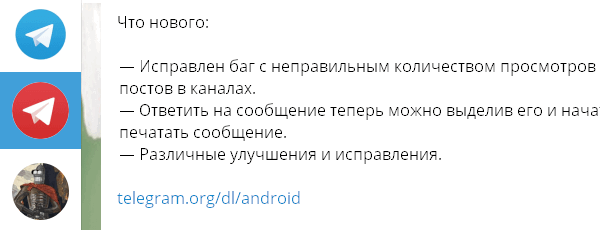
Если теперь вы нажмете Esc , курсор переместитcя в поле глобального поиска, а список чатов автоматически раскроется.
Ленту чатов можно и вовсе скрыть, сделав окно программы узким.
Как изменить имя, фамилию и фотографию профиля
Редактируйте свое имя только через настройки «Телеграма» (кнопка меню > Настройки > Изменить профиль > Имя):
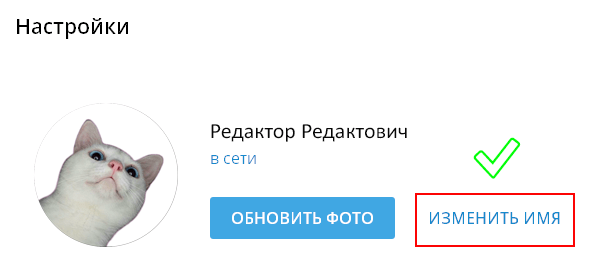
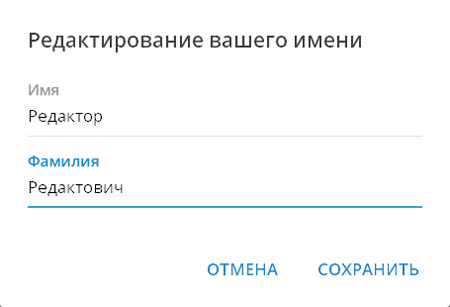
Там же, в Информации о профиле, можно установить или сменить вашу фотографию (кнопка Выбрать фото). Используйте квадратное изображение размером не меньше 512 × 512 пикселей.
Контакты, публичное имя и номер телефона
Как добавить контакт в «Телеграм» по номеру телефона
Простой способ добавить в список контактов хорошо знакомого человека — ввести номер его телефона.
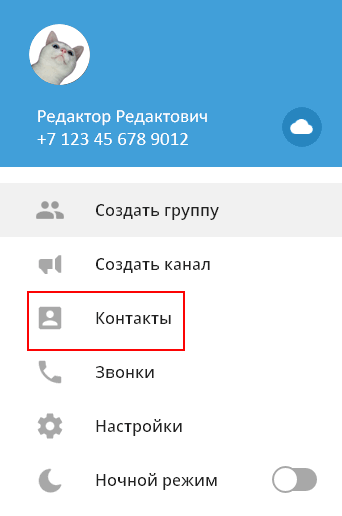
В меню программы перейдите в раздел Контакты.
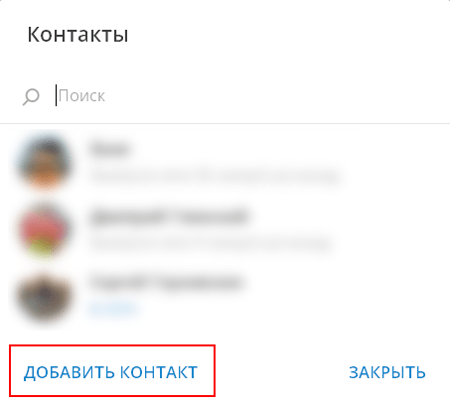
Нажмите ссылку Добавить контакт слева внизу.
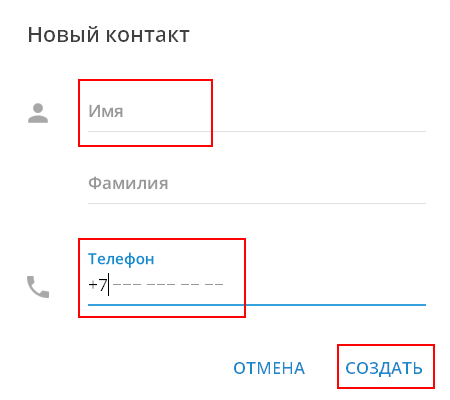
Введите имя (фамилию не обязательно), номер телефона, нажмите Добавить.
Имя контакта меняется через его профиль. Откройте чат с пользователем и щелкните по его имени слева вверху или в меню чата выберите Показать профиль. В профиле нажмите Изменить контакт, введите новое имя и нажмите Готово.
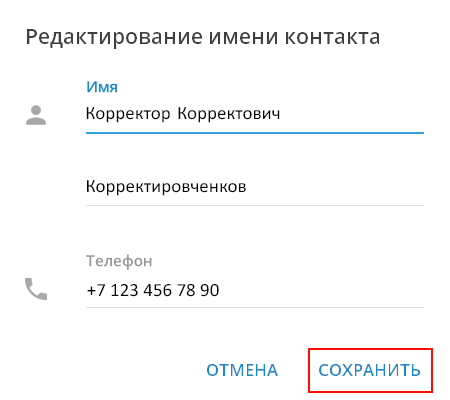
Как найти и добавить контакт по публичному имени пользователя
Ваше собственное публичное telegram-имя задается в настройках (Изменить профиль).

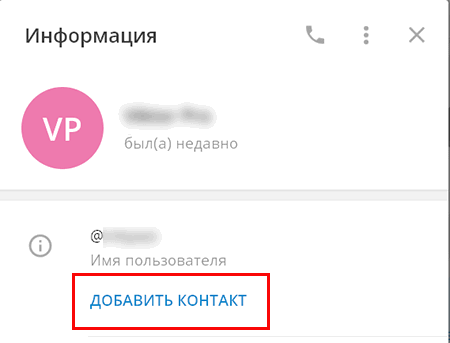
Кратко. В список контактов можно добавить любого пользователя «Телеграма», для этого не нужно знать номер его телефона — достаточно найти собеседника по публичному имени пользователя (telegram-имени, юзернейму) или просто открыть профиль пользователя в групповом чате и нажать Добавить контакт.
Подробно. Как добавить собеседника без номера телефона:
- Найдите пользователя через строку универсального поиска или через «Контакты» (используйте формат @username ). Другой вариант — нажмите на имя любого участника любого чата.
- Откроется окно нового чата. Если вы начнете переписку, диалог добавится в список чатов под тем именем, которое ваш собеседник задал себе сам. Но в вашем списке контактов (в разделе «Контакты» меню «Телеграма») этого пользователя не будет, и переименовать его вы не сможете, пока не добавите в список контактов.
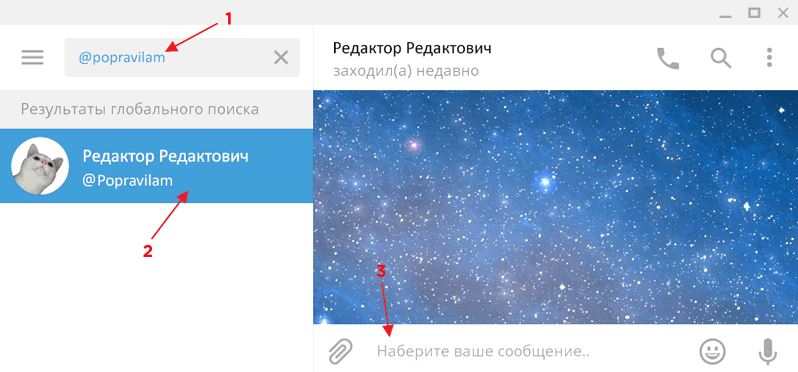
- Можете общаться — переписка останется в списке ваших чатов. Если же хотите внести собеседника в «Контакты», перейдите в его профиль и нажмите Добавить контакт. Тогда вы сможете задать этому контакту любые имя и фамилию.
Номер телефона
«Телеграм» привязывается к номеру телефона.
Номер вашего телефона видят только те пользователи и группы, которым вы разрешили его видеть в настройках Конфиденциальность > Номер телефона > Кто видит мой номер телефона. Узнать номер телефона другого человека через «Телеграм» невозможно, если по указанному адресу в настройках установлено Никто.
Собеседники не видят номер вашего телефона, когда нашли вас по telegram-имени, состоят с вами в одном групповом чате, или когда вы добавляте их в «Контакты» по их телефонному номеру.
Единственный случай, когда другой пользователь видит номер вашего телефона, если он уже знает ваш номер и добавил вас в список контактов на своем смартфоне.
Поиск контактов и конфиденциальность телефонного номера: итог
- Нашли пользователя по telegram-имени или в групповом чате — не знаете его номер телефона, но можете переписываться в чате, не добавляя в «Контакты». Разговор сохранится в ленте ваших чатов под именем, которое установил себе собеседник в своем профиле.
- Знаете номер телефона пользователя — добавляйте в «Контакты». Сможете указать для этого контакта любые имя и фамилию.
- Ваш телефонный номер через «Телеграм» не узнает никто, пока вы этого не захотите.
Доставка сообщений, последняя активность и онлайн-статус
«Телеграм» заботится о приватности, поэтому не показывает, что сообщение не может быть доставлено собеседнику. Если у адресата нет связи с интернетом, вы об этом не узнаете.
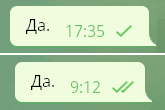
У сообщений есть два статуса доставки:
- Один флажок (галочка): сообщение отправлено, и его получил сервер «Телеграма».
- Два флажка: сообщение просмотрено адресатом.
В настройках конфиденциальности в разделе Последняя активность можно запретить другим пользователям видеть, когда в последний раз вы были онлайн.
Имейте в виду, что собеседник все равно увидит вас онлайн (возле вашего имени появится зеленая иконка «в сети») в течение 30 секунд после того, как вы:
- прочитали сообщение этого собеседника в личном чате;
- отправили любое сообщение в личный или общий групповой чат.
Уведомления о новых сообщениях
По умолчанию «Телеграм» сигнализирует о новом сообщении звуком, всплывающим окошком, появлением значка непрочитанных сообщений на иконке программы и в ленте чатов.
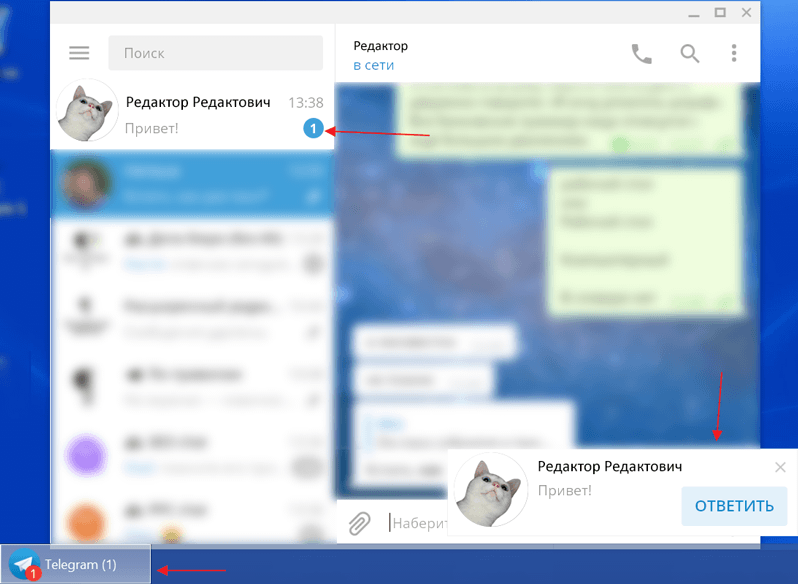
Приемы работы с уведомлениями на рабочем столе:
- Через всплывающее окно удобно отвечать быстро: нажмите мышкой Ответить, впишите ответ, нажмите Enter .
- Если вы отправите пустой ответ (Ответить > ничего не набирайте в поле сообщения > Enter или кнопка-самолетик), разговор пометится прочитанным и отметка о пропущенных сообщениях пропадет. При этом не понадобится заходить в чат, в который пришли новые сообщения.
- Если вы нажмете Скрыть все сообщения или значок крестика во всплывающем окне, разговор останется непрочитанным. Чтобы отметка о непрочитанных сообщениях исчезла, потребуется зайти в чат с этими сообщениями.
В любом чате, групповом и личном, уведомления можно отключать.
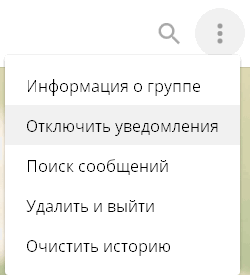
Настройте период отключения.
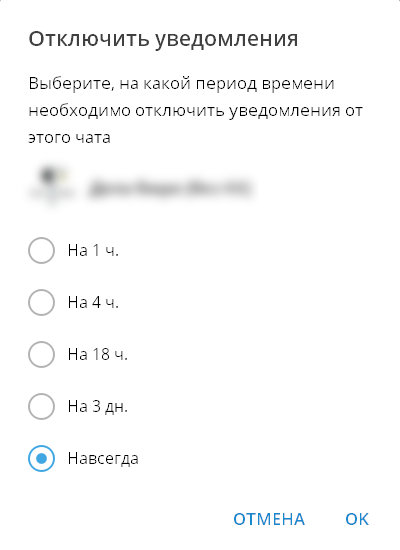
Отключенные уведомления о сообщениях перестанут всплывать, значок «Телеграма» в панели задач и трее не будет меняться, но в ленте чатов будет указываться количество непрочитанных сообщений.
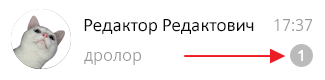
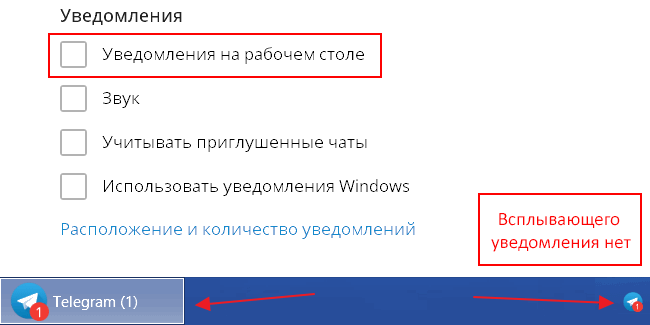
Если в настройках снять флажок Уведомления на рабочем столе и при этом не отключать уведомления чата, после нового сообщения в этом чате на значке «Телеграма» появится указание в красном кружочке о количестве непрочитанных сообщений, но уведомление на рабочем столе не всплывет.
Приглушенный групповой чат сигналит о новом сообщении, когда к вам обратились напрямую: упомянули по telegram-имени ( @username ) или процитировали (ответили на ваше сообщение). Появится значок собачки. Нажмите на него — перейдете к упоминанию.

Но если вы отключили уведомления в личном чате с человеком, который вас цитирует или упоминает, то и из группового чата уведомление не придет.
Сортировка ленты чатов
Чаты закрепляются вверху списка бесед. Сортируйте их перетаскиванием мышкой. Новые сообщения не меняют порядок прикрепленных переписок.

Незакрепленные диалоги сортируются автоматически в порядке поступления сообщений: чем позже пришло последнее сообщение, тем выше чат.
Чаты можно объединять в папки и удобно переключаться между ними через панель папок слева. В папках тоже можно закреплять чаты.
Особый «рабочий режим» позволяет скрыть из ленты чаты с отключенными уведомлениями. Зайдите в «Настройки» и наберите на клавиатуре в английской раскладке workmode . «Телеграм» спросит, активировать ли режим «В работе». Жмите OK.
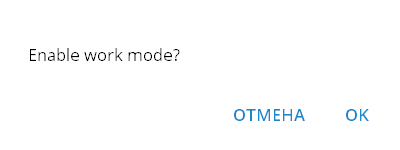
«Телеграм» перезагрузится, и над списком бесед появятся опции Скрыть приглушенные чаты или Показать все чаты. Снова наберите workmode в настройках, чтобы отключить этот режим.

Поиск, история переписки
Нажмите на клавиатуре Esc — и фокус перейдет в поле глобального поиска, в каком бы месте «Телеграма» вы ни находились. Ищите сразу всё: пользователей, групповые чаты или публичные каналы — по telegram-имени, сообщения во всех чатах с вашим участием — по широкому запросу или «точному запросу» (в кавычках). Символ @ в поисковой строке позволяет вывести все ответы на ваши реплики.
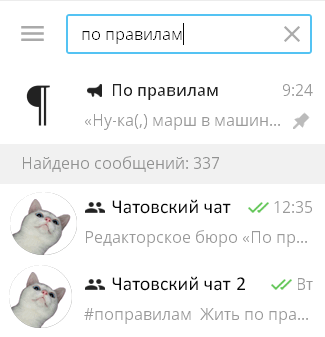
Быстрый переход по результатам поиска с клавиатуры: Alt + Вверх или Вниз .
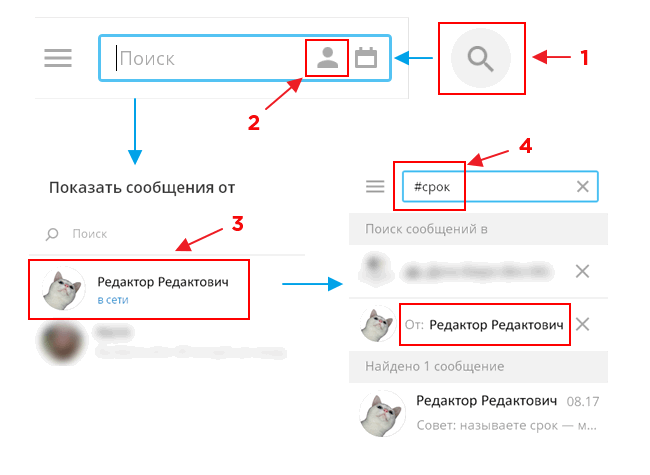
В групповом чате можно отфильтровать сообщения конкретного пользователя и искать только по ним.
Когда пролистываете переписку вверх, всплывает дата. Легко ориентироваться, записи за какой день сейчас на экране. Нажмите на дату — откроется календарь. Выберите в нем число и перенеситесь к сообщениям за этот день (на примере — к переписке за 3 сентября).
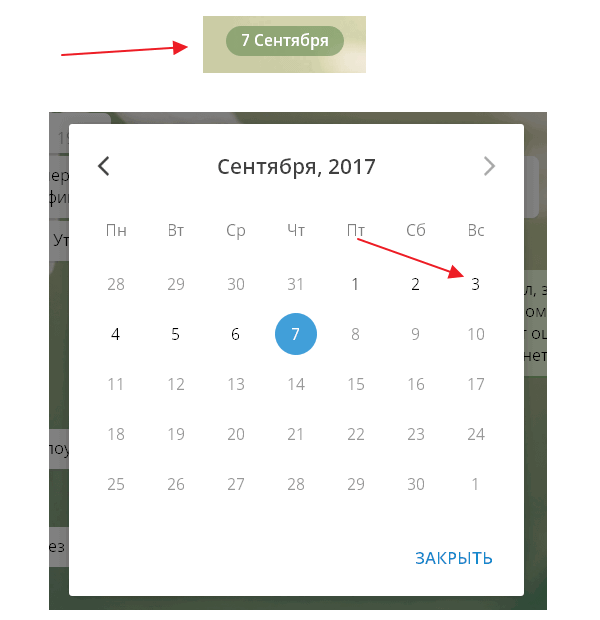
Вернуться к настоящему моменту позволяет стрелка внизу справа.
Оставляйте в сообщениях #хештеги (знак решетки и без пробела любое слово). Впоследствии достаточно будет нажать на хештег, и в панели поиска откроются все сообщения с этим хештегом из текущего чата. Например, называете срок — маркируйте сообщение хештегом #срок . Обсуждаете задачу, информация о решении которой потребуется в будущем, — тоже помечайте хештегом.
В профиле любой беседы (и личной, и групповой) доступен поиск по отправленным файлам. Находясь в чате, нажмите на его название вверху. Список находится в разделе «Общие файлы». Ищите документы по названию или фильтруйте по типам: файлы, фотографии, ссылки.
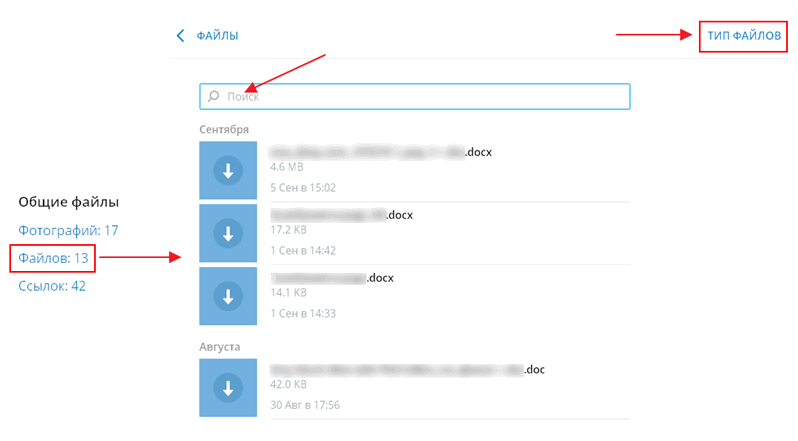
Файлы (размером до полутора гигабайт) и сообщения бессрочно хранятся в облаке. Удалите их — и сможете восстановить только с помощью собеседника. Придется попросить его скопировать или переслать сообщения из чата. Если собеседник тоже удалил историю переписки, восстановить ее уже не получится.
Приемы работы в чате
Как процитировать сообщение
Первый способ: неизменяемая цитата. Нажмите правой кнопкой мыши на реплике, выберите Ответить.
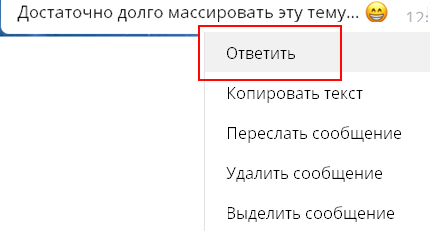

Если захотите перейти к процитированному сообщению, нажмите на цитату.
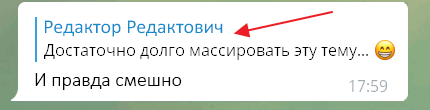
Можно цитировать и себя. Если нужно вернуться к обсуждению какого-то вопроса, найдите свое сообщение и процитируйте. Участники беседы смогут нажать на цитату и перейти к оригинальному сообщению.
Кстати, если потом нажать круглую кнопку Вниз, вы перенесетесь не в самый низ чата, а к тому месту, с которого перешли на реплику, — удобно.
Второй способ: текстовая цитата. Выделите сообщение мышкой или через контекстное меню Выделить сообщение, скопируйте ( Ctrl + C или Копировать выбранное как текст).
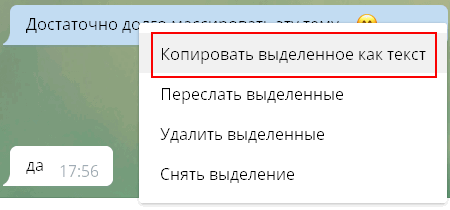
Скопируются текст сообщения, его автор и время отправки, но цитата не станет ссылкой на источник.

Скопировать только текст, без имени автора и времени отправки, позволит пункт Копировать текст в контекстном меню.
Как переслать сообщение
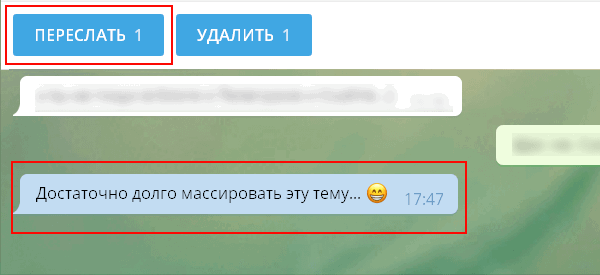
Схема та же, что с цитатами. Сообщение для пересылки выделяйте мышкой и нажимайте кнопку Переслать или используйте Переслать сообщение в контекстном меню.
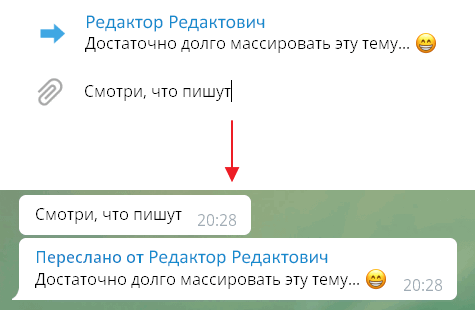
Если напишете комментарий к пересылаемой реплике, он появится у адресата отдельным сообщением над пересылаемым.
Сообщения из приватных и публичных каналов пересылаются таким же способом.
Сообщение из telegram-канала можно переслать еще быстрее: нажмите на стрелку справа от сообщения, в открывшемся окне выберите адресата (человека или группу) и нажмите Отправить.
Черновики и закладки
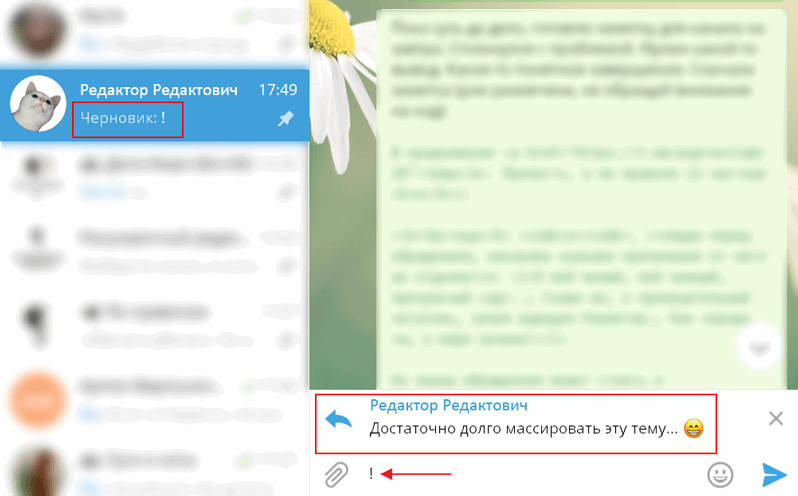
Неотправленные сообщения автоматически сохраняются в поле ввода и превращаются в черновики. Эта функция помогает пометить любое сообщение в длинной переписке, чтобы вернуться к нему позже — сделать своеобразную закладку. Схожим образом работает опция «Пометить сообщения непрочитанными отсюда» в «Скайпе».
Процитируйте нужную реплику и введите в поле ввода, например, восклицательный знак. Когда вы снова откроете этот чат, увидите черновик с процитированным сообщением. Нажмите на цитату и перейдите к этому сообщению в переписке. Восклицательный знак ставить не обязательно — достаточно просто Ответить, и цитата станет черновиком.
Как редактировать свои сообщения
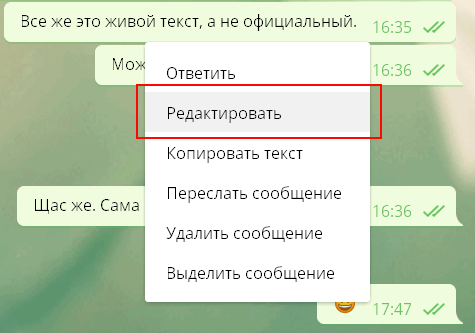
Наведите курсор на сообщение > нажмите правую кнопку мыши > Редактировать. Если редактируете свое последнее (нижнее) сообщение, просто нажмите на клавиатуре клавишу Вверх . Сохранить изменения — Enter .
Как удалять сообщения
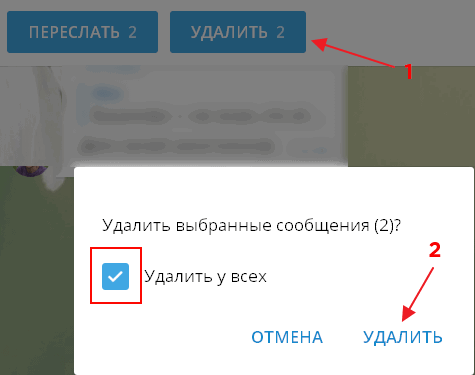
Выделите мышью сколько угодно сообщений. У вас три варианта:
- Нажмите правую кнопку мыши и в контекстном меню выберите Удалить выделенные.
- Нажмите кнопку Удалить в верхней части окна.
- Нажмите Del на клавиатуре.
И свои, и чужие сообщения можно удалить и у собеседников тоже. Для этого поставьте флажок Удалить у всех (или Удалить у Имя-собеседника в личной переписке).
Удалять и редактировать сообщения можно в течение неограниченного времени после отправки.
Другие приемы
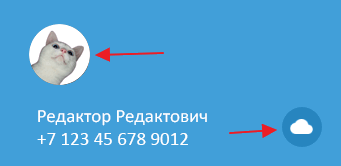
Избранное. Отправляйте сообщения себе, нажав в меню программы на иконку ярлыка или на картинку своего профиля. Оставляйте заметки, ведите список задач, обменивайтесь файлами между своими устройствами, сохраняйте на потом важные сообщения из других диалогов.
Чтобы обратиться к конкретному участнику разговора (он получит уведомление), наберите @ и выберите пользователя из списка.
Перевод строки в сообщениях делается с помощью Ctrl + Enter и Shift + Enter (в подписях к изображениям и файлам — только Shift + Enter ).
Позиция в чате сохраняется при переключении между разговорами.
Можно записать голосовое сообщение или позвонить (нужен микрофон).
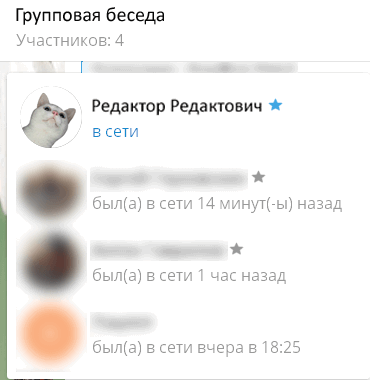
Если навести мышку на информацию о количестве участников небольшого группового чата (не супергруппы), всплывет список этих участников. Возле имени создателя стоит цветная звездочка, возле имен администраторов — бесцветная звездочка. Когда все в чате администраторы, звездочка горит только около имени создателя.
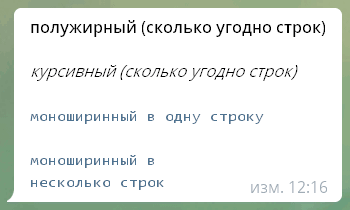
Форматирование текста
Альтернатива: использовать сочетания клавиш или контекстное меню (правая кнопка мыши > Форматирование.
Выделяйте текст в чате: два астериска ( * ) — полужирный, два подчеркивания ( _ ) — курсив, текст между символами грависа (`) — моноширинный шрифт.
**полужирный (сколько угодно строк)**
__курсивный (сколько угодно строк)__
`моноширинный в одну строку`
«`
моноширинный в
несколько строк
«`
Эмодзи, анимация и вставка объектов
Отправляйте файлы и изображения перетаскиванием мышкой в чат или вставляйте из буфера обмена ( Ctrl + V ). Можно отправить сразу несколько картинок одним альбомом — просто вставляйте их по очереди.
Чтобы быстро вставить смайлик, наберите двоеточие и начните вводить название эмодзи на английском.
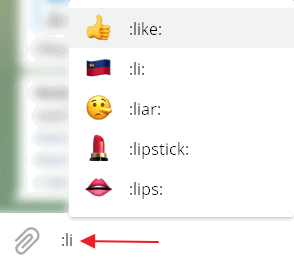
Список эмодзи с кодами:
- Шпаргалка по эмодзи от WebpageFX (нажмите, на эмотикон, чтобы скопировать код).
- Шпаргалка по эмодзи (ищите по ключевым словам; наведите мышку, чтобы увидеть код).
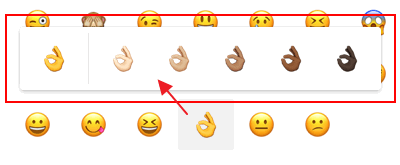
Не вставляется эмодзи? Посмотрите внимательно: появилась панель цветовых вариантов этого эмотикона (актуально для частей тела). Выберите цвет кожи.
В картинки преобразовываются в основном классические полные смайлы с носом.
Чтобы просмотреть стикер в увеличенном виде перед тем, как вставить его в чат, нажмите на него мышкой и не отпускайте левую клавишу. Набор стикеров «По правилам».

Чтобы скрыть панель со стикерами и эмотиконами, нажмите на смайлик в правой части поля для ввода сообщений, и панель свернется.
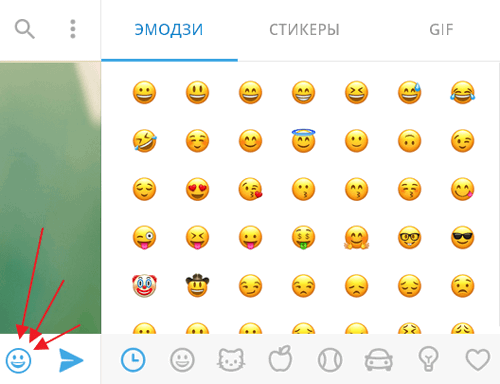
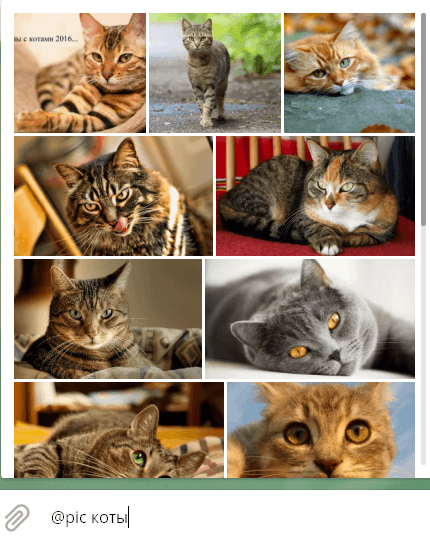
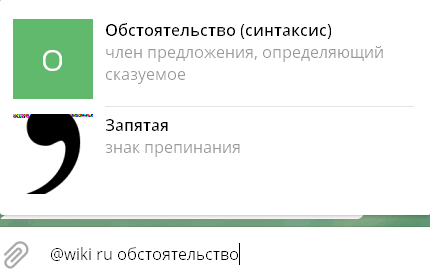
В «Телеграме» есть встроенные боты для быстрой вставки медиаобъектов в сообщение. Наберите в поле ввода сообщений @имябота и поисковую фразу через пробел. Появится возможность найти и быстро вставить изображение, анимированный GIF-файл, видео и др. Список полезных команд-ботов:
@gif (поиск на английском языке анимированных GIF на Giphy.com), @vid (поиск видео в YouTube), @pic (поиск изображений в «Яндексе»), @ya (поиск в «Яндексе»), @wiki ru (поиск статей в русскоязычной «Википедии»), @sticker (поиск официальных стикеров, соответствующих введенному эмотикону).
Примеры работы встроенных ботов:
Темы оформления
Меняйте не только фон, но и оформление «Телеграма» целиком с помощью тем оформления. Ищите темы в официальном канале тем для Telegram Desktop или наберите в любом чате @tthemebot и через пробел ключевые слова на английском для поиска темы.
Чтобы сменить тему, в настройках программы в разделе Фон для чатов нажмите Выбрать файл и выберите файл темы со своего компьютера. Другой вариант: отправьте тему в чат с собой, нажмите на имя файла. Откроется предпросмотр темы — нажмите Применить тему справа внизу.
Горячие клавиши
| Горячие клавиши | Действие |
| Ctrl + B | Форматирование полужирным |
| Ctrl + I | Форматирование курсивом |
| Ctrl + Shift + M | Форматирование моноширинным |
| Ctrl + K | Вставка ссылки |
| Ctrl + Shift + N | Отмена форматирования |
| Вверх | Редактирование последнего сообщения |
| Esc | Закрыть чат и перейти к списку чатов Общий поиск по именам контактов, групп, каналов и всем сообщениям в чатах из вашего списка переписок |
| Ctrl + F | Поиск по открытому чату |
| Alt + Вверх или Вниз |
Ctrl + Tab / Ctrl + Shift + Tab
Как писать Telegram на русском
И напоследок — наше профессиональное. �� Как правильно писать название мессенджера Telegram на русском языке? В официальных документах — «Телеграм», в неформальной переписке — телеграм. Оба слова с одной «м» в конце.
Проверим ваш текст
Это заметка из блога редакторского бюро «По правилам». Разбираем интересные примеры, частые ошибки и сложные случаи из практики. Чтобы следить за новыми публикациями, подпишитесь: Telegram, Facebook, «ВКонтакте».
© Редакторское бюро «По правилам» , 2009–2024
Как установить и пользоваться Телеграм — инструкция для начинающих
Telegram — один из самых удобных и многофункциональных мессенджеров на сегодняшний день. Изначально телеграм предназначался для безопасного общения, в условиях высокого уровня шифрования данных. Но со временем приложение обросло функционалом до такой степени, что в нем стало возможным создавать полноценные обучающие каналы, сервисы по поиску музыки, автоматические переводчики и оперативные службы СМИ. Эта статья по своей сути подробная инструкция как пользоваться телеграм . Мы покажем как его установить, как зарегистрироваться и как им пользоваться с максимальным комфортом.
Содержание статьи скрыть
Как установить приложение Телеграм
Устанавливать Телеграм можно на большинстве современных устройств. Его можно установить как на мобильные телефоны под Android и iOS, так и компьютеры с операционной системой от Windows, Linux и macOS.
Как установить телеграм на телефон
- Откройте на своем смартфоне Google Play или iStore.
- В строке поиска введите «Телеграм»
- Скачайте и установите приложение. Обратите внимание, что нужно устанавливать оригинальную версию, у которой более 10 млн отзывов.
Если у вас по каким-то причинам не работает скачивание с каталога приложений, то можно воспользоваться альтернативным методом.
Как установить телеграмм на телефон пошагово, если не работает AppStore или PlayMarket
- Зайдите на официальный сайт программы https://telegram.org.
- Выберите айфон или Android.
- Нажмите «Загрузить Telegram».
- На ваш смартфон скачается файл с расширением .apk. Необходимо нажать по нему из строки уведомлений и подтвердить установку.
На персональный компьютер или ноутбук
Как установить телеграм на ПК:
- Запустите интернет-браузер (рекомендуем использовать Google Chrome).
- В адресной строке введите название сайта https://telegram.org.
- На главной странице вы увидите все поддерживаемые устройства (включая Windows). Скачайте установочный файл в соответствии с установленной на компьютере операционной системой.
- Запустите скачанный файл, выберите язык установки и нажмите «Далее» (возможно Windows потребует разрешения запустить файл).
- Выберите место, куда устанавливать программу. Рекомендуем не менять стандартный путь установки.
- Нажмите «Далее» и дождитесь завершения установки.
Если вы разобрались, как установить телеграмм на компьютер на русском языке бесплатно, то можно переходить к следующему этапу.
Пошаговый план
«Как эксперту выйти на стабильные 100 000 ₽/мес»
На продаже своих услуг без всякого «наставничества»
Получить план
Как зарегистрироваться в Телеграме
Одной установки приложения будет недостаточно, чтобы полноценно пользоваться мессенджером. Необходимо также пройти простую регистрацию нового аккаунта. Это единственный способ получить SMS с подтверждением, так как каждый телеграм-аккаунт привязывается к реальному номеру мобильного телефона.
На любом телефоне и планшете
- Запустите приложение Telegram
- Выберите «Продолжить на русском языке»
- Теперь приложение потребует разрешения управлять звонками. Нажмите «Разрешить».
- Введите актуальный номер телефона
- Вам придет код подтверждения. Его нужно ввести.
- Готово. Теперь вы привязали учетную запись к своему номеру.
С компьютера
Процесс регистрации Телеграм на компьютер зависит от того, был ли уже привязан телефон или нет.
Если телефон уже привязывали и установлено мобильное приложение:
- Откройте программу на компьютере.
- На экране монитора появится специальный QR-код.
- Запустите приложение на смартфоне.
- Зайдите в настройки приложения (три полоски в левом верхнем углу экрана)и выберите раздел «Устройства».
- Нажмите кнопку «Подключить устройство».
- Наведите камеру на монитор и поместите в рамку изображение с QR кодом.
Если телефон еще не привязан:
- Запустите установленную программу.
- Выберите «Вход по номеру телефона».
- Введите номер телефона.
- Введите полученный смс-код подтверждения.
В Телеграм WEB (через онлайн-версию на сайте)
Для общения в телеграме не обязательно устанавливать приложение. Можно использовать браузерную версию приложения.
- Откройте браузер на смартфоне или компьютере.
- В адресную строку введите https://web.telegram.org/z/
- Выберите «Продолжить на русском языке».
- Отсканируйте QR-код, если зарегистрированный телеграм запущен на каком-либо устройстве. Если вы проходите совершенно новую регистрацию, то выберите «Вход по номеру телефона».
- Введите актуальный номер телефона и введите пришедший код подтверждения.
Как зарегистрироваться в телеграмм без номера телефона:
Никак, но есть хитрости, которые помогут вам обойти необходимость использовать собственный номер телефона. Эти варианты особенно актуальны, если нужен дополнительный аккаунт, а на вашу сим-карту уже заведен один телеграм.
- Регистрируйте аккаунт на корпоративные сим-карты, старые номера телефонов друзей или родственников. Важный момент – у вас всегда должен быть доступ к телефону, так как при сбросе данных вам нужно будет повторно ввести sms-подтверждение.
- Используйте онлайн-сервисы, которые предоставляют виртуальные номера. С их помощью вы сможете зарегистрировать приложение. Только будьте внимательны, так как большинство таких сервисов предоставляют одноразовый номер, который работает не больше 24 часов. Чтобы пользоваться виртуальной sim-картой на постоянной основе, используйте сервисы вроде Zadarma . Там, за небольшую абонентскую плату, вы сможете приобрести виртуальный номер.
Как пользоваться Телеграмом: главные настройки
Дизайн приложения сделан максимально простым и интуитивно понятным. Однако, не у всех есть достаточный опыт работы с мессенджерами, чтобы сходу разобраться во всех функциях. Именно поэтому мы стараемся максимально подробно расписывать каждый шаг, чтобы у вас не осталось пространства для недопонимания. Начнем с самого простого. Как пользоваться телеграмм на телефоне пошаговая инструкция при первом запуске.
Первое использование
- Запустите Telegram на своем устройстве.
- В левом верхнем углу есть иконка с тремя полосками. Это раздел с «Меню». Кликните по нему.
- Откройте раздел «Настройки». Тут вам доступны все возможные способы персонализации своего аккаунта и приложения. Установите фотографию или картинку, по которой люди будут понимать, что это вы (не обязательно ставить именно своё фото), укажите своё имя или псевдоним. Имя пользователя — это короткая ссылка, по которой вас смогут найти и связаться, даже если не знают номера телефона.
Общие настройки приложения
- Рекомендуем сразу зайти в раздел «Уведомления и звук», чтобы выключить все ненужные сигналы. Иначе звуковые уведомления будут беспокоить в самые неподходящие моменты.
- Зайдите в «Настройки чатов». Выберите фон, цветовую схему и размер текста по своему вкусу. Чтобы снизить нагрузку на глаза, есть функция ночного режима.
- В разделе «Папки», вы можете добавить вкладки, которые помогут структурировать ленту сообщений. Особое внимание обратите на папку «Личные» (она будет в рекомендованных). С ее добавлением вы сможете очень легко разделять личные переписки и сообщения от новостных/информационных каналов.
- Можете самостоятельно посмотреть и другие настройки, чтобы изменить их под себя.
Настройки конфиденциальности
Для многих это самый важный пункт настройки, так как телеграм стал популярен благодаря своей тонкой настройке безопасности переписки.
Зайдите в «Настройки» — «Конфиденциальность». По порядку разберем каждый пункт:
- Черный список. Сюда попадают все забаненные пользователи. Желательно хотя бы раз в месяц заходить в этот раздел, чтобы проверить, нет ли случайно забаненых друзей.
- Номер телефона. Здесь меняется политика безопасности, в отношении вашего номера мобильного. Кто видит номер в описании профиля (обязательно выставьте «Никто», чтобы вас нельзя было добавить во всяческие sms-рассылки). Кто может найти по номеру телефона – «Мои контакты» (те, с кем уже обменялись номерами).
- Последняя активность. Выберите людей, которые не смогут видеть, когда вы в последний раз заходили в онлайн. Время захода этих людей скроется также и для вас.
- Фотографии профиля. Кто видит фото и видеозаписи из вашего профиля?
- Пересылка сообщений. Какие пользователи могут выделять ваши сообщения и пересылать их другим людям.
- Звонки. Этой настройкой ограничивают список людей, которым доступен аудиозвонок в ваш Телеграм.
- Группы. Ограничения по добавлению в групповые чаты.
- Безопасность. Какие подтверждения требуются для входа в аккаунт.
- Удалить мой аккаунт. Если у вас какая-то потенциально опасная ситуация, в которой вы хотите сохранить в тайне все переписки, то можете указать через какое время полностью удалить аккаунт при неактивности (минимум 1 месяц).
Остальные настройки менее значимы. С ними ознакомитесь самостоятельно.
Как добавить новый контакт
- Вернитесь на главный экран. В правом верхнем углу есть иконка лупы. Нажмите на неё.
- В открывшейся строке поиска найдите нужного собеседника или группу по интересу.
- Чтобы добавить своего знакомого по номеру телефона, откройте меню и нажмите «Контакты». Вы можете либо выбрать из записной книги нужного человека, либо нажать в правом нижнем углу иконку с человечком и указать его номер телефона.
- Теперь, когда у вас есть хотя бы один контакт, вы можете начать переписку. Выберите и откройте нужный чат.
- Напишите приветствие или любое другое сообщение, чтобы убедиться, что у вас всё получилось. Дальше можете продолжать беседу, делиться файлами, видео, стикерами и прочим.
Переписка в Telegram
Чтобы начать беседу, необходимо выбрать собеседника и нажать по его контакту. Вам откроется окно, в котором можно переписываться. Сообщение отправляется по нажатию синей кнопки с иконкой телеграма.
Чтобы отправить аудиосообщение — нажмите и удерживайте значок микрофона, с правой стороны от поля ввода текстового сообщения.
Для отправки файла нажмите на скрепку и выберите нужный документ. Телеграм допускает загружать файлы объемом не выше 1,5 Гб, что делает мессенджер очень удобным для деловой переписки.
Вы можете выделить любое сообщение как цитату, дав ответ на конкретный фрагмент переписки. Для этого нужно нажать и удерживать по тексту собеседника, а после выбрать вариант «Ответить».
Как узнать, что вам пришло сообщение. В чате, где есть непрочитанные сообщения, появится круглый значок с цифрой, обозначающей количество новых непрочитанных. Кроме того, вы почувствуете вибрацию телефона с сопровождающим звуковым сигналом, а в ленте уведомлений появится короткая версия сообщения (если они не были выключены).
Как удалить сообщение. Вы можете удалить любой отправленный текст. Для этого выделите его долгим нажатием (или правой кнопкой мыши, если работаете на компьютере) и выберите вариант «Удалить». Если вы хотите удалить только у себя, то просто подтвердите действие. Чтобы удалить также и у собеседника – поставьте галочку «Также удалить для…».
Как отправить сообщение в назначенное время . В Telegram можно отправлять отложенные сообщения. К примеру, вы знаете, что ваш друг находится на важном мероприятии и боитесь его побеспокоить. Напишите сообщение и, вместо однократного нажатия по кнопке «Отправить», зажмите её. Откроется контекстное меню с выбором дополнительных настроек. «Отправить позже» — позволяет указать точное время, когда сообщение дойдет до получателя. «Отправить без звука» — отключает звуковое оповещение для этого текста.
Как отредактировать уже отправленный текст. Нажмите и удерживайте по тексту в чате, который хотите изменить. Выберите «Редактировать», внесите изменения и отправьте его снова.
Создание секретного чата
Помимо классического чата, существует функция создания переписок с особыми настройками безопасности — «Секретные чаты». Их преимущество заключается в следующем:
- Каждое сообщение шифруется отправителем и расшифровываются получателем. Ключи шифрования есть только у 2 человек. Любой другой, кто откроет эту переписку без ключа, увидит хаотичный буквенный и цифровой набор, без каких-либо внятных фраз. Все ключи создаются автоматически и даже у владельцев Телеграм нету доступа к такой переписке.
- Автоудаление сообщений. Чат можно настроить таким образом, чтобы каждое сообщение удалялось после прочтения. Как только человек прочитает сообщение, в чате запустится таймер удаления, после чего оно безвозвратно удалится у всех участников.
- Запрет на пересылку и создание скриншота. В этих чатах недоступна пересылка сообщений и не работает функция создания скриншота экрана.
Разберёмся, как создать секретный чат. Такие чаты создаются только на мобильных приложениях.
- Нажмите на иконку белого карандаша в синем круге (снизу экрана).
- Выберите пункт «Создать секретный чат».
- Выберите из списка человека, с которым хотите начать зашифрованную переписку.
Внимание! Создать секретный чат можно только в мобильном приложении, и вот как:
- Откройте дополнительное меню, проведя вправо;
- Найдите и откройте пункт «Создать секретный чат»;
Как позвонить через Телеграм
Помимо текстового варианта общения, телеграм предоставляет возможность совершать бесплатные аудио и видеозвонки. Это очень удобно, когда нет времени долго переписываться или просто хочется услышать голос близкого человека. К сожалению, качество звука очень сильно зависит от скорости интернет-соединения, поэтому периодически возникают прерывания в разговоре или обрыв связи. Качество видеозвонков еще более требовательно к интернету, плюс нужна более-менее хорошая камера.
- Откройте чат с человеком, которому хотите позвонить.
- Нажмите на иконку трубки телефона, в правом верхнем углу совместного чата.
- Откроется новое окно, в котором начнется процесс звонка и звук гудков.
- Чтобы перевести аудиозвонок в режим видеосвязи — нажмите на иконку видеокамеры «Видео вкл/выкл.»
- Для завершения звонка нажмите красную иконку телефонной трубки.
Стикеры, эмодзи и gif-анимации для Телеграм
Переписка в Telegram стала супер-насыщенной и удобной, так как в приложении есть огромная библиотека всяческих стикеров, смайлов и gif-анимаций. Тут буквально можно создать собственный стиль общения, только благодаря используемой графике. Комьюнити регулярно добавляет любительские и трендовые стикерпаки, которые вы можете использовать совершенно бесплатно (в отличие от большинства соцсетей, где приходится платить за каждый красиво-нарисованный пиксель).
- Нажмите на иконку смайлика справа от поля ввода сообщения.
- Выберите вкладку, соответствующую тому, что хотите добавить.
- Нажмите по понравившемуся стикеру, эмодзи или анимации (доступен поиск по ключевым словам).
Для быстрого поиска эмодзи внизу экрана есть иконки разделов.
Взаимодействие с Телеграм-ботами
Приложение поддерживает создание сложных автоматических ботов, с помощью которых проводятся игры, опросники и удобные сервисы. Как правило, такие запрограммированные боты имеют понятную и простую систему навигации, которая поэтапно ведет вас к нужному результату.
Как с ними общаться. Тут очень простая инструкция:
- Используйте навигационные кнопки, которые обозначают следующие действия.
- Если есть список команд, то отправляйте их сообщением с поставленным вначале знаком «/».
Какие есть боты. Их очень много. Мы лишь можем перечислить небольшой список полезных:
@Mixvk_bot — удобный поиск музыки. Просто вписываете ключевую фразу, по которой хотите найти подходящий аудиотрек. Очень удобно для скачивания или отправки музыки друзьям.
@ttsavebot — бот для сохранения видео из ТикТок. Отправьте боту ссылку, чтобы скачать видео из ТикТок.
@eda_rubot — каталог рецептов кулинарных блюд со всего мира.
@YTranslateBot — переводчик от Яндекс.
@radiobot — радио прямо внутри Телеграм.
@remindmemegabot — сервис удобных напоминаний.
@WeathersBot — показывает погоду в любой точке мира.
Не нашли нужного вам бота среди уже готовых? Мы подготовили инструкцию по созданию телеграм-бота самому.
Часто задаваемые вопросы
Как сохранять фото. Все полученные фотографии сразу помещаются на ваше мобильное устройство. Найти их можно в папке под названием «Telegram Pictures» (Андроид). Чтобы сохранить какое-то отдельное изображение в галерею, просто нажмите по картинке, далее иконка трёх точек в правом верхнем углу — «Сохранить в галерею».
Можно ли восстановить удаленные сообщения. Всё, что удаляется в Телеграме, удаляется безвозвратно. Если вам предлагают установить какое-то приложение, которое может вернуть удаленные файлы или переписки, знайте — это мошенники. Скорее всего, эта программа будет содержать вирусы.
Как отправлять сообщения самому себе. Для этого существует специальный чат «Избранное». Чтобы он у вас появился, проделайте следующее:
- Откройте любой чат
- Выделите сообщение и нажмите «Переслать».
- В самом верху списка адресатов будет «Избранное». Нажмите и отправьте сообщения.
- Теперь вы можете писать сюда любые сообщения и они будут видны только вам. Это один из способов ведения заметок на своем телефоне.
На компьютере примерно такой же порядок действий.
Правила безопасности в Телеграм
Telegram — это про конфиденциальность, защищенность и приватность. Однако, даже самая надежное шифрование не сможет оградить вас от обычных человеческих ошибок. Есть ряд рекомендаций, которые необходимо соблюдать, чтобы не попасть в ловушку мошенников.
- Если отправляете полные данные платежных карточек, то делайте это текстом через «Секретный чат» и с функцией автоудаления. Никогда не отправляйте фото банковской карты с двух сторон.
- Не переходите по сомнительным ссылкам. Любая неизвестная ссылка может вести на фишинговые интернет-страницы, которые созданы для кражи персональных данных.
- Сообщайте свой номер телефона только доверенным лицам.
- Не рассчитывайте на безусловную безопасность переписки. Телеграм очень надежное приложение, но нет более безопасной переписки, чем разговор с глазу на глаз.
На этом инструкция подошла к концу. Теперь вы без труда сможете установить и зарегистрировать приложение. Используйте Telegram для комфортного общения и сохранения приватности переписок.
Хотите получать дополнительный доход с помощью мессенджеров? Читайте наши пошаговые гайды как создать канал и как заработать в телеграм.
Как открыть и работать в Телеграме на компьютере, правила пользования на ПК
Популярный среди миллионов пользователей мессенджер Telegram позволяет мгновенно обмениваться сообщениями, файлами между собеседниками. Софт обладает главным преимуществом – обменом данными между устройствами, который позволяет хранить переписку на всех гаджетах. Поэтому юзеры используют приложение на смартфоне, ПК, планшете. Рассмотрим пошагово, как установить и открыть Телеграм на компьютере.
Можно ли пользоваться Телеграмом на компьютере?

Первый выпуск кроссплатформенного мессенджера появился в 2013 году. Версия была рассчитана на владельцев смартфонов на базе ОС iOS. Критерии полной конфиденциальности повысили популярность приложения. Платформой Telegram стали пользоваться более 100 миллионов человек. Разработчики позже создали версию для стационарного компьютера. В недавнем времени появилась возможность совершения звонков. В отличие от других мессенджеров, Телеграм легко устанавливается на ПК независимо от операционной системы. Разработчики создали два варианта компьютерной версии софта: полную и в онлайн-режиме. В первом варианте скачивается установочный файл. Онлайн-версия не требует предварительной установки приложения, а запускается через браузер. Пользователи Telegram выделяют основное преимущество приложения – шифрование данных и полное самоуничтожение сообщений. Личные данные и переписки не могут читать сотрудники ФСБ и другие службы.
Как установить и зарегистрироваться?
- Запустить загруженный файл.
- Открыть окно и нажать кнопку «Start Messaging».
- Выбрать русский язык.

- Ввести в поле номер мобильного телефона, нажать «Next».

- Получить одноразовый код и ввести в специальное поле.
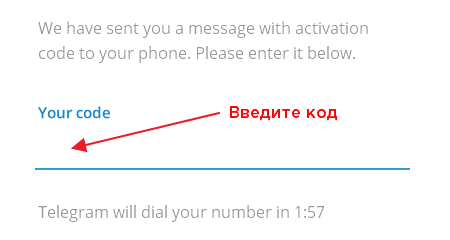
После установки программы и регистрации откроется главное меню, в котором можно отправлять сообщение друзьям, коллегам. Функции ПК-версии не ограничены и схожи с мобильным приложением.
Как пользоваться приложением на ПК?
В Telegram можно обмениваться сообщениями, файлами, новостями. В софте доступны функции редактирования текстов, просмотр видеороликов, звонки собеседнику. Для начинающих пользователей пригодится подробная инструкция по использованию софта.
Отправка сообщения
Чтобы отправить сообщение, достаточно открыть нужный чат из списка. Если пользователь впервые использует программу, нужно выполнить следующее:
- Открыть главное меню.
- Нажать на интересующий контакт из списка в левой части экрана.
- В открывшемся диалоге написать сообщение, отправить нажатием на значок в виде бумажного самолетика.
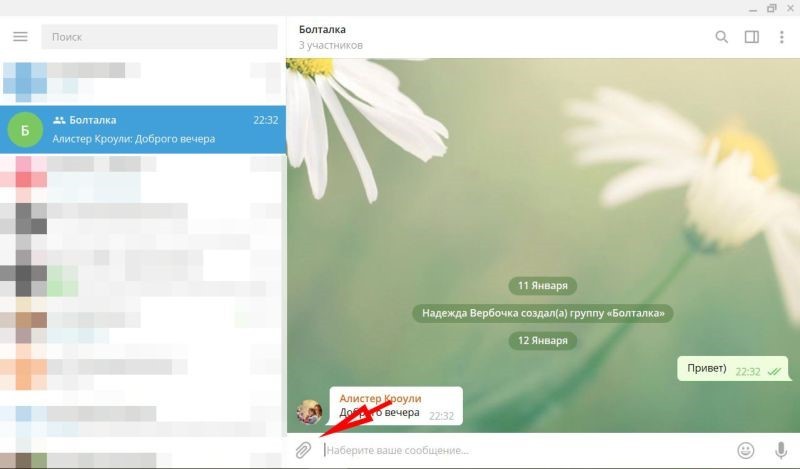
После отправления письма собеседнику возле текста появится одна галочка, обозначающая, что сообщение дошло до адресата. Появление двух галочек говорит о том, что письмо прочитано собеседником.
Людям, которым приходится работать в Телеграме, иногда необходимо отправлять сообщение сразу нескольким контактам. Чтобы быстро разослать письмо группе людей, нужно:
- Запустить приложение на ПК.
- Нажать на три горизонтальные линии в левом верхнем углу.
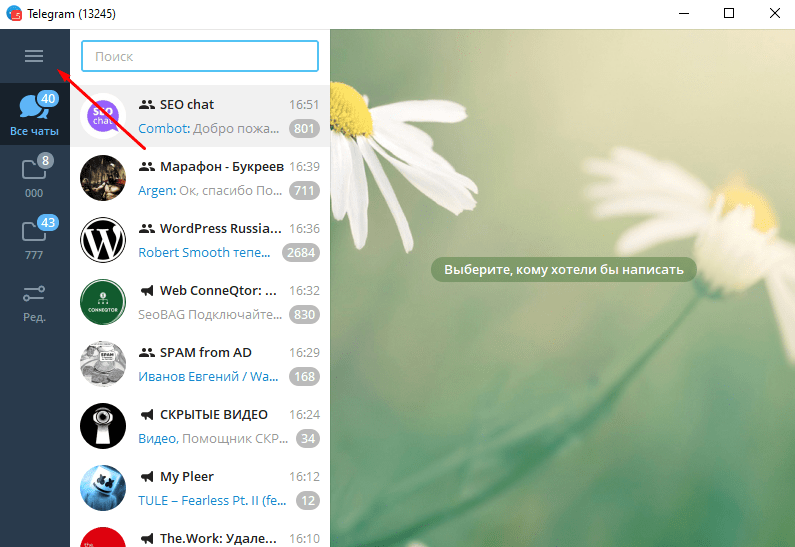
- Выбрать подраздел «Создать группу».
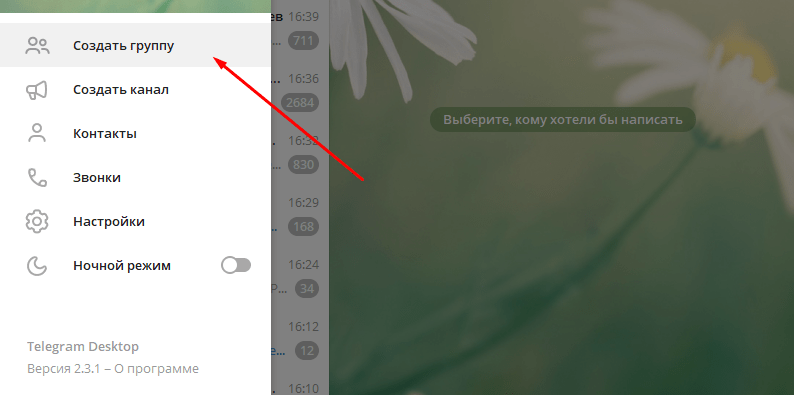
- Придумать название чата.

- Выбрать контакты из списка, нажать на кнопку «Создать».
В созданном чате можно отправлять тексты, аудио- и видеоматериалы. Информацию одновременно будут видеть все участники беседы.
Звонок
Владельцам стационарных компьютеров для совершения звонков потребуется приобрести наушники с микрофоном. Для пользователей ноутбуков в этом нет необходимости, так как гарнитура уже встроена в устройство.
Как совершить звонок:
- Запустить Telegram.
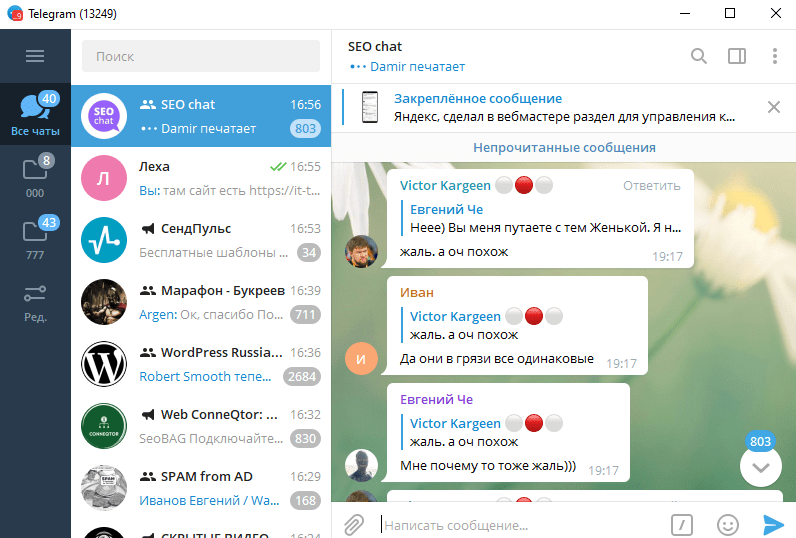
- Выбрать нужный контакт в главном меню.
- В открывшемся диалоге нажать левой кнопкой мыши на иконку телефонной трубки, расположенной возле никнейма собеседника.

- У пользователя, которому совершается звонок, независимо от устройства, отобразится входящий звонок на экране.
Новая функция доступна только в Desktop-версии, совершать звонки через онлайн-приложение пока невозможно.
Как отправить видео- и аудиосообщение
Функцию отправки аудиосообщения в Телеграме используют, когда неудобно писать текст. Для отправки аудиописьма собеседнику достаточно найти контакт из списка. Затем открыть диалог и нажать, удерживая, значок микрофона.
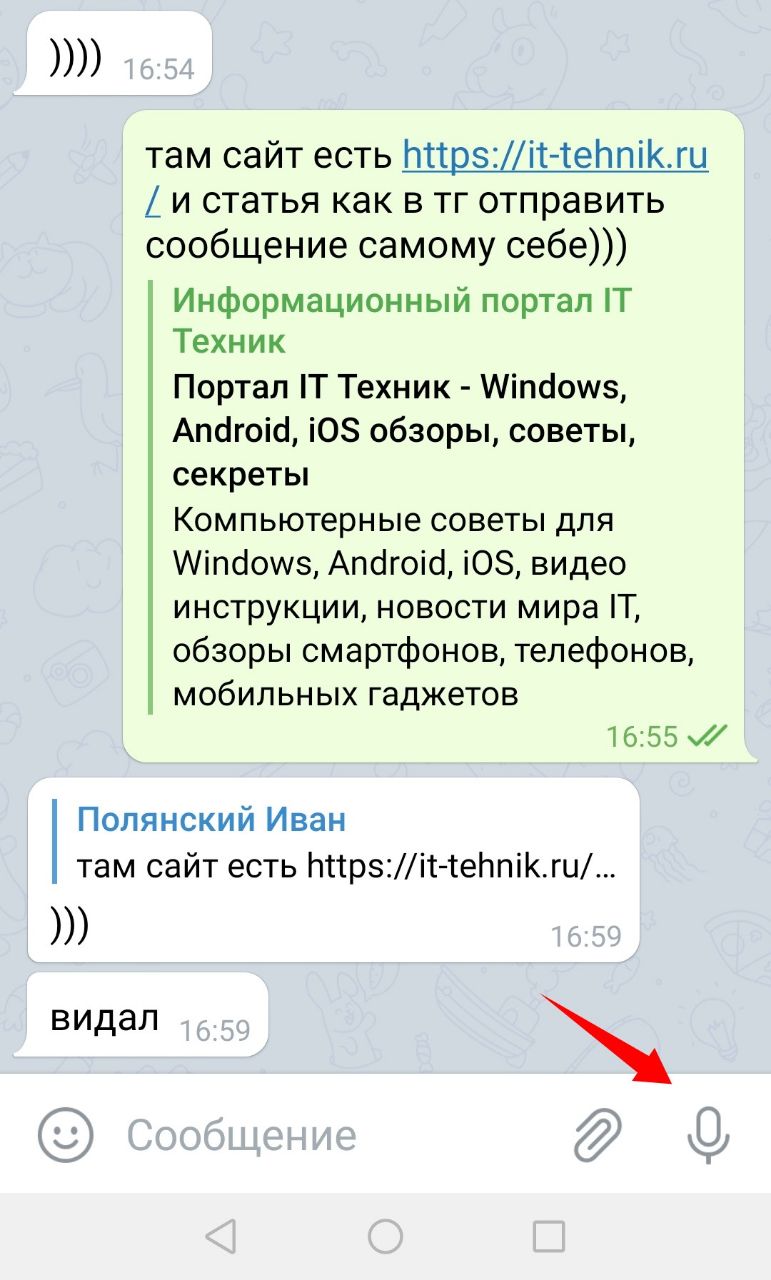
Перед отправкой аудиофайла нужно убедиться, что микрофон подключен к компьютеру. Отпустив значок, пользователь автоматически отправляет голосовое сообщение собеседнику.
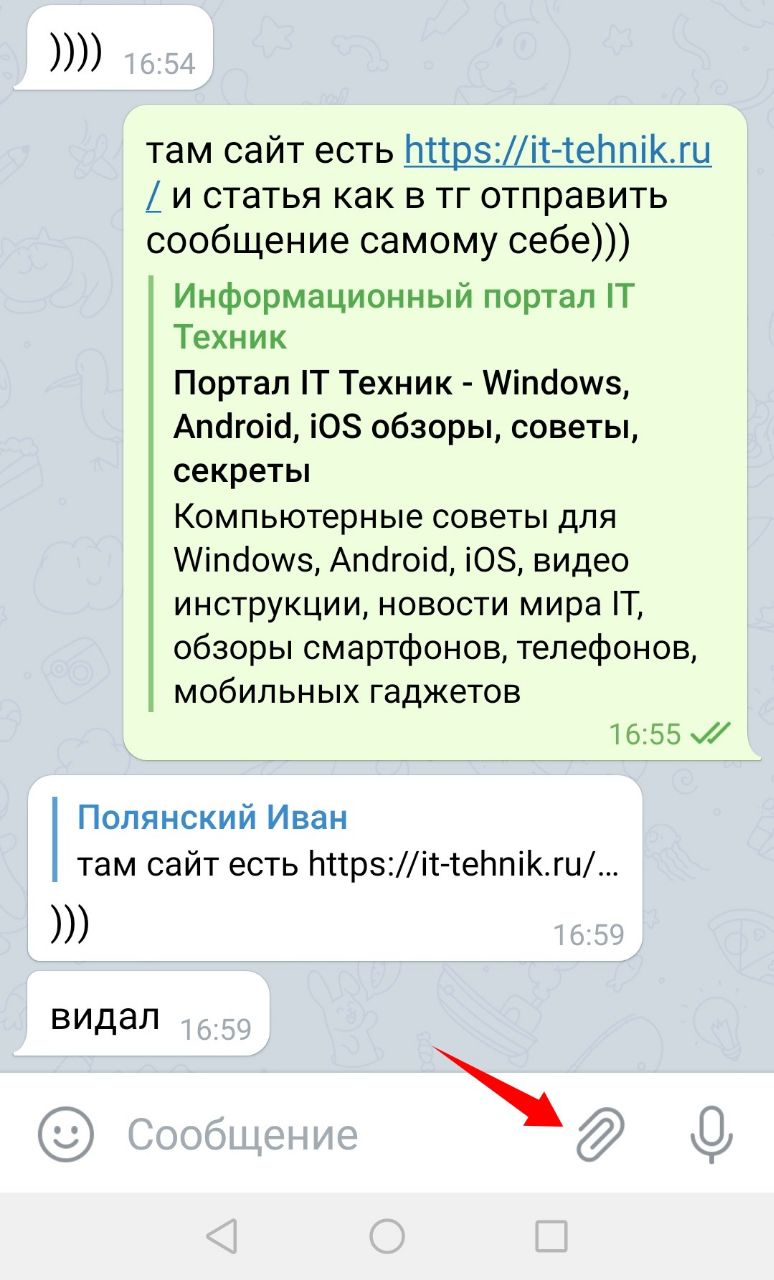
Для отправки видеосообщения нужно зайти в диалог и нажать на значок скрепки в нижней части экрана. После выбрать из списка видео, нажать на него.
Просмотр видео
Смотреть видеоролики в Телеграме просто. Для этого пользователь подбирает канал с интересным контентом. Кликом мыши нажимает на видеофайл. После нажатия произойдет загрузка, и видео станет активным.
Из недостатков просмотра клипов в Telegram пользователи отмечают невозможность настройки видео, перемотки, подключения субтитров.
Добавление контактов
Впервые установив софт на компьютере, новому пользователю понадобится добавить список контактов. Чтобы интегрировать данные с телефона, активируют приложение на смартфоне или добавляют контакты вручную.
Для самостоятельного добавления списка контактов нужно зайти в меню, нажав на три горизонтальные полоски вверху экрана.
Затем найти раздел «Контакты», нажать на пункт «Add contact».

После ввести номер телефона и добавить имя.

Куда сохраняются на компьютере фото из Телеграма?
Сохраненные данные с приложения сохраняются автоматически в папке «Загрузки». Чтобы найти сохраненный файл, потребуется выполнить поиск: «Компьютер» – «Диск C» – «Пользователи» – «Имя ПК» – «Загрузки» – «Telegram Desktop».
Упростить поиск загруженных файлов можно через строку поиска Windows: «Пуск» – «Найти программы и файлы» – ввести запрос «Telegram Desktop».

Настройка приложения на компьютере
Настройки уведомлений, чатов, интерфейса выполняются через основное меню, где выбирают пункт «Настройки». Чтобы сменить внешний вид меню, синхронизировать контакты, настроить микрофон, руководствуются пошаговыми инструкциями.
Смена фона
Фон чата можно изменить, используя предложенные программой изображения или загруженные картинки. Чтобы поменять картинку, нужно зайти в меню, выбрать «Настройки».
В открывшемся окне выбрать из списка «Фон для чатов».
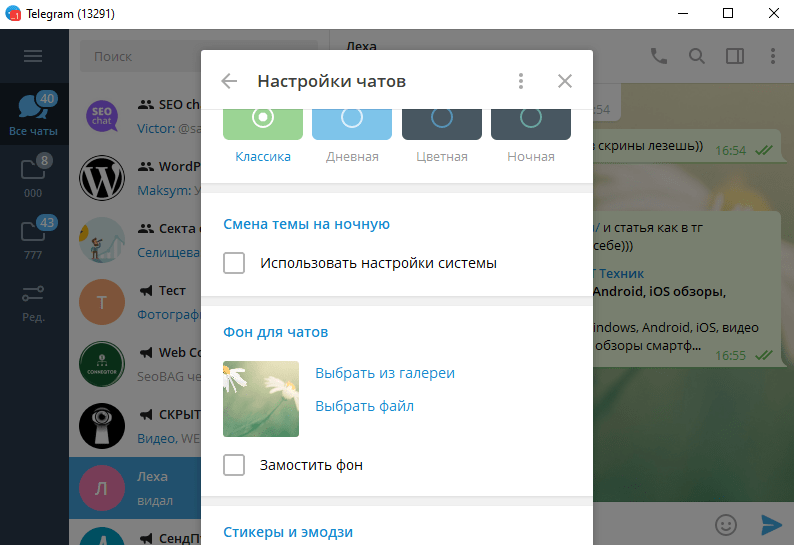
Нажать на пункт «Выбрать из галереи».

После выбора файла нажать на «Открыть».
Если изображение слишком маленькое, можно замостить фон, поставив галочку возле соответствующего пункта.
Синхронизация телефона и ПК
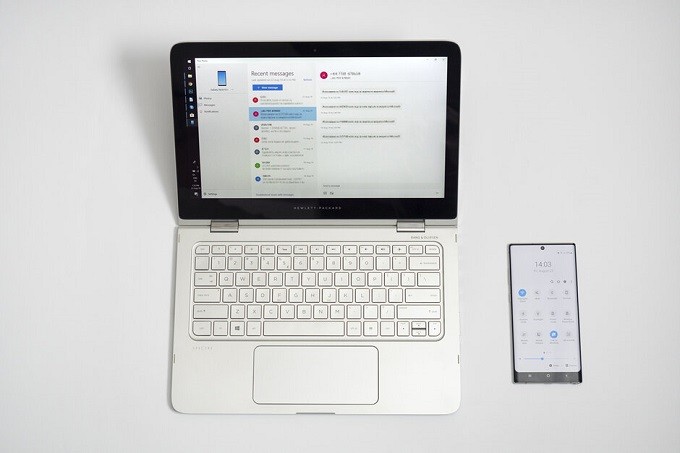
Синхронизация в Телеграме между устройствами установлена по умолчанию. Но процесс можно контролировать самостоятельно, подключив или отключив опцию. Беседы все равно будут синхронизироваться автоматически, а контакты создаваться в одном из выбранных гаджетов.
Настройка микрофона
Для отправки голосовых сообщений через стационарный компьютер потребуется установка микрофона. Для полноценной работы девайса пользователю нужно убедиться, что на ПК установлена обновленная версия софта. В настройках проверить разрешения мессенджера (отсутствует галочка ограничения использования микрофона).
Возможные проблемы
Если при работе с приложением на компьютере возникают сбои (не работают звонки, микрофон, не доходят сообщения и другие проблемы), в первую очередь, рекомендуется проверить обновление приложения. Возможно, текущая версия Телеграма уже устарела.
Проблема с отправкой писем и файлов может возникнуть, если собеседник отправил автора в черный список. При отсутствии этих причин желательно перезагрузить устройство и заново запустить программу.
Мессенджер Telegram отличается удобным интерфейсом, простотой в использовании. Поэтому большинство пользователей предпочитают именно этот софт для общения. Плюсом ко всему является полная конфиденциальность личных данных.
Можно ли на компьютер установить Телеграм, как его запустить и настроить

После блокировки приложения на территории России многих пользователей волнует вопрос: возможно ли установить мессенджер Телеграм на компьютер? Почти все мессенджеры имеют несколько версий инсталляции на различные устройства. Telegram – не исключение. Кроме того, разработан переносной вариант сервиса – портабл. Единственное неудобство – придется воспользоваться анонимайзером или установить расширение для браузера.
Можно ли поставить Телеграм на компьютер?

Специалисты советуют, прежде чем устанавливать Телеграм на ПК, инсталлировать приложение на смартфон. Тогда после синхронизации все контакты, собранные в телефонной книге пользователя, отобразятся в десктопной версии. Как и на телефоне, при желании на комп устанавливается несколько профилей. Кроме того, пользоваться приложением с ПК намного удобнее.
Регистрация на ПК
Зарегистрировать мессенджер без телефона невозможно. Обязательно придется давать номер мобильного, а после получения СМС с кодом ввести его в окошко подтверждения.
Установка Телеграма на комп
- Скачайте приложение. Запустите установочный файл. Выберите язык, на котором программа будет давать подсказки.

- Укажите название папки, куда нужно поместить файл.
- Следуя наставлениям, создайте папку в стартовом меню.
- Кликните на пункт «Установить».

После установки десктопной версии нажмите на кнопку «Завершить». После чего можно переходить к общению.
Отличительные особенности версии для ПК
Пользователи, которые установили Телеграм на компьютер, отмечают своеобразную специфику приложения:

- в отличие от других мессенджеров, нет необходимости держать включенным телефон. Сообщения синхронизируются и доступны в любой версии;
- уведомления на ПК набираются намного быстрее, чем на смартфоне. Правда, некоторые пользователи на телефонной версии дают фору в скорости набора сообщений.
Не всем юзерам по душе отсутствие секретного чата в ПК. Но, так как ключ к переписке хранится в компьютере, все, кто получит доступ к компу, смогут без труда прочесть уведомления.
Запуск и первичные настройки
После инсталляции приложения на экране появится кнопка «Start Massaging». Изначально мессенджер запустится на английском. Программа сама предложит пользователю выбрать язык. Тем, кто не владеет иностранными языками, нужно подключить родной, тапнув на клавишу «Продолжить на русском».
Как запустить первичные настройки:
- Выберите страну.
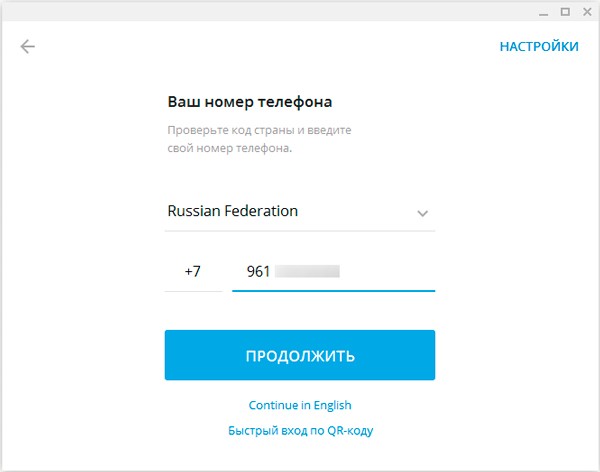
- Впишите телефонный номер. На него придет проверочный код, который нужно ввести в соответствующее поле.

- Мессенджер готов к передаче уведомлений. Юзер может начинать общение. Но для того, чтобы полноценно пользоваться Телеграмом на компьютере, необходимо настроить приложение.
- Войдите в сервис, кликните на иконку с 3 горизонтальными полосками.

- Всплывет основное меню. Выберите в нем пункт «Настройки». Чтобы друзьям было проще узнать нового пользователя, загрузите фото (выберите из галереи, затем сохраните), заполните поля «Имя пользователя» (укажите никнейм) и «Информация о себе» (несколько емких слов, характеризующих юзера).
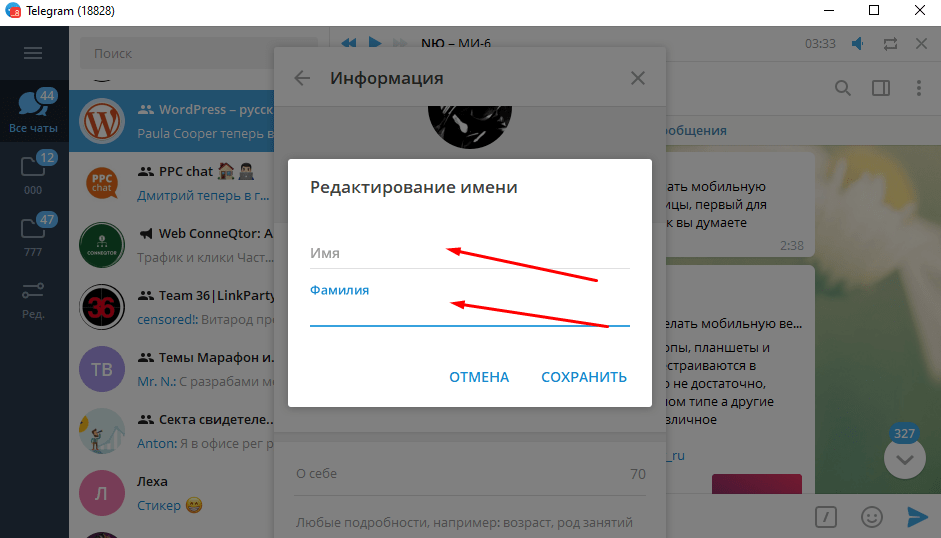
Заполнять все поля не обязательно, каждый пишет только то, что считает нужным. Язык, на котором заполняется профиль, можно делать любой. Главное – не забывайте сохранять каждую запись.
После этого можно переходить к общению: войдите в «Контакты», откройте чат с другом, напишите сообщение, отправьте. Либо приступайте к продвижению и поиску целевой аудитории, создав Телеграм-канал.
Варианты Телеграма без установки
Бывает, что пользоваться скачанным на компьютер приложением Телеграм не всегда удобно. Например, для написания поста приходится закрывать все окна. Поэтому разработчиками была придумана онлайн-версия. Этот сервис также защищен от проникновения извне, обеспечивает высокую степень конфиденциальности.
Веб-версия Телеграма
В веб-Телеграме доступны все опции, что и в полноценной версии, но есть несколько отличий. Некоторые индивидуальные настройки профиля не совпадают:
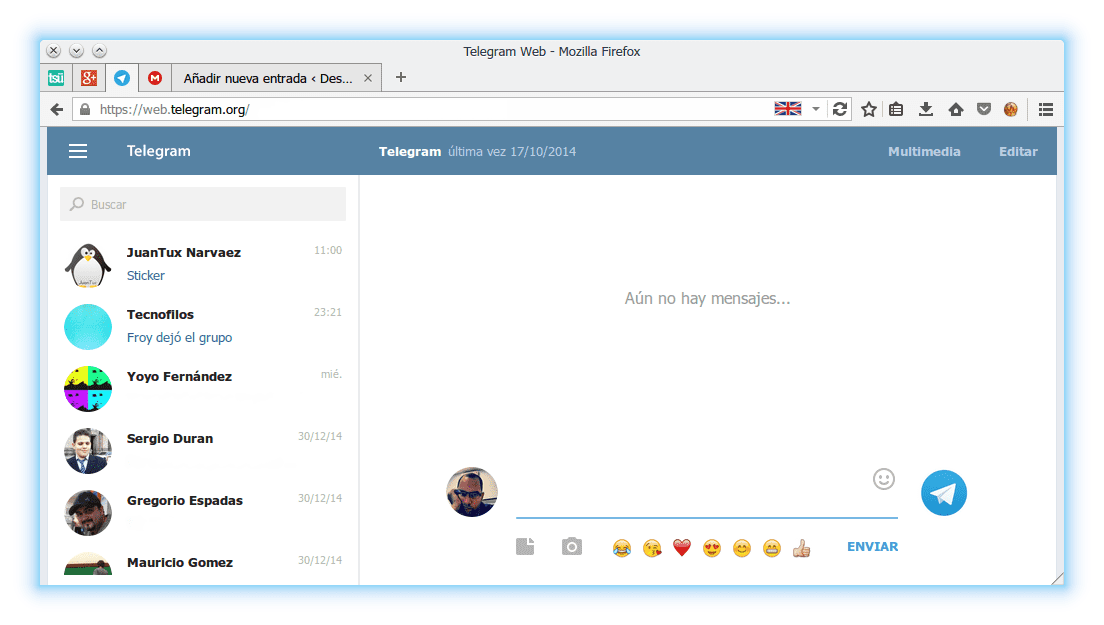
- Невозможно отправить файл, объем которого больше 1Гб.
- Не получится создать канал и пользоваться секретным чатом.
Функции, доступные в мобильной версии приложения:
- обмен видео-, аудиофайлами и изображениями;
- обмен документами;
- общение в чате;
- использование стикеров;
- просмотр и прослушивание медиафайлов.
Процесс установки веб-Телеграма на компьютер схож с инсталляцией полноценной версии приложения.
Портативная версия
Телеграм портабл – версия программы для пользователей, которые часто заходят в мессенджер с разных компьютеров. Инсталлируется на переносные накопители (SD или USB-флешки). Чтобы не нахвататься вирусов, скачивать ее лучше всего с официального сайта. Так как в России он заблокирован, придется воспользоваться анонимайзером.

Инструкция по инсталляции:
- В главном меню сайта войдите в блок «Apps».

- В разделе «Desktop Apps» выберите графу «Telegram for Windows/Mac/Linux». Тапните на клавишу «Portable version for Windows», пойдет загрузка программы.
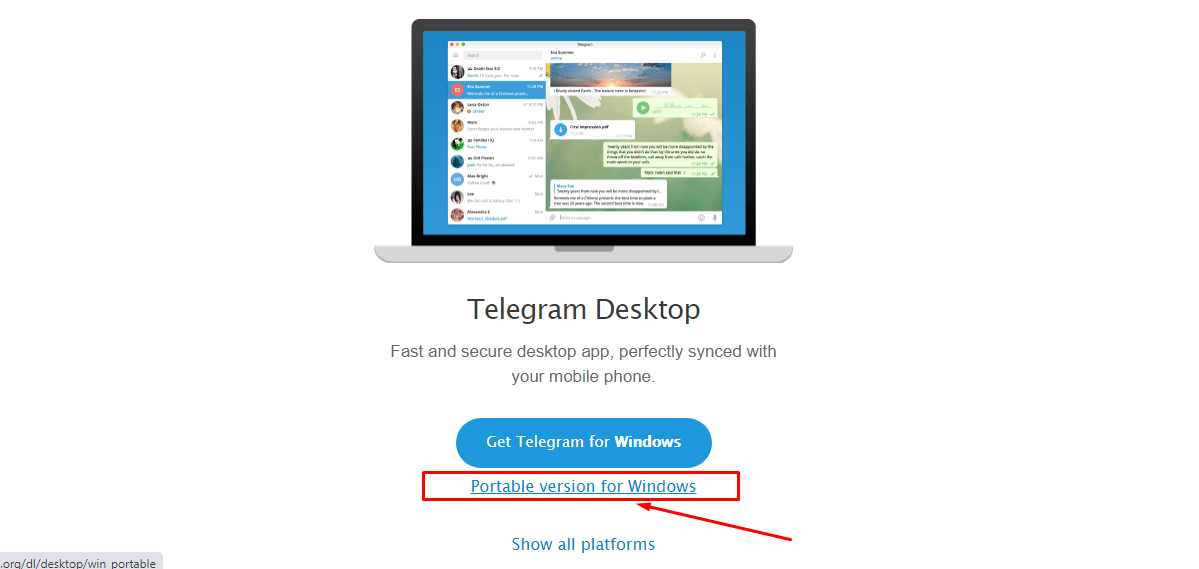
Случается, что сервер перегружен, и загрузка приложения происходит не сразу. Трудности с инсталляцией портабл-версии возникают из-за антивируса. На время скачивания файла его придется отключить. Неприятных последствий не будет только в том случае, если манипуляция проводится на официальном сайте.
Основные ошибки при установке
При скачивании программы с официального сайта проблем с работой мессенджера не возникает. Если по незнанию пользователем была установлена пиратская версия Телеграма, придется ее переустановить. Для этого сотрите все файлы и отправляйтесь на официальный сайт приложения.
Другая распространенная проблема – заминка с доставкой СМС с кодом подтверждения. Вызвана она сбоями в работе сотовых операторов. Для ее решения свяжитесь с консультантом или закажите обратный звонок.