Начало работы в Adobe Illustrator, простые фигуры и базовые инструменты
Для тех, кому сложно изучать программы по видео-инструкциям на YouTube, мы сделали конспект урока «Основы Adobe Illustrator» из нашего курса «Профессия графический дизайнер с нуля до про». Показываем, как начать работу в редакторе и освоить работу с основными фигурами и инструментами.

освоить профессию коммерческий иллюстратор
Содержание
- Как создать новый документ в Illustrator
- Простые фигуры в Adobe Illustrator
- Инструменты для трансформации фигур
Как создать новый документ в Illustrator
профессия коммерческий иллюстратор
Раскройте себя через иллюстрацию и погрузитесь в дизайн-среду
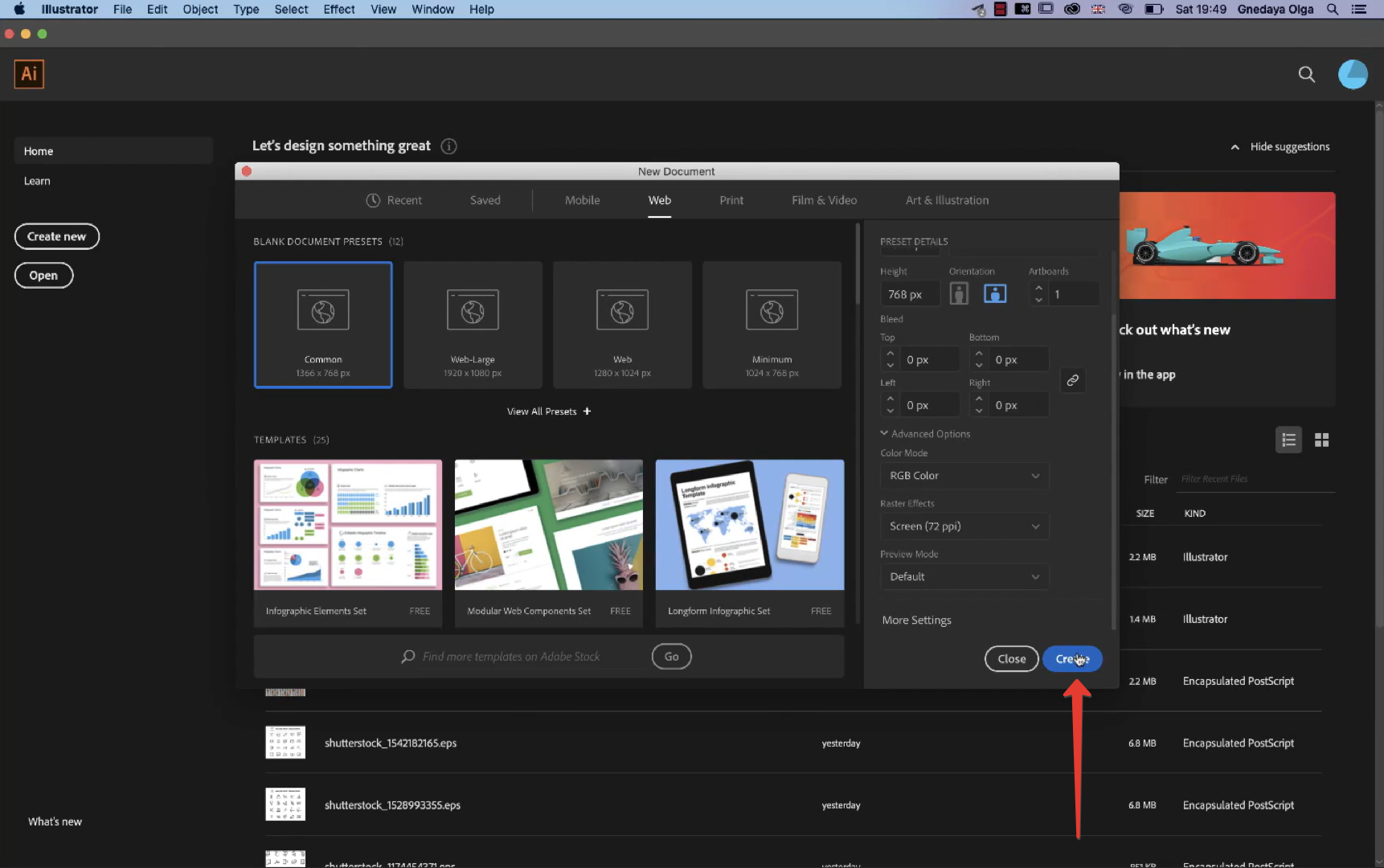
После запуска Adobe Illustrator на экране появится главная страница. С левой стороны экрана будет два вкладки:
- Home (Главная) — вкладка с шаблонами и архивом старых проектов.
- Learn (Обучение) — вкладка с полезными материалами для новичков.
Там же с левой стороны будет две кнопки:
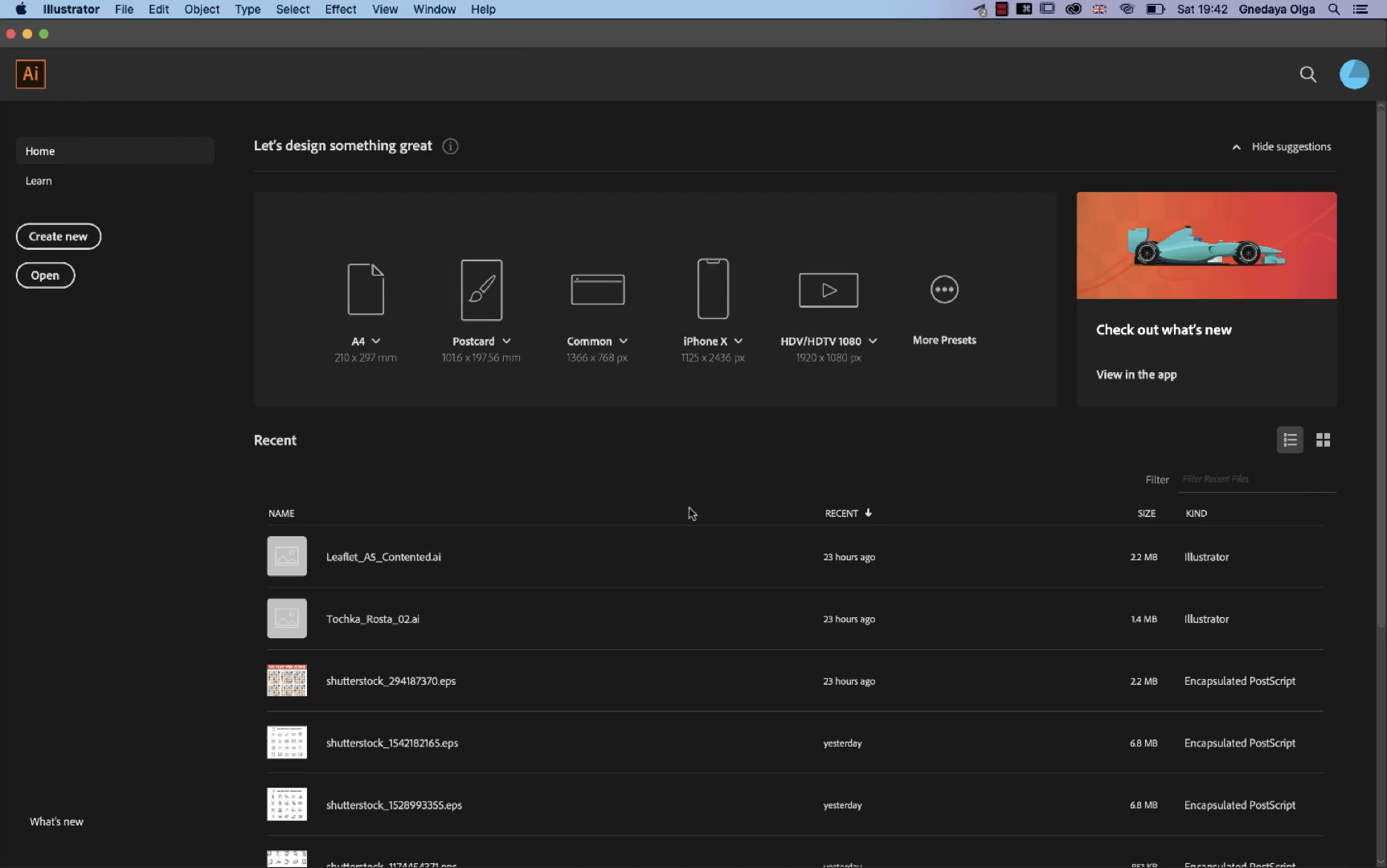
- Create new (Новый файл) — для создания пустых рабочих областей.
- Open (Открыть) — для работы с файлом, который хранится на компьютере.
Создать новый файл в Illustrator можно двумя способами:
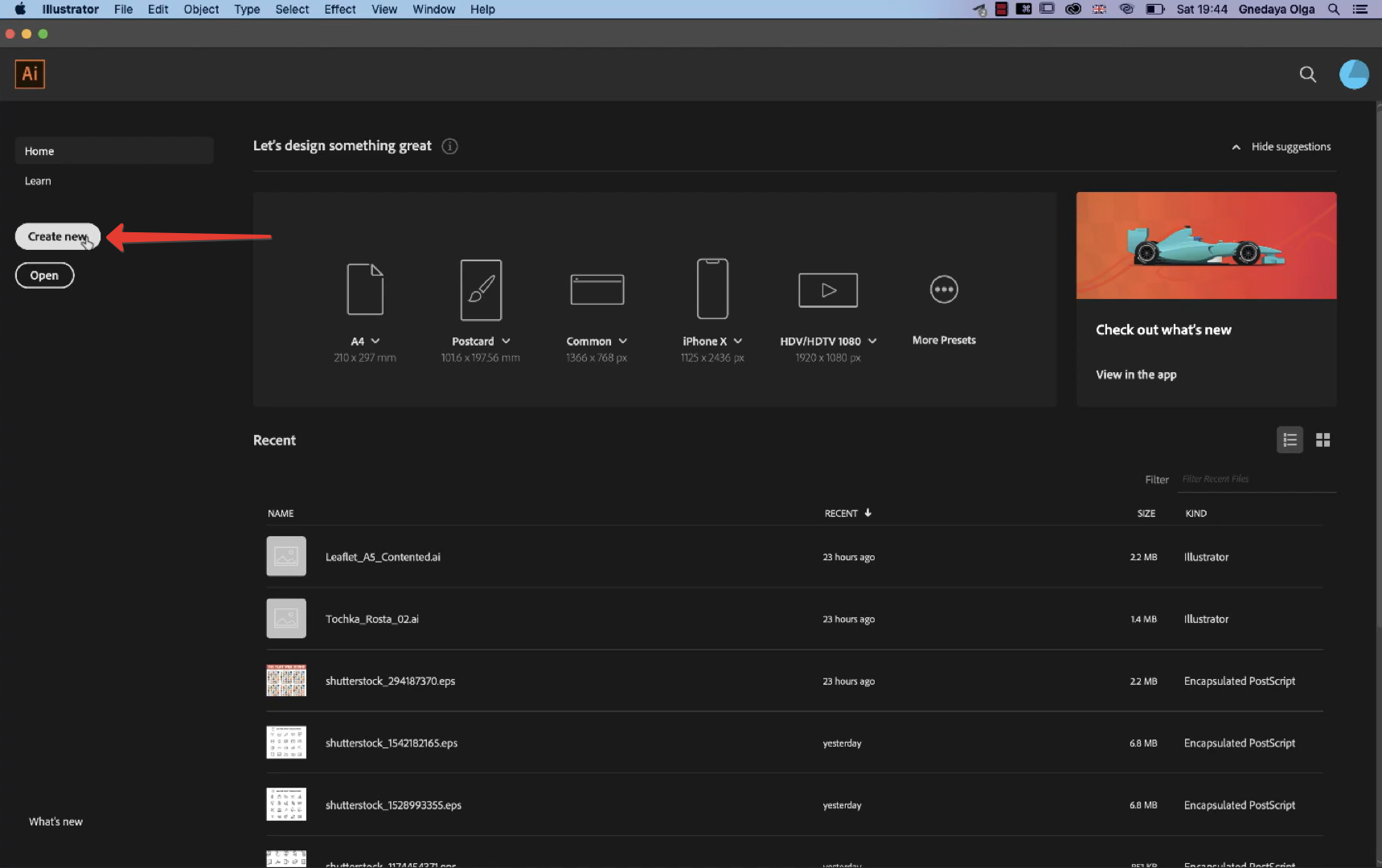
- кликнуть на кнопку Create new;
- нажать на клавиатуре своего компьютера сочетание клавиш Ctrl + N.
профессия коммерческий иллюстратор
Раскройте себя через иллюстрацию и погрузитесь в дизайн-среду
После этого в центре экрана появится всплывающее окно New Document (Новый документ). В верхней части этого окна будет панель с разными типами шаблонов:
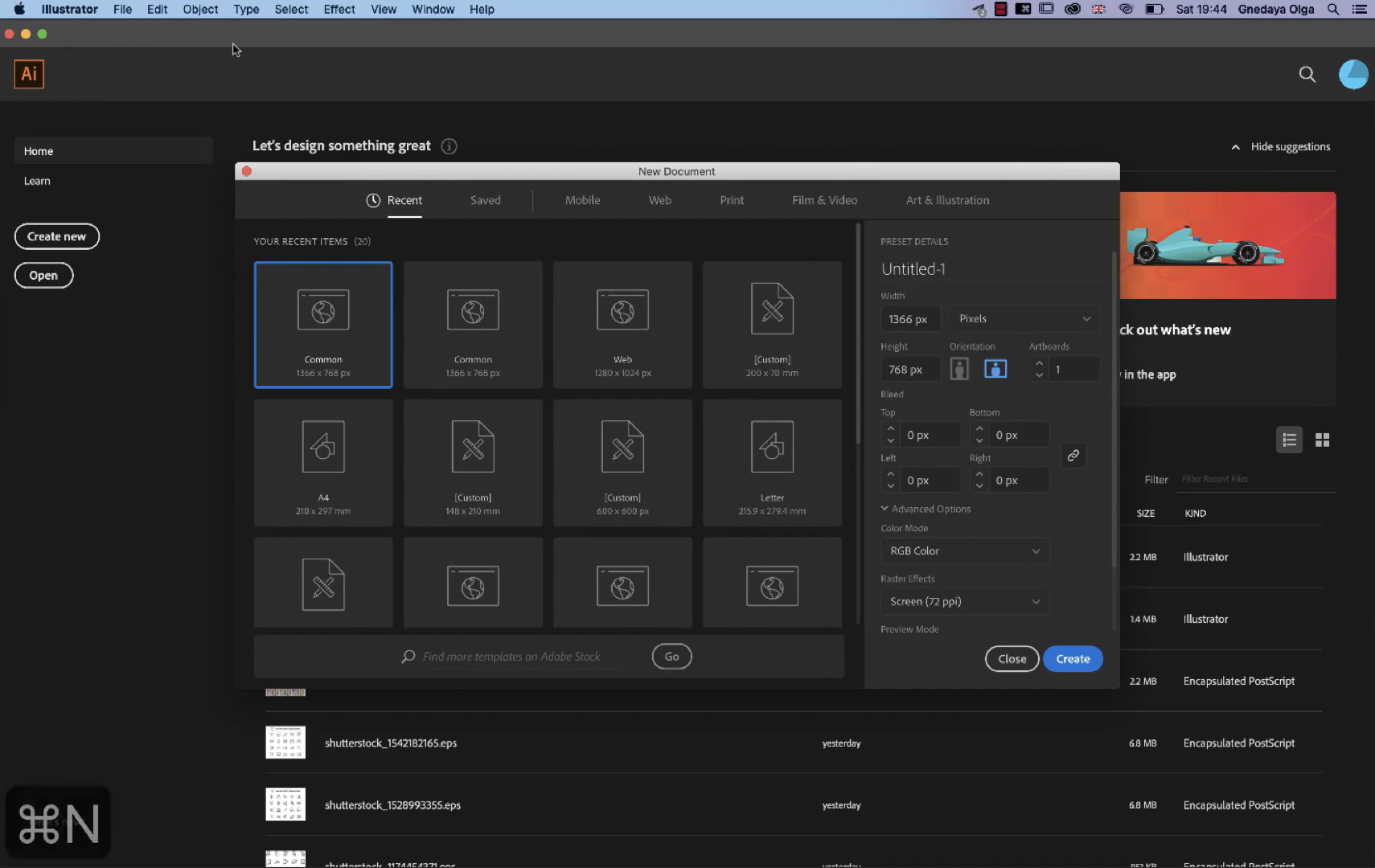
- Mobile — шаблоны для мобильных устройств.
- Web — шаблоны для сайтов.
- Print — шаблоны для печати.
- Film & Video — шаблоны заставок для монтажа.
- Art & Illustration — шаблоны открыток, писем, постеров, а также стандартные форматы полиграфии и диджитал-иллюстраций.

на каком языке устанавливать дизайнерские программы: на русском или английском?
Если выбрать конкретный шаблон, то в правой колонке меню автоматически заполнятся поля Width (Ширина) и Height (Высота). Их также можно будет задать вручную, если вам нужен нестандартный размер файла.
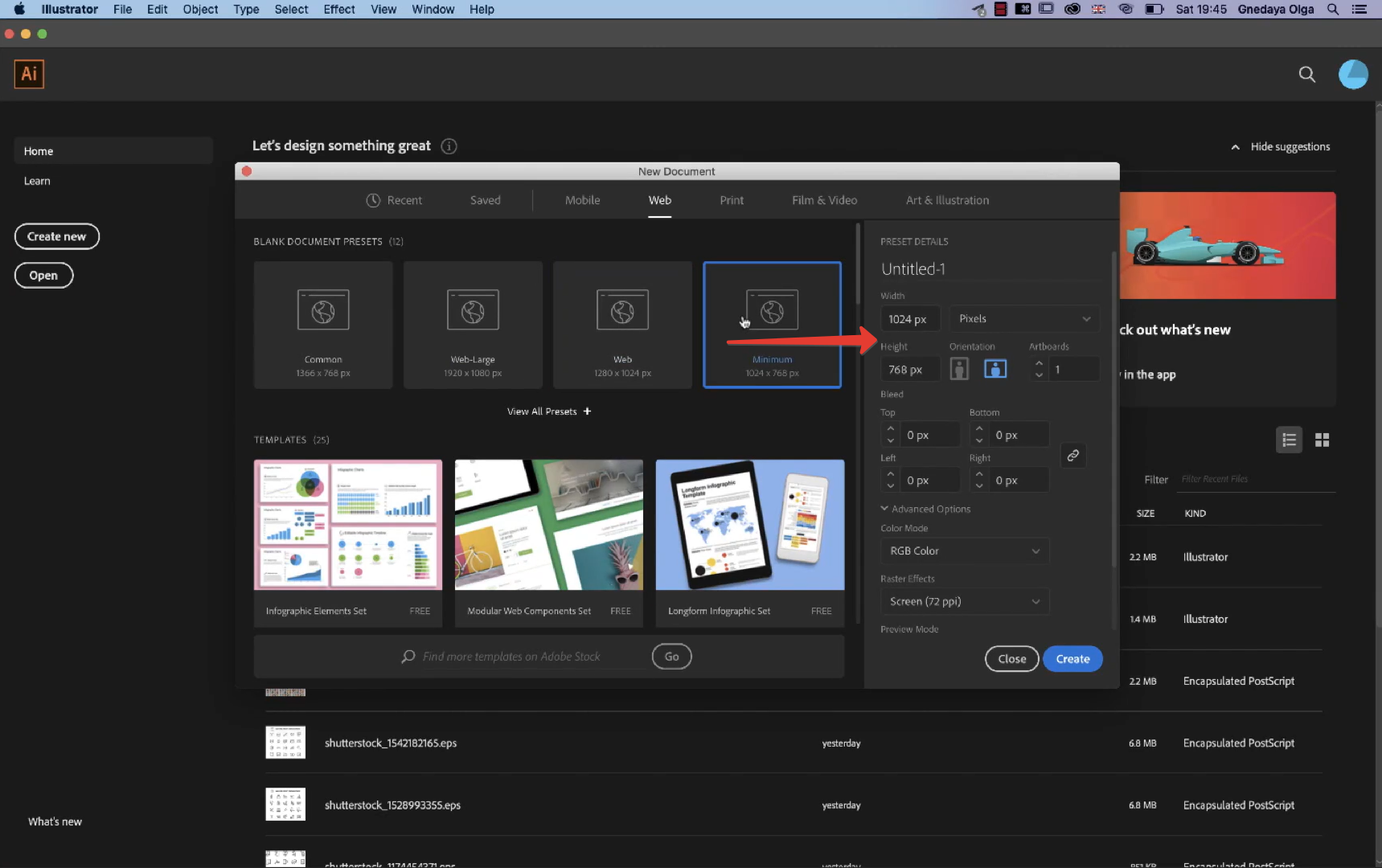
Рядом будут две иконки Orientation (Ориентация): вертикальная и горизонтальная. При горизонтальной ориентации ширина обозначается большей цифрой, например: 1366 x 768.
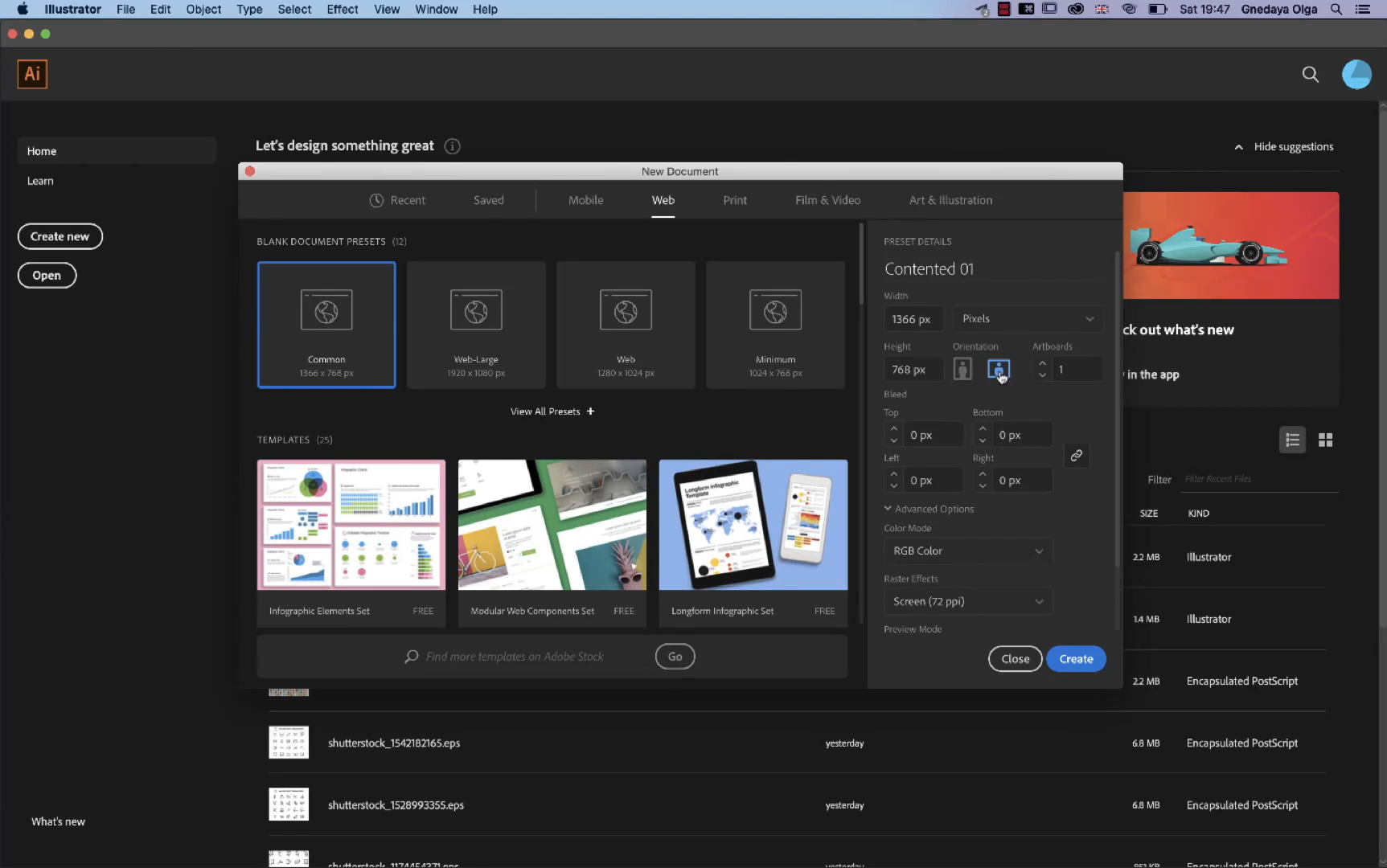
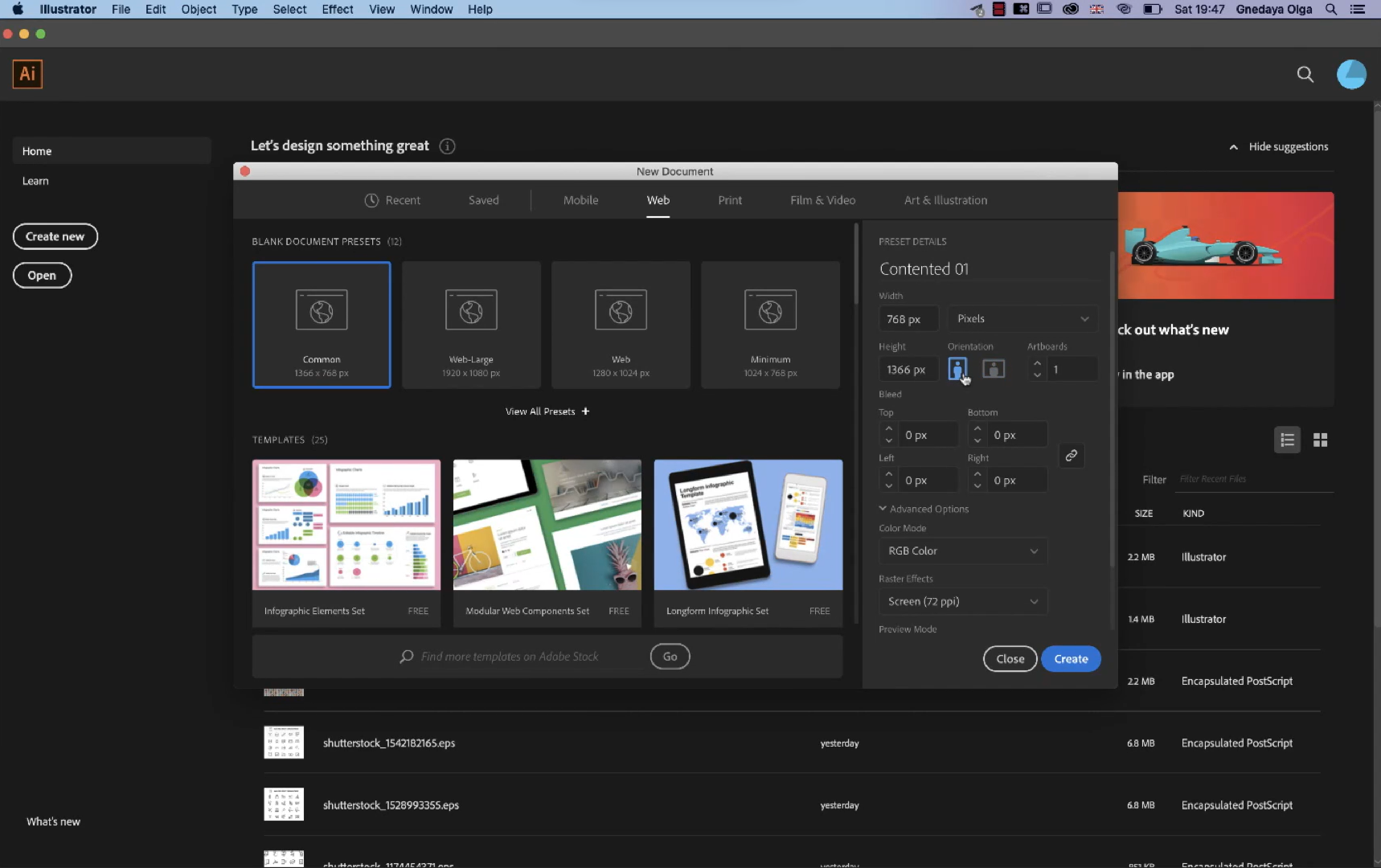
А при вертикальной ориентации файла ширина будет обозначена меньшей цифрой, например: 768 x 1366.
Справа от окошка Width есть выпадающее меню, где вы сможете выбрать единицы измерения. Стандартная единица для всех проектов в сфере диджитал — это Pixels (Пиксели). Например, 1920 х 1080 пикселей — общепринятый формат картинок в формате Full HD, а 1080 x 1080 пикселей — стандарт аватарок во многих соцсетях.
Но в некоторых проектах вам могут пригодиться:
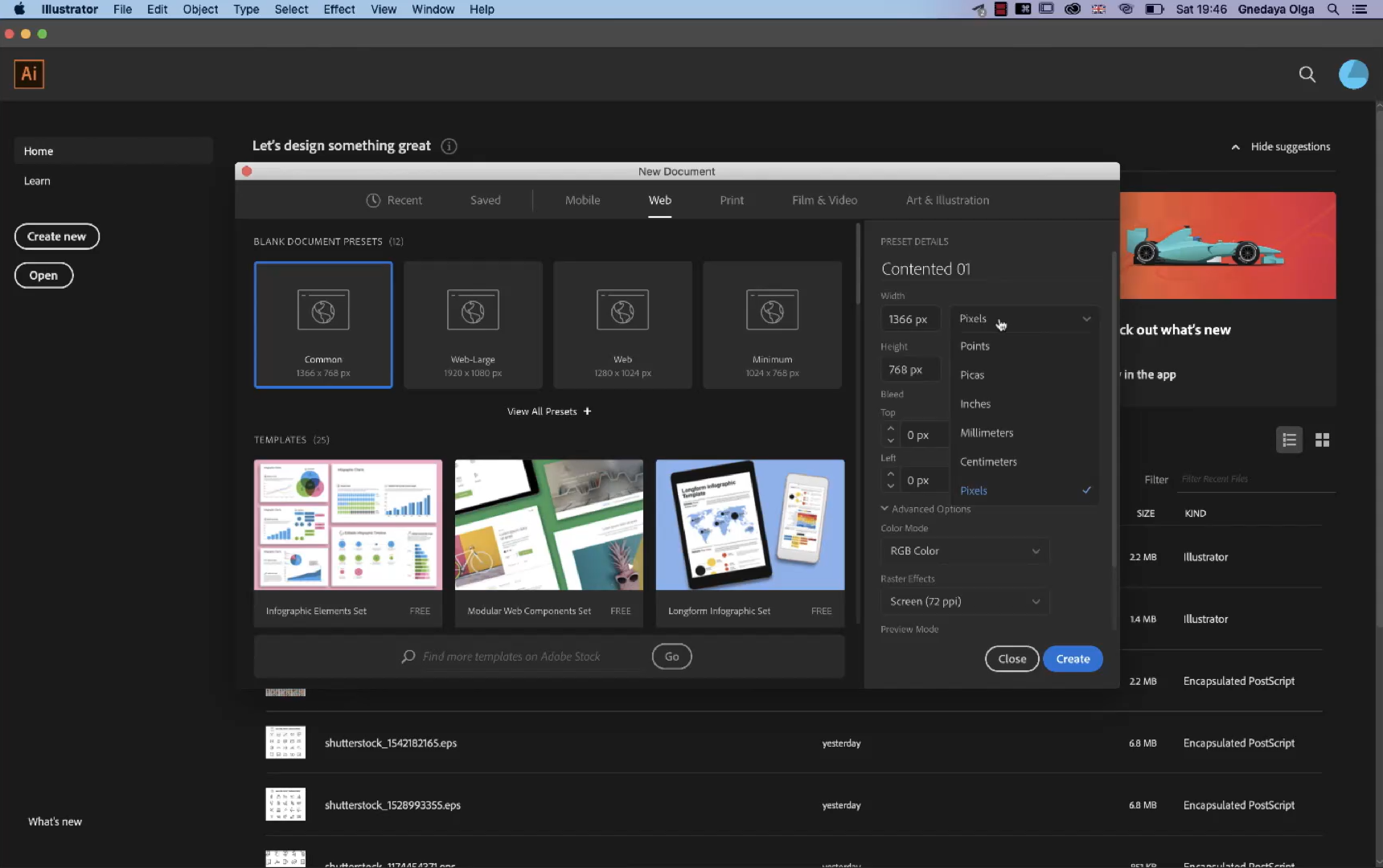
- Points (Точки)
- Picas (Пики)
- Inches (Дюймы)
- Millimeters (Миллиметры)
- Сentimeters (Сантиметры)
Ниже под окошком с единицей измерения есть параметр Artboards (Монтажные области). Он определяет, сколько пустых белых листов будет на экране после создания файла. Обычно для работы достаточно одной монтажной области, но если вы захотите в одном файле создать серию из четырех открыток, то на одном экране можно разместить сразу четыре артборда.
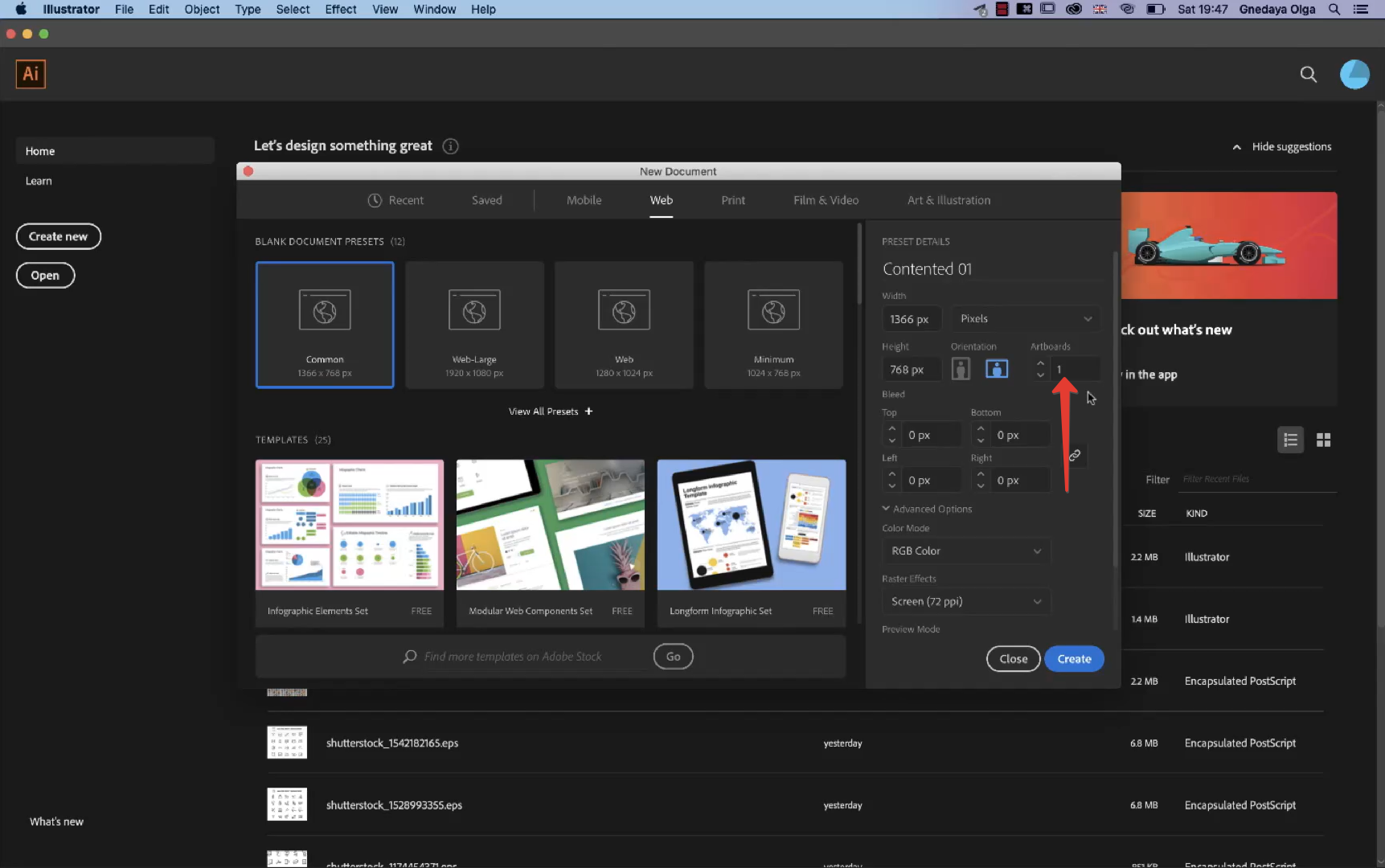
Еще ниже есть параметр Bleed (Отступ) и четыре окошка для его настройки. Если вы не работаете с полиграфией, то можно оставить значение 0 px во всех окошках, но при подготовке макета к печати отступы нужно будет расставить в соответствии с требованиями типографии.
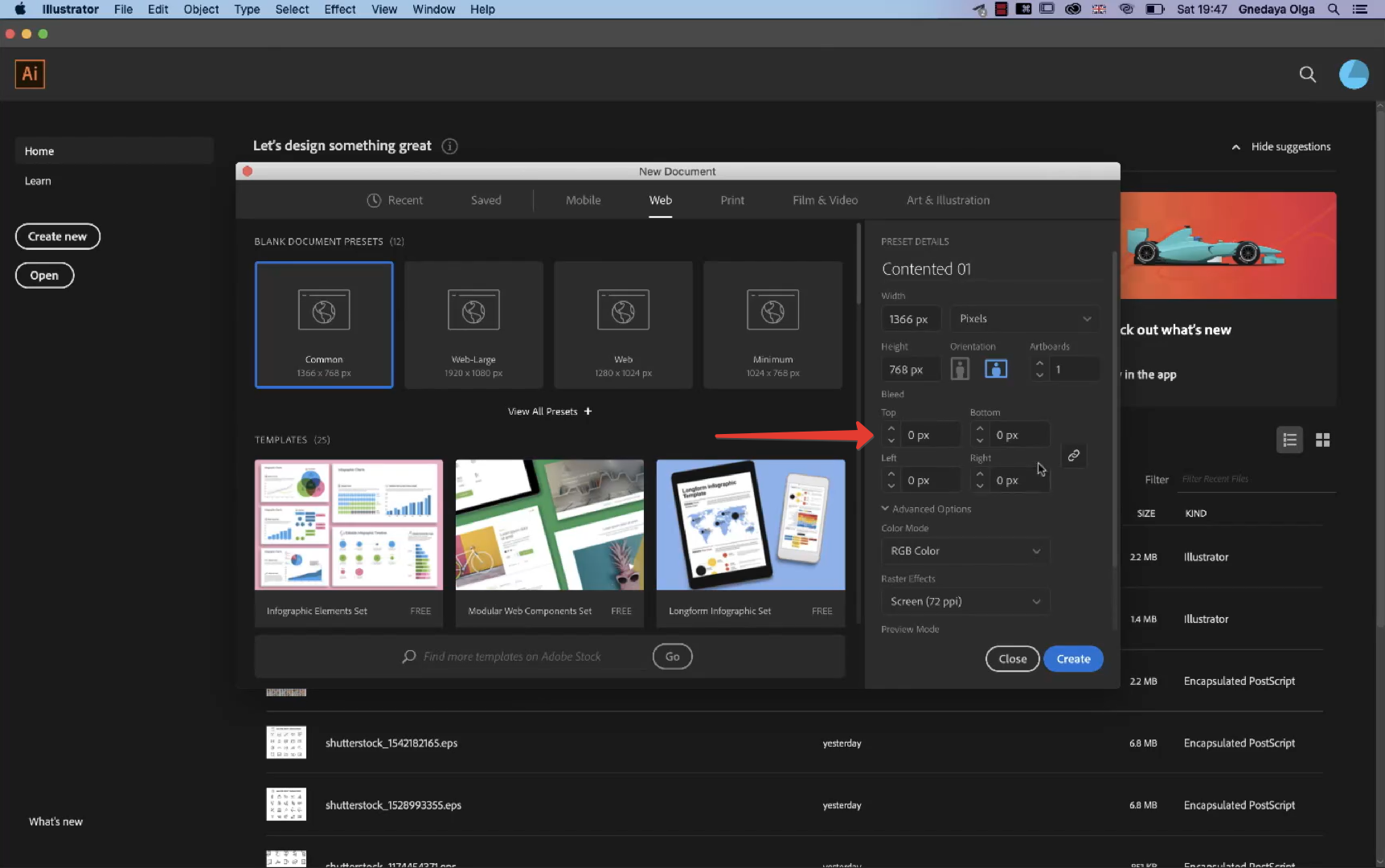
В разделе Advanced Options (Дополнительные параметры) есть настройки параметра Color Mode (Цветовой режим):
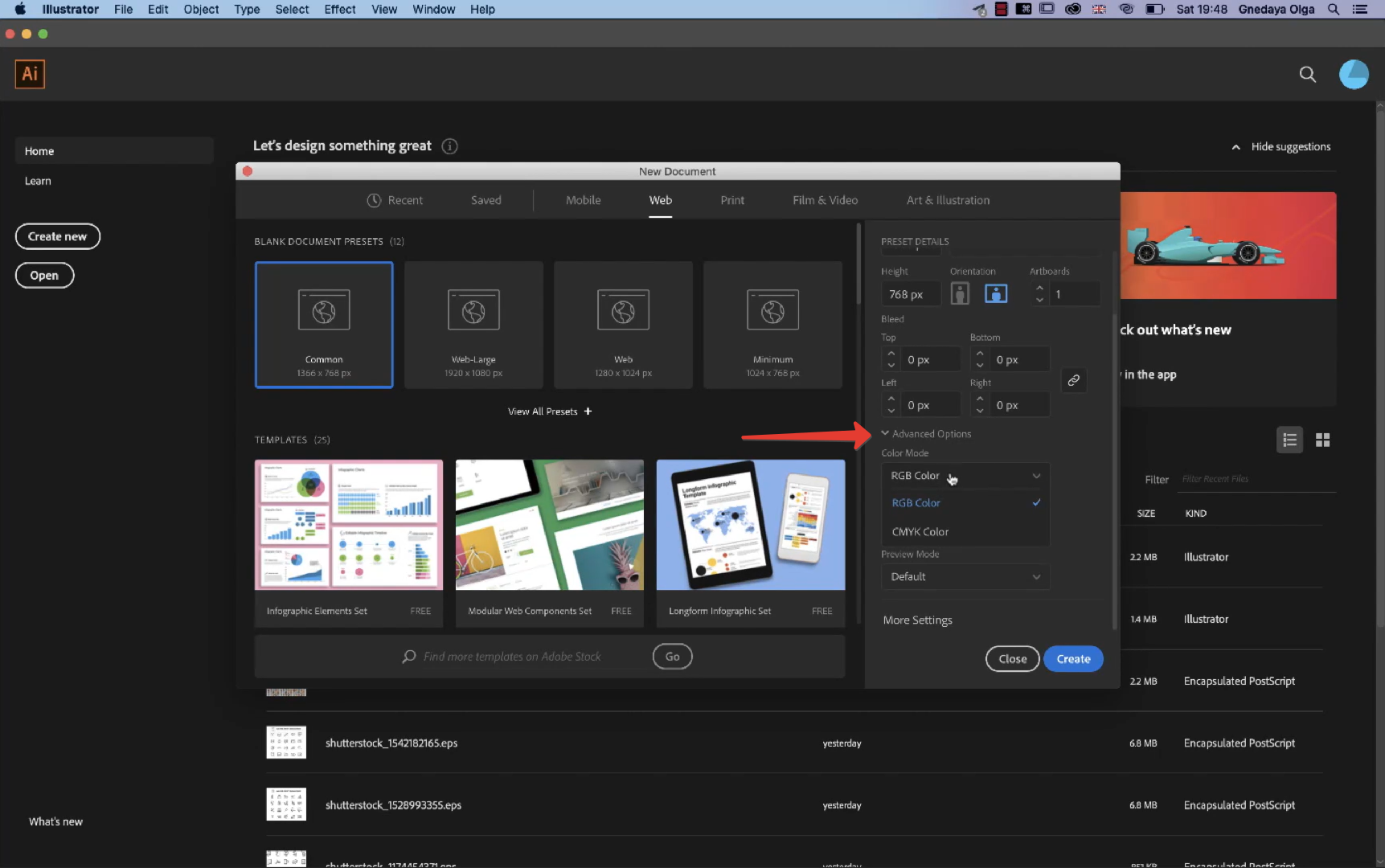
- RGB Color — стоит выбирать для диджитал-макетов;
- CMYK Color — для печатной продукции.
Там же можно настроить Raster Effects (Растровые эффекты). Это параметр, который обозначает, какое количество количество точек или пикселей при печати макета поместится на один дюйм. Он измеряется в единице ppi — pixel per inch, то есть дословно «пиксели на дюйм».
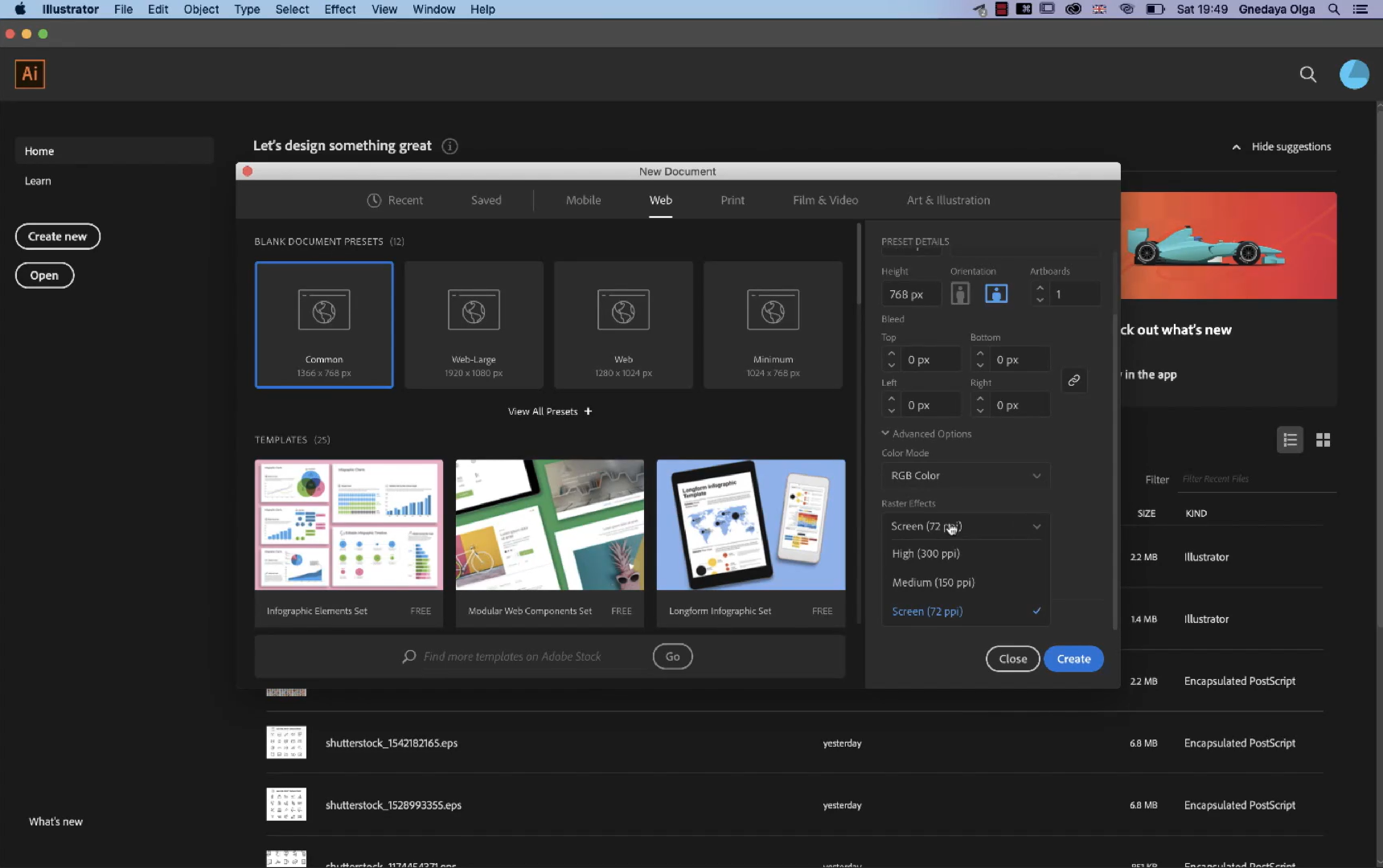
- 72 ppi — это стандартный размер для диджитал-макета, который не будут печатать.
- 150 ppi — разрешение для печати средних размеров.
- 300 ppi — разрешение для широкоформатной печати в высоком качестве.
Когда вы настроили все нужные параметры файла, можно нажать на кнопку Create (Создать).
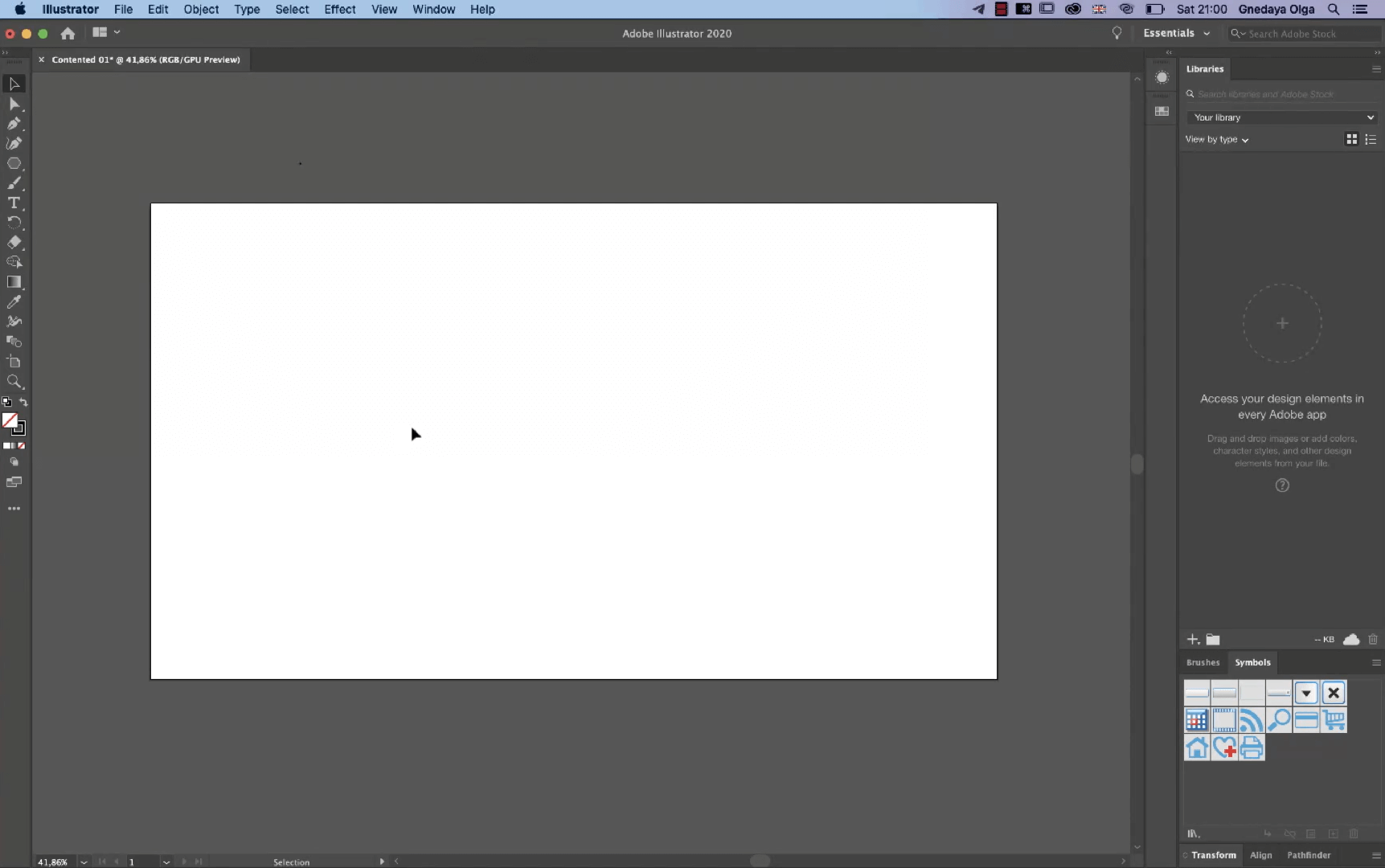
На экране появится новое рабочее пространство, в котором можно создавать все, что вам захочется.
какая профессия
в дизайне вам подойдет?
Adobe Illustrator
Бесплатные видеоуроки по Adobe Illustrator. Ведущие преподаватели Skillbox покажут как с нуля создать простую иллюстрацию, персонажа для коммерческого проекта, векторный портрет и иллюстрацию для анимации, а также расскажут как начать зарабатывать на рисунке.
Разбираемся, как превратить рисунки в деньги

Продолжаем рисовать персонажа для коммерческого проекта

Коммерческая иллюстрация: подводим итоги

Рисунок как база в создании мультфильмов

Как превратить рисунки в деньги

Как превратить рисунки в деньги

- 8 (800) 500-05-22 Контактный центр
- +7 499 444 90 36 Отдел заботы о пользователях
Есть вопрос или предложение? Напишите Сергею Попкову — ответственному за качество курсов
г. Москва, ул. Тимура Фрунзе, дом 11, корпус 2, этаж 1, помещение 1, комната 75
- Оферта
- Оплата
- Правила пользования Платформой
- Политика конфиденциальности
- Рекомендательные технологии
Мы используем файлы cookie, для персонализации сервисов и повышения удобства пользования сайтом. Если вы не согласны на их использование, поменяйте настройки браузера.
Образовательные услуги оказываются ЧОУ ДПО «Образовательные технологии «Скилбокс (Коробка навыков)» на основании Лицензии № Л035-01298-77/00179609 от 19 января 2022 года.
Правообладатель ПО LMS «Skillbox 2.0» ООО «Скилбокс».
- Премии Рунета
2018, 2019, 2020, 2021, 2022
** деятельность компании Meta Platforms Inc., которой принадлежит Инстаграм / Фейсбук, запрещена на территории РФ в части реализации данной (-ых) социальной (-ых) сети (-ей) на основании осуществления ею экстремистской деятельности
Урок 1
Adobe Illustrator является одним из признанных лидеров среди программ векторной графики (последние его версии имеют и средства для работы с растровыми изображениями, равно как и Photoshop теперь умеет работать с векторными объектами) и предназначен для создания и редактирования иллюстраций для полиграфии, мультимедийных приложений и Интернета.
Векторная графика основана на простейших геометрических фигурах, называемых примитивами — прямоугольниках, окружностях, эллипсах и пр.; на фигурах, построенных из примитивов, и на разнообразных кривых. Отсюда и свобода трансформации: векторное изображение можно вращать и масштабировать практически без потери качества. Программы для работы с векторной графикой незаменимы в тех областях графики, где важное значение имеет сохранение ясных и четких контуров, например при создании графических заголовков, логотипов, рисунков, технических иллюстраций, схем, диаграмм и т.п.
Достоинством векторных иллюстраций является и то, что они занимают меньший объем, чем аналогичные растровые изображения, поскольку сохраняется не само изображение, а только некоторые основные данные, с помощью которых программа каждый раз создает изображение заново. Кроме того, векторная графика отлично работает с контурами объектов и группами объектов, позволяя быстро вносить радикальные изменения.
Интерфейс программы Illustrator очень напоминает интерфейсы других продуктов от Adobe, в первую очередь Photoshop, что упрощает процесс ее освоения. Здесь имеются и аналогичные инструменты: Magic Wand (Волшебная палочка) и Lasso (Лассо), Paintbrush (Обычная кисть) и Warp (Искажающая кисть) и пр., и похожие командные меню, и многие из знакомых палитр, а также наличествует контекстное меню. В программе реализованы многие функции, которые можно найти в других графических пакетах, — это настраиваемые сетки, слои, инструменты для выравнивания и градиентной заливки. Но многое из всего перечисленного сделано несколько иначе, еще существует немало иных возможностей, ориентированных именно на создание и обработку векторных изображений.
Основные принципы работы в Illustrator
Создание нового документа
Работа над картинкой начинается с создания нового документа, что происходит обычным образом по команде File=>New (Файл=>Новый). При этом в окне New Document (Новый документ; рис. 1) нужно сразу определить, для чего предназначается документ — для публикации в Интернете или для печати. В первом случае выбирается режим RGB, а во втором — CMYK. Затем на экране появится документ, ограниченный черной рамкой (рис. 2). Внутри этой рамки обычно (то есть при установленном принтере) имеется дополнительная пунктирная рамка, определяющая рабочую область документа, внутри которой и должен быть сформирован рисунок. Все, что окажется вне пунктирной рамки, не будет выводиться на печать. Увеличение и уменьшение масштаба изображения, как и в Photoshop, производится нажатием комбинации клавиш: Ctrl+«+» для увеличения масштаба, Ctrl+«–» для уменьшения.
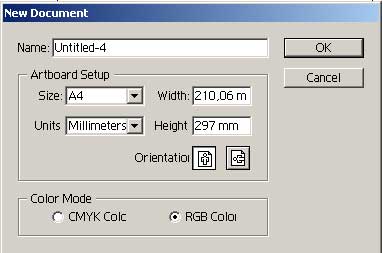
Рис. 1. Создание нового документа для Web
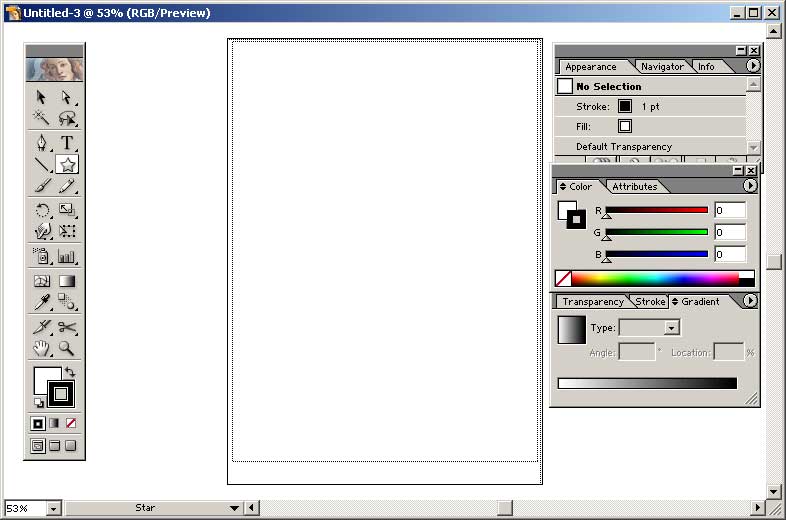
Рис. 2. Новый документ
Панель инструментов
Панель инструментов программы Illustrator очень напоминает таковую в Photoshop, и выбираются инструменты обычным образом. Под видимым на данный момент инструментом может скрываться еще несколько, до которых нетрудно добраться, удерживая клавишу Alt при выборе инструмента (рис. 3).
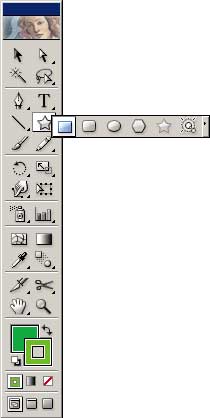
Рис. 3. Серия инструментов для рисования графических примитивов
Основные палитры
В программе Illustrator существует целая серия специализированных палитр, которые могут быть открыты или закрыты и вызываются из списка палитр, открывающегося при активизации команды Window (Окно). В числе основных палитра цветов Color, палитра каталога цветов Swatches и палитра линий Stroke.
В палитре Color (рис. 4) в первую очередь стоит обратить внимание на два квадратика в левом верхнем углу палитры: сплошной (Fill) и полый (Stroke). Аналогичные квадратики фигурируют и в нижней части палитры инструментов: первый отвечает за цвет заливки, а второй — за цвет обводки объекта (рис. 5). Активным считается квадратик, стоящий впереди, и именно для него будет определен цвет в случае его выбора. Переключение между квадратами осуществляется обычным щелчком мыши. Цвет заливки или обводки объекта можно выбрать как из палитры Color, так и на панели инструментов. Осуществляется это двойным щелчком по одному из квадратиков и приводит к открытию окна Color Piсker (Подбор цвета), где можно будет выбрать нужный цвет (рис. 6).
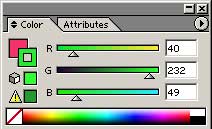
Рис. 4. Палитра Color
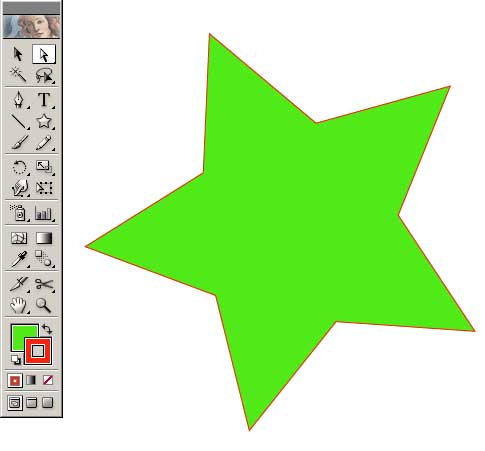
Рис. 5. Пример объекта с границей другого цвета
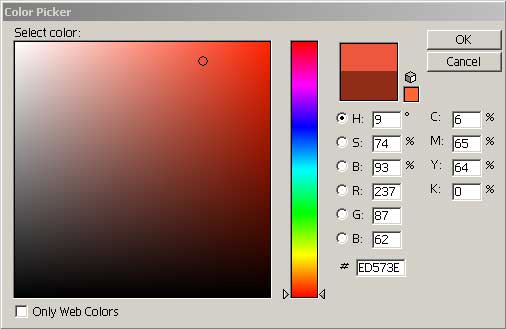
Рис. 6. Выбор цвета в окне Color Piсker
Кроме того, в левом нижнем углу палитры Color имеется перечеркнутый квадратик None, при нажатии на который удаляется активный на данный момент цвет. Например, в случае активного цвета заливки это приведет к тому, что все создаваемые после этого объекты будут иметь только границы.
Палитра Swatches (рис. 7) представляет собой каталог стандартных цветов, градиентов и узоров, который можно редактировать, дополнять и настраивать. Здесь можно не только выбирать, но и хранить цвета, градиенты и узоры, ранее подобранные вами для конкретных изображений. Это очень удобно, так как, подобрав цвет к конкретному объекту, пользователь тут же забывает о нем и переходит к другому цвету. В дальнейшем для его восстановления, как правило, приходится открывать соответствующее изображение и брать образец цвета инструментом Eyedropper (Пипетка). А ведь можно поступать проще, сохраняя нужные цвета в палитре Swatches (для чего, собственно, она и предназначена), — просто перетащите активный квадратик с цветом из палитры Color в палитру Swatches (рис. 8).
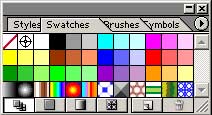
Рис. 7. Палитра Swatches
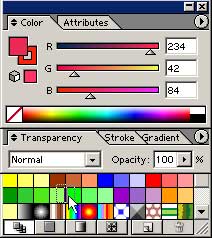
Рис. 8. Сохранение цвета в палитре Swatches
Палитру Swatches можно пополнить и иным образом, поскольку при инсталляции программы автоматически создается целая библиотека палитр цветов, любой из которых можно добавить в палитру Swatches. Для открытия конкретной библиотеки воспользуйтесь командами Window=>Swatch Libraries=>. (Окно=>Библиотечные коллекции=>. ) или Window=>Swatch Libraries=>Other Library (Окно=>Библиотечные коллекции=>Другие библиотеки) и аналогичным образом перетащите нужный цвет в палитру Swatches. Первая команда приведет к открытию одной из палитр, установленных по умолчанию, а вторая — к открытию библиотеки цветов одного из созданных вами ранее файлов *.ai. Чтобы удалить ненужный цвет из палитры, достаточно перетащить его на значок корзины в правом нижнем углу палитры.
Палитра Stroke (рис. 9) определяет внешний вид обводки объекта. Здесь можно изменить ширину обводки в поле Weight (Ширина) следует учитывать, что дробные значения ширины вводятся через запятую. Включение параметра Dashed Line (Пунктирная линия) делает активными три пары полей Dash (Длина штриха) и Gap (Расстояние между штрихами), значения в которых определяют характер пунктирной линии (рис. 10).
Три значения параметра Cap палитры Stroke задают границы линии:
• выбор первого значения ведет к тому, что границы совпадают с опорными точками;
• выбор второго значения обеспечивает формирование скругленных границ;
• при выборе третьего значения границы линии выходят за границы опорных точек (рис. 11).
Значения параметра Join определяют внешний вид внутренних точек ломаной линии: первый вариант обеспечивает формирование острых точек, второй — скругленных, третий — прямых. Поэтому округлые вершины будут получаться только при выборе средних значений параметров Cap и Join.
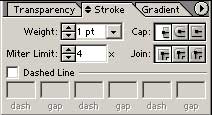
Рис. 9. Палитра Stroke
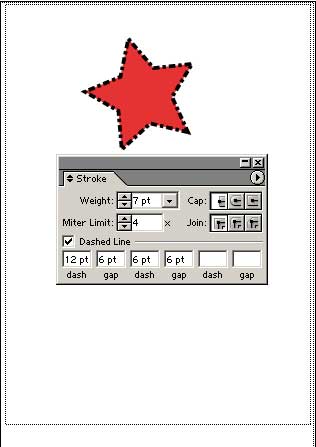
Рис. 10. Пример объекта со штрих-пунктирной линией и палитрой Stroke, соответствующей данной обводке
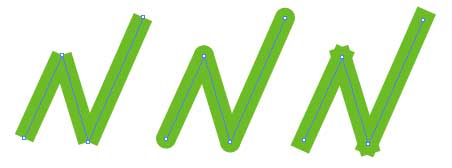
Рис. 11. Пример линий с разной настройкой параметров Cap и Join
Выделение объектов
Для выделения объектов в первую очередь служат инструменты Selection (Выделение), Direct Selection (Частичное выделение) и Group Selection (Групповое выделение). Selection отвечает за выделение всего объекта путем заключения его в прямоугольную рамку (в так называемый габаритный контейнер) и удобен для быстрого выделения одного или нескольких расположенных рядом либо налагающихся друг на друга объектов путем формирования рамки вокруг них. При выделении одного объекта достаточно щелкнуть на границе объекта или внутри объекта, если он имеет заливку. Если же речь идет о выделении нескольких объектов, то вокруг них нужно сформировать прямоугольную рамку (рис. 12). В любом случае о выделении объекта будет свидетельствовать заключение его в габаритный контейнер (рис. 13).
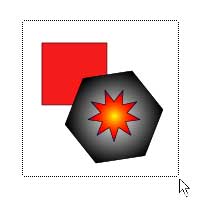
Рис. 12. Процесс выделения группы объектов инструментом Selection
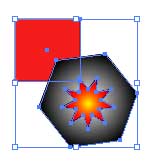
Рис. 13. Результат выделения группы объектов инструментом Selection
Инструмент Direct Selection отвечает за выделение одного объекта без образования прямоугольной рамки (рис. 14) и чаще всего применяется для выделения отдельных опорных точек или сегментов кривых (но об этом мы расскажем в одном из следующих уроков). Инструмент Group Selection предназначен для выделения группы объектов (она может состоять не только из графических примитивов, но и из отдельных опорных точек и сегментов кривых), но также без помещения их в габаритный контейнер (рис. 15).
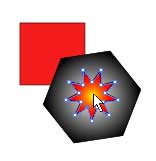
Рис. 14. Результат выделения звезды инструментом Direct Selection
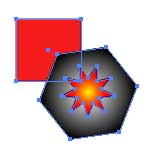
Рис. 15. Результат выделения группы объектов инструментом Group Selection
В какой-то степени инструменты Direct Selection и Group Selection дублируют друг друга, так как выделить несколько объектов можно и с помощью инструмента Direct Selection, если удерживать нажатой клавишу Shift в процессе выделения. Сам процесс выделения осуществляется простым щелчком мыши внутри объекта или по его границе. С помощью вышеназванных инструментов можно и перемещать выделенные изображения мышью или используя соответствующие клавиши со стрелками.
Кроме названных инструментов выделения, существуют еще Magic Wand (Волшебная палочка) и Lasso (Лассо). Да и в отношении вышеназванных инструментов имеется еще ряд нюансов, но нельзя объять необъятное, и более подробно на вопросах выделения мы остановимся в другой раз.
Группировка объектов
Если в отношении нескольких объектов необходимо осуществить одни и те же преобразования, то удобнее объединить их в группу (впрочем, это не обязательно — можно просто каждый раз выделять все объекты при нажатой клавише Shift). Удобство группировки состоит в том, что после выделения нескольких объектов в группу одиночный щелчок инструментом Selection по любому из этих объектов будет приводить к выделению сразу всей группы.
Для создания группы выделите последовательно с использованием клавиши Shift несколько объектов инструментом Direct Selection и воспользуйтесь командой Object=>Group (Объект=>Группа). Разделить объекты можно обратной командой Object=>Ungroup (Объект=>Не группа). Однако даже если объекты сгруппированы, есть возможность поработать с одним из них, не разрывая группу. Для этого выделите объект инструментом Group Selection и выполняйте с ним нужные преобразования: перемещение, перекраску, повороты, наложение эффектов и пр.
Создание и преобразование графических объектов
тобы наш урок не был чисто теоретическим, перейдем к созданию графических примитивов, чтобы воспользоваться полученной информацией и сделать первые шаги.
Формирование графических примитивов
Рисование таких простейших фигур, как прямоугольники (Rectangle), закругленные прямоугольники (Rounded Rectangle), эллипсы (Ellipse), многоугольники (Polygon), звезды (Star) и блики (Flare), осуществляется в программе обычным образом — с помощью соответствующих инструментов из палитры. Нажатие клавиши Shift в процессе рисования приводит к формированию вместо прямоугольника квадрата, а вместо эллипса — круга. Кроме того, параметры геометрической фигуры можно корректировать из меню, для чего нужно щелкнуть мышью на листе и изменить параметры (делается это до формирования объекта). И если в случае, например, прямоугольника можно менять только его ширину (Width) и высоту (Height), то для многоугольников можно изменить радиус (Radius) и число углов (Sides), а для звезд число вершин (Points), внешний и внутренний радиусы.
Цвет заливки геометрической фигуры, равно как и цвет обводки, может быть определен как предварительно, так и после ее изображения — в том случае, если фигура выделена.
Давайте создадим, например, изображение звезды. С этой целью дважды щелкните в палитре на квадратике Fill и установите нужный цвет для заливки фигуры. Затем активизируйте квадратик Stroke и определите цвет границы. Выберите из палитры инструмент Star (по умолчанию он скрывается под инструментом Rectangle, и его можно найти, удерживая клавишу Alt) и сформируйте звезду нужного размера (рис. 16).
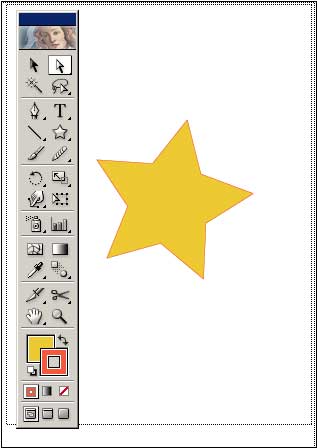
Рис. 16. Внешний вид звезды
Активизируйте палитру Stroke, увеличьте ширину границы (например, до 30 пикселов) и установите средние значения параметров Cap и Join вершины звезды примут округлую форму (рис. 17).
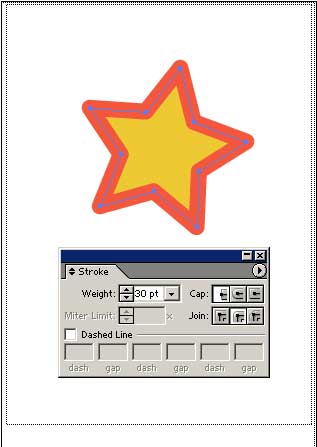
Рис. 17. Звезда после корректировки границы в палитре Stroke
После этого откройте палитру Swatches и закрасьте звезду подходящим градиентом или узором, например как на рис. 18.
Рис. 18. Внешний вид звезды после закраски градиентом из палитры Swatches
Вполне возможно, что ассортимент имеющихся в палитре Swatches градиентов вас не устроит, можно его слегка скорректировать. В этом случае командой Window=>Gradient (Окно=>Градиент) откройте палитру Gradient и перетащите маркеры градиента (они помещены в виде квадратиков под полосой изменения цветов градиента) нужным образом (рис. 19). Представленный вариант настройки градиента получился столь легко и просто только потому, что изначально в палитре Swatches был удачно подобран градиент. Полная же настройка градиента — занятие более долгое.
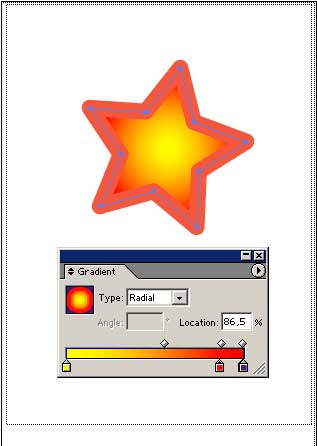
Рис. 19. Результат настройки градиента
Попробуйте теперь в новом документе создать звезду с большим количеством вершин и закрасить ее вручную подобранным градиентом. Установите вариант None как для цвета заливки, так и для цвета границы. Выберите инструмент Star и щелкните на листе появится меню настройки параметров звезды, в котором нужно определить желаемые установки, например как на рис. 20. Получится пока не закрашенная звезда (рис. 21).
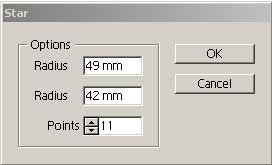
Рис. 20. Настройка параметров звезды
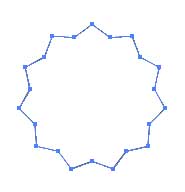
Рис. 21. Начальный вид звезды
Командой Window=>Gradient (Окно=>Градиент) откройте палитру градиента. По умолчанию здесь настроен линейный черно-белый градиент, который нетрудно заменить на радиальный (рис. 22). После этого щелкните на белом квадратике в левом нижнем углу палитры Gradient (рис. 23), затем дважды щелкните на квадратике Fill в палитре инструментов и установите нужный цвет. Затем щелкните на черном квадратике в правом нижнем углу палитры Gradient и точно так же установите второй цвет. Результат будет примерно такой, как на рис. 24.
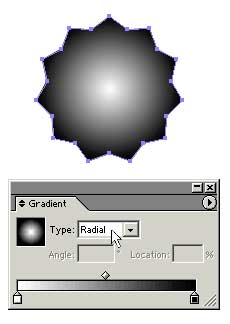
Рис. 22. Замена линейного градиента на радиальный
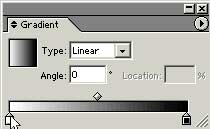
Рис. 23. Щелчок на нижней границе цвета в палитре Gradient
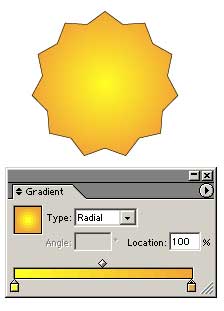
Рис. 24. Внешний вид звезды после настройки градиента и соответствующая заливке палитра Gradient
Следует иметь в виду, что существуют очень удобные способы управления процессом рисования графических примитивов. Например, создавая многоугольник, звезду или блик, можно воспользоваться клавишами-стрелками, которые позволят увеличивать или уменьшать число вершин многоугольника и звезды и количество витков спирали прямо в ходе рисования. Нажатая клавиша Shift при рисовании позволит выравнивать создаваемый объект по горизонтали и вертикали. Нажав клавишу Пробел при рисовании, можно сразу переместить объект на нужное место, а клавиша Ctrl позволяет изменять степень заостренности лучей звезды.
Простейшие действия над объектами
Обратите внимание, что любое действие производится только в отношении одного или нескольких выделенных объектов, причем целые группы объектов можно одновременно перемещать, изменять размеры, одновременно перекрашивать, накладывать на них различные фильтры. К примеру, перекраска будут осуществлена мгновенно в отношении всех выделенных объектов при смене цвета заливки Fill (рис. 25).
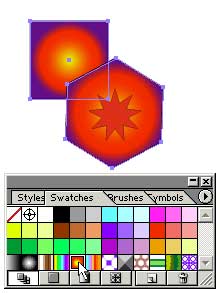
Рис. 25. Одновременная перекраска двух выделенных объектов
Трансформация объекта инструментом Direct Selection
Нарисуйте прямоугольник и сделайте рядом его вторую копию (для образца) обычным образом через буфер обмена (команды Edit=>Copy Редактирование=>Копирование и Edit=>Paste Редактирование=>Вставка), затем снимите с полученной копии выделение командой Select=>Deselect (Выделение=>Ничего не выделено) или просто щелкнув на свободном месте рабочей области. Выберите инструмент Direct Selection, подведите его к одному из углов прямоугольника и потяните, превратив его в трапецию (рис. 26).
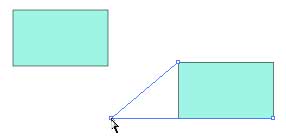
Рис. 26. Трансформация прямоугольника инструментом Direct Selection
Масштабирование и повороты
В отличие от Photoshop, инструменты масштабирования и поворотов вынесены в программе Illustrator непосредственно на панель инструментов, так что работать с ними легко и просто. Например, сделаем копию звездочки, изображенной на рис. 27, командами Edit=>Copy (Редактирование=>Копировать) и Edit=>Paste (Редактирование=>Вставить), уменьшим ее в размерах и переместим в центр большой звезды. Для уменьшения размера (учитывая, что скопированная звезда выделена) выберем на панели инструментов инструмент Scale (Масштаб), дважды щелкнув по инструменту, — откроется окно масштабирования. Включим в окне Scale флажок Preview (Предварительный просмотр), чтобы сразу видеть все изменения на рисунке, и настроим значение масштаба подходящим образом (рис. 28). Затем выделим уменьшенную копию звездочки инструментом Direct Selection и перетащим ее в центр большой звезды. Идеально расположить объекты относительно друг друга довольно сложно (хотя на практике подобные операции приходится выполнять сплошь и рядом), поэтому нужно выделить обе звездочки. Откроем палитру Windows=>Align (Окно=>Выравнивание; рис. 29) и центрировать их относительно друга, последовательно щелкнув на кнопках Horizontal Align Center (Горизонтальное выравнивание относительно центра) и Vertical Align Center (Вертикальное выравнивание относительно центра). Результат представлен на рис. 30.

Рис. 27. Исходное изображение
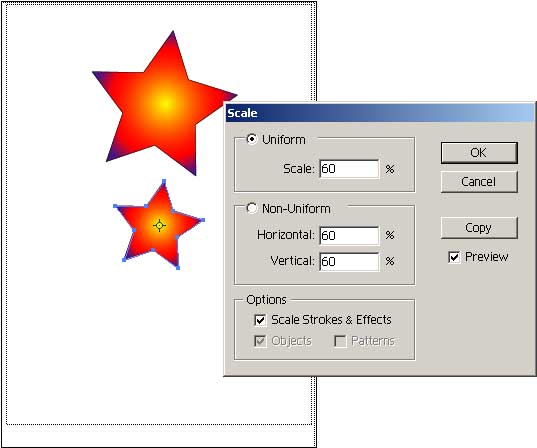
Рис. 28. Изменение масштаба выделенного объекта
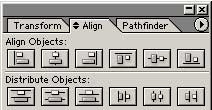
Рис. 29. Палитра Align
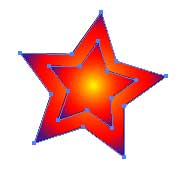
Рис. 30. Результат центрирования звезд
Затем, не снимая выделения с объектов, дважды щелкните на инструменте Rotate (Поворот), после чего откроется окно настройки поворота. Включите флажок Preview (Предварительный просмотр) и начните понемногу поворачивать звезды, постепенно доведя их до желаемого положения (рис. 31). Можно поворачивать объекты и по-другому, выбрав инструмент Rotate одним щелчком (никакого окна настроек в этом случае открываться не будет, но на рисунке будет обозначен центр поворота) и начав поворачивать объект мышью (рис. 32).
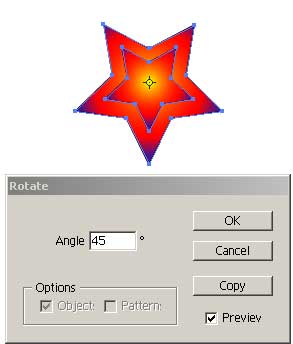
Рис. 31. Поворот объектов путем определения настроек в окне Rotate
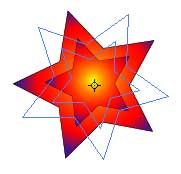
Рис. 32. Поворот объектов мышью
Масштабирование можно выполнить и другими способами: либо просто одинарным щелчком выбрав инструмент Scale и переместив одну из вершин объекта, либо поместить объект в габаритный прямоугольник, выделив его инструментом Selection и переместив маркеры габаритного прямоугольника. При этом перемещение боковых маркеров обеспечивает масштабирование только по горизонтали или по вертикали, а перемещение угловых маркеров — одновременно по горизонтали и по вертикали (рис. 33). Для масштабирования с сохранением пропорций следует удерживать клавишу Shift; клавиша Alt позволяет осуществить масштабирование из центра объекта.
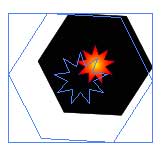
Рис. 33. Масштабирование группы объектов на основе габаритного прямоугольника
Свободная трансформация
Существует еще одна возможность масштабирования и поворота, реализуемая всего одной кнопкой палитры инструментов, — Free Transform (Свободная трансформация). При выборе данного инструмента выделенные объекты автоматически заключаются в габаритный контейнер, который можно и масштабировать, и поворачивать. Руководствоваться при этом следует внешним видом маркера: если он представляет собой изогнутую стрелку, то при движении мыши будет осуществляться поворот объектов, а если маркер выглядит как прямая стрелка, то будет происходить изменение размеров фигуры.
Использование фильтров для формирования более сложных объектов
Исходное число графических примитивов, увы, невелико, и невозможно обойтись только ими при создании нужного изображения. Однако Illustrator предоставляет массу возможностей для изменения исходных фигур, при этом получающиеся изображения будут куда как далеки от обычных прямоугольников, многоугольников и звезд. Так, фильтр Pucker & Bloat (Сморщивать и раздувать) формирует на основе исходного изображения выпуклые или вогнутые кривые, что очень подходит для рисования цветков, геральдических знаков и пр. Фильтр Twist (Изгиб) закручивает объект в центре сильнее, чем по краям, создавая эффектные вихри из обычных многоугольников, и т.п.
Воспользуемся созданной в предыдущем примере звездой (рис. 34). Выделим ее инструментом Direct Selection, а потом применим к ней один из многочисленных вариантов деформации командой Effect=>Distort & Transform=>Pucker & Bloat (Эффект=>Искажение и трансформация=>Сморщивать и раздувать). В зависимости от настроек деформации можно получить самые разные фигуры — начиная от солнышка (рис. 35) и кончая ромашкой (рис. 36). Обратите внимание, что флажок Preview (Предварительный просмотр) должен быть обязательно включен, иначе вы не сможете наблюдать за преобразованием изображения по мере изменения параметра.

Рис. 34. Исходное изображение
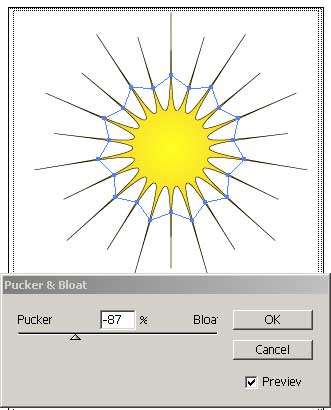
Рис. 35. Солнышко (указаны настройки Pucker & Bloat)
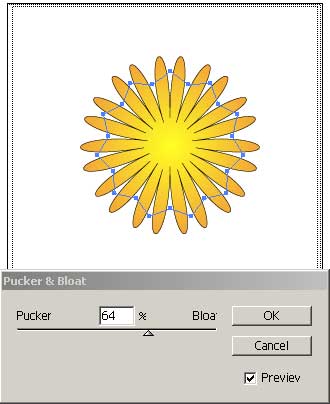
Рис. 36. Ромашка (указаны настройки Pucker & Bloat)
Не менее оригинальные эффекты можно получить, если взять за основу другие графические примитивы. В частности, из восьмиугольника можно получить эффектные варианты цветов (рис. 37, 38), а из окружности — интересный символ, который может быть задействован, например, при создании логотипа (рис. 39).
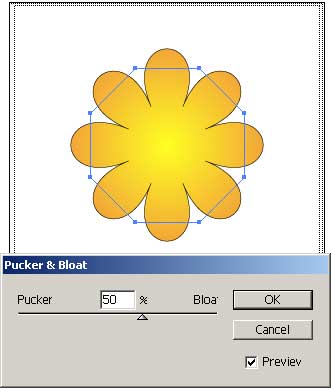
Рис. 37. Первый вариант цветка (указаны настройки Pucker & Bloat)
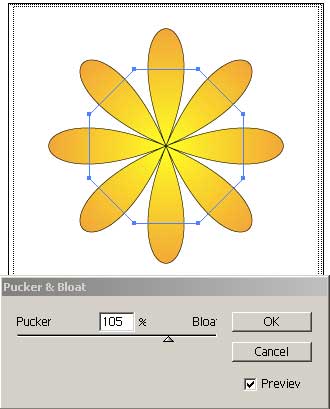
Рис. 38. Второй вариант цветка (указаны настройки Pucker & Bloat)
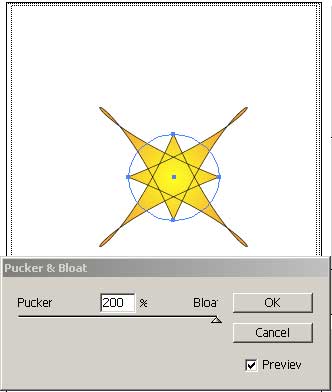
Рис. 39. Возможный фрагмент логотипа (указаны настройки Pucker & Bloat)
Не менее интересные эффекты получаются при наложении на геометрические примитивы других фильтров из группы Distort & Transform (Искажение и трансформация). Исходное изображение выглядит в соответствии с рис. 40, а результат применения команды Effect=>Distort & Transform=>Twist (Эффект=>Искажение и трансформация=>Изгиб) может напоминать эффектный завиток (рис. 41).
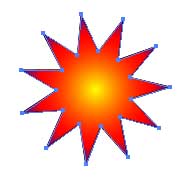
Рис. 40. Исходное изображение
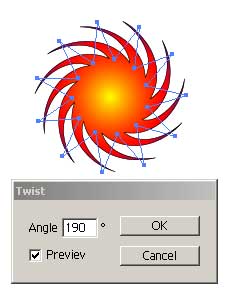
Рис. 41. Завиток (указаны настройки фильтра Twist)
Перекрасьте исходную звездочку голубоватым градиентом, более подходящим для снежинок, и попробуйте воспользоваться фильтром ZigZag, вызываемым командой Effect=>Distort & Transform=>ZigZag (Эффект=>Искажение и трансформация=>Зигзаг). При этом может быть получено невероятное множество разнообразных снежинок (рис. 42).
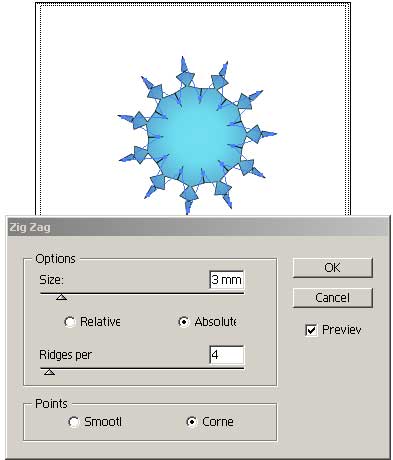
Рис. 42. Снежинки (указаны настройки фильтра ZigZag)
А теперь в новом документе нарисуйте серию кружков, как показано на рис. 43, выделите их инструментом Direct Selection и превратите в замысловатые чернильные кляксы командой Effect=>Distort & Transform=>Roughen (Эффект=>Искажение и трансформация=>Шипы; рис. 44, 45).

Рис. 43. Исходное изображение
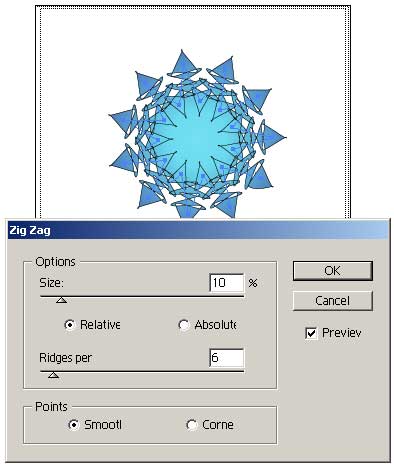
Рис. 44. Настройка фильтра Roughen
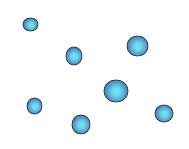
Рис. 45. Чернильные кляксы
Создание сложных объектов посредством вырезания составных частей графических примитивов
Рассмотрим один из простейших примеров разрезания объектов для формирования довольно эффектного узора. Создайте многоугольник и лежащую на нем звезду, залитые градиентом, — примерно так, как на рис. 46. Разместите их симметрично, щелкнув на кнопках Horizontal Align Center (Горизонтальное выравнивание относительно центра) и Vertical Align Center (Вертикальное выравнивание относительно центра) в палитре Align (Выравнивание), открыв последнюю командой Windows=>Align (Окно=>Выравнивание). Выделите оба объекта инструментом Direct Selection при нажатой клавише Shift. Откройте палитру Pathfinder (Следопыт) командой Window=>Pathfinder (Окно=>Следопыт) и щелкните на кнопке Divide (Разрезать; рис. 47) в итоге будут произведены разрезы в местах пересечения наложенных друг на друга фигур. Откажитесь от выделения командой Select=>Deselect (Выделение=>Ничего не выделено) и выделите только те фрагменты изображения, которые показаны на рис. 48.
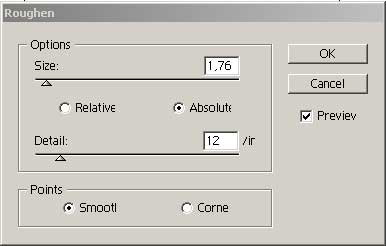
Рис. 46. Исходное изображение
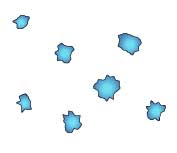
Рис. 47. Разрезание исходного изображения
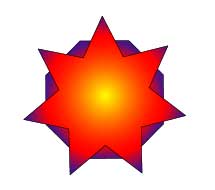
Рис. 48. Выделение вырезанных частей изображения для первого масштабирования
Щелкните дважды на инструменте Scale и настройте параметры масштабирования (рис. 49) — результат может напоминать изображение на рис. 50. После этого выделите фрагменты (рис. 51) и осуществите тот же вариант масштабирования (рис. 52).
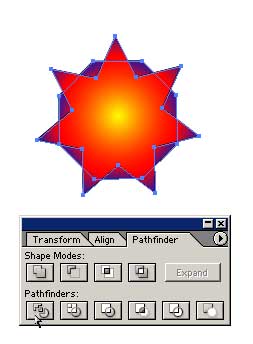
Рис. 49. Настройка параметров масштабирования
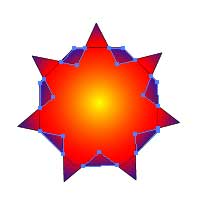
Рис. 50. Внешний вид изображения после первого масштабирования
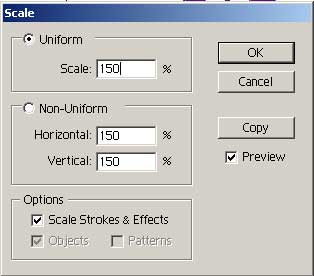
Рис. 51. Выделение вырезанных частей изображения для второго масштабирования

Рис. 52. Внешний вид изображения после второго масштабирования
В качестве завершающего штриха выделите все фрагменты изображения и примените фильтр Twist, воспользовавшись командой Effect=>Distort & Transform=>Twist (Эффект=>Искажение и трансформация=>Изгиб) при угле поворота равном 150. Полученное изображение будет напоминать рис. 53.
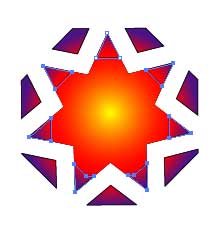
Рис. 53. Окончательный вид изображени
- ПК и комплектующие
- Настольные ПК и моноблоки
- Портативные ПК
- Серверы
- Материнские платы
- Корпуса
- Блоки питания
- Оперативная память
- Процессоры
- Графические адаптеры
- Жесткие диски и SSD
- Оптические приводы и носители
- Звуковые карты
- ТВ-тюнеры
- Контроллеры
- Системы охлаждения ПК
- Моддинг
- Аксессуары для ноутбуков
- Принтеры, сканеры, МФУ
- Мониторы и проекторы
- Устройства ввода
- Внешние накопители
- Акустические системы, гарнитуры, наушники
- ИБП
- Веб-камеры
- KVM-оборудование
- Сетевые медиаплееры
- HTPC и мини-компьютеры
- ТВ и системы домашнего кинотеатра
- Технология DLNA
- Средства управления домашней техникой
- Планшеты
- Смартфоны
- Портативные накопители
- Электронные ридеры
- Портативные медиаплееры
- GPS-навигаторы и трекеры
- Носимые гаджеты
- Автомобильные информационно-развлекательные системы
- Зарядные устройства
- Аксессуары для мобильных устройств
- Цифровые фотоаппараты и оптика
- Видеокамеры
- Фотоаксессуары
- Обработка фотографий
- Монтаж видео
- Операционные системы
- Средства разработки
- Офисные программы
- Средства тестирования, мониторинга и диагностики
- Полезные утилиты
- Графические редакторы
- Средства 3D-моделирования
- Веб-браузеры
- Поисковые системы
- Социальные сети
- «Облачные» сервисы
- Сервисы для обмена сообщениями и конференц-связи
- Разработка веб-сайтов
- Мобильный интернет
- Полезные инструменты
- Средства защиты от вредоносного ПО
- Средства управления доступом
- Защита данных
- Проводные сети
- Беспроводные сети
- Сетевая инфраструктура
- Сотовая связь
- IP-телефония
- NAS-накопители
- Средства управления сетями
- Средства удаленного доступа
- Системная интеграция
- Проекты в области образования
- Электронный документооборот
- «Облачные» сервисы для бизнеса
- Технологии виртуализации
1999 1 2 3 4 5 6 7 8 9 10 11 12 2000 1 2 3 4 5 6 7 8 9 10 11 12 2001 1 2 3 4 5 6 7 8 9 10 11 12 2002 1 2 3 4 5 6 7 8 9 10 11 12 2003 1 2 3 4 5 6 7 8 9 10 11 12 2004 1 2 3 4 5 6 7 8 9 10 11 12 2005 1 2 3 4 5 6 7 8 9 10 11 12 2006 1 2 3 4 5 6 7 8 9 10 11 12 2007 1 2 3 4 5 6 7 8 9 10 11 12 2008 1 2 3 4 5 6 7 8 9 10 11 12 2009 1 2 3 4 5 6 7 8 9 10 11 12 2010 1 2 3 4 5 6 7 8 9 10 11 12 2011 1 2 3 4 5 6 7 8 9 10 11 12 2012 1 2 3 4 5 6 7 8 9 10 11 12 2013 1 2 3 4 5 6 7 8 9 10 11 12 Популярные статьи

В настоящем обзоре мы рассмотрим модель моноблока от компании HP, которая является признанным лидером в производстве компьютеров как для домашнего использования, так и для офисов. Моноблок HP 205 G4 22 — модель нового семейства, которая построена на базе процессоров AMD последнего поколения и отличается неплохой производительностью вкупе с привлекательной ценой

Швейцарская компания Logitech G представила беспроводную игровую мышь Logitech G PRO X Superlight. Новинка предназначена для профессиональных киберспортсменов, а слово Superlight в ее названии указывает на малый вес этой модели, который не превышает 63 г. Это почти на четверть меньше по сравнению с анонсированным пару лет тому назад манипулятором Logitech G PRO Wireless

Как показало недавнее исследование Кембриджского университета — количество людей, которые пользуются сегодня криптовалютами, приближается к размеру населения небольшой страны и это только начало, мир меняется. Поэтому компания ASRock разработала и выпустила в продажу весьма необычную материнскую плату — H110 PRO BTC+, которую мы и рассмотрим в этом обзоре

Компания Rapoo анонсировала в Китае беспроводную клавиатуру Ralemo Pre 5 Fabric Edition. Новинка выполнена в формате TKL (без секции цифровых клавиш) и привлекает внимание оригинальным дизайном. Одна из отличительных особенностей этой модели — верхняя панель, обтянутая тканью с меланжевым рисунком

Линейку компьютерных мониторов MSI пополнила модель Optix MAG301 CR2, адресованная любителям игр. Она оборудована ЖК-панелью типа VA со сверхширокоформатным (21:9) экраном изогнутой формы (радиус закругления — 1,5 м). Его размер — 29,5 дюйма по диагонали, разрешение — 2560×1080 пикселов

Каталог продукции компании SilverStone пополнил комплект MS12. Он позволяет создать портативный накопитель на базе стандартного SSD типоразмера M.2 2280 с интерфейсом PCI Express

Компания ADATA Technology анонсировала твердотельные накопители серии XPG Spectrix S20G. Они предназначены для оснащения игровых ПК и, как утверждают их создатели, сочетают высокую производительность и эффектный внешний вид

Линейку видеоадаптеров ASUS на базе графических процессоров NVIDIA пополнила модель GeForce RTX 3070 Turbo (заводской индекс TURBO-RTX3070-8G), предназначенная для оснащения игровых ПК. Одной из особенностей новинки является конструкция системы охлаждения

КомпьютерПресс использует
Как использовать Adobe Illustrator
wikiHow работает по принципу вики, а это значит, что многие наши статьи написаны несколькими авторами. При создании этой статьи над ее редактированием и улучшением работали авторы-волонтеры.
Количество просмотров этой статьи: 15 545.
В этой статье:
Adobe Illustrator — это графический редактор, используемый в основном для создания векторной графики. Разрабатываемый совместно с Adobe Photoshop как смежный продукт, Adobe illustrator используется для создания логотипов, графики, мультипликации и шрифтов для фотореалистичных макетов Adobe Photoshop. В настоящее время обновленное программное обеспечение Adobe Illustrator версий CS — CS5 открывает новые возможности, такие как добавление трехмерных приложений и реалистичных кистей. Если вам интересны основные функции и способы использования Adobe Illustrator, вот учебник, который вкратце расскажет вам об этом.

Хороший способ начать — это разработать постер в Adobe Illustrator. Здесь вы можете узнать, как создать стартовый документ, сделать некоторые основные виды редактирования текста и цвета, и как создать продукт.

После того, как вы сделали постер, вы можете попробовать сделать брошюру в Adobe Illustrator, что потребует от вас более глубокого понимания высоты, ширины, размеров и расположения.

Однако, если вы планируете создавать графику, которая будет экспортироваться в Photoshop, вы можете начать с изучения самого основного программного инструмента для рисования — инструмента Перо. Используйте Перо для рисования простой фигуры, чтобы создать сложный логотип. Чтобы не запутаться в использовании инструментов, сделайте заливку белой, а цвет штрихов черным. Забудьте на время про эффекты, градиенты и цвета, и сконцентрируйтесь на рисовании графики.

Как только вы набрались достаточно опыта в использовании пера, вы можете попробовать нарисовать что-либо полностью от начала до конца.

Следующим шагом будет изучение, как использовать Фигуры и Обработку контуров. Если вы используете Перо для рисования фигур и видите, что ваши фигуры далеко не идеальны, вы можете использовать инструмент Фигура. Используйте инструмент Фигура для создания эллипсов, прямоугольников, прямоугольников со скругленными углами, треугольников и звезд.

С помощью этого учебника вы можете также проверить возможность использования Обработки контуров при создании фигур. Этот инструмент поможет вам при создании сложных фигур и объектов.

После изучения того, как рисовать в Illustrator, изучите, как использовать образцы и цвета в Adobe Illustrator. Начните с изменения цветов заливки и штрихов вашего рисунка, используя образцы цвета.

Вы также можете добавить градиент, используя инструмент Сетка. Основная идея в том, чтобы использовать образцы цвета при создании плоской или 2D графики, градиентов, чтобы сделать графику более трехмерной, и затем инструмент Сетка, если вы хотите сделать графику более реалистичной.

Проверьте свою способность использования цветовых инструментов, нарисовав гамбургер от начала до конца, используя статью ‘Как нарисовать гамбургер в Adobe Illustrator’

В завершение всего изученного вы можете пойти еще дальше и создать свой собственный логотип и визитную карточку. Пошагово следуя инструкциям, вы можете начать рисовать логотип и подготовить простой макет. Однако, если у вас пока проблемы с изучением программного обеспечения, вы можете следовать следующему руководству по созданию логотипа.

Если вы хотите более сложную задачу, попробуйте использовать инструмент Трассировка изображений. Это хорошее введение в один из наиболее продвинутых инструментов Adobe Illustrator.