Как прошить биос на материнской плате msi


Ваша оценка отправлена, спасибо. Сообщите нам, пожалуйста, как можно сделать ответ вам еще более полезным.
Я не смог найти информацию для решения моей проблемы
Я нашел информацию, но так и не смог решить свою проблему
Контент предоставляет неверную информацию
Контент устарел
Изображения не четкие
Шаги не ясны
Были технические трудности с сайтом, например битые ссылки
Ответ слишком длинный, чтобы читать
Другие предложения: :
Пожалуйста, не указывайте личную информацию в своем комментарии.
Если вам нужна дополнительная поддержка, обратитесь в MSI с.
Hot_Line Задайте вопрос None
Спасибо за то, что дали нам знать.
Пожалуйста, не указывайте личную информацию в своем комментарии.

Благодарим за ваше мнение.
[Ноутбук] Как обновить BIOS?
November 3,2023
При некоторых неисправностях ноутбуков MSI может помочь обновление BIOS. Далее рассмотрим два способа, как это сделать:
- Во время обновления BIOS не отключайте питание, не нажимайте никаких клавиш на клавиатуре или мыши, не подключайте и не отсоединяйте любые устройства. Сбой обновления может привести к тому, что устройство не загрузится.
- Внимательно прочитайте инструкции в этой статье, прежде чем обновлять BIOS. Если вы столкнетесь с трудностями при выполнении, рекомендуем отнести компьютер в ближайший сервисный центр MSI для обновления.
- Если во время обновления вы обнаружили, что индикатор выполнения и экран зависли, подождите 3-5 минут. Если ситуация не меняется, обратитесь в Службу поддержки MSI.
- Интерфейс BIOS может отличаться для разных материнских плат. Если у вас возникли сомнения относительно выполнения отдельных действий, обратитесь в Службу поддержки MSI.
- Обновление из меню BIOS
- Обновление BIOS через Центр обновления Windows
Обновление из меню BIOS
- Скачивание файла BIOS
- Создание загрузочного диска BIOS
- Обновление BIOS
Скачивание файла BIOS
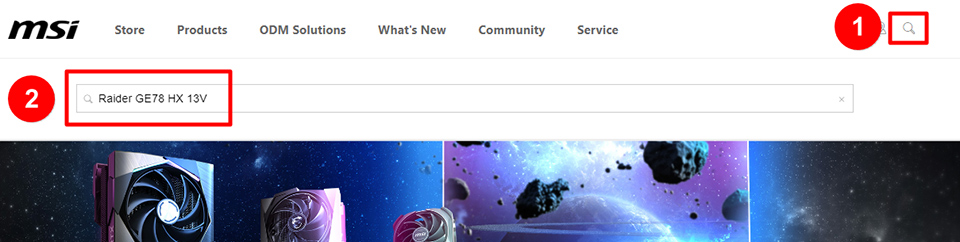
1. На веб-сайте MSI нажмите на значок Лупы в правом верхнем углу. Нажмите значок Лупы в правом верхнем углу и введите в строку поиска, например, “Raider GE78 HX 13V”. Нажмите клавишу Enter для поиска.
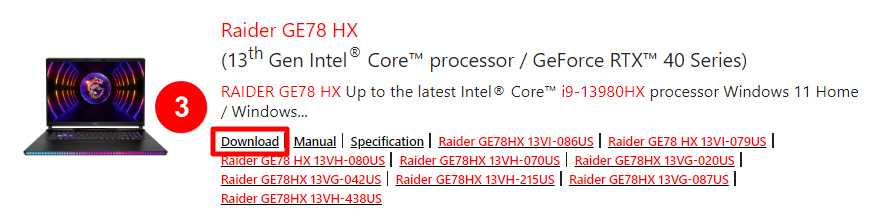
2. Нажмите Download («Загрузить»).
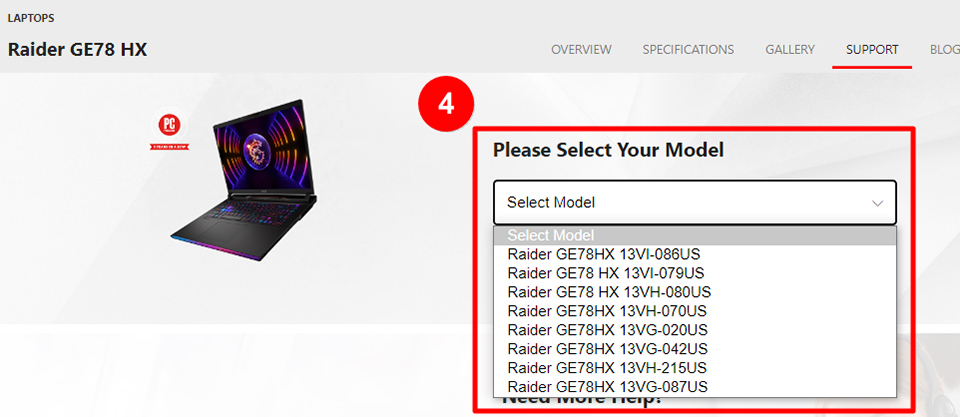
3. Выберите модель.
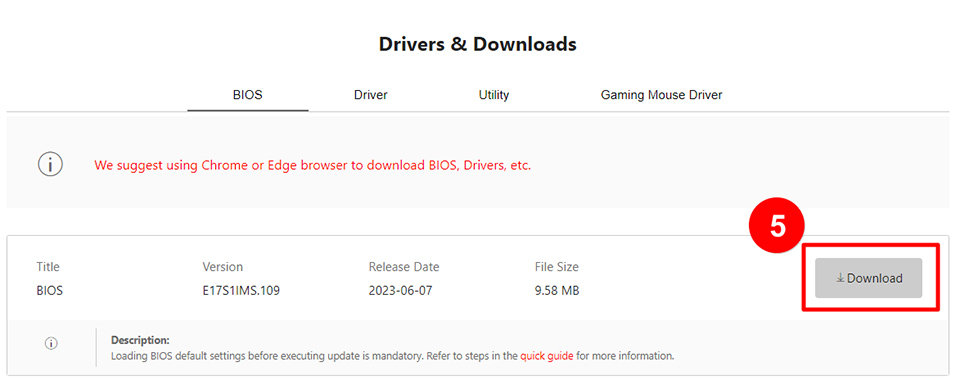
4. Загрузите файл BIOS из меню BIOS.
Создание загрузочного диска BIOS
1. Подключите USB-накопитель к компьютеру, щелкните правой кнопкой мыши на USB-накопителе и выберите Format. («Форматировать»).
Примечание: при форматировании будут удалены все данные, содержащиеся на USB-накопителе. Для этого шага требуется преобразовать формат накопителя на FAT32. Использование других системных форматов, например NTFS или exFAT, не позволит обновить BIOS.
Если ваш флэш-накопитель уже отформатирован в FAT32, этот шаг можно пропустить и сразу переходить к шагу 3.
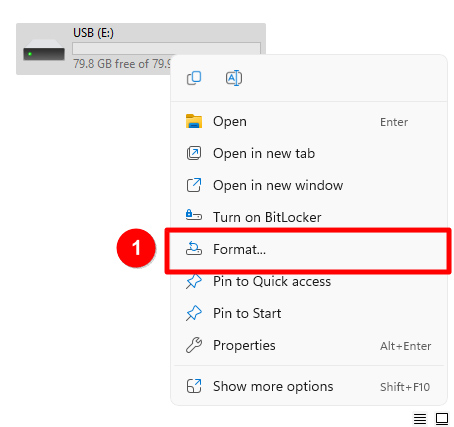
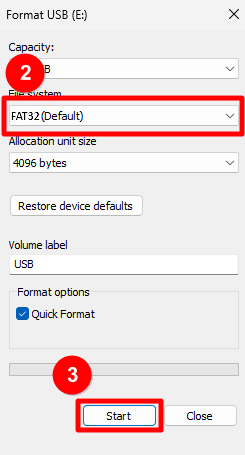
2. Выберите “FAT32” в качестве формата Файловой системы → и нажмите Start («Пуск»).
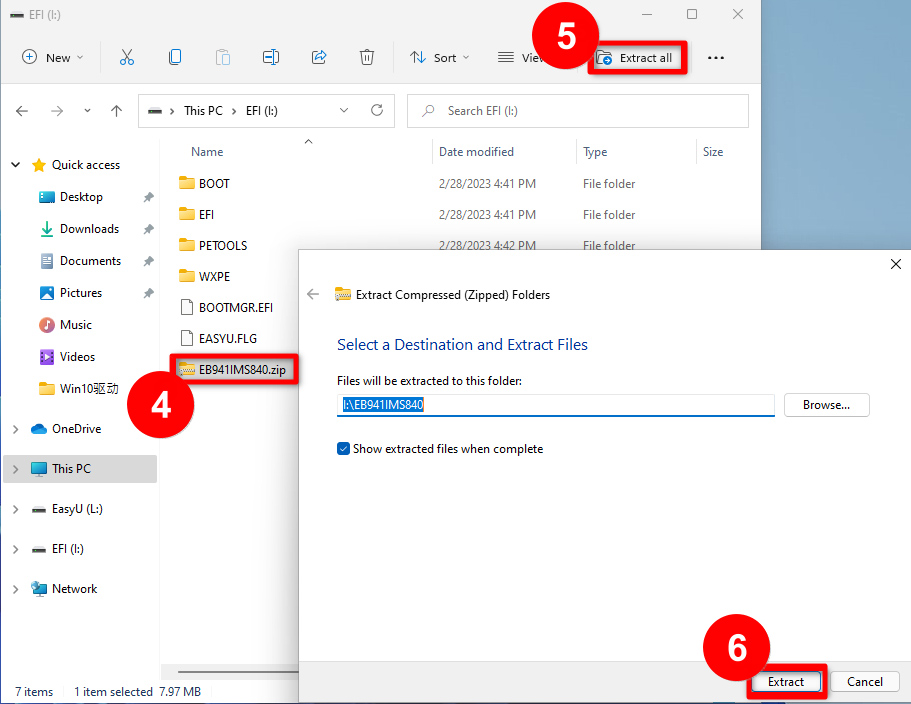
3. Распакуйте загруженный файл BIOS и скопируйте его на USB-накопитель.
Обновление BIOS
1. Вставьте флэш-накопитель с файлом BIOS в компьютер и перезагрузите его. Когда появится логотип MSI, удерживайте нажатой клавишу Del, чтобы войти в интерфейс BIOS.
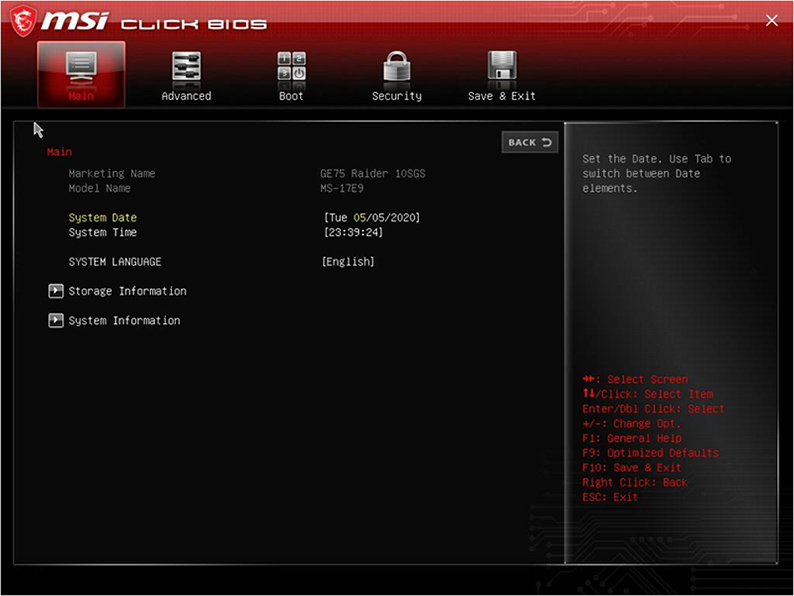
2. С помощью клавиш со стрелками перейдите на страницу Advanced («Дополнительно»), затем клавишей со стрелкой вниз переместитесь на параметр UEFI BIOS Update («Обновление BIOS UEFI») и нажмите клавишу Enter для перехода к следующему шагу.
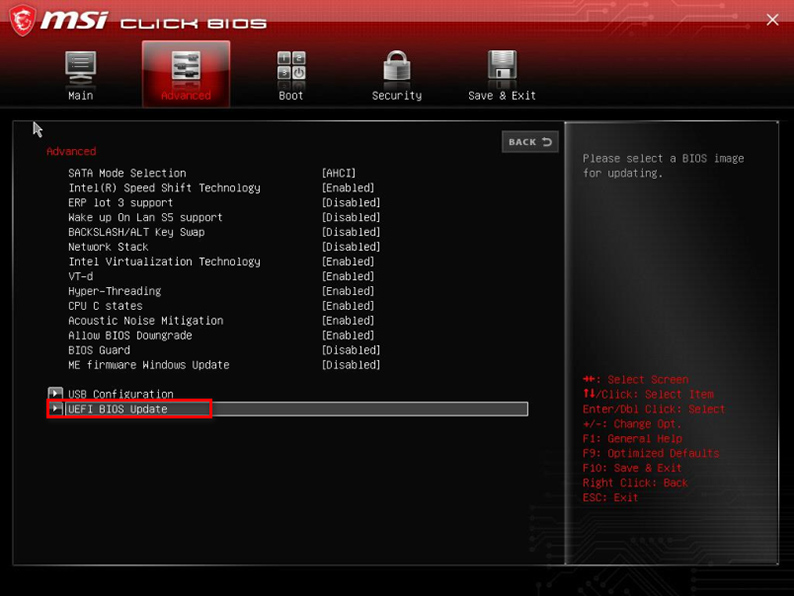
3. В разделе UEFI BIOS Update («Обновление BIOS UEFI») нажмите клавишу Enter, чтобы перейти к следующему шагу.
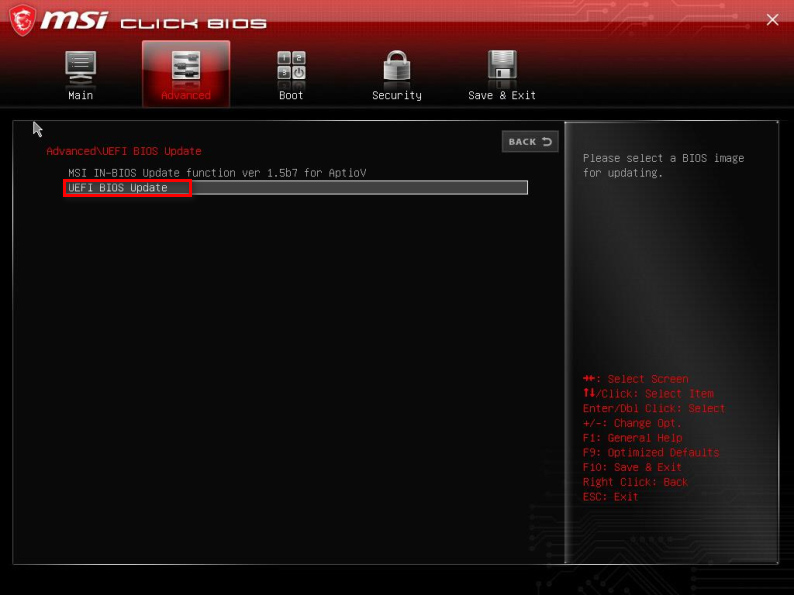
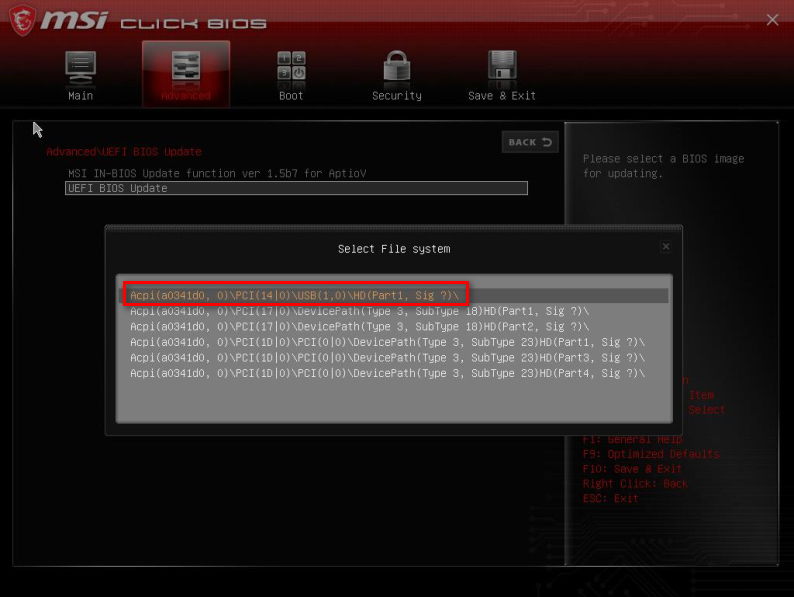
4. Выберите местоположение файла BIOS, затем нажмите Enter, чтобы перейти к следующему шагу.
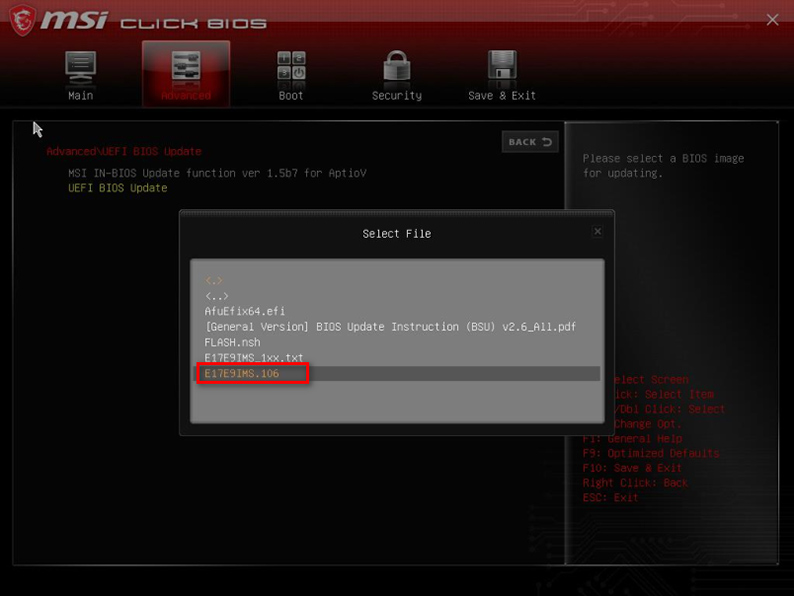
5. Выберите файл BIOS и нажмите клавишу Enter для перехода к следующему шагу.
6. Когда появится вопрос, продолжать ли обновление BIOS, нажмите YES («Да»), чтобы перейти к следующему шагу.
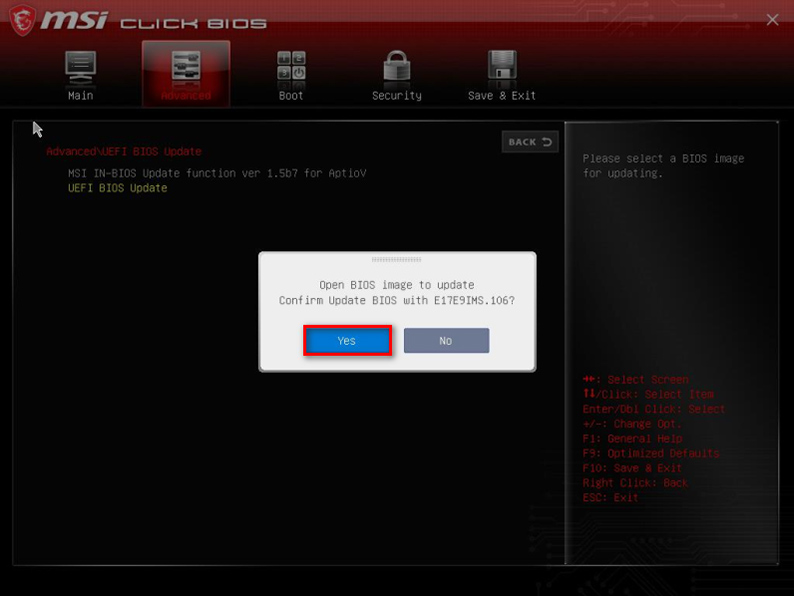
7. После этого система выдаст запрос о необходимости перезагрузки. Нажмите ОК, чтобы перейти к следующему шагу.
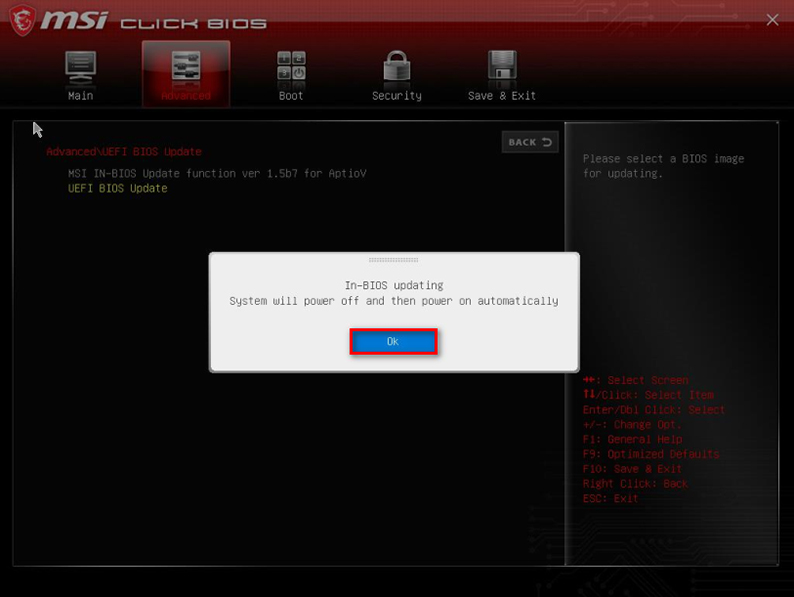
8. После перезагрузки система автоматически перейдет на страницу обновления BIOS. Нажмите клавишу Enter в разделе Proceed with flash update («Продолжить перезапись с обновлением»), чтобы войти в программу обновления BIOS.
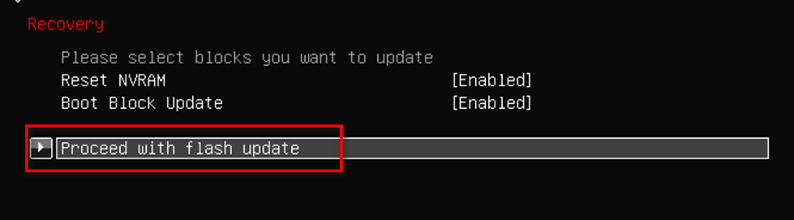
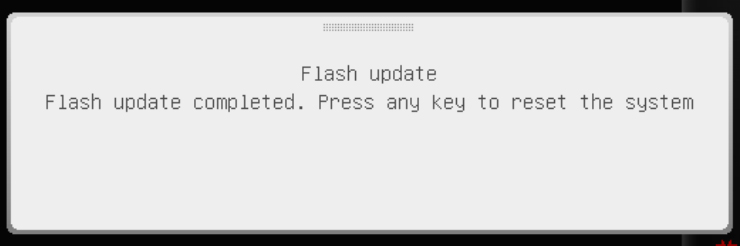
9. Когда система выдаст сообщение «Flash update completed. Press any key to reset the system/Press enter key to reset the system.” («Перезапись завершена. Нажмите любую клавишу / клавишу Enter для перезагрузки системы.»), обновление BIOS успешно завершено. Нажмите соответствующую клавишу, чтобы перезагрузить компьютер.
Обновление BIOS через Центр обновления Windows
Windows 11
1. Откройте меню Settings («Параметры»).
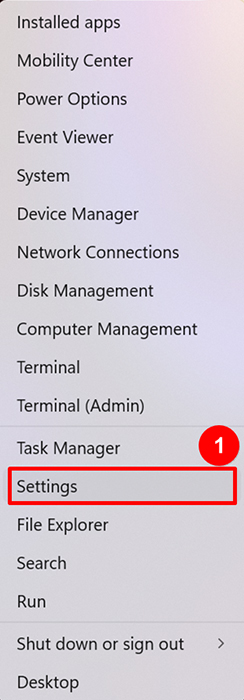
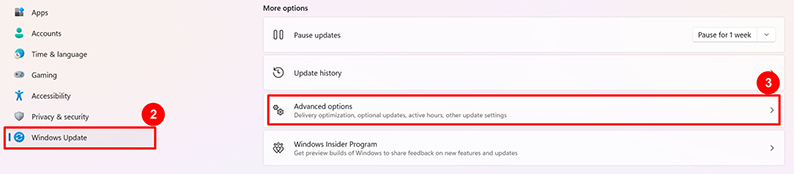
2. Перейдите в раздел:
Обновления Windows → Дополнительные параметры.
3. Нажмите Optional updates («Необязательные обновления»).
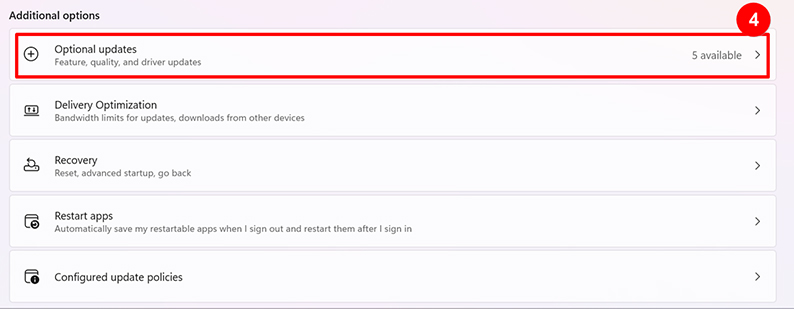
4. Раскройте выпадающее меню.
5. Выберите Micro-Star International Firmware («Программное обеспечение Micro-Star International») и нажмите Download & install («Загрузить и установить»).
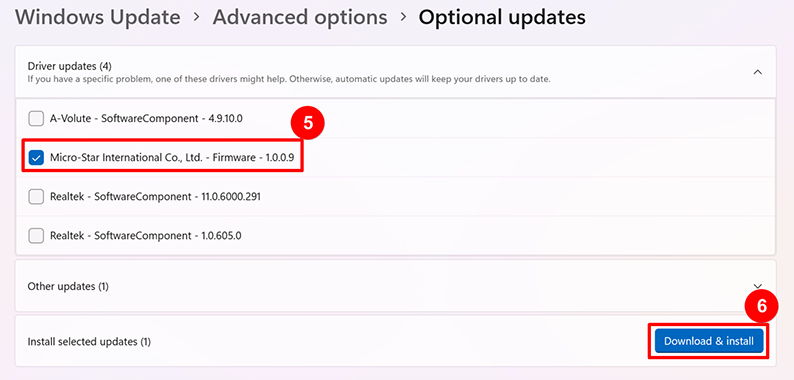
6. Дождитесь завершения обновления, а затем перезагрузите ноутбук.
Windows 10
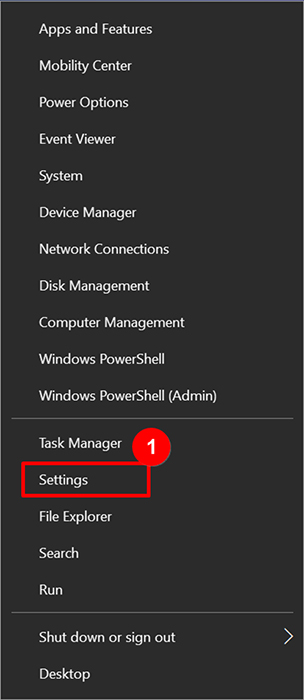
1. Откройте меню Settings («Параметры»).
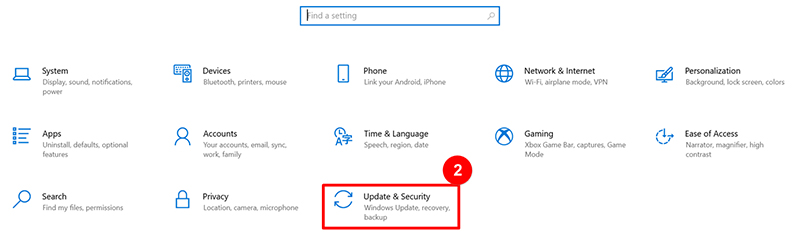
2. Нажмите Update & Security («Обновление и безопасность»).
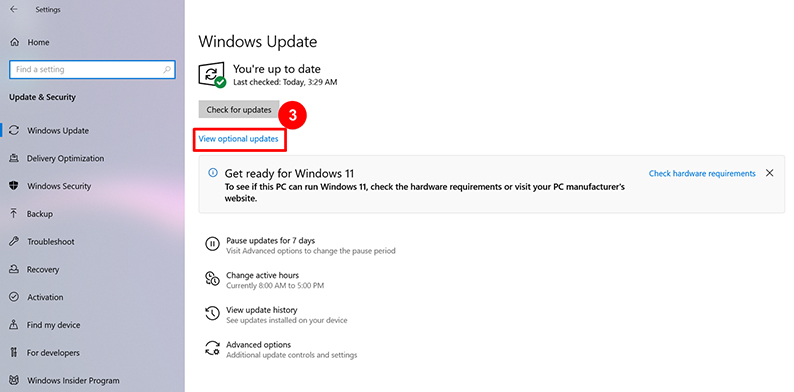
3. Выберите View optional updates («Просмотреть необязательные обновления»).
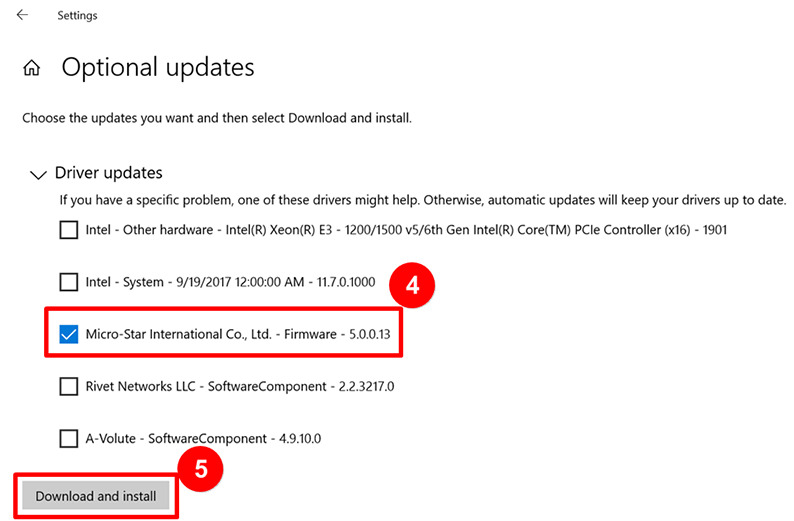
4. Раскройте выпадающее меню.
5. Выберите Micro-Star International Firmware («Программное обеспечение Micro-Star International») и нажмите Download & install («Загрузить и установить»).
6. Дождитесь завершения обновления и перезагрузите ноутбук.
Как прошить биос на материнской плате msi
Ваша оценка отправлена, спасибо. Сообщите нам, пожалуйста, как можно сделать ответ вам еще более полезным.
Я не смог найти информацию для решения моей проблемы
Я нашел информацию, но так и не смог решить свою проблему
Контент предоставляет неверную информацию
Контент устарел
Изображения не четкие
Шаги не ясны
Были технические трудности с сайтом, например битые ссылки
Ответ слишком длинный, чтобы читать
Другие предложения: :
Пожалуйста, не указывайте личную информацию в своем комментарии.
Если вам нужна дополнительная поддержка, обратитесь в MSI с.
Hot_Line Задайте вопрос None
Спасибо за то, что дали нам знать.
Пожалуйста, не указывайте личную информацию в своем комментарии.
Благодарим за ваше мнение.
[Десктоп] Как обновить BIOS?
January 4,2024
- Во время обновления BIOS не отключайте питание, не нажимайте никаких клавиш на клавиатуре или мыши, не подключайте и не отсоединяйте любые устройства. Сбой обновления может привести к тому, что устройство не загрузится.
- Внимательно прочитайте инструкции в этой статье, прежде чем обновлять BIOS. Если вы столкнетесь с трудностями при выполнении, рекомендуем отнести компьютер в ближайший сервисный центр MSI для обновления.
- Если во время обновления вы обнаружили, что индикатор выполнения и экран зависли, подождите 3-5 минут. Если ситуация не меняется, обратитесь в Службу поддержки MSI.
- Интерфейс BIOS может отличаться для разных материнских плат. Если у вас возникли сомнения относительно выполнения отдельных действий, обратитесь в Службу поддержки MSI.
- Скачивание файла BIOS
- Создание загрузочного диска BIOS
- Обновление BIOS
Скачивание файла BIOS
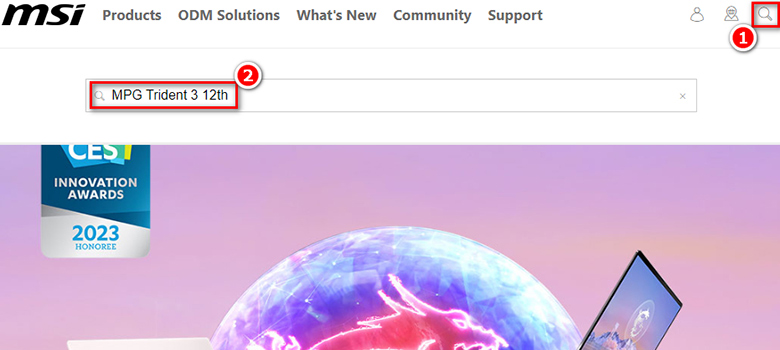
1. На веб-сайте MSI нажмите на значок Лупы в правом верхнем углу. Возьмем для примера модель MEG Trident 3 12th: выберите значок Поиска в правом верхнем углу и введите “MEG Trident 3 12th”. Затем нажмите клавишу Enter.
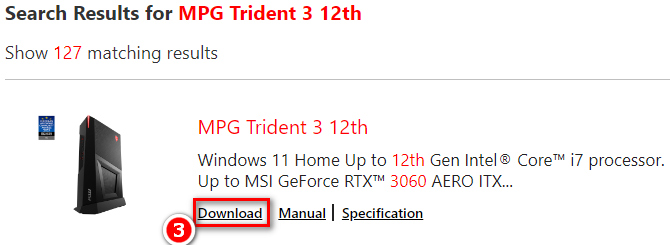
2. Найдите в результатах “MEG Trident 3 12th” и нажмите Download («Загрузка»).
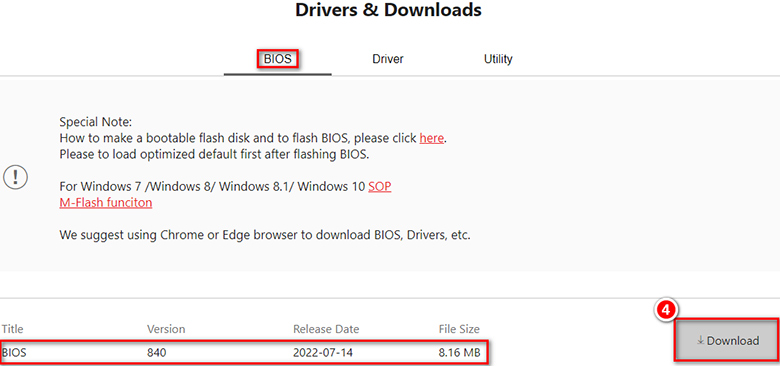
3. Найдите файл версии BIOS в меню BIOS и нажмите Download («Загрузить»).
Создание загрузочного диска BIOS
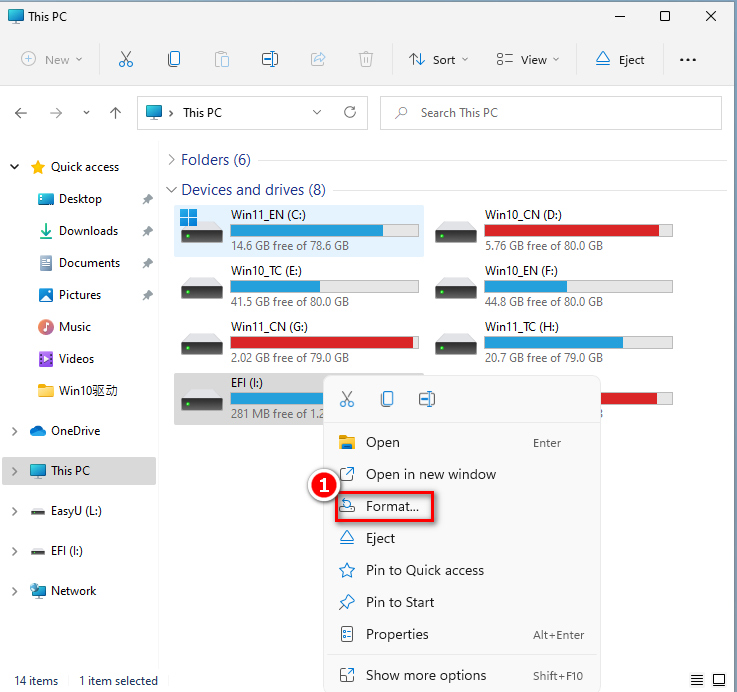
1. Подключите USB-накопитель к компьютеру, щелкните правой кнопкой мыши на USB-накопителе и выберите Format («Форматировать»).
Примечание: при форматировании будут удалены все данные, содержащиеся на USB-накопителе. Для этого шага требуется преобразовать формат накопителя на FAT32. Использование других системных форматов, например NTFS или exFAT, не позволит обновить BIOS.
Если ваш флэш-накопитель уже отформатирован в FAT32, этот шаг можно пропустить и сразу переходить к шагу 3.
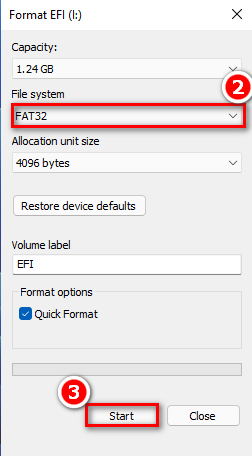
2. Выберите “FAT32” в качестве формата файловой системы → и нажмите Start («Пуск»).
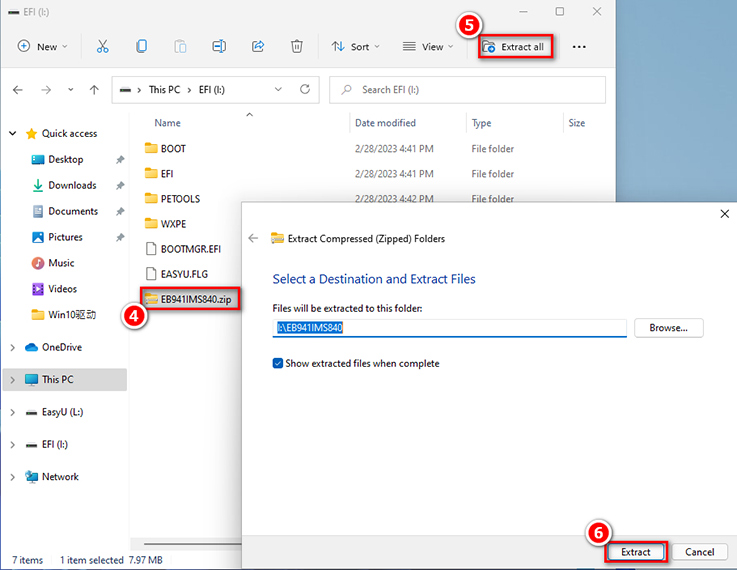
3. Распакуйте загруженный файл BIOS и скопируйте его на USB-накопитель.
Обновление BIOS
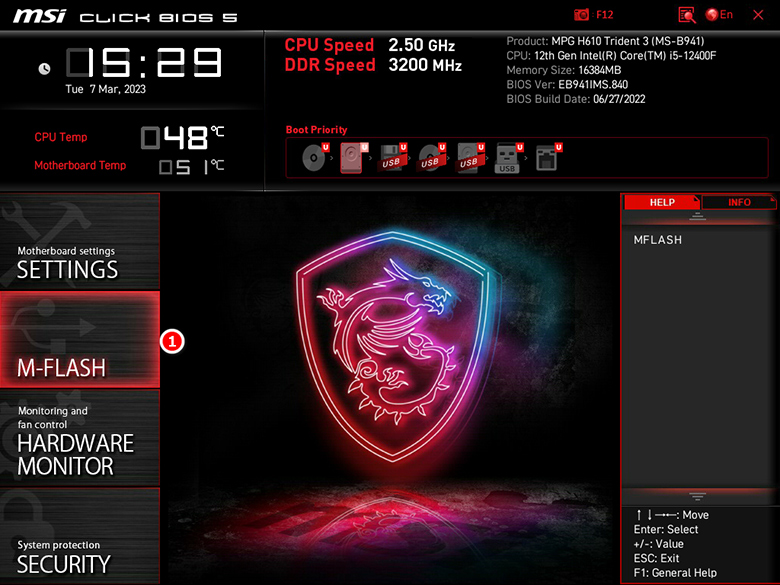
1. Непрерывно нажимайте Delete в ходе загрузки, чтобы войти в интерфейс BIOS. Выберите меню “M-FLASH”.
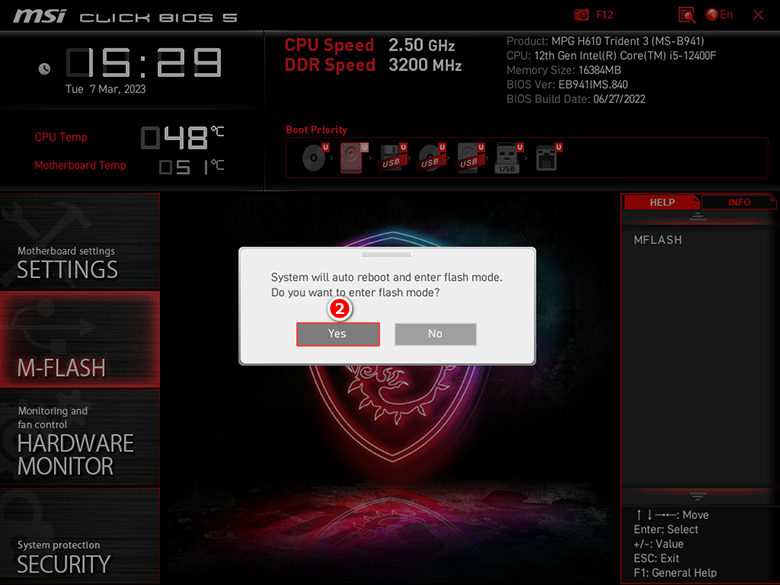
2. Нажмите Yes («Да»): компьютер перезагрузится и запустит интерфейс перезаписи.
3. Выберите файл BIOS в каталоге USB-накопителя.
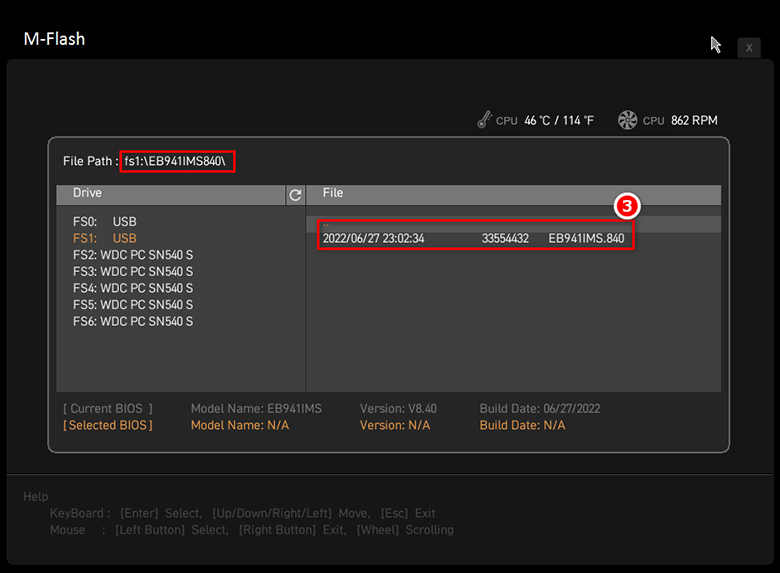
4. Нажмите Yes («Да») для подтверждения.
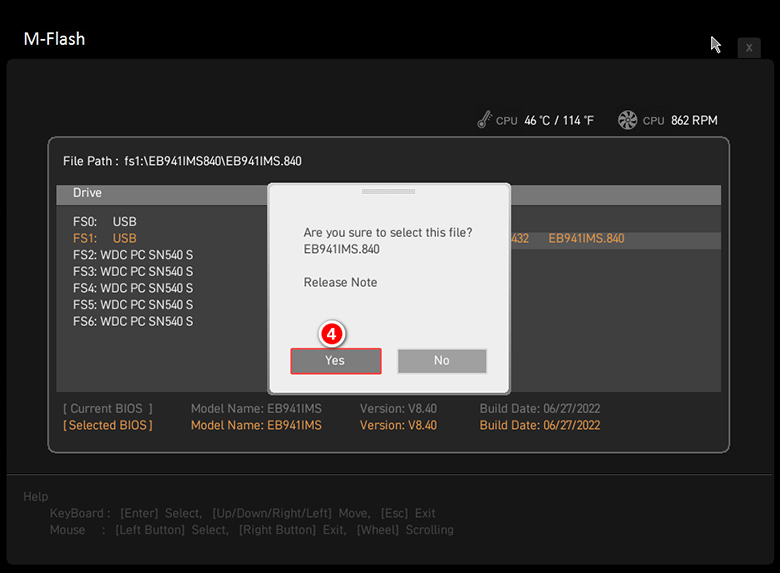
5. Во время перезаписи BIOS не выключайте и не перезагружайте компьютер. После завершения перепрошивки компьютер автоматически перезагрузится.
Как прошить биос на материнской плате msi
Ваша оценка отправлена, спасибо. Сообщите нам, пожалуйста, как можно сделать ответ вам еще более полезным.
Я не смог найти информацию для решения моей проблемы
Я нашел информацию, но так и не смог решить свою проблему
Контент предоставляет неверную информацию
Контент устарел
Изображения не четкие
Шаги не ясны
Были технические трудности с сайтом, например битые ссылки
Ответ слишком длинный, чтобы читать
Другие предложения: :
Пожалуйста, не указывайте личную информацию в своем комментарии.
Если вам нужна дополнительная поддержка, обратитесь в MSI с.
Hot_Line Задайте вопрос None
Спасибо за то, что дали нам знать.
Пожалуйста, не указывайте личную информацию в своем комментарии.
Благодарим за ваше мнение.
Как обновить BIOS?
October 6,2022
Ниже приведены инструкции по обновлению прошивки BIOS материнской платы с помощью утилиты M-Flash. Перед тем, как приступать к этой процедуре, убедитесь, что у вас есть:
Перед тем, как приступать к этой процедуре, убедитесь, что у вас есть:
Отформатированная (FAT32) USB-флешка.
Примечание: файловая система FAT32 не поддерживает накопители емкостью более 64 ГБ. В этом случае используйте файловую систему NTFS.
Компьютер с доступом в интернет.
Стандартный блок питания.
Как отформатировать USB-накопитель FAT32
Примечание: при форматировании накопителя будут потеряны все хранимые на нем данные, поэтому перед выполнением данной операции сохраните их резервную копию.
Подключите USB-накопитель, откройте Проводник, щелкните правой кнопкой мыши по пиктограмме USB-накопителя и выберите пункт меню Format («Форматировать»).
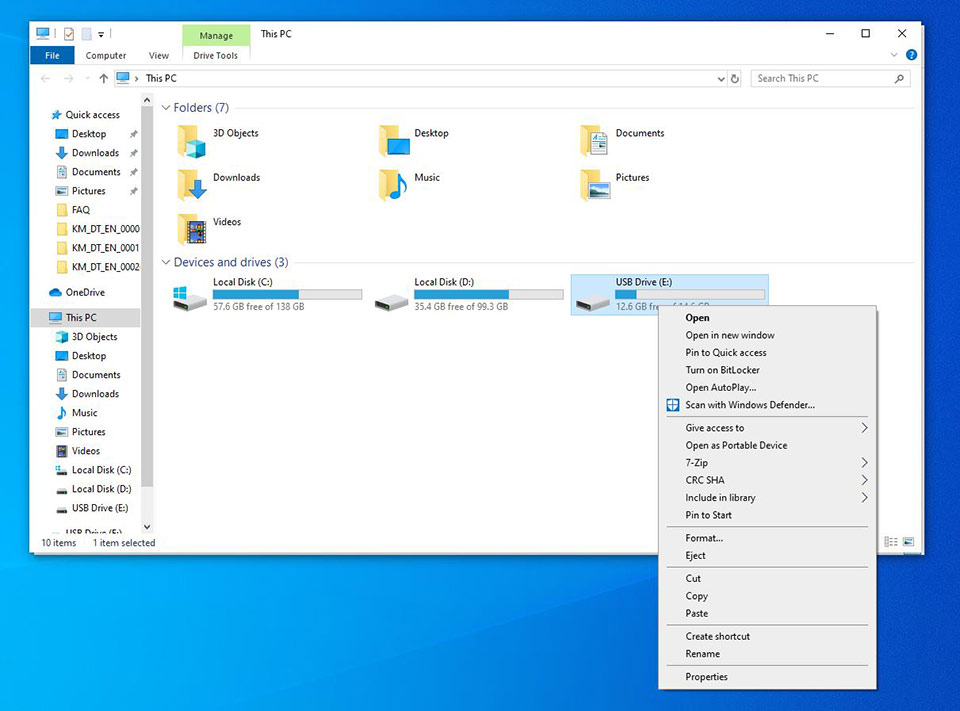
Выберите файловую систему (FAT32 или NTFS) и щелкните по кнопке Start («Пуск»).

Как создать флешку с BIOS
Перейдите на официальный сайт MSI, найдите страницу своей материнской платы и скачайте с нее последнюю версию BIOS.
Пример: введите название модели (в нашем случае – «MPG Z390M GAMING EDG AC») в строке поиска в верхнем правом углу сайта и нажмите клавишу Enter.

Появится результат, соответствующий запросу «MPG Z390M GAMING EDG AC». Выберите раздел Download («Загрузки»).

Найдите нужный файл с кодом BIOS и скачайте его, щелкнув по пиктограмме со стрелкой.

Щелкните правой кнопкой мыши по загруженному файлу и выберите пункт меню Extract All («Извлечь все»).

Щелкните по кнопке Extract («Извлечь»).
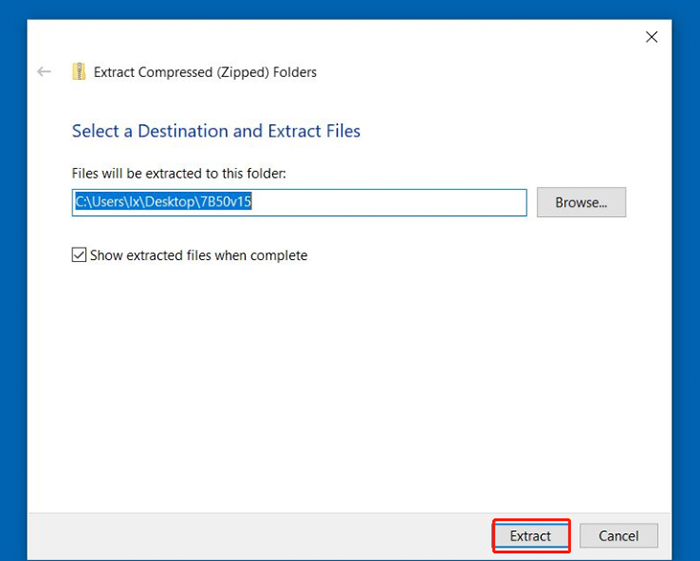
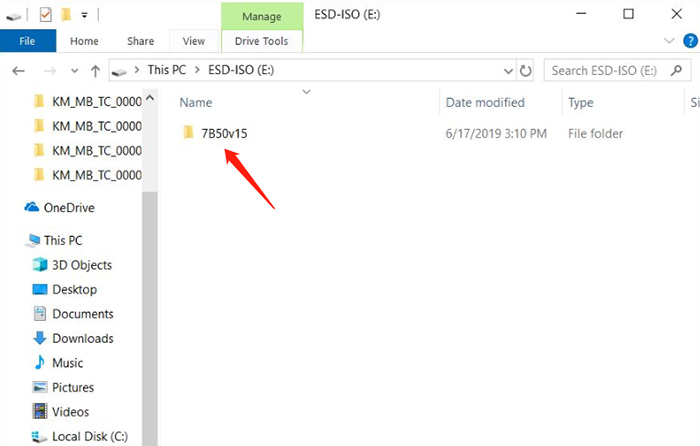
Скопируйте извлеченные из архива файлы в корневую папку USB-накопителя.

Пример: скопируйте всю папку под названием 7B50v15 в корневую папку USB-накопителя. Не помещайте ее в какую-либо другую папку, потому что это может привести к проблемам с чтением файлов.
Перезагрузите свой компьютер.
Обновление BIOS
При запуске компьютера начинайте нажимать клавишу Delete, чтобы зайти в интерфейс BIOS. Оказавшись там, выберите раздел M-Flash.

Нажмите на кнопку Yes («Да»), чтобы войти в интерфейс утилиты M-Flash.

Выберите подготовленный USB-накопитель и требуемую версию BIOS.
Пример: выбрана папка с названием 7B50v15.

Щелкните по файлу с BIOS и нажмите клавишу Enter.
Пример: выбран файл E7B50IMS.150

Нажмите на кнопку Yes («Да»), чтобы начать обновление BIOS.

Примечание: не отключайте и не перезагружайте компьютер во время обновления BIOS. Также не вынимайте из разъема USB-накопитель.

После завершения процедуры обновления произойдет автоматическая перезагрузка. Нажимайте клавишу Delete во время запуска компьютера, чтобы зайти в интерфейс BIOS и проверить версию BIOS.
Обновление BIOS без процессора – как выполнить шаг за шагом
Если вы собираете новый компьютер и не можете его включить, вам может потребоваться обновить BIOS.
Хотя ваш ЦП физически совместим с материнской платой, система не будет выполнять POST (самотестирование при включении), пока вы не обновите BIOS. Ваша система может включиться, но ваш экран останется полностью черным, потому что материнская плата не знает, как взаимодействовать с процессором.
Это происходит из-за того, что старые материнские платы могут не иметь встроенного поддерживаемого BIOS, необходимого для новых процессоров, которые были выпущены после материнской платы.
Теперь вы можете задаться вопросом: как обновить BIOS, если у меня ещё нет совместимого процессора для обновления BIOS?
К счастью, вы не одиноки, и большинство производителей материнских плат придумали решение этой проблемы.
Проверьте, изготовлена ли ваша материнская плата одним из следующих производителей:
Если это так, вы будете рады узнать, что большинство этих материнских плат оснащены функцией BIOS Flashback. Это позволяет вам обновлять BIOS без процессора.
Что такое BIOS Flashback
BIOS Flashback – это функция некоторых материнских плат, которая позволяет обновлять BIOS без установки центрального процессора, графического процессора или модулей памяти.
Однако, функция BIOS Flashback может называться по-разному в зависимости от производителя:
- Материнские платы ASRock: BIOS Flashback
- Материнские платы Asus: Flashback USB BIOS
- Материнские платы Gigabyte: Q-Flash Plus (не путать с Q-Flash)
- Материнские платы MSI: Flash BIOS (не путать с M-Flash)
Перепрошивка BIOS – это просто другой способ назвать обновление BIOS.
Проверьте спецификацию своей материнской платы на веб-сайте производителя и узнайте, поддерживает ли материнская плата BIOS Flashback. Эта функция обычно отображается в разделе «Специальные функции» списка спецификаций.
Процесс BIOS Flashback заключается в том, чтобы просто загрузить файл обновления BIOS для вашей материнской платы на флэш-накопитель USB и вставить его в соответствующий USB-порт на материнской плате.
Затем вы можете нажать кнопку прошивки BIOS на материнской плате, чтобы начать обновление.
Тем не менее, выполнение всех шагов, перечисленных ниже, необходимо для того, чтобы вы случайно не заблокировали свой компьютер.
Какой тип USB-накопителя подходит для обновления BIOS
Хотя это не гарантированная проблема для всех, было несколько сообщений о том, что сборщики ПК сталкивались с проблемами при использовании флэш-накопителя USB 3.0.
После того, как перешли на флешку USB 2.0, обновление BIOS заработало.
Поэтому я рекомендую использовать флэш-накопитель USB 2.0 при перепрошивке BIOS.
Некоторые производители даже заявляют, что используют накопитель USB 2.0, поскольку материнская плата может испытывать трудности с распознаванием накопителя USB 3.0.
Нет строгих требований к размеру USB-накопителя, который вы должны использовать.
Подойдет любой размер от ~128 МБ до 32 ГБ, поскольку файл обновления BIOS будет небольшим (обычно от 10 до 25 мегабайт).
Если у вас возникли проблемы с определением, является ли ваш флэш-накопитель USB 2.0 или USB 3.0, посмотрите на цвет на конце разъема. Синие концевые разъемы указывают на то, что флэш-накопитель – USB 3.0, а черные концевые разъемы – USB 2.0.
Как обновить биос без процессора (шаг за шагом)
Давайте обсудим, как прошить ваш BIOS от начала до конца.
Я понимаю, как неприятно не иметь возможности пользоваться компьютером.
Вот почему я подробно объясню каждый шаг и сделаю его максимально понятным для вас.
Найдите материнскую плату на официальном сайте производителя
Загрузите новейшее обновление BIOS
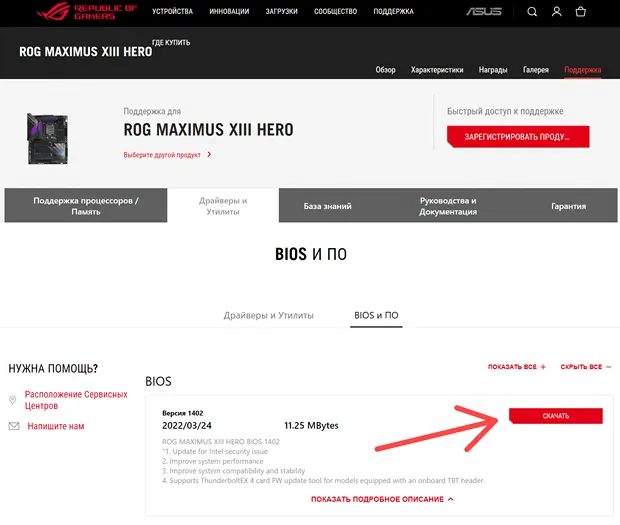
На странице материнской платы вы должны увидеть раздел BIOS с последней версией, указанной под ним. Рядом с последней версией также будет кнопка загрузки. Если у вас возникли проблемы с поиском раздела BIOS, найдите раздел с надписью «Драйверы и утилиты». Вероятно, вы сможете найти BIOS там. Нажмите кнопку Скачать и начните загрузку последнего обновления BIOS для вашей материнской платы.
Извлеките и переименуйте файл BIOS
Как только загрузка будет завершена, вы получите набор файлов в сжатой папке ZIP. Вам нужно будет щелкнуть файл правой кнопкой мыши, а затем нажать Извлечь все и сохранить извлеченный файл в место, которое вы будете помнить. Обычно это ваш рабочий стол или назначенная папка. 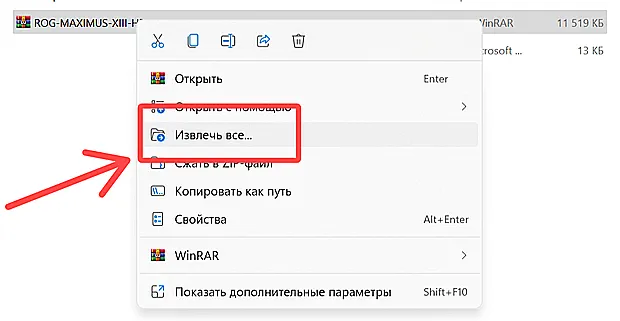 Следующим шагом будет переименование файла BIOS. Для материнских плат ASUS в извлеченной папке будет инструмент под названием BIOSRenamer. Просто запустите инструмент, и ваш файл BIOS будет автоматически переименован.
 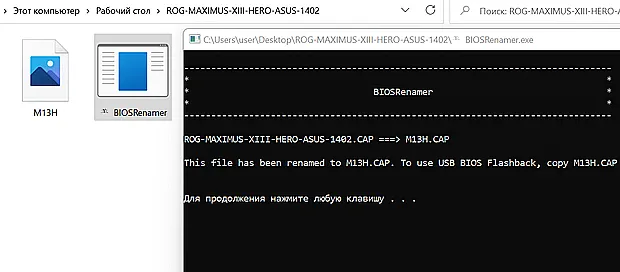 Вам потребуется переименовать файл вручную, если у вас материнская плата ASRock, Gigabyte или MSI. Переименуйте файл BIOS следующим образом:
- Материнские платы ASRock: переименуйте creative.rom
- Материнские платы Gigabyte: переименуйте gigabyte.bin
- Материнские платы MSI: переименуйте в msi.rom
Хотя написание должно быть точным, использование заглавных букв не имеет значения.
Вы также можете увидеть всплывающий предупреждающий знак, в котором говорится, что переименование файла может сделать его нестабильным. Просто подтвердите, что хотите продолжить переименование файла, и не обращайте внимания на это предупреждение.
Отформатируйте USB-накопитель как FAT32 и добавьте файл BIOS
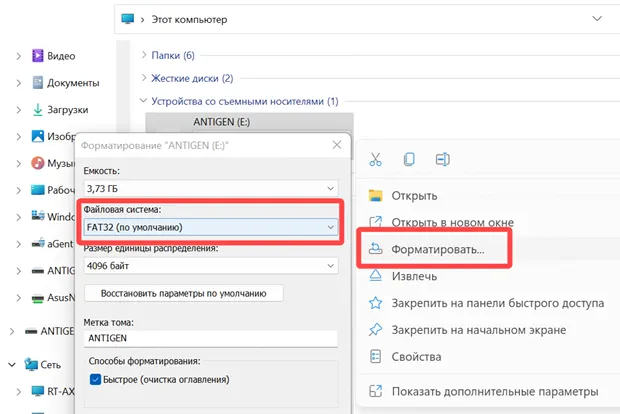
Следующим шагом будет подключение USB-накопителя. Перед переносом файла BIOS необходимо отформатировать тип USB-накопителя. Найдите флэш-накопитель USB в «Проводнике файлов» или в разделе «Этот компьютер». Щёлкните правой кнопкой мыши диск и выберите Форматировать. Выберите FAT32 в качестве типа формата, чтобы подтвердить редактирование. Ваша флешка должна быть отформатирована в FAT32, а не в NTFS. Использование флэш-накопителя с разделами NTFS не сработает, если вы пытаетесь обновить BIOS без процессора. Затем вы можете перенести файл с новым BIOS на флэш-накопитель.
Безопасно извлеките USB-накопитель
Подключите блок питания (PSU) к материнской плате
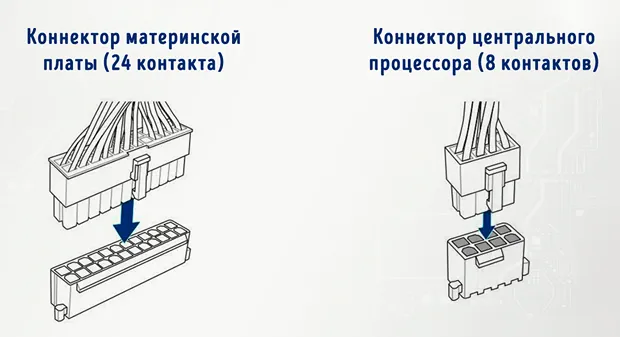
Теперь возьмите блок питания и подключите его к материнской плате. Необходимо подключить как 24-контактный разъём питания материнской платы, так и 8-контактный разъём питания процессора. Чтобы завершить обновление BIOS, вам необходимо подключить кабель ЦП к материнской плате, даже если ЦП не установлен. После того, как два кабеля должным образом вставлены в материнскую плату, подключите компьютер к сетевой розетке и переведите переключатель блока питания в положение Вкл .
Вставьте USB-накопитель и нажмите кнопку прошивки BIOS
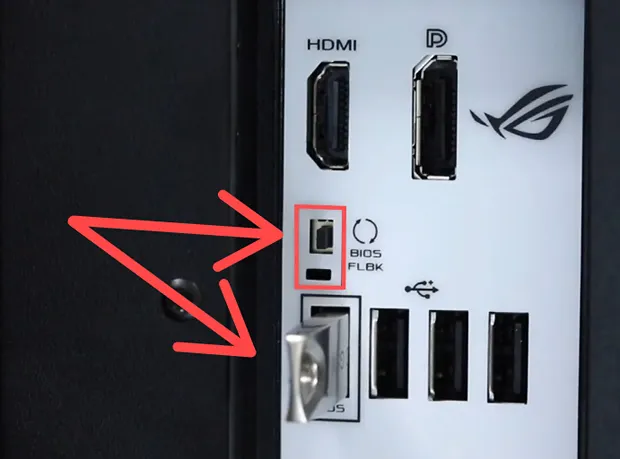
Вам не нужно будет устанавливать какие-либо детали на материнскую плату, кроме двух кабелей питания: 24-контактного и 8-контактного. Для прошивки BIOS не требуется процессор, видеокарта, оперативная память или твердотельный накопитель. На этом этапе ваш компьютер должен быть включен и работать. Найдите USB-порт на задней панели материнской платы, помеченный как «BIOS» или что-то подобное и обычно расположенный рядом с кнопкой BIOS Flashback. Это специальный порт, предназначенный для обновления BIOS с помощью USB-накопителя. Убедитесь, что ваш блок питания включен и работает. Затем вставьте USB-накопитель в специальный USB-порт. Теперь нажмите маленькую кнопку прошивки BIOS, расположенную где-то рядом с портом USB. Эта кнопка может называться «Q-Flash Plus» на материнских платах Gigabyte. Кнопка может находиться на самой материнской плате, а не сзади рядом с портом USB. Кроме того, вам может потребоваться удерживать кнопку около трёх секунд (найдите информацию об этом в инструкции материнской платы).
Убедитесь, что обновление сработало, и извлеките USB-накопитель
- USB-накопитель подключен к правильному порту
- Кабели питания подключены до конца
- Питание включено
- Файл BIOS назван правильно и находится в корневом каталоге непосредственно на USB-накопителе.
Вы также должны попробовать удерживать кнопку прошивки BIOS в течение трёх или более секунд, если светодиодный индикатор не включается.
Светодиодный индикатор будет продолжать мигать или постоянно светиться, пока обновление не будет завершено.
После завершения обновления светодиод погаснет, и материнская плата может перезапуститься или выключиться.
Теперь можно извлечь флешку и отключить блок питания от розетки.
Пришло время установить все компоненты вашего ПК, чтобы проверить, работает ли ваш компьютер.
После того, как все компоненты будут установлены, вы сможете увидеть на мониторе изображение, показывающее, что компьютер работает, а не просто чёрный экран.
Сколько времени может занять обновление BIOS
Обновление BIOS должно занять менее десяти минут.
Обычно для полной прошивки требуется всего несколько минут.
Я рекомендую подождать до 30 минут, прежде чем пытаться что-либо исправить.
Если прошло более 30 минут или часа, а светодиод всё ещё мигает, возможно, у вас возникла одна из следующих проблем:
- USB-накопитель не отформатирован как FAT32
- Материнская плата не может распознать ваш USB-накопитель (используйте USB 2.0, если вы используете 3.0)
- Файл BIOS не был назван правильно
- Несоблюдение правильного порядка завершения обновления BIOS
Лучший план действий – перезапустить весь процесс с другой флешкой. Обязательно следуйте каждому шагу точно так, как я подробно описал его.
Вывод
Хотя необходимость обновлять BIOS перед использованием нового ЦП может раздражать, этот процесс относительно прост.
Следуя шагам, описанным в этом руководстве, ваш компьютер будет готов к работе в кратчайшие сроки.
Помните, что для более новых процессоров может потребоваться, чтобы ваша старая материнская плата имела последнюю версию BIOS.
Даже если ваша материнская плата «новая», скорее всего, с момента её выпуска уже были обновления BIOS.
Итак, если вы столкнулись с чёрным экраном при включении компьютера, теперь вы знаете, как обновить BIOS без процессора.
Часто задаваемые вопросы о прошивке BIOS
Процесс прошивки BIOS завершен, когда индикатор перестал мигать?
Да, это означает, что обновление завершено.
Светодиод должен был мигать в течение пяти-шести минут.
Если светодиод мигал только несколько секунд, обновление не сработало.
Что делать, если моя материнская плата не предлагает BIOS Flashback?
Если ваша материнская плата не поддерживает функцию BIOS Flashback, лучше всего установить на материнскую плату более старый совместимый процессор.
Затем вы можете использовать традиционный метод для обновления BIOS.
Если у вас нет другого процессора, который вы можете установить, попросите друга посмотреть, может ли он одолжить один из его старых.
Другой вариант – принести свой компьютер в магазин и попросить установить временный процессор для обновления BIOS.