Восстановление iPhone, iPad или iPod touch в iTunes на ПК

С помощью iTunes можно переустановить программное обеспечение и восстановить заводские настройки устройства. Это может быть необходимо при возникновении проблем с устройством (например, если оно часто «зависает» или перестает отвечать) или при подготовке к продаже или передаче устройства другому пользователю.
Важно! При восстановлении программного обеспечения на iPhone, iPad или iPod touch вся информация и настройки удаляются. Однако перед восстановлением iTunes сохраняет резервную копию устройства, из которой можно восстановить состояние устройства на момент последнего использования. См. раздел Резервное копирование данных на iPhone, iPad или iPod touch.
- Подключите устройство к компьютеру. Для подключения устройства можно использовать кабель USB или USB-C, а также подключение к сети Wi-Fi. Для включения синхронизации по сети Wi-Fi см. Синхронизация контента iTunes на ПК с другими устройствами по сети Wi-Fi.
- В приложении iTunes на ПК нажмите кнопку устройства в левой верхней части окна iTunes.

- Нажмите «Обзор».
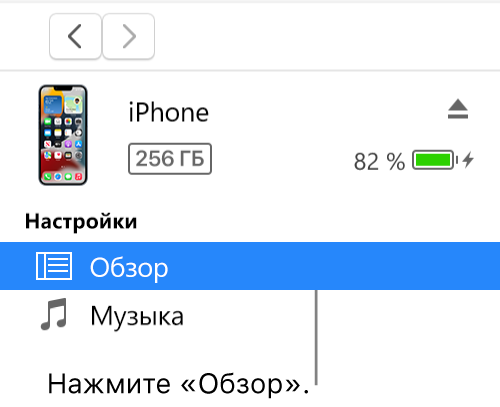
- Нажмите «Восстановить» и следуйте инструкциям на экране.
При восстановлении программного обеспечения на iPhone, iPad или iPod touch вся информация и настройки удаляются. Подробнее о стирании всего контента и настроек см. в статье службы поддержки Apple Восстановление заводских настроек iPhone, iPad или iPod.
Если включена функция «Найти iPhone», то функция «Блокировка активации» тоже включена. Необходимо выключить блокировку активации, чтобы новый владелец устройства смог активировать iPhone для своей учетной записи. О выключении блокировки активации см. в разделе Руководства пользователя iCloud Удаление устройства из приложения «Найти iPhone» на сайте iCloud.com или в статье службы поддержки Apple Блокировка активации для iPhone и iPad.

Важно! Перед отсоединением устройства от компьютера нажмите кнопку «Извлечь» .
Как перепрошить iPhone

Прошивку современных смартфонов трудно «убить» полностью. Операционную систему специально создают таким образом, чтобы в худшем случае вы могли потерять все данные, а сам девайс продолжал работать. Тем не менее, иногда возникают ситуации, когда все же необходимо вмешиваться в ОС смартфона. В нашем материале мы рассмотрим, как можно перепрошить iPhone в домашних условиях и без специального оборудования. Разобраться в этом вопросе нам поможет инженер по ремонту техники Артур Тулиганов.
Когда и зачем нужна перепрошивка iPhone
Перепрошивка iPhone нужна только в критических ситуациях. Например, при сбоях в работе iOS или ее отдельных частей. Если телефон просто «тормозит» или вам нужно удалить все данные перед продажей — достаточно лишь сбросить настройки до заводских. С технической точки зрения это не прошивка.
В чем разница между прошивкой и восстановлением?
Сам термин «прошивка» подразумевает установку иной версии ПО смартфона. При автоматическом обновлении iOS также происходит прошивка. При ручной прошивке iPhone система устанавливается заново из заранее скаченного специального файла.
Иногда есть возможность установки более старой версии прошивки — это называется даунгрейд. Делают это для использования уязвимостей системы, например, для установки бесплатных программ. Вообще разработчики всегда стремятся к тому, чтобы пользователи вовремя обновляли ПО смартфона и не пытались прошить «айфон» самостоятельно.

При восстановлении iPhone вы обновляетесь до актуальной iOS, а настройки смартфона сбрасываются до заводских — это делают в случае проблем с работой смартфона. Файлы и настройки системы можно восстановить из резервной копии.
Прошивка iPhone при помощи iTunes и компьютера
При покупке iPhone подразумевается, что все действия в связке «компьютер-смартфон» будут происходить только через iTunes. Это официальная утилита для для прошивки iPhone при помощи компьютера.
- Установите iTunes и подключите к ПК iPhone, который нужно прошить.
- Откройте iTunes и найдите в нем iPhone.
- Нажмите на кнопку «Проверить обновления».
- Если они есть, программа сама скачает нужные файлы и в автоматическом режиме обновит прошивку телефона.
- Если возникают какие-то ошибки, попробуйте перезагрузить компьютер и сделать все заново.
Прошивка iPhone при помощи других программ
Есть несколько других программ, которые используют как альтернативу iTunes для перепрошивка айфона. Мы рекомендуем устанавливать их только в случае серьезных проблем с официальным iTunes. Рассмотрим наиболее популярную стороннюю программу — 3uTools.

- После ее установки подключите iPhone к компьютеру и следуйте инструкциям программы.
- Затем перейдите в пункт Flash & JB и выберите последнюю версию прошивки.
- Нажмите кнопку Flash — программа предложит сохранить резервную версию файлов (выберите BackUP, если нужно).
- Прошивка продолжится в автоматическом режиме.

Какой iPhone купить в 2024 году
Восстановление iPhone без компьютера и iTunes
ПК под рукой бывает не всегда, поэтому в Apple предусмотрели функцию восстановления iPhone без компьютера и iTunes.

- Откройте настройки смартфона, выберите пункт «Основные» и найдите пункт «Сбросить».
- Внутри нажмите на кнопку «Сбросить контент и настройки».
- Для подтверждения нужно будет ввести пароль от аккаунта Apple.
Перепрошивка заблокированного iPhone
Через iTunes
Иногда бывает так, что забывается цифровой пароль блокировки iPhone, а сам смартфон еще нужен. В этом случае можно восстановить телефон до заводских настроек через iTunes. Этот способ не работает, если владелец телефона указал в iCloud, что его iPhone был утерян.

- Выключите смартфон и отключите его от ПК.
- Переведите iPhone в режим восстановления.В разных моделях он включается нажатием разных кнопок (iPhone 8, X и новее — боковая кнопка, iPhone 7 — кнопка уменьшения громкости, iPhone 6s, SE и старее — кнопка «домой»).
- Удерживая кнопки зажатыми, подключите смартфон к ПК.
- Не отпускайте кнопки, пока на экране смартфона не появится сообщение о входе в режим восстановления.
- После этого отпустите.
- iTunes должен определить ваш iPhone и предложить восстановить его — соглашайтесь.
- Все дальнейшие операции пройдут в автоматическом режиме.
- После перезагрузки смартфон восстановится до заводских настроек.
Через режим DFU и iTunes
Также существует более радикальный способ перепрошить айфон через режим DFU и iTunes. В нем происходит полное обновление iOS с удалением всех данных.
Режим DFU также включается разными способами. Перед этим нужно подключить телефон к ПК.
Для iPhone X и новее
- Нажимаем кнопки увеличения и уменьшения громкости, а затем держим кнопку питания.
- После выключения экрана зажимаем кнопку уменьшения громкости и держим кнопку питания 5 секунд.
- Отпускаем кнопку питания и держим кнопку уменьшения громкости еще 15 секунд.
Для iPhone 7 и новее
- Выключаем телефон.
- Зажимаем кнопку питания на 3 секунды.
- Зажимаем кнопку уменьшения громкости и держим кнопку питания.
- Через 10 секунд отпускаем кнопку питания.
- Держим кнопку уменьшения громкости еще 5 секунд.
Для iPhone 6S, SE и старше
- Выключаем телефон.
- Зажимаем кнопку питания на 3 секунды.
- Нажимаем кнопку питания и не отпускаем кнопку питания еще 10 секунд.
- Продолжаем держать кнопку «Домой» еще 5 секунд.
iTunes определит ваш телефон в режиме DFU и предложить перепрошить iPhone на последнюю актуальную версию системы. После успешной установки режим DFU выключится сам.

Как разблокировать iPhone, если забыл пароль
Популярные вопросы и ответы
На частые вопросы читателей отвечает сервисный инженер по ремонту техники Артур Тулиганов.
Опасно ли перепрошивать iPhone?
Да, это опасно. Теоретически, неправильное взаимодействие пользователя с iOS может привести к ее поломке. К счастью, iTunes устроен таким образом, что не даст владельцу намеренно нанести системе критический ущерб. Тем не менее, перед перепрошивкой iPhone с ПК удостоверьтесь, что компьютер работает стабильно. Внезапное выключение или перезагрузка ПК во время прошивки любого смартфона может привести к его поломке.
Что делать, если процесс прошивки iPhone зависает?
Во первых, нужно разобраться из-за чего возникает проблема — из-за программы для ПК или неполадок при физическом подключении iPhone к ПК. При прошивке всегда используйте только оригинальный lightning-кабель от Apple и обновляйте версию программы для ПК.
Если зависает сам iTunes или другое ПО, то отмените прошивку и перезагрузите компьютер. Попробуйте использовать другой USB-порт компьютера. Лучше подойдут те, которые находятся позади корпуса компьютера — они расположены прямо на материнской плате.
Можно ли сломать iPhone из-за неудачной прошивки?
Да, можно. Если вы оборвете соединение между смартфоном и ПК во время прошивки, то нужно будет обращаться в сервис-центр за ремонтом.
Как узнать, был ли iPhone перепрошит?
Версия iOS всегда указывается в меню настроек «О телефоне». Также при устаревшей версии прошивки ОС будет предлагать вам обновление до новой версии.
Можно ли установить iOS на копию iPhone?
Нет. Сейчас почти все копии iPhone работают на системе Android. Соответственно, ни о какой поддержке iOS речи быть не может.
Как перепрошить iPhone и не сломать его

В закладки
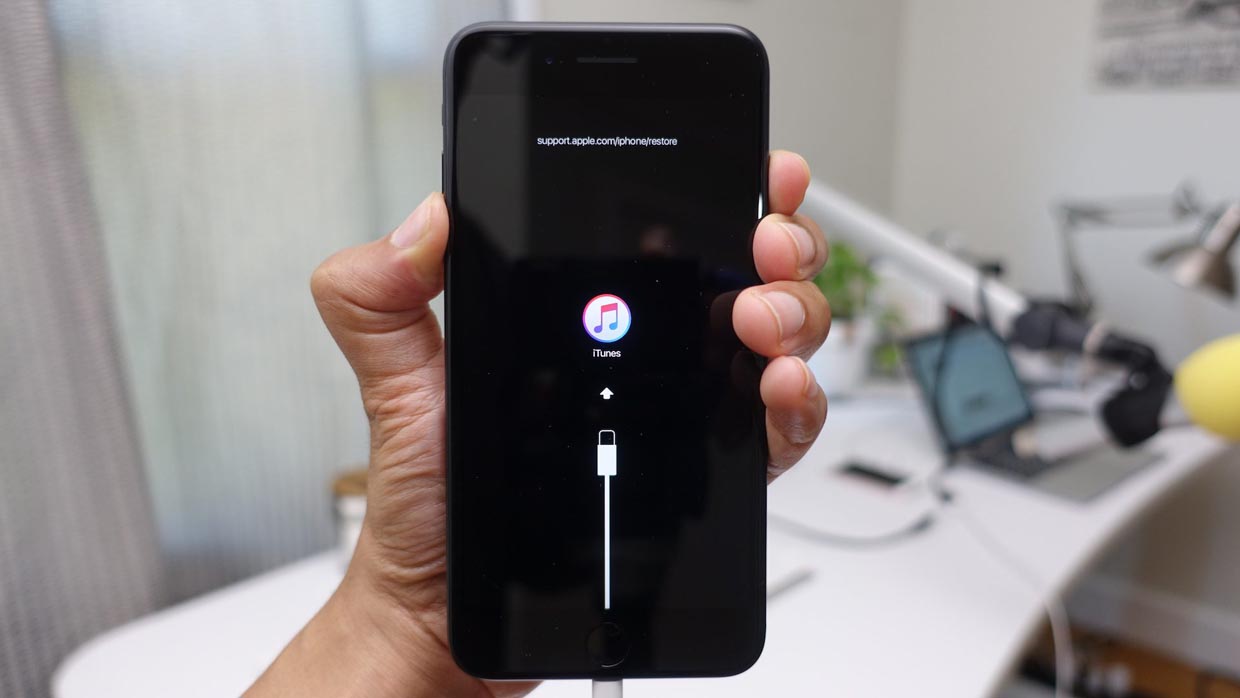
Здесь разбираемся со стандартными способами прошивки iPhone, а также перепрошивке через Recovery Mode и DFU. Сохраните инструкцию в закладки. Она пригодится, чтобы обновить или реанимировать устройство.
Автоматическое обновление по воздуху
Зачем: Для стандартного перехода на новую версию iOS.
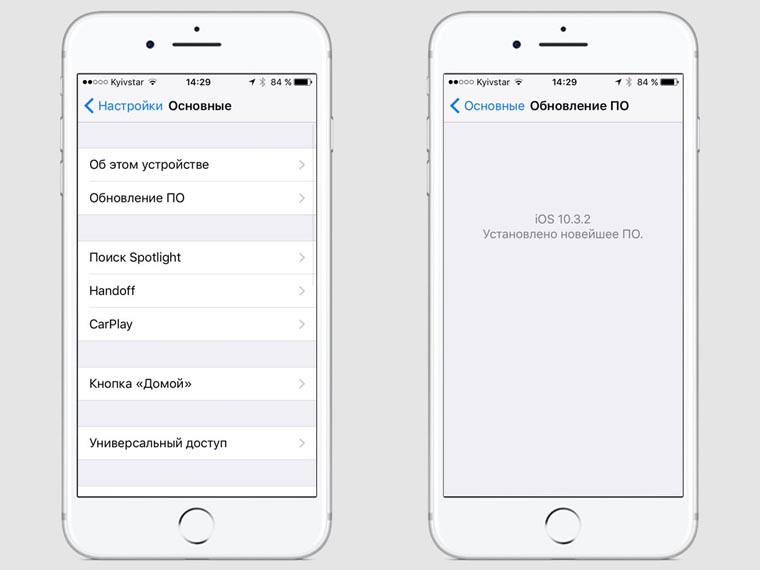
Как: Зайдите в Настройки — Основные — Обновление ПО. Дождитесь обновления информации, ознакомьтесь с нововведениями, загрузите и установите программное обеспечение с помощью соответствующей кнопки.
Автоматическое обновление через iTunes
Зачем: Для перехода на новую версию iOS, если загрузить ПО с iPhone не получается.
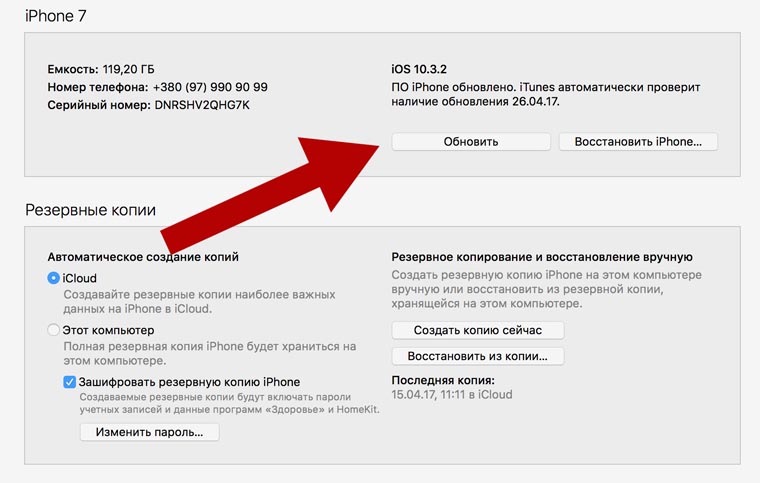
Как: Подключите iPhone к компьютеру через USB. Перейдите в раздел управления устройством, нажмите кнопку Обновить и дождитесь завершения операции.
Ручное обновление iPhone через iTunes
Зачем: Для перехода на новую версию iOS с помощью скачанного файла прошивки, если обновить устройство стандартными средствами не получается.
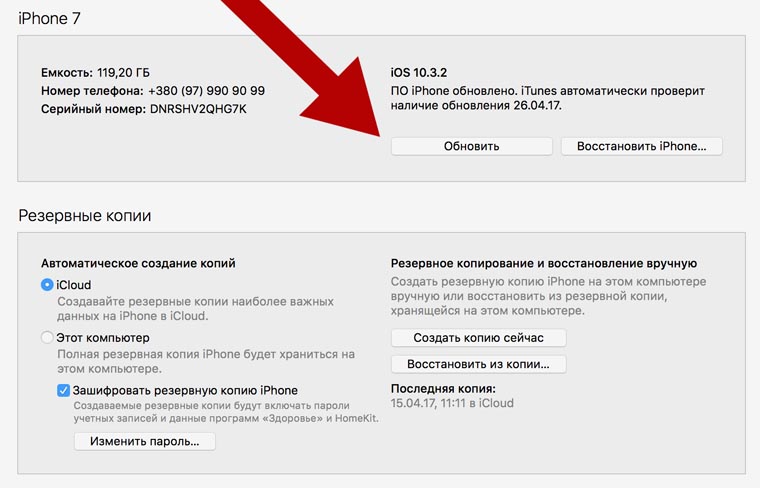
Как: Подключите iPhone к компьютеру через USB. Перейдите в раздел управления устройством. Удерживая клавишу Option для Mac или Shift для Windows, нажмите кнопку Обновить. Выберите скачанный файл прошивки и дождитесь завершения операции.
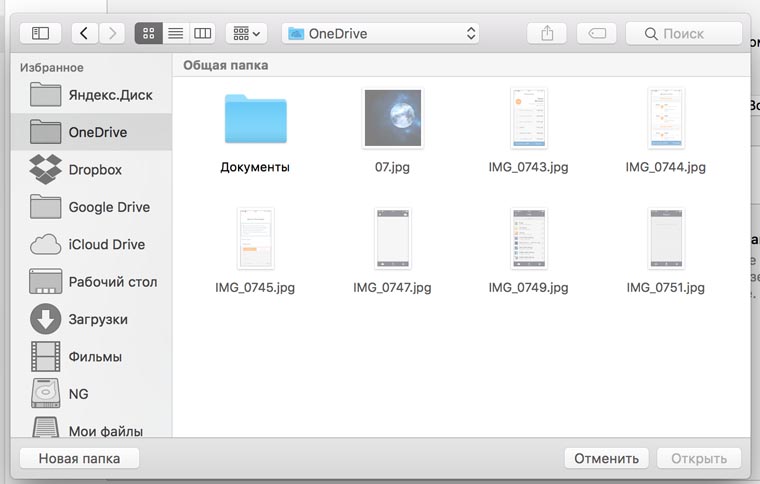
Загрузка iOS таким образом доступна для зарегистрированных разработчиков. Но вы можете использовать ссылки на скачивание, которые размещаем мы и другие тематические ресурсы.
Прошивка смартфона через Recovery Mode
Зачем: Чтобы получить абсолютно чистую iOS, если операционная система работает неправильно.
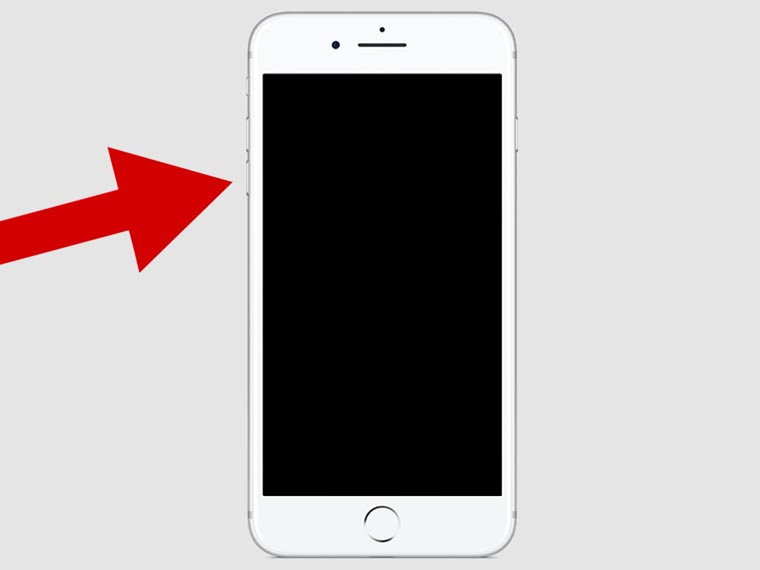
Как: Выключите смартфон. Зажмите клавишу уменьшения громкости для 7-ки или Home для других iPhone и подключите устройство к компьютеру.
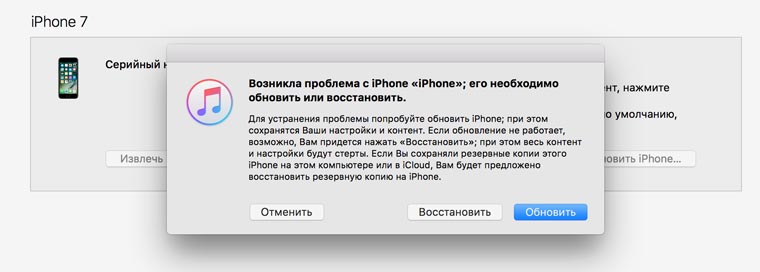
iTunes автоматически определит, что с iPhone какая-то проблема и предложит обновить или восстановить его.
Прошивка iPhone с помощью режима DFU
Зачем: Чтобы реанимировать устройство на iOS, когда Recovery Mode не помогает — iPhone не включается и не реагирует на другие манипуляции.
Как: Подключите iPhone к компьютеру, и выключите, если он включен.
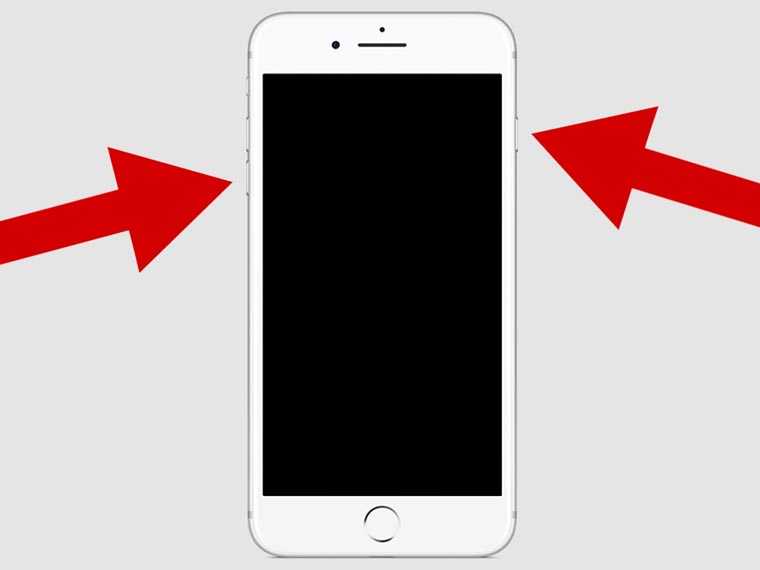
Нажмите и удерживайте кнопку питания в течение трех секунд. Не отпуская ее, нажмите кнопку уменьшения громкости для 7-ки и Home для других устройств и держите десять секунд. Отпустите кнопку питания, но продолжайте удерживать вторую еще пять секунд.
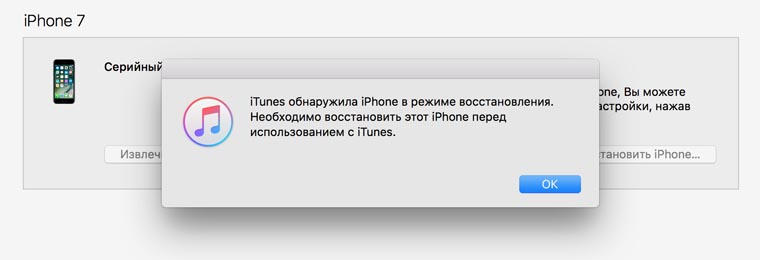
iTunes уведомит о подключении iPhone. Теперь он находится в режиме восстановления через DFU и вы можете делать это нажав соответствующую кнопку.
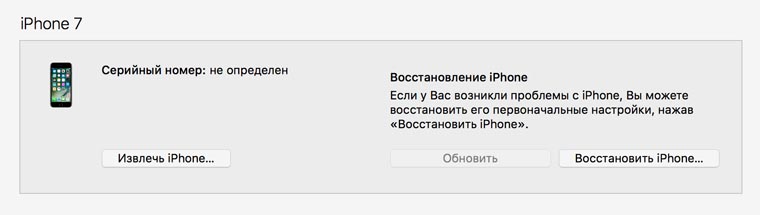
Если на экране светится логотип Apple или iTunes, вы перевели смартфон в Recovery Mode. Сделали что-то не так, поэтому повторите попытку сначала.
P.S. За помощь в подготовке материала спасибо нашим друзьям из re:Store
Узнай еще больше советов из нашей группы в Facebook
Как переустановить прошивку на Айфоне
В закладки
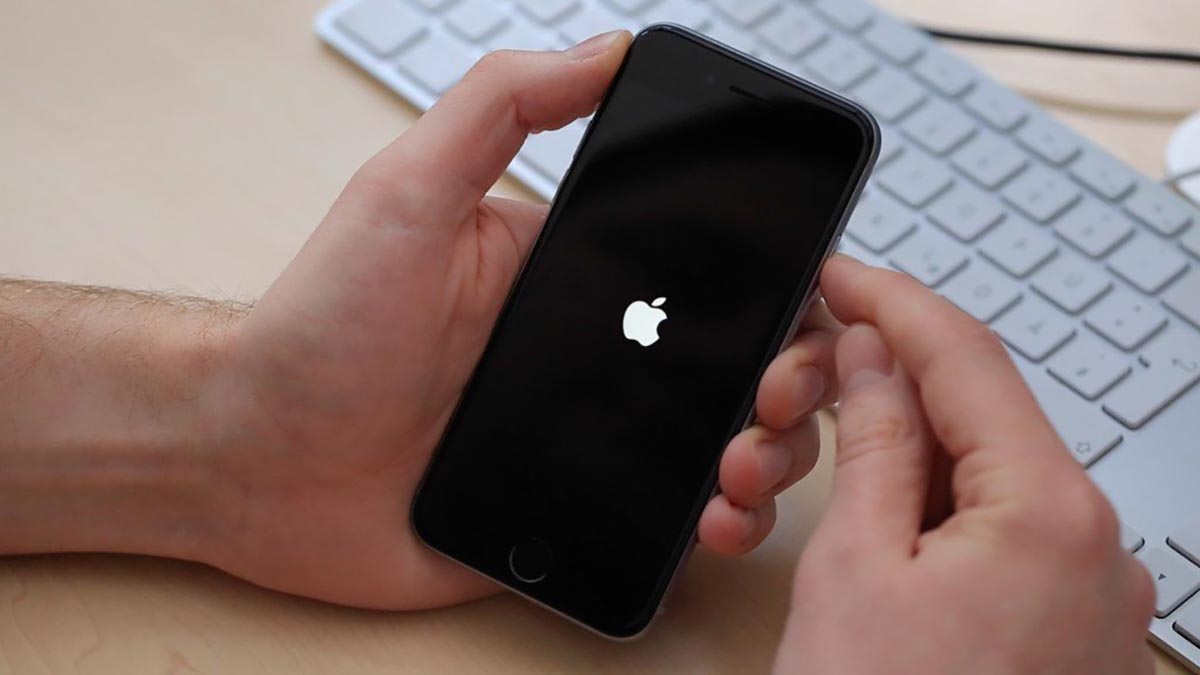
Техника Apple отличается своей стабильностью, но иногда на iPhone или iPad могут случаться сбои. Обычно все проходит после перезагрузки устройства или восстановления из актуальной резервной копии.
Однако, бывают случаи, когда на iPhone нужно переустановить или восстановить прошивку для возобновления работы гаджета.
Сейчас расскажем новым пользователям и напомним опытным владельцам техники Apple, как перепрошить iPhone на Mac или Windows-ПК.
�� Спасибо re:Store за полезную информацию. ��
Когда нужно переустанавливать прошивку на iPhone
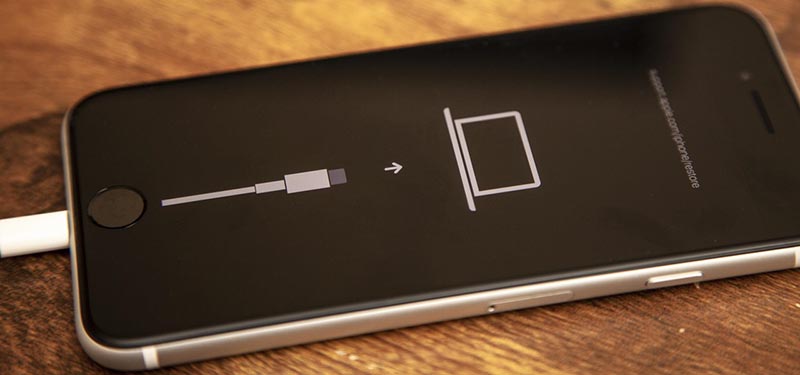
К счастью, необходимость в полной перепрошивка iPhone возникает крайне редко. Такое случается при частых системных сбоях, регулярно повторяющихся глюках или при невозможности гаджета полноценно загрузиться во время включения.
Перепрошивка (восстановление iOS) позволит переустановить мобильную операционную систему на смартфоне Apple и вернуть гаджет к первоначальному виду. Таким способом можно стереть данные и контент из гаджета перед его продажей или передачей другому пользователю.
Для переустановки прошивки потребуется:
► компьютер с операционной системой macOS или Windows
► кабель для подключения смартфона к компьютеру
Переустановить прошивку по воздуху, из iCloud или другим способом невозможно.
Какую прошивку можно установить на iPhone
Выбрать и установить любую существующую прошивку на iPhone у вас не получится. В Apple четко регулируют данный вопрос при помощи цифровой подписи.
Перед осуществлением прошивки iPhone или iPad компьютер обратится к серверам Apple и запросит подпись для устанавливаемой версии ПО. Если сервера перестали подписывать данную версию прошивки, установить ее уже не получится.
Таким способом в Apple запрещают установку старых версий программного обеспечения с найденными ошибками, уязвимостями и так называемыми дырами.
Обычно подписываются (доступны для установки) одна или две последние актуальные версии прошивки для каждого устройства.
Проверить, какие версии прошивки на данный момент актуальны и подписываются можно на сайте ipsw.me.
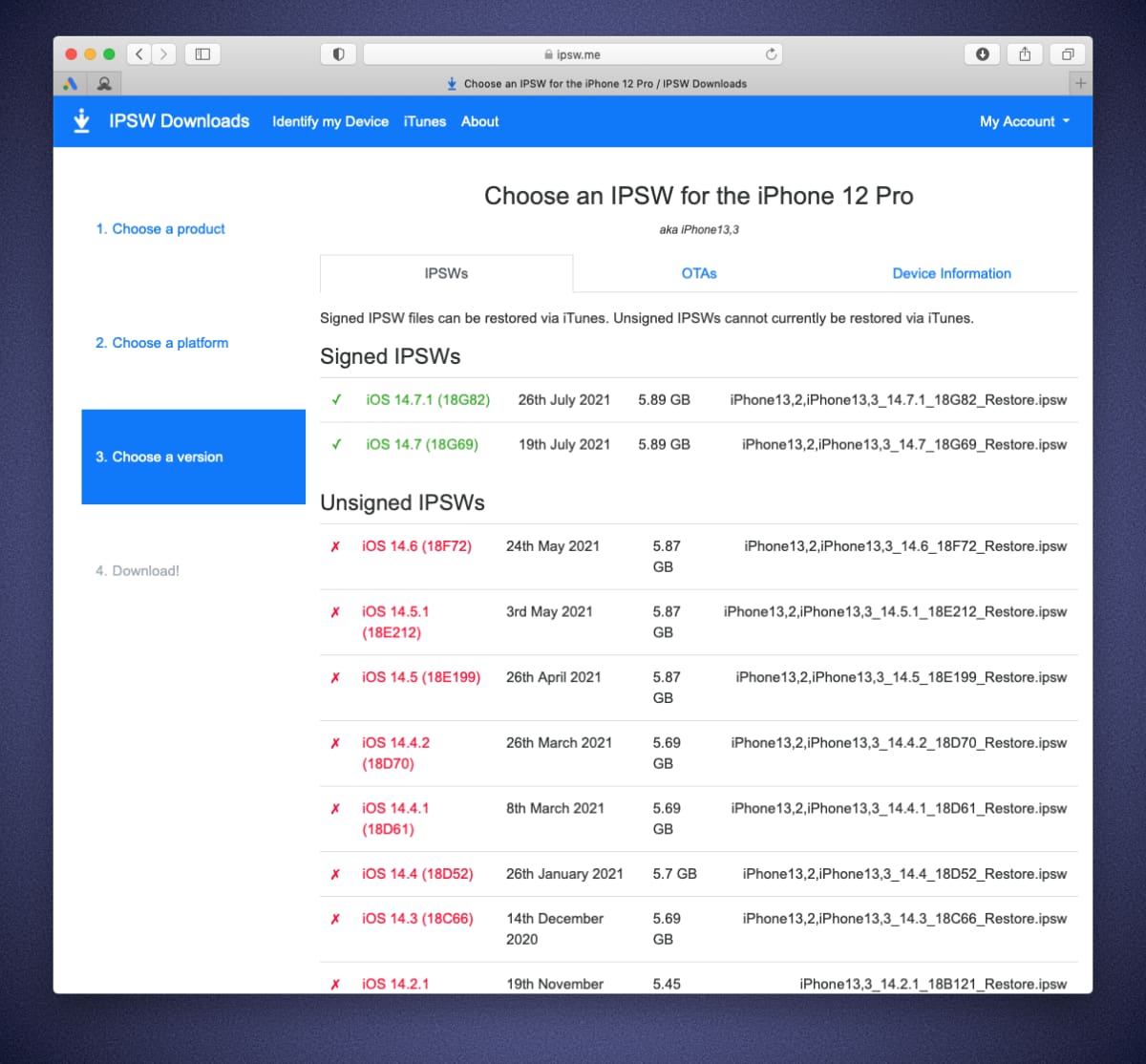
Найдите нужный гаджет в перечне и увидите список доступных актуальных прошивок, которые можно установить. Они будут отмечены зеленым цветом.
С этого же сайта можно бесплатно скачать нужную прошивку для вашего iPhone или iPad, если скорость загрузки программного обеспечения напрямую с серверов Apple не устраивает.
Как переустановить прошивку iPhone на Windows
1. Создайте актуальную резервную копию iPhone через iTunes или в iCloud.
2. На iPhone перейдите в Настройки – Учетная запись Apple ID – Локатор – Найти iPhone.
3. Отключите опцию Найти iPhone для успешного восстановления прошивки. Потребуется ввод пароля учетной записи Apple ID.
4. Скачайте и установите приложение iTunes для Windows.
5. Запустите iTunes и подключите iPhone к компьютеру при помощи кабеля.
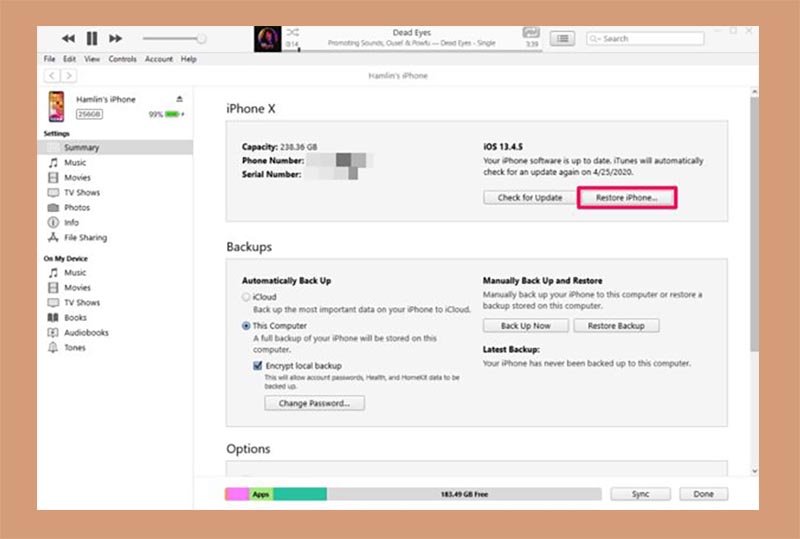
6. Откройте раздел с подключенным iPhone в iTunes на вкладке Основные.
7. Нажмите Восстановить и следуйте дальнейшим инструкциям. В данном случае iPhone будет восстановлен до последней актуальной прошивки iOS.
8. Если нужно установить прошивку отличную от самой актуальной, но подписываемую серверами Apple, придется скачать файл прошивки со стороннего ресурса.
9. После скачивания прошивки в том же разделе iTunes нужно нажать кнопку Восстановить с зажатой клавишей Shift на клавиатуре.
10. В открывшемся окне нужно выбрать скачанный файл прошивки и продолжить процедуру восстановления.
Как переустановить прошивку iPhone в macOS
1. Создайте актуальную резервную копию iPhone через Finder, iTunes или в iCloud.
2. На iPhone перейдите в Настройки – Учетная запись Apple ID – Локатор – Найти iPhone.
3. Отключите опцию Найти iPhone для успешного восстановления прошивки. Потребуется ввод пароля учетной записи Apple ID.
4. Запустите Finder в macOS Catalina и более новых версиях macOS или iTunes в macOS Mojave и более старых версиях macOS.
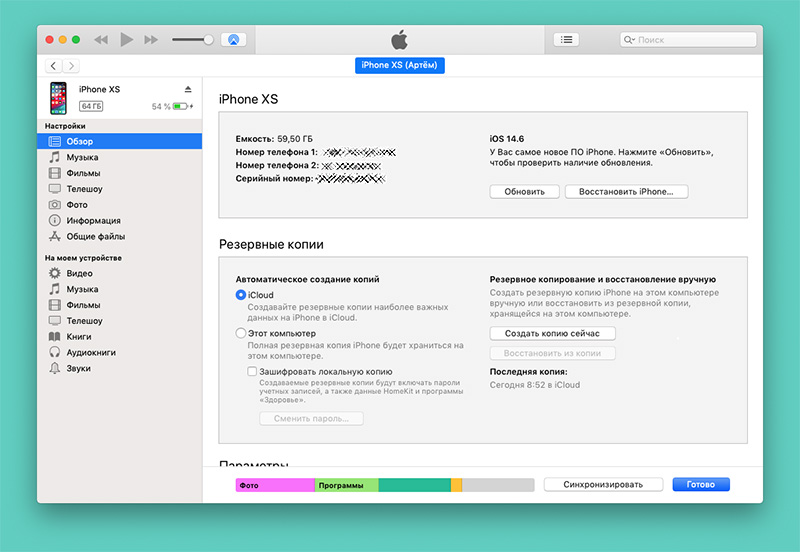
5. Подключите iPhone к компьютеру при помощи кабеля.
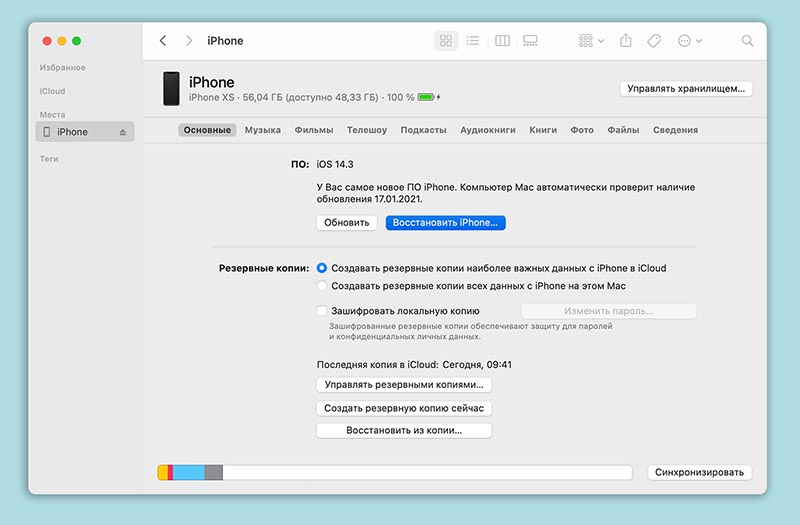
6. Откройте раздел с подключенным iPhone в Finder или iTunes на вкладке Основные.
7. Нажмите Восстановить и следуйте дальнейшим инструкциям. В данном случае iPhone будет восстановлен до последней актуальной прошивки iOS.
8. Если нужно установить прошивку отличную от самой актуальной, но подписываемую серверами Apple, придется скачать файл прошивки со стороннего ресурса.
9. После скачивания прошивки в том же разделе iTunes нужно нажать кнопку Восстановить с зажатой клавишей Option (Alt) на клавиатуре.
10. В открывшемся окне нужно выбрать скачанный файл прошивки и продолжить процедуру восстановления.
Что делать, если iPhone не включается
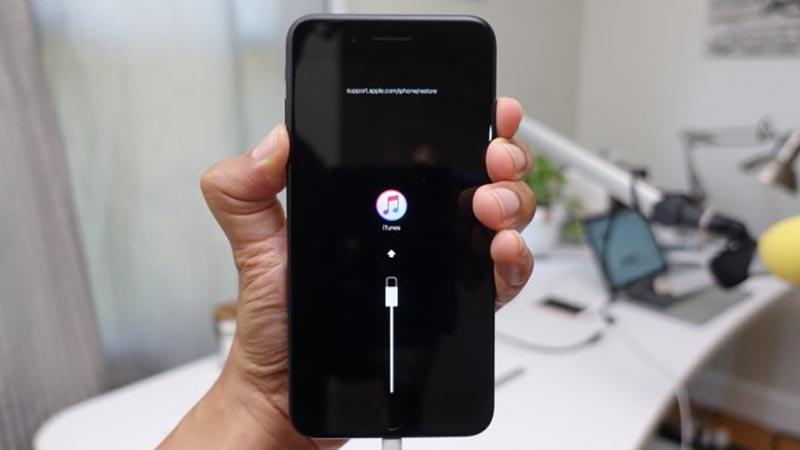
Когда нужно перепрошить смартфон Apple, который зависает при перезагрузке или вовсе отказывается включаться, потребуется один из сервисных режимов работы iOS.
▣ Вы можете воспользоваться режимом восстановления (Recovery Mode) при возникновении программных сбоев либо в том случае, когда iPhone отказывается включаться.
▣ Кроме этого вам доступен DFU режим – низкоуровневое обновление прошивки, при котором смартфон распознается компьютером для восстановления iOS и не использует графическую оболочку мобильной системы.
Загрузившись в любом из режимов получится перепрошить iPhone или восстановить прошивку по указанной выше инструкции.