Organize your inbox with Archive, Sweep, and other tools in Outlook on the web
Clean up your inbox and keep your email organized with automatic filtering and sorting, and by using tools on the command bar like Sweep, Archive, and Move to.
You can also organize your email using inbox rules. For example, you can create rules that will automatically move messages to other folders, or even delete them based on certain criteria. To learn more, see Organize email by using inbox rules in Outlook on the web.
Note: Sweep rules run once per day. Inbox rules run as soon as email arrives in your mailbox.
Sweep (delete)
Use Sweep to quickly delete unwanted email in your Inbox. Sweep gives you options to automatically delete all incoming email from a particular sender, to keep only the latest email, or to delete email older than 10 days.
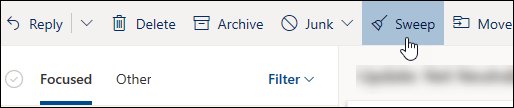
- Select an email message from the sender whose messages you want to delete.
- On the menu bar, select Sweep.
Note: The Sweep option isn’t available from the following folders: Junk Email, Drafts, Sent Items, and Deleted Items.
You can store email messages in your default Archive folder.
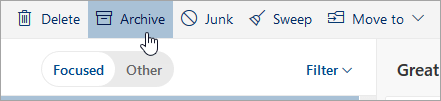
- Select an email message you want to archive.
- Select Archive.
To get to your Archive folder:
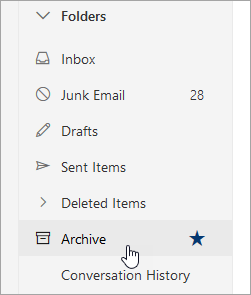
- Under Folders, select Archive.
To restore an archived message back to its original folder, select it in the Archive folder, select Move to, and then select the folder or type the name of the folder that you want to move it to. See the next section for more information.
Move to lets you move email messages to a specific folder. For example, you can move all email from a specific sender from your Inbox to any folder you choose.
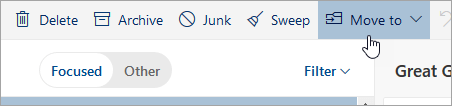
- Choose an email message from a specific sender to move all email received from that sender to another folder.
- Select Move to.
- Choose one of the available folders or create a new folder.
How else can you organize your email?
Organize your email

- Choose an email message in your Inbox.
- Choose More commands on the command bar to mark messages as read or unread, pin a message at the top of the message list, or flag a message for follow up.
- Choose the action you want to perform on the selected message.
Sort your email by date, from, or size
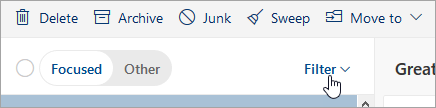
- Select Filter at the top of your inbox.
- Under Sort by, choose any option you prefer to sort your email.
Управление хранилищем электронной почты с помощью архивных почтовых ящиков в Интернете
Почтовый Outlook архива в Интернете может хранить старые сообщения электронной почты, в которых они не будут занимать место в основном почтовом ящике. Этот специализированный почтовый ящик отображается вместе с другими папками почтовых ящиков в Outlook.
Администратор включает архивный почтовый ящик, а также задает политики, которые позволяют контролировать, когда сообщения электронной почты будут перемещены в архив и как долго они будут сохранены в нем. Кроме того, вы можете изменить стандартные параметры политики для дальнейшего управления размером и производительностью основного почтового ящика. Если этот параметр включен, можно вручную переместить или задать правила для автоматического перемещения сообщений в сетевой архив.
Внимание: При навигации по местам хранения почты не путайте папку архива в Интернете с существующей папкой архивной почты. Например, действие «Переместить в архив » на ленте помещает выбранный элемент в локальный архив, а не в сетевой архив.
Если у вас есть учетная запись Microsoft 365 и ИТ-Администратор или Microsoft 365 Admin включена эта Outlook для Mac, ваша папка архива в Интернете появится в Outlook для Mac если у вас есть учетная запись Microsoft 365 и ИТ-служба.
- Откройте Outlook для Mac.
- В списке папок найдите и разверните папку online Archive, чтобы просмотреть ее содержимое.
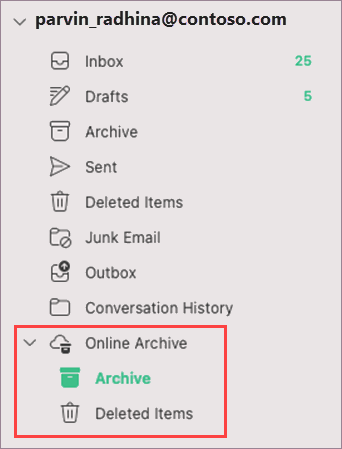
Примечание: Новый Outlook для Mac поддерживает только почтовый модуль. Если вы переместили папки, элементы календаря, контакты, задачи или заметки в архив в любой другой версии Outlook, например Outlook для Windows, вы не сможете просматривать их в почтовом ящике архива в Интернете с помощью нового Outlook для Mac.
Важно: Почтовый ящик должен находиться на сервере Microsoft365. Администраторы см. раздел «Включение архивных почтовых ящиков» в Центре соответствия требованиям.
- Откройте свою Windows Outlook почты.
- На панели списка папок найдите папку «Сетевой архив «.
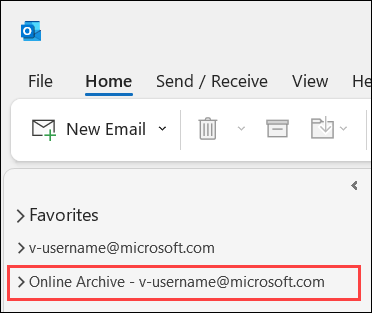
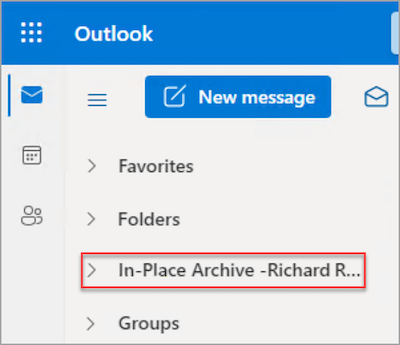
Примечание: Почтовый ящик архива в Интернете в OWA называется In-Place Archive.
- Откройте электронную почту с помощью Outlook в Интернете.
- Если этот параметр включен, вы увидите папку «Архив на месте» в списке папок электронной почты.
Политики хранения
Используйте параметры политик хранения в Outlook Web App, чтобы применить политику к сообщениям и папкам в почтовом ящике. Политики хранения определяют, как долго будут храниться ваши сообщения. Политики архивации определяют, как долго сообщения остаются в папке электронной почты, пока не будут перемещены в архив.
Вы можете добавить или удалить необязательные политики хранения и политики архивирования, настроенные пользователем, который управляет вашим почтовым ящиком. Обязательные политики удалить невозможно.
Примечание: Управление политиками хранения и архивирования для учетной записи является необязательной функцией, которая может быть недоступна для вас.
Эта статья применима к приложению Outlook Web App. Оно используется организациями, в которых работа почтовых серверов управляется с помощью Exchange Server 2013 или 2010. Если вы используете Microsoft 365, Exchange Server 2016 или 2019, вашей почтовой программой является Outlook в Интернете. Для получения справки по Outlook в Интернете см. раздел Получение справки по Outlook в Интернете.
Назначение политик хранения и архивации
Политики хранения обычно охватывают диапазон времени. Например, на рисунке ниже доступные политики включают 1 неделю удаления (7 дней) и 1 месяц удаления (1 месяц). Также доступны долгосрочные политики, такие как 1 год удаления (1 год) и 5 лет удаления (5 лет). Для очень важного сообщения или папки выберите Никогда не удалять (никогда).
Политики архивирования могут варьироваться от личного перехода на один год к архиву (1 год) до личного 5-летнего перемещения в архив (5 лет). Вы также можете выбрать параметр Личное никогда не переходить к архиву (Никогда).
Примечание: Ваша организация управляет политиками, доступными для использования.
Чтобы назначить политику хранения или архивирования сообщению или папке, необходимо перейти к своим сообщениям.
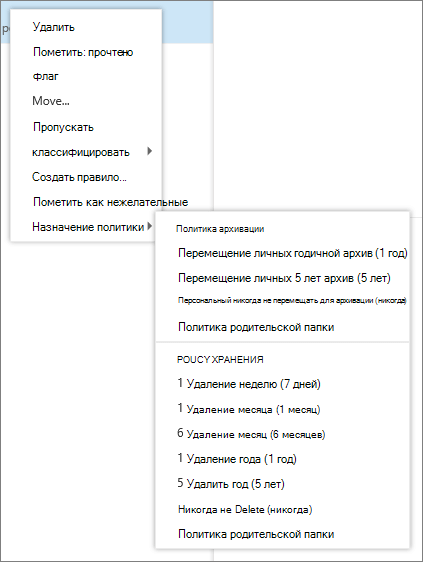
- В браузере войдите в Outlook Web App, используя URL-адрес, предоставленный пользователем, который управляет электронной почтой вашей организации. Введите имя пользователя и пароль и нажмите кнопку Войти.
- В области папок щелкните правой кнопкой мыши сообщение или папку, для которой нужно применить политику, и выберите пункт Назначить политику.
- Выберите архив или политику хранения, которую вы хотите назначить сообщению или папке.
Совет: Если вы хотите, чтобы сообщение придерживалось той же политики, что и папка, в которой оно находится, выберите Использовать политику родительской папки.
Что происходит с сообщениями, которые удаляются политикой?
Политика хранения может окончательно удалить сообщения или переместить их в папку «Удаленные». Если вы видите описание политики хранения с надписью Delete (Временное восстановление), вы можете использовать функцию Восстановить удаленные элементы для восстановления сообщений. Как долго элементы можно восстановить, управляет администратор вашей организации. Период по умолчанию — 30 дней. См. статью Восстановление элемента, который больше не находится в папке «Удаленные» в разделе Восстановление удаленных элементов или сообщения электронной почты в Outlook Web App.
При восстановлении элемента, который был удален политикой хранения или архивирования, необходимо либо поместить его в папку, с ней не связанную политику, либо удалить политику из этого элемента после его восстановления. В противном случае элемент может быть удален снова.
Также полезно знать.
- Вы не можете управлять политиками хранения для календаря.
- Администратор вашей организации создает политики хранения и управляет ими.
- Политики хранения и архивирования обрабатываются один раз в семь дней.
How to Archive Emails from Outlook Web App?
Summary: Do you also need to archive emails from Outlook Web App? If So, stop wondering and wasting time in R&D for the same. This write-up will describe two different methods or ways to archive emails from the Outlook Web App. Users can use the manual method or professional Outlook.com Backup Tool
First of all, What is the Outlook Web App?
Outlook Web App is a frequently used browser-based access to Microsoft Outlook emails. In 2022, it is referred to as Outlook on the Web. OWA is launched as the personal information manager by Microsoft, and it also stores emails, calendars, contacts, etc. Outlook Web Access is a browser-based quick way to access Outlook emails via internet connection on any computer.
Now, let’s move further to the methods to archive emails from Outlook Web App.
How to Archive Outlook Web App Emails?
Let’s start! If you are willing to archive or download Outlook Web App emails to your desktop or hard drive, then go through the blog.
Ways to Archive Emails from Outlook Web
The following section will examine two different techniques to download Outlook Web App emails into the system.
- Archive Emails Using Import/Export Feature
- Professional Way to Archive Outlook Web App Emails.
Method 1:- Archive Emails Using Import/Export Feature
- Open your Outlook account from any browser.
- Enter the sign-in credentials and click the Sign In button.
- From the Outlook home, click the File option & then select Open & Export.
- After that, click Import/Export.
- Now, select the Export to a file option and tap the Next button.
- Opt the Outlook data file (.pst) and hit Next.
- Choose the folder that you want to archive and click Next.
- Here, tap the Browse button to select the saving path.
- At last, click on the Finish button to start the archive process.
With the use of the above steps of the Import/Export feature of Outlook, one can archive emails from Outlook Web App to a hard drive or at the desktop. However, the users face various issues while using the above manual methods. Some of the issues that are reported continuously such as- data missing, incomplete archive, data corruption, Outlook reminders not working etc.
So, to get rid of this, we have mentioned a professional way to archive Outlook Web App emails.
Method 2:- Archive Emails from Outlook Web App-Professionally
Sometimes, users face various issues while archiving emails using the manual way. So, those users, who need a complete archive of OWA emails, can use the Outlook.com/Hotmail backup tool to save or download Outlook Web App emails effortlessly. The software is highly compatible with all Windows OS versions and is available for Mac users. Follow the below-working procedures to archive emails from Outlook Web App.
Hassle-Free Steps to Archive Outlook Web App Emails
- Install and Run the >Outlook.com Backup Tool.
- Enter the Sign-In details and tap the Sign In button.
- After that, tick the folders from the tree structure.
- Now, click on the drop-down and select your desired output as file formats or email clients.
- Here select the other required features of the tool.
- Again, choose the saving path to save the archived OWA emails.
- At last, hit the Convert button to start the process.
Highlighted Attributes of Professional Method
- Migrates Outlook emails to Gmail, Office 365, IMAP, Yahoo, AOL, Live Exchanges, and other cloud email clients.
- Helps to archive emails from Outlook Web App to PST, EML, MSG, EMLX, HTML, MHTML, etc.
- Date filter feature to archive selected emails from OWA.
- Support to remove or eliminate duplicate emails from the archiving process.
- Easy to use GUI helps novice users to run the software.
Final Verdict
In this post, we have discussed two different ways that help users archive emails from Outlook Web App. One is a manual method that comes with some restrictions and limitations & another is a professional method to quickly archive or save Outlook Web App emails. One can download and use the demo version of the software to evaluate the software’s working efficiency.
About The Author:
As a lead technical writer, I know the technical problems faced by office and professional users. So, I decided to share all my technical knowledge through this blog. I love helping you with tough challenges when dealing with technical issues.