10 способов решения проблем, чтобы исправить отсутствующие файлы DLL на Windows 10/8/7
Когда вы сталкиваетесь с одной из самых распространенных ошибок пользователей Windows, когда отсутствуют файлы DLL, вам нужно следовать 10 решениям на этой странице, чтобы исправить ошибку.
Когда я готовлюсь к запуску Office Excel 2007 и Word, я получаю сообщение об ошибке, в котором говорится, что мне не хватает DLL-файлов, и в результате я не могу открыть Excel и Word на моем компьютере. Кто может помочь?
Как пользователи Windows, ошибки, которые отсутствуют в DLL-файлах, очень распространены. Конечно, это очень расстраивает, когда вы пытаетесь запустить несколько приложений.
Сегодня мы расскажем, что такое DLL-файл и как исправить отсутствующие DLL-файлы.
За решениями очень легко следовать, и вы можете самостоятельно исправить ошибку отсутствия DLL в этом руководстве.
- Часть 1. Что такое файл DFF?
- Часть 2. 10 решений для исправления отсутствующих DLL-файлов
1 Что такое файл DFF?
DLL, Dynamic Link Libraries, это библиотека, которая содержит код и данные, которые могут использоваться более чем одной программой одновременно.
Например, библиотека Comdlg32 работает как функции, связанные с общим диалоговым окном. Поэтому, когда вы хотите открыть одну программу, файл DLL должен работать для реализации диалогового окна «Открыть».
Определенно, если вы пропустите файл DLL, вы обнаружите, что вы не можете открыть ни одно диалоговое окно на компьютере Windows и получить аналогичную ошибку.
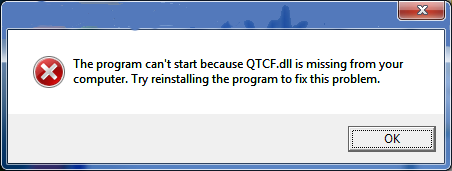
Поскольку вы знаете, что отсутствующий файл DLL приведет к сбою в некоторых приложениях, то почему файлы DLL отсутствуют?
Есть много причин отсутствия ошибок в DLL, но вы можете сослаться на следующие основные причины, как показано ниже:
Ошибочное удаление файла DLL
Когда вы удаляете программу или пытаетесь очистить место на жестком диске. Ошибочные удаления файлов DLL очень часто.
При попытке установить приложение при установке может быть перезаписан существующий файл DLL несовместимым или недействительным файлом DLL.
Заражение вредоносным ПО
Иногда заражающее вредоносное ПО может удалить или повредить существующий файл DLL.
Поврежденный или разбитый файл DLL
Неправильная установка программы повредила один или несколько файлов, что может привести к ошибкам DLL.
Такие сбои в работе оборудования, как повреждение жесткого диска, могут привести к ошибке DLL.
2 10 решений, чтобы исправить недостающие файлы DLL
Первая часть в основном рассказывает о некоторых знаниях о DLL и причинах ошибки. Здесь, в этой части, мы предоставим 10 эффективных решений для исправления ошибки.
Что вам нужно сделать, это следовать пошаговой инструкции для завершения процесса ремонта.
Примечание: Вы должны следовать 10 решений по порядку. Пожалуйста, убедитесь, что последний предшествует следующему, потому что последний будет всегда делать, когда первый не работает.
1. Перезагрузите компьютер
Вполне возможно, что ошибка DLL просто временная. Так что перезагрузка компьютера будет хорошей идеей.
2. Восстановите ошибочно удаленный DLL-файл из корзины.
Если вы по ошибке удалили файл DLL, вы можете попытаться найти его на своем компьютере в Корзине.
Перейдите в корзину компьютера, найдите файл DLL и нажмите «Восстановить», чтобы извлечь удаленный файл DLL в его исходное местоположение.
Если вы поместили много файлов в корзину, просто введите «DLL» в строку поиска, чтобы быстро найти файлы DLL.
3. Восстановите удаленные файлы DLL, которых нет в корзине
Если вы очистите корзину, то вам придется использовать стороннее программное обеспечение, Восстановление данных, чтобы помочь вам восстановить удаленные файлы DLL.
- Восстановите удаленные файлы DLL в Windows 10 / 8.1 / 8/7 / Vista / XP (SP2 или новее).
- Восстановление мультимедийных файлов, таких как фотографии, видео, аудиофайлы и т. Д.
- Восстановить документы, такие как Word, Excel, PowerPoint, PDF, ZIP и т. Д.
- Найти обратно удаленные электронные письма и другие данные.
- Извлекайте данные с отформатированного, сбойного, удаленного, атакованного вируса диска и т. Д.
- Возвращать недоступные или скрытые данные с жесткого диска, жесткого диска RAW, раздела RAW, повреждения системы данных, потери раздела и т. Д.
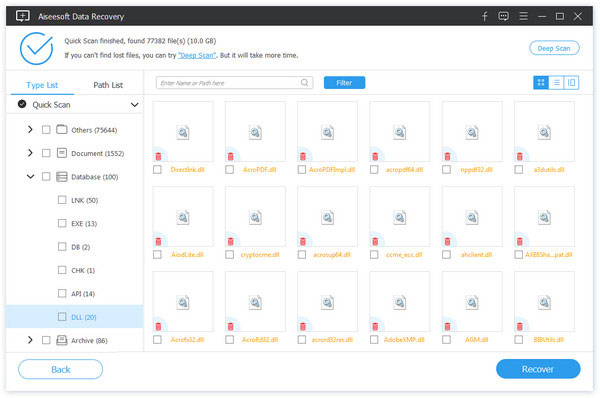
1 Скачайте, установите и запустите этот инструмент на вашем компьютере.
2 Сканирование DLL файлов
В главном интерфейсе вы увидите все драйверы, обнаруженные на вашем компьютере. Здесь вам нужно отметить тип данных и диск для сканирования и восстановления.
В разделе «Проверить все типы файлов» вы можете отметить типы данных: «Изображение», «Аудио», «Видео», «Электронная почта», «Документ» и «Другие». Здесь вы должны поставить галочку «Другие».
В разделе «Жесткие диски» отметьте диск, на котором вы удаляете файлы DLL.
Нажмите «Сканировать», чтобы начать быстрое сканирование, чтобы проверить потерянные файлы DLL на вашем компьютере.

3 Восстановить DLL-файлы
После того, как результат сканирования завершен, вы можете увидеть все отсканированные файлы, отображаемые в интерфейсе. Все данные классифицированы по типам данных в папке.
Выберите папку «База данных»> «DLL» и щелкните ее, чтобы просмотреть подробные удаленные файлы DLL.
После проверки данных, вы можете нажать «Восстановить», чтобы извлечь удаленные файлы DLL на ваш компьютер.
4. Сканирование на наличие вирусов и вредоносных программ.
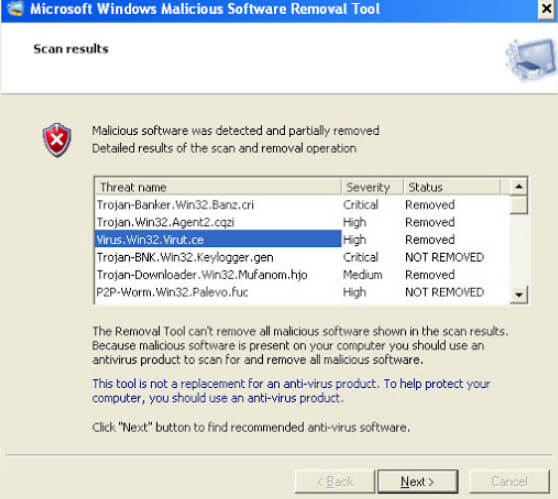
Как упоминалось ранее, вирус или вредоносная программа может привести к ошибке DLL, поэтому вам следует сканировать всю систему, чтобы проверить и удалить вирус и вредоносную программу. Затем попробуйте снова запустить приложение.
5. Переустановите программу
Если при открытии или использовании определенной программы возникает ошибка DLL, вам следует правильно переустановить программу и снова зарегистрировать файл DLL.
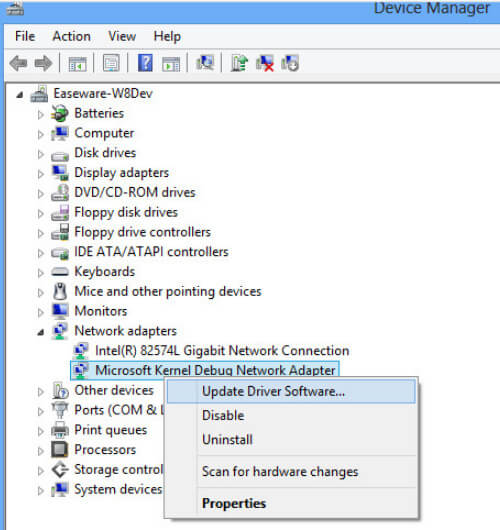
6. Обновить диск
Устаревший диск на вашем компьютере может быть причиной ошибки DLL. Вы должны обновить любое оборудование, которое может быть связано с ошибкой DLL.
7. Запустите средство проверки системных файлов (SFC.exe).
Проверка системных файлов — это утилита в Windows, которая позволяет пользователям проверять наличие повреждений в системных файлах Windows и восстанавливать поврежденные файлы.
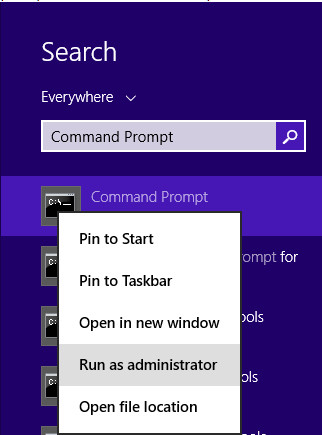
1 Откройте командную строку
Windows 8 / 8.1: Проведите пальцем от правого края экрана, нажмите «Поиск»> введите «Командная строка» в поле поиска> Щелкните правой кнопкой мыши «Командная строка»> нажмите «Запуск от имени администратора».
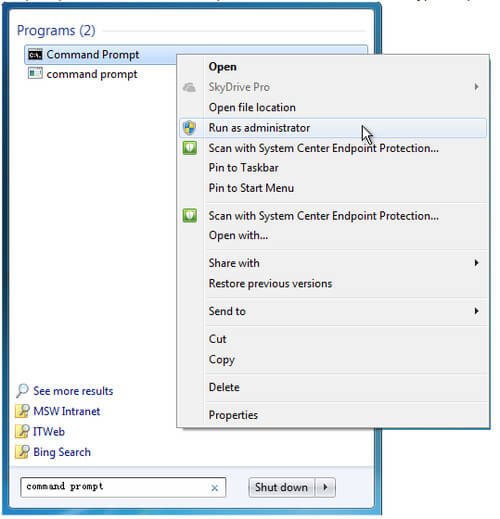
Windows Vista / 7 / 10: Нажмите «Пуск»> введите «Командная строка» в поле поиска> Щелкните правой кнопкой мыши «Командная строка»> Нажмите «Запуск от имени администратора».
2 Введите «SFC / SCANNOW»
В командной строке введите следующую команду и нажмите клавишу ВВОД:
Команда «sfc / scannow» сканирует все защищенные системные файлы и заменяет поврежденные файлы кэшированной копией.
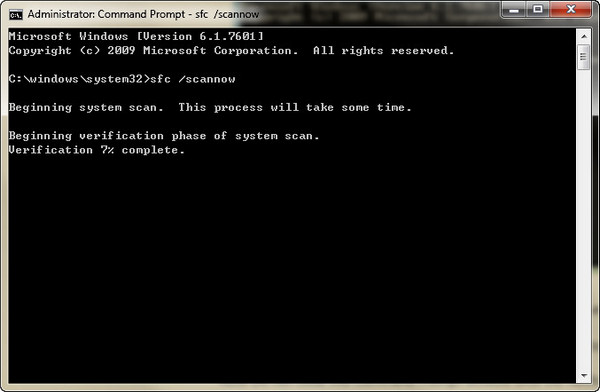
Не закрывайте это окно командной строки, пока проверка не будет завершена на 100%.
8. Замените поврежденный DLL-файл вручную
Если вы не смогли восстановить файл Sfcdetails.txt в последнем методе, то вы можете вручную заменить поврежденный файл на заведомо исправную копию файла. Для этого выполните следующие действия:
1 Запустите командную строку, скопируйте и вставьте следующую команду и нажмите Enter.
takeown / f Path_And_File_Name
Примечание: Команда Path_And_File_Name заполнитель представляет путь и имя поврежденного файла.
Например, введите » / f C: \ windows \ system32 \ jscript.dll «.
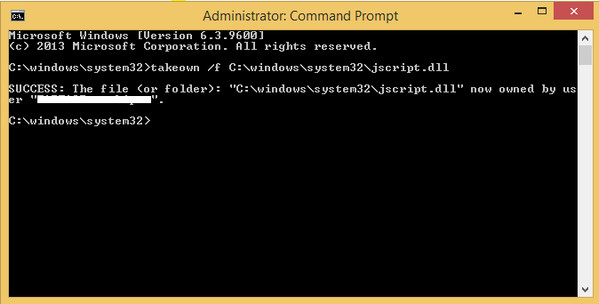
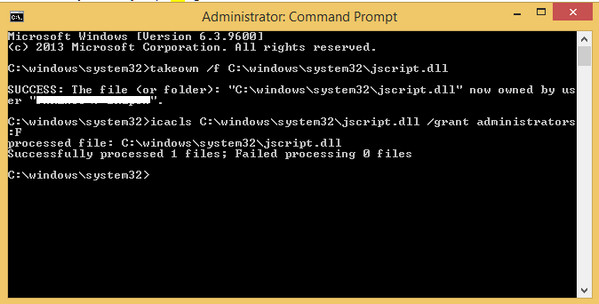
2 Предоставьте администраторам полный доступ к поврежденному файлу DLL, скопировав и вставив следующую команду, а затем нажмите клавишу ВВОД:
icacls Path_And_File_Name / АДМИНИСТРАТОРЫ GRANT: F
Примечание: Запись » Path_And_File_Name msgstr «заполнитель представляет путь и имя повреждённого файла.
Например, введите icacls C: \ windows \ system32 \ jscript.dll / предоставить администраторам: F .
3 Замените поврежденный DLL-файл заведомо исправной копией, скопировав и вставив следующую команду, и нажмите Enter:
Скопировать Source_File Destination
1. » Исходный файл «Заполнитель представляет путь и имя файла известной исправной копии файла на вашем компьютере, а также» Направление msgstr «заполнитель представляет путь и имя повреждённого файла.
Например, введите copy E: \ temp \ jscript.dll C: \ windows \ system32 \ jscript.dll .
2. Вы должны скачать хорошую копию файла DLL до. Некоторые онлайн-сайты, которые предоставляют бесплатную загрузку DLL-файлов, например DLL-FILES.COM,
9. Чистая установка Windows
Чистая установка Windows сотрет все с жесткого диска и установит свежую копию Windows.
Примечание: Вся информация на вашем жестком диске будет стерта во время чистой установки, поэтому вы должны сделать резервную копию важных данных на вашем компьютере в случае потери данных.
10. Восстановите систему до предыдущей версии
Средство восстановления системы Windows — это бесплатный инструмент, который позволяет отменить изменения в последний раз. Это означает, что он вернет все ваши данные и настройки Windows к предыдущей версии, а данные или изменения, внесенные после этого момента, исчезнут. Для этого вы должны делать это осторожно.
Процесс восстановления может занять от 10 до 30 минут, и шаги немного сложнее.
Пожалуйста, посетите здесь, чтобы восстановить систему
Заключение
Эта страница посвящена ознакомлению с тем, что такое DLL-файл, и как исправить 10 отсутствующих или поврежденных DLL-файлов. Вы можете исправить ошибку DLL с подробным руководством здесь.
Что вы думаете об этом посте.
Рейтинг: 4.8 / 5 (на основе голосов 109)
13 Способов Исправить Отсутствующие Файлы DLL
Если вы пытаетесь исправить ошибку отсутствующей библиотеки DLL, эта статья содержит всю проверенную информацию, которая поможет вам исправить отсутствующий файл DLL.

Дмитрий Соловьев
2021-06-23 11:58:28 • Обновлено: Восстановление файлов • Проверенные решения
Многие пользователи сталкивались с сообщением «Отсутствуют файлы DLL». Вы даже могли попробовать переустановить Windows, чтобы сообщение не появлялось снова, но оно продолжало появляться каждый раз при перезагрузке компьютера. Тогда как исправить проблему недостающих файлов DLL?
Ошибки выполнения — это наиболее распространенные ошибки Windows, с которыми Вы можете столкнуться. Ошибки выполнения на Вашем компьютере могут принимать самые разные формы. Различные типы ошибок выполнения зависят от разных причин.
Сообщения об ошибках при отсутствии файлов DLL, с которыми Вы можете столкнуться
- «Файл .dll отсутствует.»
- «.dll не найден.»
- «Не удалось запустить это приложение, отсутствует важный компонент .dll. Повторная установка приложения может исправить ошибку.»
Что такое DLL в Windows?
Файл с расширением .DLL содержит множество небольших инструментов. Коды и процедуры составляют «Библиотеку динамической компоновки». DLL — это его аббревиатура. Любая программа Windows на компьютере может использовать эти инструменты.
Для выполнения одной конкретной задачи программа «вызывает» связанный код в файле DLL. Вы можете использовать этот формат для обмена данными. Для совместного использования также доступны и другие ресурсы. Таким образом, файлы может использовать более одного приложения.
Достаточно и одного DLL файла. Доступен одновременный доступ ко всем программам. Используйте содержимое в соответствии с Вашими потребностями.
Как и любой другой инструмент, с файлами DLL могут быть проблемы. Хотите их решить или сдадитесь? Давайте узнаем как решить проблему.
Причины отсутствия файлов DLL
Почему так часто встречаются ошибки отсутствия DLL? Как Вы можете догадаться, наиболее частые ошибки «отсутствует или не найден DLL» возникают из-за отсутствия файлов DLL. Что ж, существует множество причин для возникновения ошибки DLL, но основные причины отсутствия файлов DLL указаны ниже.
1. Ошибочное удаление файла DLL
Это может произойти, если программа была удалена или Вы пытались очистить место на жестком диске.
2. Перезапись DLL
В результате недавней установки программы, существующий файл DLL заменяется несовместимым или недопустимым файлом DLL.
3. Заражение вредоносным ПО
Вредоносная программа удалила или повредила файл DLL.
4. DLL файл поврежден
Неправильная установка программы повредила один или несколько файлов, что привело к ошибкам .dll.
5. Неисправность оборудования
Неисправное оборудование, такое как неисправный жесткий диск, повредило данные на диске, что вызвало ошибку файла .dll.
Лучшие способы исправить ошибку отсутствующих файлов DLL
Способ 1. Перезагрузите компьютер.
Перезагрузка может очень помочь. Почему? Потому что в некоторых случаях ошибки DLL являются временными. «Не найден» или «DLL отсутствует» — примеры таких ошибок. И перезагрузка системы должна стать очевидным выбором при попытке решить данную проблему. Если перезапуск сработает, то не придется использовать сложные методы.
Способ 2. Найдите файлы DLL, которые Вы удалили по ошибке.
Иногда очень торопишься. Нажимаешь кнопку удалить. Но не все файлы можно удалять. Попробуйте найти DLL файл в корзине. Есть вероятность, что Вы его просто удалили. Возможно, Вы и не помните, но восстановление таких DLL файлов — важный шаг. Перейдите в корзину и восстановите файл, если найдете его.
Способ 3. Используйте возможности восстановления системы
Вам нравится экспериментировать с системой? Если ответ да, то возможно, что был изменен важный файл. Восстановление системы отменит изменения. Таким образом, библиотеки DLL смогут вернуться в начальный вид. Ошибки перестанут появляться.
Пользователи Windows обычно создают точку восстановления системы. Это копия файла Configuration. Чтобы защитить компьютер, Вы можете сохранить скопированную конфигурацию. Она также отмечает время до внесения изменений в систему.
Если Вы создаете точку восстановления на периодической основе, это может спасти Вам много времени и нервов. способ работает и для ошибок DLL. Совершите следующие шаги, чтобы использовать Восстановление системы.
Ваш экран должен быть схож со следующим скриншотом.
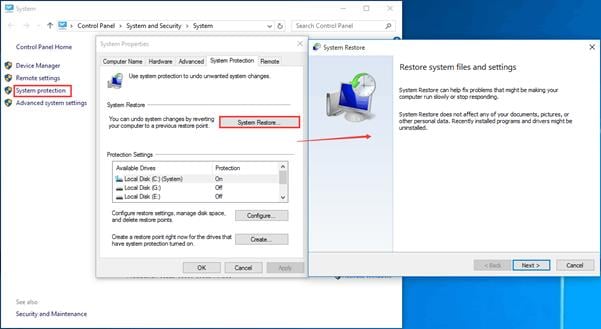
Безопасный режим поможет в любой ситуации. Вы можете использовать его для запуска восстановления системы. У Вас Windows 10? Не переживайте, у нас найдутся руководства для всех версий. В зависимости от вашей операционной системы выполните следующие действия.
Если у Вас Windows 8/10:
- Нажмите кнопку Перезагрузка. Не забывайте при этом долго нажимать клавишу Shift.
- Вы увидите «Выбрать вариант». Найдите опцию «Устранение неполадок».
- Здесь Вы увидите «Дополнительные параметры». Нажмите на них.
- Теперь в меню «Параметры запуска» нажмите «Перезагрузить».
- Для доступа к безопасному режиму Вы должны нажать на клавишу. Доступна любая версия безопасного режима.
- Нажав правой кнопкой мыши на кнопку «Пуск», Вы можете выбрать Командная строка (администратор).
Если Вы используете Windows 7:
- Вам нужно нажать клавишу F8. Делайте это, когда компьютер загружается. Вы можете получить доступ к меню дополнительных параметров загрузки. Но Вы должны действовать быстро. Если у Вас SSD, возможно, Вам придется попробовать несколько раз, чтобы успеть.
- Используя клавиши со стрелками, выберите безопасный режим с опцией командной строки. Через несколько секунд Вы должны увидеть окно командной строки (CMD).
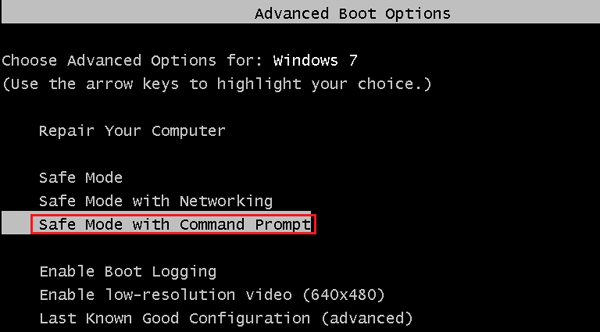
Когда появится окно,
- введите cd restore.
- затем введите команду rstrui.exe
- Вы увидите окно восстановления системы. Посмотрите на снимок экрана ниже, чтобы получить общее представление о процессе.
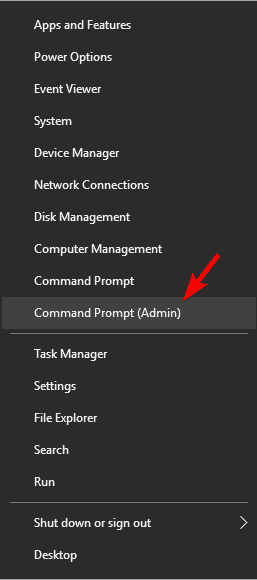
- Используя свою учетную запись администратора, откройте командную строку. Убедитесь, что активны права администратора. Вы можете использовать комбинацию клавиш Windows + X. Затем выберите опцию Командная строка (администратор).
- Выполните следующие команды. Сначала введите первую команду. Нажмите клавишу Enter. Затем повторите это же и для второй команды.
- Откройте страницу для скачивания Visual C++ Redistributable Packagesв своем браузере.
- Нажмите Скачать Бесплатно
- DLL-FILES.COM
- dllme.com
- dlldump.com
- dlldownloader.com
- Как восстановить поврежденный ZIP-файл с помощью инструмента восстановления файлов
- Как восстановить файл DOC с помощью File Repair Tool
- Как открыть ZIP-файлы, защищенные паролем
- Переустановка программного обеспечения.
- Копирование DLL из другой работающей системы.
- Загрузка файла DLL вручную.
- Когда необходимо запускать данные команды
- Для восстановления системных файлов запустите команду SFC
- Для исправления проблем с SFC запустите команду DISM
- Восстановление или Сброс системы
- Вопросы и ответы
- Комментарии
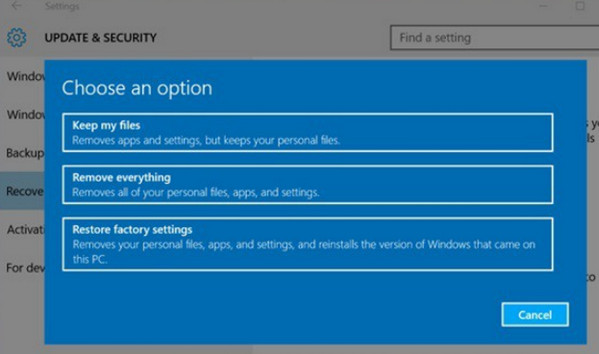
- – без удаления файлов – без потери фотографий, музыки, видео и других личных файлов;
- – с удалением всех данных – возврат в исходное состояние.
- Обновлено:
- 12.01.2024 13:49
- Часть 1. Что Такое Файлы DLL?
- Часть 2. Каковы Причины Ошибок DLL?
- Часть 3. Девять Самых Распространенных Ошибок DLL
- Часть 4. Решения Распространенных Ошибок DLL
- Когда вы устанавливаете новое приложение для замены DLL, которая имеет более старую версию приложения, это может быть источником ошибки DLL. Это наиболее распространенная причина ошибок DLL в вашей системе Windows.
- Когда новая версия DLL-файла перезаписывается, это может вызвать ошибки в других приложениях, которые также используют эту DLL. Помните, DLL используется во многих приложениях. Если версия приложения не совпадает с версией DLL в системе, это может привести к катастрофе.
- Другой распространенной причиной ошибок DLL является вредоносное программное обеспечение или заражение вирусами. Если ваша система заражена вредоносным ПО, особенно шпионским, это может привести к возникновению ошибок в DLL.
- Кроме того, ошибка DLL может возникнуть, если вы удалите приложение, с которым связана DLL. Это означает, что всякий раз, когда приложение не может найти DLL, оно генерирует ошибку «отсутствует DLL».
- Когда файлы DLL повреждены из-за неисправного оборудования: неисправной памяти, неисправных жестких дисков, проблем с приложениями или поврежденного реестра, это может привести к ошибкам DLL.
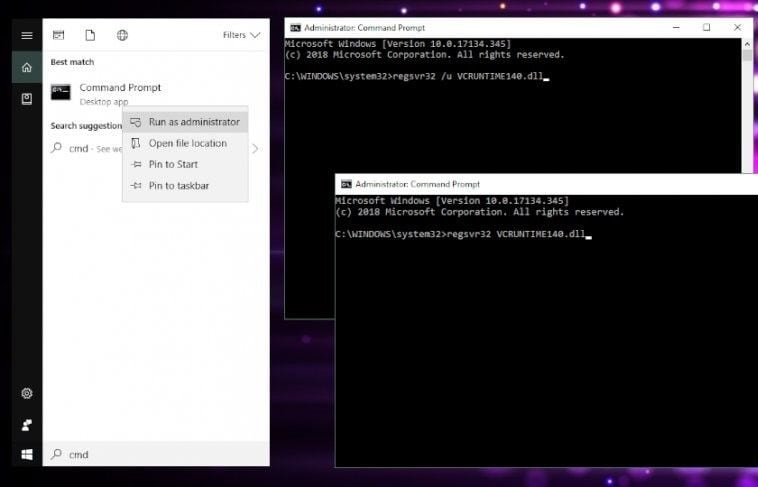
- В поле «Поиск» введите «cmd» или «Командная строка».
- Щелкните правой кнопкой мыши «Результаты поиска», выберите «Запуск от имени администратора»
- Введите regsvr32/u VCRUNTIME140.dll, чтобы отменить регистрацию файла. Нажмите клавишу «Enter»
- Введите regsvr32 VCRUNTIME140.dll для повторной регистрации файла, а затем нажмите «Enter»
- Перейдите на веб-сайт Microsoft и загрузите распространяемый пакет Microsoft Visual C++.
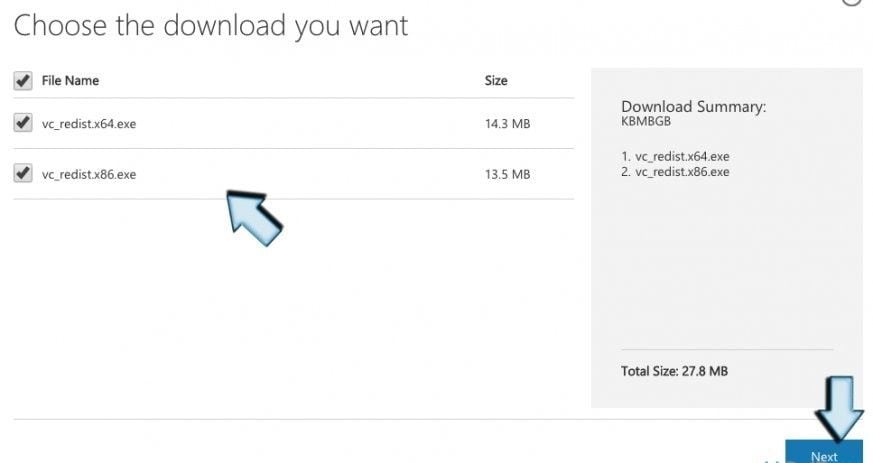
- Вам будут показаны два файла для выбора: vc_redist.x64.exe (выберите этот, если ваша система основана на 64-разрядной версии) и vc_redist.x86.exe (выберите этот вариант, если ваша система основана на 32-разрядной системе). Нажмите кнопку «Далее»
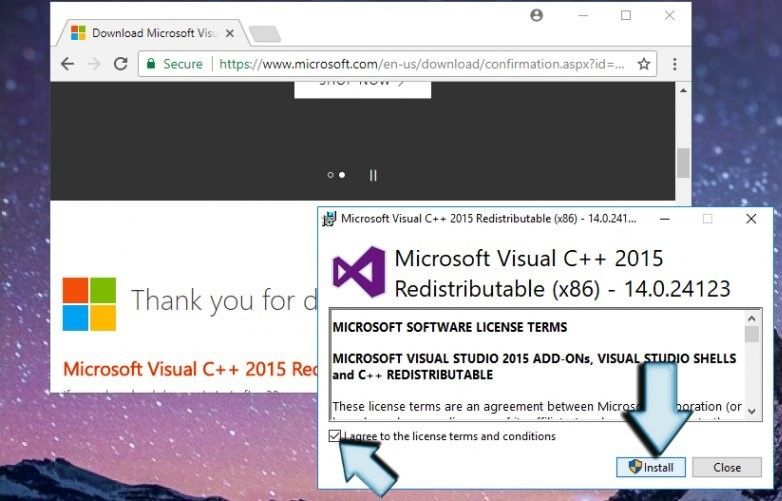
- Откройте файл. Установите флажок «Я согласен с условиями лицензии» и нажмите «Установить».
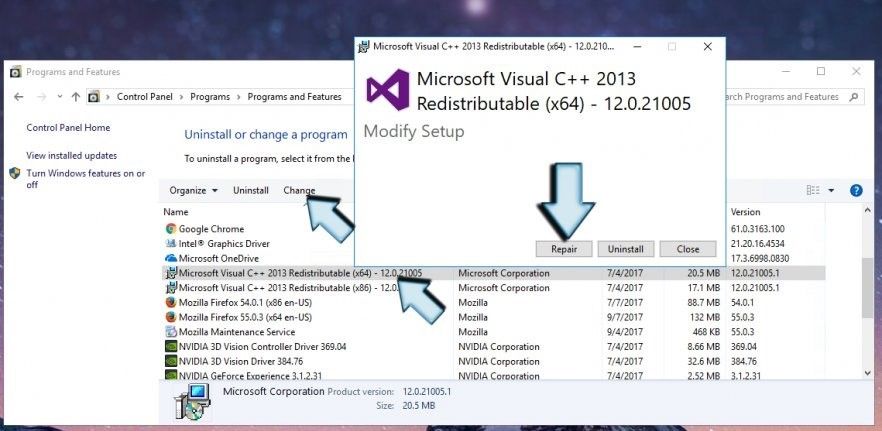
- Щелкните правой кнопкой мыши значок «Пуск» в Windows и выберите «Панель управления». Вы также можете ввести «Control» в строке поиска, чтобы перейти в «Панель управления».
- В зависимости от используемой операционной системы откройте «Установка и удаление программ» или «Программы и компоненты».
- Найдите распространяемый Microsoft Visual C++ 2015. Выберите «Изменить»
- Выберите опцию «Восстановить» вместо «Удалить»
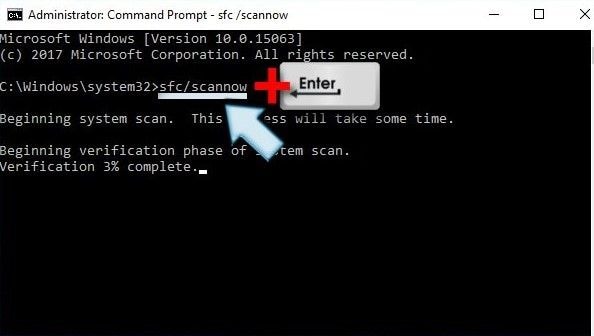
- Найдите «Командную строку» с помощью параметра Windows «Поиск».
- Щелкните правой кнопкой мыши «Командную строку» и выберите «Запуск от имени администратора».
- Введите команду как «SFC/scannow»
- Нажмите «Enter», чтобы выполнить команду
- Щелкните правой кнопкой мыши значок «Пуск» и выберите «Приложения и компоненты»
- Перейдите к программе с проблемой
- Нажмите «Удалить» и следуйте инструкциям на экране
- После этого скачайте приложение и установите
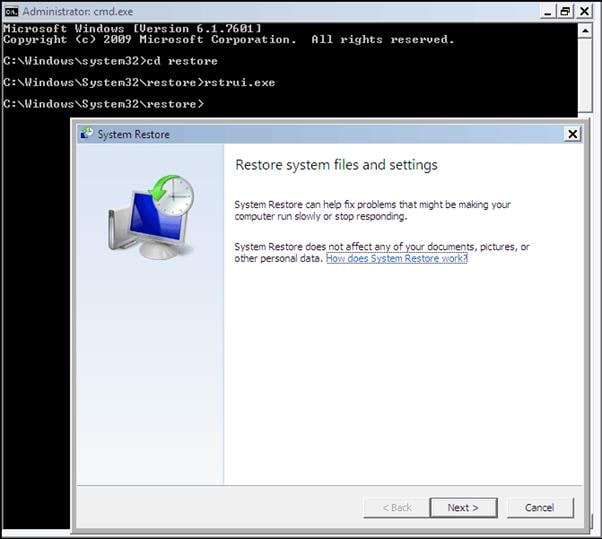
Как только Вы запустите инструмент восстановления системы, появится диалоговое окно. Постепенно Вы сможете завершить Восстановление. После завершения процесса попробуйте проверить, сохранилась ли ошибка отсутствующих файлов DLL.
Способ 4. Использование программы для восстановления файлов
Иногда файл dll может быть удален Вами или вредоносным ПО. Придется переустановить ОС Windows или скачать dll со сторонних сайтов. Однако есть простой и надежный способ — использовать приложение для восстановления файлов. Wondershare Recoverit — мощный и надежный инструмент для восстановления данных. Вы можете восстановить потерянный файл DLL всего за несколько кликов. Более того, программа позволяет восстанавливать более 1000+ типов файлов.

Шаг 2: Эта программа сканирует раздел. Полная проверка может занять много времени. Вы также сможете искать нужные файлы. Возможно и их восстановление во время сканирования.
Предупреждение: Для наилучшего восстановления не останавливайте сканирование. Подождите, пока не завершится полное сканирование.
Шаг 3: В результате это программное обеспечение выведет список всех найденных файлов. Чтобы найти недостающие файлы DLL, Вы можете развернуть каждую папку. Но на это уйдет больше времени.
«Найти» «Найти». Найти в верхнем левом углу. Введите правильное имя файла. Нажмите кнопку Найти. Например, Вы получили ошибку отсутствия файла msvcp140.dll. Введите msvcp140.dll, чтобы найти этот файл DLL.
Примечание: Повторите этот шаг, чтобы найти другие файлы DLL.
После того как Вы найдете файлы DLL, нажмите кнопку Сохранить.

Шаг 4: Появится небольшое всплывающее окно. Вы можете сохранить файлы в любом месте или в любом каталоге в соответствии с Вашими потребностями.

Способ 5. Запуск проверки системных файлов
Если Вы хотите исправить проблему отсутствующих файлов DLL или поврежденные ошибки в операционной системе Windows, самый безопасный способ — запустить средство проверки системных файлов. Средство проверки системных файлов (сканер SFC) — это инструмент самой Windows, который можно использовать для замены/исправления отсутствующих или поврежденных системных файлов.
Чтобы найти важные отсутствующие файлы или файлы DLL на компьютере, Вам необходимо выполнить следующие действия:
Шаг 1 – Перейдите к кнопке меню «Пуск» и нажмите по ней правой кнопкой мыши. Теперь выберите командную строку (администратор).
Шаг 2 – Теперь Вам нужно ввести следующую команду и затем нажать кнопку Enter:
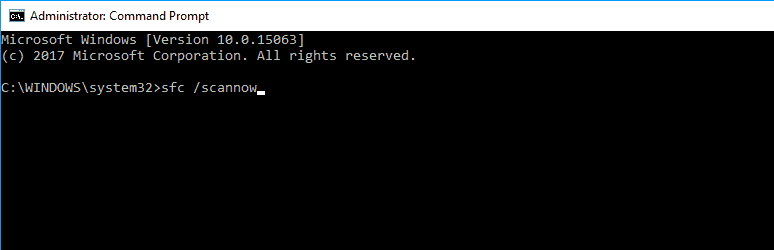
Шаг 3 – После того, как Вы закончите ввод команды, Вам нужно дождаться завершения процесса. (Этот процесс может занять некоторое время, так как он будет сканировать весь Ваш компьютер для обнаружения ошибок)
Шаг 4 – Теперь, когда процесс завершен, Вам нужно перезагрузить компьютер.
Шаг 5 – Наконец, нужно проверить, отсутствует ли Ваш DLL файл.
Способ 6. Запустите DISM
Это решение похоже на первое. Мы используем инструмент DISM (Deployment Image & Servicing Management), если SFC Scanner не сможет восстановить системные файлы или найти отсутствующий файл DLL (который нам нужен). Давайте узнаем как это сделать.
Шаг 1 – Вам необходимо запустить «Административную командную строку», щелкнув правой кнопкой мыши по кнопке «Пуск» (как показано выше).
Шаг 2 – Теперь Вам нужно ввести следующую команду в командную строку и нажать «Enter»:
DISM /Online /Cleanup-Image /RestoreHealth
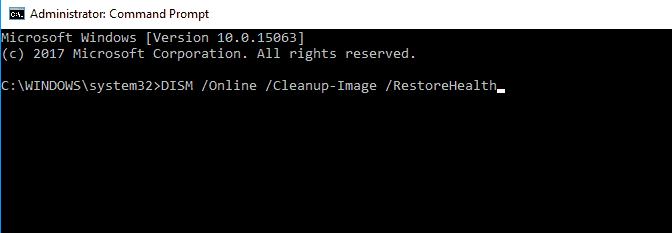
Шаг 3 – Как только Вы закончите с описанным выше процессом, Вам нужно будет немного подождать, пока процесс не будет завершен.
Шаг 4 – После завершения процесса перезагрузите компьютер.
Если сканер SFC не помог решить Вашу проблему, DISM наверняка сработает. Но даже если этот инструмент DISM не сможет исправить отсутствующую DLL, Вам придется исправить это вручную самостоятельно.
Способ 7. Сканирование на наличие вредоносных программ или вирусов
Интернет — опасное пространство. А Ваш браузер или флеш-накопитель могут нанести вред Вашей системе. Также и ошибки DLL могут возникать из-за киберугроз.
Вирус или вредоносная программа могут скрываться как DLL объект. Поскольку могут пострадать многие программы, Вам следует выполнить тщательное сканирование устройства. Скачайте известное лицензионное антивирусное программное обеспечение. Так Вы сможете просканировать все возможные причины любых проблем.
Когда Вы удалите вирус или вредоносное ПО, проблемы с DLL исчезнут. Обновите все вирусные базы. Так Вы сможете избежать системных проблем в будущем.
Способ 8. Переустановите программное обеспечение
Если Вы столкнулись с этой ошибкой из-за какого-либо установленного программного обеспечения или приложения, Вам необходимо выполнить следующие действия:
Шаг 1 – Сначала удалите установленное программное обеспечение (которое вызывает ошибку) с панели управления.
Шаг 2 – Перезагрузите компьютер.
Шаг 3 – Переустановите программное обеспечение.
Шаг 4 – Перейдите на официальную страницу для скачивания программы/приложения, а затем скачайте установочный файл.
Шаг 5 – После того, как Вы скачали программу, установите ее.
Переустановка программного обеспечения исправит ошибку отсутствующей DLL и недостающих файлов. Если Ваша программа предлагает вариант «восстановления», Вам нужно сначала выбрать его и проверить, помогает ли этот способ.
Способ 9. Самое время для проверки ключей реестра
Вы когда-нибудь задумывались, как операционная система отслеживает свои операции? Ключевым модулем каждой версии Windows является «Реестр». Это основная база данных. Любые ошибки реестра повлияют на работу системы.
В нем есть записи всей информации и настроек. В реестре содержится информация о Вашем оборудовании и программном обеспечении. В этой базе данных сохраняются данные нескольких пользователей и их предпочтения. Если какой-либо пользователь изменяет какие-либо параметры, в реестре есть запись об этом.
Содержит подробную информацию о:
Однако реестр может хранить и бесполезные файлы. Или в нем могут скрываться неверные детали. Источниками таких «дополнительных» данных могут быть:
Любые проблемы с реестром снизят производительность компьютера. Таким образом, могут появиться ошибки вроде отсутствия DLL.
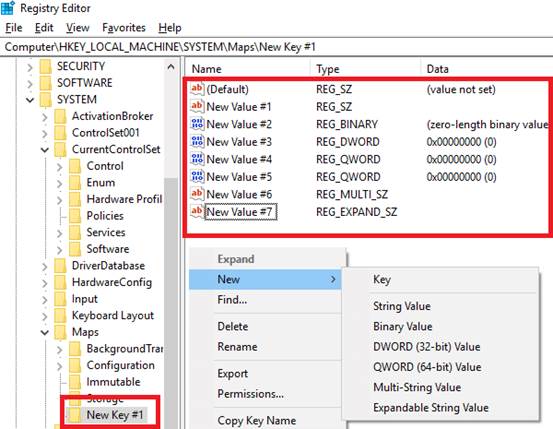
Как решить эту проблему? Вы можете попробовать использовать инструменты реестра. Это приложения, которые специализируются на управлении реестром и его очистке. Как следует из названия, Вы можете стереть лишние или ненужные ключи реестра, с легкостью и без проблем.
Способ 10. Повторная регистрация зараженного файла DLL вручную
[Предупреждение о мерах предосторожности] Это техническое решение. Любая ошибка может навредить Вашему устройству. Пожалуйста, выполняйте эти шаги с особой осторожностью.
Напишите точное название ошибки DLL, появляющейся в системных подсказках. Только тогда начинайте шаги, указанные ниже.
regsvr32 /u FILENAME.dllregsvr32 FILENAME.dll
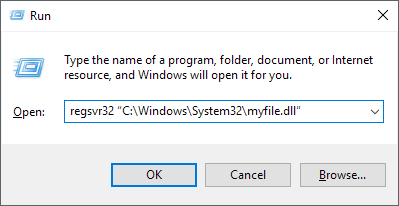
Это действие должно устранить ошибки DLL для Windows 10, 8, 8.1 и 7. Напомним, что для начала Вам следует попробовать все другие варианты. Используйте это решение в крайнем случае.
Способ 11. Переустановка Visual C++
Если отчеты верны, таким способом Вы сможете решить проблемы с DLL. После переустановки Visual C ++ Redistribution ошибки DLL больше не будут возникать.
Вы можете увидеть это при установке приложений, игр или аналогичных установках. Без правильной версии Redistributions многие приложения перестанут работать.
Перейдите на сайт Microsoft. Следуйте инструкциям по установке:
Некоторое программное обеспечение может запросить более старую версию. Поэтому необходимо переустановить соответствующую версию. После этого проблемы с DLL должны исчезнуть.
Способ 12. Скопируйте DLL из другой работоспособной системы
Часто многие программы разрабатываются для работы в более старых версиях Windows, поэтому для запуска файлов DLL может потребоваться определенная версия Windows. Если вышеперечисленные меры оказались бесполезными, попробуйте скопировать файл DLL из систем, в которых это программное обеспечение работает безупречно. Замените скопированный файл DLL на Вашем компьютере, вставив его в соответствующий каталог, и проверьте, работает ли этот метод для исправления отсутствующей ошибки DLL.
Способ 13. Загрузите файл DLL вручную
Если вышеуказанные решения не помогли Вам, последний вариант — загрузить файл DLL вручную. Будет лучше, если Вы проверите официальный сайт программы на предмет отсутствия файлов DLL. Часто есть шанс получить недостающие файлы DLL на официальном сайте.
Если Вам по-прежнему не удается найти исходный файл DLL и исправить ошибку отсутствующей библиотеки DLL, ниже перечислены несколько сайтов, с которых Вы сможете загрузить отсутствующий файл DLL.
**Обратите внимание: не забудьте тщательно изучить, является ли сайт официальным или нет, прежде чем скачивать какой-либо файл DLL.
Другие статьи по теме:
Люди также спрашивают
Как исправить ошибку отсутствующих файлов DLL в Windows 10?
Есть несколько решений, которые Вы сможете выбрать, например, запустить инструмент проверки системных файлов. Если это не сработает, наиболее полезным решением может быть запуск инструмента DISM (Deployment Image & Servicing Management). Оба этих способа просканируют всю систему.
Как исправить Startupchecklibrary DLL?
Вы можете исправить это двумя способами: либо Вы скачаете автоматическое программное обеспечение, предназначенное для решения этой проблемы, либо сделаете это вручную самостоятельно.
Как исправить ошибки DLL?
Чтобы исправить ошибки DLL, существуют некоторые решения, которые Вы можете применить для исправления ошибки отсутствующей DLL, например, запуск инструмента проверки системных файлов или переустановка программного обеспечения.
Как исправить ошибки отсутствующих файлов DLL?
Как восстановить системные файлы Windows (SFC и DISM)
Встроенное в Windows средство проверки системных файлов (System File Checker tool или SFC) может просканировать системные файлы на предмет повреждения или каких-либо других изменений. Если файл был изменён, то данный инструмент заменит его на правильный. Читайте, как им воспользоваться.
Если команда SFC не работает, то для восстановления с образа системы можно использовать команду DISM (Deployment Image Servicing and Management или Система обслуживания образов развёртывания и управления ими) в Windows 10 или Windows 8. В Windows 7 и более ранних версиях Microsoft предлагал вместо этого «Инструмент подготовки системы к обновлению».
Перейти к просмотру

Когда необходимо запускать данные команды
Запустите эту команду если хотите исправить ошибки системы Windows. Если Windows выдаёт синее окно, приложения дают сбой или какие-то функции Windows просто не работают, команда SFC может устранить эти проблемы. Даже если команда SFC не восстановит никакие файлы, её запуск подтвердит, что в вашей системе нет повреждённых файлов и можно продолжить устранение неполадок системы другими способами.
Не стоит просто так запускать команду DISM. Но, если команда SFC не помогает или не может восстановить повреждённый системный файл, то команда DISM или Инструмент подготовки системы к обновлению (System Update Readiness Tool) может устранить ошибки системы Windows, что даст возможность нормально запускаться SFC.
Для восстановления системных файлов запустите команду SFC
Перейти к просмотру
Запускать её нужно с Командной Строки от имени Администратора. Для того чтобы открыть её в Windows 10 или 8.1, кликните правой кнопкой мышки на кнопке меню Пуск и выберите «Командная строка (администратор)». Во всех версиях Windows можно также открыть данное приложение через Поиск в меню пуск: просто введите в окошке поиска «Командная строка», а когда компьютер её найдёт, кликните на ней правой кнопкой мышки и выберите «Запуск от имени администратора».
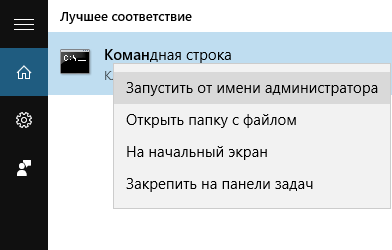
Для запуска сканирования всей системы, введите следующую команду в командной строке и нажмите «Ввод»:
sfc /scannow
Не закрывайте окно командной строки пока команда не выполнится полностью. Это может занять какое-то время. В случае положительного результата вы увидите следующее сообщение: “Windows Resource Protection did not find any integrity violations” («Windows Resource Protection не нашла каких-либо нарушений целостности»).
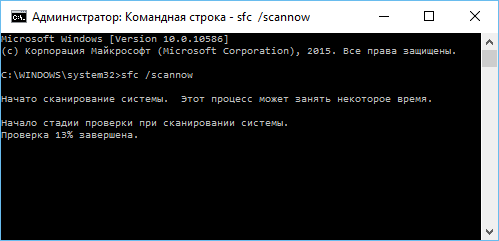
Если вы увидите сообщение “Windows Resource Protection found corrupt files but was unable to fix some of them” («Windows Resource Protection найдены поврежденные файлы, но не в состоянии исправить некоторые из них»), попробуйте перезагрузиться в безопасном режиме. Для доступа в меню расширенных параметров загрузки (“Advanced boot options menu”), в Windows 10, 8.1 или 8 удерживайте клавишу «Shift» и нажмите «Перезагрузка». В Windows 7 или более ранних версиях, перезагрузите компьютер после чего нажмите и удерживайте клавишу F8 пока не загрузится данное меню. Запустите команду sfc /scannow в безопасном режиме.
Для исправления проблем с SFC запустите команду DISM
В Windows 10, 8.1, and 8 Система обслуживания образов развёртывания и управления ими (Deployment Image Servicing and Management tool) может устранить ошибки, которые не позволяют команде SFC правильно работать.
Для того чтобы запустить данную команду, откройте Командную строку от имени администратора. Введите данную команду и нажмите Enter. DISM проверит компоненты Windows на наличие ошибок и автоматически устранит их.
DISM /Online /Cleanup-Image /RestoreHealth
Не закрывайте окно Командной строки пока команда не закончит свою работу. Это займёт несколько минут. Если строка прогресса остановится на 20% или около того, не переживайте – это нормально.
Если команда DISM ничего не изменила, перезагрузите компьютер. Теперь можете снова запустить команду SFC и она сможет заменить повреждённые файлы исправными.
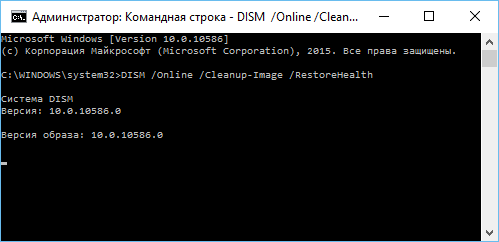
В Windows 7 и более ранних версиях отсутствует команда DISM. Вместо этого, можно загрузить и запустить “System Update Readiness Tool” (Инструмент подготовки системы к обновлению) с сайта Microsoftи использовать его для сканирования системы на наличие проблем и ошибок и исправлять их.
Восстановление или Сброс системы
Если после указанного выше у вас не пропали проблемы с системой, можете попробовать применить более радикальные действия. Запустив инструмент Восстановление системы вы восстановите файлы операционной системы до более раннего состояния и это может устранить ошибки и сбои в работе системы если она не была повреждена ещё раньше.
Перейти к просмотру
Перейти к просмотру
Не стоит также забывать о сбросе системы или её переустановке. В Windows 10, 8.1, and 8 можно запустить операцию Сброс системы («Reset this PC») для сброса настроек в начальное состояние.
Осуществляя сброс системы будьте внимательны, так как есть два варианта сброса:
В случае выбора второго варианта восстановить ваши данные стандартными средствами Windows уже не представляется возможным. И если данная функция была выбрана случайно, то без сторонних программ для восстановления файлов вам никак не обойтись.
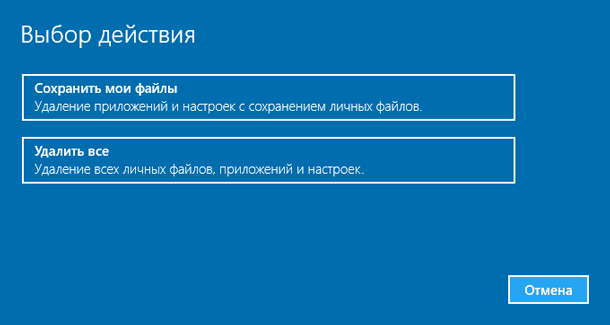
Команды, которые мы рассмотрели в статье, также имеют и другие функции. Например, команда SFC может проверить только один из файлов Windows на повреждение и восстановить его. С помощью команды DISM можно произвести проверку системы на повреждения, но не восстанавливать её.
Команды SFC и DISM – это очень удобные функции, которые Microsoft разработал для того, чтобы позаботится о своей операционной системе. И это очень хорошо, что такие команды есть, часто они помогают спасти операционную систему, а вместе с ней и большие объёмы важных файлов.

Автор: Maxim Cherniga, Технический писатель
С 1996 года начал интересоваться IT сферой, постепенно изучая и переводя свои интересы в профессиональное русло. В начале 2000-х был студентом компьютерной академии, где изучал администрирование, программирование и дизайн. В 2011 году получил высшее образование, защитив диплом по специальности «Художник компьютерной графики».

Редактор: Michael Miroshnichenko, Технический писатель
Мирошниченко Михаил – одни из ведущих программистов в Hetman Software. Опираясь на пятнадцатилетний опыт разработки программного обеспечения он делится своими знаниями с читателями нашего блога. По мимо программирования Михаил является экспертом в области восстановления данных, файловых систем, устройств хранения данных, RAID массивов.
Поделиcь
Вопросы и ответы
Что такое SFC и что она делает?
SFC (System File Checker) — это инструмент для проверки целостности системных файлов Windows. Он позволяет проверять и восстанавливать сломанные или поврежденные системные файлы, а также обновлять их до последней версии.
Как SFC может помочь восстановить поврежденные системные файлы в Windows?
SFC (System File Checker) — это инструмент для проверки целостности системных файлов Windows. Он проверяет все файлы ОС и сравнивает их с хранящимися в базе данных контрольными суммами. Если SFC обнаруживает, что файл поврежден, он пытается автоматически заменить его на более свежую версию, полученную с Windows Update.
Что такое DISM и как оно отличается от SFC?
DISM (Deployment Image Servicing and Management) — это инструмент командной строки, который предназначен для управления образами Windows и предоставления поддержки для развертывания. Он позволяет выполнять различные задачи, такие как добавление и удаление компонентов, установка и обновление образов Windows, а также ремонт системы. SFC (System File Checker) — это утилита, которая используется для проверки целостности системных файлов Windows. Она проверяет файлы, используя подписи цифровой подписи, чтобы определить, были ли они изменены. Если SFC обнаруживает, что файлы были изменены, то он пытается их восстановить, используя копии этих файлов, хранящиеся в Windows Component Store. DISM и SFC являются различными утилитами. DISM используется для управления образами Windows, установки и обновления компонентов, ремонта системы. SFC, с другой стороны, используется для проверки целостности системных файлов Windows.
Каковы основные преимущества восстановления системных файлов в Windows с помощью SFC и DISM?
1. Восстановление системных файлов с помощью SFC и DISM позволяет быстро и безопасно восстановить поврежденные или отсутствующие системные файлы. 2. SFC и DISM также позволяют проверить целостность файлов системы, что позволяет идентифицировать и устранить проблемы, которые могут вызвать различные ошибки. 3. SFC и DISM могут быть использованы для решения проблем, связанных с обновлениями Windows, удалением программ, удалением или повреждением файлов, а также для устранения некорректной работы системы.
Как регулярно производить восстановление системных файлов в Windows, чтобы избежать проблем с системой в будущем?
1. Рекомендуется регулярно создавать резервные копии системных файлов. Для этого можно использовать стандартные инструменты Windows, такие как Средство резервного копирования и восстановления. 2. Рекомендуется регулярно проверять систему на наличие вирусов и других угроз. Для этого можно использовать специальные антивирусные программы. 3. Рекомендуется регулярно обновлять драйверы и системное ПО. Для этого можно использовать стандартные инструменты Windows, такие как Windows Update. 4. Рекомендуется регулярно проводить диагностику системы. Для этого можно использовать стандартные инструменты Windows, такие как «Диспетчер устройств», «Процессы», «Службы», «Свойства системы».
Комментарии (9)
Имя 7.02.2021 18:55 #
А если сама sfc багована и не работает?
Vilvas Pro 4.04.2020 00:14 #
Как восстановить системный файл normaliz.dll sfc и Dism не помогает
Andrey Mareev 6.04.2020 17:28 #
Что за файл, сначала узнайте к какой программе он относится, может его просто можно заменить
Санек Орлов 17.07.2019 23:24 #
DISM будет работать при восстонавлении системы если через командную строку? Тоесть X:SourcesDISM /Online /Cleanup-image /Restorehealth
nstepanov 30.08.2018 20:52 #
не грузится безопасный режим из-за storahci.sys в не безопасном режиме такого нет что делать? windows 10
Hetman Software: Data Recovery 31.08.2018 08:48 #
Попробуйте другие способы загрузки в Безопасном режиме: https://hetmanrecovery.com/ru/recovery_news/how-to-use-the-safe-mode-to-repair-your-windows-pc-when-it-is-necessary.htm Если не поможет, то исправить ошибку storahci.sys можно такими способами (в зависимости от причины её возникновения): 1. Обновите драйверы устройств на вашем компьютере 2. Исправить записи реестра, связанные с Microsoft® Windows® Operating System 3. Проведите полное сканирование вашего компьютера на вредоносное ПО 4. Используйте Восстановление системы Windows, чтобы «Отменить» последние изменения в системе 5. Удалить недавно установленную программу, связанную с Microsoft® Windows® Operating System / Storahci.sys 6. Запустите проверку системных файлов Windows («sfc /scannow») 7. Установите все доступные обновления Windows 8. Проверить жесткий диск на ошибки («chkdsk /f») 9. Проверьте оперативную память (RAM) на наличие ошибок.
Novruz Izmayilov 1.02.2017 21:47 #
Здравствуйте ! Можно ли как то восстановить нормальную работу Windows 10 без переустановки системы ? Восстановить системные файлы . DISM если сделаю не повлияет ли это на работу программ Система : Windows 10 x64 Проблемы : Не работает Windows Explorer , Internet Explorer , Outlook 2016 , вызов подконтекстного меню правой кнопкой мыши. Сделал , sfc/scannow Windows Resourse Protection found corrupt file but was unable to fix some of them. Details are included CBS log windirLogsCBSCBS/log/ Вырезка из лога : 2017-02-01 17:07:28, Info CSI 00005ba3 [SR] Repairing 1 components 2017-02-01 17:07:28, Info CSI 00005ba4 [SR] Beginning Verify and Repair transaction 2017-02-01 17:07:28, Info CSI 00005ba5 Hashes for file member SystemRootWinSxSwow64_microsoft-windows-ieframe_31bf3856ad364e35_11.0.14393.576_none_ec67be35a9f63884ieframe.dll do not match actual file [l:11]’ieframe.dll’ : Found:
Как исправить 9 наиболее распространенных ошибок DLL
Это может быть неприятно, когда вы пытаетесь использовать программу только для того, чтобы обнаружить сообщение об ошибке, смотрящее на вас с экрана. В этой статье мы покажем вам, как исправить девять наиболее распространенных ошибок DLL.
100% безопасность | Без вредоносных программ | Без рекламы
Дмитрий Соловьев
2022-05-16 15:25:55 • Обновлено: Компьютерные решения Windows • Проверенные решения
Никто не хочет, чтобы пользователи компьютеров были ограничены ошибками. Когда вы сталкиваетесь с сообщением об ошибке на экране, это может быть один из многих типов ошибок, с которыми сталкиваются системы, связанные с файлами DLL (библиотека динамической компоновки). Видя, насколько важны эти файлы для ваших операций, любая ошибка, влияющая на них, автоматически повлияет на ваши операции.
В этой статье вы найдете всю необходимую информацию об идентификации файлов DLL, наиболее распространенных ошибках DLL и о том, как их исправить.
Часть 1. Что Такое Файлы DLL?
Файлы библиотеки динамической компоновки, представленные в виде расширений .dll или .exe, представляют собой файлы, содержащие данные и коды, а также исполняемые функции, которые могут использоваться несколькими программами одновременно для выполнения всевозможных функций в вашей операционной системе Windows. . Файлы DLL имеют общие атрибуты и возможности нескольких программ, чтобы обеспечить более эффективную работу вашего компьютера. Поэтому файлы DLL важны для оптимизации производительности вашего компьютера. Они устраняют необходимость в файлах, дублирующих функции, чтобы освободить место в оперативной памяти для эффективного использования.
Интересно отметить, что файлы DLL уникальны, поскольку их можно использовать в разных приложениях одновременно. В вашей операционной системе Windows вы обнаружите, что несколько библиотек DLL были предварительно установлены, поэтому вы можете установить на нее любое приложение для своего использования. Однако для большинства DLL они обычно разрабатываются для конкретного использования конкретными приложениями, поэтому вы можете использовать их, только если запускаете эти конкретные приложения.
Из-за того, как часто они используются, файлы DLL, как правило, уязвимы для ошибок, которые могут повредить их или сделать их пропавшими без вести, следовательно, нарушая работу вашей системы. Ошибки DLL действительно являются одними из самых распространенных и сложных для устранения ошибок, но это не означает, что их нельзя исправить, потому что они могут, и цель этой статьи — показать вам, как этого можно добиться.
Часть 2. Каковы Причины Ошибок DLL?
Ошибки Windows DLL (называемые «DLL Hell») могут возникать по разным причинам, вызывающим проблемы в вашей системе. Распространенные причины ошибок DLL обсуждаются ниже:
Часть 3. Девять Самых Распространенных Ошибок DLL
Существует множество типов ошибок DLL, с которыми вы можете столкнуться, но ниже приведены девять наиболее распространенных из них и их значение:
1. Ошибка D3dx9_43.dll: Эти ошибки вызваны проблемами с программным обеспечением Microsoft DirectX, и чаще всего вы видите ошибку, когда хотите запустить определенные игры или использовать продвинутые графические программы. Это связано с тем, что файл d3dx9_43.dll является одним из многочисленных файлов программного обеспечения DirectX. Сообщение об ошибке может появиться на экране разными способами, некоторые из которых:
D3dx9_43.DLL не найден
Файл d3dx9_43.dll отсутствует
Файл d3dx9_43.dll не найден
Переустановка может помочь исправить это
2. Ошибка Xinput1_3.dll: Xinput1_3.dll также является одним из многих файлов в программном обеспечении Microsoft DirectX. Ошибка, связанная с этим DLL-файлом, аналогична приведенной выше (ошибка d3dx9_43.dll), поскольку она также возникает при запуске видео, игр или звука, хотя она может повлиять на любую программу, использующую DirectX. Сообщение об ошибке выглядит следующим образом:
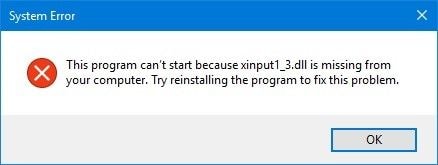
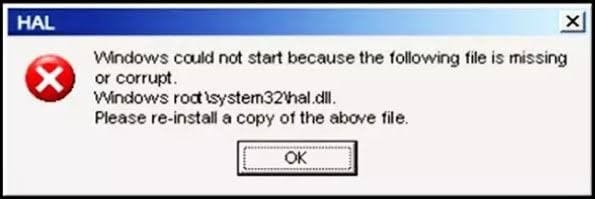
3. Ошибка Hal.dll: Ошибки, связанные с файлом hal.dll, такие как «Отсутствует hal.dll» или «Поврежден hal.dll», указывают на то, что файл либо отсутствует, либо поврежден. Эта ошибка распространена в «мультизагрузочных» операционных системах из-за проблем с файлами «hal.dll» или «boot.ini», когда поврежденный файл «boot.ini» отображает сообщение об ошибке. Другой причиной этой ошибки может быть физически поврежденный жесткий диск. Сообщение об ошибке отображается, как показано на рисунке ниже:
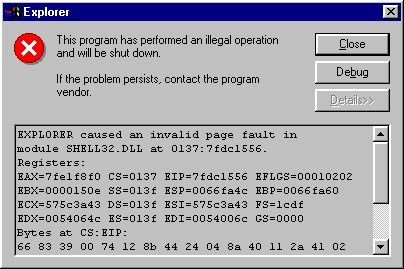
4. Ошибка «Неверной страницы в модуле Kernel32.dll»: эта ошибка очень распространена и возникает в основном, когда программы неправильно обращаются к разделам памяти вашей системы. Наиболее распространенное сообщение об ошибке, указывающее на это:
«Проводник вызвал ошибку недопустимой страницы в модуле Kernel32.DLL»
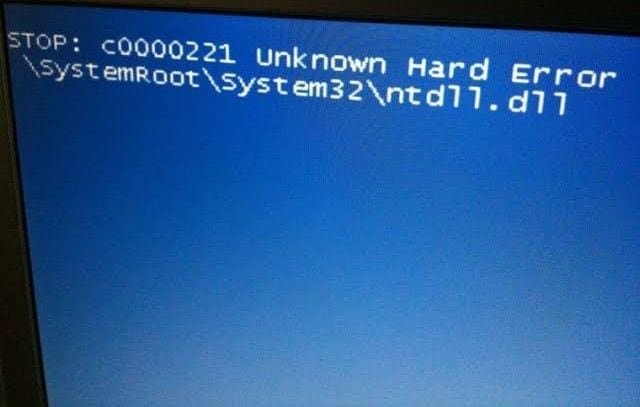
5. Ошибка «Неизвестная серьезная ошибка Ntdll.dll». Практически во всех случаях эта ошибка вызвана программным обеспечением, а не обязательно вашей операционной системой. Общие сообщения об ошибках, которые вы увидите, чтобы указать на нее, включают «
STOP: C0000221 неизвестная ошибка
\SystemRoot\System32\ntdll.dll или Ошиибка NTDLL.DLL!
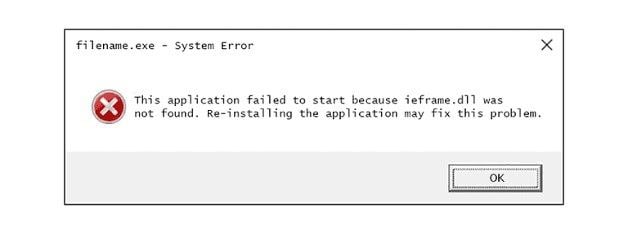
6. Ошибка Ieframe.dll: Эта ошибка может быть вызвана несколькими основными проблемами, такими как заражение шпионским ПО при обновлении, скажем, Internet Explorer вашей системы. Ошибка может возникнуть, если вы затем посетите сайт, который не так безопасен в вашем обновленном браузере. Опять же, эта ошибка может быть связана с «брандмауэром Kerio» или «Zone Alarm», которые вы настроили на своем ПК, что вызывает проблемы. Сообщения об ошибках обычно отображаются одним из двух способов:
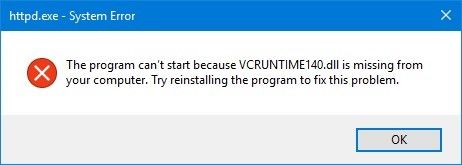
7. Ошибка Vcruntime140.dll: Эта ошибка всегда возникает, когда вы пытаетесь запустить программу, которой нужен файл vruntime140.dll, но не можете его найти. Сообщение об ошибке выскакивает вот так:
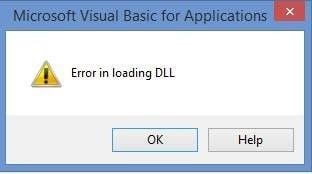
8. «Ошибка загрузки DLL»: Это более общая ошибка, в отличие от других ошибок, которые обсуждались. Если вы хотите запустить мастера в программах Microsoft Office Access, таких как «Мастера импорта» или «Мастер отчетов», вы можете столкнуться с этой ошибкой. Причиной этого может быть, скорее всего, отсутствие ключей реестра Windows, связанных с acedao.dll и dao360.dll.
9. Ошибка Msvcp140.dll: Ошибка «Msvcp140.dll отсутствует» похожа на другие ошибки, с которыми сталкиваются файлы msvcp.dll, такие как «Msvcp110.dll не найден» и «Msvcp100.dll не найден», в том смысле, что они возникают при повреждении определенного файла DLL. или удален. Эта ошибка также может быть вызвана заражением вирусом или вредоносным ПО, признаком проблем с реестром Windows или аппаратным сбоем.
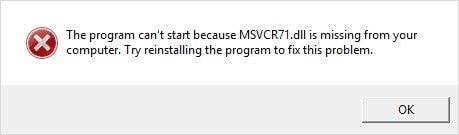
Кроме того, есть еще одна распространенная ошибка dll — Ошибка инициализации dll dwwin.exe.
Часть 4. Решения Распространенных Ошибок DLL
Как бы вашей первой реакцией ни была загрузка DLL-файла, когда он ломается или когда вы получаете уведомление о том, что ваш пропал, может быть неразумно делать это, потому что DLL-файлы, которые вы находите в Интернете, чаще, чем нет, устаревшие и загружаемые из Интернета могут принести с собой вредоносное ПО, которое заразит вашу систему в широком диапазоне и вызовет серьезные проблемы. Тем не менее, вот некоторые решения ваших ошибок DLL, которые объясняются ниже:
Решение 1. Как Исправить ошибки D3dx9_43.dll Xinput1_3
Обе ошибки являются проблемами DirectX, поэтому для их решения требуются аналогичные шаги. Если вы не можете нормально получить доступ к Windows из-за этой ошибки, вы можете использовать «Безопасный режим», чтобы запустить его и выполнить следующие действия:
Шаг 1: Перезагрузите компьютер. Ошибка может исчезнуть.
Шаг 2: Загрузите последнюю версию DirectX с веб-сайта Microsoft и установите ее снова.
Шаг 3: Если проблема не устранена, перейдите на компакт-диск или DVD-диск с приложением или игрой и найдите на нем программу установки DirectX. обычно копия DirectX добавляется на установочный диск разработчиками программного обеспечения, и в большинстве случаев, если вы ее используете, она может соответствовать программе лучше, чем последняя версия, которую вы загружаете из Интернета.
Шаг 4: Проверьте недавно установленную игру или видео с помощью DirectX и удалите программу. Переустановка может быть всем, что вам нужно, чтобы устранить ошибку.
Шаг 5: Если после всех шагов по устранению неполадок, описанных выше, сообщение об ошибке все еще отображается, перейдите к загружаемому пакету DirectX и попробуйте извлечь оттуда DLL-файл.
Решение 2. Как Исправить ошибки Hal.dll
Выполните следующие действия, чтобы исправить эту ошибку:
Шаг 1: Перезагрузите компьютер. Ошибки Hal.dll появляются до того, как ваша Windows полностью загрузится, поэтому необходимо «принудительно перезапустить», потому что перезапуск с использованием обычного канала не сработает.
Шаг 2. Проверьте правильный порядок загрузки в BIOS, если проблема связана с недавними изменениями в нем или во флэш-памяти.
Шаг 3. Восстановите систему Windows с помощью командной строки.
Шаг 4: Если проблема не исчезла, восстановите файл boot.ini, а еще лучше замените его. Кроме того, если вы недавно установили Internet Explorer 8, это может быть основной причиной ошибки, поэтому вы можете удалить его, чтобы устранить проблему.
Шаг 5: В системном разделе Windows создайте или напишите новый загрузочный раздел.
Шаг 6. Перейдите ко всем неисправным частям вашего жесткого диска и восстановите все данные на них.
Шаг 7: Если проблема заключается в файле hal.dll, перейдите на компакт-диск Windows и извлеките его оттуда.
Шаг 8: Выполнение восстановительной установки вашей операционной системы Windows заменит все отсутствующие или поврежденные файлы.
Шаг 9. Выполните чистую установку Windows, если описанные выше действия по устранению неполадок не помогли.
Шаг 10: Помните, что эта ошибка может быть результатом неисправного оборудования. Поэтому, если ничего не помогает, проверьте свои жесткие диски, и если какой-либо из них не пройдет проверку, то пришло время заменить его.
Решение 3. Как исправить ошибку «Ошибка Неверной Страницы»
Прежде всего, убедитесь, что вы устранили любую переменную, которая может быть причиной этой ошибки, выполнив следующие действия:
1. Закройте все запущенные программы, кроме «Outlook Express». Убедитесь, что пока вы пытаетесь устранить ошибку, в вашей системе не запущена никакая другая программа. Если после этого сообщение об ошибке исчезнет, то очевидно, что проблема была вызвана взаимодействием других программ с вашим Outlook Express.
2. Создайте новое удостоверение, чтобы подтвердить, возникла ли ошибка в результате повреждения идентификационных данных вашего Outlook.
3. Ошибка может быть связана с поврежденными файлами, как указано в сообщении об ошибке. В этом случае вам нужно будет переименовать файл и переустановить Outlook Express и Internet Explorer, но убедитесь, что вы создали резервную копию своих файлов перед удалением и повторной установкой.
Решение 4. Как Исправить Ошибку «Неизвестная серьезная ошибка Ntdll.Dll»
Вот несколько шагов для исправления этой ошибки, аналогичные большинству шагов, описанных выше для исправления ошибок DLL:
Шаг 1: Перезагрузите компьютер
Шаг 2. Восстановите отсутствующие или поврежденные файлы
Шаг 3: Используйте «Восстановление системы» для вашей системы
Шаг 4. Просканируйте компьютер на наличие вредоносных программ или вирусов
Шаг 5. Запустите чистку реестра Windows
Шаг 6. Обновите программное обеспечение и драйверы до последних доступных
Шаг 7: Удалите затронутое приложение и установите его снова
Шаг 8: Используйте все доступные обновления для вашей Windows. Это очень важно отметить
Решение 5. Как Исправить Ошибку «Ieframe.Dll»
Шаг 1. Перезагрузите компьютер. Это может быть все, что вам нужно сделать, чтобы ошибка исчезла
Шаг 2. Поскольку эта ошибка связана с Internet Explorer, обновите браузер до последней версии Internet Explorer
Шаг 3: Если вы используете Visual Basic, вам придется изменить ссылку «Microsoft Internet Controls» на «shdocvw.ocx» из ранее существовавшей «ieframe.dll». Сохраните свой проект и откройте его снова.
Шаг 4: Перезапустите все, что вы используете для связи с Интернетом или любыми другими компьютерами в вашей сети. Сюда входят коммутатор, маршрутизатор, кабельный/DSL-модем и т. д. Ошибка может быть результатом неисправности оборудования, поэтому это может решить вашу проблему.
Шаг 5. Просканируйте всю систему на наличие вредоносных программ или вирусов
Шаг 6. Отключите все брандмауэры, кроме одного, если в вашей системе запущено несколько брандмауэров
Шаг 6. Отключите все брандмауэры, кроме одного, если в вашей системе запущено несколько брандмауэров
Шаг 8. Установите и используйте последние доступные обновления Windows
Шаг 9. Убедитесь, что вы удалили все временные веб-файлы в Internet Explorer
Шаг 10: Скорость, с которой Internet Explorer проверяет наличие новых версий страниц веб-сайта, необходимо увеличить, чтобы вы не пропустили ни одного обновления
Шаг 11: Выберите и отключите каждую надстройку в Internet Explorer по отдельности, чтобы определить, какая из них вызывает проблему. Их полное отключение может не показать вам причину ошибок, с которыми вы сталкиваетесь
Решение 6. Как Исправить ошибку Vcruntime140.Dll
Есть несколько способов исправить эту ошибку, и они включают в себя:
1. Снова зарегистрируйте файл Vruntime140.dll, выполнив следующие действия:
2. Для Visual Studio 2015 переустановите распространяемый компонент Visual C++: следуйте этим рекомендациям Microsoft —
3. Восстановление распространяемого пакета Visual C++ 2015
4. Проверьте свою систему на наличие вредоносных программ, просканировав ее с помощью надежного программного обеспечения безопасности.
5. Переустановите программу с отсутствующим файлом Vcruntime140.dll, чтобы иметь возможность запустить ее.
6. Запустите «Проверку системных файлов», чтобы увидеть, можете ли вы найти какие-либо файлы, которые повреждены, испорчены или устарели. Используйте эти шаги:
Решение 7. Как Исправить Ошибку Загрузки DLL в Базе Данных Access
1. Переустановите программу, в которой отображается сообщение об ошибке. Это должно быть вашей первой точкой действия. Убедитесь, что программа не использует файлы DLL совместно, прежде чем удалять ее для переустановки.
2. Сканируйте реестр, чтобы исправить и удалить ошибки. Реестр Windows автоматически регистрирует любое действие, которое происходит в вашей системе, поэтому в случае ошибки он изменит ваш реестр Windows, поэтому это необходимо сделать.
Решение 8. Как исправить ошибку «Отсутствует MSVCP14»
Используйте любой из следующих вариантов, чтобы исправить эту ошибку:
1. Проверьте Корзину, возможно, отсутствующий файл находится там. Если вы найдете файл, щелкните его правой кнопкой мыши и нажмите «Восстановить», чтобы восстановить его.
2. Удалите программное обеспечение, вызывающее проблему, и установите его снова, выполнив следующие действия:
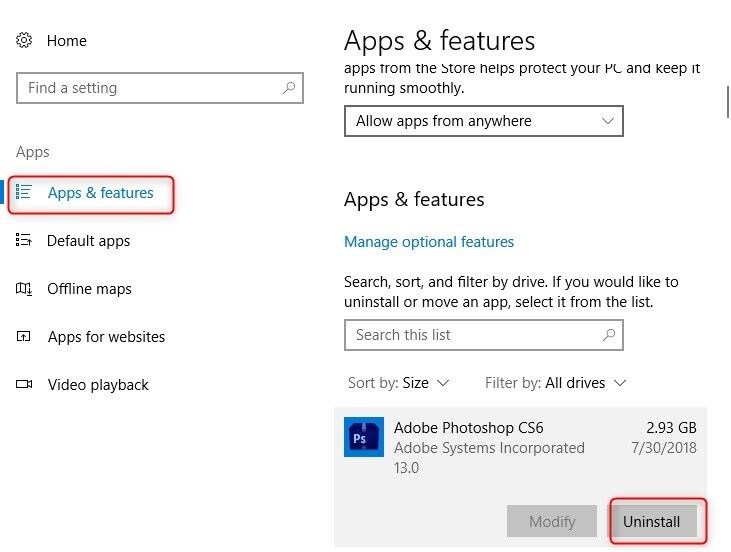
3. Установите последние доступные обновления Windows для бесперебойной работы вашей системы.
4. Запустите средство проверки системных файлов (SFC), как описано ранее.
5. Переустановите Microsoft Visual C++.
Подытожим
Вам был предоставлен исчерпывающий список из девяти наиболее распространенных ошибок, с которыми сталкиваются ваши DLL-файлы, и способы их исправления. Итак, теперь вы можете взломать и устранить ошибку DLL, которая уникальна для вашей системы, вместо того, чтобы беспокоиться о проблеме.