Как правильно извлечь флешку из ноутбука
Чтобы исключить возможность повреждения важных файлов на съемных USB носителях, всегда используйте в Windows 11 безопасное извлечение устройств и дисков!
Вот пять способов как это сделать:
Способ 1. Используем системный трей
Это самый распространенный способ среди пользователей ОС семейства Windows — через системный трей или как он теперь называется в Windows 11 — угол панели задач.
В углу панели задач щелкаем на стрелку вверх, чтобы отобразить меню, затем находим значок «флешки» и щелкаем по нему правой кнопкой мыши.
В появившемся подменю выбираем пункт «Извлечь» (в нашем примере пункт называет — Извлечь «silicon-power»).
Вот и все, теперь можно безопасно извлечь USB-устройство.
Способ 2. Используем проводник Windows 11
Этот способ также отличается простотой. В проводнике Windows 11 находим устройство USB (флешку или жесткий диск) на левой панели и щелкаем по нему правой кнопкой мыши, чтобы отобразить контекстное меню. В меню щелкаем по пункту «Извлечь».
Тоже самое можно проделать в окне «Этот компьютер», в котором отображаются все локальные, сетевые диски, а так же съемные носители, такие как внешние жесткие диски или флешки.
Довольно просто, не правда ли?
Способ 3. Используем Параметры Windows 11
В окне «Параметры» множество настроек и возможностей, в том числе имеется и функция извлечения устройств. Для этого нажимаем на клавиатуре клавиши «Win+I», чтобы перейти в параметры, затем заходим через левое меню в раздел «Bluetooth и устройства», а в правой части окна щелкаем по плитке «Устройства», чтобы продолжить.
В следующем окне находим в разделе «Другие устройства» съемный носитель, который хотим извлечь и щелкаем справа на троеточие для отображения меню. В меню щелкаем «Удалить устройство», чтобы извлечь USB-носитель.
Способ 4. Используем управление дисками
Безопасно извлечь устройство можно также в приложении «Управление дисками» в Windows 11. Щелкаем правой кнопкой мыши по меню «Пуск» и в появившемся меню выбираем пункт «Управление дисками«.
Появится окно со списком устройств, выбираем необходимое устройство и щелкаем по нему правой кнопкой мыши в левой части, где написано «Диск №» (в примере «Диск 1»). В появившемся меню кликаем по пункту «Извлечь«.
Достаточно просто. Теперь можно извлечь устройство из ПК.
Способ 5. Через терминал Windows 11 или командную строку
Это самый затратный по времени способ, но если другие не сработали, этот подойдет кстати. Запускаем «Терминал Windows» и поочередно вводим команды (нажимаем клавишу «Enter» после ввода каждой команды).
Команда для управления дисками:
diskpart
Команда для отображения всех дисков на ПК:
list volume
Команда выбора диска (в примере USB-накопитель под номером 3, поэтому используем «volume 3»):
select volume 3
Команда для извлечения съемного накопителя или диска:
remove all dismount
А так можно наглядно посмотреть, как происходит процесс извлечения в CMD или терминале:
Ну вот и все. Все способы легкие, извлечь флешку не составит труда. Удачи!
Как безопасно извлечь флешку с ноутбука?
Я бы так ответил на этот вопрос: «Как безопасно извлечь флешку с ноутбука?», для этого нужно выполнить следующие действия:
- Сначала нужно закрыть все открытые окна и приложения, которые запущены с этой флешки.
- Затем нужно найти специальный символический значок на панели задач — в низу экрана, с такой всплывающей надписью: «безопасное извлечение устройств и дисков».
- Нажать на этот значок.
- Появится надпись: «извлечь» и название флешки.
- Выбрать это название флешки и нажать на него — надпись: «извлечь «название флешки»».
- Появится такая надпись: «Оборудование может быть извлечено».
- Теперь можно безопасно извлечь флешку с ноутбука.
Правда в различных случаях (по разным причинам), бывает, что ПК отказывается останавливать и извлекать флешку. В этом случае один из самых простых способов, такой — нужно завершить работу ноутбука. Когда ноутбук выключится, можно из него безопасно извлечь флешку.
система выбрала этот ответ лучшим
комментировать
в избранное ссылка отблагодарить
Lucky Strik e 2019 [17.4K]
4 месяца назад
Безопасное извлечение устройств и дисков — именно так и будет та самая, нужная для завершения правильного деятельности вашей на компьютере, функция, которая будет на значке дополнительных устройств, вставленных в комп. Кликайте сначала на нее, подождите, пока вас уведомят о том, что флешка может быть извлечена в режиме безопасном, и только потом вытягивайте флешку. Почему так? Даже, если вы, ну, казалось бы — все там закрыли, что можно по программам, все равно комп может взаимодействовать с флешкой, могут быть процессы, еще не законченные. Если вытянуть, без использования этой функции, флешку, то можно, и данные потерять, и компу навредить.
комментировать
в избранное ссылка отблагодарить
владс андро вич [834K]
4 года назад
Вам нужно зайти в категорию «Мой компьютер», а потом уже вы должны будете нажать на правую кнопку мышки на иконку с флеш-картой. После этого вы увидите выскочившее перед вами меню и в нем вами должна быть активирована функция, которая называется «Извлечь». После всех этих операций, вам нужно дождаться пока исчезнет иконка флешки и вслед за этим уже, извлекайте ее из компьютера.
комментировать
в избранное ссылка отблагодарить
Кладе зь знани й [137K]
4 года назад
Безопаснее всего извлечь флешку из компьютера это закрыть окно где она в данный момент работает.
Потом надо подождать пару секунд пока мигает лампочка на флешке и тогда она уже полностью выключена и ее можно извлекать.
Если же не закрывая окно вытащить флешку то помимо потери какой то части данных может еще и произойти маленькое искрение и это может ее погубить.
комментировать
в избранное ссылка отблагодарить
Дмитр ий197 8 [66.3K]
9 лет назад
Доброго вечера! Для этого в нижней панели задач в правой части существует специальный значок, нажав на который можно выбрать необходимое устройство, в данном случае — флэшку, и остановить ее работу. Другого способа безопасного извлечений флэшки мне пока не известно. На фото этот значок находится самым первым в направлении слева направо.

комментировать
в избранное ссылка отблагодарить
sergu n [17K]
9 лет назад
В правом нижнем углу экрана есть значок «безопасное извлечение устройств и дисков» кликайте на него и извлекайте. Моему ноутбуку 5 лет. всё это время я просто извлекаю и вставляю флешку без всяких дополнительных действий и ничего не случается — до сих пор работают и ноут, и флешки.
комментировать
в избранное ссылка отблагодарить
kinom an201 4 [1.1K]
9 лет назад
Зайдите в мой компьютер, нажмите правой кнопкой мыши на иконке флеш-карты, появится меню выберите функцию извлечь и нажмите, дождитесь пока иконка флешки исчезнет, и после этого можете смело вынимать флешку из ноутбука, также и с микро-SD которые ставятся с помощью адапторов.
комментировать
в избранное ссылка отблагодарить
Serge y A M [71.9K]
9 лет назад
В панели задач есть значок,кликнув по нему вы отключите питание флэшки и можете после этого извлекать её из своего ноутбука

,также можете установить на свой ноутбук программу «USB Safely Remove»с её помощью можете извлекать различные usb устройства.
комментировать
в избранное ссылка отблагодарить
[поль зоват ель забло киров ан] [54.5K]
9 лет назад
Обычно в операционной системе Виндовс безопасно извлечь флешку Вам поможет программка справа внизу — когда Вы на нее наведете — увидите слова «Безопасное извлечение устройства», нажмете на это и потом извлекайте флешку.
комментировать
в избранное ссылка отблагодарить
Красн ое облак о [257K]
4 года назад
Жмите на «мой компьютер» из имеющихся дисков выбирайте флешку, далее щелчок правой кнопкой мыши, выскакивает окошко, в окне ищем пункт «извлечь» жмём и извлекаем, во всяком случае у меня это так и работает (Виндовс 10).
комментировать
в избранное ссылка отблагодарить
Вален тин19 78 [389]
9 лет назад
Сначала закрываем программу, в паре с которой работала флешка. Затем кликаем по маленькому треугольнику в правой части Панели задач, при наведении на который указателя мыши можно увидеть надпись «Отображать скрытые значки».
Хотя может быть, значок «Безопасное извлечение устройств и дисков» находится на Панели задач. Если к компьютеру не подключено ни одно устройство через порт USB, то этого значка Вы не увидите по причине того, что компьютер понимает, что, извлекать Вам нечего.
Итак, чтобы правильно отключить флешку, достаточно после закрытия той программы, с которой работала флешка, кликнуть по значку «Безопасное извлечение устройств и дисков», после чего появится окно — Безопасное извлечение флешки.
Кликнув по «Извлечь. «, увидим сообщение, что «Оборудование может быть извлечено».
После этого можно вынуть флешку из порта USB.
Как безопасно извлечь флешку из компьютера
Всем хорошо известно, что флеш-накопители необходимо извлечь перед тем, как отсоединить от порта. На компьютере часто отображается страшное предупреждение о возможных последствиях небезопасного извлечения. А нужно ли это делать? Что произойдет, если вы проигнорируете сообщение системы?

Как безопасно извлечь флешку из компьютера
Различные протоколы
Нам нужно рассмотреть три разных протокола, которые использует флешка при соединении с компьютером. Два из них вообще не предполагают ее извлечение в безопасном режиме.
-
USB Mass Storage: это основной способ подключения устройства к ПК. Система способна обнаружить накопитель — он отображается на рабочем столе в ноутбуках под управлением Mac и имеет свою букву в Windows. Флешка функционирует точно так же, как и внутренний диск, поэтому вы можете использовать ее для хранения или даже запуска программного обеспечения;
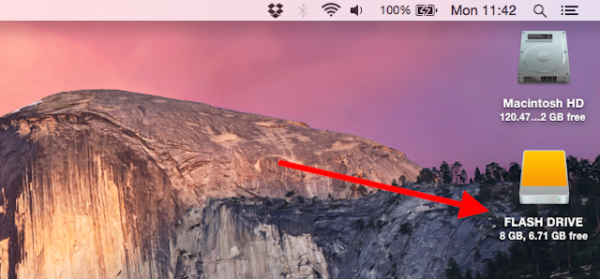
Флешка в Mac, имеющая протокол USB Mass Storage
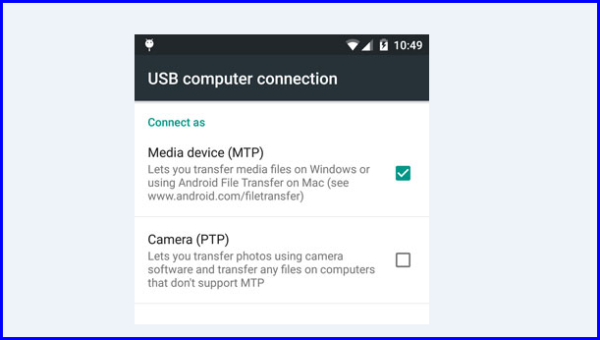
Протокол передачи мультимедиа (MTP)
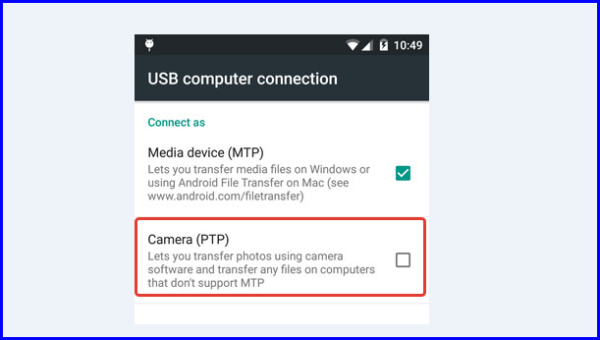
Протокол передачи изображений (PTP), изспользуется цифровыми камерами
На заметку! Смартфоны, камеры и другие мультимедийные устройства, которые подключаются через MTP или PTP, можно отключить, просто вытащив USB-штекер без какого-либо ущерба для хранения.
Зачем нужно извлекать оборудование?
Если флешка (или накопитель) подключается с помощью протокола USB Mass Storage, в идеале ее следует извлечь в безопасном режиме. Хотя, как мы потом увидим, он немного отличается в зависимости от операционной системы.
Вы должны знать, что Windows/Mac используют процесс, называемый кэшированием. Файлы не всегда записываются на диск в сию же секунду, а вместо этого кэшируются в момент завершения нескольких операций записи.
Одновременное выполнение этих действий повышает производительность системы, но если при извлечении накопителя по-прежнему происходит кеширование, ваши данные будут повреждены. При нажатии кнопки «Извлечь» кеш очистится, и данные запишутся на флешку.
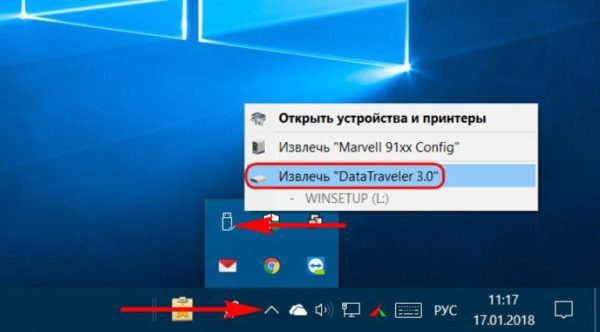
При нажатии кнопки «Извлечь» кеш очистится, и данные запишутся на флешку
Именно по этой причине между изъятием диска и уведомлением о том, что его можно отсоединить, часто возникает задержка в несколько секунд.
Также возможны проблемы с внезапным отключением флеш-накопителя от питания. Его память весьма восприимчива к этому действию, что может привести к повреждению устройства.
Извлечение накопителя на Mac
Вся эта информация относится к флешкам, подключенным к компьютерам под управлением Mac, а также Linux.
Для обеспечения превосходной производительности они используют кэширование записи.
Извлечь накопитель на Mac — незамысловатый процесс:
-
просто перетащите в корзину значок флешки, который появится на рабочем столе при первом ее подключении;
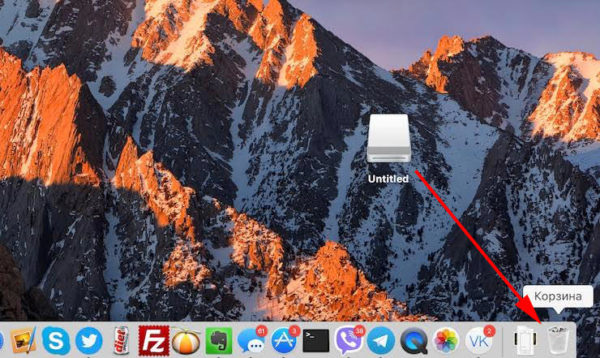
Перетаскиваем в корзину значок флешки
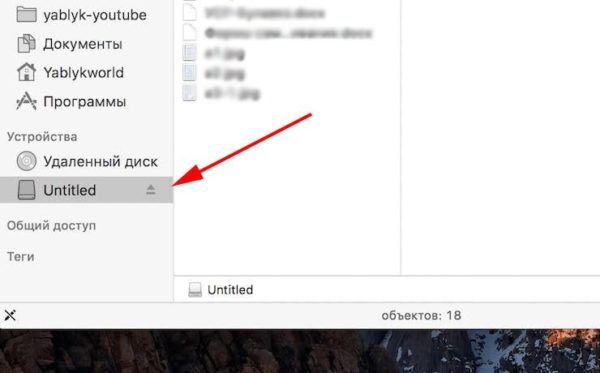
Щелкаем по значку «Извлечь» рядом с именем флешки в окне «Finder»
Извлечение накопителя в Windows
Ситуация с Windows немного отличается. По умолчанию в ней отключено кэширование. Это наносит небольшой урон производительности при записи на устройство, но также повышает уровень безопасности для многих пользователей, которые вообще забывают об извлечении.
Если вас не беспокоят риски, тогда активируйте кэширование записи. Для этого перейдите в «Диспетчер устройств».
-
Откройте «Панель управления».
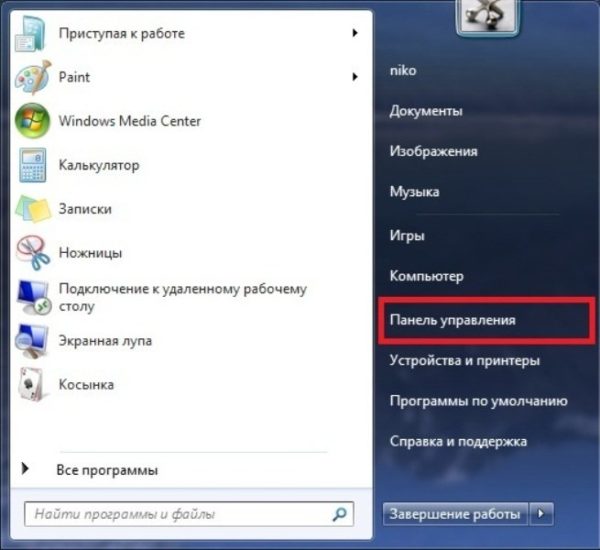
Открываем «Панель управления»
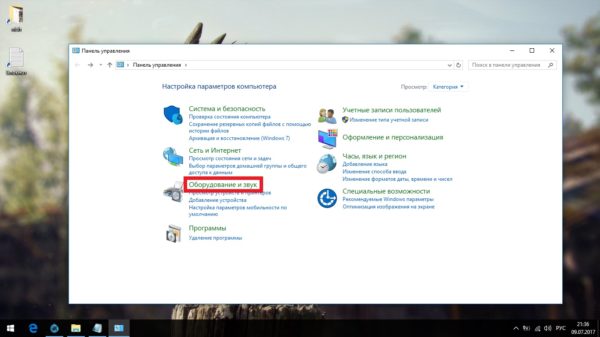
Переходим в «Оборудование и звук»
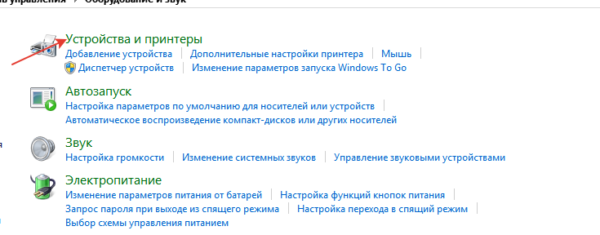
Выбираем «Устройства и принтеры»
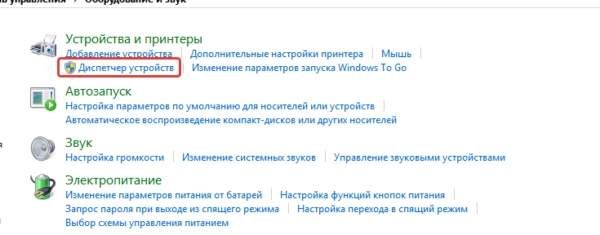
Нажимаем на «Диспетчер устройств»

Щелкаем правой кнопкой мыши по выбранному накопителю, открываем вкладку «Свойства»

Выбираем «Оптимальная производительность» или «Quik removal (default)», нажимаем «ОК»
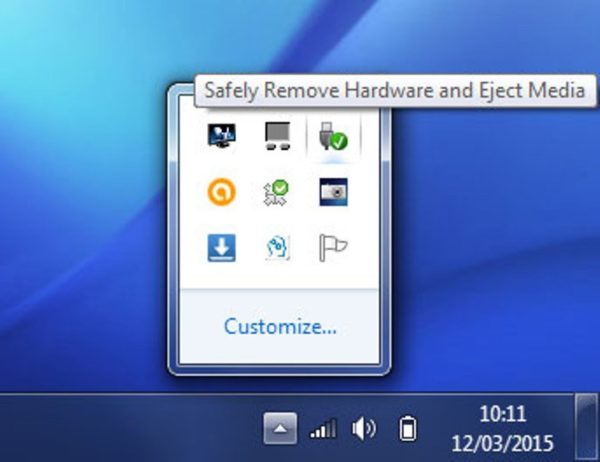
На «Панели задач» щелкаем на значок USB и выбираем опцию «Безопасное извлечение оборудования»
На заметку! Отметим, что кэширование уже включено по умолчанию на внутренних дисках, и вы не должны его отключать, поскольку заметите значительное снижение ответной реакции.
-
Перейдите в меню «Пуск».
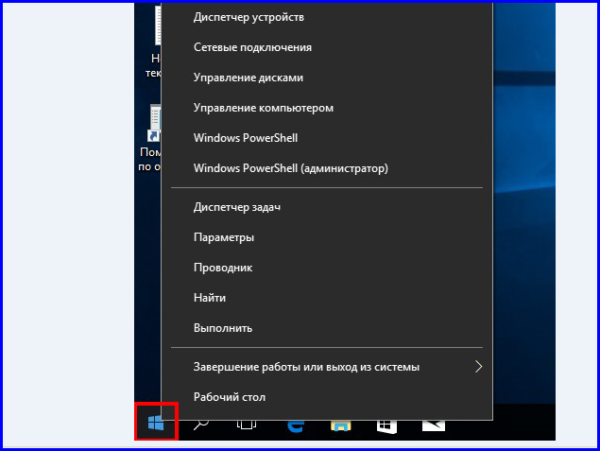
Переходим в меню «Пуск»
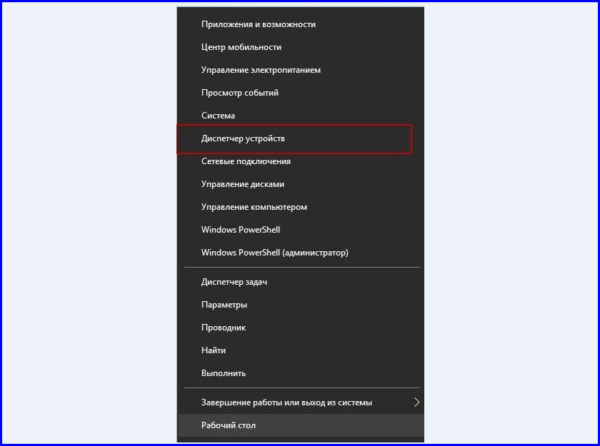
Открываем «Диспетчер устройств»

Находим «Дисковые устройства», кликаем дважды левой кнопкой мыши
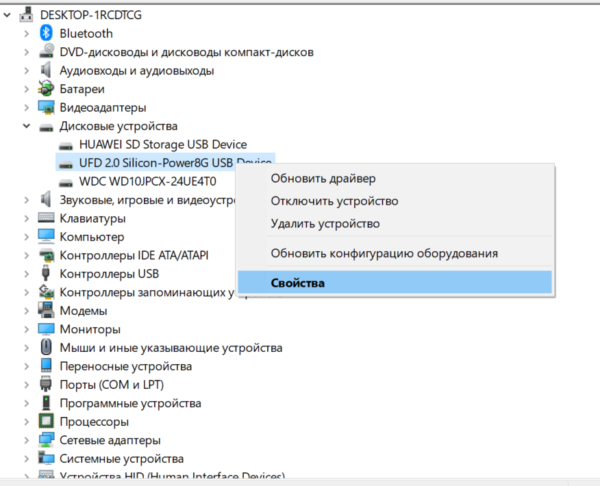
Выбираем флешку, щелкаем по ней правой кнопкой мыши, переходим в «Свойства»
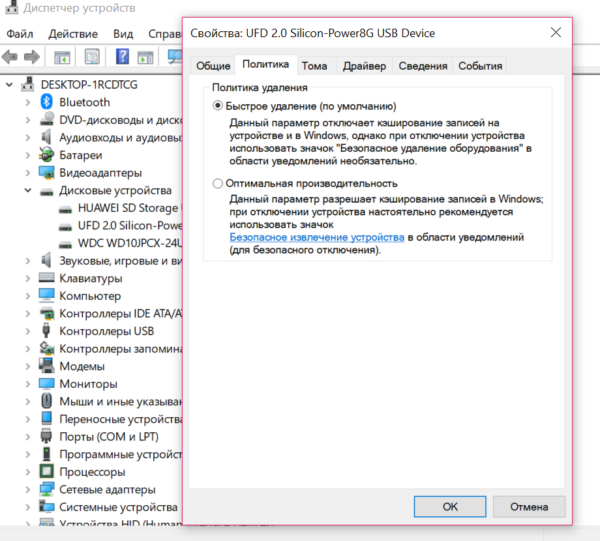
Щелкаем на необходимый параметр, нажимаем «ОК»
Как бы там ни было, мы не рекомендуем вышеупомянутый вариант, поскольку это приведет к отключению кеширования. Чрезмерная нагрузка на USB-накопитель вызовет его повреждение. Кроме того, чтение и запись обрабатывается определенное время, поэтому извлечение накопителя раньше срока может привести к сбоям в работе с файлами.
Несколько слов о жестких дисках
До сих пор мы говорили о флеш-накопителях. Если вы используете внешний жесткий диск, то всегда должны извлекать его перед отключением в безопасном режиме.

Для внешних жестких дисков требуется безопасное извлечение
Большинство современных устройств также можно подключить через USB-соединение. Выключение питания во время работы накопителя может привести к повреждению головки.
В этом случае она качается назад и вперед чуть выше вращающегося диска во время чтения и записи данных, вступает в непосредственный контакт с ним и наносит физический урон.
Это может привести к непригодности участков устройства хранения или уничтожить его целиком. Вы должны знать, как правильно использовать твердые накопители.
Выводы
Итак, устройства мультимедиа не нужно извлекать в безопасном режиме. Это касается и флешек в Windows, если только вы не специально внесли изменения в настройки. Накопители на компьютерах Mac, как и жесткие диски, должны всегда извлекаться по всем правилам.
Важно! Неправильное изъятие может привести к повреждению данных или, в худшем случае, поставить под угрозу целостность вашего накопителя.
Видео — Как быстро и безопасно извлечь флешку
Понравилась статья?
Сохраните, чтобы не потерять!
Безопасное извлечение флешки
Часто ли вам приходилось просто выдёргивать флеш-накопитель из USB-разъёма вашего персонального компьютера или ноутбука, как только вы воспользовались им? Вы хотите узнать, безопасен ли такой способ извлечения или он может привести к чему-то нехорошему? Или же у вас пропал значок безопасного извлечения из панели задач и вы хотите вернуть его на своё место? Если вас беспокоят эти вопросы, то данная статья написана специально для вас.

Безопасное извлечение флешки
Для начала давайте разберёмся с вопросом безопасного извлечения устройства. Среди пользователей Windows и по сей день разгораются жаркие споры относительно того, необходимо ли пользоваться данной функцией перед извлечением накопителя. Многие утверждают, что в этом нет никакой необходимости, дескать, можно просто выдернуть флешку и не тратить свои драгоценные две с половиной секунды. Такой риторики придерживаются не только новички, но и опытные юзеры. Другие же говорят, что данная процедура приводит к ужасным последствиям, в том числе и сгоранию флешки. И отыскать здесь правду довольно сложно, потому что частично правы обе стороны. Но разберёмся с этим по порядку.
Чем чревато простое выдёргивание флешки?
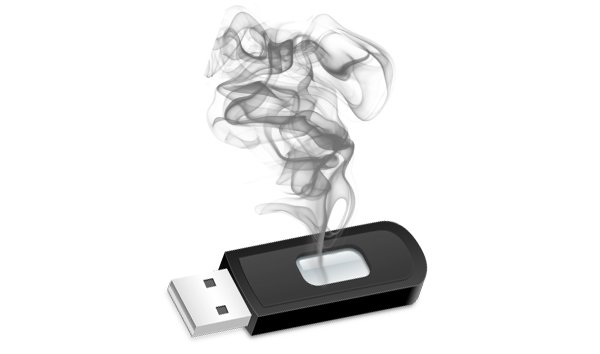
Импульс повышенного напряжения приводит к повреждению электронных компонентов на флешке
Если вы боитесь того, что флешка может сгореть, если её вынимать без безопасного извлечения, то можете вздохнуть с облегчением – этого не произойдёт. Это лишь широко распространённый миф. Довольно популярна теория, что при таком способе извлечения флешки происходит импульс повышенного напряжения, приводящий к повреждению её электронных компонентов. На самом деле на USB-накопитель всегда подаётся стабильное напряжение. Питание не отключается даже после безопасного извлечения, просто система перестаёт взаимодействовать с информацией с накопителя. Причина сгорания флешки кроется в плохом блоке питания компьютера, а также в плохих разъёмах. Так что последствия в данном случае могут коснуться только её содержимого.
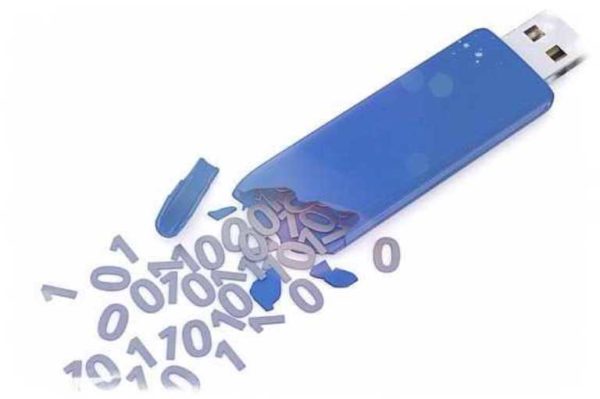
Изъятие флеш-накопителя без безопасного извлечения приводит к некорректной записи данных
Изъятие флеш-накопителя без активации функции безопасного извлечения устройства может привести к некорректной записи данных. В подавляющем большинстве случаев это может произойти тогда, когда вы по какой-то известной только вам причине вынимаете флешку во время операции с файлами (копирование, перемещение и т.д.). Однако есть риск потери или повреждения данных даже при отсутствии проводимых манипуляций, особенно при использовании флеш-накопителя с файловой системой New Technology File System (NTFS). Конечно, риск минимален, но если у вас на флешке имеются важные файлы (рабочие отчёты, курсовые работы и т.д.), то самым лучшим вариантом будет не рисковать вовсе.
В каких случаях можно вынимать флешку не используя безопасное извлечение?

Можно ли вынимать флешку без безопасного извлечения?
Причина потери или повреждения данных, описанная в предыдущем пункте, заключается в кэшировании. Кэш – это специальная область оперативной памяти, в которую ОС помещает файлы, прежде чем записать их на флеш-накопитель. Сей процесс именуется отложенной записью и проводится с целью ускорения процессов обработки данных (простыми словами, для быстроты). Поэтому если вы хотите изымать флешку “простым” способом без потери данных, то отключите кэширование. Это замедлит работу с файлами, но позволит вам не избавляться от любимой привычки выдёргивать флешку.
Предупреждение! Помните, что от потери данных при извлечении USB-накопителя во время копирования или перемещения файлов это вас не спасёт!
Как отключить кэширование?
- Вызовите контекстное меню «Пуск», затем кликните левой кнопкой мыши на «Панель управления». Откроется меню настройки параметров компьютера.
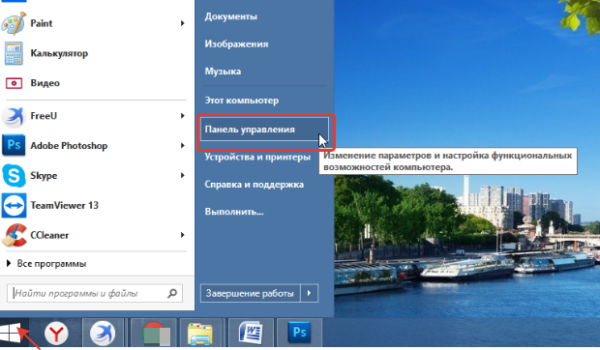
В меню «Пуск» открываем «Панель управления»
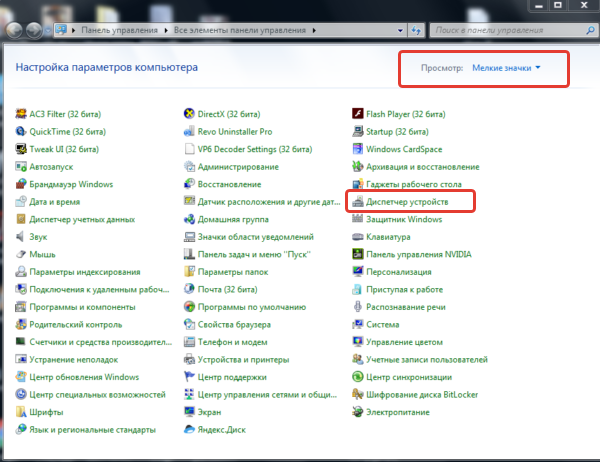
В категории «Просмотр» выбираем «Мелкие значки», находим и открываем параметр «Диспетчер устройств»
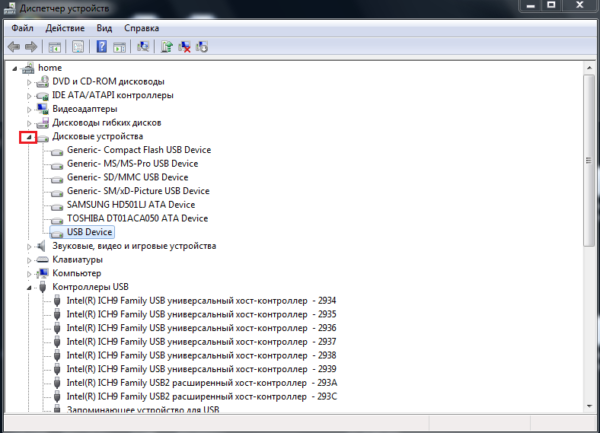
Щёлкаем левой клавишей мыши на треугольник слева от «Дисковые устройства», что бы открыть перечень устройств

Кликаем дважды левой кнопкой мыши по названию флешки
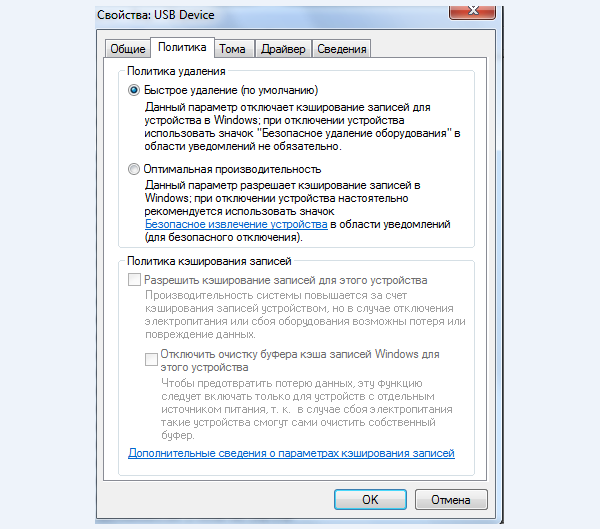
Открываем вкладку «Политика»
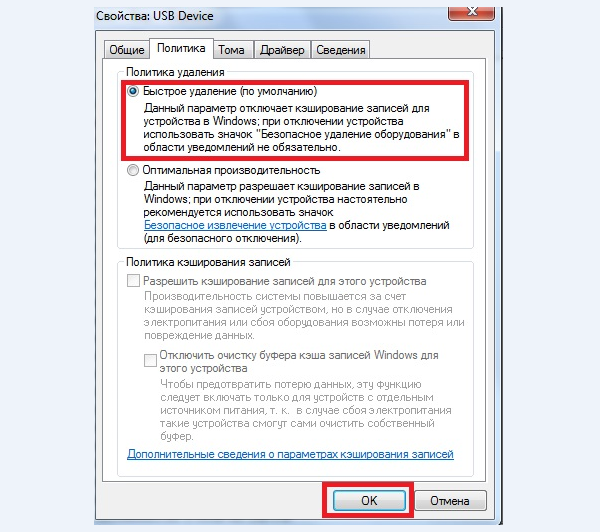
Выбираем «Быстрое удаление» и подтверждаем выбор нажатием «ОК»
Что делать, если с панели задач пропал значок безопасного извлечения устройства?
Итак, вы решили, что безопасность превыше всего, поэтому нужно пользоваться функцией безопасного извлечения, за что вас можно только похвалить. Но вы обнаружили, что значок безопасного извлечения отсутствует на панели задач. В таком случае вам помогут несколько способов, описанных ниже.
Способ №1. Область уведомлений
- Наведите указатель мыши на панель задач, после чего нажмите на неё правой кнопкой мыши.
- Кликните левой кнопкой мыши на «Свойства».
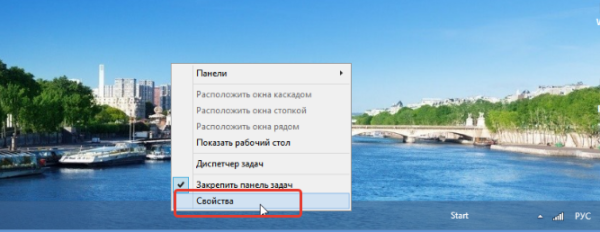
Нажимаем правой кнопкой мыши на панели задач, в меню левой кнопкой мыши нажимаем на «Свойства»

В первой вкладке «Панель задач» находим «Область уведомлений» и нажимаем на «Настроить»
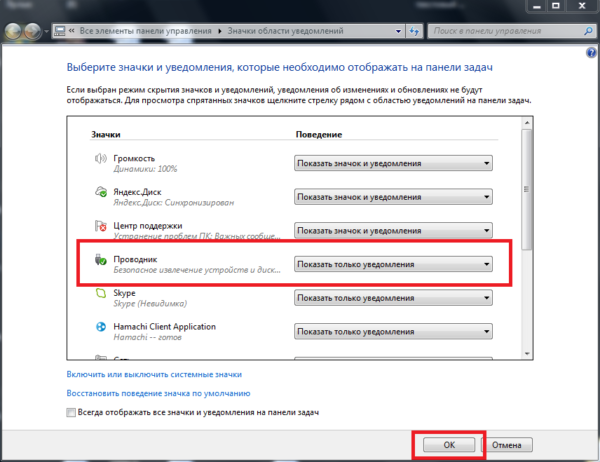
Напротив значка «Проводник» выбираем поведение «Показать значок и уведомление», нажимаем «ОК»
Способ №2. Редактор реестра
- Прежде чем проводить манипуляции с реестром, необходимо открыть сам редактор реестра. Это также можно сделать множеством способов, но самый простой из них – это открыть окно «Выполнить» с помощью комбинации клавиш «Win+R», после чего ввести «regedit» и нажать «ОК».
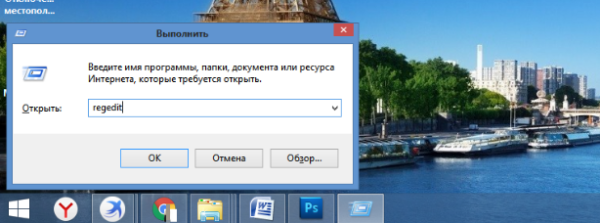
В окне «Выполнить» вводим «regedit», нажимаем «»ОК
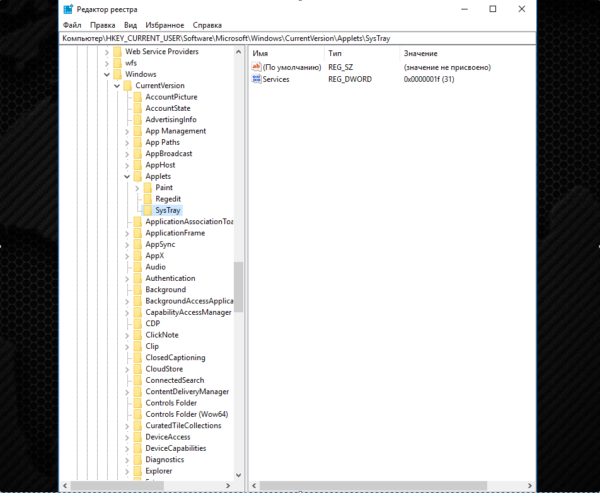
В правой части окна видим два параметра «Services» и «HotPlugsFlags»
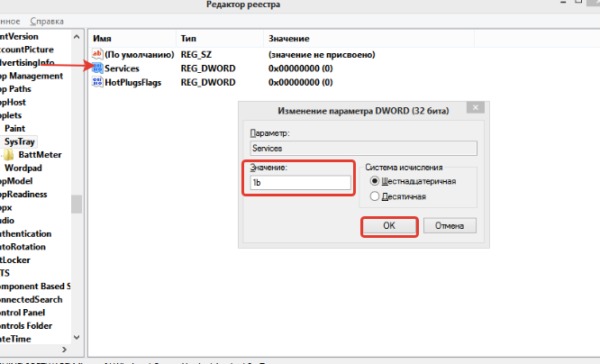
Двойным кликом левой кнопкой мыши открываем «Services», в поле «Значение» меняем 0 на 1b, нажимаем «ОК»
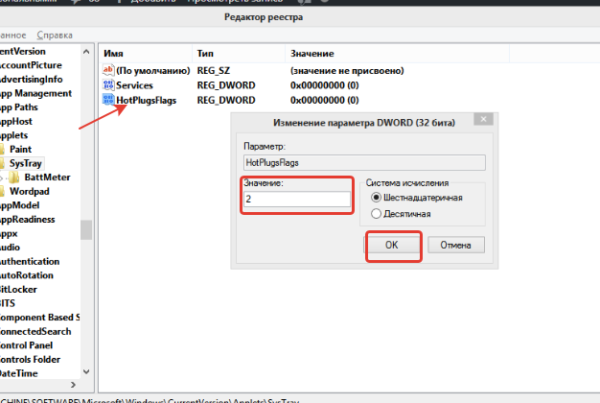
Двойным кликом левой кнопкой мыши открываем «HotPlugsFlags», в поле «Значение» меняем 0 на 2, нажимаем «ОК»
Безопасное извлечение USB-накопителя с помощью программ
Чтобы облегчить вашу работу с флешкой, вы можете воспользоваться программой USB Safely Remove. Она находится в свободном доступе в интернете и легко находится любым из поисковиков. Данная программа обладает функцией безопасного извлечения устройства (что очень полезно в том случае, если у вас пропал соответствующий значок и не помог ни один из вышеописанных способов), а также помогает обеспечить безопасность данных.

Программа USB Safely Remove для безопасного извлечения USB-накопителей
Как бы там ни было, а решение о способе извлечения вашего устройства принимать предстоит только вам. Возможно, безопасность имеет для вас наивысший приоритет. Возможно, вы по жизни любите рисковать и придерживаетесь принципа: «Жизнь слишком коротка, чтобы тратить её на безопасное извлечение флешки». В любом случае данная статья поможет вам и значительно облегчит вашу работу с флеш-накопителем.
Видео — Как быстро и безопасно извлечь флешку
Понравилась статья?
Сохраните, чтобы не потерять!