Как почистить клавиатуру ноутбука Асус?

Насколько бы не являлась удобна клавиатура для ноутбука ASUS в работе, она является не защищенной от пыли, грязи и прочих загрязнений.
При небрежном использовании могут случиться поломки, следствием которых должен стать ремонт или ее замена как в случаях с ноутбуком ASUS K55VM.
При помощи мягкой кисточки нужно аккуратно вымести из зазоров пыль и одновременно собирать пылесосом. После влажной тряпочкой все стереть.
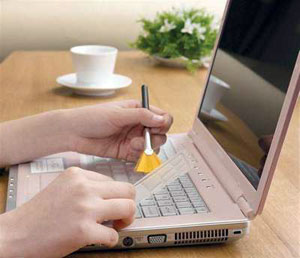
Но это менее трудоемкий способ чистки. Иногда загрязнения серьезнее и требуют необходимость разбирать аппарата.
к меню ↑
2 Снятие клавиатуры с ноутбука ASUS — основные этапы
Во множестве моделей клавиатура закрепляется на нескольких защелках. Они небольшие и очень ломкие.
- Вначале иголкой отщелкиваем самую доступную из них, затем второй иголкой медленно проводим до следующей, приподнимая клавиатуру. Далее по тому же плану.
- Иногда клавиатура держится передними панелями как у ноутбука ASUS K95VJ. Их необходимо осмотреть и аккуратно снять. Не стоит ничего выдергивать.
- С особой осторожностью следует относиться к клавишам, которые состоят из площадки, лифтика. Для их снятия понадобится крючок стоматологического типа.
- Чтобы целиком снять клавиатуру с ноутбука ASUS, потребуется отсоединить шлейф, от платы. Если его повредить – обратно клавиатуру уже не поставишь ��
- Затем ее нужно тщательно осмотреть и при серьезных повреждениях купить клавиатуру для ноутбука ASUS и установить.
- Точно так нужно поступить, если на нее была вылита жидкость. Даже после сушки, вероятность продолжительной службы слишком мала (тому пример проблемы ноутбука ASUS N56DP).
- Если отказывают клавиши – следует проделать восстановление дорожек. Площадка и лифтик соединяются в трех или четырех точках (две движутся).
- Устанавливать крючок следует между статическими креплениями и аккуратным резким движением срывать.
- Затем, сняв лифты, необходимо осмотреть сетку дорожек и дорисовать стертые разрывы токопроводящей краской.
- Затем все собирается обратно, повторив все этапы в противоположной последовательности.
к меню ↑
2.1 Как снять клавиатуру с ноутбука ASUS?
2.2 Услуга специалиста
Если нет желания возиться самому, тогда рекомендуется отдать аппарат специалисту.
Ремонт или замена клавиатуры на ноутбуке ASUS обойдется в 2500—5000 тысяч рублей, в зависимости от модели и сложности поломки.
В 250-350 рублей обойдется замена люфта и клавиш для ноутбука ASUS U38DT. Что из всего этого выгодней – каждый решает сам!
Чистим клавиатуру ноута от мусора

На примере Asus X51L
Применимо также к большинству ноутов Асус.
Так как люблю поесть возле ноута, а то еще и кусок хлеба на него положить, поставить тарелку… То много мусора лезет под клаву. А ноут, как и автомобиль, наш друг, и за ним нужно следить. Вот и решил его немного почистить.
Сначала вверху отодвигаем защелки, показанные стрелками
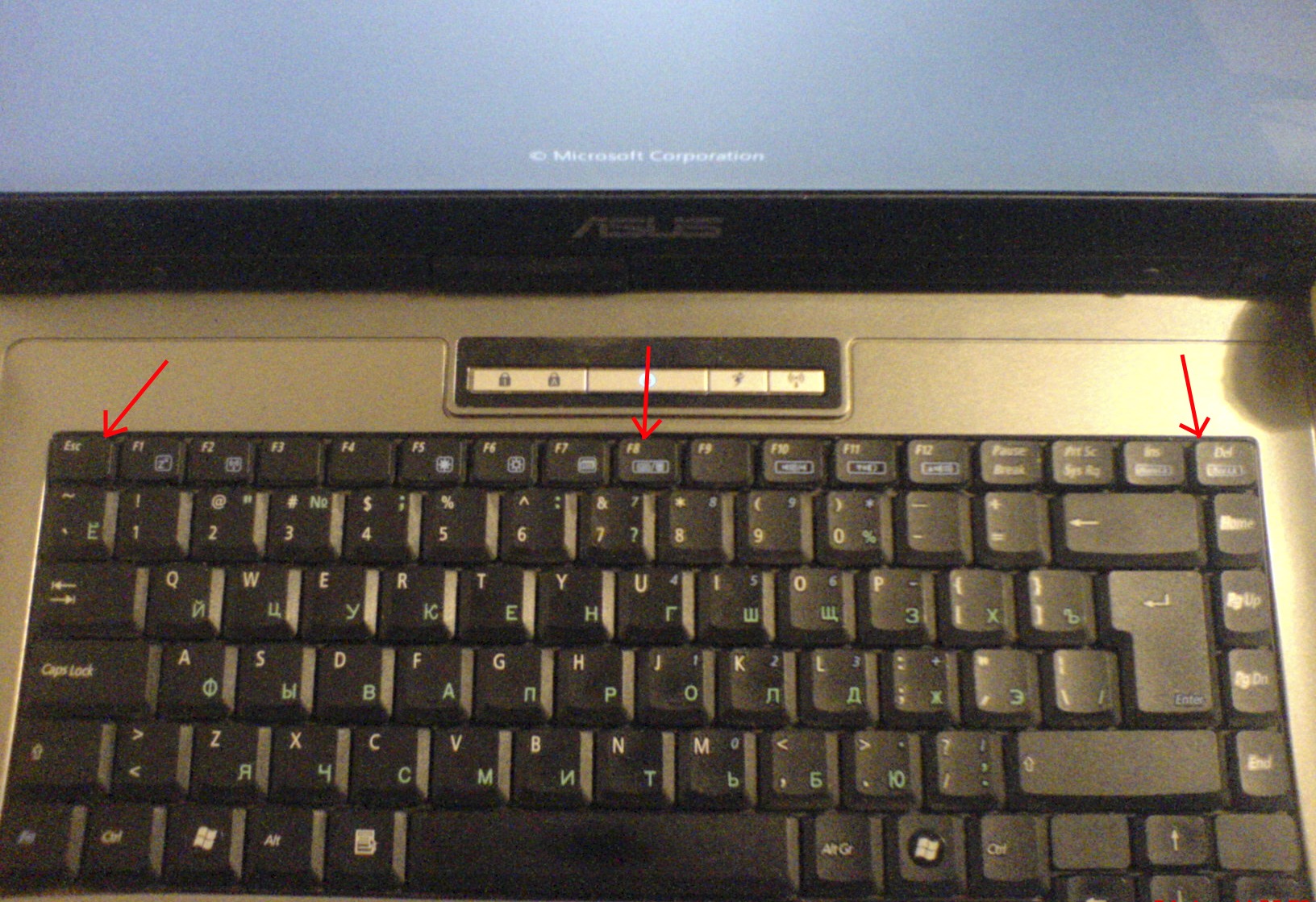
Поддеваем клаву сверху и снимаем
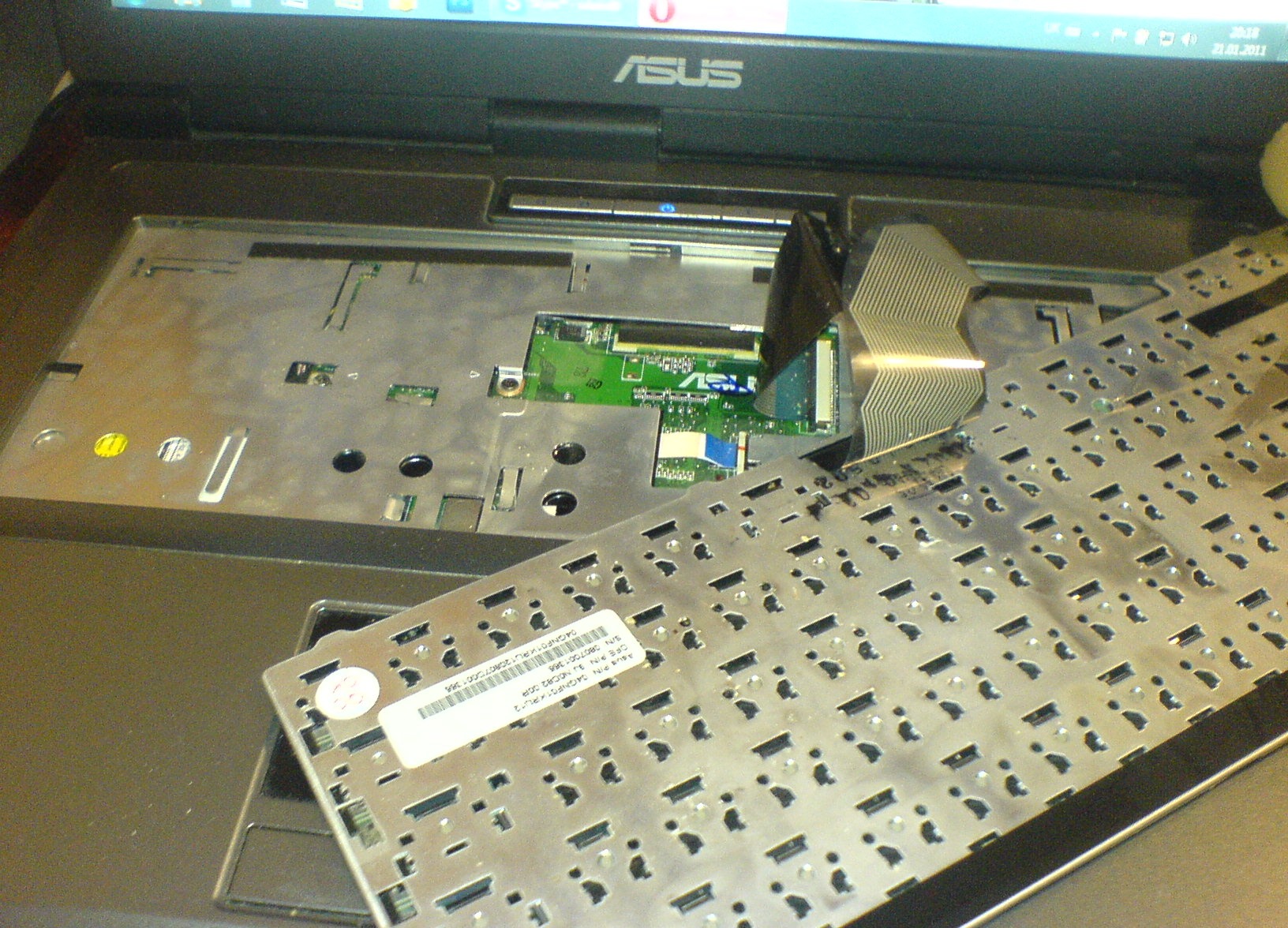
Вон они — защелки

Теперь нужно отсоеденить шлейф клавиатуры. Для этого пласмаску, обозначенную синим, сдвигаем в направлении стрелок.

Вот он выпал сразу

Перед этим желательно отписать друзьям сообщения, а то может уже не получится потом 😉
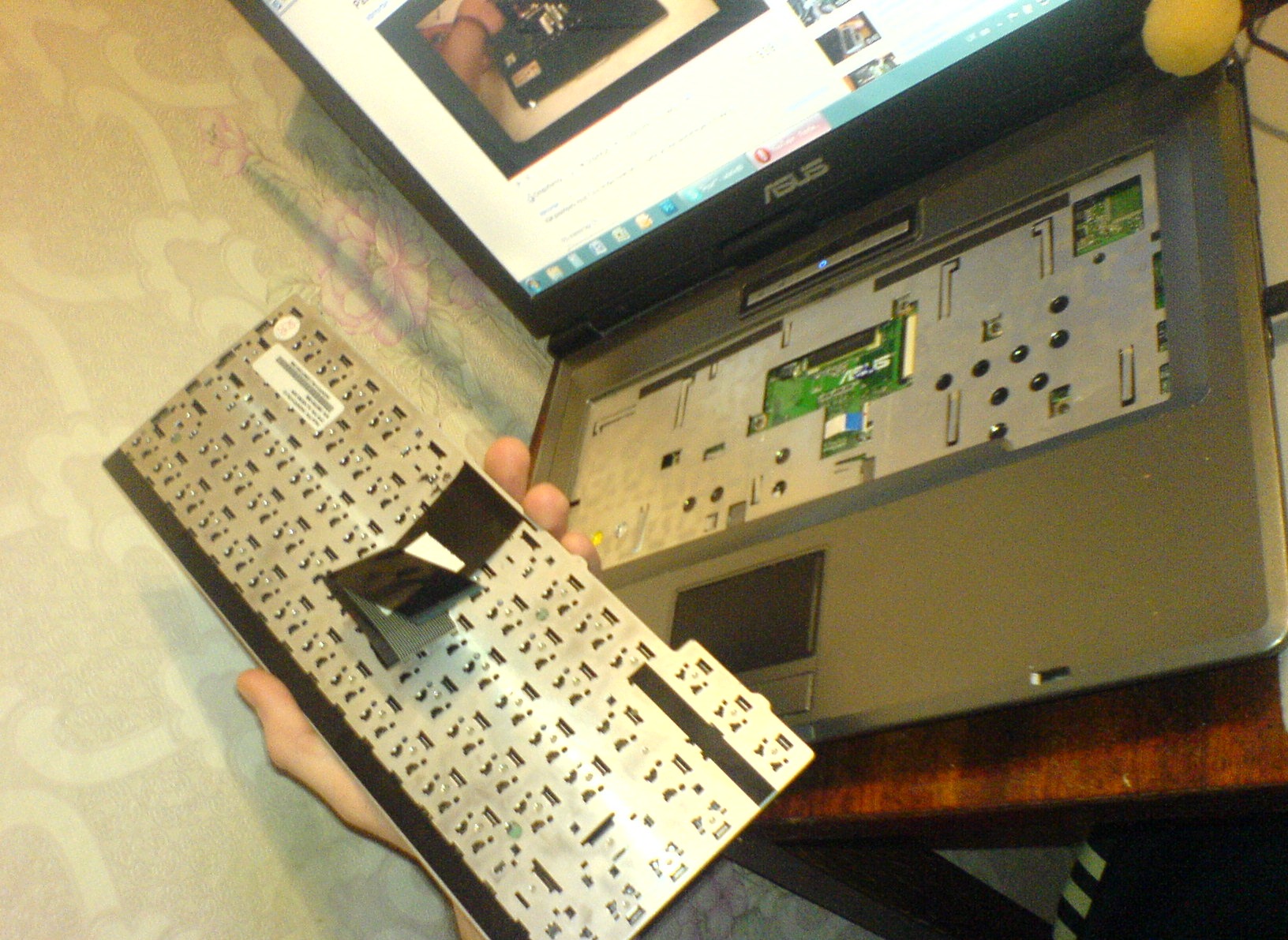
Сама кнопочка держится в трех точках. Для ёё снятия необходимо нажать острым предметом в 2х местах, указанных стрелочками
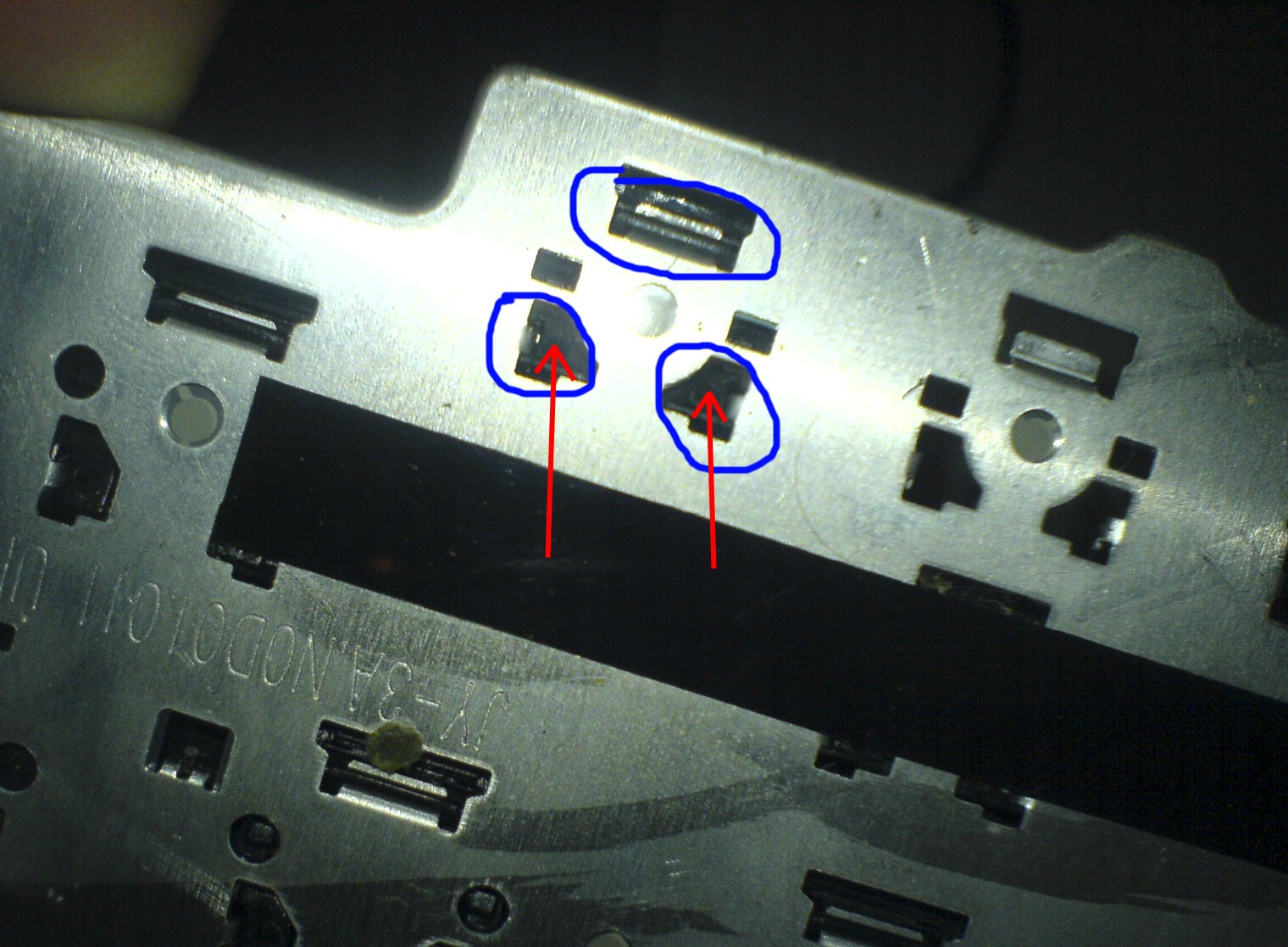
И кнопка выпадает сама
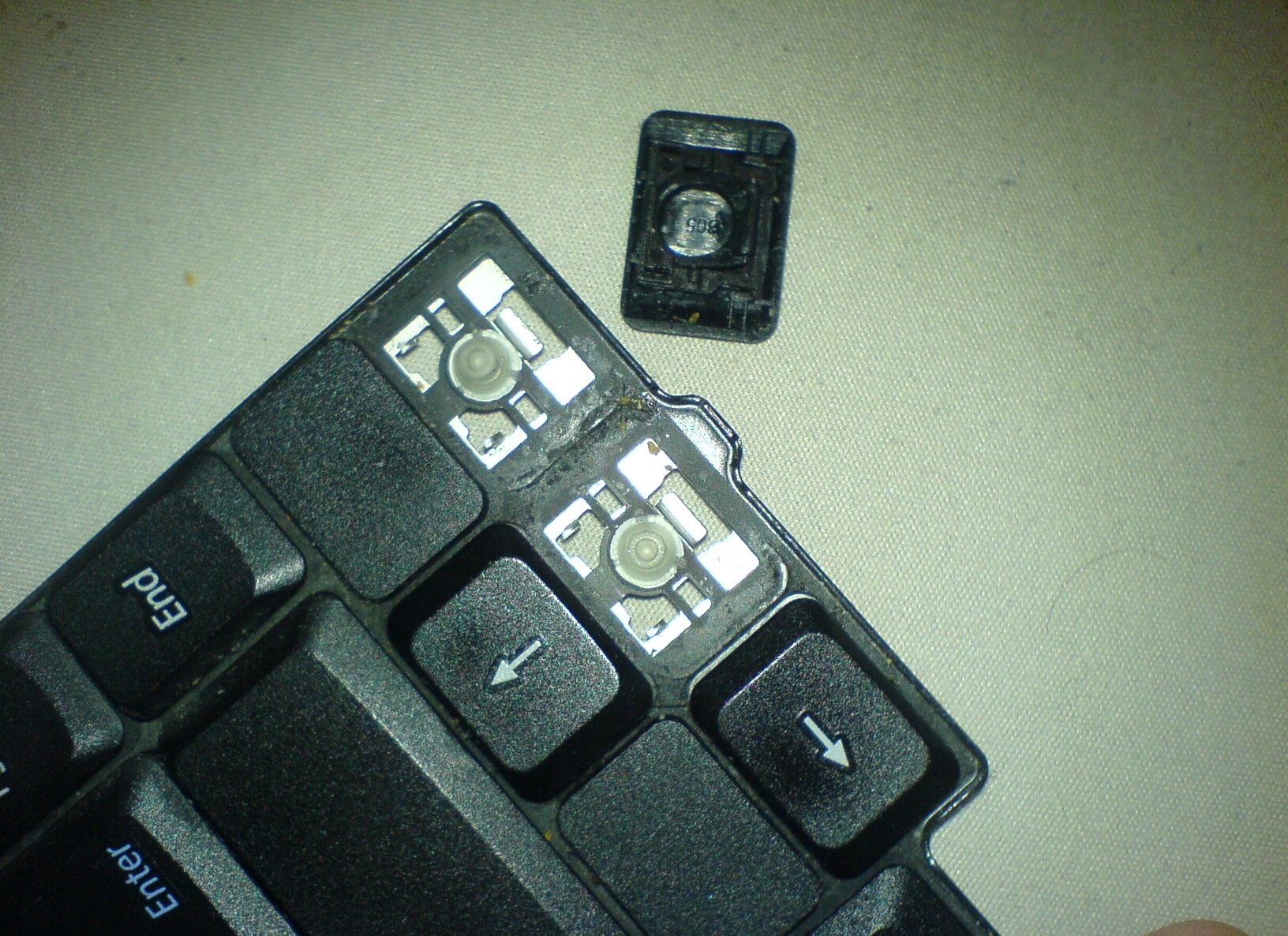
Вот она имеет такие подвижные качельки
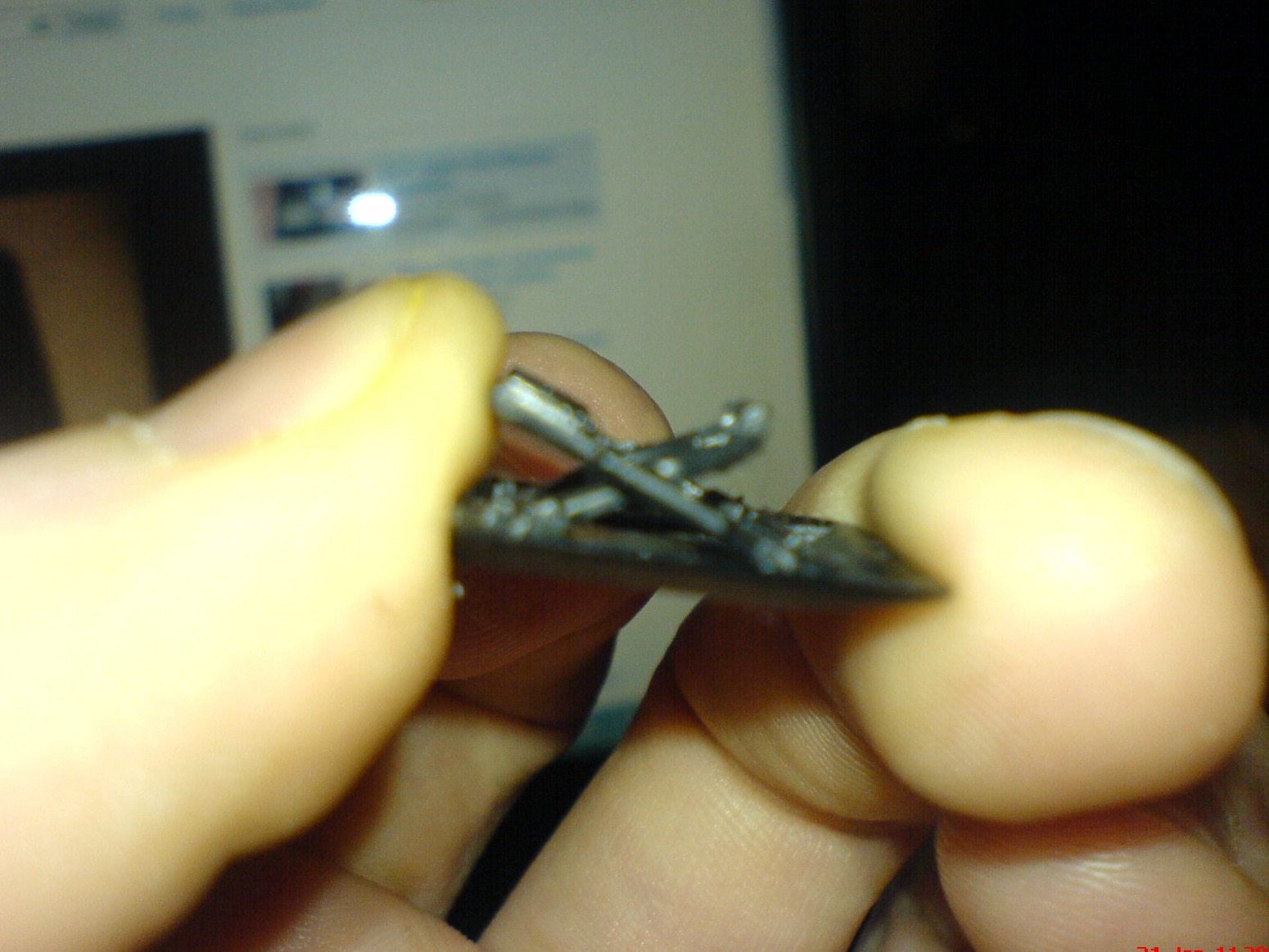
И так снимаем все клавиши поочередно и чистим под ними. Долгоооо и нуднооо… Только длинные кнопки имеют скобы для того чтобы при нажатии в одном конце, нажималась вся кнопка равномерно. Их потом нужно будет вставить обратно в дырочки.
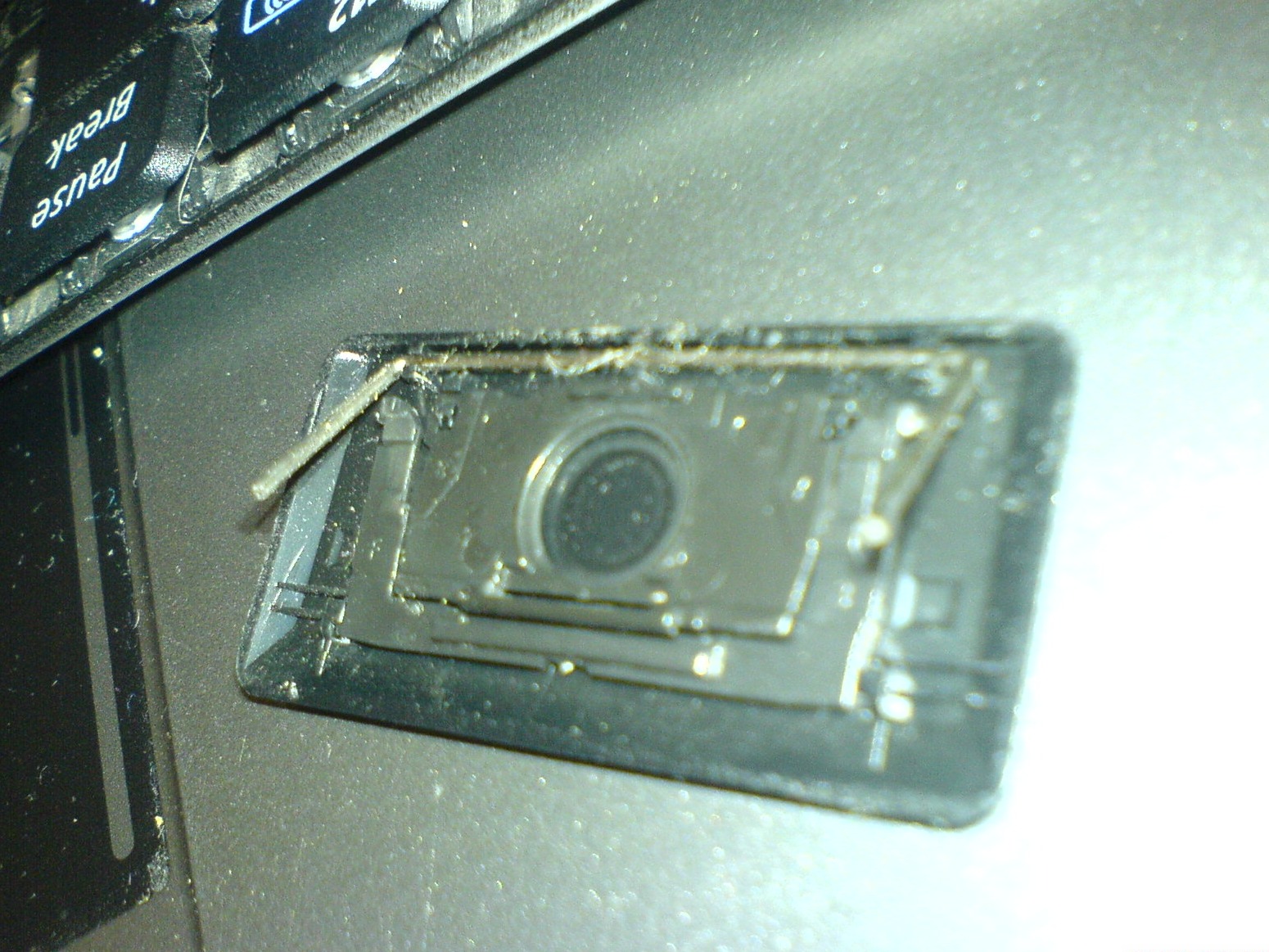
Также можно клаву носить з собой, и где вам только угодно учиться набору текста 10ю пальцами, чтобы потом скорее дополнять записи на драйв2.ру 🙂
[Ноутбук] Как очистить ноутбук
Перегрев обычно происходит из-за того, что что-то застревает в вентиляторе и радиаторе, например пыль или волосы. Сигаретный дым легко скапливается на лопастях вентилятора и радиаторах, а это маслянистое вещество легче поглощает пыль и волосы.
Если вентиляционные отверстия заблокированы, вентиляторы не смогут отводить тепло, что ограничивает максимальную производительность ноутбука. Если проблема перегрева вызвана прилипшей пылью, мы рекомендуем обратиться в центр обслуживания клиентов ASUS для получения дополнительной помощи.
Пожалуйста, не чистите внутреннюю часть, используя устройство с сильным воздухом, например, наддувный компрессор. У нас есть реальный случай, когда вентилятор был поврежден сильной воздушной волной.
Если вы хотите очистить ноутбук с помощью сжатого воздуха или струи воздуха, не допускайте попадания струи слишком близко к ноутбуку, так как это может повредить лопасти вентилятора.
※ Примечание: Убедитесь, что ноутбук выключен, извлеките адаптер переменного тока и аккумулятор (для моделей со съемным аккумулятором), если вам нужно почистить ноутбук самостоятельно.
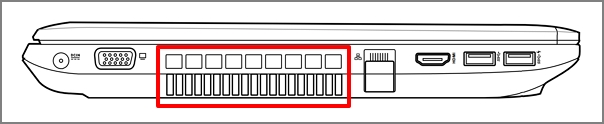
Вентиляционные отверстия обычно расположены с двух сторон ноутбука:
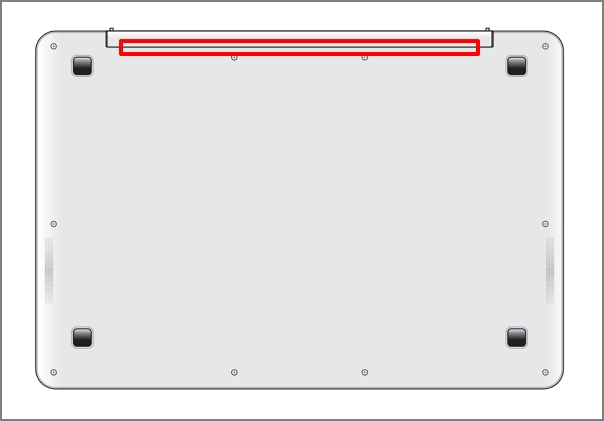
Дизайн вентиляционных отверстий для некоторых моделей ноутбуков является скрытым (например, серия UX). Вентиляционные отверстия находятся не с двух сторон ноутбука, а в его поворотной части (показано красным на изображении ниже).
※ Примечание: Для некоторых недорогих моделей (таких как серия T100) не рекомендуется чистить в соответствии с приведенными выше инструкциями, потому что у них нет вентилятора и отверстий, тепло излучается корпусом.
Очистите LCD экран
На экране могут быть пятна или пыль, поэтому используйте салфетку из микрофибры с изопропиловым спиртом от 70 до 75% или растворы для очистки ЖК-дисплея (не используйте обычный очиститель, чтобы предотвратить повреждение ЖК-дисплея) и аккуратно протрите экран.
- Сначала выключите ноутбук, (для моделей со съемным аккумулятором). Проверьте состояние экрана на предмет повреждений.
- Распылите изопропиловый спирт на мягкую ткань и аккуратно протрите экран от грязи или пятен.
※ Примечание. Мягкая ткань не должна быть слишком влажной, не распыляйте чистящие растворы прямо на экран и не оставляйте на нем какую-либо жидкость. Вы можете использовать воду для замены чистящего раствора, если у вас его нет. - После очистки экрана дайте ЖК-экрану полностью высохнуть.
Если все еще остаются следы или пятна, осторожно протрите сухой тканью в том же направлении, двигаясь от верхней части ЖК-панели к нижней.
Очистите клавиатуру
Для обычной очистки клавиатуры выключите ноутбук, а затем извлеките адаптер переменного тока и аккумулятор (для моделей со съемным аккумулятором).
Вы можете использовать очиститель клавиатуры с щеткой или воздушную струю, чтобы очистить частицы, попавшие между клавишами.
Рекомендуемые действия при случайном попадании жидкости на ноутбук или клавиатуру
- Выключите ноутбук, извлеките аккумулятор (для моделей со съемным аккумулятором) и немедленно отключите адаптер переменного тока.
- Вытрите жидкость на ноутбуке и клавиатуре чистым бумажным полотенцем.
- Поднесите ноутбук к раковине и поверните его на 90 градусов, чтобы слить оставшуюся в ноутбуке жидкость.
- Снова протрите ноутбук и клавиатуру чистым бумажным полотенцем.
- Дайте ноутбуку высохнуть не менее чем на 24 часа.
- Примечание: НИКОГДА не используйте фен для сушки ноутбука, так как тепло может деформировать его.
- После того, как ноутбук высохнет, попробуйте включить его. Если ноутбук все еще работает, сделайте резервную копию всех важных файлов.
- Даже если ноутбук все еще работает, настоятельно рекомендуется обратиться в сервисный центр ASUS и организовать осмотр, чтобы предотвратить любые неисправности, которые могут быть вызваны окислением и коррозией.
Как правильно чистить клавиатуру на ноутбуке Asus?
В последнее время некоторые клавиши стали заедать: нажал, а результата нет. Как следствие, потерянное время на исправление ошибок (вставка пропущенных букв).
Есть мысль, что это может быть связано с засорением. То ли пыль там уже собралась, то ли еще чего попало. Но как вариант, для начала просто почистить клавиатуру.
Как это сделать правильно, чтобы не ничего не сломать?
Клавиатура с раздельными клавишами. Если это имеет значение.
комментировать
в избранное
Подво дный мир [621K]
9 лет назад
Сталкивался с абсолютно такой же проблемой, но побоялся лично вскрывать ноутбук, хотя срок гарантии уже вышел.
Обратился в небольшую ремонтную мастерскую, не в какие сервисные центры не обращался, почистили прямо при мне, ждал достаточно недолго (20-30 минут), да и взяли всего 300 рублей, что считаю достаточно приемлемой ценой за данную процедуру.
Советую Вам даже в таких мелких ремонтах обращаться к специалистам, так как не обладая определёнными знаниями в ремонте такой достаточно сложной технике можно реально «наломать дров».

автор вопроса выбрал этот ответ лучшим
комментировать
в избранное ссылка отблагодарить
Camom ille [6.1K]
6 лет назад
Была проблема с ноутбуком ASUS, пролила на клавиатуру полчашки несладкого чая. Клавиатуру пришлось заменять, так как клавиш восемь не работало — ни почистить, ни просушить не получилось. Купила самостоятельно новую клавиатуру, но отнесла не в мастерскую, а к своему преподавателю информатики (практика по технике). В общем, клавиатуру он поставил неравномерно и что-то там сломал, когда пытался починить эти клавиши. Хорошо, что хотя бы работает.
Мораль: несите к специалистам.
Удалось посмотреть вживую, что там за крепления. И не советую вскрывать и чистить самостоятельно. у ASUS всё такое тонкое, что ломается на раз-два. Отнесите в сервисный и не трогайте его самому. Лучше потратить 300-500 р на прочистку, чем 1200 на новую клавиатуру и еще почти столько же на то, чтобы поставить её.