КОМПАС-3D v22

Правильный многоугольник строится командой Многоугольник .
 |
Способы вызова команды |
• Черчение — Геометрия — Многоугольник
• Инструменты эскиза — Геометрия — Многоугольник
• Главное меню: Черчение — Многоугольник
• Найдите и запустите команду с помощью поля поиска в строке Главного меню
1. Введите количество вершин многоугольника.
2. Выберите способ построения. Для этого в группе Способ построения нажмите соответствующую кнопку:

По вписанной окружности ,

По описанной окружности .
3. Задайте центр многоугольника.
4. Задайте точку на окружности одним из следующих способов:
• Укажите мышью нужную точку: при построении по описанной окружности — одну из вершин многоугольника, а при построении по вписанной окружности — середину одной из его сторон.
• Если известны размер окружности и угол поворота многоугольника, задайте их значения на Панели параметров. Для задания размера окружности в группе Параметры окружности нажмите кнопку Диаметр  или Радиус
  и введите значение в соответствующее поле. Значение угла поворота вводится в поле Угол .
После задания точки на окружности многоугольник автоматически создается.

5. Для завершения работы команды нажмите кнопку Завершить .
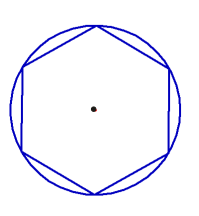
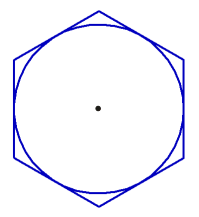
Шестиугольник: а) по описанной окружности, б) по вписанной окружности
© ООО «АСКОН-Системы проектирования», 2023. Все права защищены. | Единая телефонная линия: 8-800-700-00-78
КОМПАС-3D v21

Правильный многоугольник строится командой Многоугольник .
 |
Способы вызова команды |
• Черчение — Геометрия — Многоугольник
• Инструменты эскиза — Геометрия — Многоугольник
• Главное меню: Черчение — Многоугольник
• Найдите и запустите команду с помощью поля поиска в строке Главного меню
1. Введите количество вершин многоугольника.
2. Выберите способ построения. Для этого в группе Способ построения нажмите соответствующую кнопку:

По вписанной окружности ,

По описанной окружности .
3. Задайте центр многоугольника.
4. Задайте точку на окружности одним из следующих способов:
• Укажите мышью нужную точку: при построении по описанной окружности — одну из вершин многоугольника, а при построении по вписанной окружности — середину одной из его сторон.
• Если известны размер окружности и угол поворота многоугольника, задайте их значения на Панели параметров. Для задания размера окружности в группе Параметры окружности нажмите кнопку Диаметр  или Радиус
  и введите значение в соответствующее поле. Значение угла поворота вводится в поле Угол .
После задания точки на окружности многоугольник автоматически создается.

5. Для завершения работы команды нажмите кнопку Завершить .
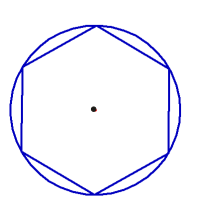
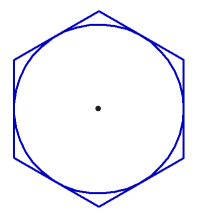
Шестиугольник: а) по описанной окружности, б) по вписанной окружности
© ООО «АСКОН-Системы проектирования», 2022. Все права защищены. | Единая телефонная линия: 8-800-700-00-78
Уроки по программе КОМПАС.
Или в верхнем меню последовательно нажимаем команды «Инструменты» — «Геометрия» — «Многоугольник».
Мы можем производить построения, как по описанной окружности, так и по вписанной, для указания способа построения служат два переключателя на панели свойств. По умолчанию активен переключатель «По вписанной окружности».
Первое, что мы должны сделать — это ввести на панели свойств число вершин многоугольника, допустим восемь, затем указываем центр многоугольника, укажем координаты «0;0». Само собой центр можно указывать в любом месте чертежа при помощи курсора и мышки.
Теперь осталось указать координаты второй точки, для построений по описанной окружности — это будет одна из вершин, для построений по вписанной окружности — это будет середина одной из сторон. Многоугольник построен.
Также можно построить многоугольник введением на панели свойств значений радиуса или диаметра (на панели имеются соответствующие переключатели, по умолчанию активен диаметр).
Кроме того, можно задавать угол наклона многоугольника, если он известен, введем для примера угол 35°.
Углом наклона будет считаться угол между осью абсцисс и радиус-вектором, проведенным из центра многоугольника к его вершине (при построении по описанной окружности) или к середине стороны (при построении по вписанной окружности). Для многоугольника с четным количеством углов доступна автоматическая отрисовка осевых линий, соответствующий переключатель находится на панели свойств.
Это все что хотелось сказать про построение многоугольников, на следующем уроке приступим к изучению лекальных кривых.
Если у Вас есть вопросы можно задать их ЗДЕСЬ.
Список последних уроков по программе Компас-3D
- Урок №10. Построение окружности в Компас 3D.
- Урок №11. Построение окружности в Компас 3D.Окружность по трем точкам и окружность с центром на объекте.
- Урок №12. Построение окружностей в Компас 3D. Окружности касательные к кривым, окружность по двум точкам.
- Урок №13. Построение дуги окружности. Произвольная дуга, дуга по трем точкам, дуга касательная к кривой.
- Урок №14. Построение дуги окружности. Дуга по двум точкам, дуга по двум точкам и углу раствора.
- Урок №15. Построение эллипса.
- Урок №16. Построение эллипса, продолжение.
- Урок №17. Непрерывный ввод объектов.
- Урок №18. Построение прямоугольников в Компас 3D.
- Урок №19. Построение многоугольников в Компас 3D.
Автор: Саляхутдинов Роман
«БОСК 8.0»
Познай Все Cекреты КОМПАС-3D
- Более 100 наглядных видеоуроков;
- Возможность быстрее стать опытным специалистом КОМПАС-3D;
- Умение проектировать 3D изделия (деталей и сборок) любой степени сложности;
- Гарантии доставки и возврата.
Автор: Саляхутдинов Роман
«БОСК 5.0»
Новый Видеокурс. «Твердотельное и Поверхностное Моделирование в КОМПАС-3D»
- Большая свобода в обращении с поверхностями;
- Возможность формирования таких форм, которые при твердотельном моделировании представить невозможно;
- Новый уровень моделирования;
- Гарантии доставки и возврата.
Автор: Саляхутдинов Роман
«Эффективная работа в SolidWorks»
Видеокурс. «Эффективная работа в SolidWorks» поможет Вам:
- Многократно сократить временя на освоение программы;
- Научит проектировать 3D изделия (деталей и сборок) любой степени сложности; создавать конструкторскую документацию; проводить инженерный анализ.
- Поможет быстрее стать грамотным специалистом;
- Гарантии доставки и возврата.
Автор: Дмитрий Родин
«AutoCAD ЭКСПЕРТ»
Видео самоучитель По AutoCAD
- 60 наглядных видеоуроков;
- Более 15 часов только AutoCAD;
- Создание проектов с нуля прямо у Вас на глазах;
- 365-дневная гарантия
Создание трехмерных моделей в компас -3d

Для создания цилиндра вращения можно воспользоваться перемещением окружности в направлении нормали, но при формировании поверхности вращения более сложной формы наиболее рационально предварительно изобразить контур с помощью ломаной линии и ось вращения (рис. 12), а затем выполнить поворот на 360˚.

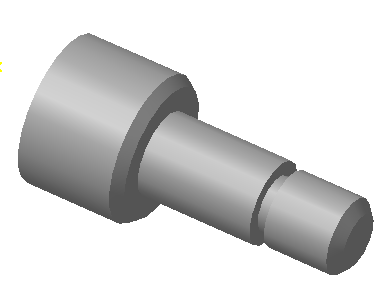
Для создания трубчатой поверхности можно воспользоваться кинематическим перемещением окружности по направляющей линии (рис.13).


В КОМПАС-3D плоскую фигуру, с помощью которой формируется контур тела принято называть эскизом, а способ перемещения этого контура – операцией.
Эскиз может располагаться в одной из стандартных плоскостей проекций, на одной из плоских граней, принадлежащих модели, или на вспомогательной плоскости, положение которой определено пользователем. Так как эскиз строится в плоскости, то для его построения используются среда создания графического документа, соответственно инструментальная панель геометрии, редактирования, параметризации и. т. д. Он представляет собой набор геометрических примитивов (отрезков, дуг, сплайнов). При создании эскиза можно скопировать ранее созданный фрагмент графического документа.
Начинают построение с создания контура (эскиза) базового тела, для этого в дереве построения выбирают элемент Плоскость XY (фронтальная плоскость или плоскость на которой изображается вид спереди) и щелчком мыши вводят условное изображение ее. Можно выбрать другую плоскость (Плоскость ZX (горизонтальная), Плоскость ZY (профильная)). Расположение плоскостей совпадает с расположением стандартных видов, принятых в инженерной графике, однако расположение осей отличается от общепринятых, и выбирается согласно расположению осей на экране дисплея. Выбор не будет влиять на форму и размеры будущей модели, от него будет зависеть лишь ориентация в пространстве.
Плоскость на экране отображается в виде прямоугольного фантома зеленого цвета, который перемещается в пространстве с помощью поля ориентации. По периметру и в центре фантома располагаются базовые точки, которые можно перемещать в разные стороны, при этом прямоугольник будет увеличиваться или уменьшаться. Центральная точка определяет положение прямоугольника, а все остальные его ширину и высоту. Так как фантом только символизирует плоскость, а она бесконечна, то построения могут располагаться по всему экрану независимо от размеров прямоугольника. Если условное изображение мешает, то щелчок мыши в любом месте рабочего поля удалит фантом.
Эскиз удобно строить, если выбранная плоскость располагается параллельно экрану. Поэтому для построения в плоскости XY целесообразно выбрать ориентацию — Спереди, в ZX – Сверху, в ZY – Слева. Кроме этого можно при любом расположении плоскостей воспользоваться кнопкой  . После выбора плоскости и ориентации для построения контура необходимо нажать кнопку на панели управления
  , тогда система перейдет в режим создания и редактирования эскиза.
Так как модели формируются перемещением некоторого контура (эскиза), то при построении контура важно соблюдать следующие правила:
- Под контуром понимается любой линейный объект или совокупность последовательно соединенных линейных объектов (отрезков, дуг, сплайнов).
- Контур всегда выполняется стилем линии ОСНОВНАЯ. (Ось вращения выполняется стилем линии ОСЕВАЯ).
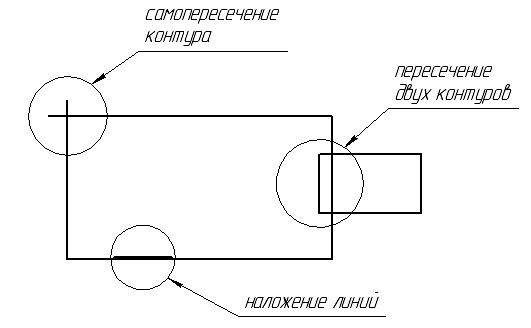
Контур не должен иметь точек самопересечения, пересечения с другим контуром или линий наложения (рис. 14)
- При выполнении сплошного тела с помощью операции выдавливания контур должен быть замкнутым, в противном случае компьютер создаст тонкостенную оболочку (рис 15).
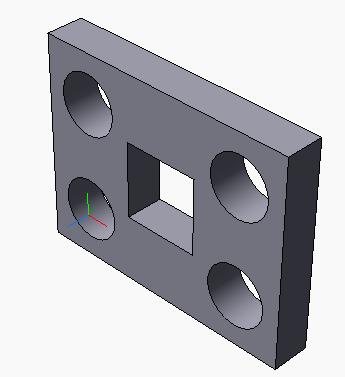
- Эскиз базовой детали может содержать один или несколько контуров. Если контур один, то он может быть незамкнутым, а если контуров несколько, то все они должны быть замкнутыми. Причем один контур наружный, а все остальные вложены в него (рис. 16).
- Допускается только один уровень вложения.


Основными операциями являются:
- операция выдавливания – выдавливание плоского контура (эскиза) в направлении нормали к этому контуру (рис. 11);
- операция вращения – вращение контура вокруг оси (ось выполняется с типом линии Осевая), лежащей в плоскости контура (рис. 12);
- кинематическая операция – перемещение контура вдоль направляющей (рис. 13);
- операция по сечениям – построение трехмерного объекта по нескольким контурам (сечениям), плоскости которых расположены параллельно друг другу (рис. 17).


Каждая операция имеет различные модификации, которые позволяют расширить возможности конструирования модели. Например, в процессе выдавливания многоугольника можно дополнительно задать направление и угол уклона, и тогда вместо призмы можно получить усеченную пирамиду.
В процессе конструирования объемных моделей в системе КОМПАС-3D принято пользоваться следующей терминологией:
Грань – гладкая часть поверхности (плоская или криволинейная).
Ребро – прямая или кривая линия пересечения двух соседних граней.
Вершина – точка пересечения ребер.
В процессе моделирования курсор при выборе грани примет следующий вид  , при выборе ребра —
  , а при выборе вершины —
  .
.
Тело модели – область пространства, ограниченная гранями модели. Этой области присваиваются свойства материала, из которого впоследствии будет изготовлена деталь. По созданной таким образом модели можно легко определить массо-инерционные характеристики и выполнять прочностные, тепловые и другие расчеты.
В системе КОМПАС-3D построение модели сложной формы значительно упрощается, так как процесс формирования модели отображается в специальном окне, которое называется «Дерево построения» Дерево построения позволяет редактировать модель на любой стадии создания, изменять последовательность этапов построения.