Как включить вспышку (фонарик) при звонках и уведомлениях на iPhone
Далеко не все знают, что начиная с iOS 5, разработчики из Apple добавили для владельцев iPhone функцию автоматического срабатывания вспышки при поступлении звонков и уведомлений.
Читайте «Яблык» в Telegram и смотрите в YouTube. Подписывайтесь!
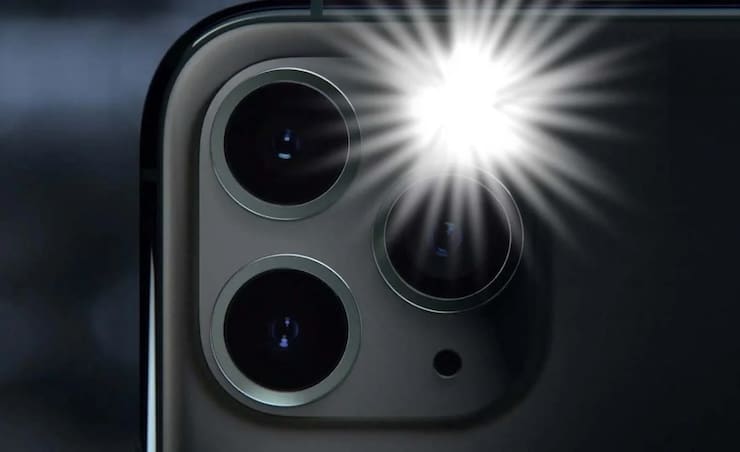
Полезной эта функция может быть не только для людей с проблемами слуха, но и для тех, кто хотел бы получать визуальные оповещения вместо звуковых.
Как включить вспышку при входящих звонках и уведомлениях на iPhone
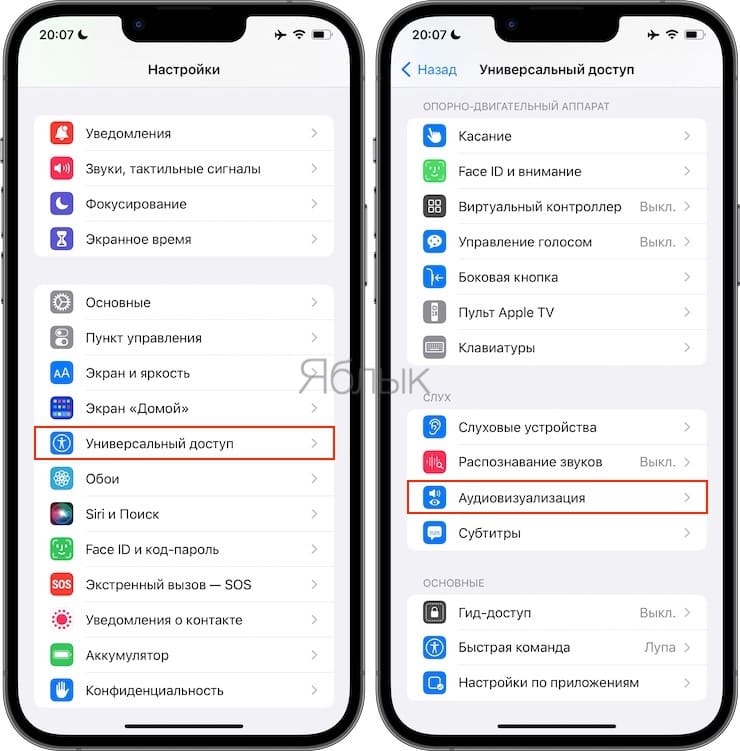
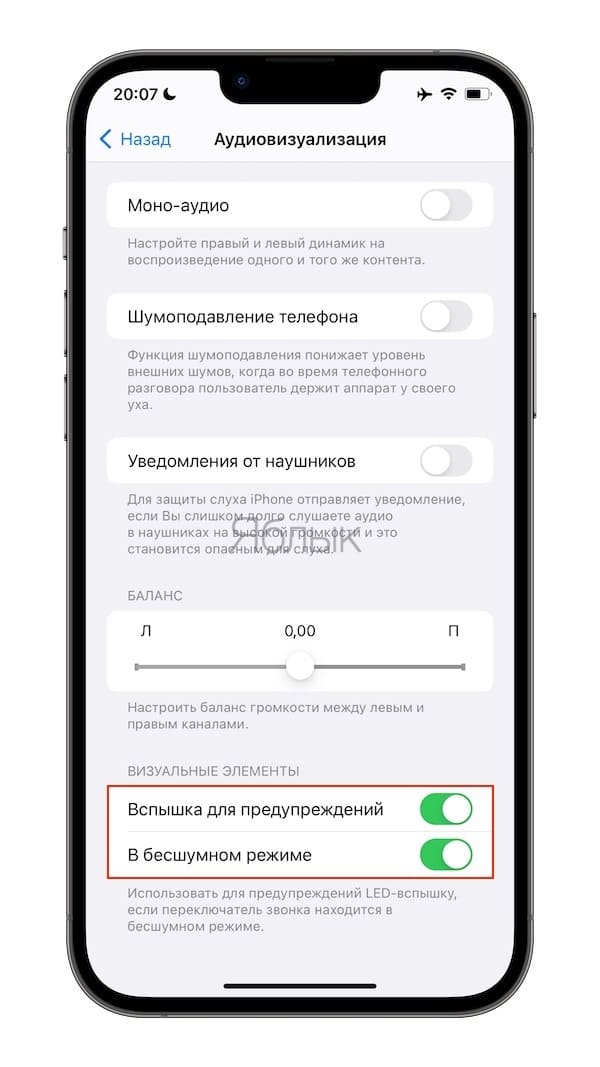
1. Откройте приложение Настройки и перейдите по пути Универсальный доступ → Аудиовизуализация → Вспышка предупреждений.
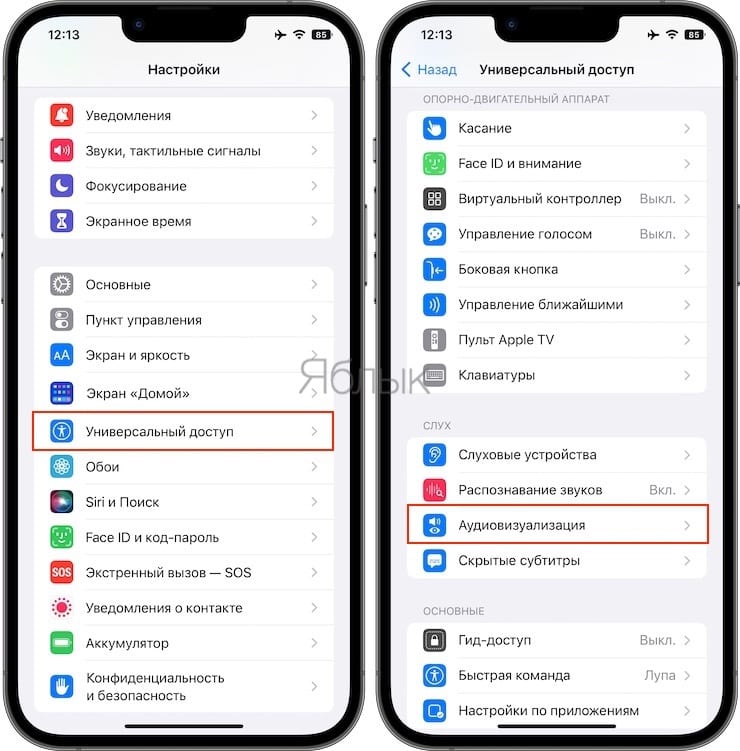
2. Установите переключатель Вспышка предупреждений в положение Вкл.
После активации функции Вспышка предупреждений всякий раз, при получении на iPhone входящего звонка или уведомления, светодиодная вспышка начнет мерцать.
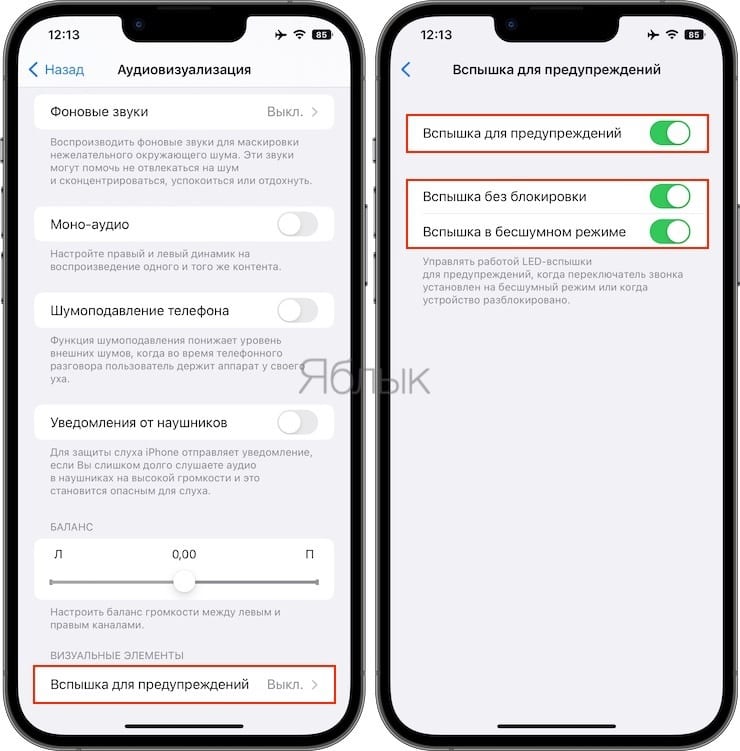
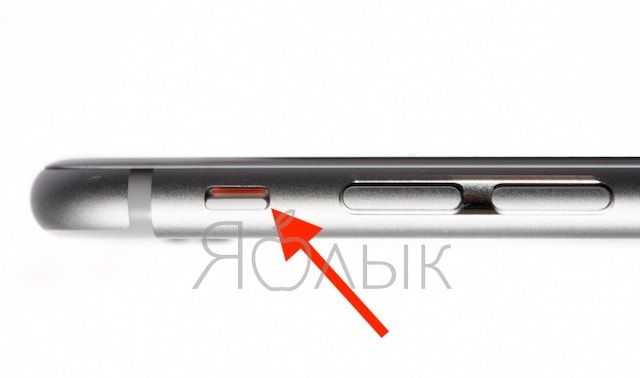
4. При необходимости активируйте также опции Вспышка без блокировки или В бесшумном режиме. При активации первого вспышка будет работать даже при разблокированном устройстве, второго – LED-вспышка будет загораться только в случае, когда переключатель звонка на боковой грани iPhone находится в бесшумном режиме.
Если функция не сработала (случается на старых устройствах), перезагрузите устройство.
И главное, не забудьте убедиться в том, что вы положили телефон экраном вниз, если хотите увидеть эту функцию в действии.
Как включить вспышку при входящих звонках и уведомлениях на iPhone с iOS 5 – iOS 12
1. Зайдите в Настройки и выберите раздел Основные.
2. Пролистайте вниз и войдите в меню Универсальный доступ.
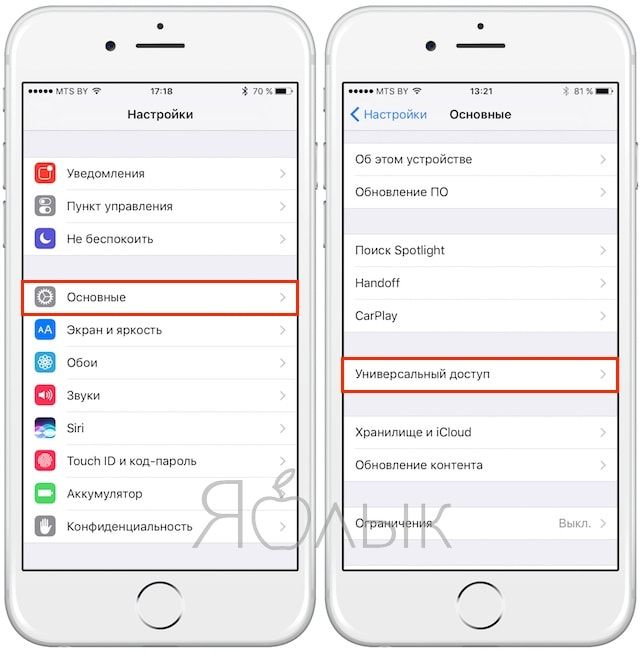
3. Выберите раздел Слух и активируйте переключатель Вспышка предупреждений.
�� Смотрите также:
- «Калькулятор» на iPhone: скрытые возможности стандартного iOS-приложения.
- Как разбудить экран iPhone: пять способов.
- Как в «Фото» на iPhone копировать эффекты с одного фото на другое.
�� Мы в Telegram и YouTube, подписывайтесь!
Как включить / выключить переднюю (фронтальную) вспышку на iPhone
Функция Retina Flash, впервые появившаяся в iPhone 6s и 6s Plus, при необходимости позволяет превратить дисплей смартфона во вспышку для съемки селфи на переднюю (фронтальную) камеру.
Читайте «Яблык» в Telegram и смотрите в YouTube. Подписывайтесь!
По правде говоря, фронтальная камера всегда была слабым местом iPhone. C появлением в iPhone 6s 5-мегапиксельной FaceTime-камеры эта проблема была решена, с релизом iPhone 7 фронталка научилась получать снимки с разрешением 7 МП, а с выходом iPhone 11 – 12 МП. Напомним, что в предыдущих поколениях использовалась 1,2-мегапиксельная камера.
Каким бы ни было разрешение, если освещения недостаточно, то и фотографии получаются низкого качества. Основная камера iPhone уже давно оснащена светодиодной вспышкой, чего нельзя сказать о камере FaceTime. Съемка селфи на вечеринке или в клубе с помощью iPhone всегда была довольно проблематичной из-за недостатка света.
Как включить или выключить переднюю (фронтальную) вспышку на iPhone
С релизом iPhone 6s Apple реализовала в iOS функцию, существующую в приложении Photo Booth для Mac, благодаря которой экран загорается белым для подсветки лица при съемке автопортрета. Так же как и вспышка основной камеры, прежде чем выбрать подходящую яркость и тон света, Retina Flash автоматически определяет уровень освещенности с помощью предварительной вспышки нейтрального белого цвета. Зачастую экран загорается янтарным оттенком, который более выгодно подсвечивает лицо, чем обычный белый.
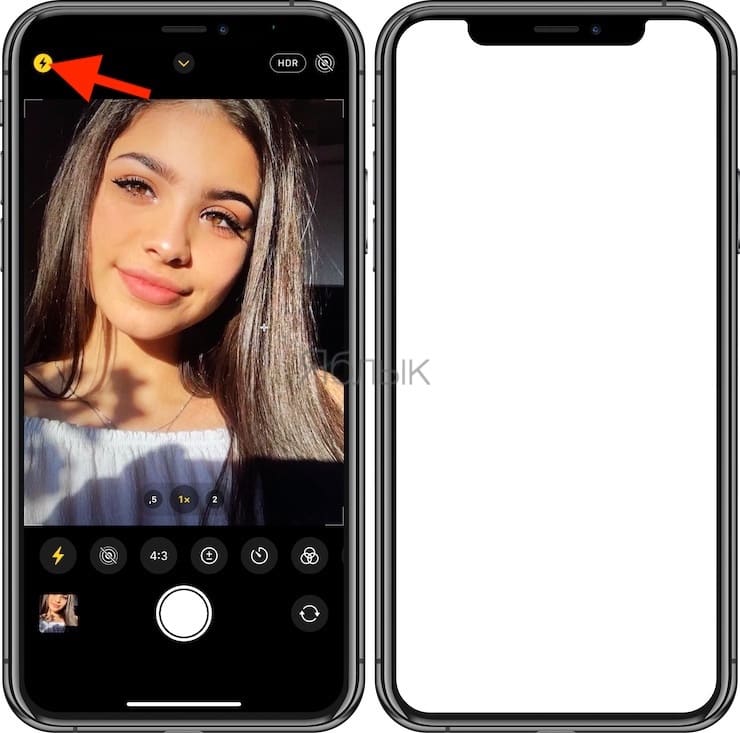
Retina Flash активируется точно так же, как вспышка основной камеры – с помощью нажатия на соответствующую иконку на экране.
На скриншоте ниже фронтальная вспышка включена:
На скриншоте ниже фронтальная вспышка (слева направо): включена, включена в автоматическом режиме, выключена:
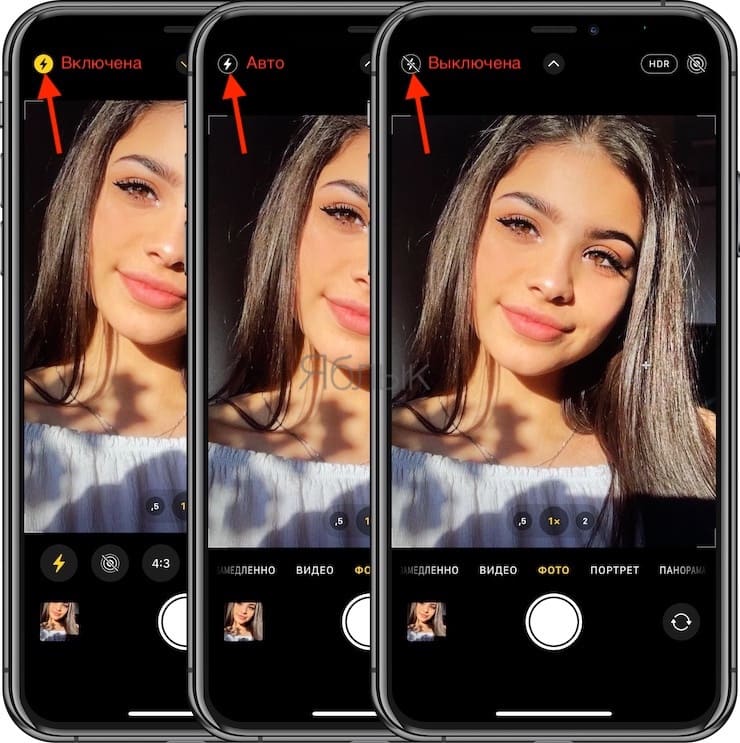
Кроме того, вспышкой можно управлять из скрытой панели инструментов камеры iOS. Для этого, коснитесь значка с изображением шеврона (уголка) в верху экрана. В нижней части появится дополнительное меню, в котором помимо прочих инструментов размещены и настройки вспышки.
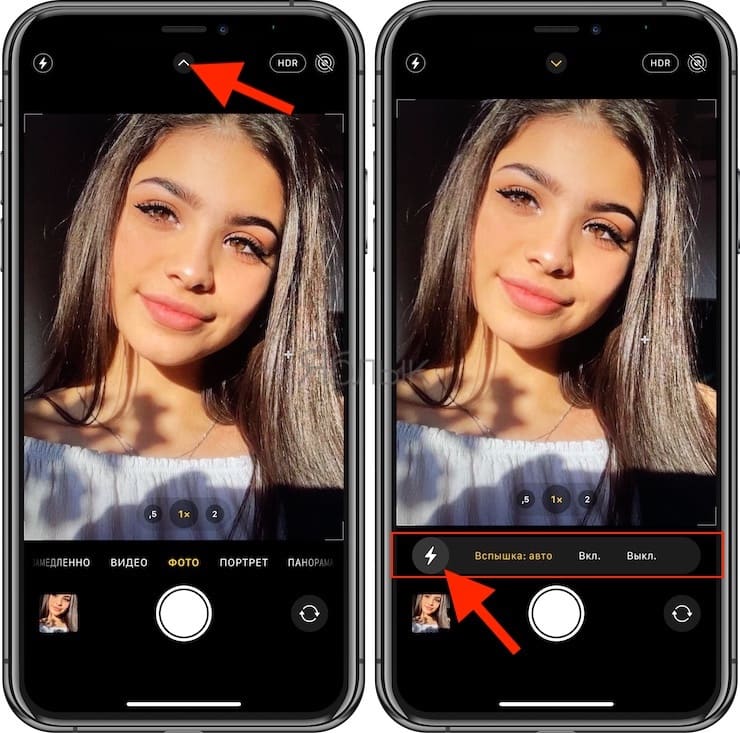
Дополнительная подсветка бывает незаменимой при съемке селфи, однако стоит помнить, что результаты все равно могут быть далеки от идеала, как и всегда, когда используется только один источник света. Тем не менее, ярко высвеченные селфи бывают предпочтительнее темных и размытых из-за недостаточного освещения.
�� Смотрите также:
- Скрытые возможности iPhone: 20 функций iOS, о которых Вы могли не знать.
- Как создавать напоминания на iPhone, привязанные к месту.
- Как убрать красные глаза с фото на iPhone или iPad без дополнительных приложений.
�� Мы в Telegram и YouTube, подписывайтесь!
Проблемы со вспышкой на Айфоне. Как исправить
Apple добавила функцию включения фонарика еще в iOS 7 — с тех пор пользователям больше не приходится скачивать отдельные утилиты для его включения. Это полезная фишка, которая выручает в любой подходящей ситуации, а запустить ее можно прямо из Пункта управления. Несмотря на это, иногда возникают проблемы, из-за чего фонарик не включается или возникают сбои в его работе. Чтобы не бежать в ремонт, собрали для вас несколько полезных советов, которыми можно воспользоваться, если не работает фонарик на iPhone или у вас проблемы с работой вспышки. Рассказываем, что делать.
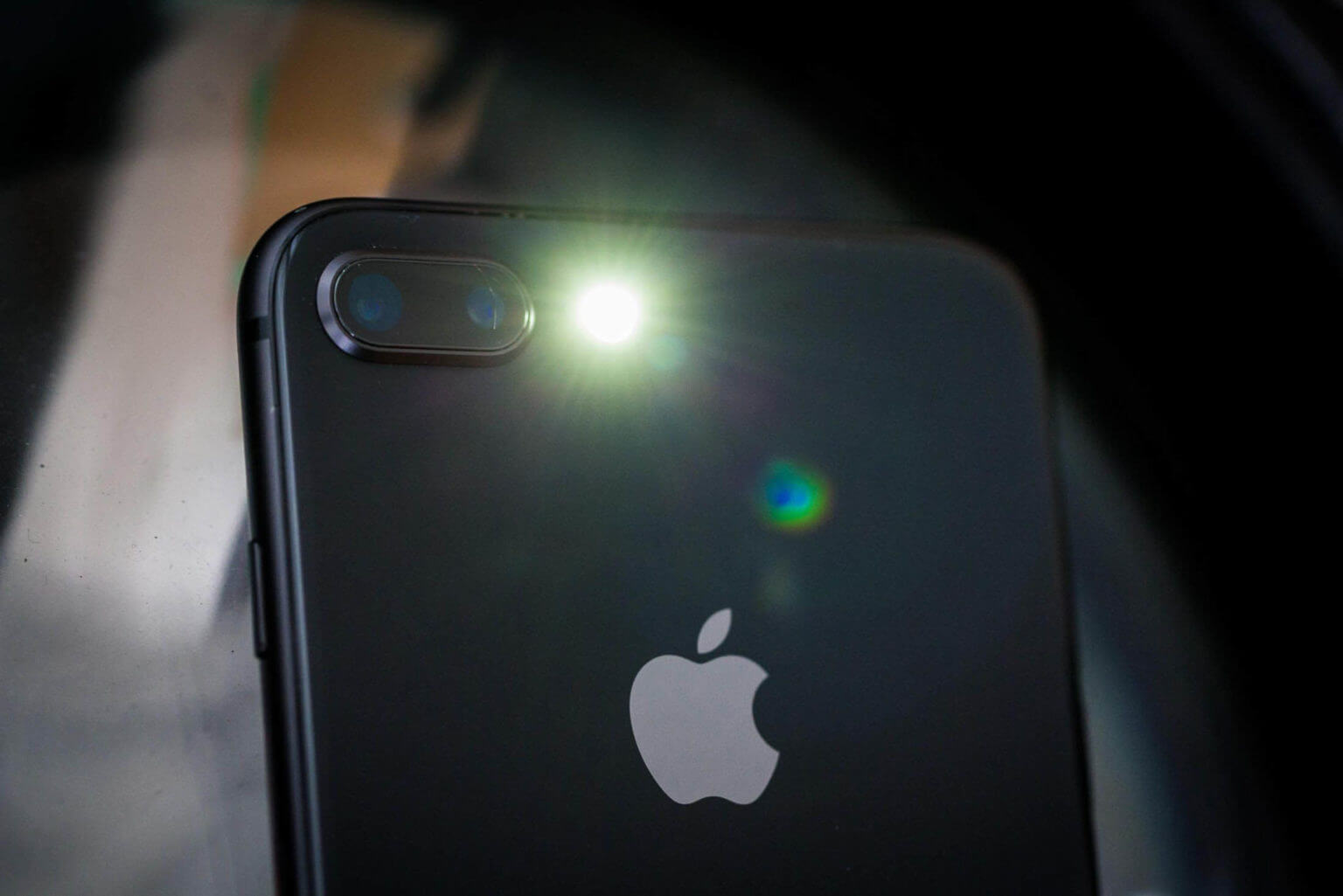
Рассказываем все о проблемах со вспышкой и фонариком на iPhone
Как включить вспышку на Айфоне
Вспышка камеры и фонарик используют один и тот же LED-индикатор. Во время использования камеры у вас не получится включить фонарик, так как приложения конфликтуют между собой. Если приложение камеры открыто и вам необходимо включить фонарик, предварительно закройте его. Для того, чтобы зафиксировать на камеру какой-то предмет, находящийся в труднодоступном месте, лучше воспользуйтесь вспышкой. Активировать ее можно, нажав значок молнии или развернув дополнительные настройки.
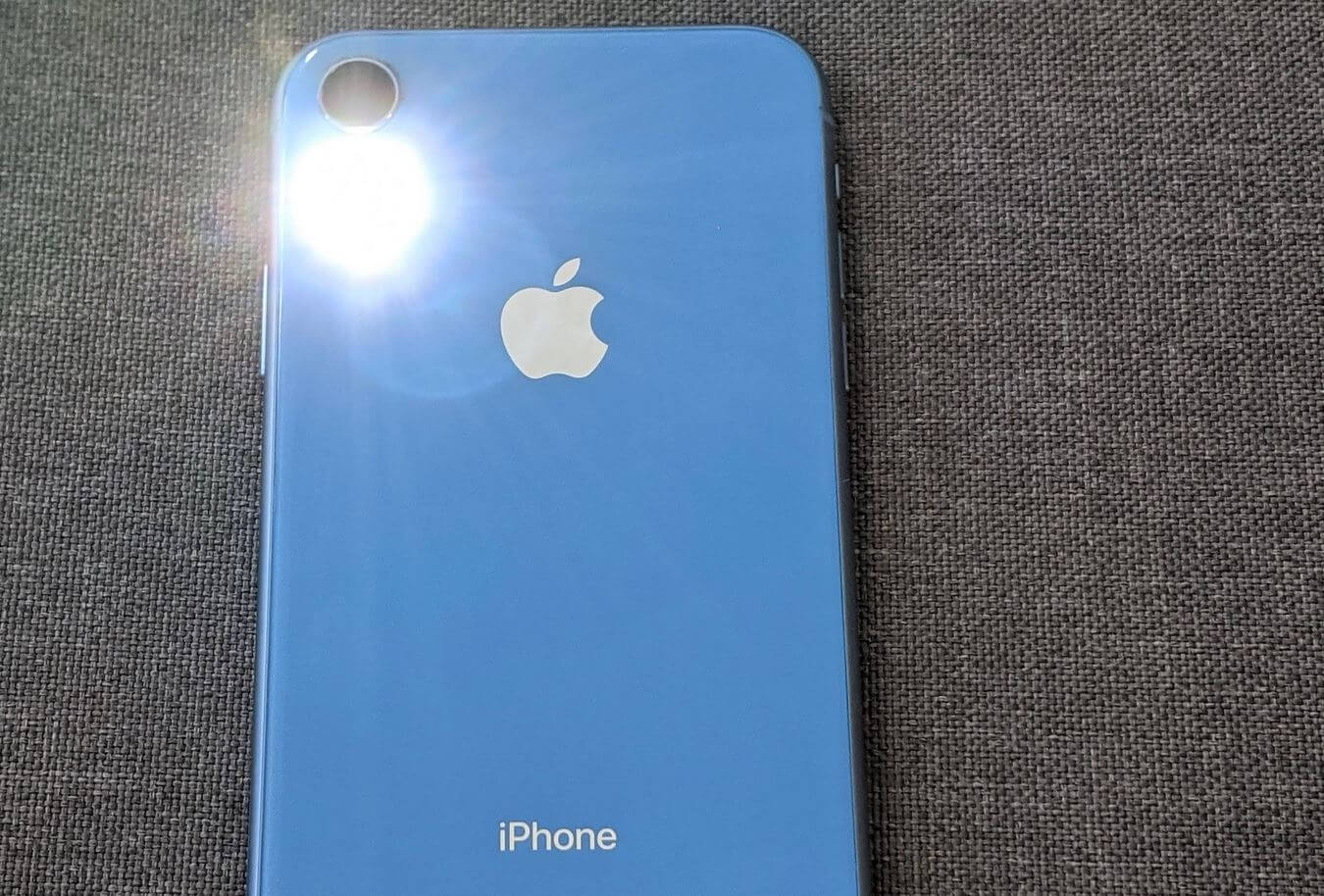
Если у вас запущена камера, то фонарик не включится
- Выберите постоянно работающую вспышку, а не автоматический режим: для этого нажмите на стрелочку вверху, которая развернет меню внизу экрана.
- Затем нажмите на значок молнии внизу экрана.
- Выберите «Вспышка вкл.».
Если фонарик внезапно перестал запускаться из Пункта управления, не торопитесь нести iPhone в ремонт. Возможно, все дело в системном сбое или других причинах. Предварительно рекомендуем проверить вспышку на Айфоне, включив ее, а затем сделать снимок. Если вспышка сработала, значит проблема не в самом модуле, а случился программный сбой.
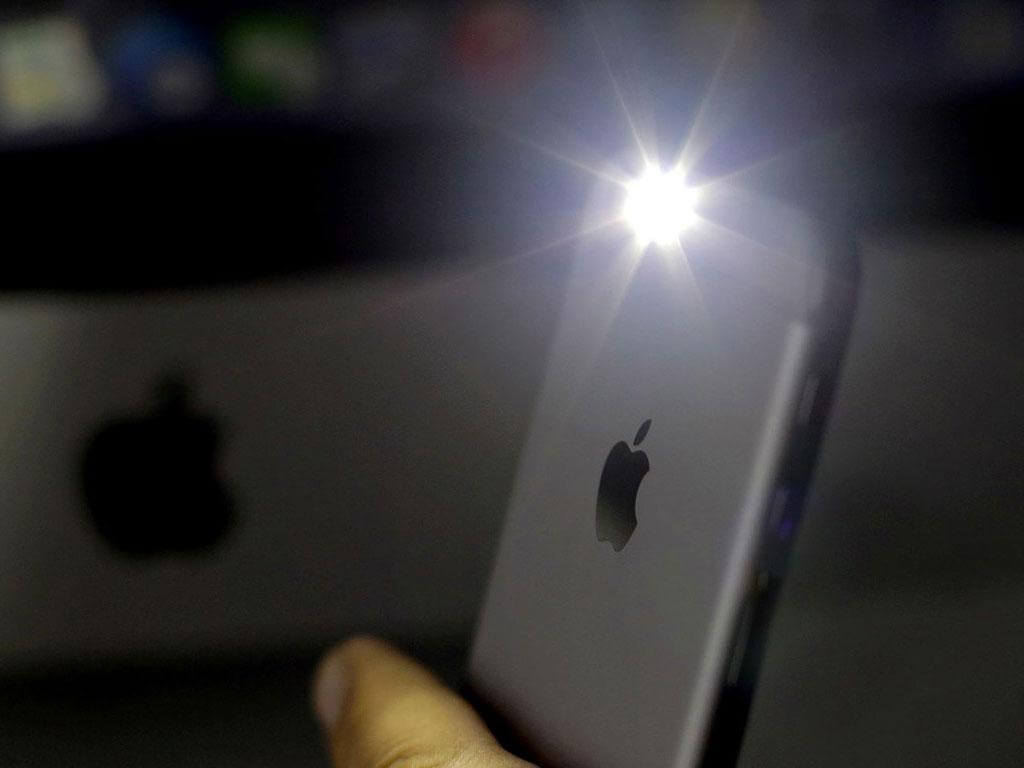
Попробуйте снять чехол с iPhone. Возможно, он мешает работе вспышки
Аксессуаров для iPhone достаточно много, но некоторые производители делают их недостаточно хорошо. Вам может показаться, что чехол сидит прекрасно, все отверстия для кнопок и разъемов соответствуют, но материал может закрывать камеру или LED-вспышку, которая находится рядом с модулем. Возможно, именно из-за этого у вас перестала работать вспышка на iPhone. Попробуйте снять чехол или защитную пленку для того, чтобы проверить вспышку. Если фонарик заработал, то дело исключительно в некачественном аксессуаре.
Подписывайтесь на наш Яндекс.Дзен: в нем вы найдете крутые статьи, которых нет на сайте!
Как включить вспышку при звонке на Айфоне
В iPhone есть классная фишка, которая позволяет не пропустить звонок или входящее уведомление — это вспышка для предупреждений. Она существует для людей, у которых имеются проблемы со слухом, но ее также можно включить вместо звука или вибрации. Эта функция не включена по умолчанию, но ее можно легко включить.
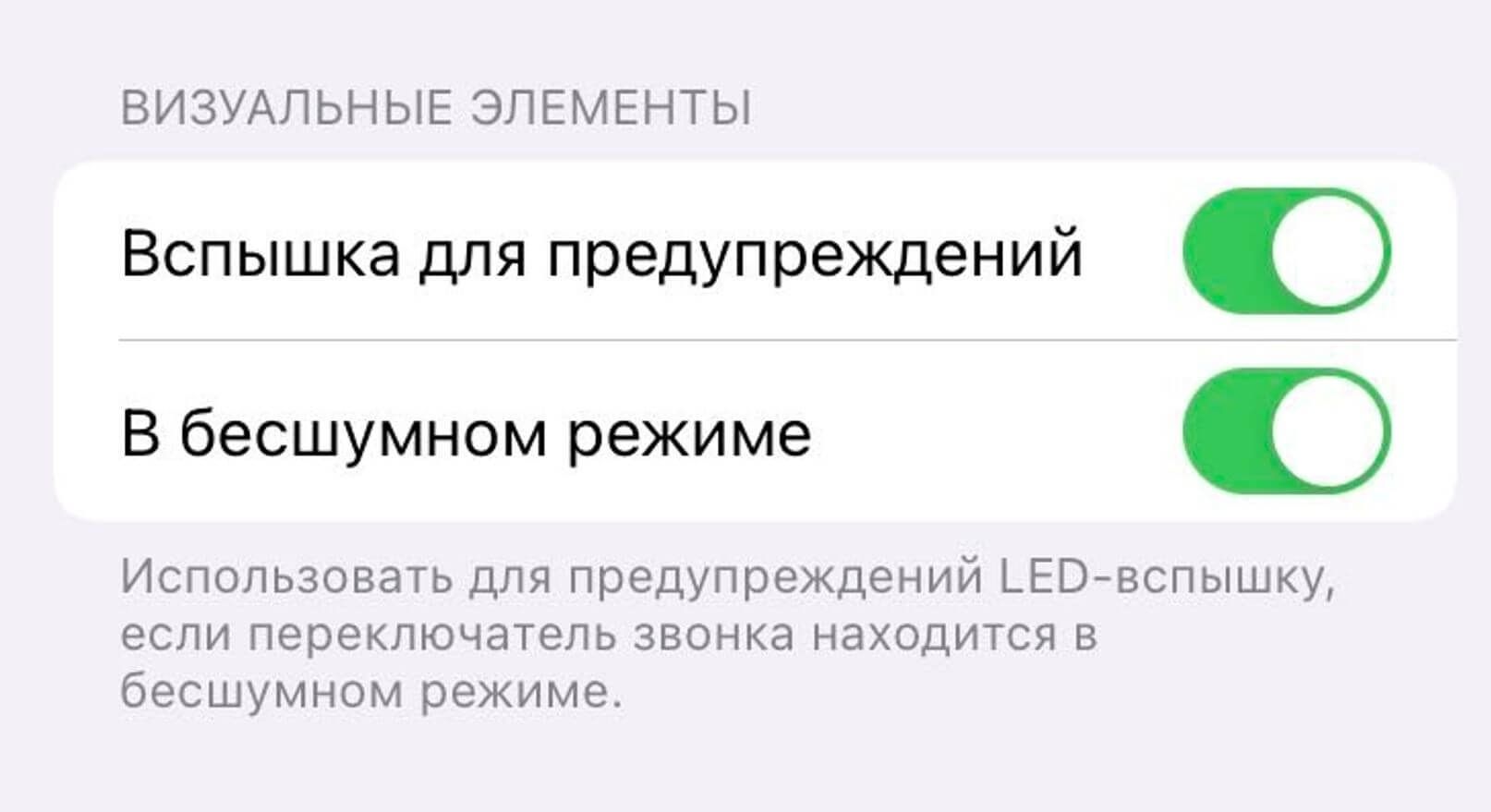
Таким образом можно не пропускать звонки и уведомления на iPhone при выключенном звуке
- Зайдите в Настройки.
- Выберите «Универсальный доступ».
- Прокрутите вниз и зайдите в пункт «Аудиовизуализация».
- В самом низу активируйте ползунок возле «Вспышка для предупреждений».
- Если хотите, чтобы вспышка работала не только без звука, деактивируйте пункт «В бесшумном режиме».
Готово! Теперь при звонке или входящем уведомлении ваш iPhone будет мигать, но для того, чтобы увидеть работу функции, положите iPhone экраном вниз.
Сам включается фонарик на Айфоне
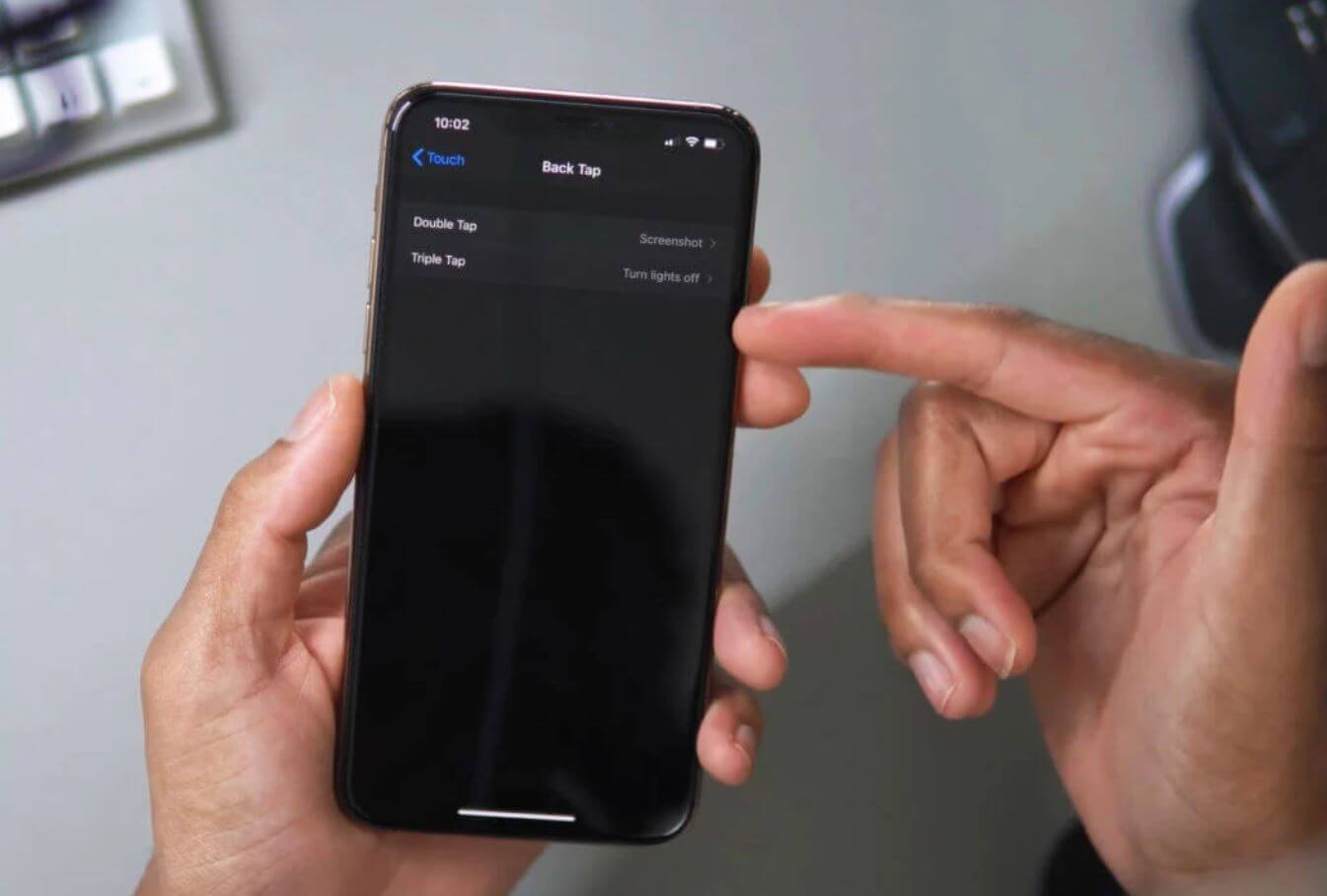
Именно двойное или тройное касание — причина внезапного включения вспышки на Айфоне
Многие пользователи жалуются на то, что иногда вспышка на Айфоне включается сама. Не переживайте: ваш iPhone в порядке, а все дело в функциях касания Универсального доступа, которые были включены автоматически. Как отключить?
- Зайдите в Настройки.
- Выберите «Универсальный доступ».
- Зайдите в пункт «Касание».
- В самом низу выберите «Касание задней панели».
Проверьте, включено ли двойное или тройное касание задней панели. Если оно активировано, просто зайдите в этот пункт и нажмите «Не выбрано».
Подпишитесь на Телеграм-канал «Сундук Али-Бабы»: в нем есть сотни крутых товаров с АлиЭкспресс со скидкой!
Как сделать фонарик ярче на Айфоне
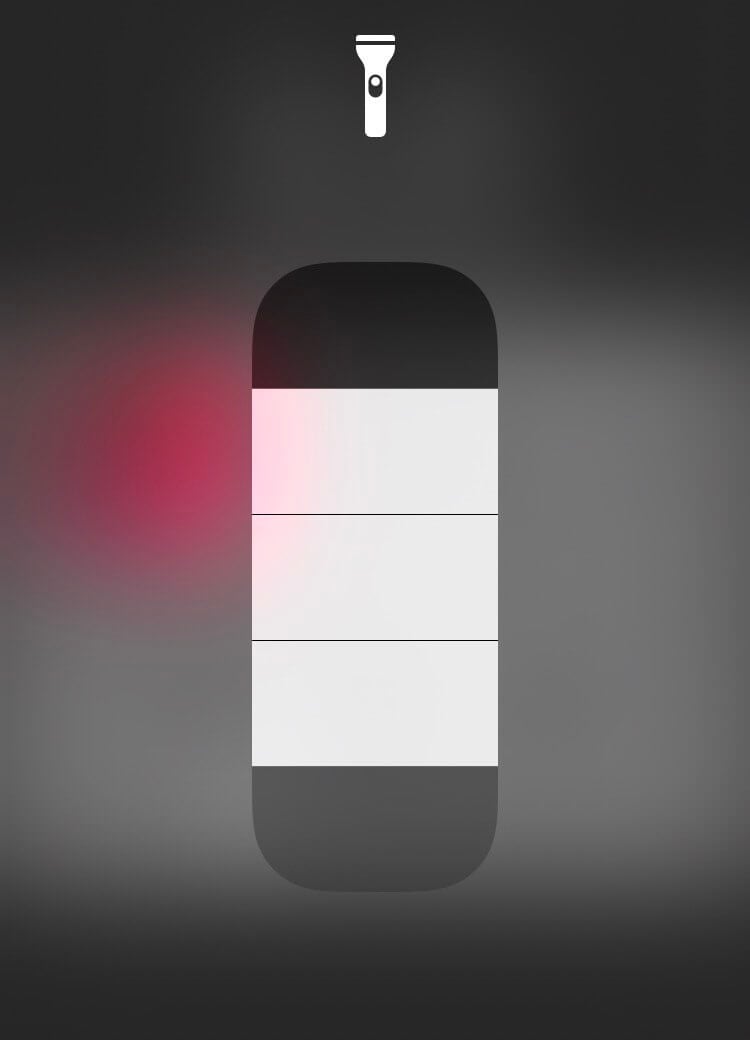
Увеличивать яркость фонарика можно из Пункта управления
Apple предусмотрела несколько уровней яркости фонарика на iPhone. Вы можете увеличить или уменьшить ее в любой момент.
- Свайпом вызовите «Пункт управления».
- Долгим нажатием вызовите фонарик.
- После этого на экране появится шкала яркости. Выберите необходимый уровень.
Что делать, если не работает вспышка
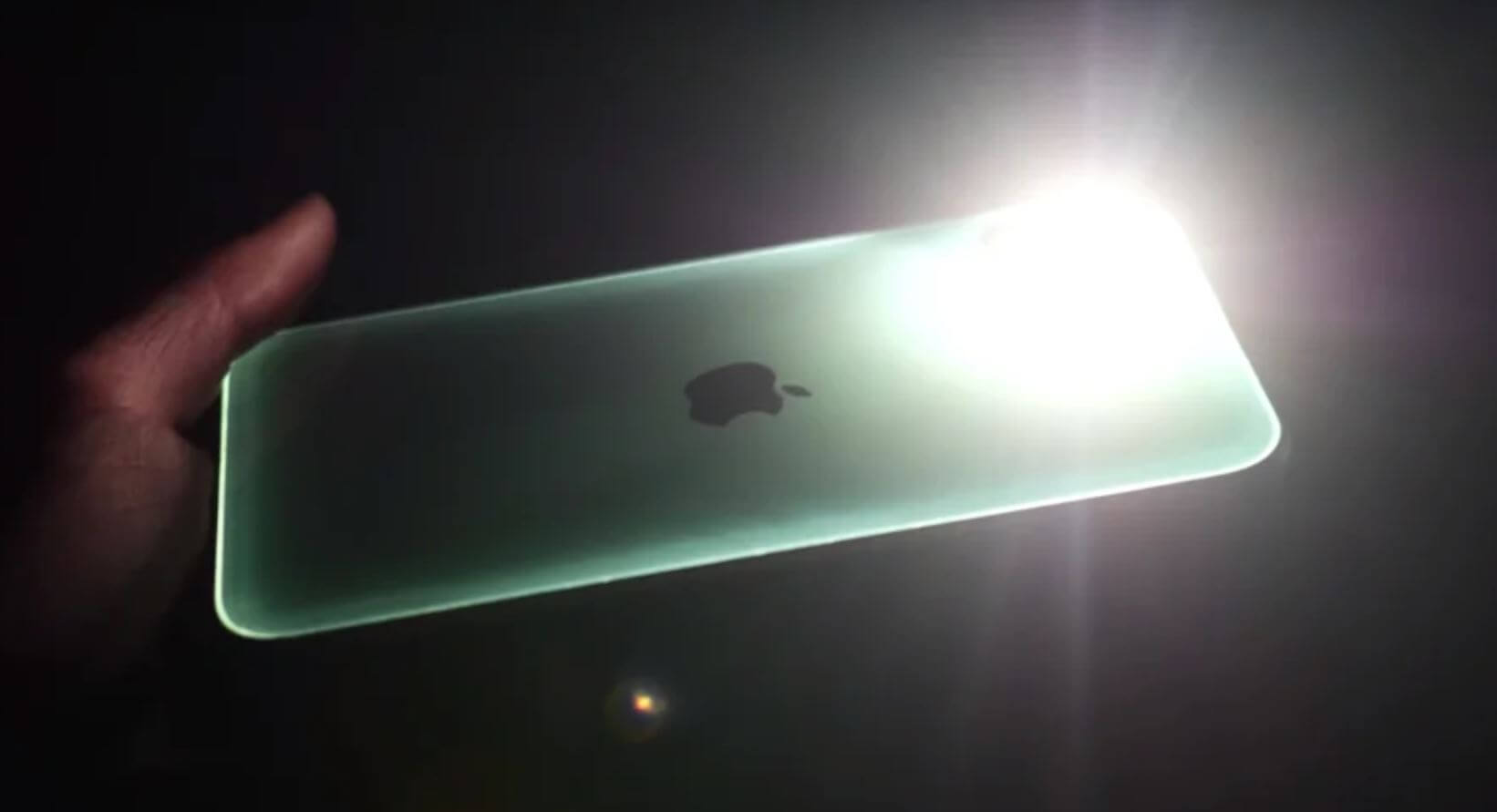
Что еще можно сделать, если возникают проблемы с фонариком или вспышкой?
Если предыдущие советы вам не помогли и проблемы со вспышкой по-прежнему преследуют вас, попробуйте сделать кое-что еще.
- Перезагрузите iPhone: удерживайте кнопку громкости и кнопку питания, пока не появится ползунок выключения на iPhone с Face ID. Или кнопку питания до появления экрана выключения на iPhone с Touch ID.
- Сделайте сброс настроек iPhone. В Настройках выберите «Основные», прокрутите вниз, нажмите «Сброс» и нажмите «Сбросить все настройки».
- Обновите iOS. Если давно не обновляли iPhone, загляните в Настройки — «Обновление ПО». Проблема может быть связана с редкой ошибкой, а установка обновления поможет решить ее.
Есть вопросы по использованию техники Apple? Задавайте их в нашем Телеграм-чате!
В большинстве случаев все сбои со вспышкой на iPhone исправляются вручную без посещения сервисного центра. А вот проблемы с нехваткой памяти остаются с вами надолго: рассказали в нашей статье, для чего нужна функция «Сгружать неиспользуемые» и чем она отличается от удаления.
Где в iPhone фонарик, как его включить, изменять интенсивность, а также использовать при уведомлениях?
Очередная статья из серии «Для новичков», в которой мы освещаем очевидные, для большинства пользователей, функции iPhone. Например, довольно часто новые владельцы iPhone интересуются – где находится фонарик и как его включить?
Читайте «Яблык» в Telegram и смотрите в YouTube. Подписывайтесь!
Как включить фонарик в iPhone
Сперва разберемся с аппаратной частью. Фонарика, как такового, в iPhone не предусмотрено, с его функциями вполне справляется светодиодная вспышка, расположенная возле объектива камеры на задней панели устройства. Стоит заметить, что ресурс светодиодов позволяет часто использовать фонарик без заметных последствий, однако не следует забывать, что при этом существенно расходуется запас емкости аккумулятора.
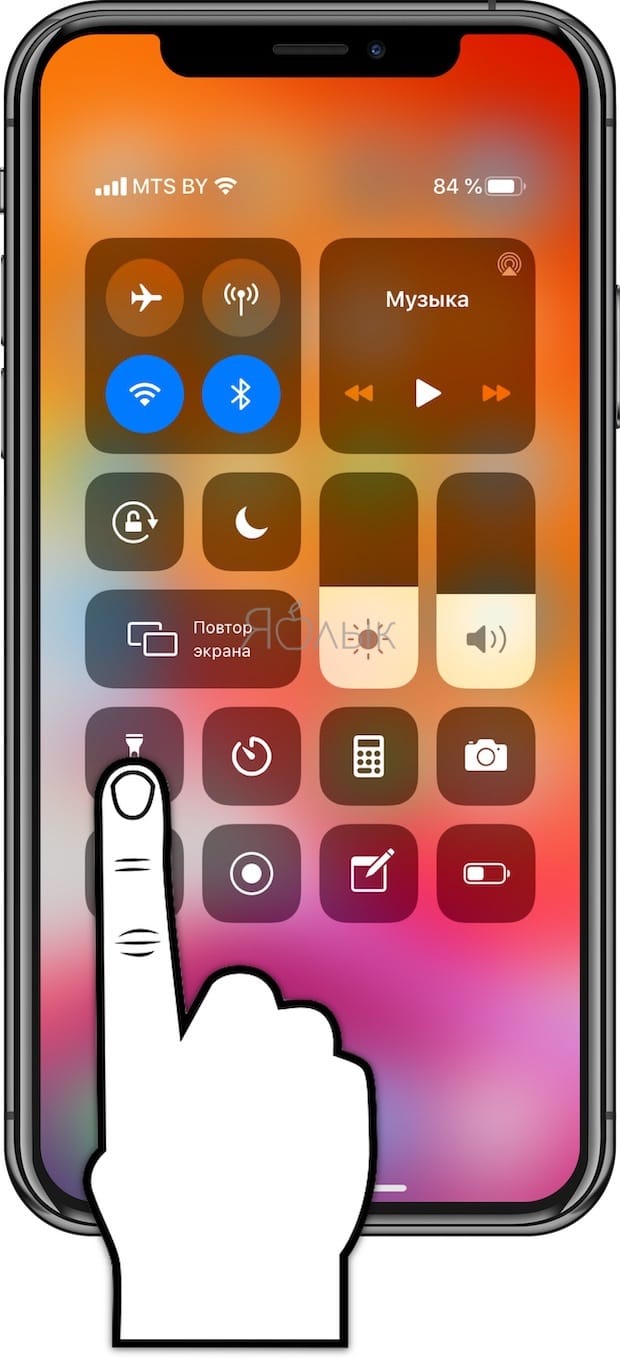
Как включить фонарик? Сделать это довольно просто, причем даже без разблокировки iPhone. Достаточно перейти в Пункт управления и нажать кнопку с иконкой фонарика.
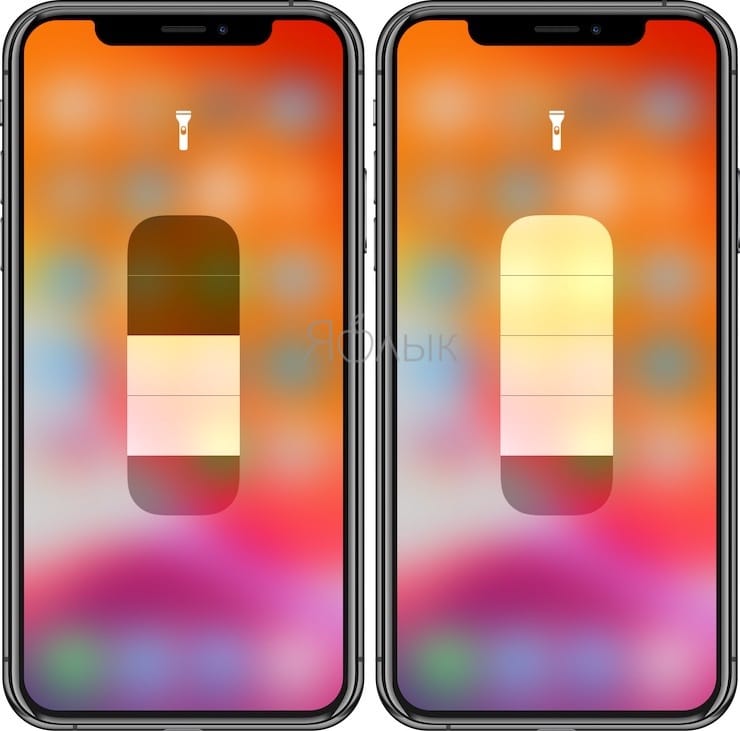
Кроме того, присутствует возможность регулировать яркость фонарика. Для этого необходимо нажать и удерживать иконку фонарика в Пункте управления, после чего появится меню, в котором будут доступны четыре уровня интенсивности свечения.
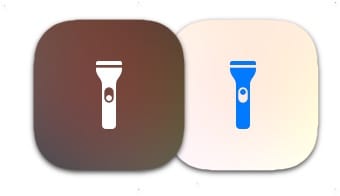
При включении фонарика, обратите внимание на переключатель на иконке – он меняет позицию при включении и выключении функции, что наглядно иллюстрирует внимание Apple к каждой детали, даже самой незначительной.
Кроме того, фонарик можно использовать в качестве индикатора, сигнализирующего о входящих вызовах, сообщениях и уведомлениях. Данная функция активируется в меню Настройки → Универсальный доступ → Аудиовизуализация → Вспышка предупреждений (подробно).
�� Смотрите также:
- iPhone отслеживает все ваши перемещения (посещаемые места): где это смотреть и как отключить.
- Как объяснить Siri, кто является вашим другом, братом, женой, детьми и т.д. и для чего это нужно.
- Как скачивать файлы, документы, видео и музыку на iPhone и iPad из Интернета.
�� Мы в Telegram и YouTube, подписывайтесь!