Список установленных программ в Ubuntu
Многих новых пользователей Linux интересует, как посмотреть список установленных программ в Ubuntu. Не важно зачем: может вам нужно удалить ту или иную программу, или просто посмотреть, сколько программ в системе установлено. Или же вам необходимо экспортировать список всех программ, чтобы потом быстро установить их в другой системе. Сделать это можно несколькими способами.
Начнём с более простого способа — с помощью главного меню. Откройте меню, затем перейдите в категорию Приложения, в разделе все вы можете увидеть ярлыки установленных программ:
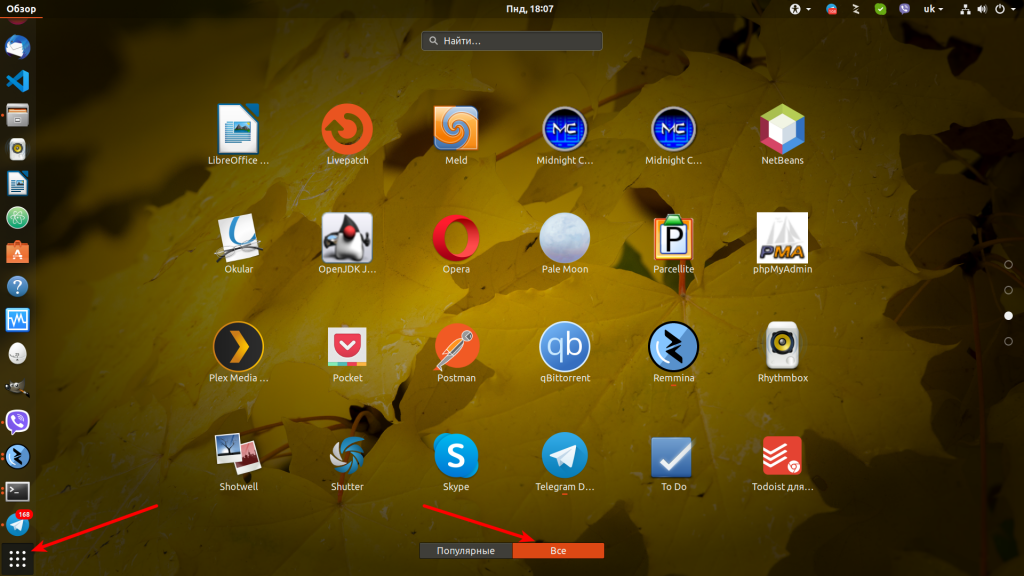
Правда программы здесь далеко не все, а только те, для которых есть ярлыки и которые можно запустить в графическом интерфейсе.
Второй способ — с помощью центра приложений. Откройте менеджер приложений, щелкнув по его значку на боковой панели:
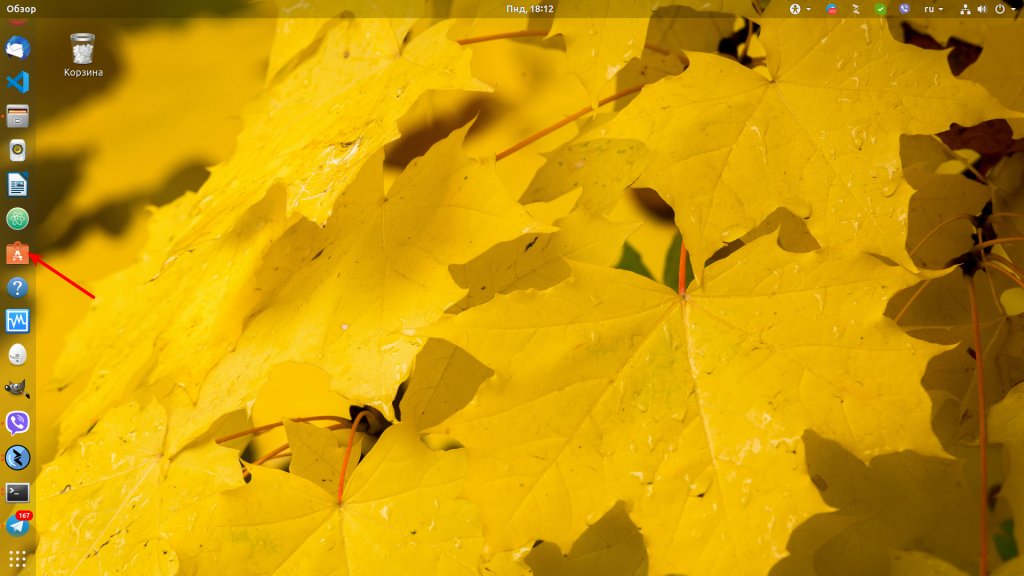
Выберите вкладку Установлено:
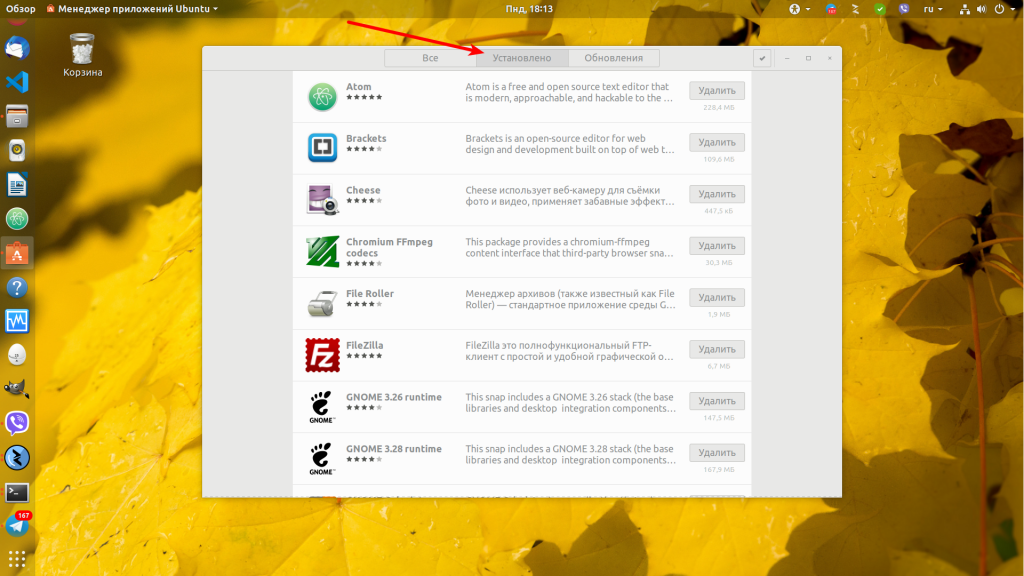
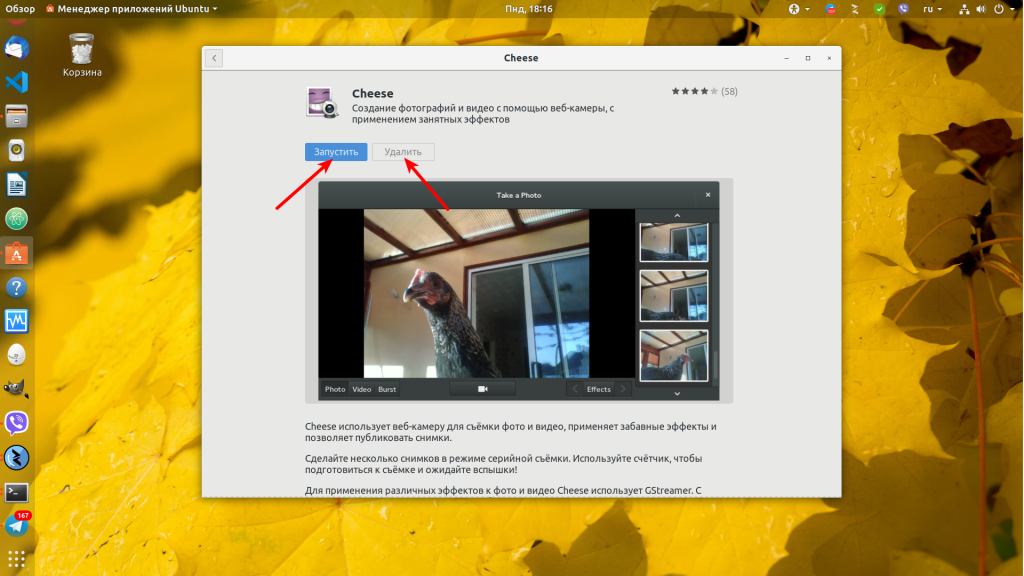
И снова здесь не все приложения, а только установленные через центр приложений или snap-пакеты. Каждую программу можно удалить или посмотреть дополнительную информацию:
Способ третий — более сложный и потребует установки дополнительного программного обеспечения — менеджера пакетов. Запустите терминал (Ctrl + Alt + T) и наберите:
sudo apt install synaptic
Установка пакетов — действие от суперпользователя, поэтому система спросит пароль. Когда процесс закончится, найдите программу в главном меню и откройте её. Затем перейдите в Состояния → Установленные:
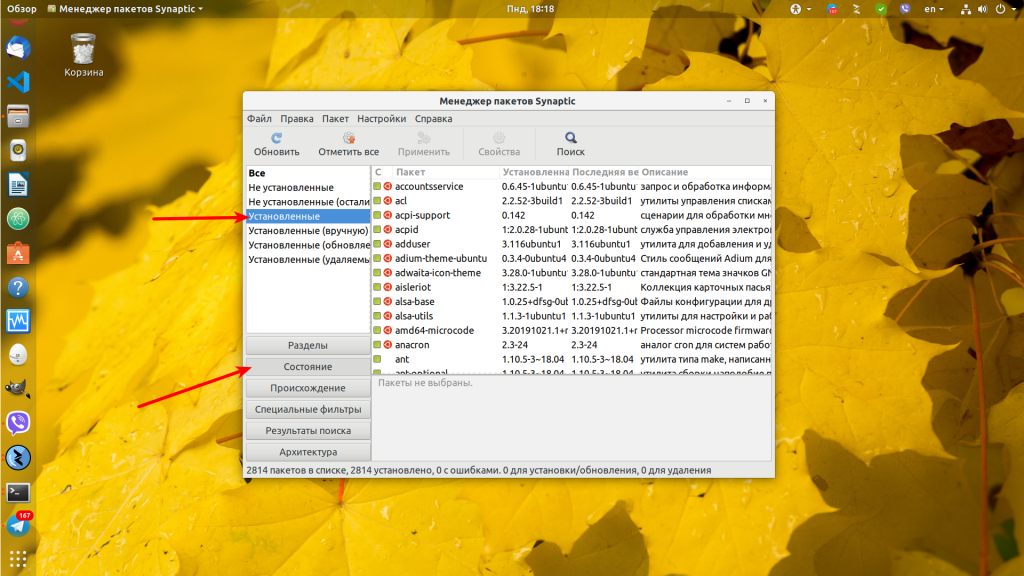
В списке будут отображены все пакеты, установленные через пакетный менеджер apt, в том числе библиотеки и сервисы. Но тут нет пакетов, установленных через snap. Здесь также можно удалять и устанавливать приложения. Сначала их надо выбрать, а потом нажать кнопку Применить.
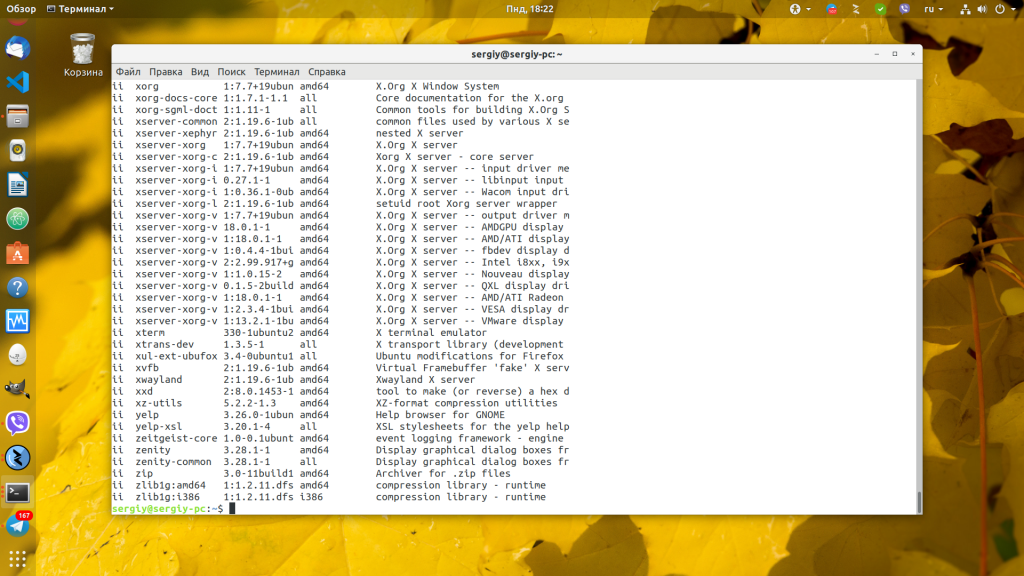
Способ четвёртый — с помощью консольной утилиты dpkg. Будет выведена аналогичная информация, что и в synaptic, только в терминале. Откройте терминал и наберите:
Утилита выведет список всех установленных пакетов с указанием версии, архитектуры и краткого описания:
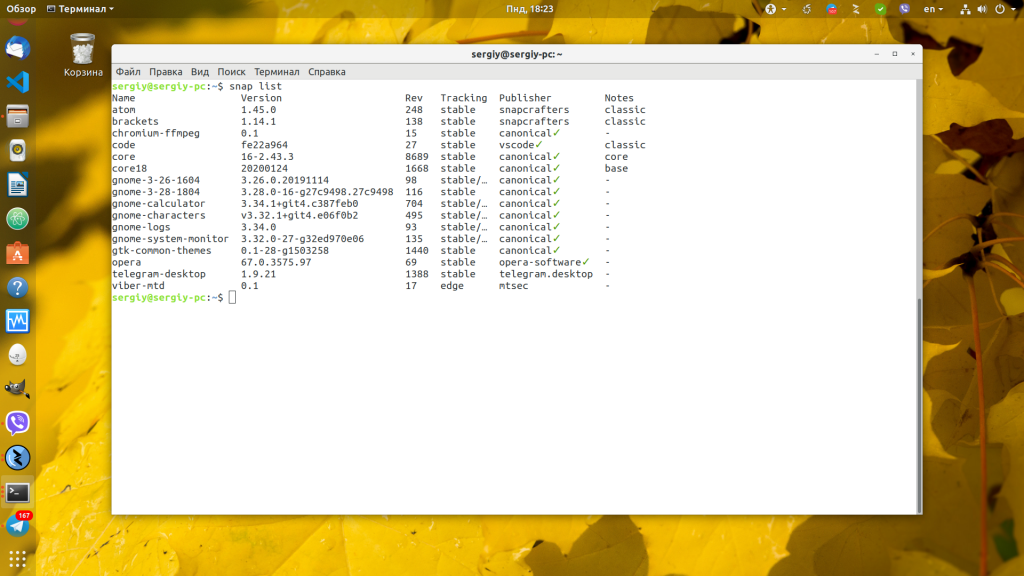
Чтобы посмотреть список пакетов Ubuntu, установленных через пакетный менеджер snap, используйте такую команду в терминале:
Как видите, посмотреть список абсолютно всех программ в одном месте нельзя. Самый полный список показывают утилиты dpkg и synaptic. Есть и другие способы, но этого, я думаю, будет вполне достаточно. Удачи вам в экспериментах, и не удалите ничего нужного!
Список установленных пакетов Debian
Иногда возникают ситуации, когда нужно узнать какие пакеты установлены в системе. Это может понадобиться если вы хотите сделать резервную копию установленных пакетов, проверить их целостность, перенести все пакеты в другую систему и для решения многих других задач. В Debian для этого можно использовать несколько методов.
В сегодняшней статье мы рассмотрим как посмотреть список установленных пакетов Debian с помощью терминала, в интерфейсе curses, а также в графическом интерфейсе. Такие списки можно использовать не только для резервного копирования, но и для того, чтобы просто перебрать и удалить ненужные программы, тем самым очистив систему от мусора.
Список установленных пакетов Debian
Самый первый способ посмотреть установленные пакеты Debian, это утилита dpkg. Она может применяться не только в Debian, а во всех, основанных на нем дистрибутивах:
dpkg —get-selections | grep -v deinstall
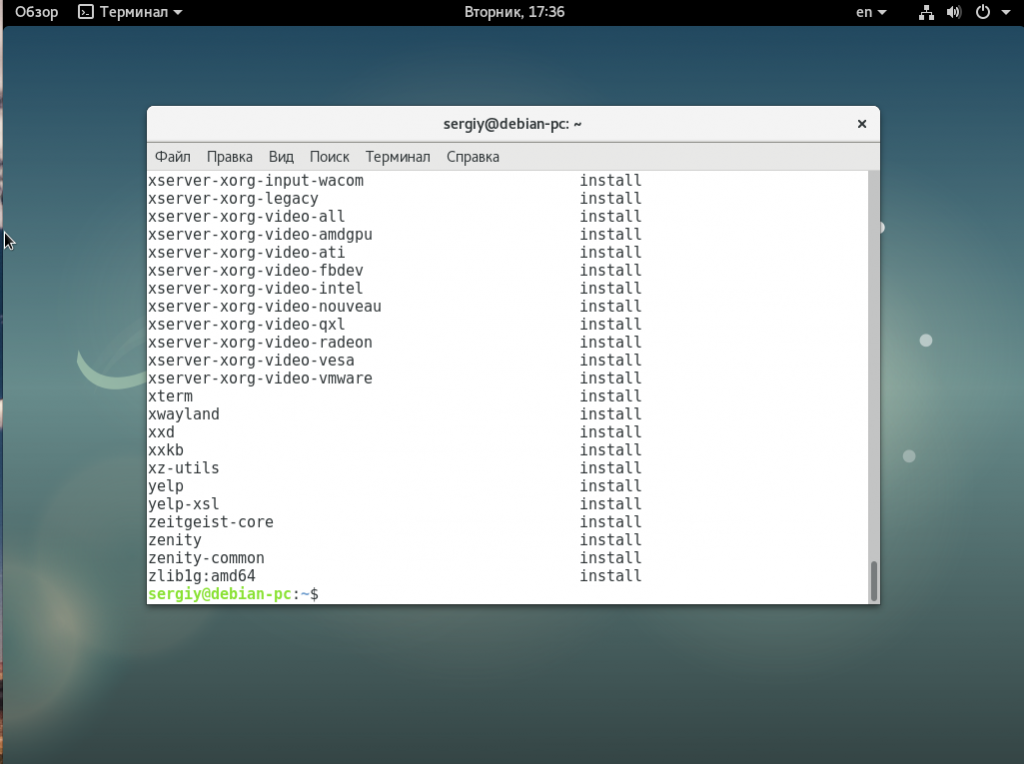
Полученный список можно сразу же сохранить в файл, чтобы потом его использовать:
dpkg —get-selections | grep -v deinstall > mylist.txt
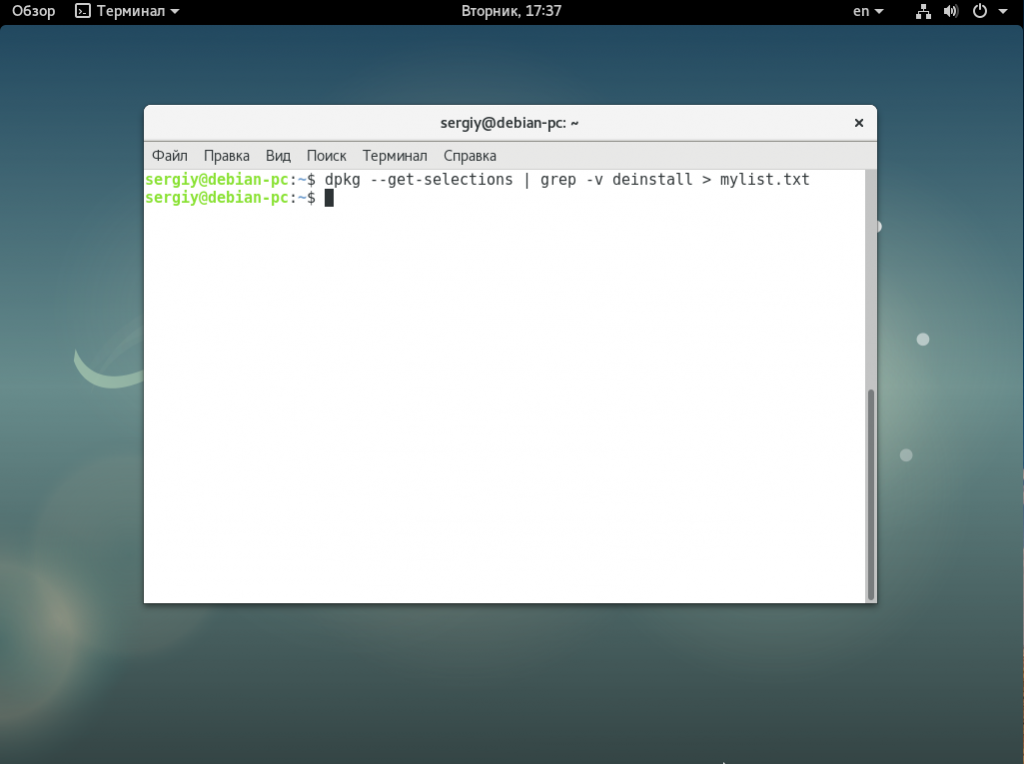
Можно также убрать всю лишнюю информацию и сохранить только имена пакетов:
dpkg -l | grep ^ii | awk ‘< print $2>‘ > mylist.txt
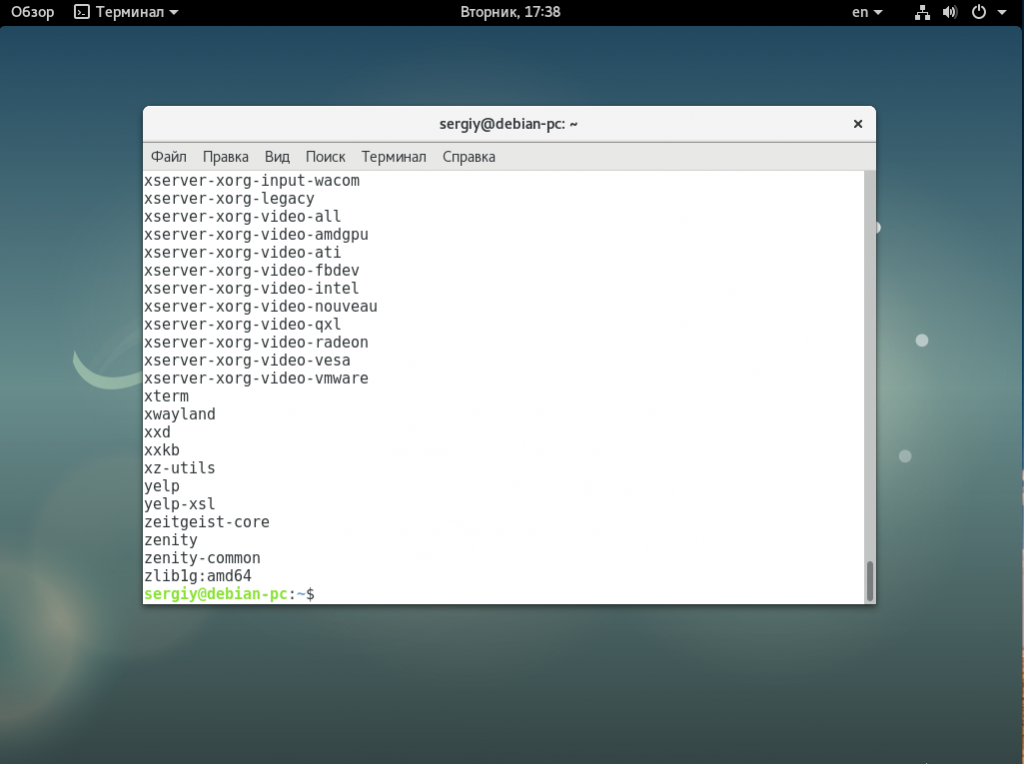
Следующий способ решения этой задачи — использование утилиты dpkg-query. Она похожа на предыдущий вариант, но немного проще. Такая команда отобразит все установленные пакеты вместе с информацией о них:
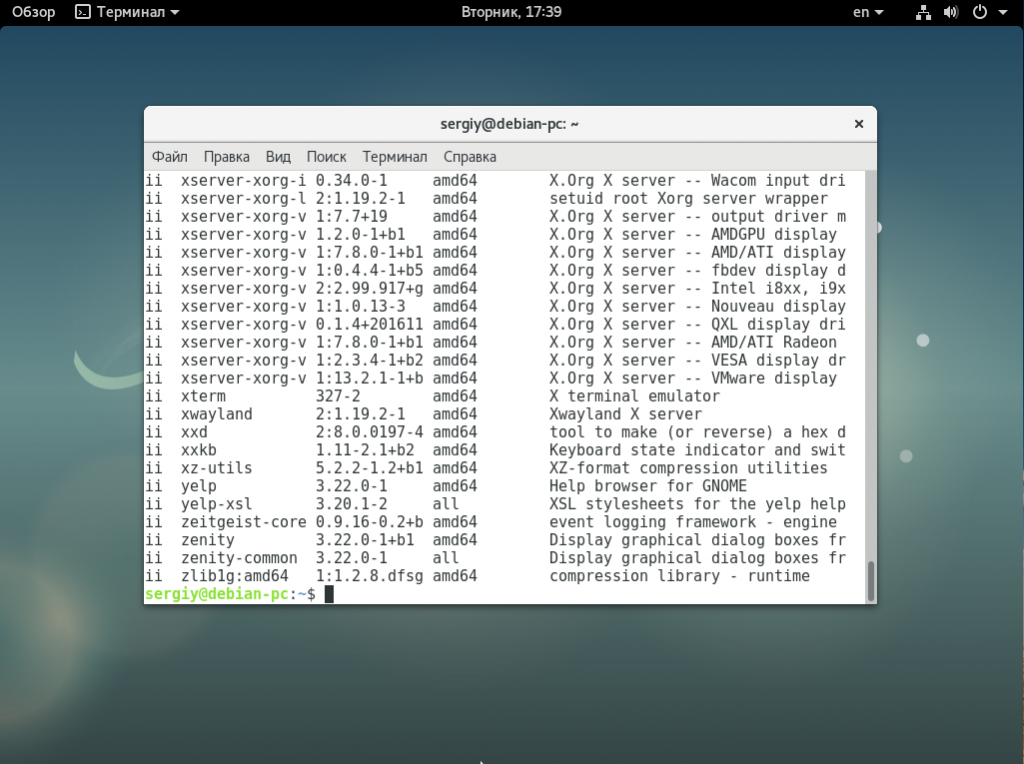
Здесь тоже можно выбрать только имена пакетов с помощью опции -f:
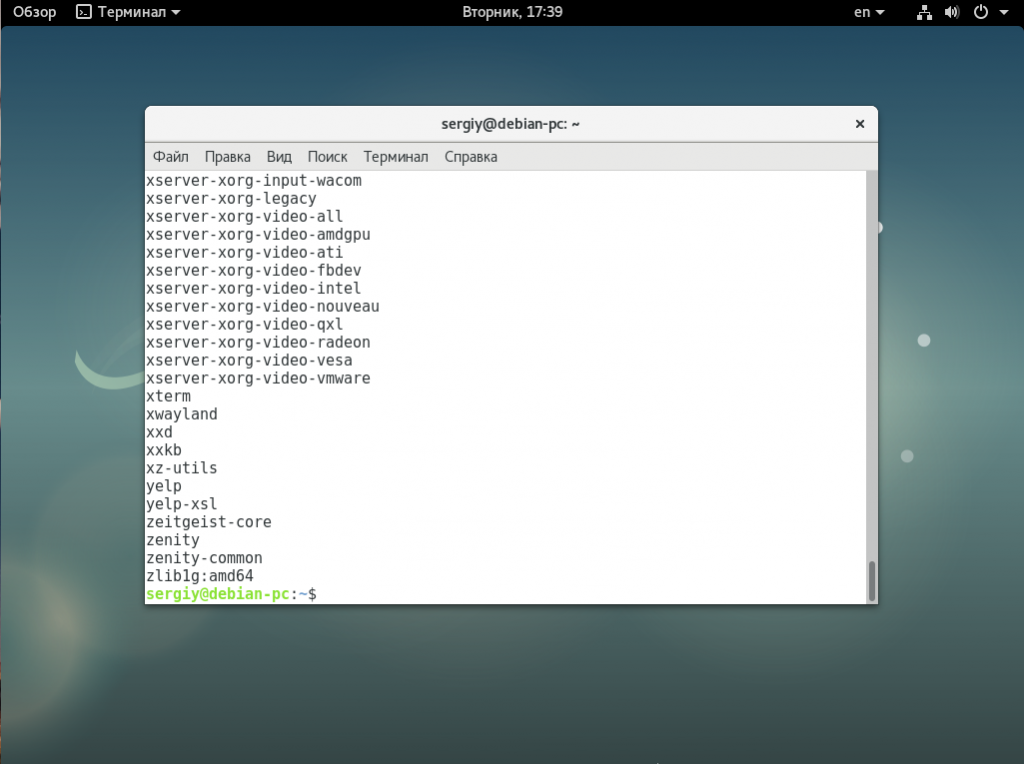
Третий метод — это утилита apt, которой мы привыкли пользоваться для установки приложений, она имеет команду list:
apt list —installed
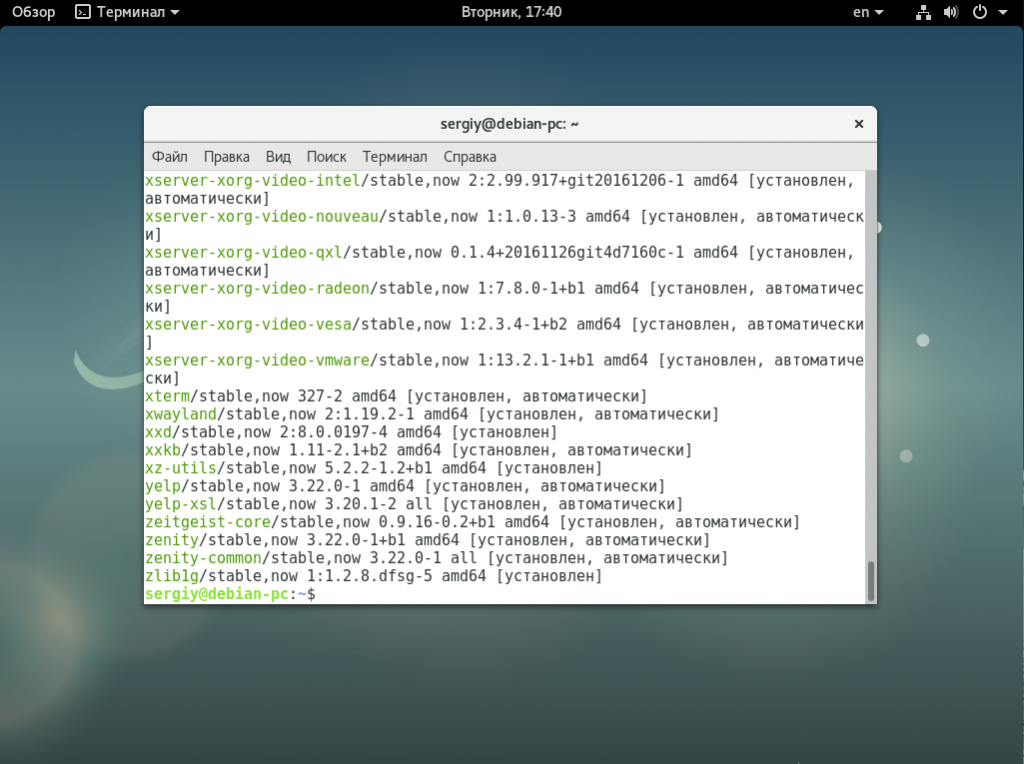
Далее, можно отфильтровать только пакеты, имя которых содержит определенные символы:
apt list —installed | grep python
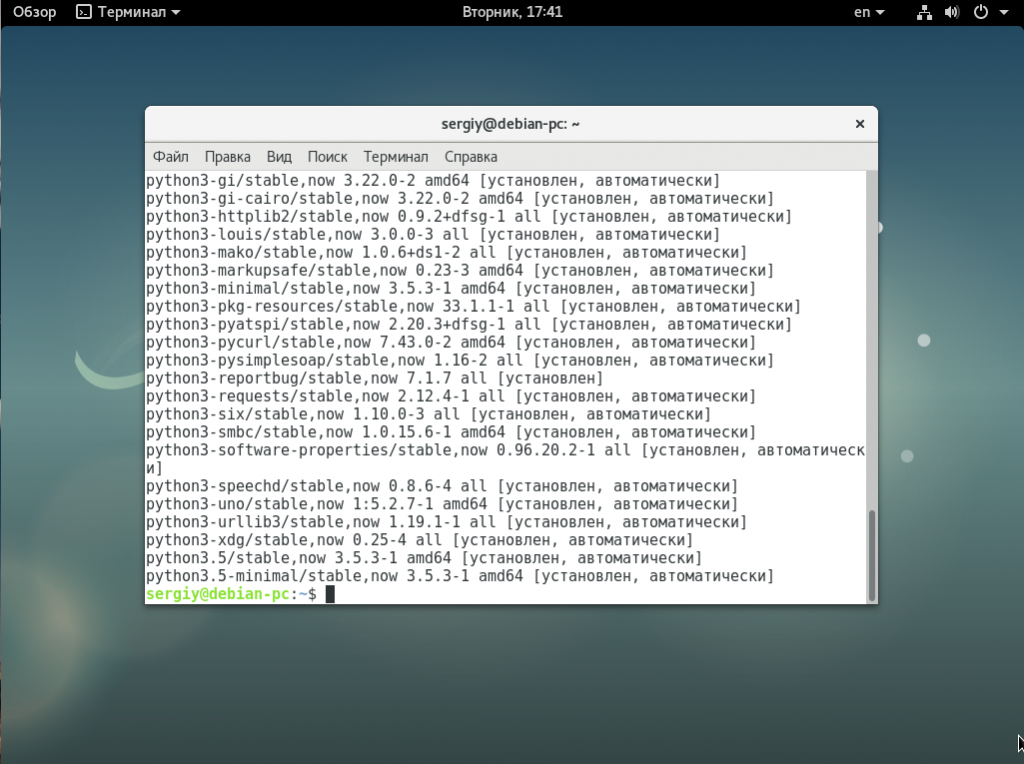
Мы более подробно рассматривали apt в статье установка пакетов в Debian. Еще одна интересная возможность apt — посмотреть какие пакеты были установлены вручную. Для этого наберите:
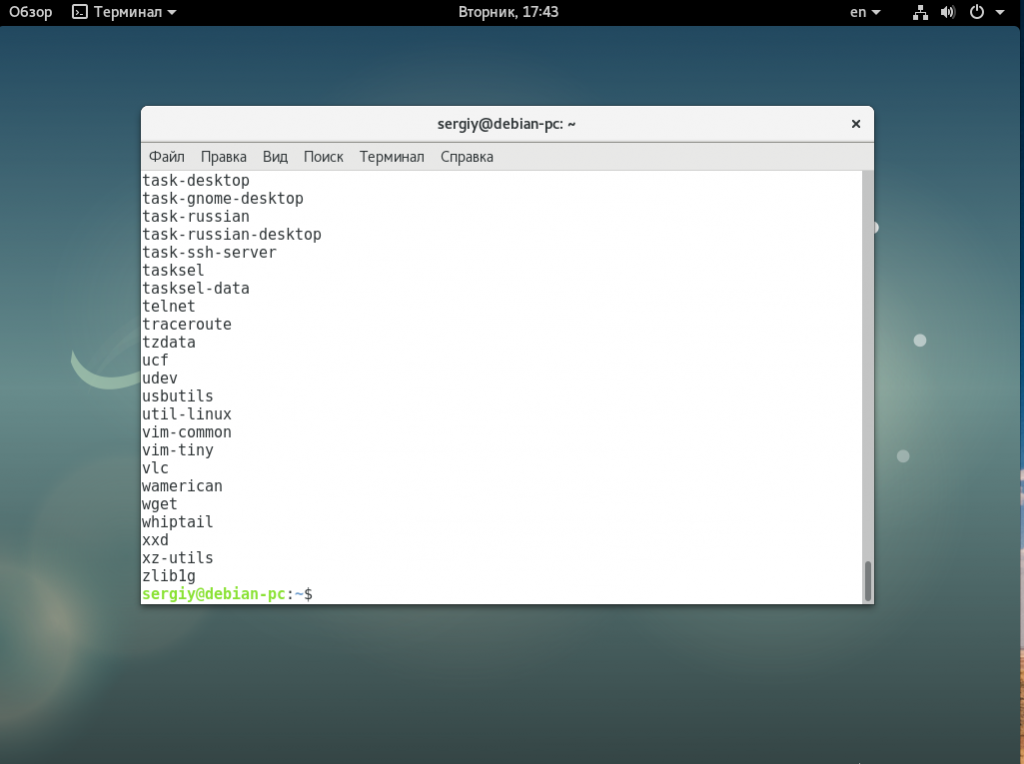
И еще один вариант с использованием apt:
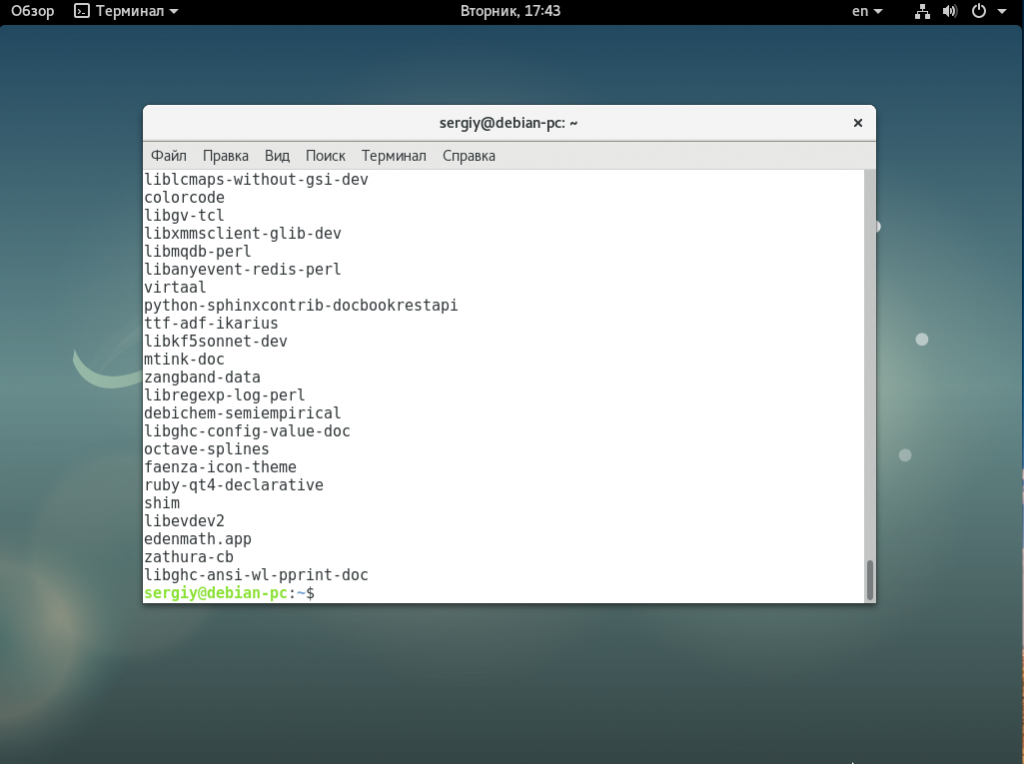
Утилита для управления пакетами aptitude тоже позволяет вывести список установленных пакетов:
aptitude search ‘~i!~M’
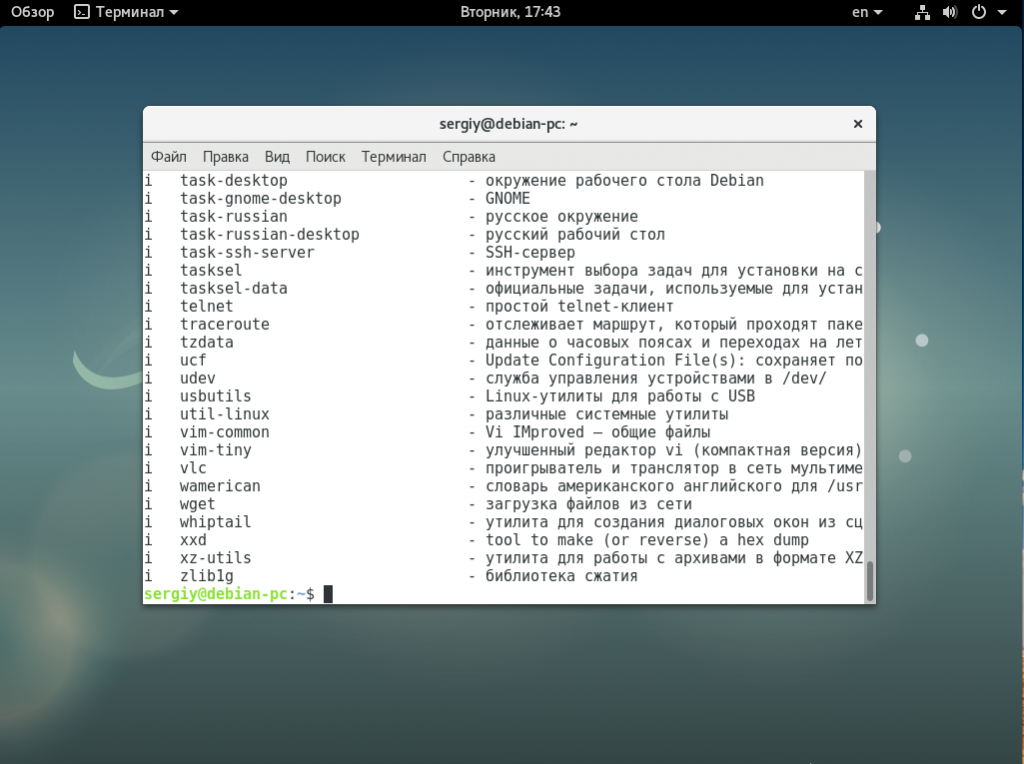
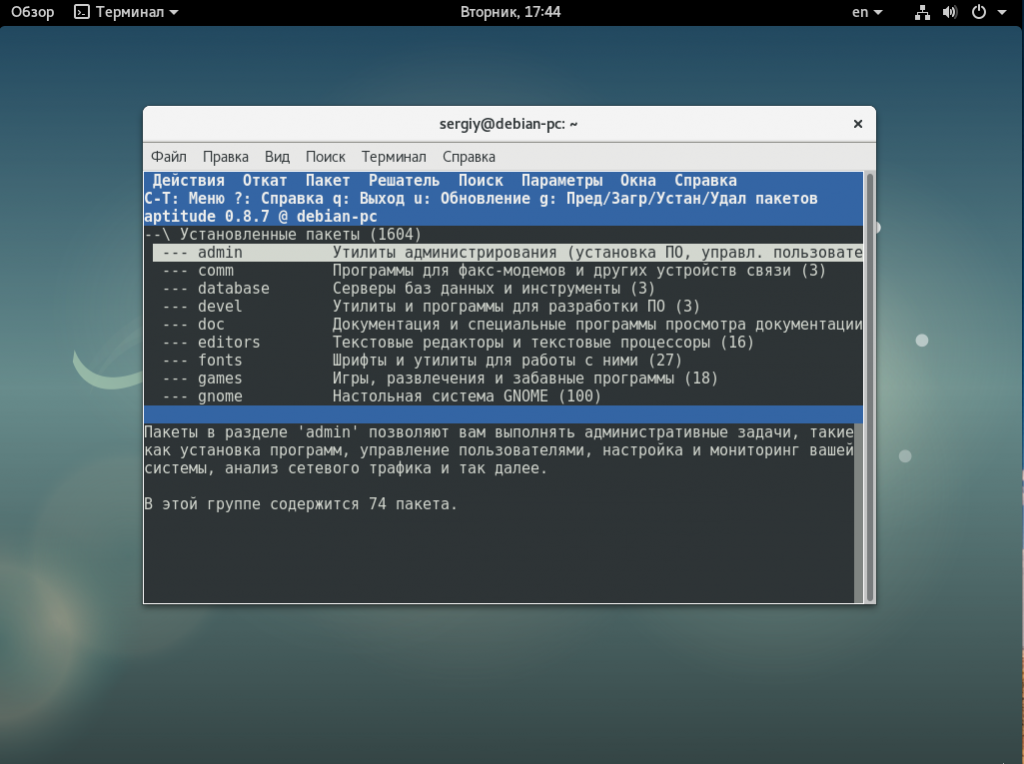
Также aptitude может работать в режиме curses, что очень удобно:
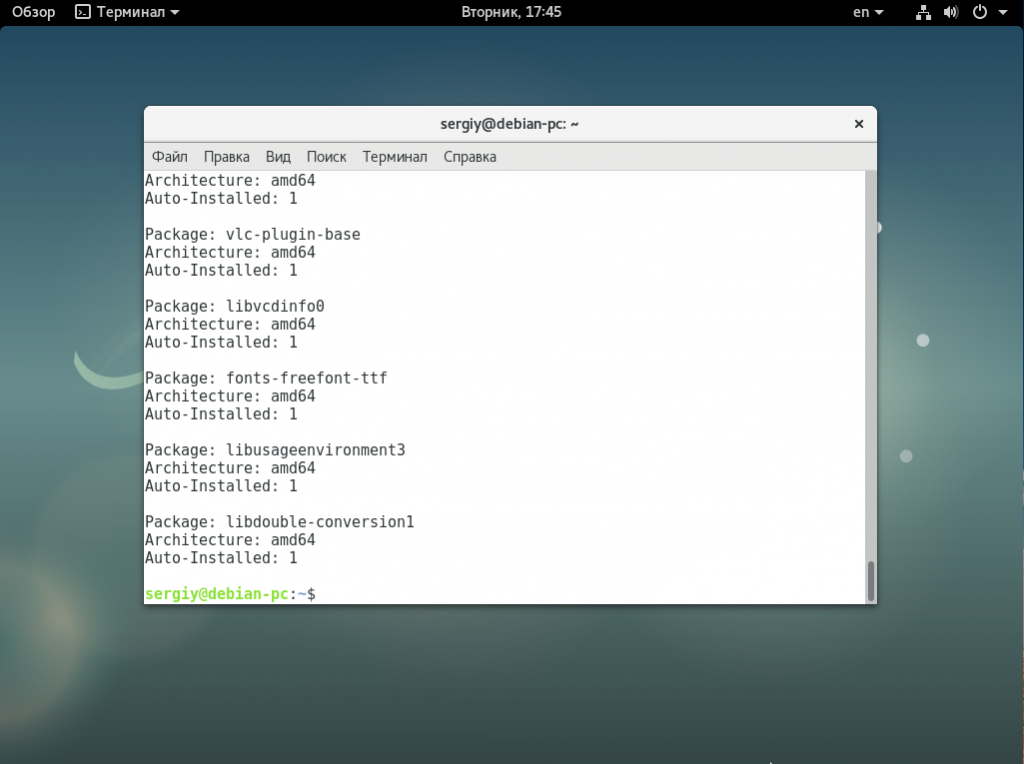
Последний способ посмотреть список установленных пакетов — это файл /var/lib/apt/extended_states. Это база данных, в которой содержится установленные программы debian в таком формате:
Package: имя_пакета
Architecture: архитектура
Auto-Installed: 0_или_1
Восстановление списка установленных пакетов
Многие пользователи создают список пакетов не просто чтобы посмотреть, а для будущего восстановления. Если вы делали список с помощью dpkg, то его можно очень просто восстановить в системе с помощью аналогичной команды:
sudo dpkg —clear-selections
$ sudo dpkg —set-selections < mylist.txt
Все очень просто. Чтобы установить пакеты после добавления их в список используйте команду:
sudo apt dselect-upgrade
Если же у вас просто есть список имен пакетов, то восстанавливать его нужно немного по-другому. Просто передайте все эти имена команде apt для установки:
Выводы
В этой статье мы рассмотрели как посмотреть список установленных пакетов Debian. Это может быть очень полезно и выполняется достаточно просто. Надеюсь, эта информация была полезной для вас.
На завершение видео про установку и удаление пакетов:
�� Как отобразить содержимое пакета Linux

Мануал
Автор cryptoparty На чтение 5 мин Опубликовано 17.06.2020
Сегодня мы увидим, как составить список содержимого пакета Linux.
Неважно, установлен ли пакет или нет.
Можно прочитать содержимое как установленного , так и неустановленного пакета.
В Linux и Unix большинство программ обычно не попадают в один каталог.
При установке пакета все файлы в этом пакете разбросаны по файловой системе и сохранены по разным путям.
Обычно исполняемые файлы (например, бинарники/скрипты) хранятся в каталогах /bin или /usr/bin или /usr/local/bin, библиотеки /usr/lib, файлы конфигурации в «/etc», статические данные в «/usr/share» и т. д.
Теперь давайте найдем список файлов в пакете и где они на самом деле хранятся на Linux.
Перечислим содержимое пакета Linux
Сначала мы увидим, как читать содержимое пакета в системах на основе DEB, например, в Ubuntu.
Список содержимого установленного пакета в Ubuntu
Я уже установил пакет Microsoft Teams на свою Ubuntu 20.04.
Чтобы просмотреть содержимое пакета Microsoft Teams, просто запустите:
$ dpkg -L teams
/. /usr /usr/bin /usr/bin/teams /usr/share /usr/share/applications /usr/share/applications/teams.desktop /usr/share/pixmaps /usr/share/pixmaps/teams.png /usr/share/teams . . . /usr/share/teams/swiftshader/libEGL.so /usr/share/teams/swiftshader/libGLESv2.so /usr/share/teams/teams /usr/share/teams/v8_context_snapshot.bin
Приведенный выше вывод показывает файлы, установленные пакетом Teams, и их расположение в моей системе Ubuntu.
Вот еще один способ просмотреть содержимое установленного пакета в Ubuntu:
$ dpkg-query -L teams
Перечислим содержимое неустановленного пакета на Ubuntu
Как я уже сказал, приведенные выше команды отображают содержимое установленного пакета.
А что если пакет не установлен и вы хотите прочитать его содержимое?
Это тоже возможно!
Вы можете найти, какие файлы будут установлены пакетом, еще до его установки.
Сначала загрузите файл .deb.
Перейдите в папку, в которую вы скачали файл пакет .deb, и выполните следующую команду, чтобы просмотреть его содержимое:
$ dpkg --contents teams_1.2.00.32451_amd64.deb
$ dpkg -c teams_1.2.00.32451_amd64.deb
drwxr-xr-x root/root 0 2019-11-20 20:55 ./ drwxr-xr-x root/root 0 2019-11-20 20:54 ./usr/ drwxr-xr-x root/root 0 2019-11-20 20:54 ./usr/bin/ -rwxr-xr-x root/root 286 2019-11-20 20:54 ./usr/bin/teams drwxr-xr-x root/root 0 2019-11-20 20:54 ./usr/share/ drwxr-xr-x root/root 0 2019-11-20 20:54 ./usr/share/applications/ -rw-r--r-- root/root 352 2019-11-20 20:54 ./usr/share/applications/teams.desktop . . . -rwxr-xr-x root/root 286264 2019-11-20 20:54 ./usr/share/teams/swiftshader/libEGL.so -rwxr-xr-x root/root 2677296 2019-11-20 20:54 ./usr/share/teams/swiftshader/libGLESv2.so -rwxr-xr-x root/root 114944384 2019-11-20 20:54 ./usr/share/teams/teams -rw-r--r-- root/root 1040824 2019-11-20 20:54 ./usr/share/teams/v8_context_snapshot.bin
Кроме того, вы можете сделать это с помощью инструмента apt-file.
Установите apt-file, как показано ниже, если он еще не установлен:
$ sudo apt install apt-file
Если вы только что установили apt-file, кеш системы может быть пустым.
Вам необходимо запустить «apt-file update» от имени пользователя root, чтобы обновить кеш.
Вы также можете запустить «apt-file update» от обычного пользователя, чтобы использовать кеш в домашнем каталоге.
Давайте обновим кеш базы данных командой:
$ sudo apt-file update
Теперь перечислите содержимое установленного пакета, например vim, как показано ниже:
$ apt-file list vim
vim: /usr/bin/vim.basic vim: /usr/share/bug/vim/presubj vim: /usr/share/bug/vim/script vim: /usr/share/doc/vim/NEWS.Debian.gz vim: /usr/share/doc/vim/changelog.Debian.gz vim: /usr/share/doc/vim/copyright vim: /usr/share/lintian/overrides/vim
Инструмент apt-file также используется для поиска пакетов, предоставляющих определенный файл.
Например, найдем пакет, который предоставляет файл alisp.h командой:
$ apt-file find alisp.h
$ apt-file search alisp.h
libasound2-dev: /usr/include/alsa/alisp.h
Как видите, пакет «libasound2-dev» предоставляет файл alisp.h.
Это несколько способов просмотра содержимого пакета в системах на основе DEB.
Теперь давайте посмотрим, как составить список содержимого пакета в системах на основе RPM, например, CentOS.
Список содержимого установленного / неустановленного пакета на CentOS
В системах на основе RPM, таких как CentOS, мы можем найти содержимое пакета, используя команду «repoquery».
Пакет «yum-utils» предоставляет команду repoquery, поэтому давайте установим его с помощью команды:
$ sudo yum install yum-utils
Теперь давайте выясним содержимое пакета редактора «nano» с помощью команды:
# repoquery --installed --list nano
# repoquery --list nano
# repoquery -l nano
Last metadata expiration check: 0:03:02 ago on Tuesday 16 June 2020 06:01:46 PM IST. /etc/nanorc /usr/bin/nano /usr/bin/rnano /usr/lib/.build-id /usr/lib/.build-id/d3 . . . /usr/share/nano/tcl.nanorc /usr/share/nano/tex.nanorc /usr/share/nano/texinfo.nanorc /usr/share/nano/xml.nanorc
Таким же образом вы можете перечислить содержимое неустановленного файла.
Перейдите в папку, в которую вы загрузили rpm-файл, и просмотрите его содержимое, как показано ниже:
# repoquery --list nano-2.9.8-1.el8.x86_64.rpm
Пожалуйста, не спамьте и никого не оскорбляйте. Это поле для комментариев, а не спамбокс. Рекламные ссылки не индексируются!
Добавить комментарий Отменить ответ

Поддержать нас
- Аудит ИБ (49)
- Вакансии (12)
- Закрытие уязвимостей (110)
- Книги (27)
- Мануал (2 399)
- Медиа (66)
- Мероприятия (39)
- Мошенники (23)
- Обзоры (835)
- Обход запретов (34)
- Опросы (3)
- Скрипты (123)
- Статьи (368)
- Философия (135)
- Юмор (19)
Наш Telegram

Социальные сети
Поделиться
Anything in here will be replaced on browsers that support the canvas element
- Шаги по установке и настройке серверов: советы для эффективной работы 24.01.2024
Настройка серверов — ключевой этап в обеспечении стабильной и эффективной работы. ИТ-инфраструктура компании — это правильно проведенные шаги по установке и настройке не только обеспечивают безотказную работу информационных систем, но и повышают общую безопасность данных. Давайте рассмотрим основные этапы этого процесса. 1. Выбор правильной операционной системы: основа успешной установки Выбор операционной системы — первый и важнейший шаг. […]
Как разработчики программного обеспечения, мы все хотим писать код, который был бы одновременно функциональным и безопасным. Однако написание безопасного кода может быть сложной задачей, особенно если вы не знакомы с последними передовыми методами обеспечения безопасности. Именно в этом случае сканеры уязвимостей в коде Python, такие как Bandit, могут оказаться невероятно полезными. Bandit – это сканер […]
Для проверки журналов Windows обычно используется графическая консоль Event Viewer (Eventvwr.msc). Event Viewer предоставляет информацию о большинстве системных событий и событий безопасности. Вы можете использовать PowerShell для поиска, фильтрации и разбора большого количества событий в Event Viewer. В Windows есть две встроенные команды PowerShell для получения информации из журналов Event Viewer: Get-Eventlog – простая, удобная […]
Transport Layer Security (TLS) 1.3 представляет собой значительное усовершенствование протоколов безопасности, используемых для интернет-коммуникаций. Благодаря его внедрению в Windows Server 2022 и Windows 11 администраторы теперь имеют доступ к расширенным функциям безопасности и улучшенной скорости соединения. В этом руководстве подробно описано включение TLS 1.3 в Windows Server 2022, благодаря чему ваш сервер сможет воспользоваться новейшими […]
Создание пользовательского скрипта-обертки для chmod может помочь вам управлять и ограничивать использование определенных команд chmod, например, предотвращать установку разрешений 777. Ниже приведен базовый пример того, как можно создать такой скрипт в Ubuntu или любой другой системе на базе Linux. �� Как найти все файлы с правами 777 на Linux Создайте скрипт: Вы создадите скрипт с именем […]
How to list installed package and its details on ubuntu?
I am new to ubuntu and trying to find out the way to list all installed packages and its details like version, release, install time, category on Ubuntu. Found that following commands will help me get some of this information: 1) dpkg -l 2) dpkg-query -W -f=’$
67.5k 32 32 gold badges 178 178 silver badges 269 269 bronze badges
asked Dec 12, 2013 at 11:36
user1787572 user1787572
323 1 1 gold badge 3 3 silver badges 5 5 bronze badges
7 Answers 7
Simple and elegant:
sudo dpkg -l | more sudo dpkg -l | less If you want to get the description of some specific packages say firefox :
sudo dpkg -l | grep firefox Here is my output of:
$ sudo dpkg -l | more Desired=Unknown/Install/Remove/Purge/Hold | Status=Not/Inst/Conf-files/Unpacked/halF-conf/Half-inst/trig-aWait/Trig-pend |/ Err?=(none)/Reinst-required (Status,Err: uppercase=bad) ||/ Name Version Description +++-===========================================-=======================================-============================================================== ================ ii accountsservice 0.6.15-2ubuntu9.4 query and manipulate user account information ii acl 2.2.51-5ubuntu1 Access control list utilities ii acpi-support 0.140 scripts for handling many ACPI events ii acpid 1:2.0.10-1ubuntu3 Advanced Configuration and Power Interface event daemon ii activity-log-manager-common 0.9.4-0ubuntu3.2 blacklist configuration for Zeitgeist (assets) ii activity-log-manager-control-center 0.9.4-0ubuntu3.2 blacklist configuration for Zeitgeist (control center integrat ion) ii adduser 3.113ubuntu2 add and remove users and groups ii adium-theme-ubuntu 0.3.2-0ubuntu1 Adium message style for Ubuntu ii aisleriot 1:3.2.3.2-0ubuntu1 Solitaire card games ii akonadi-backend-mysql 1.7.2-0ubuntu1 MySQL storage backend for Akonadi ii akonadi-server 1.7.2-0ubuntu1 Akonadi PIM storage service ii alacarte 0.13.2-2ubuntu4 easy GNOME menu editing tool ii alsa-base 1.0.25+dfsg-0ubuntu1 ALSA driver configuration files ii alsa-utils 1.0.25-1ubuntu5 Utilities for configuring and using ALSA ii anacron 2.3-14ubuntu1 cron-like program that doesn't go by time ii apg 2.2.3.dfsg.1-2 Automated Password Generator - Standalone version ii app-install-data 0.12.04.4 Ubuntu applications (data files) ii app-install-data-partner 12.12.04.1 Application Installer (data files for partner applications/rep ositories) ii apparmor 2.7.102-0ubuntu3.7 User-space parser utility for AppArmor ii appmenu-gtk 0.3.92-0ubuntu1.1 Export GTK menus over DBus ii appmenu-gtk3 0.3.92-0ubuntu1.1 Export GTK menus over DBus ii appmenu-qt 0.2.6-0ubuntu1 appmenu support for Qt ii apport 2.0.1-0ubuntu17.1 automatically generate crash reports for debugging ii apport-gtk 2.0.1-0ubuntu17.1 GTK+ frontend for the apport crash report system ii apport-symptoms 0.16.1 symptom scripts for apport ii apt 0.8.16~exp12ubuntu10.7 commandline package manager ii apt-transport-https 0.8.16~exp12ubuntu10.7 https download transport for APT ii apt-utils 0.8.16~exp12ubuntu10.7 package managment related utility programs --More-- To get the date and time of packages being installed
cat /var/log/dpkg.log | grep " install " To get for specific package:
$cat /var/log/dpkg.log | grep " install " | grep banshee 2013-12-12 12:51:48 install banshee 2.4.1-3ubuntu1~precise2 2013-12-12 12:51:51 install banshee-extensions-common 2.4.0-1ubuntu1 2013-12-12 12:51:51 install banshee-extension-radiostationfetcher 2.4.0- 1ubuntu1 2013-12-12 12:51:51 install banshee-extension-soundmenu 2.4.1-3ubuntu1~precise2 To get the section
$apt-cache show firefox | grep Section Section: web