Найти файлы в Облаке
В Облаке Mail.ru можно быстро находить любые фото, видео, файлы и папки, которые вы храните.
- На сайте с компьютера
- В приложении для Android
- В приложении для iOS
- На сайте с телефона
- Откройте Облако в браузере с компьютера.
- Установите курсор в строку поиска в верхнем правом углу.
- Напишите слово или фразу, по которым хотите выполнить поиск.
- Чтобы сделать поиск более точным, выберите категорию: изображения, музыка, видео, документы, архивы или папки.
- Нажмите .
Облако покажет все подходящие результаты.
- Откройте приложение Облака.
- Перейдите в нужный раздел, нажав одну из кнопок внизу экрана: , , или .
- Нажмите .
- Напишите слово или фразу, по которым хотите выполнить поиск.
Облако покажет все подходящие результаты.
- Откройте приложение Облака.
- Перейдите в нужный раздел, нажав одну из кнопок внизу экрана: , или .
- Зажмите любую область на экране и проведите вниз, чтобы вверху появилась строка поиска.
- Коснитесь строки поиска.
- Напишите слово или фразу, по которым хотите выполнить поиск.
Облако покажет все подходящие результаты.
- Откройте Облако в браузере с телефона.
- Нажмите в правом верхнем углу.
- Напишите в строке поиска слово или фразу, по которым хотите выполнить поиск.
Облако покажет все подходящие результаты.
Как зайти в облако на «Андроиде»: простой способ

Недостаток места в памяти смартфона — распространенная проблема. Выход есть! Используйте облачные хранилища. Они позволяют освободить место и получить доступ к файлам в любом месте. В этой статье мы рассмотрим, как зайти в облако на Андроиде и начать им пользоваться. Узнаете, где найти облако в телефоне, как войти в него и загружать файлы.
Что такое облако и зачем оно нужно
Облако — это виртуальное хранилище данных, размещенное не на вашем устройстве, а на удаленных серверах в интернете. Облачные сервисы позволяют хранить файлы любого размера и получать к ним доступ с любого устройства, где есть интернет.
Главные преимущества облачных хранилищ перед внутренней памятью смартфона:
- Доступ к файлам с любого устройства через интернет
- Возможность хранить файлы практически неограниченного размера
- Автоматическая синхронизация данных между устройствами
- Резервное копирование файлов для восстановления при потере
В облако удобно выгружать видео и фотографии высокого разрешения, большие программы и архивы, резервные копии приложений и другие объемные файлы. Это позволяет экономить место в памяти смартфона.
Облачные сервисы часто используют для совместной работы над документами, когда несколько человек могут получить доступ к файлам в облаке и редактировать их.
Стандартные облачные решения на Андроиде
Большинство производителей смартфонов на Андроид предустанавливают собственные облачные сервисы или предлагают интеграцию с популярными решениями. Рассмотрим основные варианты:
Google Диск
Это универсальное облачное хранилище от компании Google, которое есть на любом смартфоне с Андроид, кроме устройств Huawei и Honor. Чтобы начать им пользоваться, достаточно войти в свой Google аккаунт.
Google Диск предоставляет 15 Гб бесплатного пространства, которого вполне хватит для выгрузки фотографий, документов и небольших видео.
Huawei Cloud
Китайский производитель Huawei разработал собственное облачное решение для своих смартфонов. Чтобы им воспользоваться, нужно войти в раздел «Облако» в настройках и авторизоваться.
Huawei Cloud предлагает 5 Гб бесплатно, а за доплату это пространство можно увеличить до 2 Тб.
Облачные сервисы Samsung, Xiaomi, Oppo
Похожие облачные решения есть и у других крупных производителей смартфонов на Андроид. Например, Samsung Cloud, Mi Cloud от Xiaomi, Realme Link, ColorOS Cloud. Обычно для использования нужна регистрация и вход в аккаунт производителя.
Такие облачные сервисы удобны, если вы используете смартфон только этой марки. Но они не дают возможности перенести данные между устройствами других брендов.

Популярные сторонние облачные сервисы
Помимо встроенных облачных решений, на Андроид доступно множество сторонних сервисов от известных IT-компаний. Рассмотрим самые популярные:
Яндекс.Диск
Сервис от российской компании Яндекс, который предлагает 10 Гб бесплатно, а также платные тарифы до 2 Тб. Есть приложения для всех платформ, включая компьютеры.

Dropbox
Популярный американский облачный сервис, который синхронизирует файлы между разными устройствами. Бесплатно предоставляет 2 Гб, платные планы до 2 Тб.
OneDrive
Облачное решение от Microsoft, интегрировано с другими сервисами компании. Дает 5 Гб бесплатно, до 6 Тб за плату.
Mail.ru Облако
Российский облачный сервис от Mail.ru c бесплатным объемом 10 Гб и возможностью расширить до 1 Тб.
Все эти сервисы предоставляют примерно одинаковый набор функций. Главное отличие — в тарифах и объемах бесплатного и платного пространства.
Как зайти в облако на «Андроиде»
Чтобы начать пользоваться облачным хранилищем на Android смартфоне или планшете, нужно выполнить вход в него. Это можно сделать двумя способами.
Установка приложения из Google Play
Большинство популярных облачных сервисов предлагают мобильные приложения для Андроид. Их можно скачать бесплатно из официального магазина Google Play. После установки нужно запустить приложение и войти в аккаунт.
Вход через сайт сервиса в браузере
Еще один способ зайти в облако — через официальный сайт сервиса, используя браузер на телефоне. Например, drive.google.com для Google Диска или yandex.ru/disk для Яндекс.Диска. Но такой способ менее удобен, чем специальное мобильное приложение.
В любом случае, чтобы начать использовать облако на Android, нужно иметь аккаунт этого сервиса и ввести свои логин и пароль при входе в приложении или на сайте.
Загрузка файлов в облако с Android
Когда доступ к облаку получен, можно приступать к загрузке в него файлов с телефона или планшета на Андроид. Чаще всего для этого используется мобильное приложение облачного сервиса. Действия следующие:
- Откройте файловый менеджер на Android и выберите файлы, которые нужно загрузить.
- В приложении облачного хранилища найдите кнопку загрузки и выберите файлы.
- Дождитесь окончания загрузки и закройте приложение.
Теперь загруженные файлы будут доступны из облака с любого устройства, где есть интернет и установлено это приложение. Таким образом можно освободить место в памяти телефона.
Просмотр и скачивание файлов из облака
После того, как нужные файлы загружены в облако с телефона, их можно просматривать и скачивать обратно при необходимости.
Чтобы найти файл, откройте приложение облачного сервиса и воспользуйтесь поиском или просмотрите папки. Часто используемые файлы можно добавить в избранное, чтобы быстрее их находить.
Для скачивания нажмите кнопку скачивания рядом с файлом. Для просмотра некоторых файлов, например, фотографий, может быть достаточно открыть их непосредственно в облаке без скачивания.
Также в приложении обычно есть возможность поделиться файлом и скопировать ссылку для скачивания. Это позволяет легко предоставить доступ к файлу другим пользователям.
Автоматическая загрузка файлов в облако
Облачные сервисы позволяют настроить автоматическую загрузку определенных типов файлов с телефона. Это существенно упрощает резервное копирование и синхронизацию данных.
Автозагрузка фото и видео
Чтобы все снятые на камеру фотографии и видео автоматически сохранялись в облаке, включите соответствующую опцию в настройках приложения облачного сервиса.
Синхронизация данных приложений
Многие приложения и игры поддерживают синхронизацию данных с облаком. Это позволяет сохранить прогресс и настройки при переходе на другое устройство.
Резервное копирование телефона
В настройках Android есть возможность настроить автоматическое резервное копирование данных телефона, включая контакты, заметки, SMS в облако.
Безопасность и совместный доступ
При использовании облачных хранилищ важно позаботиться о безопасности и конфиденциальности данных. Рассмотрим основные аспекты:
Шифрование данных
Многие сервисы предлагают шифрование файлов на стороне облака для защиты от несанкционированного доступа.
Защита аккаунта
Используйте надежный пароль и двухфакторную аутентификацию для защиты аккаунта облачного сервиса от взлома.
Совместный доступ
Облачные хранилища позволяют безопасно предоставить общий доступ к файлам конкретным пользователям.
Расширение пространства в облаке
Если свободного места в облаке не хватает, его можно расширить, оплатив подписку:
Платные тарифы
Большинство облачных сервисов предлагают платные тарифы с увеличенным объемом хранения от 100 Гб до нескольких Тб.
Подписка в приложении
Чтобы увеличить пространство, зайдите в приложение облачного сервиса на телефоне, откройте меню подписок и выберите нужный тариф.
Оплата обычно производится через магазин приложений, например Google Play.
Устранение ошибок и проблем
При использовании облачных сервисов могут возникать различные ошибки и проблемы. Рассмотрим самые распространенные и способы их решения:
Медленная загрузка файлов
Причины могут быть в медленном интернет-соединении или большом размере файла. Сжимайте файлы перед загрузкой или загружайте только по Wi-Fi.
Проблемы с авторизацией
Попробуйте переустановить само приложение, полностью очистить кэш и сохраненные данные, перезагрузить свой телефон. Возможно, придется сбросить в том числе пароль.
Файлы не отображаются
Проверьте настройки синхронизации, попробуйте обновить список файлов, зайдя в облако с другого устройства.
Как посмотреть облако на «Айфоне»? Как зайти в iCloud с iPhone
Облачные сервисы среди современных пользователей ПК и мобильных устройств пользуются огромным спросом. Они помогают хранить данные в большом объеме на специальных серверах, а затем выгружать их при необходимости. Очень удобно! И место на телефоне/компьютере не занимается лишними документами. Сегодня нас будет интересовать облако на «Айфоне». Как посмотреть его? А пройти в нем авторизацию? Для каких целей используется облачный сервис iPhone? В действительности все проще, чем кажется. И пользователи смогут быстро воспользоваться фирменным облачным сервисом от Apple для своих нужд.
Описание
У компании «Эппл» есть уникальный сервис. Речь идет об iCloud. Что это такое? И для чего используется соответствующая опция?
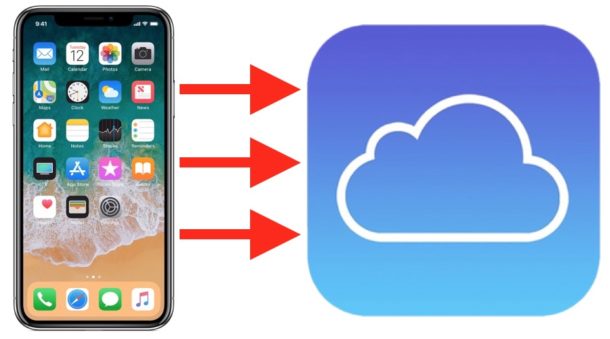
Облако iCloud — это сервис, который позволяет синхронизировать данные с устройствами того или иного Apple ID. С его помощью можно переносить информацию с телефона или планшета на новые «яблочные» девайсы, а также просматривать их или восстанавливать при необходимости.
Облачный сервис от «Эппл» — обычное, хоть и очень удобное хранилище данных. При настройке этой опции человек сможет выбрать, как сведения сохранять и синхронизировать. Об этом расскажем позже.
Зачем используется
Как посмотреть облако на «Айфоне»? Для начала придется разобраться, зачем вообще используется iCloud. Может, без него удастся обойтись?
Облачное хранилище «Эппл» используется для:
- создания резервных копий данных;
- совершения покупок;
- работы с любыми документами на устройстве;
- настройки «Семейного доступа»;
- сохранения и изменения параметров мобильного устройства;
- поиска и блокировки потерянного iPhone;
- привязки ключей и карт Safari;
- работы с приложениями App Store;
- удаленной работы с компьютером Mac.
В действительности облако iCloud значительно упрощает жизнь владельцу «яблочного» устройства. Без него работать с девайсами Apple крайне трудно. Поэтому обычно пользователи производят активацию фирменного облачного сервиса на iPhone или iPad.
Объем хранения данных
Как посмотреть облако на «Айфоне»? Перед тем как начать работу с этим сервисом, нужно хорошенько изучить его.
У любого облака данных есть определенный объем. По умолчанию для хранения данных с iPhone выделяется всего 5 ГБ пространства. За этот объем платить не придется.
Если по тем или иным причинам человеку не хватает выделенного пространства, он может докупить его. Для этого есть кнопка «Купить» в настройках облачного сервиса.
У фотографий нет ограничений по объему хранения данных. Зато облачный сервис хранит последнюю 1 000 снимков за месяц. Как только общее количество изображений в iCloud превысит указанный лимит, сервис автоматически подчистит старые данные.
О регистрации
Как зайти в облако «АйКлауд»? Сначала придется зарегистрироваться здесь. Но каким образом?
iCloud — сервис от компании Apple. Он использует для работы Apple ID. Никакой отдельной регистрации в облачном сервисе нет и быть не может. Поэтому все, что потребуется владельцу «яблочного» устройства — это завести себе идентификатор «Эппл АйДи».
Включаем на мобильном устройстве
Как посмотреть облако на «Айфоне»? Мы уже говорили о том, что отдельной учетной записи и регистрации для работы с iCloud не требуется. Вместо этого придется озадачиться созданием «Эппл АйДи». Предположим, что подобная учетная запись уже есть у того или иного юзера. Что дальше?
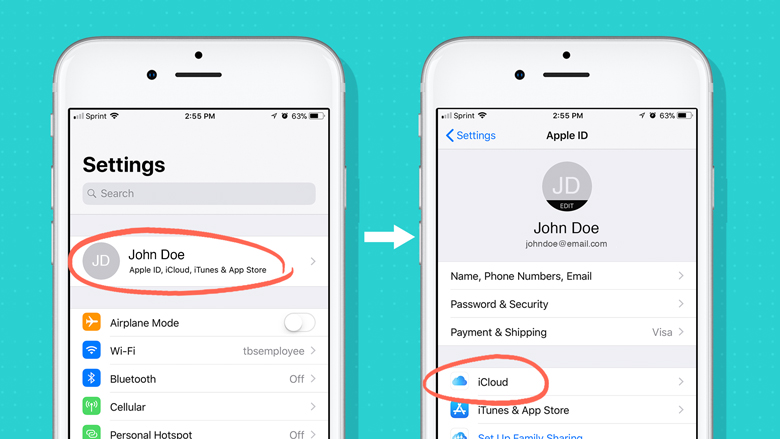
Вход в «Айклауд» с «Айфона» осуществляется таким образом:
- Включить мобильное устройство и заглянуть в главное меню девайса.
- Перейти в раздел «Настройки».
- Найти и кликнуть по надписи iCloud.
- Тапнуть по строчке с примером e-mail.
- Указать пароль для входа в Apple ID.
- В поле «Обязательно» ввести данные от «яблочного» идентификатора. А именно — пароль для авторизации в системе.
- Кликнуть по надписи «Войти».
- Согласиться или отказаться от привязки «Сафари» к iCloud.
- Настроить геолокацию. Обычно достаточно просто тапнуть по надписи «Ок».
Вот и все. Теперь можно работать с облачным сервисом от компании «Эппл». Ничего трудного в этом нет.
Где настраивать
Как зайти в облако под названием iCloud? Достаточно следовать ранее указанному руководству. Оно поможет активировать облачный сервис на мобильном устройстве. После этого «АйКлауд» будет работать на постоянной основе. Данные пользователя загружаются в облако автоматически при подключении к Интернету.
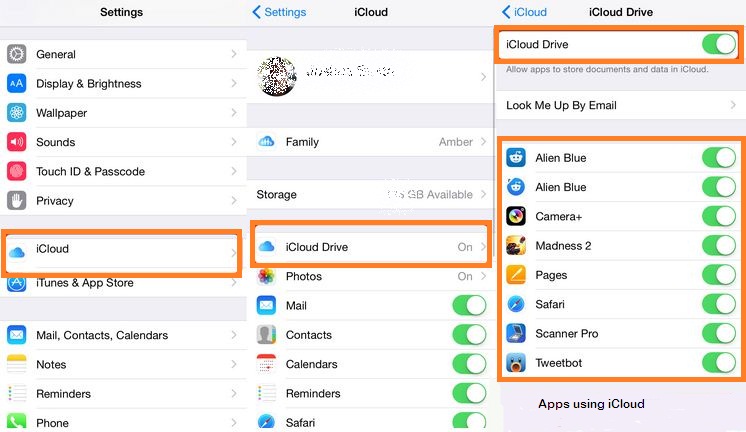
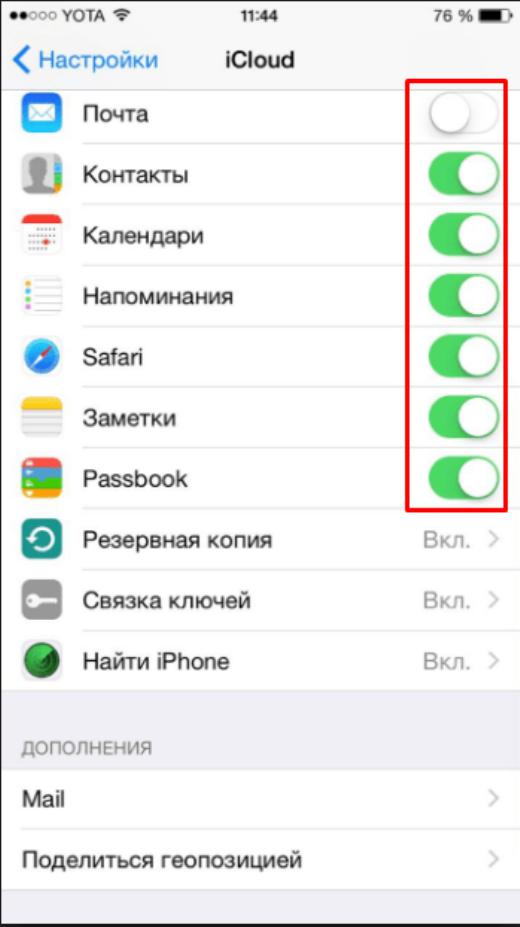
Где в «Айфоне» облако? Обычно такой вопрос возникает тогда, когда есть необходимость в редактировании настроек облачного сервиса.
Для входа в iCloud придется действовать следующим образом:
- Нажать на кнопку, отвечающую за раскрытие главного меню девайса.
- Выбрать «Настройки».
- Тапнуть по надписи iCloud.
На экране смартфона или планшета появится небольшое меню. Здесь производится настройка параметров облака. Можно считать, это и есть «АйКлауд».
Веб-версия
Где в «Айфоне» облако? Ответ на подобный вопрос мы уже рассмотрели. Оно находится в разделе «Настройки» того или иного мобильного девайса. Пользоваться облачным сервисом проще, чем кажется. Главное — иметь учетную запись «Эппл АйДи». Без нее никак не обойтись.
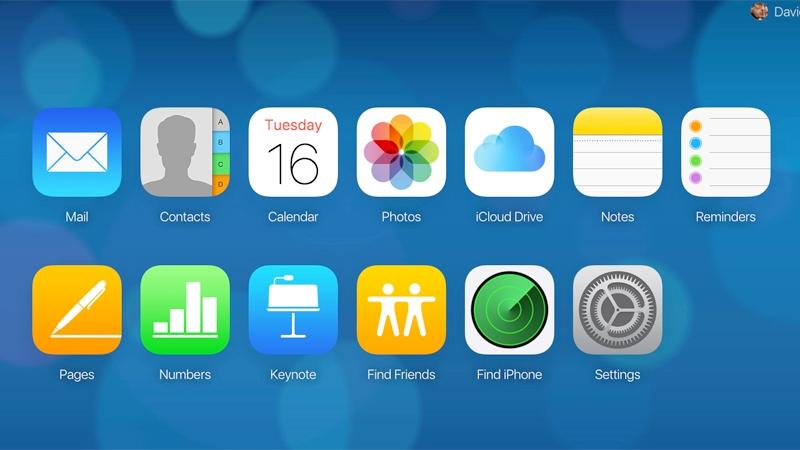
Как посмотреть информацию в облаке «Айфона»? Можно воспользоваться веб-версией iCloud. Лучше всего делать это с компьютера, но мы сделаем акцент на мобильном устройстве.
Основной проблемой является то, что у iCloud нет мобильной версии. Облако данных представлено либо сайтом, либо специальной программой для Mac, либо пунктом в настройках мобильного девайса. Тем не менее подобное ограничение можно обойти.
Как посмотреть облако на «Айфоне» через мобильный браузер? Рекомендуется выполнить следующие действия:
- Открыть «Сафари» и перейти на страницу icloud.com.
- Кликнуть по кнопке «Поделиться. «.
- Выбрать раздел «Полная версия. «.
Откроется сайт «АйКлауд». Теперь можно пройти авторизацию в сервисе при помощи логина и пароля от Apple ID. Далее на дисплее телефона появится интерактивное меню облака. Очень удобно!
Важно: для работы с сервисом важно иметь подключение к Сети. Без него никакая авторизация в облаке не поможет.
Смотрим снимки
Вход в «АйКлауд» с «Айфона» — дело довольно простое. Особенно это касается тех, кто заранее зарегистрировал идентификатор «Эппл АйДи». Без него можно вовсе забыть о входе в «яблочный» облачный сервис. Подобная опция попросту не поддерживается без Apple ID.
Как посмотреть фотки в облаке на «Айфоне»? Сделать это не составляет никакого труда. После авторизации в облачном сервисе все снимки будут храниться в специальном разделе меню и сразу после создания фото будет осуществляться выгрузка данных в iCloud.
Так что делать, если хочется посмотреть сделанные фотки? Каким образом можно изучить их? И как посмотреть информацию в облаке «Айфона» в целом?
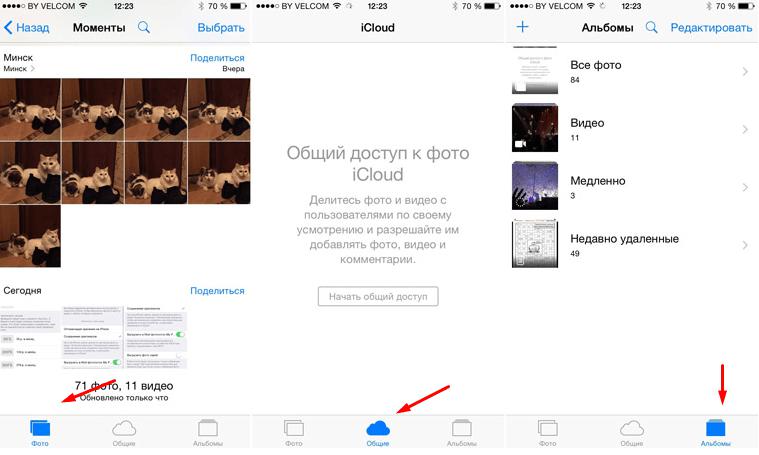
Для фотографий актуальна следующая инструкция:
- Включить мобильное устройство и при необходимости пройти авторизацию в Apple ID. Как уже было сказано, без этого идентификатора работать с облачным сервисом не представляется возможным.
- Кликнуть по кнопке «Фото».
- Открыть блок «Фото».
В соответствующем разделе будут храниться все сделанные и сохраненные в облаке фотографии. В пункте «Общие» содержатся снимки, которые считаются доступными всем юзерам.
Стоит обратить внимание на еще один пункт — «Альбомы». Здесь все имеющиеся изображения разделены на категории. А точнее — на альбомы.
Изображения с компьютера
Как посмотреть на «Айфоне» облако? Ответ на подобный вопрос больше не доставит никаких проблем. Что делать, если хочется изучить на ПК изображения, скопированные с «яблочного» устройства в облачный сервис?
Решение есть! Для этого предстоит выполнить следующие действия:
- Открыть в браузере на ПК страницу облачного сервиса.
- Осуществить вход в систему, используя логин и пароль. В iCloud, как мы уже говорили, работают при помощи Apple ID.
- Кликнуть по надписи «Фото».
Через несколько минут на дисплее ПК появится список с загруженными в облако изображениями. Быстро, просто и очень удобно!
О переносе данных
Как посмотреть облако на «Айфоне», разобрались. А что нужно сделать для открытия облачного сервиса на «яблочной» продукции в том или ином случае?
Ранее было сказано, что iCloud позволяет синхронизировать данные при помощи Apple ID. Чтобы осуществить перенос информации на новое «яблочное» устройство, придется просто повторить первую инструкцию. Речь идет об авторизации на новом девайсе при помощи «Эппл АйДи».
Как только человек войдет в учетную запись, можно будет радоваться достигнутому результату. Данные из профиля автоматически окажутся перенесенными на новый девайс.
Важно: для успешной авторизации в Apple ID придется предварительно подключиться к Интернету.
Отключение облака
Как посмотреть данные в iCloud, мы разобрались. И каким образом осуществляется вход в облачный сервис, тоже. Теперь выясним, как осуществить отключение от соответствующей опции.
Обычно для достижения желаемой цели рекомендуется действовать таким образом:
- Заглянуть в раздел iCloud. Он находится в меню «Настройки» мобильного устройства.
- Прокрутить появившийся список до самого конца.
- Тапнуть по «Выйти» или «Удалить».
- Подождать.
Важно: если на смартфоне или планшете активирована опция «Найти iPhone», для выхода из iCloud придется указать пароль от Apple ID после описанных выше действий. В противном случае справиться с поставленной задачей никак не получится.
Итоги
Мы познакомились с сервисом iCloud для iPhone. Более того, теперь понятно, как работать с этой облачной утилитой. Загружать отдельные облака данных на «яблочные» девайсы нет никакой необходимости.
Можно ли не пользоваться «АйКлауд»? Да, но тогда при работе с «яблочным» устройством могут возникнуть проблемы. Например, не получится активировать опцию «Найти iPhone». В остальном работа со сторонними облачными сервисами на продукции Apple имеет место.
Как пользоваться облаком? Инструкция для новичков
В последнее время бурно развиваются не только компьютерные, но и мобильные технологии. В связи с этим очень остро встал вопрос безопасного хранения относительно больших объемов информации. И именно для этого многие IT-корпорации предлагают пользователям любого типа устройств применение так называемых облачных сервисов. Как пользоваться облаком и сервисами, которые входят в базовый набор любого разработчика, сейчас и будет рассмотрено.
Что такое облачное хранилище?
Для начала определимся, что же это за сервис. Грубо говоря, это файловое хранилище в виде выделяемого дискового пространства на удаленном сервере компании, предоставляющей такие услуги.

Иными словами, в некотором смысле его можно назвать некой виртуальной флэшкой, на которую помещается определенный объем данных. Однако если USB-устройство для доступа к загруженной информации нужно постоянно носить с собой, то к такому сервису (например, облако Mail.Ru или соответствующая служба Google) доступ можно получить и с компьютера, и с мобильного устройства. То есть в самом облаке файлы синхронизируются, а просмотреть их или скачать можно всего лишь введя регистрационные данные (хотя в некоторых случаях это и не требуется).
О том, как пользоваться облаком, написано уже достаточно много. Сейчас обратим внимание на некоторые основные моменты, а также рассмотрим простейшие принципы его использования, подробно разъяснив ситуацию.
Самые популярные сервисы
Само собой разумеется, что изначально для использования таких хранилищ необходимо определиться с поставщиком услуг, то есть выбрать для себя наиболее приемлемый сервис хранения информации.
Сегодня таких служб можно найти достаточно много. Наиболее популярными являются следующие:
- Dropbox.
- SkyDrive.
- Облако Mail.Ru.
- «Яндекс.Диск».
- Google Drive (Google Disk).
- Apple iCloud и iCloud Drive.
- OneDrive и т. д.
Прежде чем разбираться, как пользоваться облаком каждого типа, следует отметить, что эти сервисы несколько неравнозначны, если их сравнивать между собой. Дело в том, что к одним хранилищам получить доступ можно исключительно с компьютерного терминала, другие же предполагают синхронизацию и компьютеров, и мобильных устройств. Иногда может потребоваться специализированное приложение, играющее роль своеобразного проводника, иногда достаточно всего лишь интернет-браузера.
То же самое касается бесплатно выделяемого дискового пространства для хранения своих файлов, а также оплаты дополнительного объема на удаленном сервере. В любом случае большинство служб между собой очень похожи.
На что следует обратить внимание перед началом работы?
Теперь рассмотрим некоторые важные моменты, без которых об использовании облачных сервисов не может быть и речи.
Самое первое и главное – предварительная регистрация, причем в некоторых случаях абсолютно неважно, будет ли она производиться через Интернет при помощи обычного браузера или специального компьютерного или мобильного приложения. Занимает весь процесс несколько минут.
Выгодно от стационарных систем отличаются мобильные девайсы с установленными на них операционными системами. Дело в том, что при первом включении для доступа к некоторым расширенным функциям или магазинам типа AppStore или Google Play (Play Market) система изначально предлагает создать учетную запись (зарегистрированный адрес электронной почты и пароль). При этом на смартфоне или планшете уже имеется предустановленное приложение для работы с облачными сервисами. Для удобства на компьютер или ноутбук можно установить их стационарные аналоги (хотя доступ можно получить и через браузер).
Выделяемое дисковое пространство
Еще один важный момент – объем дискового пространства, которое получает пользователь изначально в бесплатном варианте. Как правило, объем на разных сервисах колеблется от 5 до 50 Гб. Если этого оказывается недостаточно, придется увеличивать объем хранилища и платить за это определенную сумму, которая включает в себя затраты на приобретение большего объема и обслуживание в течение некоторого срока использования, который, кстати, тоже может быть разным.
Общие принципы
Что же касается того, как пользоваться облаком в самом широком понятии, здесь все достаточно просто. Пользователю после регистрации нужно лишь добавлять в хранилище папки и файлы, контакты и многое другое.
При этом в разделе настроек он может добавлять друзей, которые наравне с ним станут производить загрузку файлов на сервер или их редактирование (самый простой пример – Dropbox). Зачастую новые юзеры могут использовать собственные пароли для входа в систему.
Но вот что интересно. При установке специальной программы на компьютер доступ к файлам в облаке осуществляется намного быстрее, нежели при запуске того же интернет-браузера. То же самое можно сказать и о синхронизации. Достаточно поместить файлы в папку приложения, и синхронизация будет выполнена моментально для всех пользователей, имеющих права доступа к сервису. Рассмотрим наиболее популярные хранилища.
Облако Mail.Ru
Итак, как было сказано выше, сначала потребуется создать ящик электронной почты, после входа в который на панели сверху во вкладке проектов будет отображен облачный сервис. Это и есть облако «Майл». Как пользоваться им? Проще простого.
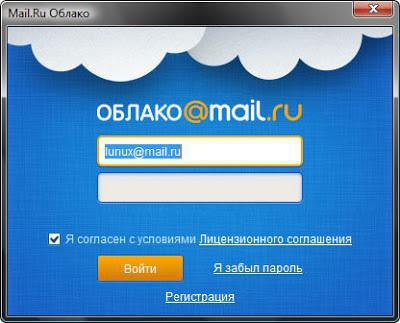
Изначально предлагается 25 Гб дискового пространства. Загрузка файлов осуществляется при помощи соответствующей кнопки, которой можно добавлять сразу несколько объектов. Ограничение касается только размера загружаемого файла – он не должен превышать 2 Гб. Перед стартом загрузки можно использовать дополнительные функции, например, создать новую папку, после чего так же просто файлы можно перемещать и удалять. Обратите внимание: в нем нет «Корзины», как в том же сервисе «Яндекс», так что восстановить удаленную информацию не получится.
Весьма полезной может оказаться функция создания, просмотра или редактирования файлов. Скажем, у нас имеется документ Word (или он создается прямо в хранилище). Изменить его непосредственно в облаке можно так же просто, как если бы пользователь запускал редактор на компьютере. По окончании работы сохраняем изменения, после чего снова происходит синхронизация.
Для скачивания можно использовать прямой процесс загрузки, но, если требуется поделиться файлом с другом, у которого нет прав доступа к сервису, можно просто сгенерировать ссылку (для этого есть специальная кнопка) и отправить ее по электронной почте.
«Яндекс»-облако: как пользоваться?
С сервисом «Яндекс», в принципе, дела обстоят практически идентично. Функциональный набор, в общем-то, отличается не сильно.
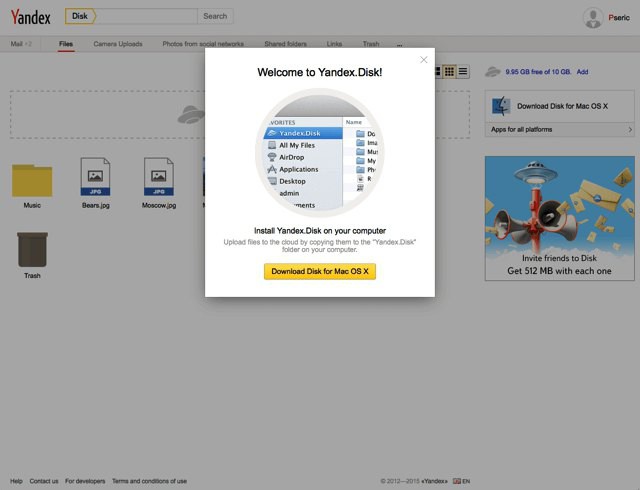
Но разработчики этого сервиса подумали о том, что пользователь может удалить файлы совершенно случайно. Вот тут-то и приходит на помощь так называемая «Корзина», в которую помещается информация при удалении. Работает она по типу стандартной компьютерной службы. Правда, к ней неприменимы средства восстановления данных, если они были удалены уже из «Корзины». Тем не менее, функция весьма полезная.
Хранилище Google Drive
Теперь перейдем еще к одному мощному сервису под названием «Гугл»-облако. Как пользоваться Google Disk? Принципиальных отличий по сравнению с другими сервисами нет. Но тут доступ можно получить и с мобильного девайса (встроенная служба), и при помощи устанавливаемой на компьютер утилиты (не говоря уже о входе через интернет-браузер). С телефоном или планшетом все просто, посмотрим именно на компьютерную программу.
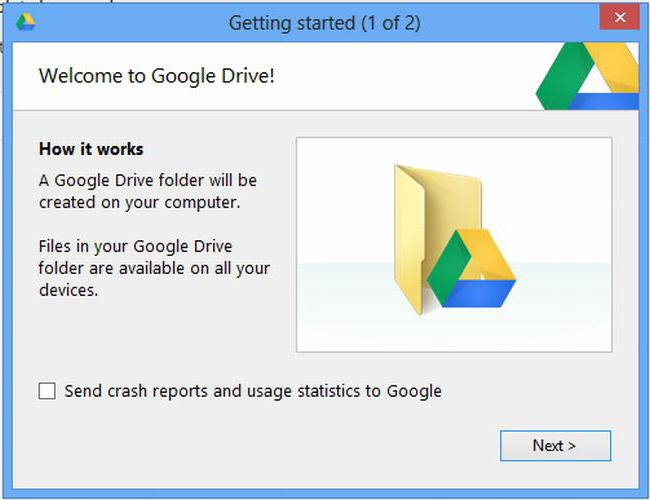
Предполагаем, что учетная запись уже создана. После ее активации пользователь получает 5 Гб в хранилище. Увеличение до 25 Гб обойдется примерно в 2,5 USD. Устанавливаем приложение на компьютер, после чего на Рабочем столе появляется папка сервиса (она же отображается и в Проводнике).
Как уже понятно, достаточно поместить файлы в эту директорию, как произойдет синхронизация. Во время работы программа «висит» в системном трее в виде иконки. Правым кликом вызывается дополнительное меню, где можно просмотреть доступный объем для загрузки файлов, произвести персонализированные настройки, расширить место в хранилище, завершить работу и т.д.
Тут особо стоит отметить один момент. Как выясняется, скопировать файлы в папку программы на компьютере, а потом скачать их из облака на мобильный девайс оказывается намного быстрее, чем подключать гаджет к компьютеру, а затем производить копирование средствами Windows.
Сервисы iCloud и iCloud Drive
Наконец, посмотрим, как пользоваться облаком Apple. Тут есть две службы (iCloud и iCloud Drive), которые являются предустановленными на iPhone или iPad в соответствии с версией операционной системы, инсталлированной на девайсе. По сути, iCloud Drive является обновленной версией iCloud, а для его корректной работы следу учесть, что мобильный гаджет должен соответствовать заявленным техническим требованиям: iOS 8 на самом девайсе. Компьютер — с Windows 7 и выше с расширением iCloud for Windows или компьютерный терминал с Mac OS X 10.10 или OS X Yosemite.
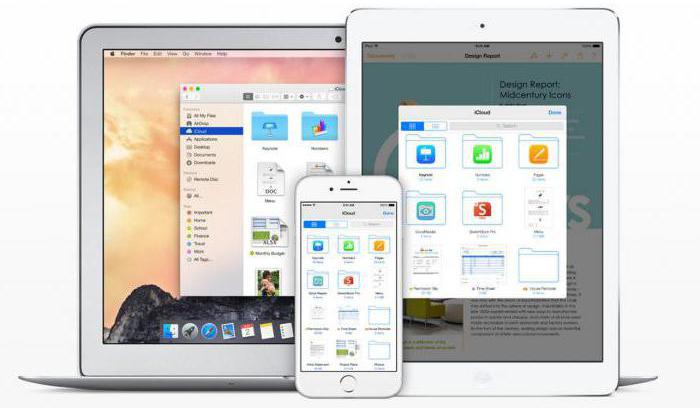
Изначально после входа в сервис там будут отображены папки, созданные по умолчанию. Их количество может разниться в зависимости от настроек компьютера и клиента на мобильном устройстве. Как пользоваться облаком в айфоне? В принципе, ничего сверхъестественного в этом нет. Достаточно запустить приложение на гаджете (перевести ползунок запуска во включенное состояние) и войти при помощи учетной записи. Другое дело, когда вход предполагается с компьютера. Здесь потребуется использовать меню настроек самой программы и выбирать включение уже там.
Но тут есть и подводные камни. Например, открыть документ MS Office для редактирования можно будет только после того как система преобразует его в формат iWork. Некоторые трудности возникают и при пересылке файлов. В отличие от того же сервиса Mail.Ru, где предлагается сгенерировать ссылку на файл, здесь файл можно отослать только по почте, в виде сообщения или через службу AirDrop. В некоторых случаях, чтобы не заниматься подобными вещами, можно перейти к разделу Pages, и уже в нем поделиться сообщением через iCloud. Не очень удобно.
Очередной минус – достаточно низкая скорость синхронизации (это признано всеми). И еще один, самый неприятный момент. Если осуществить переход с iCloud на iCloud Drive без обновления всех устройств до необходимой конфигурации, данные в старом облаке окажутся просто недоступными, так что будьте бдительны.
Заключение
Вот вкратце и все, что касается вопроса о том, как пользоваться приложением «Облако» или одноименными сервисами. Конечно, здесь рассмотрены далеко не все возможности таких сервисов, а, так сказать, только общие принципы (азы) работы. Однако даже при таких минимальных знаниях любой вновь зарегистрированный юзер уже через 5-10 минут сможет осуществить базовые операции.