Как очистить историю просмотров в Ютубе на телефоне или компьютере

Получи нашу книгу «Контент-маркетинг в социальных сетях: Как засесть в голову подписчиков и влюбить их в свой бренд».
Подпишись на рассылку и получи книгу в подарок!
Удаление роликов из плейлиста просмотров на YouTube понадобится для улучшения рекомендаций. А очистка поисковых фраз поможет не раскрывать ваши интересы рядом стоящим людям. Мы подскажем, как посмотреть историю просмотров, поиска и очистить их в Ютубе.
Содержание скрыть
- На компьютере
- На мобильном устройстве
- Подводим итоги
На компьютере
- Зайдите в свой аккаунт.
- Откройте меню и перейдите на вкладку «История».
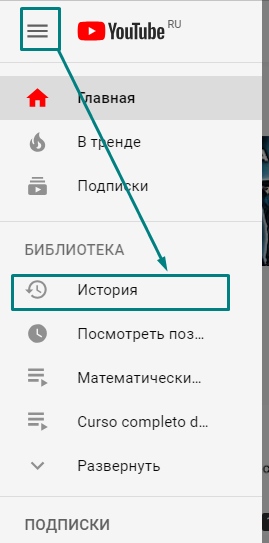
- Экран будет состоять из двух частей: на первой — последние просмотренные видеоролики, на левой — поиск и настройка по истории.
- Чтобы удалить только одно видео, нажмите крестик рядом с ним.

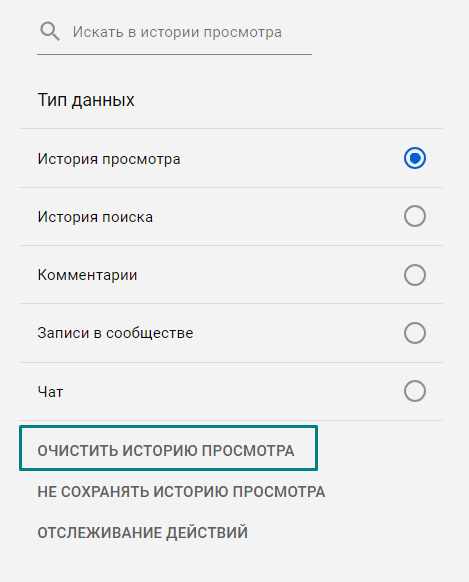
- Выберите в левой части «Очистить историю просмотра». Все ролики из плейлиста будут удалены.
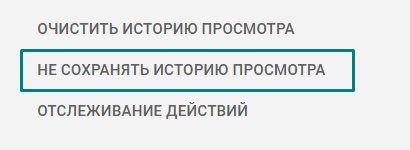
- Отметьте «Не сохранять», если уверены в ненужности истории для вас.
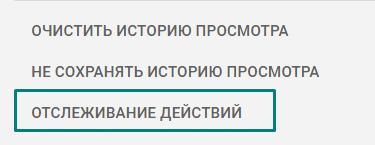
- Вы можете настроить отслеживание ваших действий.
На мобильном устройстве
- Откройте приложение на телефоне.
- Найдите внизу экрана меню и перейдите в «Библиотека».
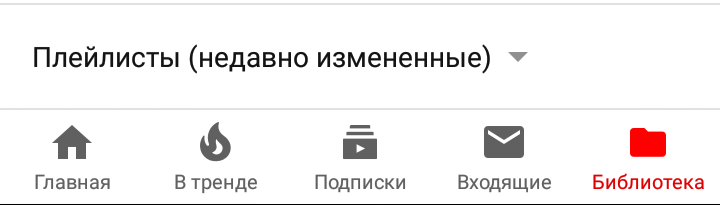
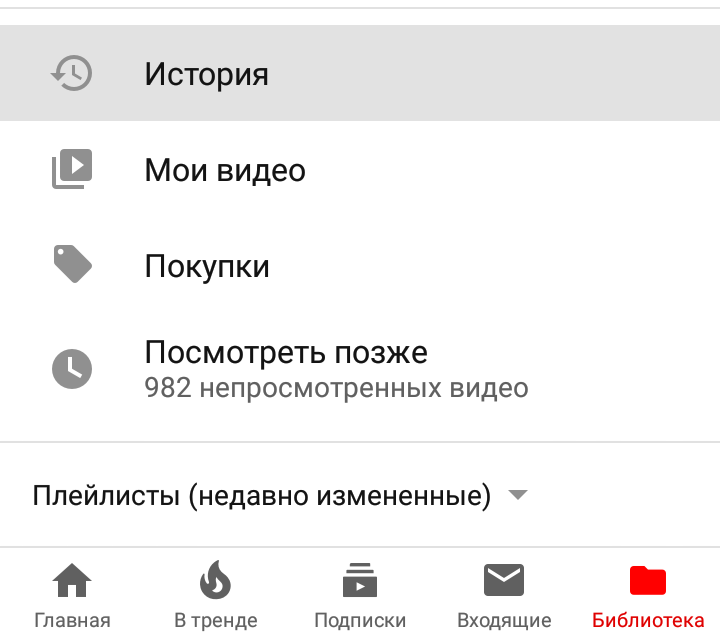
- Далее перейдите в «История».
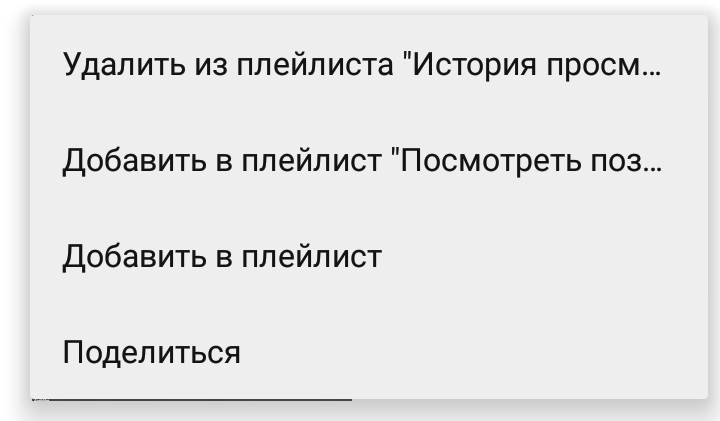
- Нажмите три точки рядом с видео, которое хотите удалить и выберите первый пункт «Удалить из плейлиста История просмотров».
- Чтобы удалить все, а не одно, выберите в верхнем меню «Настройки истории».
- Нажмите «Очистить», чтобы полностью удалить все ролики.
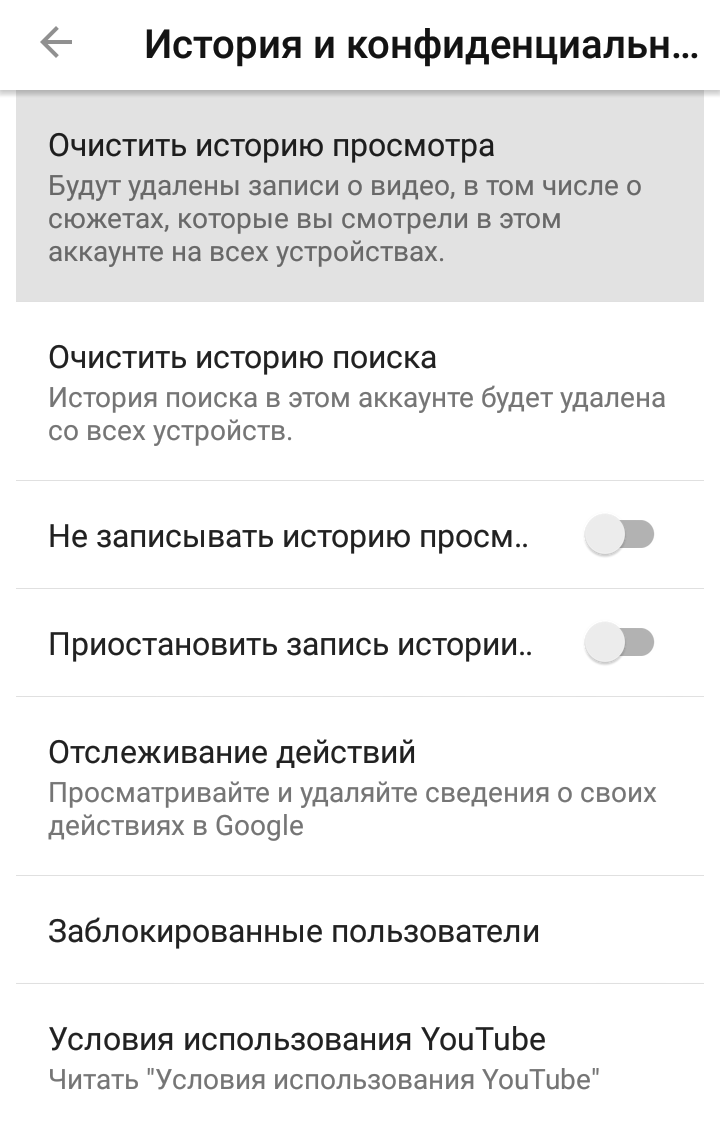
- Дополнительно: как удалить историю поиска в Ютубе. После 5 пункта нажмите «Очистить историю поиска».
Подводим итоги
Очистка займет всего несколько минут. Социальная сеть следит за безопасностью пользователей и предлагает гибкие настройки. Вы можете не только очищать регулярно плейлист с просмотренными роликами, но и не добавлять их туда вовсе.
Как очистить историю в Ютубе на телефоне

Видеохостингом YouTube пользуются миллионы людей по всему миру. Это лучшая площадка для размещения своих роликов, а также для знакомства с работами других авторов. Приложение Ютуба для смартфонов обладает огромным количеством полезных функций, которые позволяют быстро найти интересующее видео.
Как просмотреть историю на Ютуб на телефоне
Например, вы недавно посмотрели забавный ролик, а через несколько дней решили показать его друзьям. В подобной ситуации у многих людей может возникнуть проблема с поисков видео. Особенно, если не удалось запомнить название ролика. Но при помощи функции сохранения истории просмотров такая проблема не возникнет. Ведь вы всегда сможете быстро найти тот самый ролик.
Человеку, который хочет открыть просмотры, для начала нужно запустить приложение YouTube. Пройдя авторизацию, он увидит несколько вкладок в нижней части экрана. В данном случае нас интересует пункт «Библиотека».
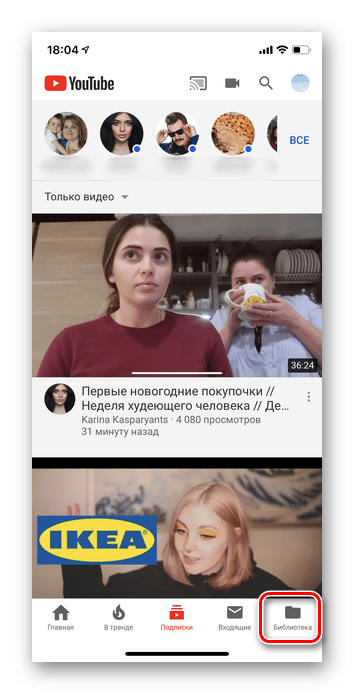
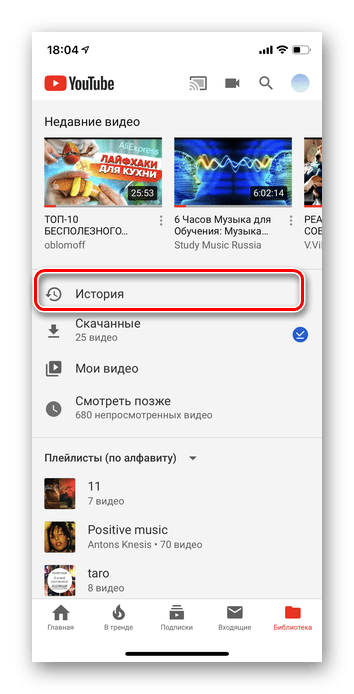
После нажатия кнопки перед нами открывается меню с просмотренными и сохраненными видео. Вверху будет показано несколько роликов, которые воспроизводились через действующий аккаунт последний раз. Порой здесь сложно отыскать тот самый видеоролик, поэтому кликаем по заголовку «История».
Наконец, перед нами открывается страница с перечислением всех роликов, просмотренных за недавнее время. Для каждого видео здесь присвоено название, а также картинка-анонс, чтобы вы легко могли определить ту самую запись
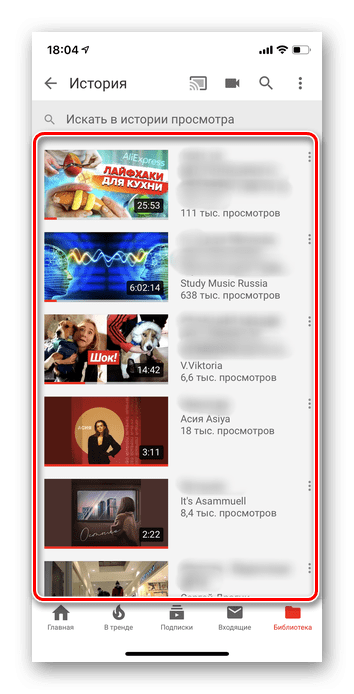
Посмотреть историю YouTube можно только в том случае, если вы вошли в свой аккаунт. Без прохождения авторизации функция не доступна.
Если у вас нет времени пролистывать все указанные ролики, можно поступить более рационально. К примеру, если вы хотя бы примерно помните название видео или одно-два слова из его заголовка, предлагается воспользоваться функцией поиска.
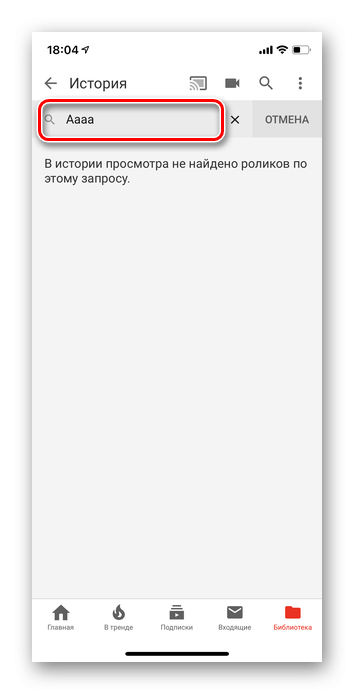
Пользователю достаточно тапнуть на поисковую строку, а также начать вводить название ролика. После этого результаты поиска автоматически будут выводиться на экран.
Как очистить историю просмотров
Полезная функция Ютуба, сохраняющая в отдельной вкладке все ролики, которые просматривал хозяин устройства, порой играет и в обратную сторону. Так, некоторые люди не хотят, чтобы посторонний человек мог ознакомиться с персональными предпочтениями, будь то друг или просто знакомый.
Для подобных ситуаций видеохостинг предусматривает возможность одним нажатием удалить просмотры. Операция выполняется следующим образом:
- Открываем Ютуб.
- Переходим в свой профиль.
- Выбираем раздел настроек.
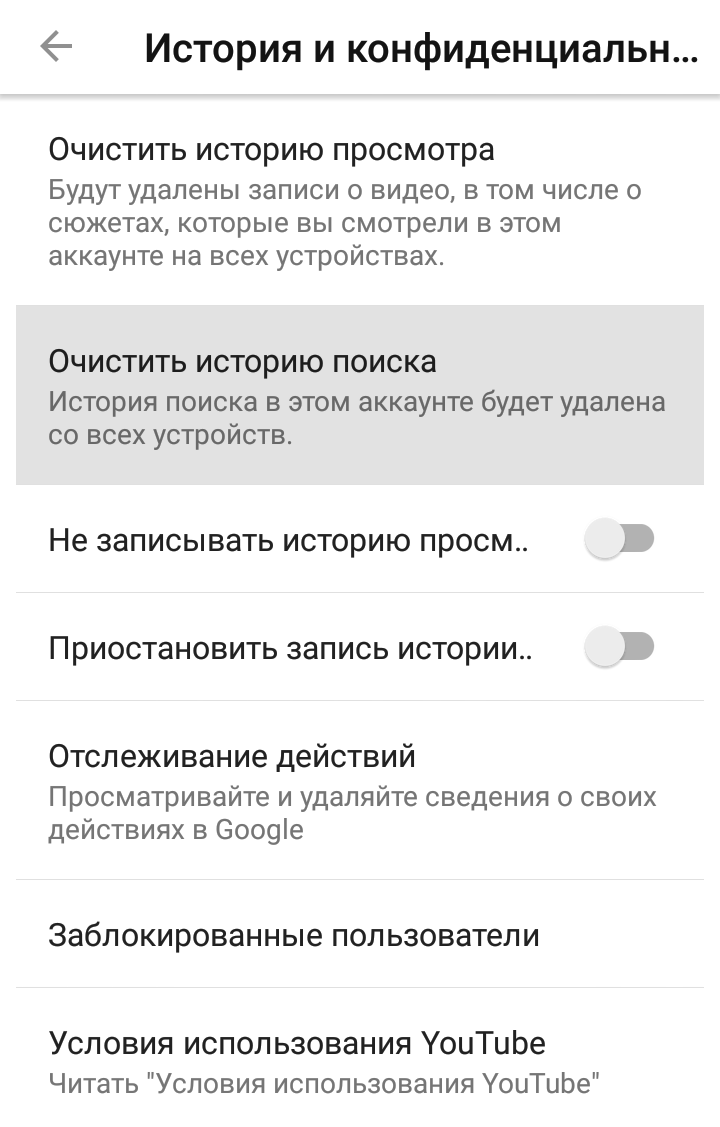
- Тапаем по заголовку «История и конфиденциальность».
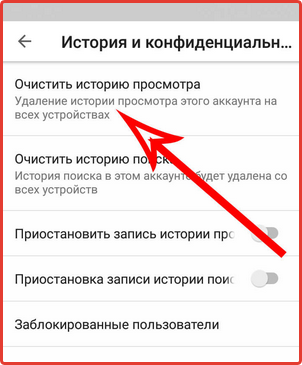
- Нажимаем кнопку «Очистить историю просмотра».
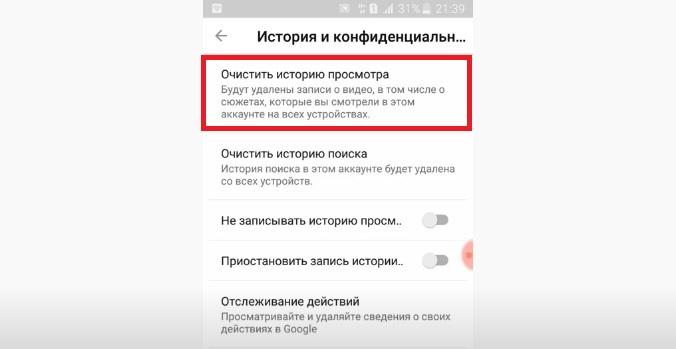
Моментально вся лишняя информация исчезнет с вашего устройства. То есть никто даже в теории не сможет ознакомиться с роликами, которые были недавно просмотрены на смартфоне.
Как удалить отдельный поисковый запрос
Помимо истории просмотров YouTube сохраняет историю поисковых запросов. Это те слова и фразы, которые вводит пользователь в попытках отыскать интересующий видеоролик.
Порой подобные запросы содержат конфиденциальную информацию. А иногда просто не хочется, чтобы с ними ознакомился человек, взявший смартфон хозяина в руки. К счастью, Ютьюб предлагает отличный способ удалить отдельный запрос, дабы он не смущал владельца устройства.
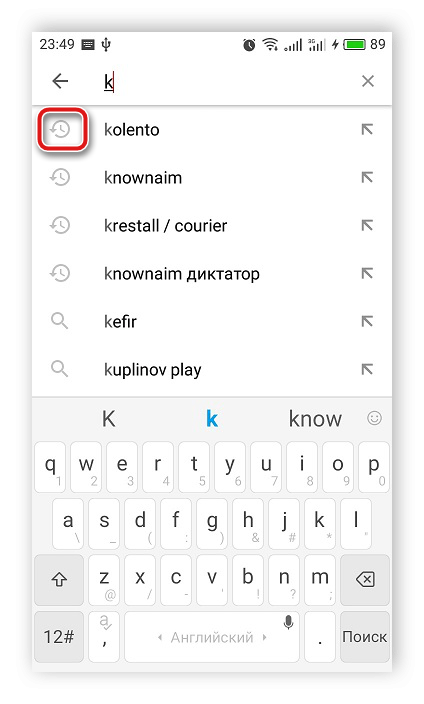
Чтобы избавиться от ненужной информации, откройте YouTube и нажмите кнопку поиска, расположенную в верхней части экрана. Перед вами откроется поисковая строка с последними запросами. Найдите тот, который хочется удалить, а затем нажмите и удерживайте кнопку в виде часов в течение пары секунд.
Данное действие приведет к тому, что перед пользователем откроется диалоговое окно. Здесь предлагается отказаться или подтвердить выполнение операции.
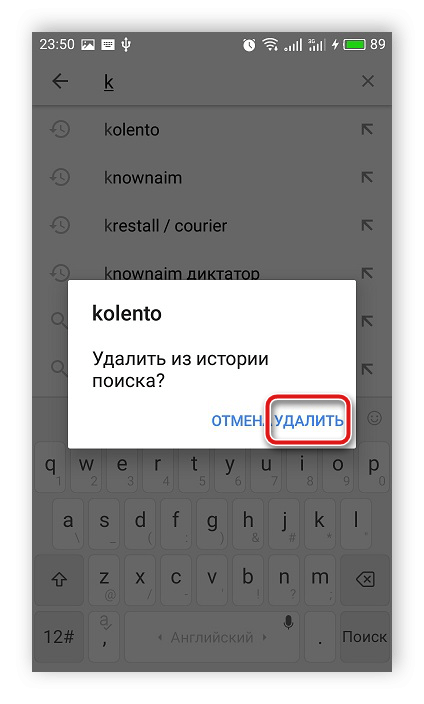
Владельцу телефона останется лишь нажать кнопку «Удалить», после чего выбранный ранее запрос исчезнет.
Если удалить поисковый запрос на смартфоне, он автоматически исчезает с сайта YouTube на компьютере или любом другом устройстве, если там человек авторизован под одним и тем же профилем.
Как очистить историю поиска
В истории поиска хранится огромное количество запросов. Удалять каждый из них по отдельности – не самое интересное занятие. Конечно, вы можете начать избирательно избавляться от ненужной информации, но проще будет очистить все сразу.
Операция выполняется буквально в два клика, а подробная инструкция выглядит следующим образом:
- Откройте Ютуб.
- Перейдите в раздел своего профиля.
- Нажмите кнопку «Настройки».
- Откройте раздел «История и конфиденциальность».
- Тапните по заголовку «Очистить историю поиска».
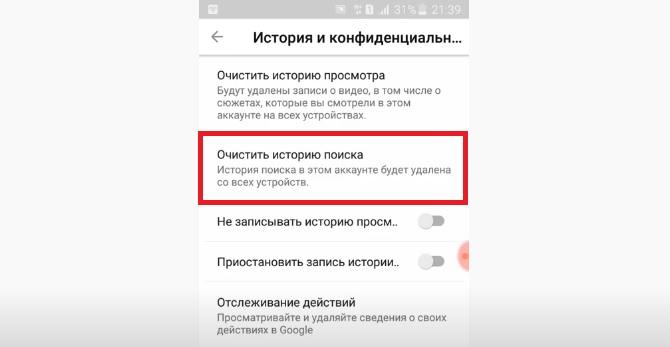
Вот так, менее чем за минуту, вы сразу же сделаете историю запросов совершенно пустой. Это приведет к тому, что никто из посторонних людей не сможет узнать, какие ролики в последнее время искал хозяин устройства.
Как остановить запись истории поиска
Для некоторых людей сохранение поиска вовсе является бесполезной функцией. В таком случае довольно неудобно каждый раз избавляться от конкретного поискового запроса. Поэтому Ютьюб предлагает отключить сохранение данной информации.
Чтобы YouTube перестал сохранять запросы пользователя, нужно:
- Открыть приложение видеосервиса.
- Перейти в свой профиль.
- Нажать на заголовок «Настройки», а затем – «История и конфиденциальность».
- В открывшемся меню активировать ползунок напротив пункта «Приостановить запись истории поиска».
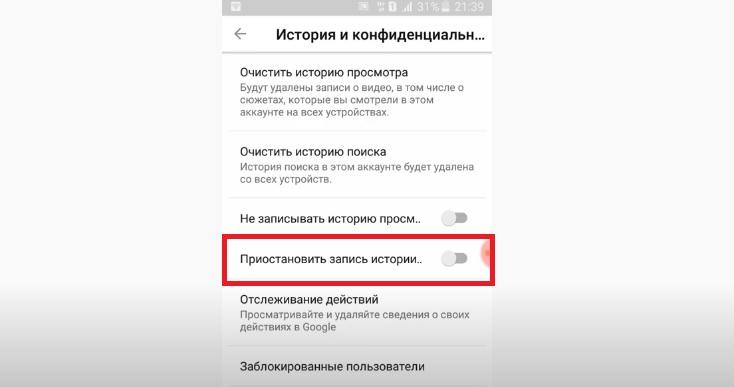
После выполнения указанных действий поисковые запросы перестанут сохраняться в системе. Но при этом та информация, которая уже имелась в распоряжении Ютьюб, останется на прежнем месте.
Как очистить историю поиска на сайте Ютуб
Не секрет, что некоторые люди пользуются не приложением YouTube, а его браузерной версией. У таковым относятся владельцы новых смартфонов Honor и Huawei без поддержки Google-сервисов.
Разумеется, потребность в удалении истории поиска может потребоваться самым разным людям. Поэтому вариант с очисткой через браузер мы тоже рассмотрим. Правда, алгоритм совершенно не отличается от того, который ранее был представлен для мобильного приложения.
Пользователю нужно открыть любой браузер и перейти на сайт youtube.com. После прохождения авторизации станет доступным раздел личного профиля. Переходим туда, а затем в «Настройки». Здесь располагается подпункт «История и конфиденциальность», который как раз-таки заточен под изменение параметров сохранения поисковых запросов.
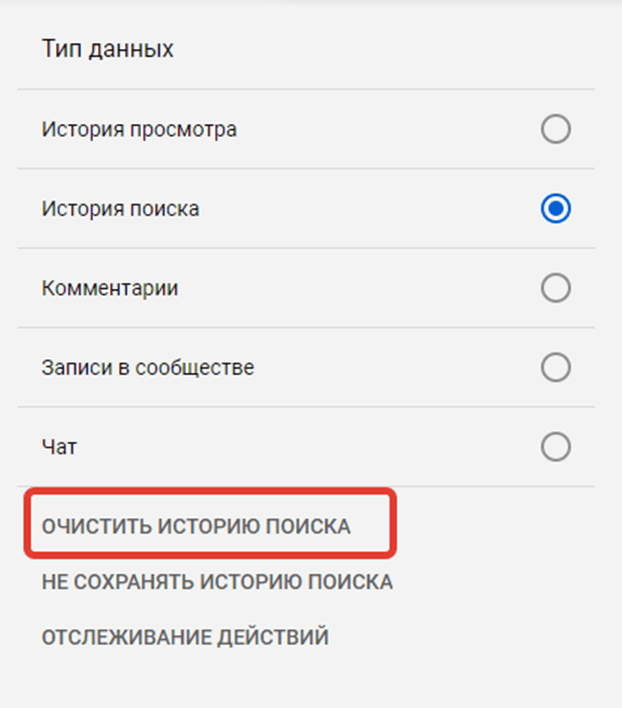
Нажимаем кнопку «Очистить историю поиска», и вся лишняя информация в одно мгновение пропадет с вашего аккаунта. Как видите, процесс выполнения операции очень простой, и не требует дополнительных навыков от владельца смартфона. Справиться с задачей сможет даже новичок при условии четкого соблюдения требований инструкции.
Также в разделе «История и конфиденциальность» на сайте youtube.com доступно удаление просмотренных видеороликов. Скачивать дополнительное приложение для этих целей не придется.
Как очистить историю YouTube на компьютере
Несмотря на то, что основной процент трафика YouTube, сейчас приходится на мобильные устройства, многие люди продолжают смотреть видеоролики на сайте youtube.com через компьютер.
Конечно же, пользователям ПК тоже периодически нужно чистить историю просмотров и запросов. И данная функция на версии сайта для компьютеров тоже. имеется. Причем алгоритм выполнения операции аналогичен тому, что был представлен для смартфонов, но при этом сам интерфейс видеохостинга будет немного отличаться.
Для удаления запросов, нужно открыть сайт youtube.com, пройти авторизацию и перейти в раздел личного профиля. Там вы увидите кнопку для перехода в настройки сервиса, где нам необходим пункт «История и конфиденциальность». Именно здесь жмем кнопку «Очистить историю поиска» или «Очистить историю просмотров» и подтверждаем выполнение операции.
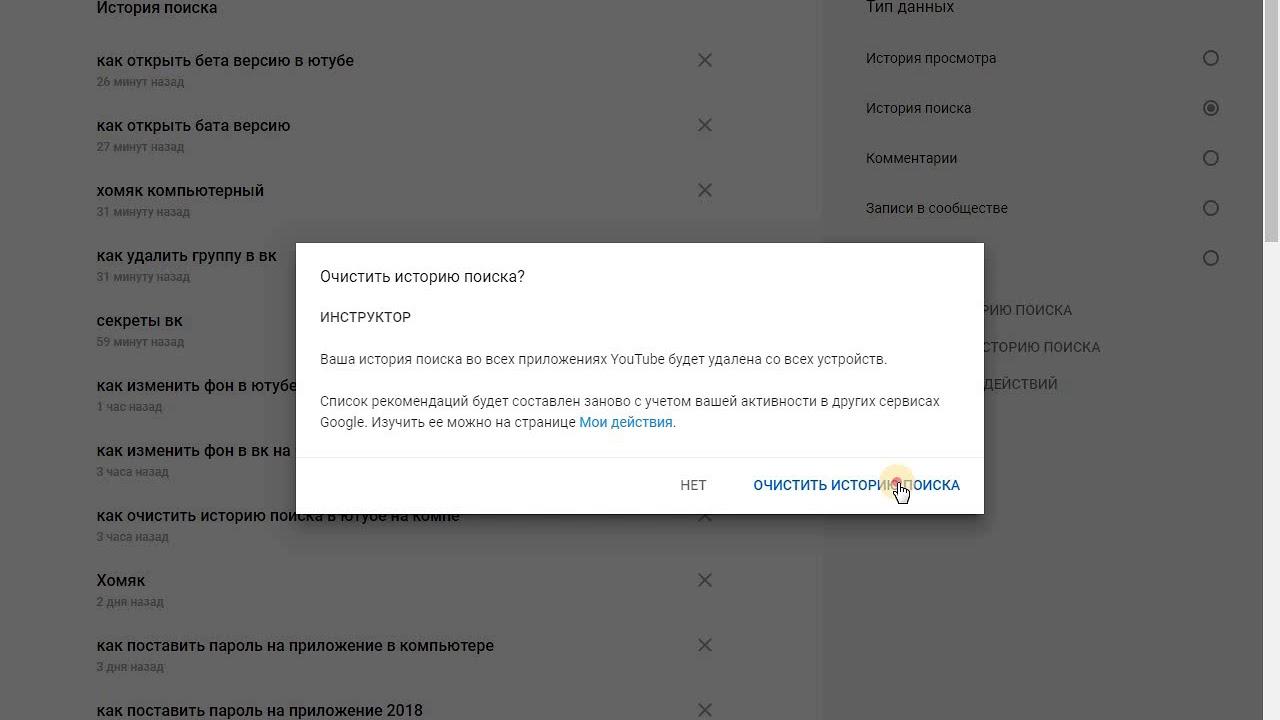
При возникновении проблем рекомендуем ознакомиться с подробной видеоинструкцией.
Как изменить настройки сохранения истории
В заключение расскажем, как можно изменить настройки сохранения просмотров и поисковых запросов. На все интересующие вопросы отвечает наш эксперт.
Эксперт в области цифровых технологий и деятельности мобильных операторов. Занимаюсь постоянным мониторингом изменений отрасли в России и за рубежом.
Задать вопрос
Вопрос эксперту
Можно ли обратно включить сохранение истории?
Да. Для этого необходимо перейти в настройки YouTube на любом доступном устройстве и после прохождения авторизации выбрать соответствующий пункт, чтобы активировать функцию.
Можно ли вернуть удаленные запросы и просмотры?
К сожалению, такая возможность не предусматривается ни сайтом, ни приложением Ютуб.
Можно ли сделать так, чтобы Ютьюб сохранял только отдельные просмотры и запросы?
Нет. Сервис не обладает данной функцией. Но вы можете открыть страницу видео или поиска в режиме «Инкогнито», чтобы история не сохранилась.
Как посмотреть историю в ютубе на андроиде
Youtube запоминает о вас все: что вы смотрели и как реагировали на контент. На самом деле это достаточно большой объем информации, часть из которой доступна и вам, на ютуб она находится в разделе «история просмотров», в этом обзоре расскажем, как ее найти, редактировать и управлять…..

Что это такое ?
В видеохостинге ютуб история просмотров – это отчет обо всех видео, которые вы смотрели, находясь в своем аккаунте, они расположены в хронологическом порядке, по дате и времени. Также отчет включает в себя все ваши поисковые запросы.
Важно: если вы не можете найти ролик, который точно смотрели на своем компьютере, возможно, в этот момент не был выполнен вход в аккаунт, попробуйте проверить стори своего браузера, она сохраняет все события на устройстве, без привязки к какому-либо профилю.
- Где находится история на Телефоне и Компьютере
- Как включить если она не работает .
А теперь перейдем к главному: как в ютубе посмотреть и включить историю просмотров видео, на сайте и в телефоне.

В полной версии сайта: ↓
Если вы ищете ответ на вопрос, есть ли на сайте youtube возможность увидеть просмотренные ролики, у нас хорошие новости. Способов сразу два, причем с их помощью можно получить разную информацию. Интерфейс видеохостинга периодически меняется, мы расскажем, где в ютубе находится история просмотров в 2020 году.
Способ первый. Самый быстрый.
- Нажмите по значку Ξ в левом верхнем углу экрана.
- Выберите строку «История».

На экране отобразится список видеороликов, а в правой части – меню поиска и фильтры для выбора по типу данных: ролики, комментарии, поисковые запросы. Наведя курсор на миниатюру видео, вы увидите крестик и троеточие. По клику на крестик видео удаляется из этого списка, а нажав на троеточие, вы можете поставить ролик в очередь просмотра.

В правом нижнем углу экрана находятся очень важные переключатели:
- Очистить – удалить все данные о ваших просмотрах.
- Не сохранять – перестать сохранять ролики с этого момента.
- Управление действиями – вы перейдете на страницу настроек гугла. Здесь можно установить, нужно ли вести отчет, и как долго хранить: всегда, 18 месяцев или 3 года.
Способ второй. Углубленный ↓

Первый способ дает достаточно информативный отчет, но с одним небольшим недостатком: рядом с каждым событием не указаны точная дата и время. Если очень нужно узнать эти данные, делаем так:
1. Нажмите по своей аватарке в правом верхнем углу.
2. Откройте меню «Личные данные YouTube».

3. Откроется полный отчет о ваших дествиях в аккаунте: сохраненные плейлисты, комментарии, подписки. И самое главное – все видеоролики и поисковые запросы с указанием времени и даты.
4. Также здесь вы можете управлять настройками: кликните по строке «Вкл». в разделе «История просмотров», вам откроются отдельные переключатели для сохранения посмотренных роликов и запросов поиска.
Важно: здесь содержится полная информация по всем событиям со всех устройств, на которых выполнен вход в этот аккаунт. Нажав по строке «Подробные сведения» под миниатюрой, вы сможете посмотреть, когда, во сколько и на каком устройстве вы его открывали.
В мобильном приложении
Приложение устроено несколько проще, чем основной сайт, но, тем не менее, обладает всем необходимым: просмотр истории ютуба доступен как для устройств на андроид, так и для айфонов.
Все просто и быстро : коснитесь значка «Библиотека» внизу экрана, здесь и находится нужный нам раздел. Отчет включает все видео, которые открывались на всех устройствах в этом аккаунте.


Рядом с каждой миниатюрой есть значок «троеточие», коснувшись по нему, вы сможете удалить ролик из отчета, поместить в список «смотреть позже» или в плей-лист.
Чтобы настроить хранение отчета о ваших действиях, коснитесь своего аватара и откройте «Настройки», здесь нужен пункт «История и конфиденциальность», здесь можно:
- Очистить просмотры.
- Очистить поисковые запросы.
- Отключить сохранение отчетов.
- Получить доступ к подробным отчетам с датой, временем и типом устройства в разделе «Управление действиями».
Эти действия распространяются на все устройства, с которых вы входили в аккаунт.
Как включить ее если не сохраняется

Обратите внимание: если установлен параметр «Не сохранять» — это причина, по которой в ютубе не сохраняется история просмотров. Если ваш отчет пуст, и ютуб не показывает историю, в первую очередь проверьте эту настройку и отмените ее…….
Небольшой лайфхак
Просто наберите в поиске яндекса «история просмотров ютуба» в телефоне или на компьютере, и в числе первых результатов вы увидите ссылку на нужный раздел в вашем аккаунте на ютубе. Такой способ может пригодиться, если подвисает приложение или после очередного обновления что-то работает некорректно.
Совет
В разделе «Панель управления YouTube» нажмите «Еще», затем «Скачать данные». Так вы получите отчет о всех просмотрах, который можно экспортировать в другие сервисы. Например, если вы захотите использовать сторонний альтернативный плеер для ютуба.
Как посмотреть историю просмотров в Ютубе?

Ютуб имеет простой и понятный интерфейс, где легко находить видео по интересам.
Отличительная особенность от других аналогичных ресурсов – способность системы подбирать видео по интересам пользователя.
Об этом свидетельствует список видео с пометкой «Рекомендованные вам».
Подбор рекомендованных видео зависит от ваших интересов, вашего возраста и пола.
Также он учитывает ролики, которые вы посмотрели ранее и отметки «Мне нравится» на этих роликах.

Алгоритм сбора предпочтений прост. Данные о просмотренных роликах сохраняются в профиле.
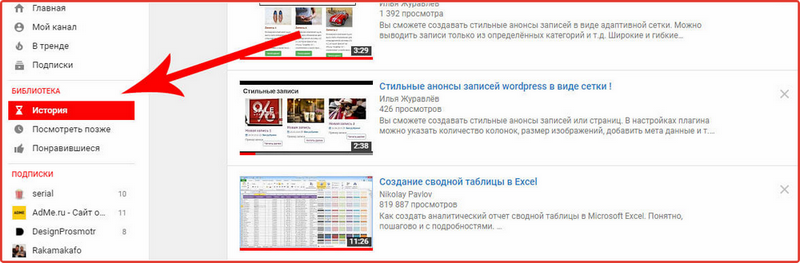
При необходимости эти данные легко редактируются. История просмотров Ютуб находится слева на главной странице профиля, в разделе «Библиотека».
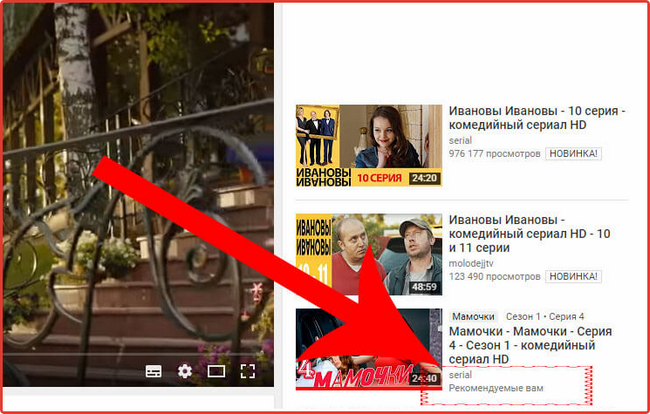
Нажатие на кнопку ведет на страницу со списком всех просмотренных видео.
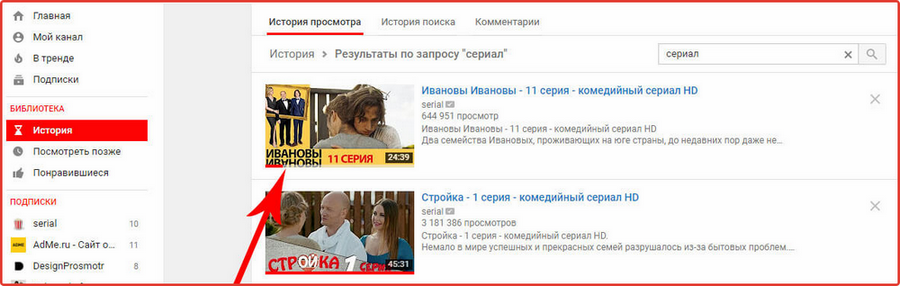
Архив включает все видео, начиная от первого входа через данный профиль. Если нужно найти конкретное видео, то поисковая система поможет отыскать его быстро. Окно поиска находится справа от списка.
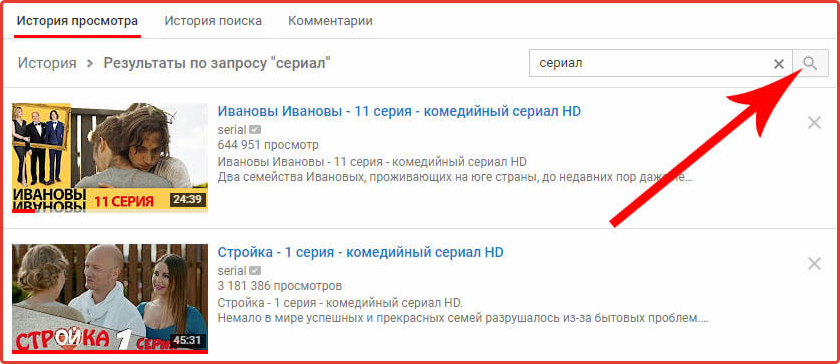
На приведенном примере введен поиск просмотренных сериалов. Алгоритм поиска схож с алгоритмом Google: система ищет по заголовкам и описаниям к видео. Красная линия на пиктограмме видео показывает о том, досмотрено ли видео или нет.
Просмотр истории доступен также в мобильном приложении Youtube.
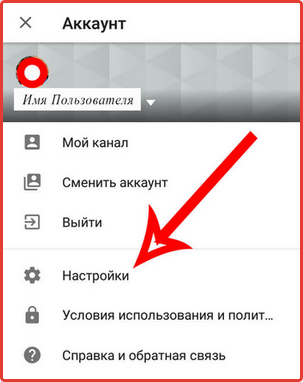
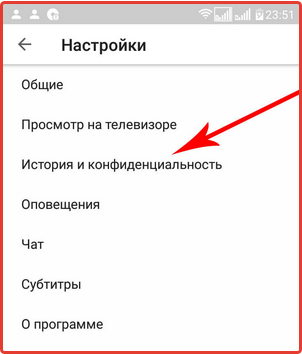
Для перехода в нужную страницу следует нажать на кнопку профиля и выбрать раздел «История и конфиденциальность».
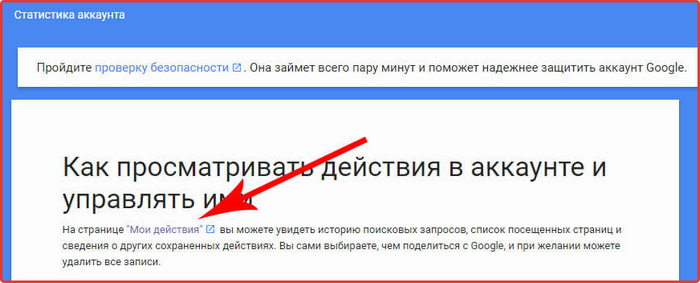
Просмотр истории Ютуба также возможен из аккаунта Google. Для этого следует перейти на страницу справок об аккаунте и выбрать ссылку на «Мои действия».

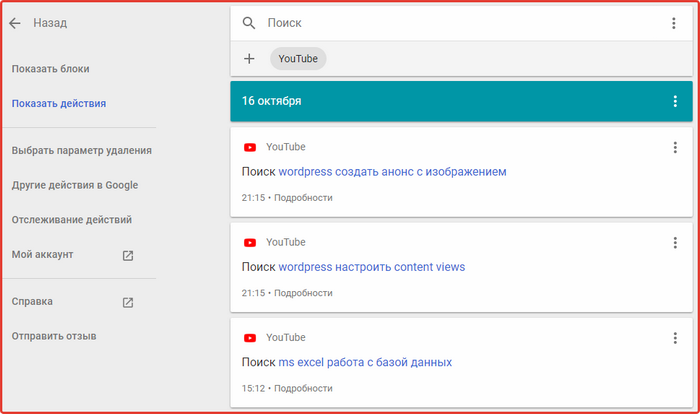
Следующая страница хранит все действия из всех типов устройств, начиная от последних. Найти необходимые действия поможет фильтрация по дате их совершения и по продуктам Гугл.
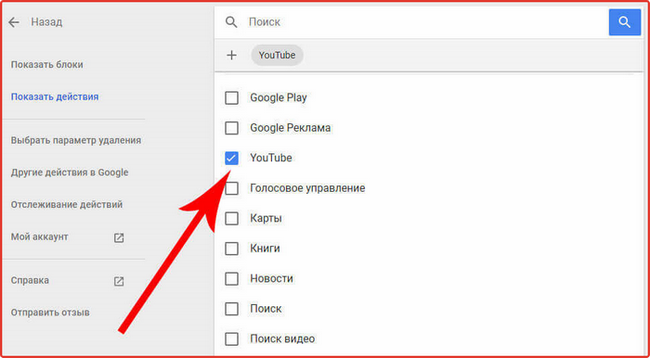
Путем выбора показа действий, пользователь попадает на страницу со списком продуктов от Гугл.
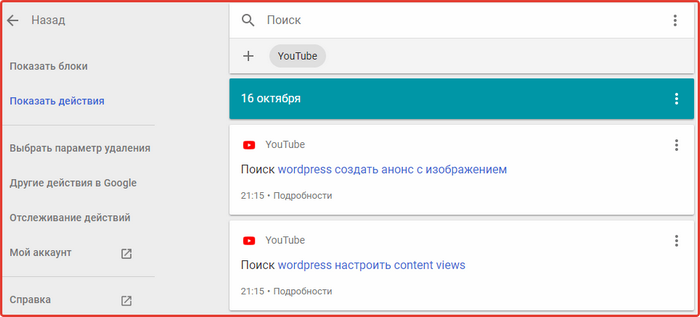
Следует поставить галочку перед Youtube. Выведенный список показывает все действия.
Как удалить историю просмотров в Ютубе?
При попытке очистить историю, система предупреждает, что аналогичный список очень скоро будет создан на основе полученных сведений из других сервисов Google.
Для детального изучения возможностей, система предложит перейти на страницу с инструкциями Google. Если нет необходимости изучать все нюансы, то удаление списка просмотров можно завершить уже на этой странице.
Удалив данные на одном устройстве, нет необходимости очистить историю просмотров Ютуб на других устройствах по отдельности.
Если на всех устройствах вход осуществлен через единый профиль, то удаление также распространяется на все устройства, включая игровые консоли и телевизоры.
Что будет предлагать система после отключения истории поиска и просмотра? Тогда в действие вступает следующий алгоритм: предложение по каналам подписки.
Теперь на главной странице появится список видео новинок, сформированный на основе полученных данных из списка «Подписки».
Для того чтобы впредь записи не сохранялись, следует обратиться к соответствующей кнопке, находящейся под историями.
Такая же функция действует и в приложении Ютуб.
Рекомендация #1: Если есть необходимость не оставлять след после просмотра того или иного видео, то бразуеры готовы предоставить отдельное приватное окно – режим инкогнито. Доступ к таким услугам находится в настройках каждого браузера.
Преимущество такого подхода заключается в том, что после просмотра контента сведения о загруженных файлах не записываются в общую историю.
Рекомендация #2: Иметь запасной аккаунт. Покупка готового аккаунта и посещение других страниц от его имени избавляет от риска распространения личных данных в сети.
Также это хороший способ обезопасить свое личное пространство, если компьютером пользуются несколько человек. Вся работа с готовым аккаунтом сводится к двум кликам: вход в начале сессии и выход в конце. И да, никогда не следует соглашаться сохранять пароли на этом устройстве.
Айфон и Айпэд не отличаются сложностью. Достаточно открыть меню с левой стороны на главной странице и найти вкладку «Просмотренные». Нажатие на нее активирует значок корзинки в верхней части страницы. Процесс завершается нажатием кнопки «Очистить историю».
Также есть возможность удалить не все содержимое просмотренного контента, а выборочно. Для этого в списке просмотренных видео следует найти нажать на вертикальное троеточие.
Из предлагаемых вариантов действий следует выбрать возможность удаление из листка просмотра данного видео материала.
Как включить историю просмотров в Ютубе?
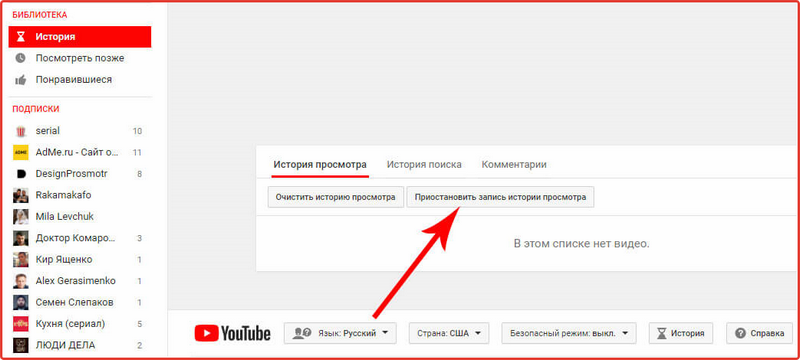
Для включения истории просмотров следует идти тем же способом. Разница лишь в том, что где ранее выбрано «Приостановить запись истории просмотра» следует одним кликом на «Сохранять историю просмотра».
Когда первая опция активна, то пользователю нет необходимости думать о том, как очистить историю в Ютубе.
Наше предложение
Наш ресурс предлагает к покупке готовые профили. Перед клиентом большой выбор профилей с различными показателями. Показатели следует выбрать в зависимости от целей.
Аккаунты могут быть использованы в частных или коммерческих целях. Частные цели – возможность свободно выражать собственную точку зрения и распространять идеи, не боясь общественной реакции. Коммерческие цели предполагают продвижение и размещение рекламы.
Аккаунты следует выбрать исходя из количества круга общения: подписчиков и друзей. Приобретая раскрученный аккаунт, его можно переименовать и изменить первоначальные данные на свои.
Этот вариант подходит тем, кто хочет развивать собственный блоггинг. Обо всех остальных нюансах можно спросить у нашей администрации по указанным контактам.
Политика Ютуб позволяет оставлять комментарии по видео только тем, у кого есть свой канал. Такие правила созданы для того, чтобы снизить количество спама и поддерживать культуру общения. .
Вы начали раскручивать видеоканал, просмотры стали расти, но неожиданно обнаружили, что аккаунт Ютуб удален. Как быть и что делать? Расскажем в данной статье как действия следует.
Видеохостинг YouTube давно превратился в площадку, с помощью которой можно продвигать свой товар или услугу, поэтому с каждым днем количество каналов растет. Для более стремительного развития.
Видеохостинг YouTube давно превратился в отличный способ заработка денег и реализации своих творческих задач. Ежедневно количество каналов с авторским контентом только увеличивается, что.
Видео хостинг Youtube стал очень популярен в последнее время, так как позволяет зарабатывать видео-блогерам на создании контента. Они снимают интересные видео-ролики, а люди их смотрят. За.
Видеохостинг ютуба очень популярен и популярно растет с каждым годом. Заработать на ютубе можно много, ведь там сотни тысяч людей постоянно ищут какую-то информацию. Для заработка необходимо.
YouTube – известный во всем мире видеохостинг, который для многих является не только способом развлечения, но и источником заработка. Но популярность канала не приходит сама по себе. Для его.
«Мой мир@Mail.Ru» — социальная сеть, которая принадлежит всемирно известной компании Mail.Ru Group. Располагается данная социальная сеть по адресу my.mail.ru. По независимым данным стало.
Youtube — произносится как «Ютуб» — популярный интернет сервис на котором хранится огромное количество видеороликов (фильмы, треки, музыкальные клипы, телешоу, сериалы и многое другое).
Как найти просмотренные видео в YouTube
Все видеозаписи, которые пользователь ранее просмотрел на ютубе, сохраняются в специальный раздел. В него можно с легкостью зайти и увидеть так называемую историю просмотренных роликов. Если вас интересует вопрос, как посмотреть просмотренные видео на ютубе, то в сегодняшней инструкции вы найдете ответ.
На компьютере
Начнем мы с компьютерной версии YouTube. Чтобы зайти в историю просмотренных видеороликов, достаточно выполнить следующие действия:
- Открываем ютуб на главной странице. В левой части экрана можно будет увидеть несколько различных пунктов. Нам понадобится строчка «История». Как нашли её, кликайте по ней левой кнопкой мыши.

- По сути, на этом можно и закончить инструкцию по поиску просмотренных видео на ютуб. Ведь именно в этом разделе, вы сможете увидеть видеозаписи, которые ранее просматривали.


На телефоне
Если вы пользуетесь ютубом через специальное мобильное приложение, то посмотреть просмотренные видео вы сможете таким способом:
- Откройте приложение YouTube. В правой нижней части экрана есть значок «Библиотека». Кликайте по нему.

- Вас перебросит на другую страницу, где можно будет увидеть ленту с ранее просмотренными видеороликами. Находится она в самом верху страницы.

- По сути, на этом можно и остановиться. Но, если кликнуть по строчке «История», то откроется специальная страница со всеми видеороликами, которые вы ранее просмотрела. Там даже будет разделение по датам, когда вы их смотрели.

В сегодняшней инструкции был рассмотрен вопрос, как посмотреть просмотренные видео на ютубе. Теперь вы знаете, что это сделать можно очень легко и быстро, достаточно лишь изучить способы, представленные выше.
Независимо от того, пользуетесь ли вы персональным компьютером, или мобильным телефоном, вы в любом случае справитесь с данной задачей.
Похожие публикации:
- Как передать контакты с айфона на айфон через airdrop все сразу
- Как посчитать строки в ворде
- Как удалить виндовс через командную строку
- Что делать если не открывается файл
Как посмотреть историю входа в ютуб
Просмотр видео в YouTube может стать привычкой, но иногда мы забываем, какое видео нам уже понравилось, а какое мы еще не видели. Чтобы не потерять эту информацию, YouTube предлагает возможность просмотра истории просмотров и поиска на разных устройствах. В этой статье мы подробно рассмотрим, как посмотреть историю просмотра и поиска на примере YouTube.
- Как посмотреть свои действия на YouTube
- Как посмотреть историю просмотра на телефоне
- Как найти страницу «Мои действия»
- Как посмотреть историю посещений в телефоне
- Полезные советы
- Выводы
Как посмотреть свои действия на YouTube
Для просмотра своей истории поиска и просмотров на YouTube, нужно перейти в инструмент «Мои действия» в настройках Google-аккаунта.
Для того, чтобы перейти туда, нужно выполнить следующие действия:
- Нажмите на иконку своего профиля в YouTube.
- Нажмите кнопку «Управление аккаунтом Google».
- Откройте вкладку «Данные и конфиденциальность».
- Пролистайте страницу вниз и перейдите в раздел «История YouTube».
- Затем перейдите в раздел «Управление историей».
После этого вы увидите список всех предыдущих поисков и просмотренных видео на YouTube.
Как посмотреть историю просмотра на телефоне
История просмотров на YouTube в мобильных приложениях не отличается от версии на ПК. Для того чтобы увидеть эту информацию, нужно выполнить следующие действия:
- Войдите в аккаунт Google на своем телефоне.
- Откройте страницу myactivity.google.com.
- Выберите раздел «История YouTube».
- Нажмите «Управление историей».
После этого вы увидите список всех предыдущих просмотров на YouTube.
Как найти страницу «Мои действия»
Страница «Мои действия» находится в настройках Google-аккаунта и позволяет просмотреть историю поиска и просмотров в различных сервисах Google.
Для того, чтобы найти эту страницу, нужно выполнить следующие действия:
- Откройте страницу Аккаунт Google.
- На панели навигации слева нажмите «Данные и конфиденциальность».
- В разделе «Настройки сохранения истории» выберите «Мои действия».
После этого вы увидите список всех действий, связанных с вашим аккаунтом Google.
Как посмотреть историю посещений в телефоне
Чтобы посмотреть историю посещений в Google Chrome на мобильном устройстве, нужно выполнить следующие действия:
- Перейдите в меню браузера, нажав значок в виде трех точек в правой верхней части экрана.
- Выберите пункт «История».
- В результате вы увидите список посещенных вами сайтов.
Полезные советы
- Если вы не хотите, чтобы YouTube сохранял вашу историю просмотров и поиска, вы можете отключить эту функцию в настройках.
- Иногда полезно очищать историю просмотров и поиска, чтобы не путаться в информации, уже просмотренной или найти именно то, что нужно.
- Просмотр истории поиска и просмотров на YouTube может помочь вам настроить рекомендации и увидеть, какие видео вы уже смотрели.
Выводы
Просмотр истории просмотров и поиска в YouTube поможет вам не забыть просмотренные видео и увидеть рекомендации, которые уже просмотрели. Отключение функции сохранения истории также может помочь в сохранении конфиденциальности ваших действий в сети. Берегите свою информацию и пользуйтесь сервисами Google с удобством!
- Как узнать что тебя взломали в Ватсапе
- Как узнать кто заходил на мою страницу в Телеграм
- Как посмотреть историю посещений в ВК другого человека
- Можно ли посмотреть контакты друга в Ватсапе
- Как узнать в каких чатах сидит человек
- Как посмотреть историю действий Эксель
- Как выйти из ютуба на других устройствах
- Как узнать кто еще сидит в моем Телеграмме
Если вы хотите просмотреть свою историю входа в YouTube, то следует перейти на сайт ютуба и войти в свой аккаунт Google. Затем нужно нажать на свою фотографию в правом верхнем углу и выбрать пункт меню «История», который находится ниже кнопки «Выход». В разделе «История входа» вы сможете увидеть информацию о каждом входе на ютуб. Вы сможете узнать дату и время входа, браузер, устройство и местоположение. Если хотите сделать более подробный анализ, можно скачать файл с данными. Этот инструмент поможет контролировать свою активность в интернете и защитить свой аккаунт от несанкционированного доступа.
Все права защищены © 2016-2024.