Сгорел процессор: признаки, как определить и проверить?
Процессор — сердце компьютера. Когда этот элемент выходит из строя, вся система перестает функционировать. Вы не сможете пользоваться ПК до приобретения нового процессора. Но сразу же отметим, что такая неприятность поджидает пользователей нечасто. Признаки сгоревшего процессора должен уметь определять каждый владелец ПК. Мы представим вам несколько инструкций, которые помогут выявить неисправность самостоятельно.
Причины неисправности
Главная причина, по которой может сгореть процессор в вашем компьютере, — это банальный перегрев системы. ПК из-за этого начинает нестабильно работать, «лагать» и «тормозить». Это самое безобидное следствие проблемы. Если же она запущена, то можно довести дело и до сгоревшего процессора.
Это устройство (как и видеокарту) в ПК охлаждает специальный вентилятор — кулер. В настольном компьютере таких охладителей может быть 2-3, в компактном ноутбуке — один. Отсюда нужно постоянно следить за работоспособностью кулеров, которые не дают процессу перегреться.
Кто виноват?
Из-за чего компьютер перегревается? Дело может быть не только в неисправных, но и в слабых кулерах. Например, если на вашем компьютере мощный процессор, а вентиляторы рассчитаны на средний ЦП.
Второй виновник — пыль. Мусор засоряет лопасти вентиляторов, не дает им вращаться в полную мощь. Вследствие этого устройство слабо охлаждает процессор.
И третья причина — некачественная, старая термопаста. Нередко она высыхает настолько, что припекается к радиатору.
Первые признаки проблемы
Когда сгорел процессор, первые признаки большой неприятности следующие:
- Кулеры на устройстве стали подозрительно шуметь. Вам стоит разобрать компьютер, посмотреть, в каком состоянии вентиляторы. При надобности их чистят от пыли, проверяют люфт. Или же заменяют неисправный кулер на новый.
- Синий «экран смерти». Не столь частый, но характерный признак. Появляется как при включении, так и во время работы. При этом указывает на неисправность и других компонентов.
- Постоянные самостоятельные перезагрузки системы. Таким способом она пытается исправить сбои в работе процессора.
Сигнал БИОС
Если сгорел процессор на ПК, признаки неисправности обозначит система БИОС. Вам нужно только верно расшифровать ее сигналы.
Для этого включите свой компьютер. Прислушайтесь, какого рода сигналы издает динамик БИОСа. Найдите инструкцию к устройству, где и будет описано их значение. Однако такое исследование только позволяет сузить круг поиска проблемы, а не дает конкретного ответа на вопрос.
Опытные пользователи отмечают, что БИОС редко сигналит о перегорании процессора. Поэтому, если вы не услышали сигнал, то стоит подозревать именно ЦП.
Нередка ситуация, когда компьютер включается, его кулеры начинают работать, но экран не загорается. Кто-то сразу грешит на видеокарту. Но как раз-таки об этой неисправности БИОС сообщает конкретным сигналом. Если его нет, то причина, скорее всего, в том же процессоре.
Расшифровка сигнала БИОС
Компьютерные мастера советует разобраться с сигналами, которые посылает пользователю БИОС. При той или иной ошибке оборудования, как уже говорилось, система издает определенные звуки, разделенные паузами. Как их расшифровать? Нужно посчитать число, последовательность длинных и коротких сигналов. В этом и будет расшифровка сообщения.
Итак, как определить признаки сгоревшего процессора с помощью сигналов БИОС:
- Первым делом вам нужно определить разработчика БИОС вашей материнской платы. Данная информация содержится в инструкции по эксплуатации данного устройства. От производителя прямо зависит расшифровка сигналов системы.
- Ниже мы представим, как говорят о неполадках процессора те или иные системы.
- Если же БИОС молчит, то остается два способа диагностики: разобрать системный блок (чтобы визуально определить сгоревший процессор) или же протестировать исправность устройства на другом компьютере.
Разновидности БИОС и расшифровка сигналов
Чтобы вы могли понять, и правда ли сгорел процессор, признаки возможных неполадок мы представляем в статье. Посмотрите, как говорят о проблемах с процессором БИОС различных разработчиков:
- Award BIOS. Высокотональный писк во время работы ПК. Этот сигнал говорит о том, что процессор перегрелся. Чтобы защитить его от перегорания, пользователь должен как можно быстрее выключить компьютер. Если же вы только запустили устройство и слышите попеременно сменяющие друг друга низкочастотные и высокочастотные сигналы, это означает, что процессор неисправен или же перегрелся.
- AST BIOS. Один короткий сигнал говорит о том, что при проверке регистров процессора возникла ошибка, следовательно, ЦП неисправен. В таком случае устройство нужно отнести в специализированный центр. Самостоятельно починить процессор неквалифицированный мастер не сможет.
- AMI BIOS. Пять коротких сигналов говорят о неисправности процессора. Если же вы слышите 7 коротких звуков, то наблюдается ошибка работы виртуального режима процессора. Так как это разные проблемы, вам нужно внимательно прослушать сигналы, чтобы не ошибиться с неисправностью.
Разбор системного блока
Если сгорел процессор, признаки неприятности проще всего визуально обнаружить при осмотре устройства. Для этого:
- Снимите крышку системного блока, доберитесь до процессора.
- С компонента следует снять его кулер.
- Далее радиатор: открутив его, либо отщелкнув специальные закрепки (в зависимости от модели).
- Если сгорел процессор, признак — характерный запах гари внутри корпуса. Но в каких-то случаях его может не быть.
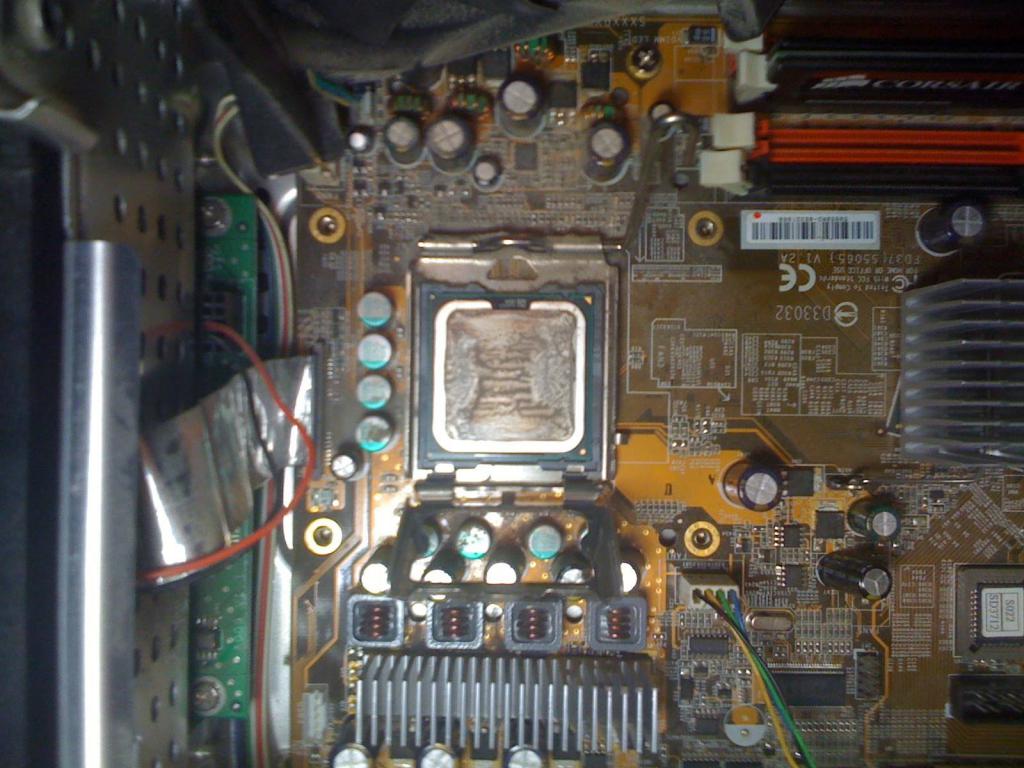
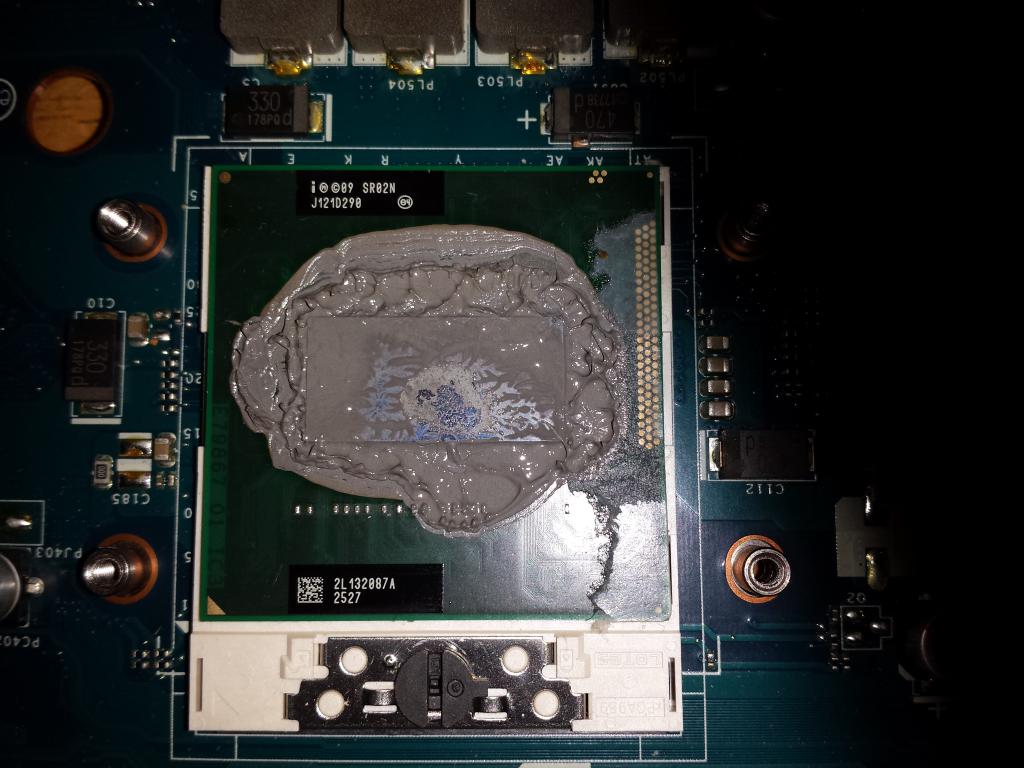
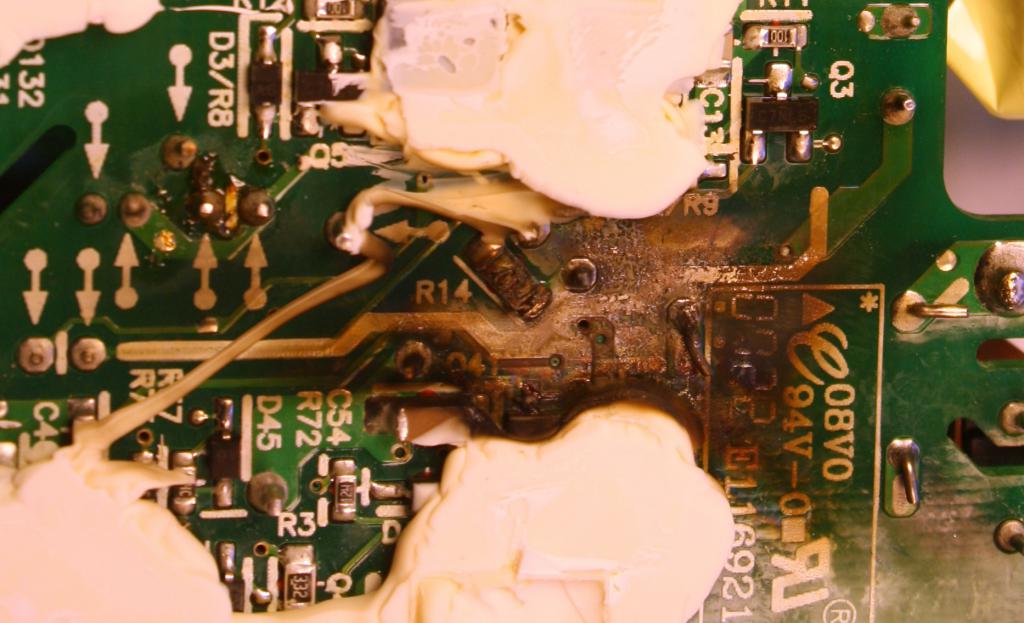
- Следующий этап диагностики: осмотрите пространство вокруг самого сокета. Если оно почерневшее, оплавленное, значит, что ваши подозрения верны. В каких-то случаях проблему можно решить, просто обновив сгоревшую термопасту на новую. Помните, что свежий слой вещества наносится равномерным тонким слоем.
- Соберите процессор обратно, поместите корпус в системник. Включите компьютер. Если монитор снова не загорается, скорее всего, ваш процессор перегорел.
Проверка компонента на другом компьютере
Признаки сгоревшего процессора на компьютере не всегда могут быть явными. Чтобы точно убедиться, что вышел из строя именно этот компонент, специалисты советуют одну простую и точную диагностику: проверить работоспособность устройства на другом компьютере.
Но обязательно предупредим вас: способ еще и опасный. Если процессор неисправен, то есть большой риск поломки материнской платы другого ПК. Поэтому, как только вы убедились, что процессор перегорел, сразу же выключайте компьютер! Не держите его активным долгое время.
Перед установкой процессора в другой компьютер обязательно смените слой термопасты на самом ЦП и на радиаторе на свежий. Соберите систему. Включите компьютер. Загорелся экран, системы нормально функционируют? С вашем процессором все в порядке. Корень неполадки в другом компоненте.
Смена процессора на новый
Кстати, признаки сгоревшего процессора на магнитоле немногим отличаются от тех, что наблюдаются на ПК. Устройство отказывается функционировать, а при его разборке вы видите оплавленный, почерневший сокет. Также может быть и характерный запах гари.
А мы возвращаемся к компьютеру. Вы видите все признаки сгоревшего процессора на ПК, уверены в неисправности компонента. Выход из ситуации один — приобретение нового устройства:
- Перед покупкой замены обязательно вооружитесь характеристиками сломанного устройства.
- Новый процессор обязательно должен быть совместим с вашей материнской платой. Как это узнать? Зайдите на сайт изготовителя «материнки», найдите свою модель. Как правило, производитель помещает к изделию таблицу совместимости. Исходя из этих данных, нужно выбирать новый процессор.
- Устройство приобретено. Что делать дальше? У вас два пути: доверить замену квалифицированным специалистам сервисного центра или же произвести все работы самостоятельно.
Если вы избрали второй вариант, то приглашаем следовать по инструкции дальше:
- Перед началом работ обязательно выключите компьютер, отсоедините его розетки.
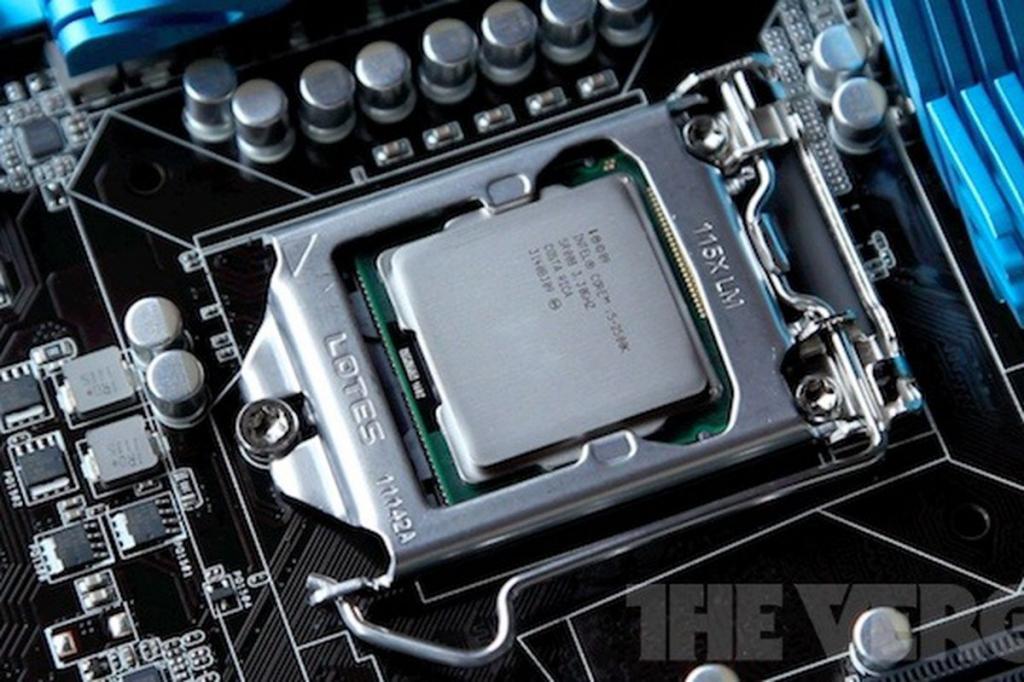
- Откройте боковую крышку системного блока. Процессор располагается в системе под радиатором кулера.
- Для замены нужно снять с устройства кулер. Обычно его защелки легко снимаются. Лишь для некоторых моделей требуется предварительно вытащить из корпуса материнскую плату.
- После того как вы застегнули защелки-фиксаторы, осторожно отсоедините процессор от кулера. В некоторых случаях компоненты могут прилипнуть друг другу. Тогда вам будет нужно легонько повернуть кулер вокруг оси, чтобы сдвинуть его с места.
- Далее открываем фиксирующую защелку сокета, чтобы достать старый испорченный процессор.
- Замену произвести просто: на место неисправного установите новый. Затем не забудьте защелкнуть скобу-фиксатор.
- При проведении замены важно соблюдать осторожность во всех действиях. По окончании процедуры убедитесь, что процессор находится в сокете в правильном положении, в соответствии с имеющимися выступами-ключами.
- На верхнюю крышку процессора обязательно нанесите тонким слоем термопасту. Аккуратно распределите вещество по поверхности.
- С нижней поверхности кулера обязательно удалите слой старой термопасты. Для очистки лучше всего использовать ветошь либо мягкую бумагу.
- Установите кулер в системном блоке. Проследите, чтобы все его фиксаторы были защелкнуты до конца, а устройство плотно и надежно закреплено. Сам кулер должен плотно прилегать к процессору.
- Заключительный шаг: закройте корпус системного блока, включите устройство, чтобы проверить работоспособность вновь установленного процессора.
Как избежать проблемы?
Как проверить признаки сгоревшего процессора, мы разобрали. А чтобы не столкнуться с этим, рекомендуем вам установить на свой ПК специальную программу, способную контролировать температуру компонентов системы. В сети вы найдете большой выбор подобных приложений — платных и бесплатных, простых и продвинутых.
Еще специалисты советуют не использовать игры, приложения, для запуска которых требуется более мощная система, чем ваш ПК. Такие программы также могут вызывать повышение температуры процессора до критической.
Теперь вы знаете, как определить сгоревший процессор и сменить его на новый. Но проще подобную проблему не допустить.
Как проверить процессор перед покупкой

Даже новая электроника с завода может оказаться неисправной. Это легко заметить, если покупается, например, смартфон — его можно включить, пощелкать и послушать. Но существуют и товары, проверить которые можно только в специальных условиях. Например, процессор — чтобы включить CPU, необходимо собрать компьютер. Вряд ли кто-то сможет сделать это в условиях «прилавка». Поэтому, чтобы обезопасить себя от бюрократических проволочек, нужно запомнить ключевые моменты, на которые стоит обратить внимание перед покупкой процессора.
Представим ситуацию, когда покупатель вернулся домой с неисправным товаром. Он распаковал процессор и обнаружил глубокую царапину на контактах. Он будет прав, если обратится с возвратом товара ненадлежащего качества в магазин. Продавец также будет вправе потребовать проведения экспертизы, которая поможет разобраться, откуда взялись повреждения, и кто виноват. Часто, в таких случаях проигрывает покупатель — товар был запечатан, а проверка перед покупкой «на прилавке» не осуществлялась. Чтобы избежать казусов, лучше взять за правило — проверять любой товар в присутствии продавца. Для этого нужно заранее знать слабые точки приобретаемой техники.

Статья написана на примерах с процессорами Intel, но также подходит и для устройств других производителей всех времен и поколений.
Упаковка
Процессоры для настольных компьютеров существуют в двух вариантах: BOX и OEM. BOX или — как ее называют пользователи — «коробочная» версия, поставляется в привычном для компьютерных комплектующих виде: картонная упаковка, набор макулатуры и само устройство. Картонная коробка не только защищает хрупкий процессор от внешних воздействий во время транспортировки, но также служит неплохим индикатором того, насколько «сладко» пришлось товару во время путешествий.
Если упаковка не имеет физических повреждений, вмятин, а также следов намокания или, допустим, горения, внутри наверняка окажется целый и рабочий процессор.

Чего не скажешь про OEM. Это практически «голые» процессоры, защищенные лишь тонким слоем пластика, из которого изготовлен стикер. Иногда процессоры продаются вообще без упаковки — в бумажном конверте или антистатическом пакете. Не трудно догадаться, что в таком исполнении процессор оказывается намного уязвимее своего брата в картонной «шубе».

Защитные наклейки
Коробочные версии процессоров защищены не только физически — слоем картона, но также «морально» — одноразовой наклейкой-пломбой. Она не защитит процессор от потопа и не спасет его от физических издевательств во время перевозки, но точно покажет, если кто-то уже пытался вскрыть упаковку и добраться до содержимого.

Пломбу невозможно снять без повреждений — если потянуть за край наклейки, то она станет крошиться на мелкие фрагменты, но не отклеится целиком. Также существует другой тип защитных наклеек — это глянцевая пленка со специальным нанесением, которое повреждается при попытке отклеить стикер от основания.
Вернуть целостность такой надписи невозможно — клеевая основа теряет свойства и белеет при попадании воздуха. Так что попытка открыть процессор со стороны этой пломбы будет заметна невооруженным глазом.

Как правило, целостность такой наклейки уже говорит о том, что процессор остался нетронутым еще с завода. Если же пломба разрезана или повреждена — требуем у продавца другой экземпляр.
Комплектация
В зависимости от линейки, коробочный процессор комплектуется различными аксессуарами. Целостность комплектации также необходимо проверить. Впрочем, предыдущий пункт автоматически исключает вероятность неправильной комплектации — если пломба на месте, а коробка не вскрывалась, то шансы не получить комплектные «артефакты» и процессор сводятся к минимуму. И все же, один процент придется оставить на человеческий фактор — вдруг что-то осталось на заводе.

А остаться могли:
- процессор;
- инструкции;
- наклейки;
- система охлаждения.
Работоспособность процессора не зависит от количества книжек и наклеек в комплекте, но без системы охлаждения сборка компьютера остановится. Поэтому, если проверять, то проверять по полной — убеждаемся в целостности заводского слоя термопасты на подошве кулера и проверяем свободный ход пропеллера.
Его величество — процессор
Убедившись в наличии пломбы, а также целостности упаковки и комплекта, можно сказать, что, скорее всего, сам процессор также будет в норме. Каждая единица товара проходит систему контроля качества на заводе, где сотрудники вручную сортируют устройства и исключают экземпляры с повреждениями. И все же — доверяй, но проверяй. Тем более, это касается покупки OEM-версий, которые поставляются в виде «как есть».
Внимательно исследуем процессор на предмет внешних повреждений. Например, это могут быть царапины на теплораспределительной крышке. Она целиком состоит из меди и покрыта тонким слоем никеля, который предотвращает взаимодействие активного металла с кислородом и окисление, нарушающее теплопроводные свойства меди.

Конечно, не стоит волноваться по поводу микроскопических царапин — главное, чтобы это была на самом деле царапина, а не «побои» отверткой или стертые до неузнаваемости надписи. В таком случае резонно задуматься, почему процессор оказался в таком состоянии и нужно ли связываться с этой покупкой.
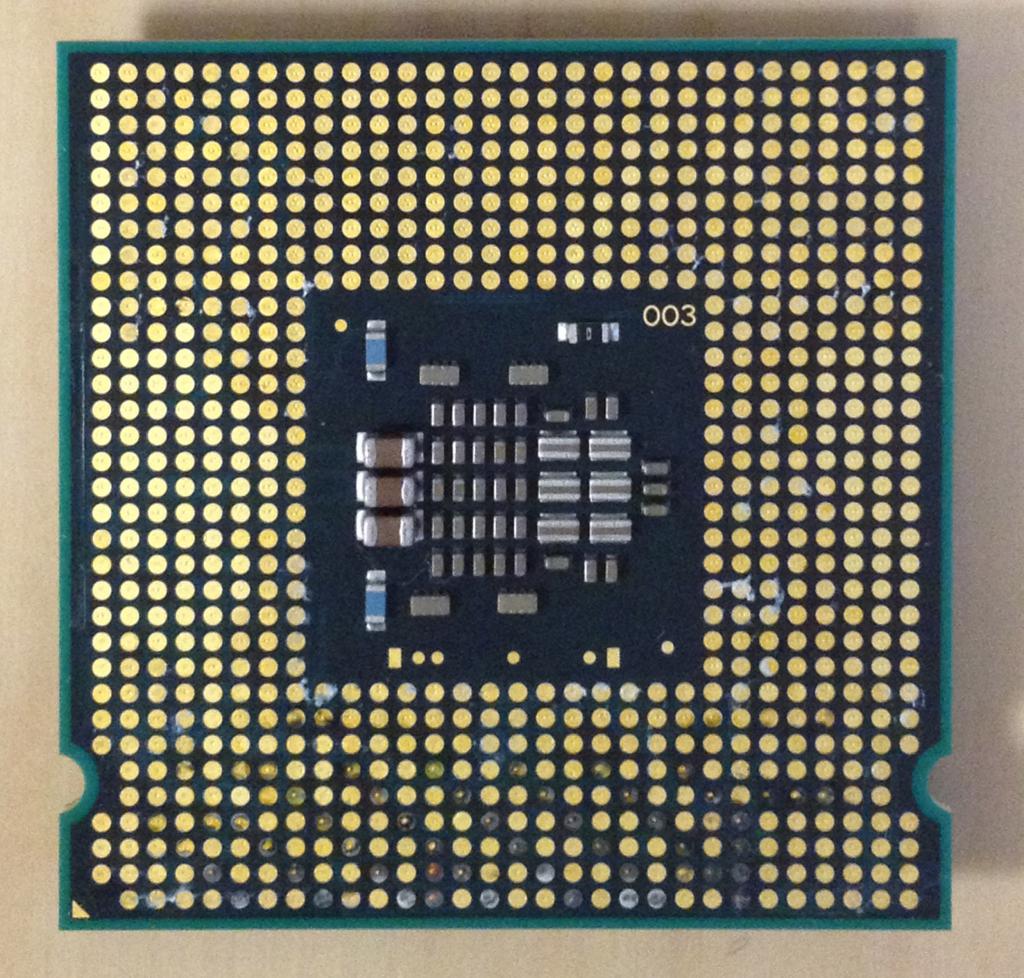
Обращаем внимание на состояние текстолита. Даже минимальные царапины, сколы и искривления здесь недопустимы:

Такой дефект вряд ли встретится в новом процессоре, хотя для «бэушки» это не новость. Неизвестно, каким образом прошлый владелец добился таких результатов, но вывод очевиден — процессор подвергался насилию и может «откинуться» в любой момент.
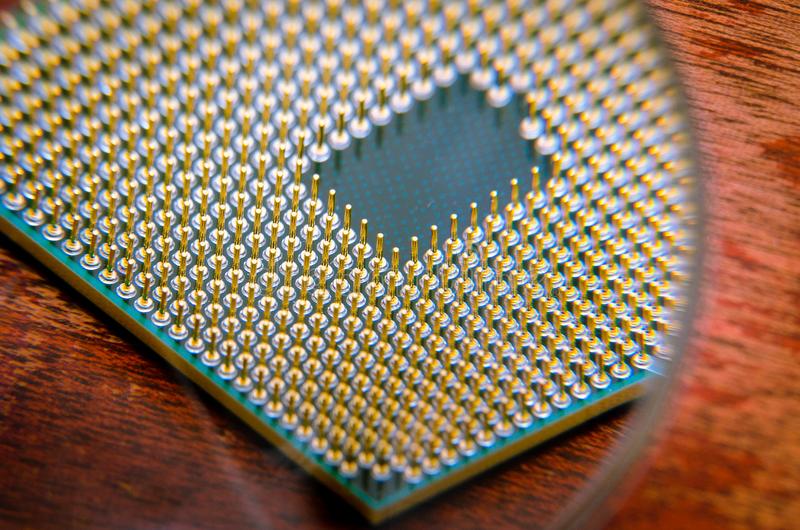
Не забываем перешерстить контакты процессора. У процессоров Intel контакты выполнены в виде площадок, которые непросто повредить. Зато процессоры AMD зачастую «хвастают» загнутыми ножками — очень тонкие позолоченные контакты норовят изменить форму даже при слабом нажатии:

Контакты процессора уязвимы к окислению. В таком случае площадки или штырьки меняют цвет — зеленеют, белеют или темнеют. Окисление может появиться не только из-за прямого попадания влаги в соединение процессора и материнской платы, но также при работе в условиях повышенной влажности. Процессор быстро нагревается, что может привести к появлению росы при работе в помещении с низкой температурой.

В число хрупких частей процессора также входят навесные электрические компоненты. Они расположены со стороны контактов и могут повредиться при неаккуратном обращении. Габариты некоторых таких элементов оказываются намного меньше кристалла соли. Достаточно задеть такой конденсатор ногтем и можно отправлять процессор на утилизацию.

Вооружаемся увеличительным стеклом, исследуем процессор от и до и убеждаемся в его безупречности.
Не бит, не крашен
Можно подумать, что на этом проверка процессора перед покупкой завершена — физических повреждений нет, конденсаторы распаяны в полном составе, а контакты отливают чистым золотом. И все же, существует еще один нюанс.
Известны случаи, когда под видом флагманских процессоров продавцы отпускали бюджетные Celeron. Схема проста: мошенники приобретают две модели ОЕМ-процессоров из разных ценовых категорий, меняют местами теплораспределительные крышки, после чего сдают в магазин Celeron с верхушкой от Core i9, а настоящий флагман оставляют себе вместе с крышкой от бюджетника.

Чтобы не нарваться на такой экстравагантный способ мошенничества, необходимо внимательно осмотреть место соединения теплораспределительной крышки и текстолита процессора. В оригинале там должен находиться тонкий слой черного герметика. Для приклеивания крышки после скальпирования мошенники могут применить все что угодно — прозрачный силикон, красный автомобильный или же черный, похожий на заводской, герметик. Равномерность нанесения клеящего вещества будет значительно отличаться от заводского — только на этом и удается отловить франкенштейна.
Проверка на сайте
В последнюю очередь можно устроить процессору ментальную проверку — узнать срок гарантии, подтвердить подлинность и убедиться в соответствии заявленным характеристикам. Для этого переходим на страницу производителя — Intel сюда, AMD по этой ссылке.
AMD упростили алгоритмы проверки, поэтому узнать подлинность фирменного процессора можно с помощью камеры с функцией чтения QR-кодов. Перейдя по уникальной ссылке, пользователь получит серийный номер, который должен совпасть с тем, который указан на упаковке. У Intel этот процесс менее упрощен — его и рассмотрим.

С помощью сайта можно проверить только процессоры из BOX-версий. Производитель присваивает несколько опознавательных знаков на крышке устройства и гарантийной пломбе, которые должны совпасть между собой и стать ключом к уникальной информации на сайте.

На сайте проверки гарантии необходимо использовать два кода — FPO и ATPO. Первый обозначен как Batch (номер партии) и нанесен на крышку процессора в полном формате. Второй код частично нанесен на текстолит, а также полностью распечатан на коробочной наклейке — это серийный номер.

После ввода данных нажимаем «Проверить продукты» и ждем завершения поиска.

Система утверждает — процессор Intel Core i7 8700 оказался оригинальным, и на него сих пор распространяется гарантия. При отсутствии механических повреждений и перечисленных выше недостатков, такой CPU можно покупать без опаски.
Система гарантийного обслуживания отточена до блеска — если покупатель сталкивается с неисправностью, то ему достаточно обратиться в магазин или авторизованный сервисный центр, чтобы устранить поломку, обменять товар или вернуть средства. С одной стороны, покупатель защищен законом о защите прав потребителя — с другой, этот же закон автоматически защищает и продавца, и производителя. Поэтому в правилах прописаны пункты, которые должны соблюдаться обоюдно. Но иногда разделы и пункты в законе дают осечку и играют на руку только одной стороне. Такие ситуации даже возникают чаще, чем стандартный процесс обращения по гарантии. Поэтому необходимо внимательно относиться к проверке техники перед покупкой или не отходя от кассы — тогда и покупатель, и продавец останутся довольны.
Признаки неисправности процессора компьютера
Поломка процессора — не самое приятное событие. Внезапно появляется целый ворох проблем. Для начала нужно убедиться, что вышел из строя именно процессор и только он. После этого придется раскошелиться. И дай бог, чтобы дело ограничилось одним процессором. Разберемся, по каким признакам определить поломку процессора и что делать, чтобы этим приходилось заниматься как можно реже.
Внимание! Если у вас есть подозрение на поломку процессора и вы хотите это точно узнать, то можете обратиться к нам за помощью. Мы диагностируем и ремонтируем стационарные компьютеры.
Процессор — небольшая интегральная схема, содержащая огромное количество транзисторов. Счет их идет на миллионы и даже миллиарды. Ремонт такого сложного чипа — задачка посерьезней, чем у Левши, подковавшего блоху. Поэтому при любых повреждениях внутри кристалла CPU остается только выкинуть, ни в одном сервисном центре его не починят.
Невероятно, но факт! Некоторые пользователи почему-то называют «процессором» системный блок. Официальная наука пока никак не объясняет этот феномен.
Основные признаки выхода из строя процессора
- Управляющая микропрограмма BIOS / UEFI подает соответствующие сигналы через системный динамик или POST-индикатор материнской платы (см. ниже). Увы, при сгоревшем CPU никакого писка вы, скорее всего, не услышите.
- Компьютер включается, кулеры (вентиляторы) крутятся, изображение на экран не выводится, он остается темным.
- Запах гари, следы горения и оплавления возле сокета, на самом сокете и на процессоре.
- ПК « глючит », самопроизвольно выключается, перезагружается. Появляется «синий экран смерти», начинают подозрительно громко шуметь вентиляторы.
В последнем случае речь идет о ситуации, когда процессор еще не сломался, но может выйти из строя из-за перегрева.
Самодиагностика при включении ПК
Когда вы нажимаете кнопку включения компьютера, управление берет на себя базовая система ввода-вывода. Изначально она называлась BIOS. На более современных материнских платах ту же роль выполняет UEFI, которую по старой памяти все еще часто называют BIOS.
BIOS в течение нескольких секунд проводит общую проверку работоспособности основных составляющих ПК: процессора, видеокарты, оперативной памяти, накопителей и т. д. Если все тесты пройдены, вшитая в микросхему на материнской плате микропрограмма передает управление загрузчику операционной системы. При неисправном процессоре до загрузки Windows дело не дойдет с вероятностью 100%.
Если после нажатия на кнопку включения ничего не происходит, скорее всего, вышел из строя блок питания. Если «стартует» жесткий диск и начинают вращаться вентиляторы, но экран остается темным, возможна неисправность центрального процессора, видеокарты, оперативной памяти, материнской платы или монитора. Подобную ситуацию разберем чуть ниже.
Проще всего, когда в процессе самодиагностики BIOS указывает на проблему соответствующим звуковым сигналом системного динамика или показаниями POST-индикатора.
Звуковые сигналы BIOS
Звуковые сигналы зависят от производителя BIOS. Если на экран не выводится никакая информация, узнать тип базовой системы ввода-вывода можно из руководства к материнской плате или на сайте изготовителя.
В большинстве распространенных видов BIOS один короткий звуковой сигнал означает, что в процессе самодиагностики ошибки не обнаружены, тест прошел успешно. В AST BIOS, напротив, один короткий сигнал указывает на неисправность процессора.
Рассмотрим некоторые звуковые сигналы, свидетельствующие о проблемах с центральным процессором:
- Award BIOS: повторяющиеся сигналы высокой и низкой частоты.
- AMI BIOS: 5 коротких сигналов.
- Phoenix BIOS:
- 1 сигнал + 1 сигнал + 2 сигнала;
- 4 сигнала + 2 сигнала + 4 сигнала;
- 4 сигнала + 4 сигнала + 3 сигнала.
В AMI и Phoenix BIOS непрерывный звуковой сигнал может означать, что не подключен или неисправен кулер центрального процессора.
Если ваш ПК издает сигналы, неописанные выше, посмотрите их расшифровку здесь.
POST-коды
В новых материнских платах результаты самодиагностики все чаще выводятся не через «пищалку», а на индикатор POST. Это более современная и более информативная альтернатива традиционному системному динамику.


Значения POST-кодов иногда зависят от материнской платы. Например, у некоторых плат MSI инициализации процессора соответствуют коды 11-14, 32-36, 56-5A, 63-67 и D0. Если же у вас «материнка» ASUS, вы получите более точную (хоть и бесполезную) информацию. Так, при ошибке кэша процессора самодиагностика остановится на коде 58, а внутренней ошибке процессора соответствует код 5A. Нам же достаточно выяснить, что проблема именно в процессоре, а не в чем-либо другом.
Коды можно найти в руководстве к материнской плате. Если не помните, куда засунули книжку, ссылка на расшифровку кодов указана выше.
Если на «материнке» нет индикатора, расшифровать результаты самодиагностики можно с помощью внешней POST-карты, выпускающейся в виде платы расширения PCI-Express, PCI или отдельного периферийного устройства на USB . Правда, вряд ли вы найдете профессиональную POST-карту у своих знакомых и в ближайшем компьютерном магазине, а заказывать ее в интернете — вопрос явно не одного дня. Не проще ли (и быстрее) вызвать мастера?!

Компьютер включается, экран остается темным, звуковых сигналов нет
Если ПК включается, экран остается темным, но звуковых сигналов не слышно и нет POST-индикатора, для начала убедитесь, что системный динамик подключен и что он вообще есть ☺
Системный динамик
На «древних» «материнках» системный динамик монтировался на плату. На более новых — подключается к отдельной колодке или общему разъему передней панели (f_panel) рядом с проводами от кнопок включения и перезагрузки, индикаторов питания и HDD и так далее. Учтите, что подключать спикер нужно с соблюдением полярности. Красный провод +5 вольт — первый контакт.
Важно! Прежде чем лезть внутрь системного блока по этому или любому другому поводу, выключите и физически обесточьте ПК, после чего прикоснитесь к корпусу для снятия статического разряда. Физически обесточить = вытащить шнур из розетки (сетевого фильтра, источника бесперебойного питания, стабилизатора напряжения). Если компьютер выключен, но физически подключен к источнику питания, на материнскую плату продолжает подаваться дежурное напряжение.
Проверяем подключение системного динамика:
- Выключите и обесточьте компьютер.
- Открутите винты, снимите боковую крышку системного блока.
- Подключите динамик, если он отключен. Сама «пищалка» может быть прикреплена к передней панели. Штекер и посадочное место на разъеме материнской платы обычно помечаются одной из следующих надписей: SPK, SPKR, Speaker, BZR+ и BZR-, Spk+ и Spk-. Если подписей у f_panel нет, ищите соответствующую информацию в руководстве к материнской плате или на сайте производителя.
- Если динамика нет, его можно временно снять с другого компьютера. Альтернативный вариант — купить «пищалку», стоит она всего несколько десятков рублей. Правда, в ближайшем компьютерном магазине динамик вы вряд ли найдете, а доставка при заказе через интернет займет некоторое время.
Экран остается темным, звуковых сигналов нет, нет возможности установить неисправность процессора по POST-кодам
Если после включения изображение на экран не выводится и системный динамик молчит, проблема может быть не только в процессоре, но и в дисплее, кабеле подключения монитора или видеокарте. Правда, если сгорел графический адаптер, тогда BIOS, вероятнее всего, пропищит вам об этом во время самодиагностики. Увы, при вышедшем из строя процессоре вы с большой долей вероятности ничего не услышите.
Что делать, чтобы определить поломку процессора (или убедиться, что проблема не в нем):
- Осмотрите кабель, убедитесь в отсутствии физических повреждений.
- Подключите монитор к другому устройству. Например, к ноутбуку. Так вы убедитесь, что дисплей работает (или не работает).
- При наличии видеокарты, встроенной в материнскую плату, попробуйте подключить монитор к ней. Так вы проверите работоспособность платы расширения графического адаптера.
- Выключите и обесточьте ПК, снимите боковую крышку корпуса и прикоснитесь к системному блоку для снятия статического заряда.
- Снимите кулер и радиатор . Возможно, для этого придется открутить несколько винтов, повернуть или отсоединить защелки. Разберетесь. Главное, делайте все предельно аккуратно, чтобы ничего ненароком не сломать.
- О выходе из строя процессора может свидетельствовать запах гари или следы оплавления возле сокета, на самом сокете или на чипе.
- Если ничего из написанного выше не наблюдается, можно протестировать процессор на другом компьютере, предварительно убедившись, что он поддерживается материнской платой. Это единственный способ, позволяющий на 100% убедиться в работоспособности CPU или его неисправности.
Когда процессор еще можно спасти: перегрев
Основная причина выхода из строя процессоров — перегрев. При неработающей системе охлаждения старые процессоры чаще сгорали. Более современные — скорее секунд за 30 разогреются до критической температуры, после чего произойдет автоматическое отключение. Однако не исключен и выход CPU из строя.
Температура процессора — один из косвенных признаков определения его работоспособности. Почему косвенных? Потому что если процессор после включения компьютера не нагревается вообще, это может свидетельствовать не только о его поломке, но и об отсутствии подачи напряжения. Например, при неисправности БП.
Во многих статьях в интернете советуют проверять температуру ЦП пальцем. Отличная идея, если процессор не греется или работает в обычном режиме. В этом случае вы спокойно подержите палец с полминуты без всяких последствий. А что если процессор неисправен и разогревается за считаные секунды до значительных температур? Ощущения могут быть не самые приятные.
Гораздо безопаснее воспользоваться бесконтактным инфракрасным термометром. Подобные устройства довольно точно определяют температуру чего угодно: процессора, видеокарты, человеческого тела, отопительных приборов, жидкостей, воздуха, холодильника, морозильной камеры, автомобильного двигателя. Полезная штука, в хозяйстве пригодится.
Признаки перегрева центрального процессора:
- Кулер начинает сильнее шуметь (из-за более высокой температуры увеличивается количество оборотов вентилятора в единицу времени).
- Снижается шум от компьютера (вентилятор не крутится из-за поломки, блокировки чужеродным предметом крыльчатки, отсутствия напряжения).
- Появляется «синий экран смерти».
- Компьютер выключается через считаные секунды после включения, самопроизвольно перезагружается или «глючит» во время работы.
Профилактика перегрева:
- Регулярно очищайте «внутренности» ПК от пыли, уделяя особое внимание кулеру и радиатору центрального процессора. Для выдувания пыли лучше использовать баллон со сжатым воздухом. Купить его можно в компьютерных магазинах. Для удаления того, что осталось, используйте антистатическую кисточку.
- Время от времени меняйте засохшую термопасту*. Чем дороже и качественней изолятор, тем реже это придется делать. Наносите термопасту слоем толщиной примерно в миллиметр. Все делайте предельно аккуратно. Небольшой перекос при установке радиатора или вентилятора может привести к большому перегреву. Их несложно выпрямить иголкой, пинцетом и даже банковской картой… но с таким же успехом можно и отломать. Да, не забудьте подключить питание кулера. Место для подключения обычно подписывается как CPU_FAN.
- Следите за состоянием кулера. Не забывайте, что в негерметичном вентиляторе время от времени нужно менять смазку. Если нет специальных составов, можно использовать моторное масло.
- Регулярно проверяйте компьютер на вирусы. Многие «зловреды» дают большую нагрузку на аппаратную часть компьютера, что приводит к перегреву, износу и более быстрому выходу из строя кулера и процессора.
* — Термопаста КПТ-8 нуждается в замене через полгода-год. Премиальные термоинтерфейсы сохраняют свои свойства до 3–5 лет.
Как проверить центральный процессор после покупки

Процессор — горячая штучка. Этот элемент компьютерной сборки создан для работы в повышенных температурных условиях. Это вредная работа. Постоянные перегревы могут привести процессор к деградации и даже полному выходу из строя при одном условии: если процессор неправильно эксплуатируется или изначально был с дефектом. Чтобы не зависнуть в игре или во время написания докторской — научимся тестировать процессор на дефекты. Доверяй производителю, но и сам не ленись прогнать комплектующие на ошибки.
Процессор — это сплошной кремниевый чип, который почти не имеет обвязки в виде дополнительных микросхем, резисторов и других радиодеталей. Соответственно, вывести из строя кусок кремния не так просто. Для этого вида полупроводников есть своя болячка: деградация. Процессор состоит из миллионов транзисторов, которые могут отвалиться и перестать реагировать на вольтаж. Это не всегда выводит его из строя, но влияет на стабильность. Чем больше транзисторов вышло из строя, тем выше вольтаж нужен для стабильной работы и поддержания рабочей частоты. В некоторых случаях деградация полностью выводит кремний из строя. Это было частым явлением в те времена, когда единственной защитой от перегрева процессора были совесть и прямые руки пользователя.
Как понять, что с процессором что-то не так
Теперь производители заботятся о нервах пользователей и безопасности процессоров, поэтому спалить современный камушек не так уж просто. То ли дело заводской брак. Однако, как и оперативная память, процессор не всегда вешает систему полностью. Он может давать редкие сбои и ошибки. А еще проблемы могут быть не только в аппаратных поломках процессора, но и его неправильной эксплуатации.
Например, если система не включается, и зуммер издает пять коротких сигналов — вероятно, процессор украли из сокета или он полный ноль. В любом случае придется искать чек и обращаться в сервисный центр.
Если система перезагружается при нагрузках, вылетают BSOD, мешают тормоза в играх, не работают стримы и другие ресурсоемкие задачи — проверяем настройки биоса и охлаждение процессора, а затем переходим к стресс-тестам.
Неправильная эксплуатация
Перед проверкой процессора стоит разобраться, почему он косячит. Завышенный вольтаж из-за неправильных настроек биоса и, как следствие, перегрев и сброс частот, перезагрузки из-за достижения критических температур или ошибки из-за кривого разгона памяти. Поэтому к тестированию сборки приступаем только после того, как пройдем следующие шаги:
- Сброс BIOS до заводских, чтобы избежать проблем с кривыми настройками.
- Переустановка ОС — исключаем ошибки софта.
- Проверка охлаждения — мониторим температуру процессора, проверяем систему охлаждения, чтобы убедиться, что при запуске стресс-тестов процессор не перегреется.
Тестируем
Пользователи расходятся во мнении, что лучше показывает ошибки: специальные тесты или работа в повседневных задачах.
Один лагерь уверен, что для проверки процессора можно ограничиться слабым тестом, так как мощные стресс-тесты создают «нереальную» нагрузку, повторить которую в обычных задачах не получится. Но они не учитывают, что нагрузка процессора даже в обычных задачах может кратковременно подниматься до уровня стресс-тестов.
Другие утверждают, что проверять стабильность сборки лучше в работе. То есть, для чего собрали систему, тем и тестируют: кто-то — играми, кто-то — фотошопом. Ну а те, кто часто серфит в интернете, пусть откроют 100 вкладок в браузере.
Оба суждения неверны. Компьютер — это универсальное устройство. И нагрузка на него бывает разная. Сейчас это пять вкладок в браузере, завтра — десяток фотографий в фотошопе, а потом — стрим Battlefield V, где восьмиядерник может легко улететь за 200 Вт потребления. В таком случае остается один верный способ: тестируем подробно и жарко.
Для отслеживания температуры во время стресс-тестов нужна программа для мониторинга. Подойдет любая, например, HWInfo:

Перед тестированием нужно узнать максимальную разрешенную температуру для своего процессора. Эту информацию можно найти на официальном сайте[NK1] . Например, для Intel Core i7 10700k разрешенный максимум — это 100 градусов:

То же самое для процессоров AMD. Заходим на официальную страницу Ryzen 5 3600X и проверяем допуски:

Принцип работы тепловой защиты одинаков для всех. Процессор сбрасывает частоту и вольтаж при достижении температурного порога. Если это не снижает нагрев, чип уходит в защиту и перезагружает систему. Таким образом, следим, чтобы во время тестирования температура не превышала заводских лимитов.
Стресс-тесты, грелки, печки
Тестирование комплектующих всегда подробный процесс. Нельзя протестировать процессор отдельно от оперативной памяти, но можно сократить разбег поиска ошибок до минимального радиуса. Для этого нужно понимать, как работают тесты, какие задачи ставят перед системой и в каком порядке их включать.
LinX — выжимает все соки из процессора и системы питания. Если он проходит без ошибок, далее тестировать нет смысла.

Пользователи, которые далеки от оверклокинга, вряд ли знакомы с этой программой. Тем не менее, это любительская оболочка серьезного набора программ вычисления чисел с плавающей запятой под названием Linpack. Эффективность софта заслуживает доверия: этим пакетом пользуются в компании Intel.
Принцип тестирования: процессор решает алгебраические уравнения, результат каждого из них — некоторое число с плавающей точкой. Количество решений уравнений задается пользователем. Если все прогоны имеют одинаковый результат, то система стабильна. Если результирующее число отличается хотя бы в одном уравнении, ищем неисправность.
Вопреки страхам пользователей, ничего сверхъестественного в работе теста нет. Просто решение математических уравнений заставляет процессор работать на 100%. Для этого, собственно, процессор и нужен.
Предупреждение: использовать тест только после проверки системы охлаждения, а также с открытой боковой крышкой и дополнительным обдувом питания процессора, если установлено жидкостное охлаждение.
Запускаем LinX, выбираем в графе Problem Size число от 31000 до максимального, затем в графе Runs выбираем количество прогонов. Рекомендуется 10. Мы указываем программе, сколько оперативной памяти можно использовать для решения уравнений. В результате получится так:

В графе Residual содержится набор чисел. Они должны быть одинаковыми для всех прогонов.
Если среди одинаковых чисел появляется одно или несколько, которые отличаются хотя бы одним символом, система работает с ошибками. Это называется невязками. Как на этом скриншоте:

В данном случае система работала с ошибкой из-за нехватки вольтажа. Поднятие напряжения на 0.010 В избавило от невязок.
Не забываем следить за температурой во время теста:

В данном случае температура процессора составила 74 градуса максимум, а система питания процессора VRM нагрелась до 69 градусов.
Prime95 тоже из разряда математических решалок. Производятся вычисления, просчитываются числа, сравниваются решения. Этот тест не такой горячий, но все равно не забываем про мониторинг температуры.

Бывалые пользователи советуют тестировать компьютер в режиме SmallFFT и с Disable AVX2. Тогда процессор больше работает с внутренним кэшем. При этом температура будет меньше, чем в предыдущем тесте, но качество проверки не пострадает. Для проверки стабильности обычно хватает часа прогона.

Эти два теста избыточно нагружают систему. Такие тесты могут быть полезны, если пользователь приобрел товар, бывший в употреблении, и хочет убедиться в его полной работоспособности. Или же занимается настройкой системы, разгоном процессора, оперативной памяти, подбором таймингов и хочет быть уверенным в стабильности подобранных настроек.
Другое дело, если речь идет о проверке только что купленного в магазине процессора. Тогда шанс нарваться на проблемный чип очень мал. Поэтому столь тщательная проверка не обязательна для верности достаточно прогнать систему поверхностными тестами.
OCCT — облегченный вариант linX. Имеет те же библиотеки Linpack, но с измененными алгоритмами от разработчиков утилиты. Пожалуй, лучший гражданский стресс-тест для процессора и не только. Умеет тестировать CPU, RAM и даже видеокарту. Для наших нужд он очень даже подходит.

Большой плюс — не надо устанавливать лишние программы для мониторинга. OCCT умеет показывать температуру всего, что только может показывать температуру.

Рекомендуется тестировать в режиме OCCT около 30 мин, максимум час. Просто скачиваем программу с официального сайта и клацаем кнопку «Play». После окончания теста программа сообщит, что ошибок нет.

AIDA64 — это сервисный комбайн для обслуживания систем. Аида не умеет нагревать систему экстремально, но для поверхностного тестирования заведомо стабильной новой системы вполне подойдет.

Нас интересуют три теста: Stress CPU, Stress FPU и Stress Cache. Их можно запускать вместе и по отдельности. Температура отображается в окне теста, и дополнительного ПО для мониторинга не требуется. При нахождении ошибок программа оповестит пользователя в графе Status и прекратит тестирование. Тест не ограничен по времени и крутится до тех пор, пока не надоест пользователю.
Тестирование играми и рабочими задачами — способ распространенный, но малоэффективный. Требовательные игры, правда, могут вылетать и тормозить на проблемных системах. Но игры — это всегда разная нагрузка и рандомные сцены. Так же, как и нагрузка в приложениях для рендеринга и другом процессорозависимом софте. Для финальной полировки, тем не менее, можно поиграть и с этими методами проверки.
Исправляем ошибки
Если в процессе тестирования удалось найти ошибки в работе комплектующих, не стоит сразу сдавать технику в сервис. Вероятно, что сбои в работе можно устранить самостоятельно:
- Неправильные настройки в биосе — нехватка вольтажа, завышенные частоты, нестабильный разгон памяти.
- Глючит система — после покупки отдельных комплектующих пользователи не всегда переустанавливают систему, так как это очень хлопотно. Вполне возможно, что ошибки в работе дает глючная ОС.
- Устаревший софт — производители железа всегда опережают разработчиков, и сбои в работе могут быть из-за плохой оптимизации софта под свежее железо. Возможно, что обновление программ исправит работу на новом железе.
В любом случае поиск ошибок на рабочей системе довольно трудоемкий процесс. Конечно, найти полностью неисправный компонент в системе проще, чем искать полурабочую железку, которая работает с ошибками только в определенных режимах и на переходных частотах. Поэтому просто включить программу и сидеть сложа руки не выйдет. Универсальных проверялок не существует.
Использование тестов вместе с повседневными задачами, играми и работой будет самым эффективным способом понять, исправна система или требует к себе внимания. Так или иначе, если следовать инструкциям выше, большинство вопросов даже у неопытного пользователя будут исчерпаны, а тестирование сборки не создаст сложностей.