Change desktop background and colors
You can choose a picture for your desktop background or change the accent color for Start, the taskbar, and other items.
Select Start > Settings > Personalization. The preview window gives you a sneak peek of your changes as you make them.
- In Background, you can select a picture or solid color, or create a slideshow of pictures.
- In Colors, you can let Windows pull an accent color from your background, or choose your own color adventure. After you’ve selected an accent color, scroll down to indicate where you want to see the color show up. Or scroll up to Choose your mode and you can see whether your accent color looks better in a Dark or Light mode.
You can choose a picture worthy of gracing your desktop background, or you can change the accent color for Start, the taskbar, and other items.

Select Start > Settings > Personalization . The preview window gives you a sneak peek of your changes as you make them.
- In Background, you can select a picture or solid color, or create a slideshow of pictures.
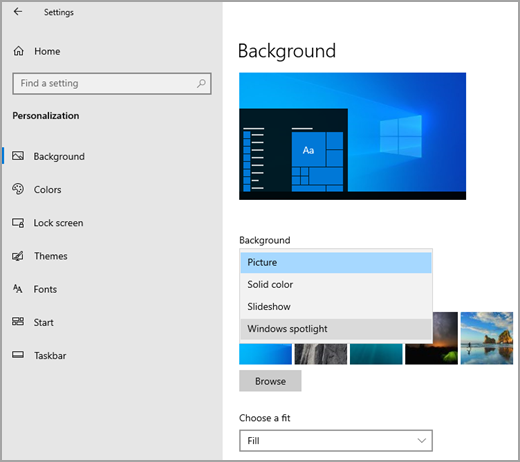
- In Colors, you can let Windows pull an accent color from your background, or choose your own color adventure.

After you’ve selected an accent color, scroll down to decide where you want to see the color show up, and whether it looks better in a dark or light setting.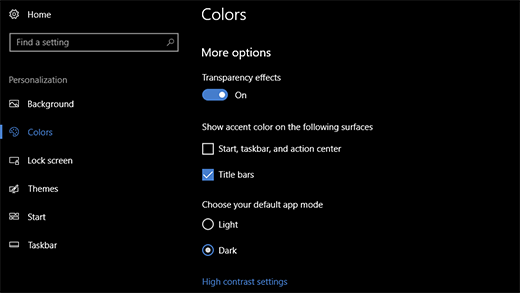
The above screen shows the Dark setting.
You might also like.
- See a new image on your desktop every day with Bing Wallpaper.
Learn more about Bing Wallpaper - Personalize your Windows device with themes—a combination of pictures, colors, and sounds—from the Microsoft Store.
Go to Microsoft Store
Персонализация и настройка рабочего стола WINDOWS 7

Понятие персонализаиии впервые появилось в Windows Vista. Это набор нескольких механизмов, объединенных под одной «крышей», с помощью которых можно влиять на внешний вид интерфейса операционной системы. В новую операционную систему этот механизм перешел практически без изменений, с некоторыми усовершенствованиями в интерфейсе и применением дополнительных эффектов.
Как и раньше, механизм Персонализация находится на Панели управления (рис. 7.1).
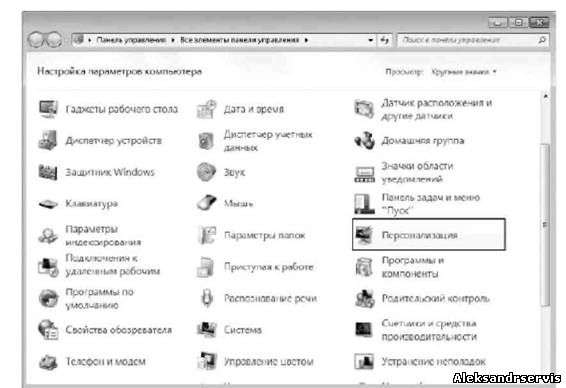
Рис. 7.1. Запускаем компонент Персонализация
С помощью механизма Персонализация вы получаете доступ к настройке следующих параметров интерфейса системы:
- темы Рабочего стола
- фона Рабочего стола
- цвета окон
- звуков
- заставки
- значков Рабочего стола
- указателей мыши
- рисунка учетной записи
Коротко рассмотрим данные параметры.
ТЕМА РАБОЧЕГО СТОЛА
Визуальное оформление Рабочего стола — первое, что бросается в глаза после запуска операционной системы. Как говорится, «встречают по одежке», и именно этот факт влияет на то, сможете ли вы в дальнейшем с удовольствием пользоваться операционной системой или просто привыкнете к ней. Уже давно доказано, что визуальное восприятие объекта однозначно влияет и на его практическое использование.
Итак, посмотрим, что в плане визуального оформления предлагает нам новая операционная система Windows 7.
После запуска механизма Персонализация вы увидите перед собой окно с активизированной вкладкой настройки темы (рис. 7.2). Тема Рабочего стола меняет не только фон Рабочего стола, но и звуки, цвет окон и другие параметры. Тем не менее, после того как выбрана тема Рабочего стола, вы можете дополнительно менять каждую из составляющих выбранной темы, включая фон и звуки. О том, как это делается, написано далее.
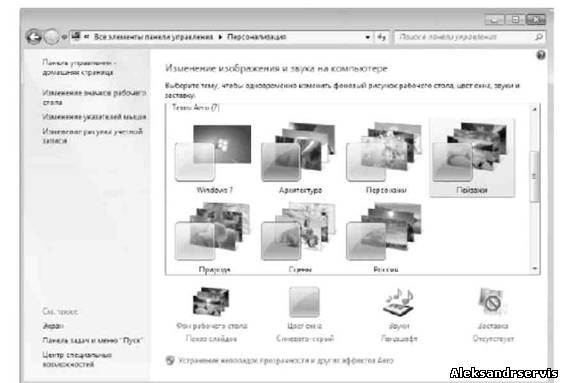
Рис. 7.2. Настройка темы Рабочего стола
Операционная система Windows 7 в стандартной конфигурации предлагает на выбор два варианта тем: Aero и стандартные базовые темы. Пользователям, мощность компьютера которых удовлетворяет рекомендуемым требованиям установки операционной системы Windows 7, повезло несколько больше, поскольку вместо стандартной темы они могут выбрать одну из тем Aero, имеющих гораздо больше визуальных эффектов. Остальные пользователи также могут устанавливать темы Aero, однако в результате они получат лишь соответствующие фон Рабочего стола и звуковую схему, но не смогут насладиться большей частью эффектов: прозрачностью окон, дополнениями Панели задач, визуальными эффектами при переключении между окнами и т. д.
Установка темы происходит достаточно быстро — вам нужно только выбрать из списка понравившуюся тему. В результате вы сразу же видите результат и легко можете установить ту
тему, которая больше всего подходит под ваше настроение и представление о том, как должен выглядеть Рабочий стол.
Обратите также внимание: в правой верхней части списка находится ссылка Другие темы в Интернете. Щелкнув на ней, вы попадете на веб-сайт Microsoft, в раздел персонализации, в котором содержится большое количество разнообразнейших тем и фонов Рабочего стола, не вошедших в стандартный набор. Нажав кнопку Загрузитьи выбрав в появившемся окне вариант Открыть, вы максимально упрощаете процесс установки темы в операционную систему. Вам останется только дождаться окончания процесса загрузки и разрешить установку новой темы. Любая тема, которая устанавливается подобным способом, например с помощью загрузки из Интернета, в дальнейшем попадает в раздел Мои темы, располагающийся в самом верху списка тем.
ФОН РАБОЧЕГО СТОЛА
Фон Рабочего стола как составную часть темы также в любой момент можно изменить. Например, вам нравятся звуки установленной темы, но не нравится используемый при этом фон? Нет проблем: фон Рабочего стола меняется так же просто, как и сама тема, поэтому не расстраивайтесь, а просто выберите другой.
Чтобы изменить фон, щелкните на ссылке Фон рабочего стола (см. рис. 7.2). В открывшемся окне (рис. 7.3) вы увидите список изображений, которые меняются в зависимости от того, какой из источников расположения выбран. Например, вы можете использовать изображения из библиотеки изображений или выбрать самые популярные фотографии. Если же вам не хватает того, что есть, вы всегда можете нажать кнопку Обзор и указать любую папку с изображениями.
Как и в случае с темой, фоновое изображение меняется «на лету», поэтому вы сразу же можете наблюдать результат. Не нравится — выбираете любое другое изображение, тем более что способов это сделать вполне достаточно.
Теперь самое интересное. Операционная система позволяет установить как одно постоянное изображение, так и настроить слайд-шоу из отобранных вами изображений. Установка «стабильного» изображения происходит очень просто: выбрали подходящий фон и нажали кнопку Сохранить изменения. Чтобы настроить слайд-шоу изображений, нужно сделать следующее.
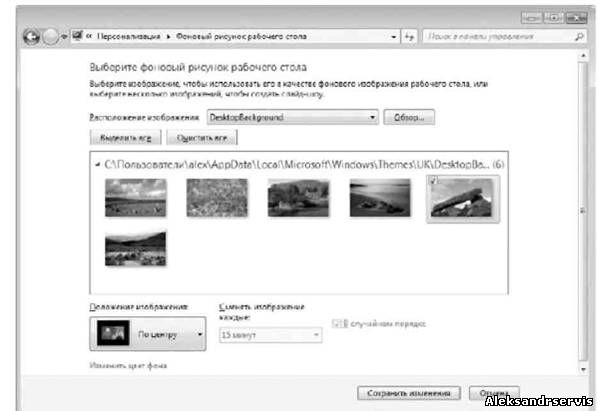
Рис. 7.3. Изменение фона Рабочего стола
1. Отметить изображения, которые должны участвовать в слайд-шоу. В этом случае удобнее всего
сохранить нужные изображения в одну папку, а затем указать ее с помощью кнопки Обзор. После
этого можно нажать кнопку Выделить все, чтобы отметить все изображения сразу. Можно также
отмечать изображения с использованием клавиши Ctrl или Shift.
2. Указать положение изображения, выбрав из одноименного списка одно из
значений Заполнение, По размеру, Растянуть, Замостить, По центру. Если изображение
больше разрешения экрана, это не приведет к проблемам, просто нужно выбрать из списка
позицию Заполнение или Растянуть. Если же разрешение изображения меньше и при
растяжении оно искажается, можно модифицировать фон Рабочего стола, выбрав цвет, который
дополнит изображение. Для этого используется ссылкаИзменить цвет фона в нижней части окна.
3. Выбрать периодичность смены изображений с помощью списка Сменять изображения
каждые. Есть варианты от 10 секунд до 1 дня. Наиболее оптимальный и «спокойный» вариант —
установить периодичность в районе 1 часа: и глазу приятно, и не надоедает.
4. Указать способ смены изображений. По умолчанию изображения сменяются по порядку, как
показано в списке. Если вы хотите как-то разнообразить слайд-шоу, можно установить флажок В
случайном порядке.
Чтобы задействовать сделанные изменения, нажмите кнопку Сохранить изменения.
ЦВЕТ ОКОН
Возможность настройки цветовой схемы окна перешла еще из операционной системы Windows ХР, причем без каких-либо изменений. Чтобы воспользоваться этим механизмом, нужно щелкнуть на ссылке Цвет окна в нижней части окна, показанного на рис. 7.2.
На выбор предлагается достаточно много элементов управления, цветовую схему которых вы можете настраивать. Некоторые из них применяются только для темы Aero, большая же часть касается стандартной темы оформления Рабочего стола, о чем сообщает надпись в открывшемся окне.
Здесь же, кроме собственно цветового оформления окон и его элементов, можно также настраивать отображение надписей, указывая шрифт и размер. Например, можно задать другой шрифт для заголовка окна, определить расстояние между значками, цвет гиперссылок и многое другое.
ЗВУКИ
Звуки, то есть звуковое оформление, принимают непосредственное участие в восприятии Рабочего стола, поэтому вполне естественно, что операционная система Windows 7 позволяет настраивать их на ваше усмотрение.
Чтобы перейти в режим управления звуками, выберите ссылку Звуки в окне, показанном на рис. 7.2.
Аналогичный способ настройки существовал и в Windows Vista, и по сравнению с данной операционной системой в Windows 7 существенных изменений в этом плане не произошло.
Управлять звуками очень просто. На выбор предлагается более десяти различных звуковых схем, задавать которые вы можете с помощью списка Звуковая схема. После того как звуковая схема выбрана, вы можете перейти к управлению звуками, отвечающими за разные события операционной системы.
В центральной части окна (рис. 7.4) находится список всех системных событий и звуков, привязанных к этим событиям. Если звук установлен — отображается значок громкоговорителя напротив соответствующего события. Вне зависимости от того, установлен звук или нет, вы можете его поменять или привязать к событию, для чего используется список Звуки: отметив нужное событие, раскройте список Звуки и выберите из него один из 40 звуков на свое усмотрение. Если звукового сопровождения события вообще не нужно, выберите в этом списке позицию Нет.
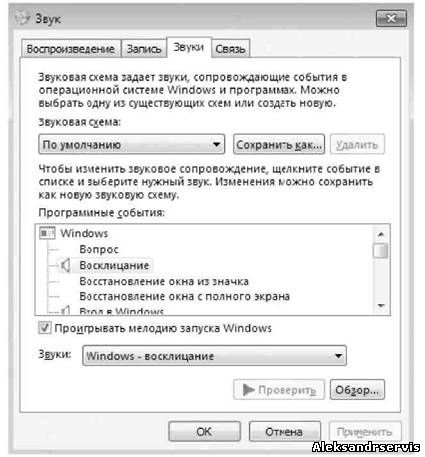
Рис. 7.4. Изменение звукового сопровождения
Аналогичным образом можно поступить с любым системным событием. В результате сформируется новая звуковая схема, которую вы можете сохранить с помощью кнопкиСохранить как, что позволит в любой момент выбрать ее.
Если вас не устраивает набор системных звуков, вы можете указать свои звуки, используя кнопку Обзор. По умолчанию можно выбирать только файлы формата WAV. Но разве это проблема, если существует большое количество программ, с помощью которых вы с легкостью сможете конвертировать в WAV любой звуковой файл?
ЗАСТАВКА
Поскольку бывают периоды, когда вас нет за компьютером, при переходе в энергосберегающий режим операционная система может отображать на экране заставку. При этом, кроме экономии электроэнергии, вы получаете радующую глаз картину. А кроме того, можно сделать так, что выход из режима заставки будет возможен только после ввода пароля. Это означает, что информацию на вашем экране никто не сможет увидеть, особенно люди, которым ее вообще не нужно показывать.
Механизм работы с заставками практически не изменился со времени его появления в более ранних версиях операционной системы. Зачем что-то менять в полезном и, самое главное, исправно работающем механизме?
Чтобы получить возможность управления заставками, выберите ссылку Заставка, которая находится в нижней правой части окна, показанного на рис. 7.2.
В появившемся окне (рис. 7.5) вы можете выбрать любую понравившуюся вам заставку из списка Заставка. При этом на маленьком экране в верхней части окна отображается уменьшенная копия заставки. Если нажать кнопку Просмотр, можно будет увидеть ее работу «вживую», в полноэкранном режиме.
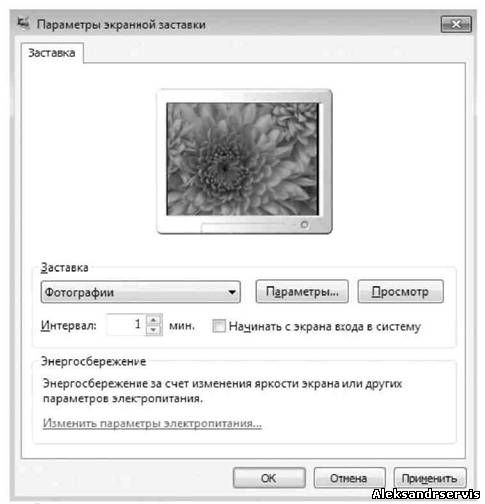
Рис. 7.5. Настройка заставки
Практически все заставки имеют параметры, которые можно настраивать. Например, если выбрать заставку Фотографии, как показано на рис. 7.5, то после нажатия кнопкиПараметры вы сможете указать папку со своими изображениями, которые будут участвовать в слайд-шоу. Можно также будет выбрать скорость смены этих изображений.
Если вы хотите, чтобы выход из режима заставки происходил только при вводе пароля, то установите флажок Начинать с экрана входа в систему. Подобную возможность очень часто используют работники офисов, особенно если один кабинет делится сразу между несколькими коллегами.
ИЗМЕНЕНИЕ ЗНАЧКОВ РАБОЧЕГО СТОЛА
Как вы уже, наверное, заметили, по умолчанию сразу после установки операционная система отображает на Рабочем столе только значок Корзины. С чем связано такое решение -непонятно, ведь значки Компьютер и Сеть на практике применяются гораздо чаще, и тем не менее разработчики решили их не отображать. Подобное «безобразие» очень легко исправить.
Прежде всего необходимо запустить механизм работы со значками, для чего используется ссылка Изменение значков рабочего стола в левойчасти окна, показанного на рис. 7.2.
В результате откроется окно, в котором вы увидите список стандартных значков, а также параметров, которые показывают их текущее состояние (рис. 7.6). Если вы хотите, чтобы значки Компьютер и Сеть присутствовали на Рабочем столе, просто установите соответствующие флажки в этом окне.
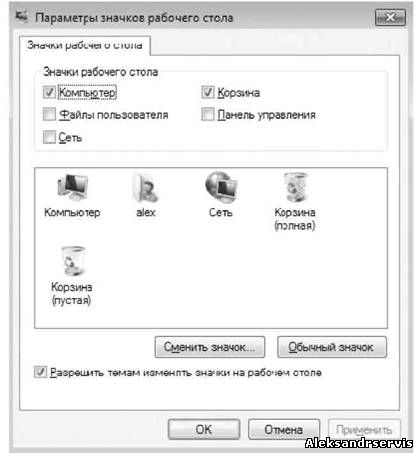
Рис 7.6. Настройка внешнего вида и отображения значков
Как и в предыдущих операционных системах, в Windows 7 можно изменить значок, нажав кнопку Сменить значок. В результате откроется окно, содержащее достаточно большой набор разнообразных значков. Чтобы вернуть стандартное изображение значка, нужно щелкнуть на кнопке Обычный значок.
Если вы хотите, чтобы при установке новой темы оформления Рабочего столаизменялись и его значки, то установите флажок Разрешить темам изменять значки на рабочем столе. В этом случае значки могут приобрести более оригинальный внешний вид.
ИЗМЕНЕНИЕ УКАЗАТЕЛЕЙ МЫШИ
Возможность настройки указателей мыши существовала и в самых ранних версиях операционной системы Windows, поэтому разработчики Windows 7 решили не изобретать велосипед и использовать уже отлаженный механизм. При этом они взяли его в том виде, в каком он присутствует в Windows Vista.
Как и прежде, пользователь имеет возможность настраивать следующие параметры.
р Кнопки мыши. Можно настраивать скорость двойного щелчка, включать или отключать залипание, перенастраивать расположение кнопок для левши.
р Указатели. На выбор предлагается более 10 разных схем с указателями. При этом можно настраивать внешний вид указателя для каждого режима, включать отображение тени. Есть также возможность разрешить или запретить изменение указателей при установке новых тем оформления.
р Параметры указателя. Можете настраивать такие параметры указателя, как скорость его перемещения, скрытие с экрана при вводе с клавиатуры, установка указателя на кнопку по умолчанию, отображение «хвоста» и т. д.
р Колесико. Колесико мыши также поддается настройке, например, можно указать количество строк, на которое нужно прокручивать содержимое окна при одной прокрутке колесика. Если у вас мышь, колесико которой можно наклонять вправо и влево, такую возможность также можно использовать для прокрутки, например настроить прокрутку целого экрана, что удобно при чтении электронных книг.
ИЗМЕНЕНИЕ РИСУНКА УЧЕТНОЙ ЗАПИСИ
Рисунок учетной записи — то, что вы видите при вводе пароля входа в систему или при выходе из режима заставки. Кроме того, этот рисунок также отображается в верхней части меню Пуск. Не всем нравится значок, выбранный системой, например зайчик или рыбка. Значок можно сменить, и делается это очень просто.
Прежде всего необходимо перейти по ссылке Изменение рисунка учетной записи, которая расположена в левой части окна, показанного на рис. 7.2.
В результате откроется окно, в котором вы увидите набор изображений, а также изображение, которое в данный момент использует ваша учетная запись (рис. 7.7). Любое присутствующее в окне изображение может стать рисунком вашей учетной записи, нужно только выделить его и нажать кнопку Изменение рисунка.Вы можете также выбрать свой рисунок. Для этого нужно просто перейти по ссылке Поиск других рисунков и указать его расположение на диске. При этом поддерживаются основные графические форматы файлов.
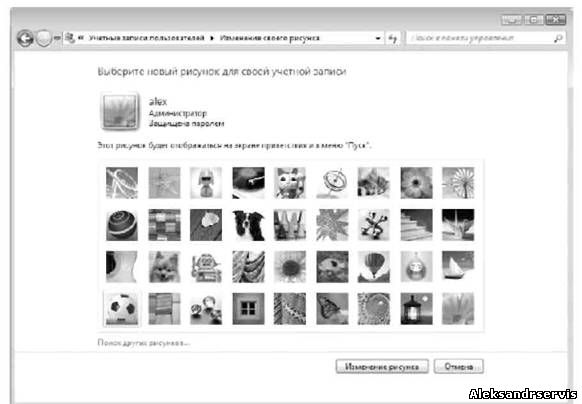
Рис. 7.7. Изменение рисунка учетной записи
Аналогичным образом вы можете менять рисунки и для других учетных записей, которые зарегистрированы в операционной системе. Если у вас есть права администратора, конечно.
Использование и настройка гаджетов
Как уже говорилось ранее, в отличие от Windows Vista, в которой гаджеты могли отображаться только на специальной боковой панели, в Windows 7 их можно размещать в любом местеРабочего стола (рис. 9.1). Кроме того, появилась возможность изменения размера окна гаджета.
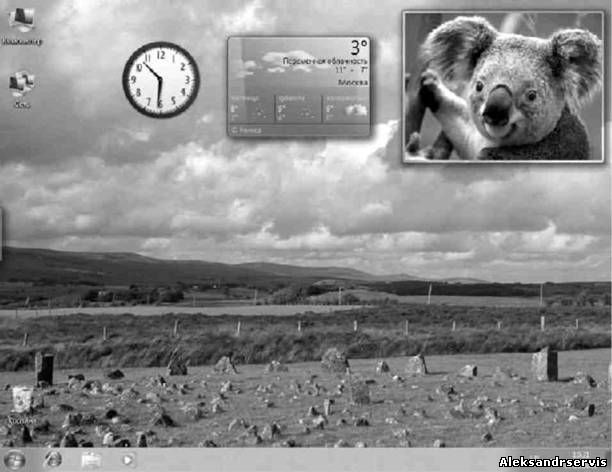
Рис. 9.1. Пример гаджетов на Рабочем столе
Количество гаджетов увеличивается с каждым днем, и их качество также растет. В Windows 7 присутствует 9 стандартных гаджетов. Кроме того, вы можете скачать новые как с сайта Microsoft, так и с любого другого.
Гаджеты различаются по предназначению. Наиболее интересны те, которые работают как веб-сервисы. Примерами таких гаджетов являются информеры погоды, валют, новостей и т. д., то есть те, которые отображают данные из Интернета. Существуют также гаджеты общего назначения, например часы, разнообразные мини-игры, слайд-шоу и т. д.
Для управления гаджетами используется элемент Панели управления с названиемГаджеты рабочего стола (рис. 9.2). После его запуска появится окно (рис. 9.3).
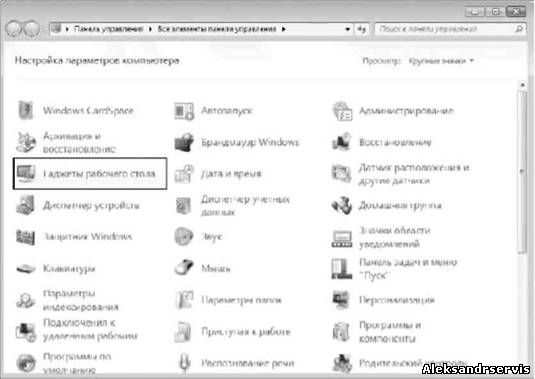
Рис. 9.2. Запускаем механизм Гаджеты рабочего стола
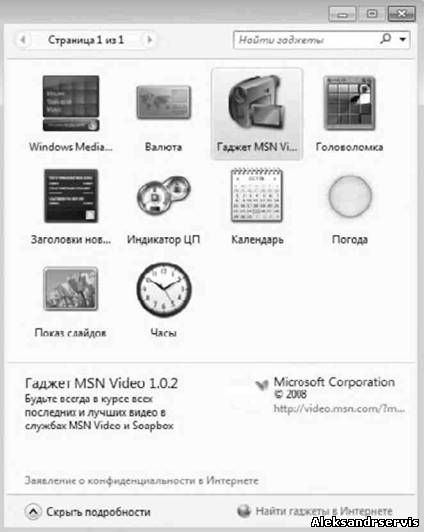
Рис. 9.3. Список доступных гаджетов
В этом окне отображается список гаджетов, которые в данный момент инсталлированы в системе. Со временем, когда количество гаджетов увеличивается, все они не помещаются в этом окне, поэтому список можно прокручивать с помощью панели навигации в верхнем левом углу окна.
Каждый элемент этого списка снабжается коротким описанием, которое появляется при выделении нужного гаджета. По умолчанию данное окно отображается в компактном режиме, поэтому, чтобы увидеть описание, вам нужно его увеличить. Для этого необходимо выбрать ссылку Показать подробности в нижнем левом углу окна.
Как уже упоминалось выше, новые гаджеты можно загрузить из Интернета, в частности с сайта Microsoft. Для этого используется ссылка Найти гаджеты в Интернете в правом нижнем углу окна.
Чтобы добавить гаджет на Рабочий стол, просто перетяните его из списка на Рабочий стол. Либо нажмите правую кнопку мыши на гаджете и в появившемся контекстном меню выберите пункт Добавить. Для примера рассмотрим использование и настройку стандартного погодного гаджета (рис. 9.4).
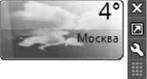
Рис. 9.5. Пример погодного гаджета
Размер окна практически любого гаджета можно менять. При этом при увеличении размера окна может добавляться функциональность. Например, если перетянуть погодный гаджет наРабочий стол, по умолчанию он отобразится в уменьшенном варианте, который подразумевает отображение только прогноза погоды в выбранном городе на текущий момент. Если же его увеличить, он покажет прогноз погоды на четыре дня и более детально (рис. 9.5).
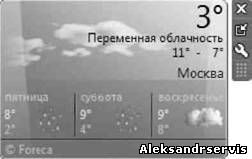
Рис. 9.5. Увеличенное окно гаджета
Увеличение окна происходит следующим образом. Если подвести указатель к гаджету, появляется дополнительная панель с кнопками, среди которых есть кнопка Большего размера. При ее нажатии размер окна увеличивается.
На этой же панели находится и кнопка Параметры, которая открывает окно с настройками гаджета. В нашем случае, если нажать эту кнопку, появится окно, показанное на рис. 9.6. Здесь
всего два параметра, влияющих на работу гаджета, — изменение типа отображения температуры и выбор города, погоду в котором нужно показывать.
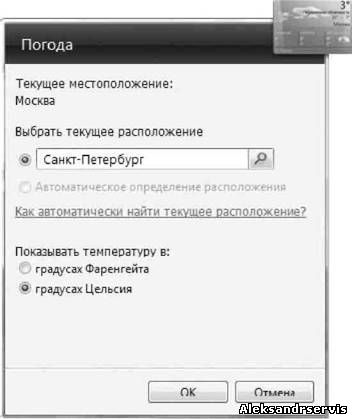
Рис. 9.6. Настройка гаджета
Чтобы сменить город на любой другой, например на Санкт-Петербург, наберите часть или все название города и нажмите кнопку поиска. В результате появится список совпадений, из которого вы должны выбрать нужную позицию. После этого нажмите кнопку ОК и наслаждайтесь результатом.
[Windows 11/10] Изменить фоновое изображение и тему
Отсканируйте QR-код, чтобы открыть эту страницу на вашем смартфоне.
- Windows 11
- Windows 10
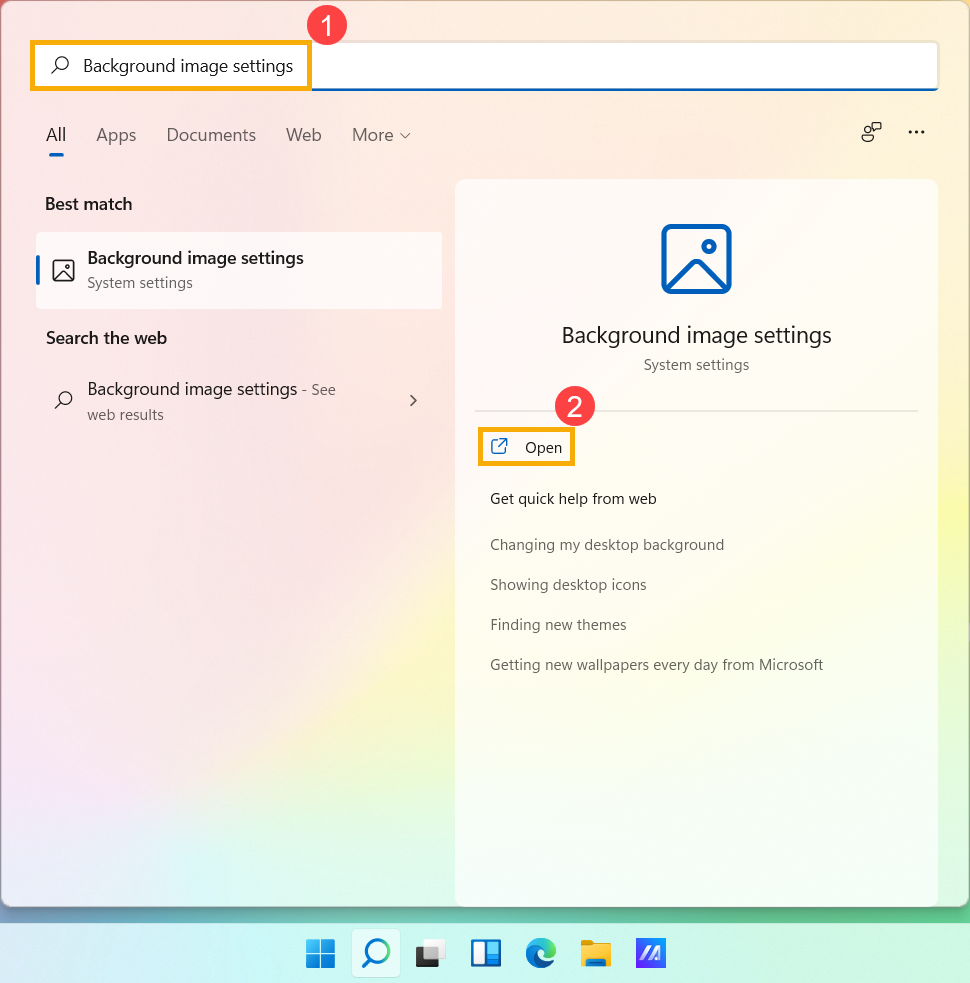
- Введите и найдите [Настройки фонового изображения] в строке поиска Windows ①, а затем нажмите [Открыть] ②.
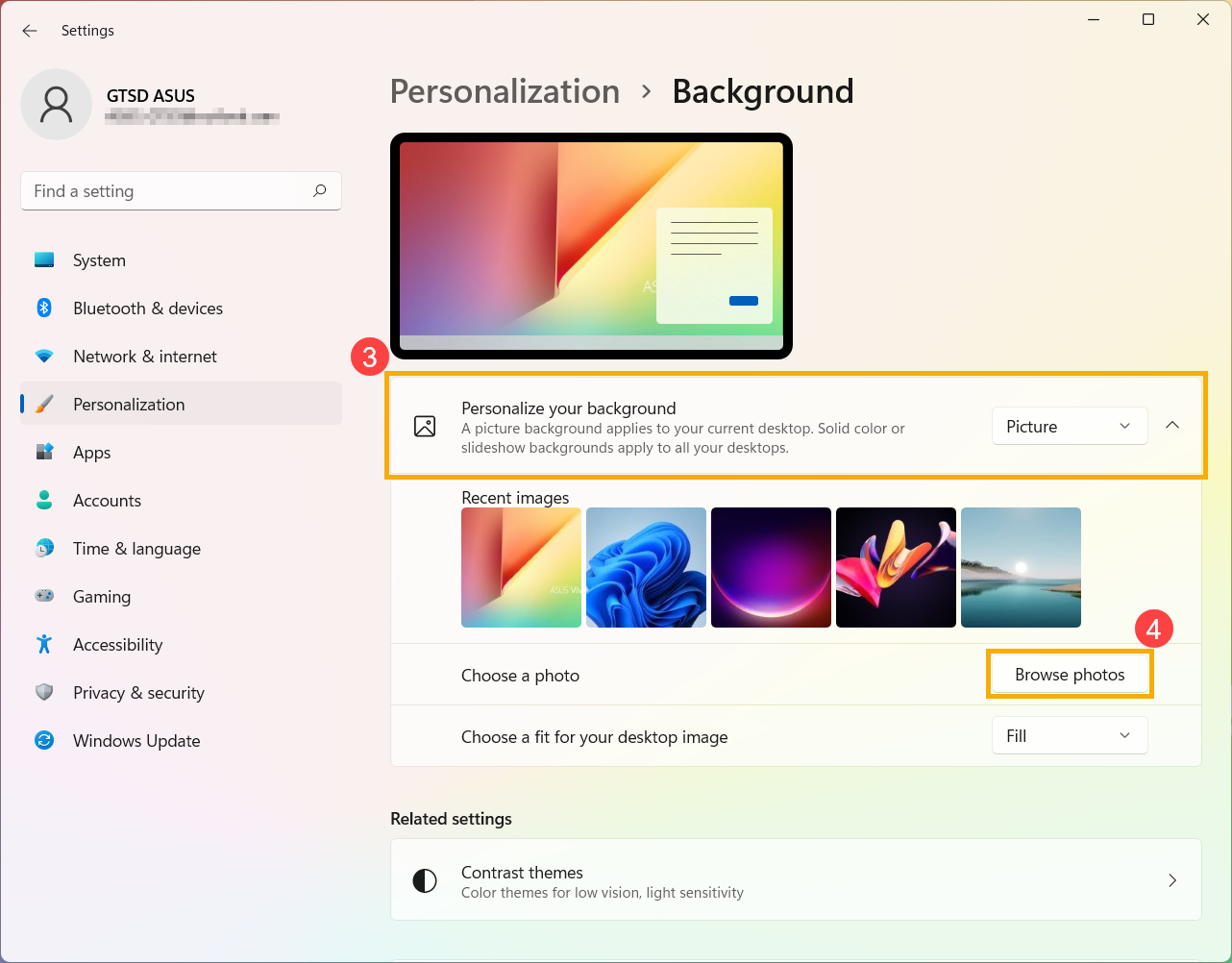
- В поле «Персонализация фона» вы можете выбрать изображение, сплошной цвет или создать слайд-шоу из изображений ③. Вы также можете выбрать [Обзор фото]④, чтобы выбрать другие изображения в качестве фона рабочего стола.
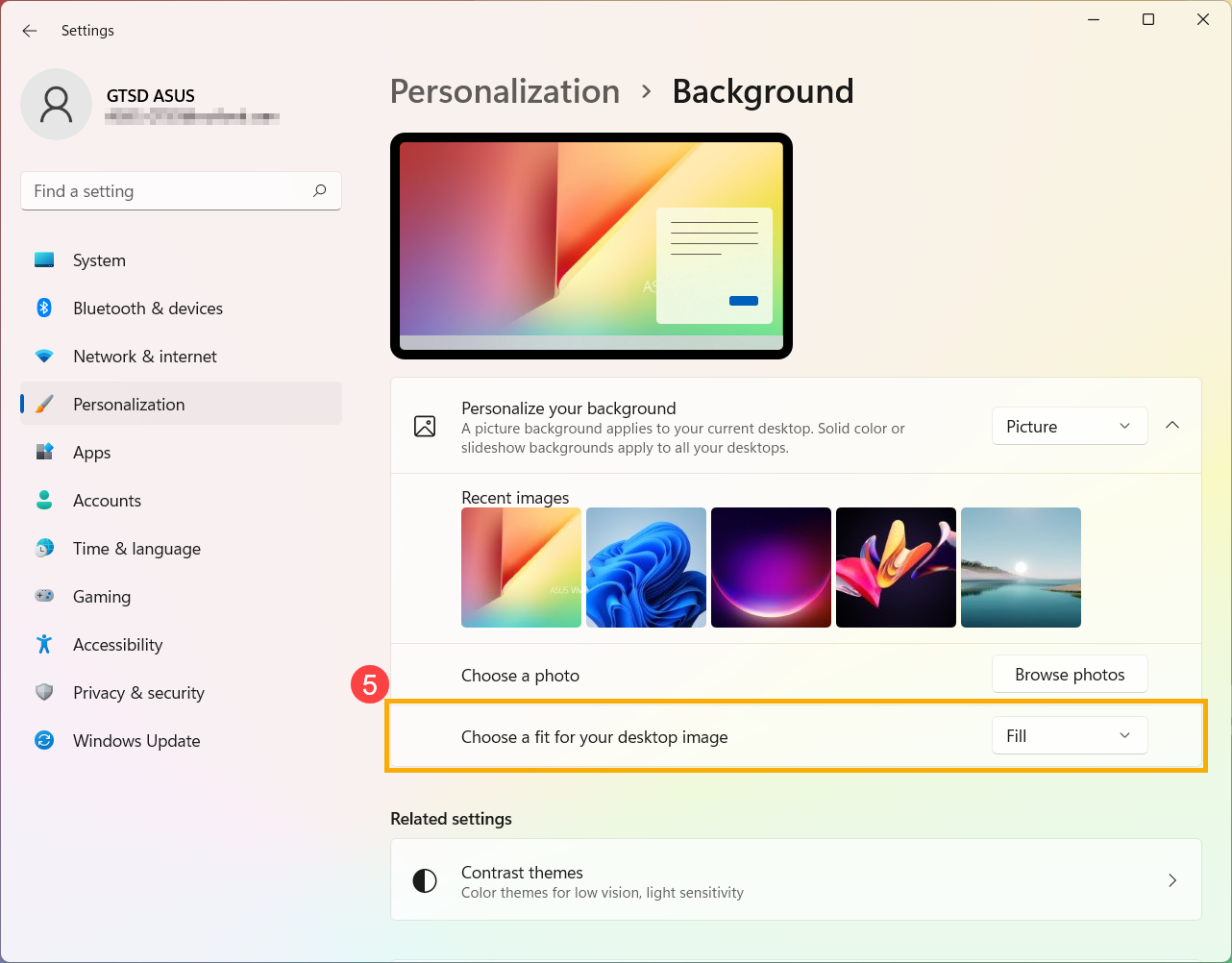
- Если вы хотите изменить способ отображения изображения на фоне, вы можете выбрать «Заливка», «По размеру», «Растянуть», «Мозаика», «По центру» или «Размах» в поле «Выберите подходящее изображение для рабочего стола» ⑤.
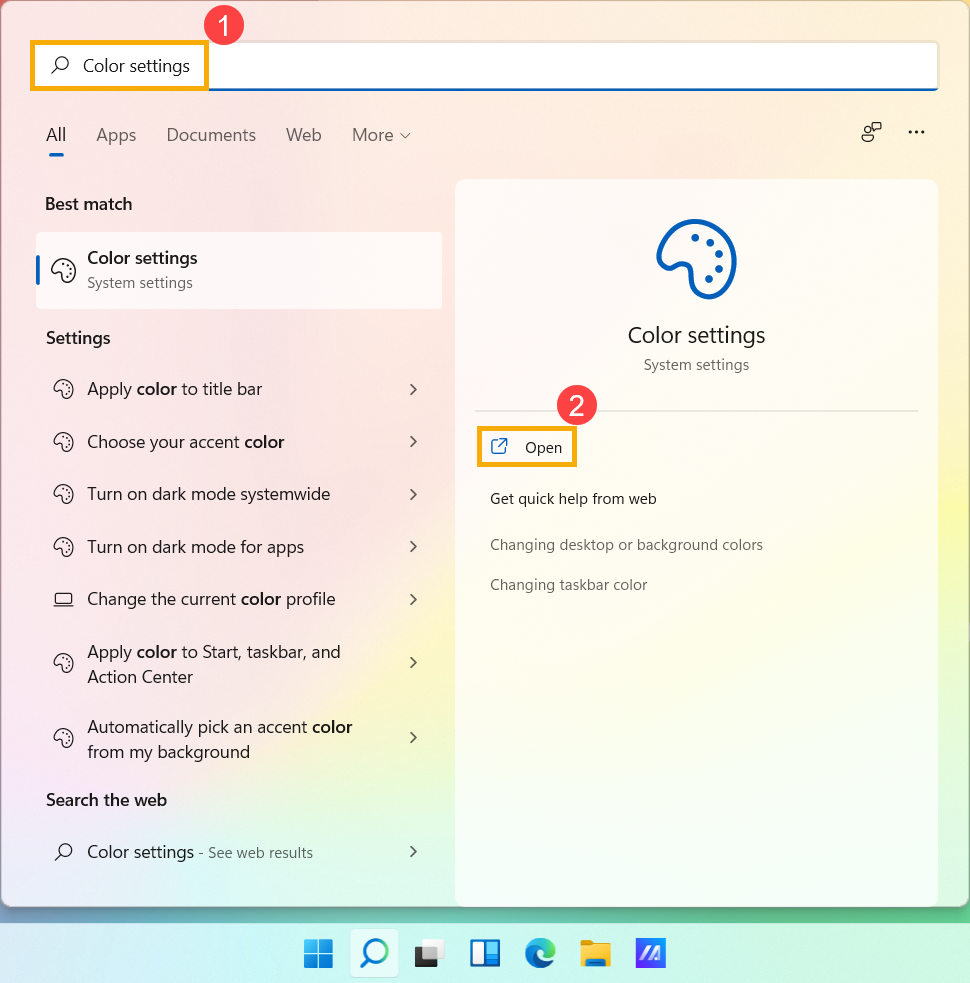
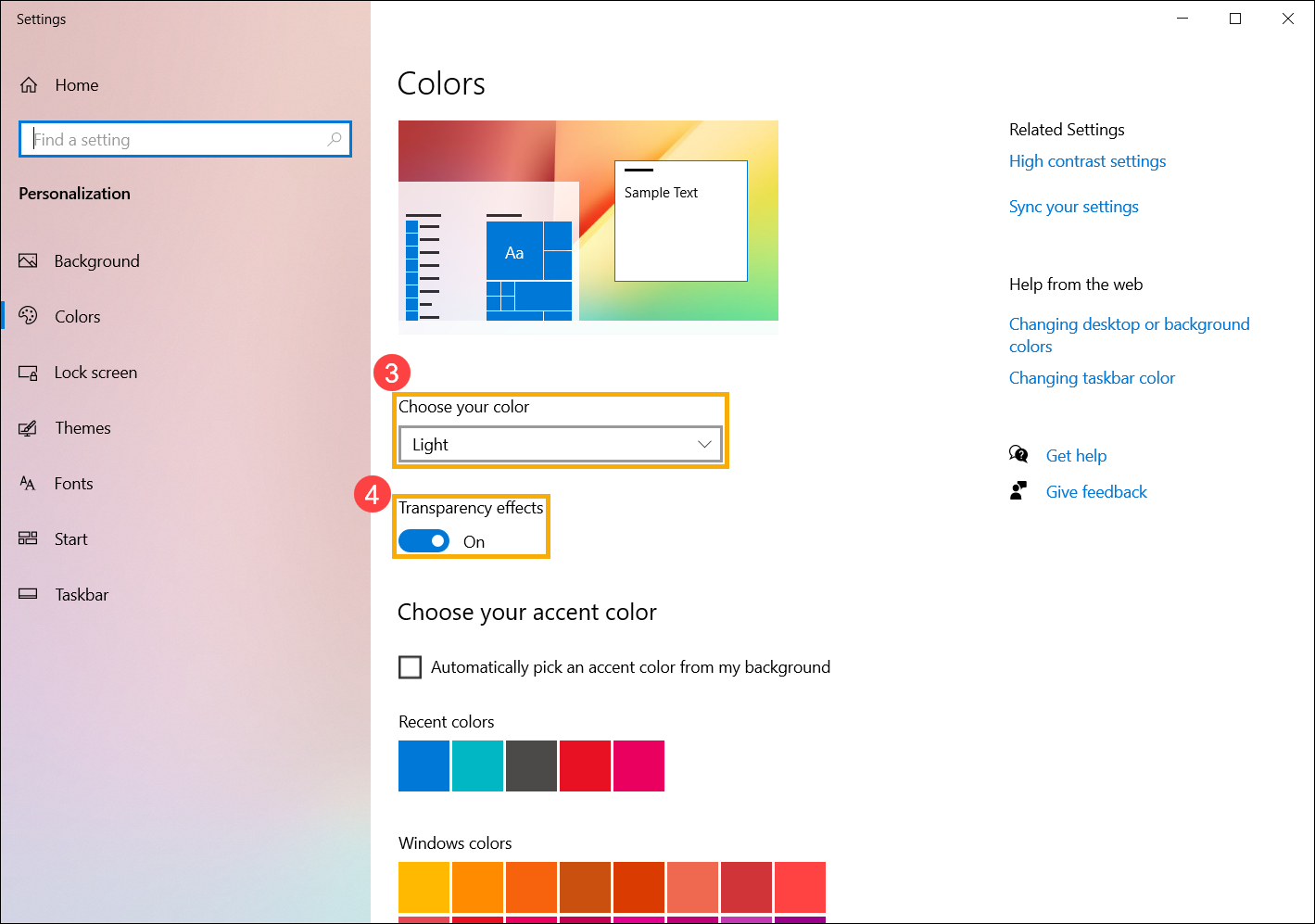
- Введите и найдите [Настройки цвета] в строке поиска Windows ①, а затем нажмите [Открыть] ②.
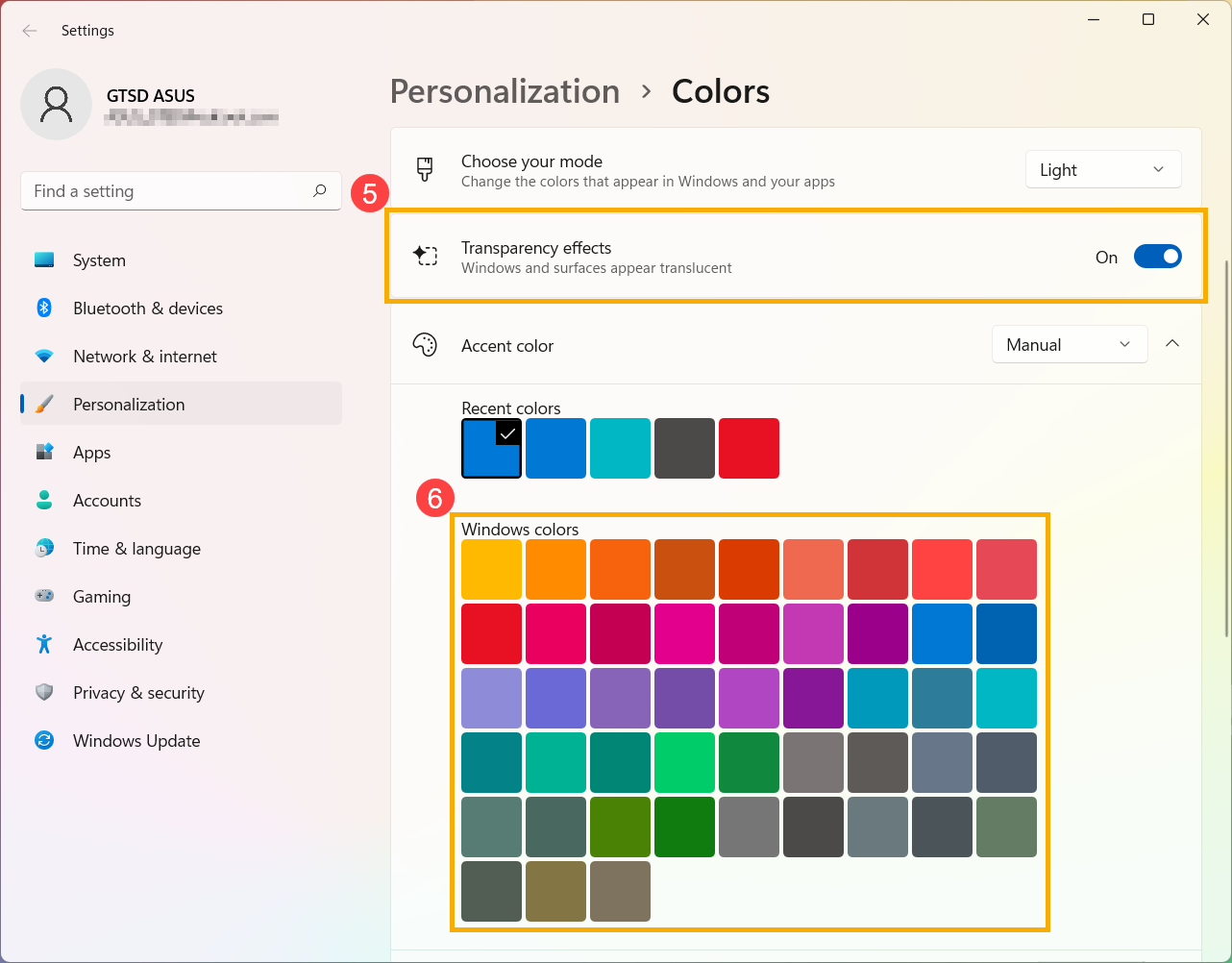
- В разделе «Цвета» вы можете выбрать режим «Светлый», «Темный» или «Пользовательский»③. Вы также можете включить или выключить эффекты прозрачности④.
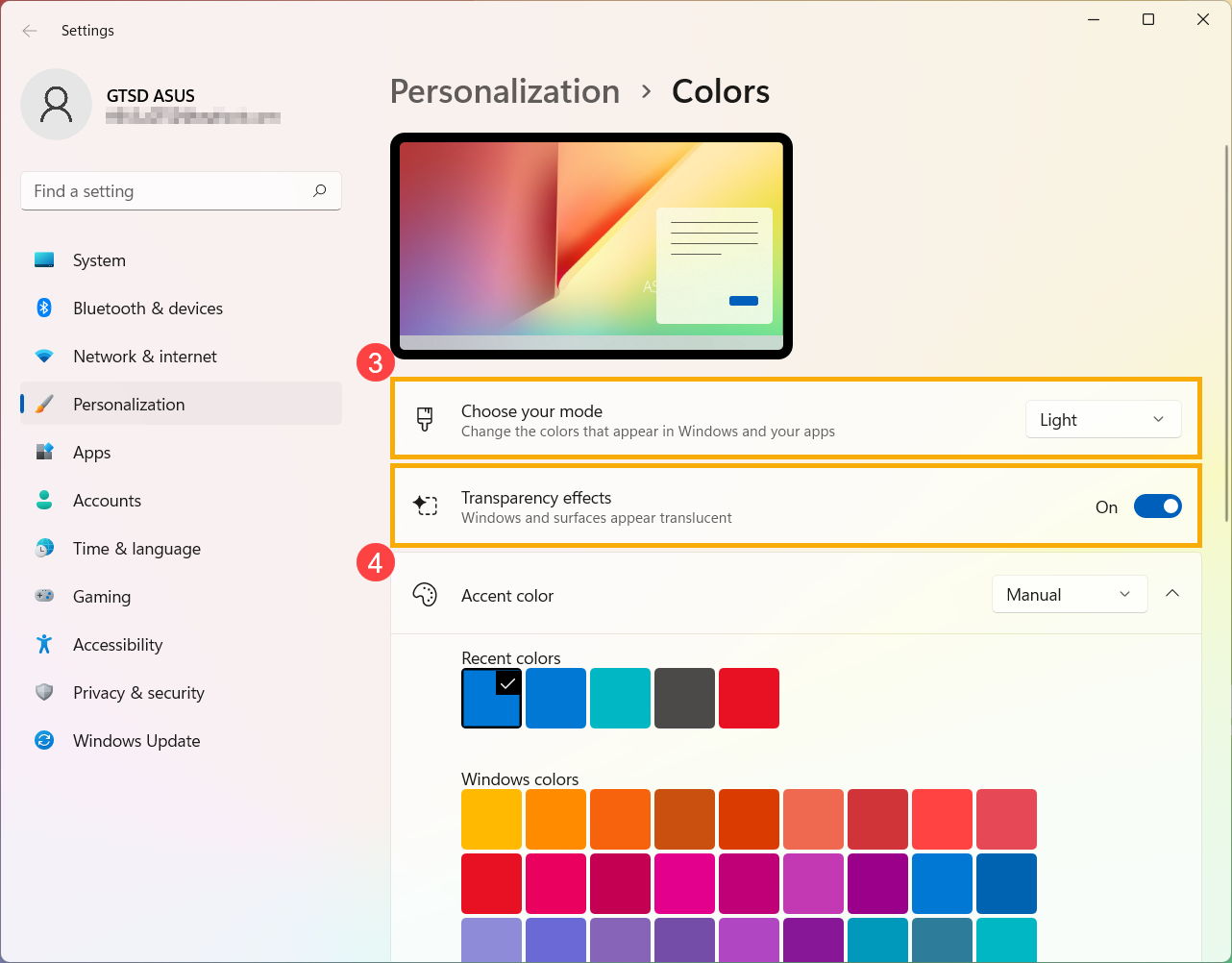
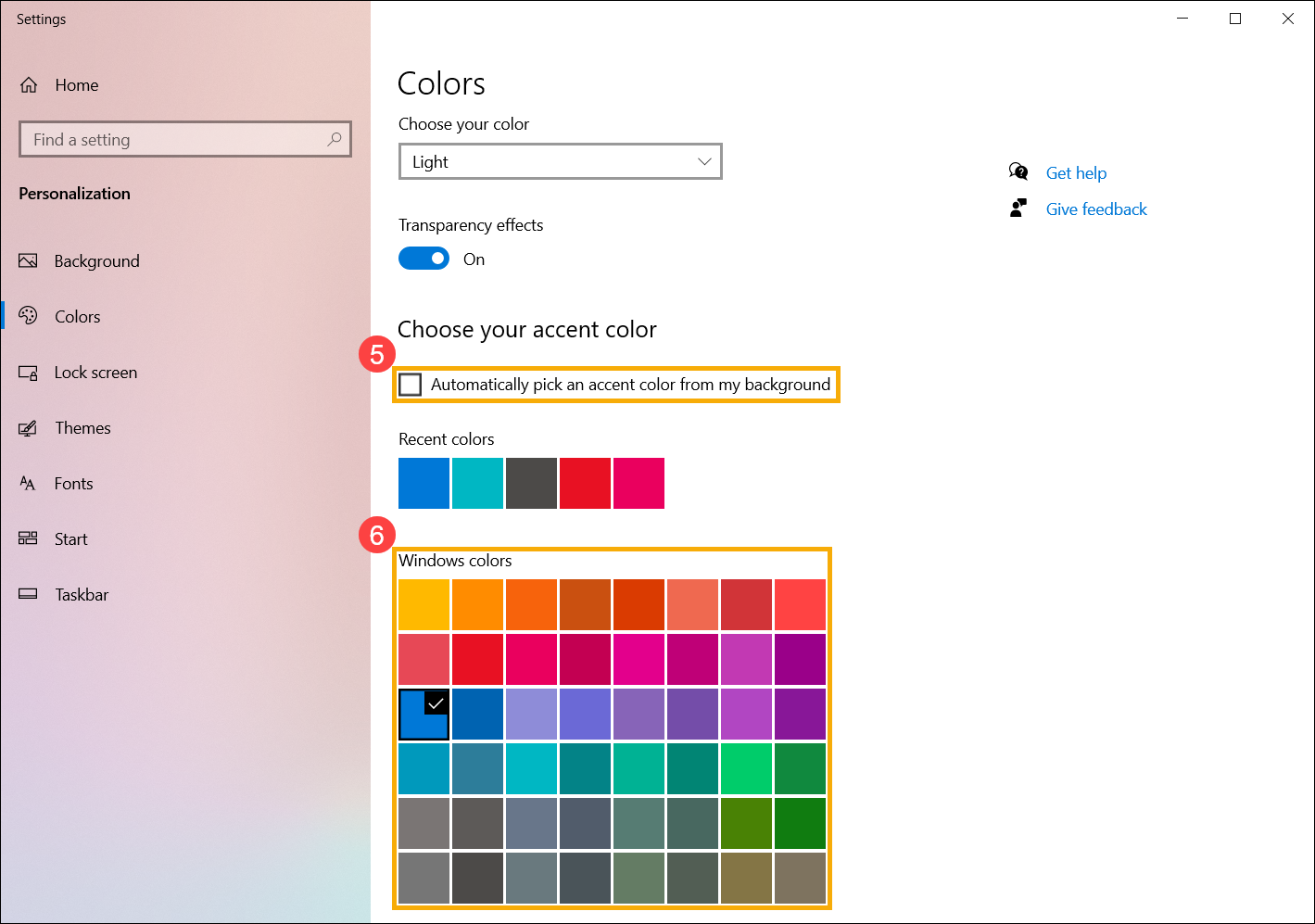
- В акцентном цвете вы можете позволить Windows автоматически выбирать акцентный цвет из вашего фона ⑤ или выбирать свой собственный цвет приключения ⑥.
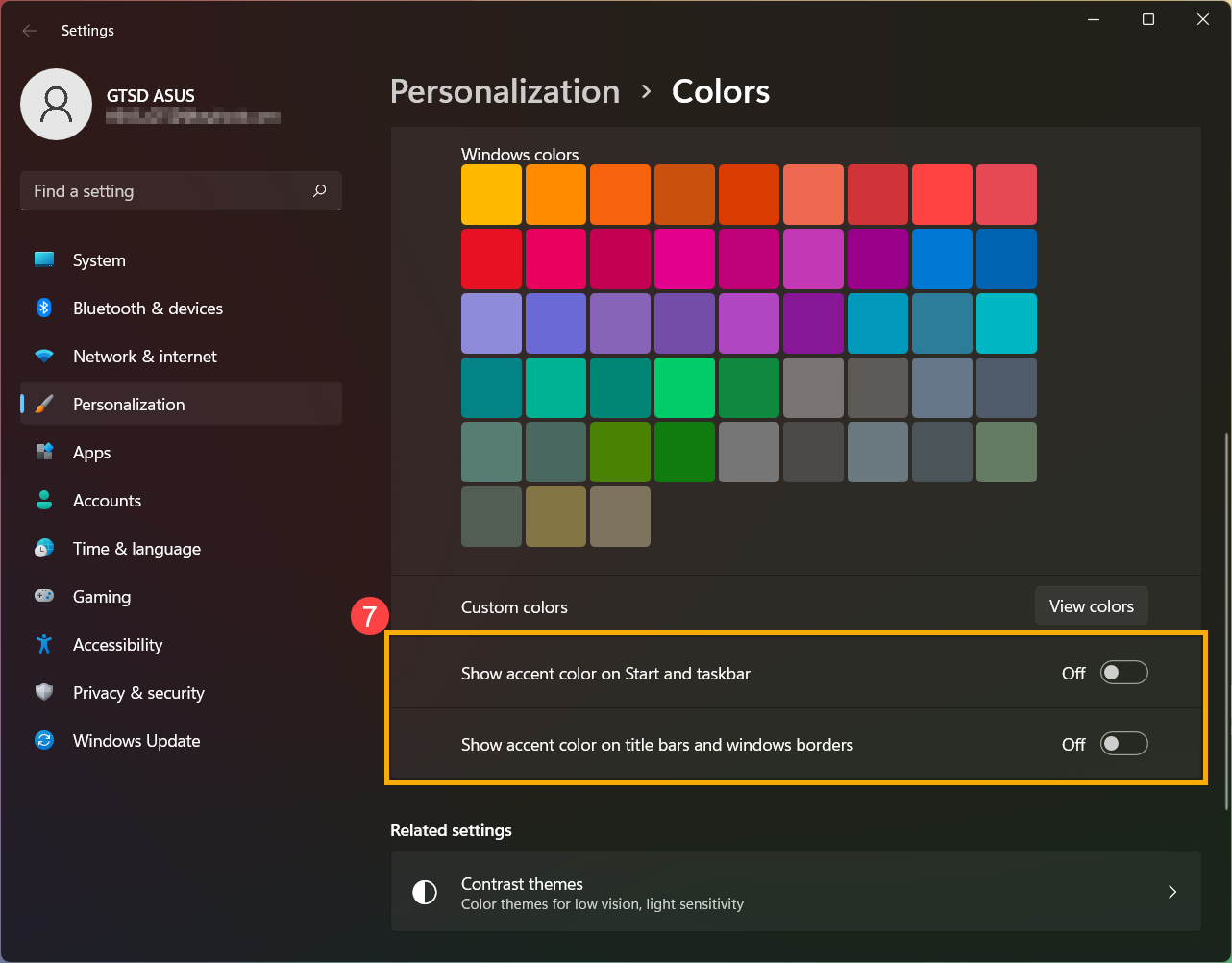
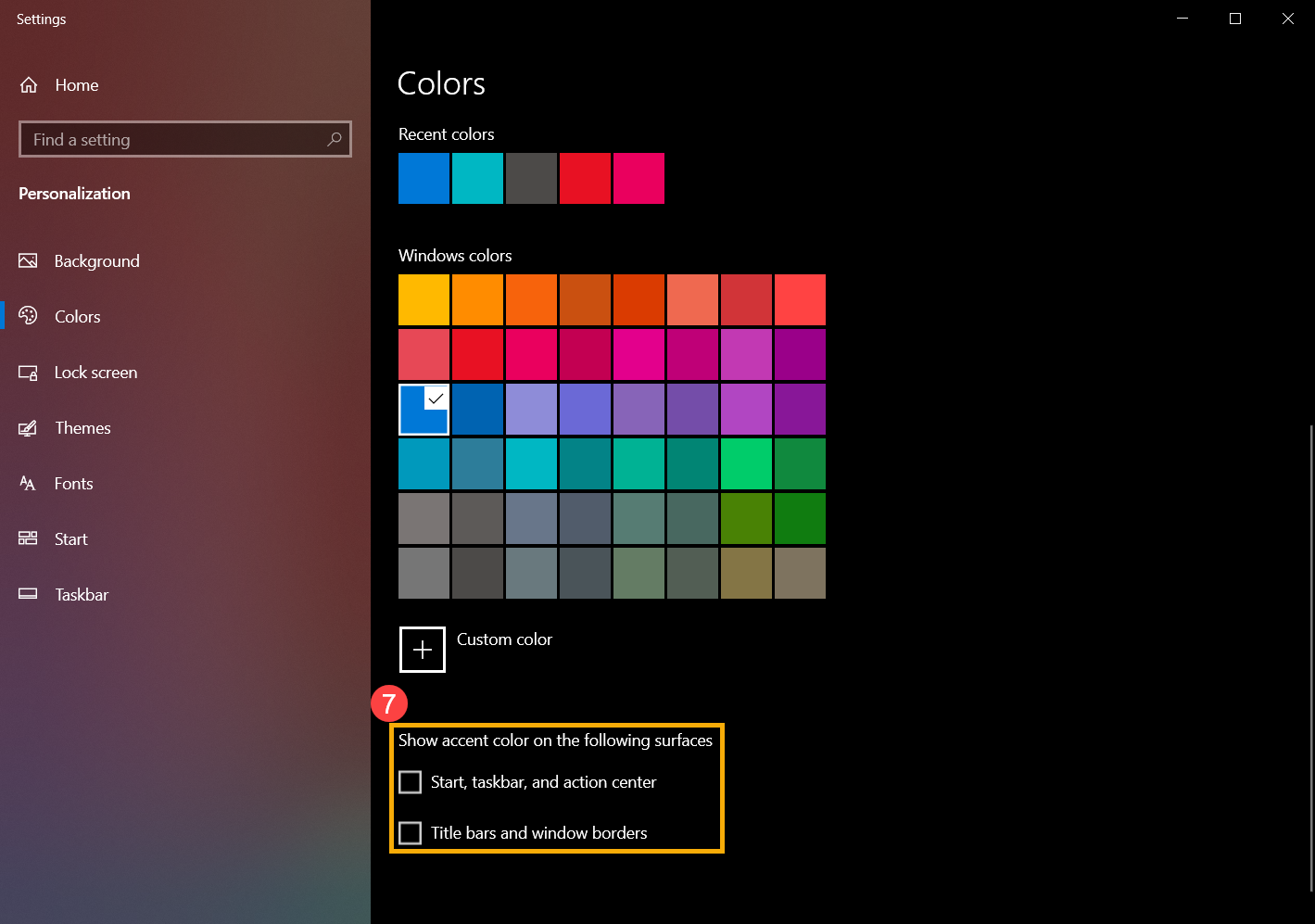
- Прокрутите эту страницу вниз, и вы сможете решить, где должен отображаться цвет акцента ⑦. (Опция «Пуск и панель задач» доступна только в том случае, если выбран темный цвет.)
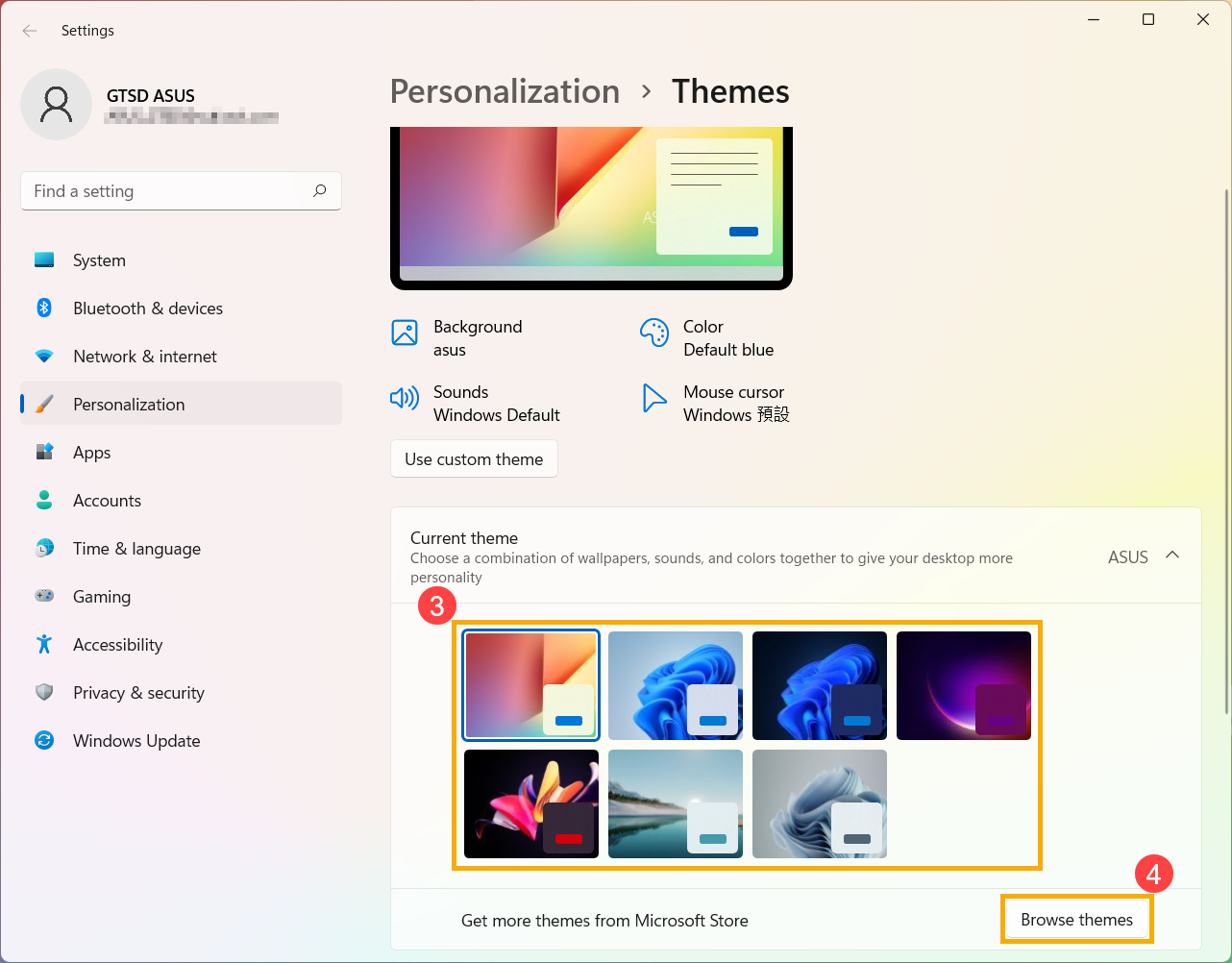
Тема представляет собой комбинацию фонового изображения, цвета окна и звуков. Вы можете напрямую применить встроенную тему Windows или получить дополнительные темы в Microsoft Store.
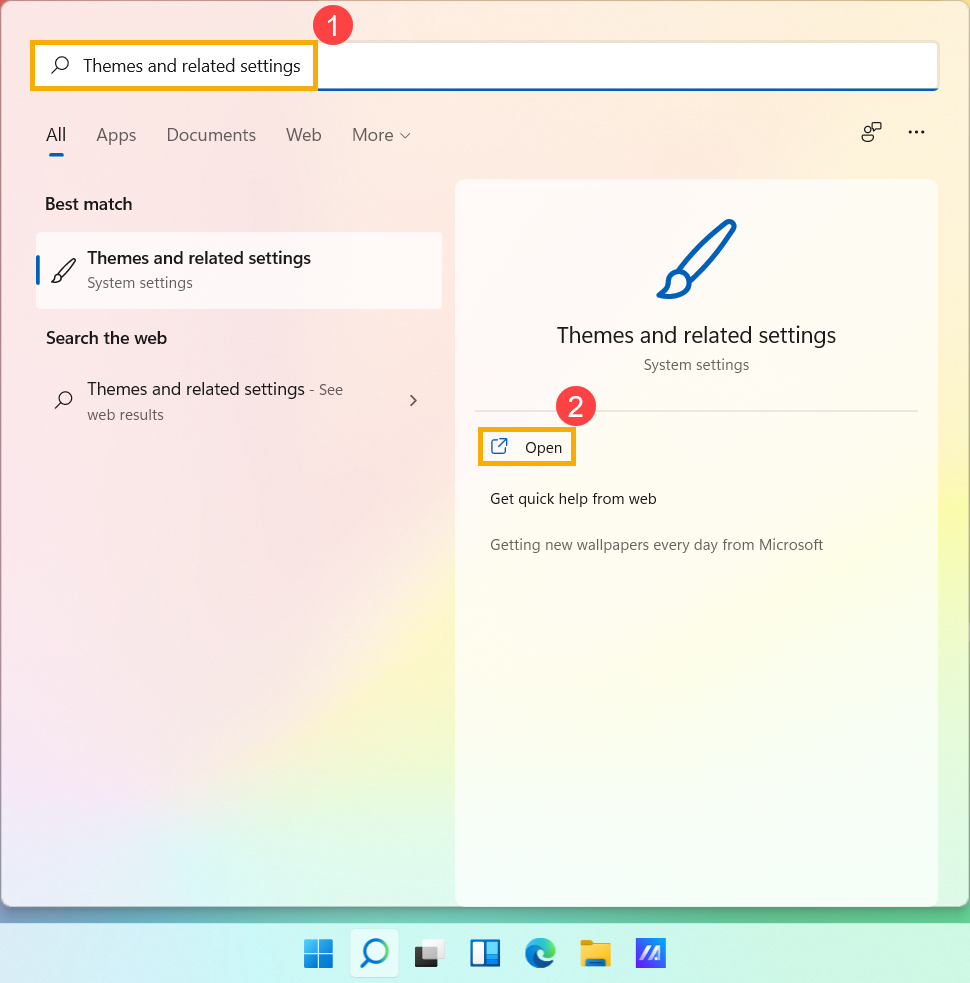
- Введите и найдите [Темы и связанные настройки] в строке поиска Windows ①, а затем нажмите [Открыть] ②.
- В темах вы можете выбрать встроенную тему Windows③ или нажать [Обзор тем]④, чтобы получить более разнообразные и красочные темы из Microsoft Store для персонализации вашего компьютера.
- Укажите в поисковой строке Windows [Параметры фонового изображения] ① и нажмите [Открыть] ② .
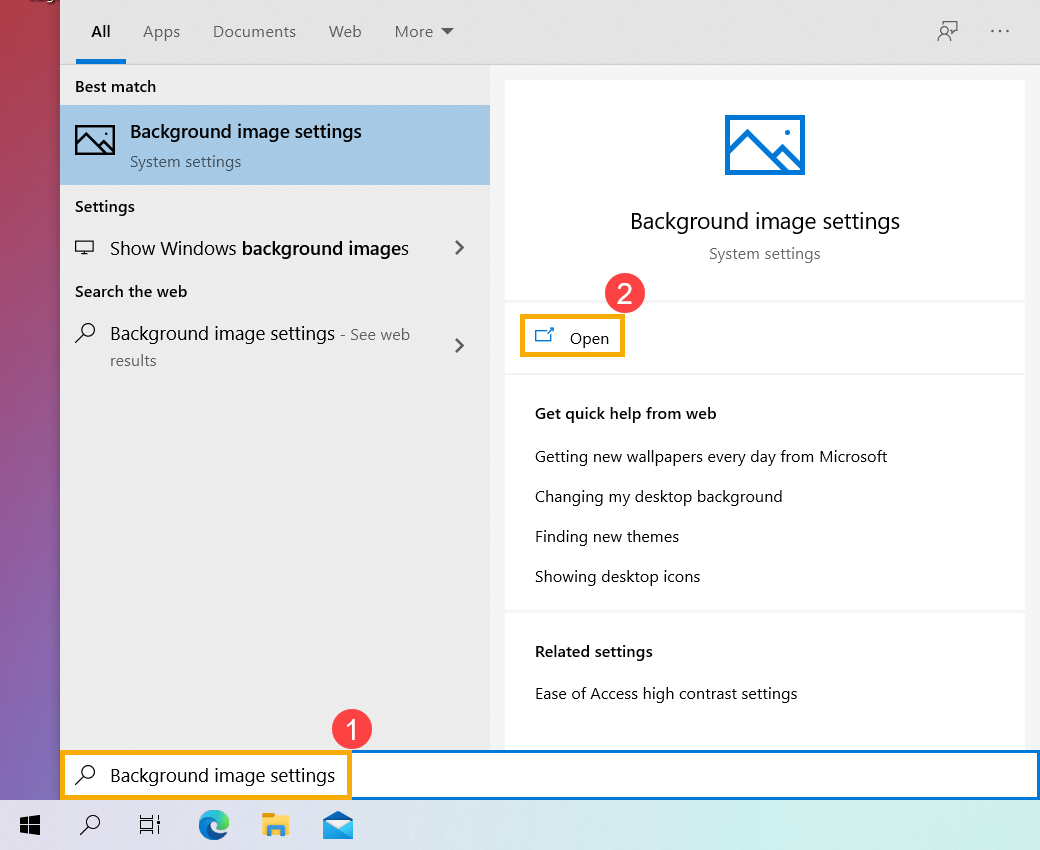
- В разделе Фон вы можете выбрать фото, сплошной цвет, или создайте слайд шоу ③ . Вы также можете выбрать [Обзор] ④ и выбрать другие картинки в качестве фона рабочего стола.
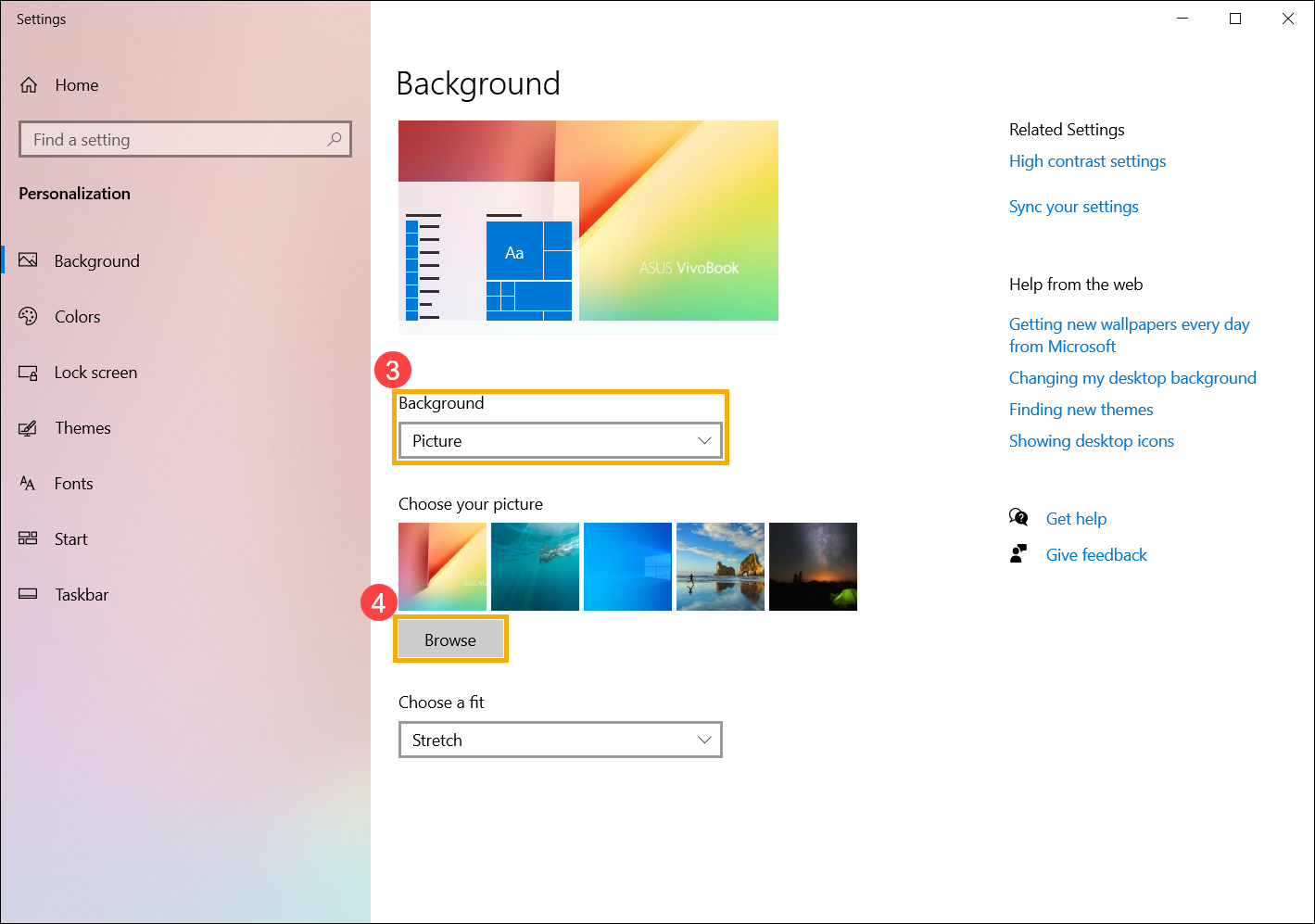
- Если вы хотите изменить способ отображения, вы можете выбрать заполнение, по размеру, растянуть, замостить, по центру, или расширение в разделе Выберите положение ⑤ .
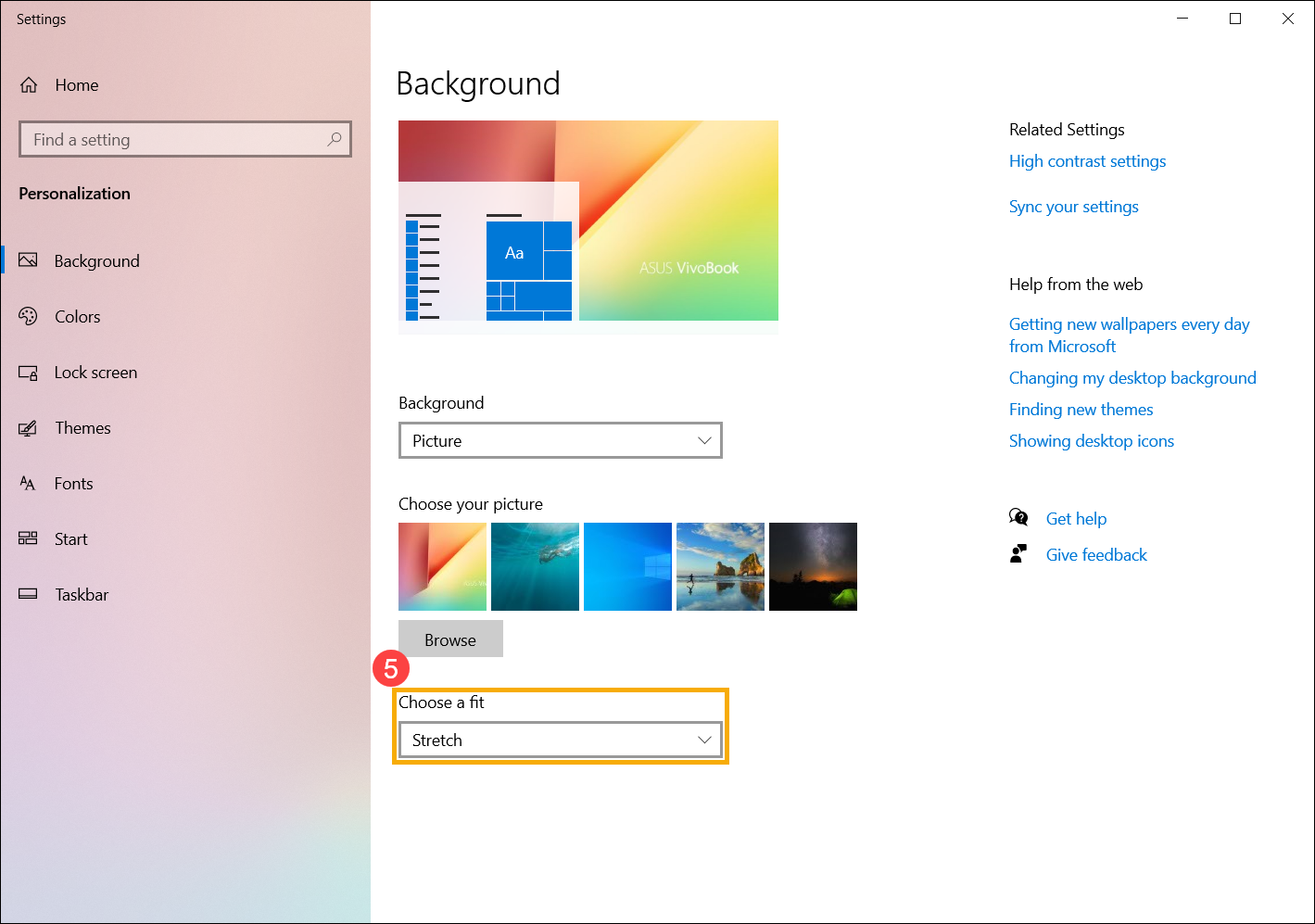
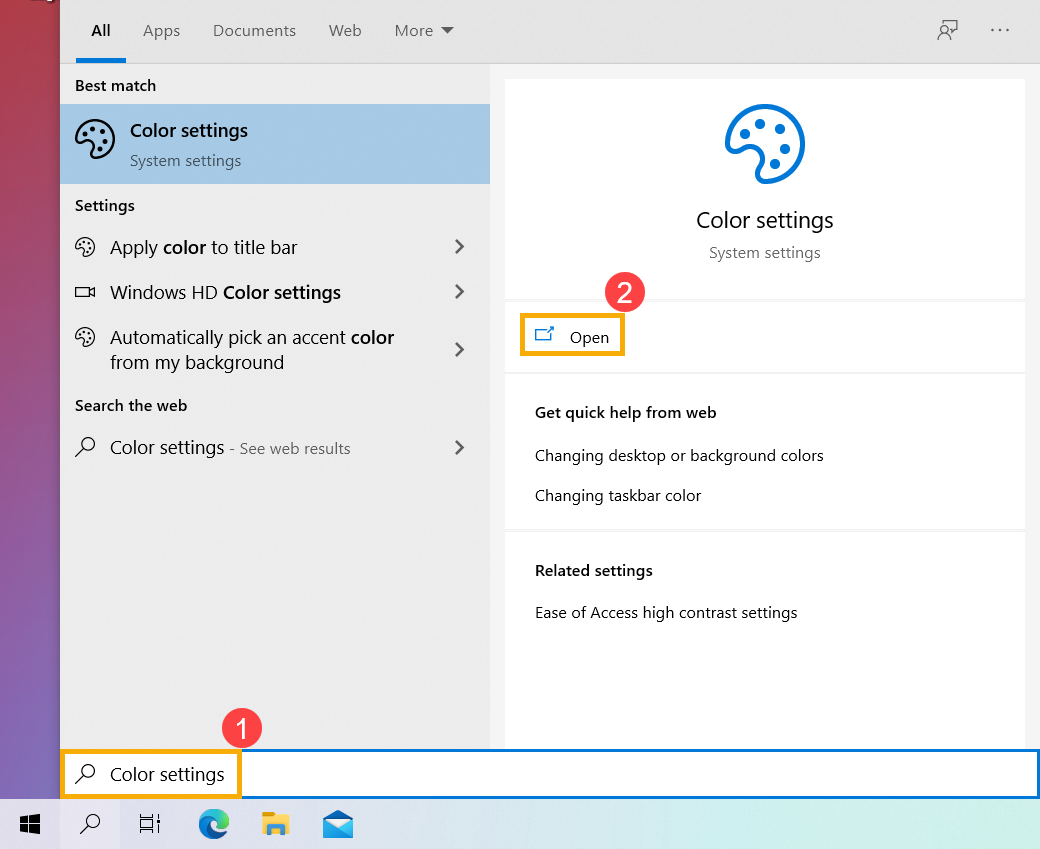
- Укажите в поисковой строке Windows [Параметры цвета] ① , и нажмите [Открыть] ② .
- В цветах вы можете выбрать цвет окна светлый, темный, или настраиваемый ③ . Вы также можете выбрать эффект прозраности ④ .
- Выберите цвет элементов Windows как автоматический выбор главного цвета фона ⑤ , или выберите свой цвет ⑥ .
- Прокрутите страницу вниз и выберите, где должен отображаться акцентный цвет ⑦ (Параметры «Пуск», «Панель задач» и «Центр уведомлений» доступны только в том случае, если цвет становится темным.)
Тема — это комбинация фонового изображения, цвета окна и звуков. Вы можете напрямую применить встроенную тему Windows или получить больше тем в Microsoft Store.
- Укажите в поисковой строке Windows [Темы и сопутствующие параметры] ① , затем нажмите [Открыть] ② .
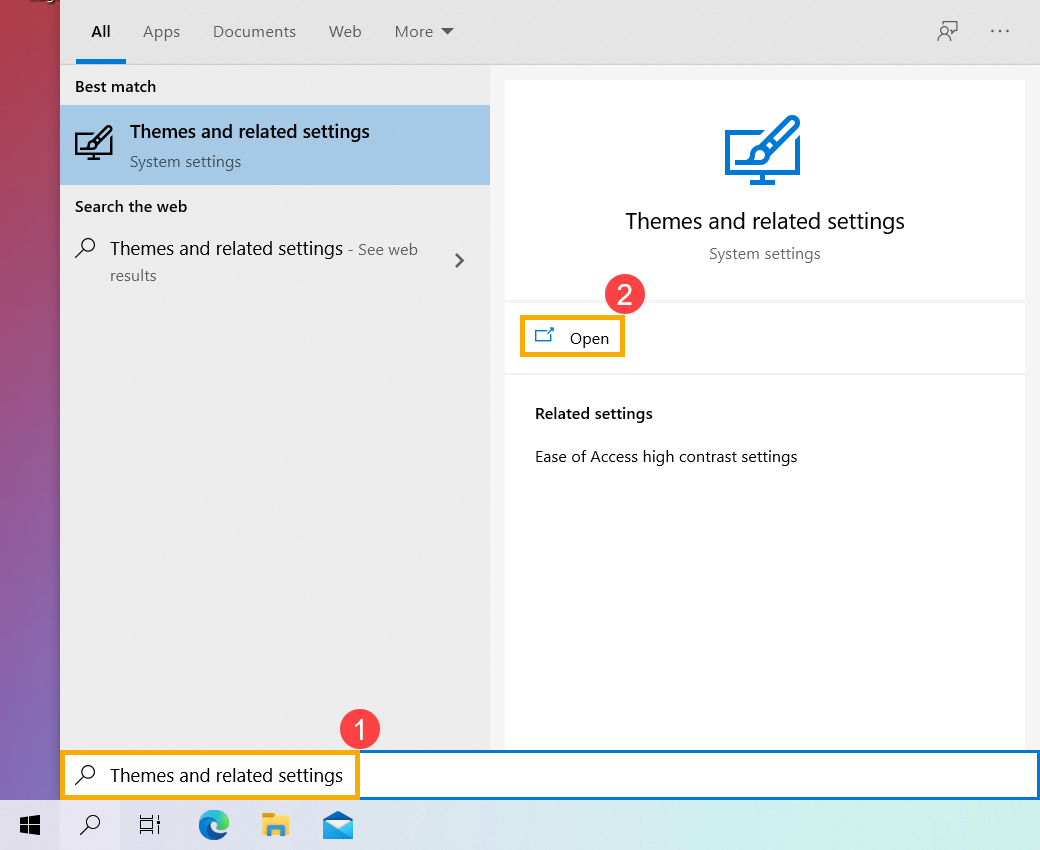
- В Темах вы можете выбрать встроенную тему Windows ③ или щелкнуть [Получить больше тем в Microsoft Store] ④, чтобы получить более разнообразные и красочные темы для персонализации вашего компьютера.

Установка фона рабочего стола Windows 10 и системных цветов

Чтобы изменить фон рабочего стола и цветы меню, перейдите на меню Персонализация через Параметры системы.
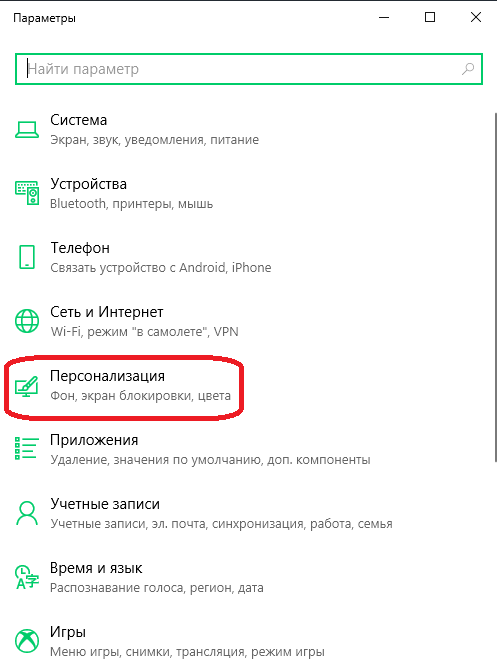
В дополнение к описанным в этом статье, можно применить пользовательскую тему, которая одновременно задает фон, цветовую схему и другие свойства.
Установка фона рабочего стола
Ваш выбор фона рабочего стола обычно отражает ваш личный вкус — то, что вам нравится видеть, когда ваши окна приложения свернуты или закрыты. Некоторые люди предпочитают простые фоны, которые не скрывают их значки на рабочем столе. Некоторые предпочитают фотографии, которые отражают определенную тему, а некоторые предпочитают личные фотографии членов семьи, домашних животных или любимых мест.
Фон рабочего стола можно настроить следующим образом.
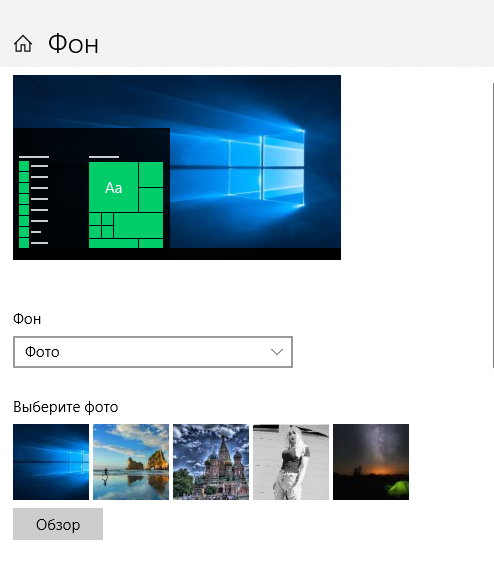
- Картина Вы можете выбрать одну из фотографий, которые поставляются с Windows, или собственное цифровое изображение. Изображение может быть любого из нескольких типов файлов, включая BMP, GIF, JPG, PNG, TIF и менее распространенные типы файлов DIB, JFIF, JPE, JPEG и WDP.
- Сплошной цвет Если вы хотите, чтобы все было просто, вы можете выбрать простой, цветной фон. Вы можете выбрать из палитры 24 цвета.
- Слайд-шоу Вы можете отобразить содержимое папки по вашему выбору. Фоновое изображение меняется каждую минуту или каждые 10 минут, 30 минут, час, шесть часов, или день. Изображения можно отображать в том порядке, в котором они отображаются в папке, или в случайном порядке.
При выборе параметра фона в верхней части области фона отображается предварительный просмотр этого параметра.
При отображении изображения или слайдеров в качестве фона рабочего стола, можно указать положение изображения следующим образом.
- Заполнение Изображение центрируется на экране. Изображение заполняет экран по горизонтали и вертикали и сохраняет исходное соотношение сторон. Части изображения могут занимать левую и правую стороны или верхние и нижние края (но не оба).
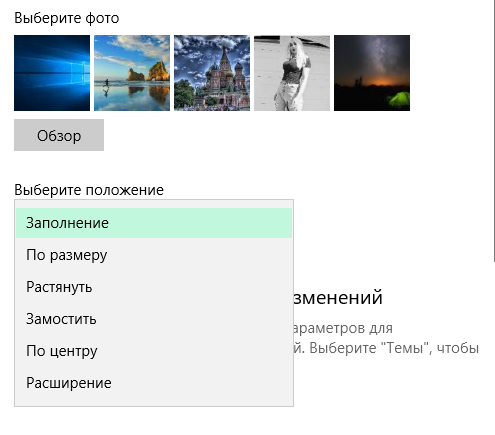
- По Размеру Изображение центрируется на экране. Изображение заполняет экран по горизонтали или вертикали и сохраняет исходное соотношение сторон. Части изображения могут не заполнять левые и правые стороны или верхние и нижние края.
- Растянуть Изображение центрируется на экране. Изображение заполняет экран по горизонтали и вертикали, но не сохраняет свои исходные пропорции. Никакая часть изображения не переполняет экран.
- Замостить Изображение закрепляется в левом верхнем углу экрана в исходном размере, за ним следует столько копий, сколько необходимо для заполнения экрана. Части самых правых и нижних плиток могут перекрывать края экрана.
- По Центру Изображение центрируется на экране в исходном размере.
- Расширение При наличии нескольких мониторов, подключенных к компьютеру, этот параметр растягивает изображение по мониторам.
При выборе позицию изображения, которая не заполняет экран (например, по размеру или по центру), остальная часть рабочего стола заполняется выбранным цветом фона рабочего стола.
- Установка фонового изображения рабочего стола
- Откройте окно настройки.
- Нажмите Персонализация, а затем на странице Персонализация выберите фон.
- На панели фон щелкните изображение в списке фон.
- В области Выберите изображение и выполните одно из следующих действий
- Щелкните на эскиз (thumbnail), чтобы выбрать изображение Windows 10 или ранее выбранное изображение.
- Нажмите кнопку Обзор. В диалоговом окне открыть выберите нужное изображение и щелкните его. Затем нажмите кнопку выбрать изображение.
- В списке выберите положение и щелкните заполнение, По Размеру, Растянуть, Замостить, По Центру или Расширение, чтобы указать способ размещения изображения.
- Когда изображение предварительного просмотра обновится, чтобы отразить ваши настройки, внесите необходимые изменения, чтобы настроить фон рабочего стола так, как вы хотите.
- Отображение серии фоновых изображений рабочего стола
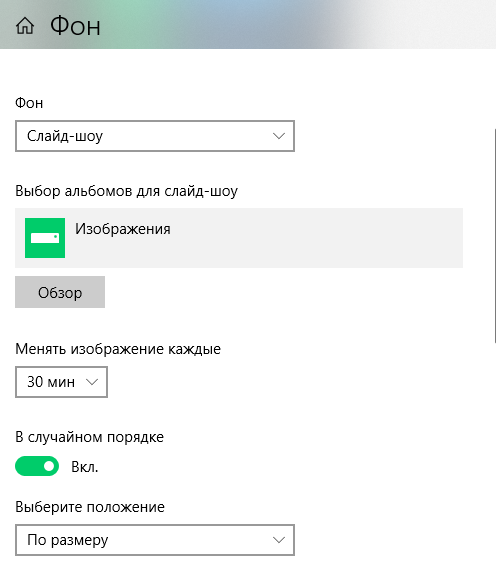
- Разместите изображения, которые вы хотите отобразить в одну папку.
- Откройте окно настройки.
- Нажмите Персонализация, а затем на странице Персонализация выберите фон.
- В области фон разверните список, а затем в списке нажмите кнопку
- Если вы хотите использовать папку, нажмите кнопку Обзор. В диалоговом окне Выбор папки, найдите и выберите папку с изображениями, которые вы хотите использовать. Затем нажмите кнопку Выбрать эту папку.
- Если вы хотите отобразить содержимое папки в случайном порядке, установите переключатель в положение Вкл.
- В списке выберите положение и щелкните заполнение, По Размеру, Растянуть, Замостить, По Центру или Расширение, чтобы указать способ размещения изображения.
- Когда изображение предварительного просмотра обновится, чтобы отразить ваши настройки, внесите необходимые изменения, чтобы настроить фон рабочего стола так, как вы хотите.
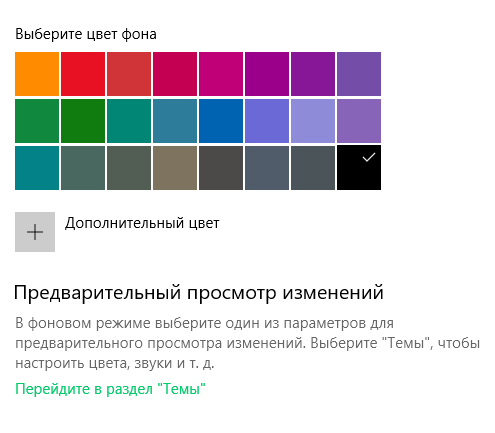
Установка цвета фона рабочего стола
- В меню Параметры выберите Персонализация, а затем в окне Персонализация щелкните фон.
- На панели фон щелкните сплошной цвет в списке, чтобы отобразить цветовую сетку. Контур указывает текущий цвет.
- В цвет сетки, щелкните на образец цвета, который вы хотите использовать.
- Когда изображение предварительного просмотра обновится, чтобы отразить ваши настройки, внесите необходимые изменения, чтобы настроить фон рабочего стола так, как вы хотите.
Изменение системных цветов
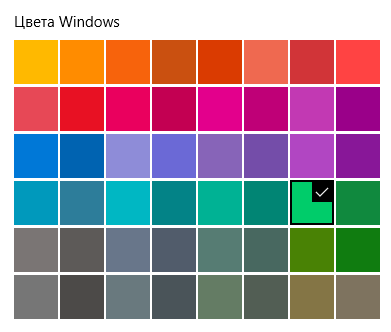
Цвета, отображаемые на начальном экране, панели задач и в окнах, управляются настройками цвета акцента. При выборе цветы акцента можно выбрать один из четырех вариантов на основе комбинаций двух параметров.
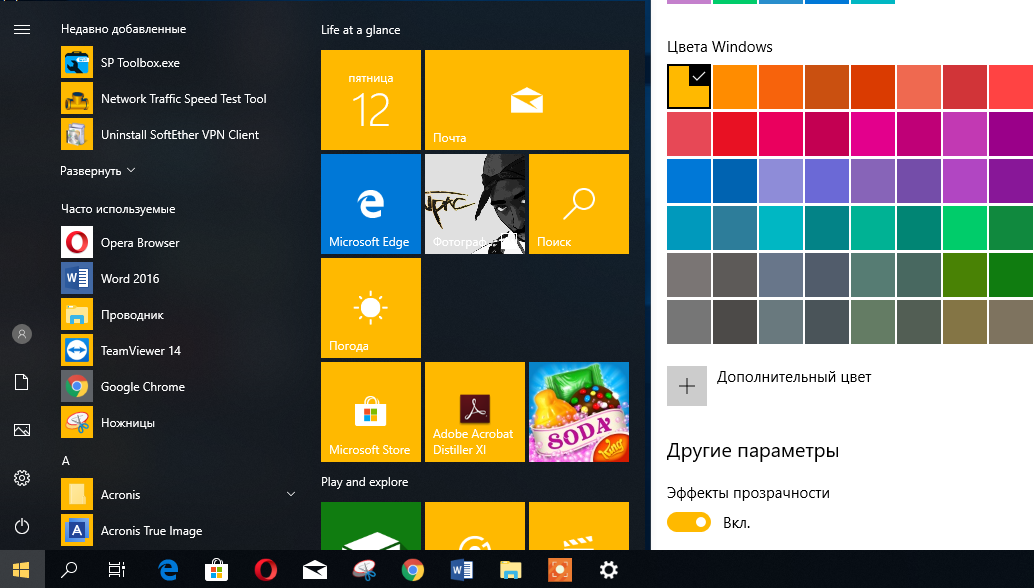
- Начальный экран, панель задач, плитки и оконные акценты могут быть черными или оттенками цвета акцента. Если они управляются цветом акцента, плитки (на начальном экране и в Центре действий) и акценты окна(например, кнопки переключения) являются цветом акцента, начальный экран является средним оттенком цвета акцента, а панель задач-темным оттенком цвета акцента.
- Windows может выбрать цвет акцента на основе фона рабочего стола, или вы можете выбрать цвет акцента. Если фон рабочего стола имеет любой сплошной цвет, Windows выбирает серый в качестве цвета акцента. Если фоном рабочего стола является изображение, Windows выбирает цвет из изображения.
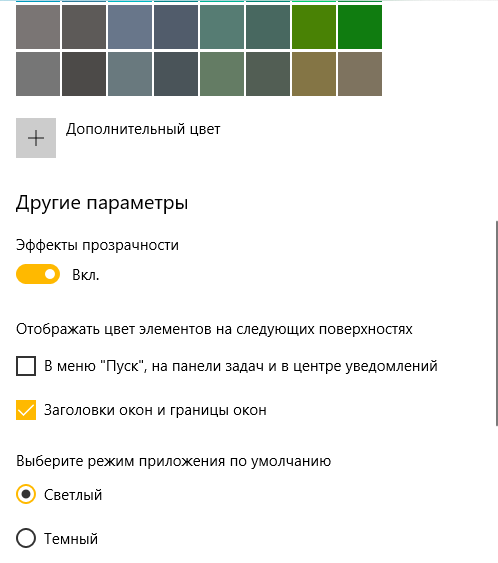
При выборе цвета акцента можно выбрать палитру из 48 стандартных цветов.
Последний параметр на панели цвета не связан с цветом акцента, но влияет на те же элементы, что и цвет акцента. Опция, которая включена по умолчанию, делает начальный экран, панель задач и Центр действий прозрачными, чтобы вы могли видеть рабочий стол и открывать окна за ними. Эта функция Windows Aero была введена для фреймов windows и панели задач в Windows 7, отнесена только к панели задач в Windows 8 и вернулась в Windows 10. Вы не можете контролировать процент прозрачности (или, скорее, непрозрачности) элементов пользовательского интерфейса — они либо прозрачны, либо непрозрачны, но уровень прозрачности, похоже, немного меньше в Windows 10, чем в предыдущих версиях Windows, и поэтому немного меньше отвлекает. Попробуйте, чтобы узнать, нравится ли вам это.
- Установка цвета акцента на основе фона рабочего стола
- Откройте окно настройки.
- Нажмите Персонализация, а затем на странице Персонализация выберите цветы.
- На панели цвета установите переключатель автоматически выбрать цвет акцента . в положение Вкл.
- Чтобы установить определенный цветовой акцент
- На панели цвета установите переключатель автоматически выбрать цвет акцента . в положение Вкл.
- На панели цвета установите параметр автоматически выбрать цвет акцента кнопка переключатель в положение Off, чтобы отобразить цвет сетки. Контур указывает текущий цвет.
- В цвет сетки, щелкните образец цвета, который вы хотите использовать. Windows реализует изменение, и обновляет изображение предварительного просмотра.
- Отображение меню Пуск и панели задач в цвете.
- В окне Параметры выберите Персонализация, а затем в окне Персонализация страница, щелкните цвета.
- На панели цвета установите цвет отображения в меню Пуск, Панельзадач и Центрдействий кнопка включения для реализации изменения и обновления изображения предварительного просмотра.
- Переключение между прозрачными и непрозрачными элементами пользовательского интерфейса
- В окне Параметры выберите Персонализация, а затем в окне Персонализация страница, щелкните цвета.
- В области цвета, выполните одно из следующих действий:
- Если требуется, чтобы начальныйэкран, панельзадач и Центрдействий были прозрачными, установите переключатель сделать начальный экран, панель задач и Центрдействий прозрачными в положение Вкл.
- Если вы хотите, чтобы начальный экран, панельзадач и Центрдействий были непрозрачными, установите »Сделатькнопкузапуска», панелизадач и Центрадействий прозрачной, чтобы выключить.
Windows реализует изменения. Этот параметр не влияет на изображение предварительного просмотра, но если фон рабочего стола содержит содержимое в нижней части экрана, эффект может быть виден на панели задач.