Как сменить пароль в аккаунте Google: инструкция

Всем привет! Сегодня в статье мы посмотрим, как поменять пароль в аккаунте Гугл. Оставлю ссылку для быстрой смены пароля.
Далее вводим сначала старый пароль, для авторизации, а потом два раза новый. Более подробно о данной процедуре, а также о других методах поменять ключ – мы поговорим в статье ниже. Поехали!
ПРИМЕЧАНИЕ! Если вы забыли пароль – нажмите по ссылке «Забыл пароль». Во время процедуры восстановления вам нужно будет ответить на некоторые вопросы. В том числе нужно будет дать ответ на секретный вопрос. Если у вас была резервная почта для восстановления, то на неё может прийти ссылка, по которой нужно будет перейти. Действуем согласно инструкциям на экране.
Способ 1: На сайте Google
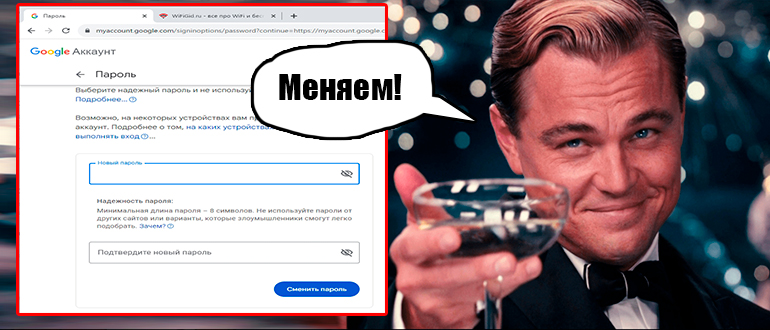
Не спешите сбрасывать пароль, советую почитать инструкцию – как узнать пароль от аккаунта Google, если его забыл. Если шаги не дали никакого результата, то уже переходим к шагу смены ключа.
- Переходим по ссылке ниже:
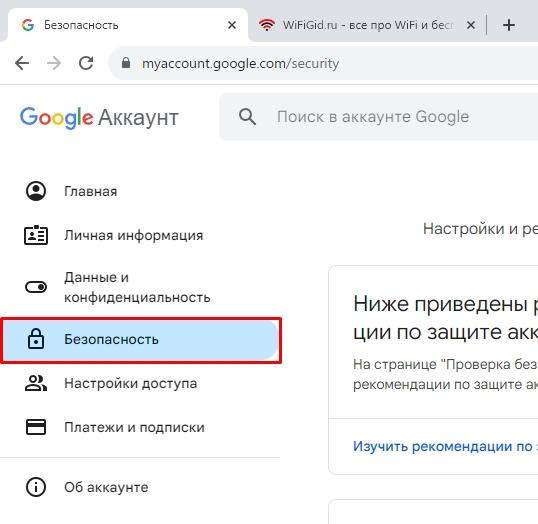
- Слева или сверху нажмите по разделу «Безопасность».
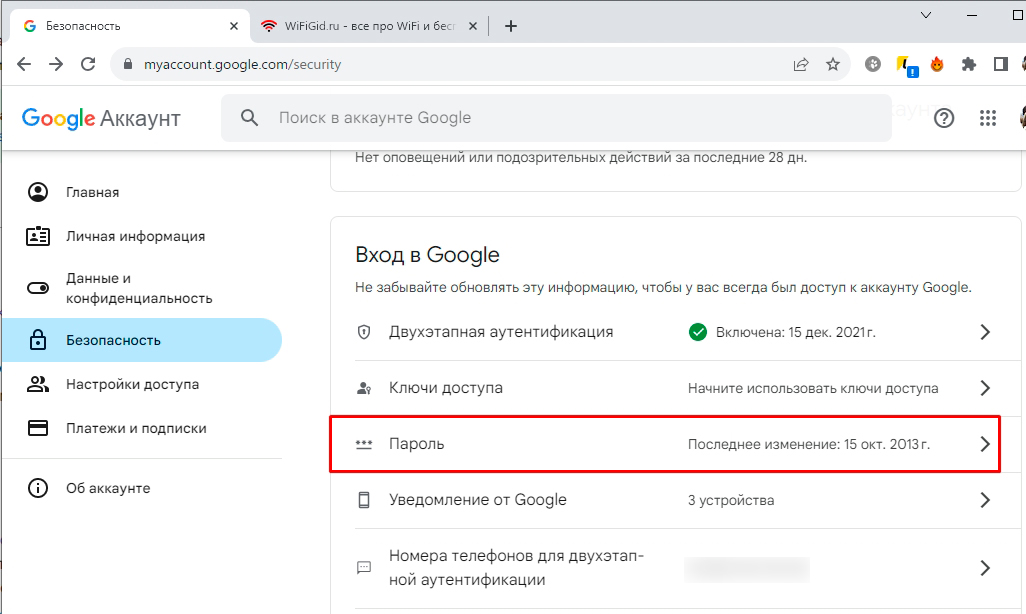
- Пролистайте до подраздела «Вход в Google».
- Нажмите по пункту «Пароль».
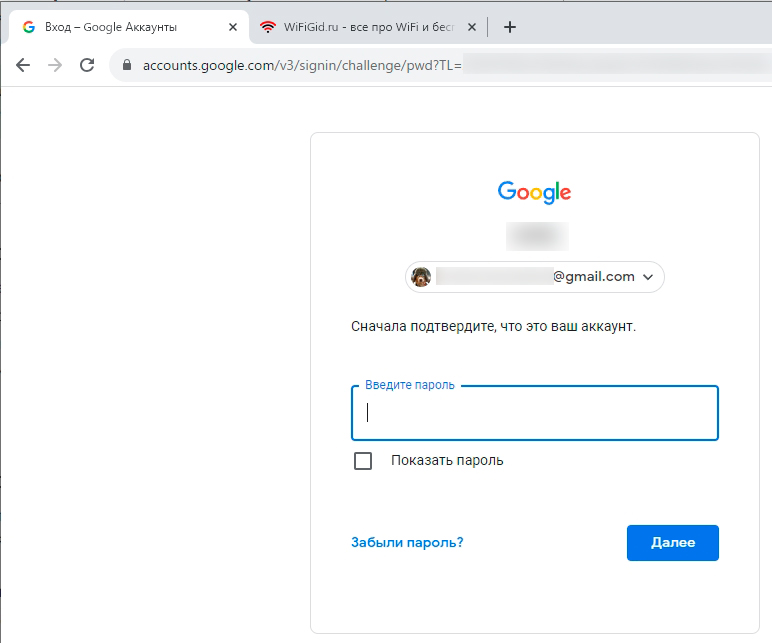
- Вас могут попросить повторно ввести пароль от аккаунта. Если вы забыли ключ, то жмем по ссылке ниже и проходим процедуру восстановления.
- Два раза вводим новый ключ и подтверждаем действие.
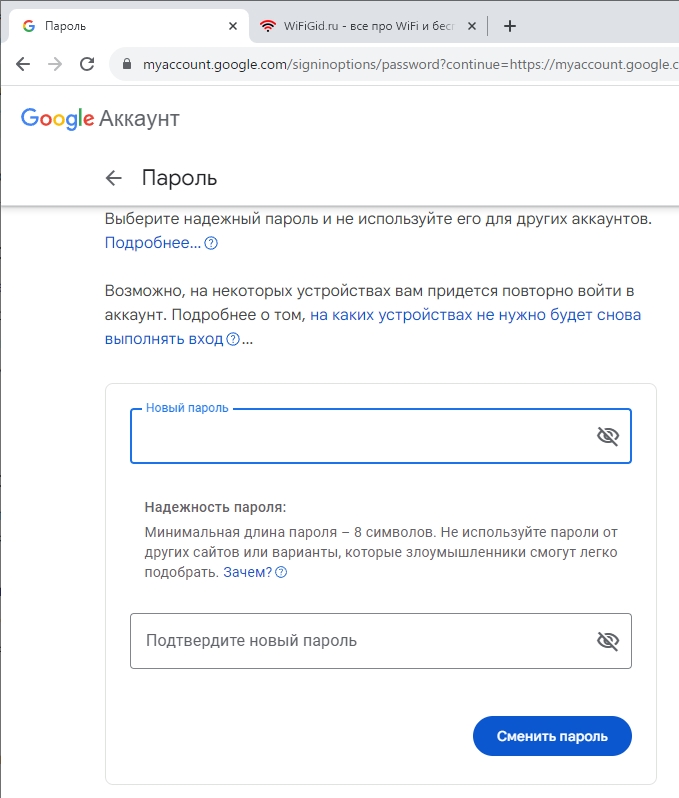
Способ 2: Android смартфон
Сменить пароль в аккаунте Гугл на телефоне Андроид можно и первым способом. Но если у вас есть какие-то проблемы с переходом по ссылке, то вы можете открыть конфигурацию смены ключа через настройки системы.
- Открываем «Настройки».
- Переходим в раздел «Google».
- Жмем по ссылке «Управление аккаунтом Google».
- Далее вас перебросит на страничку в браузере. Тапните пальцем по пункту «Безопасность».
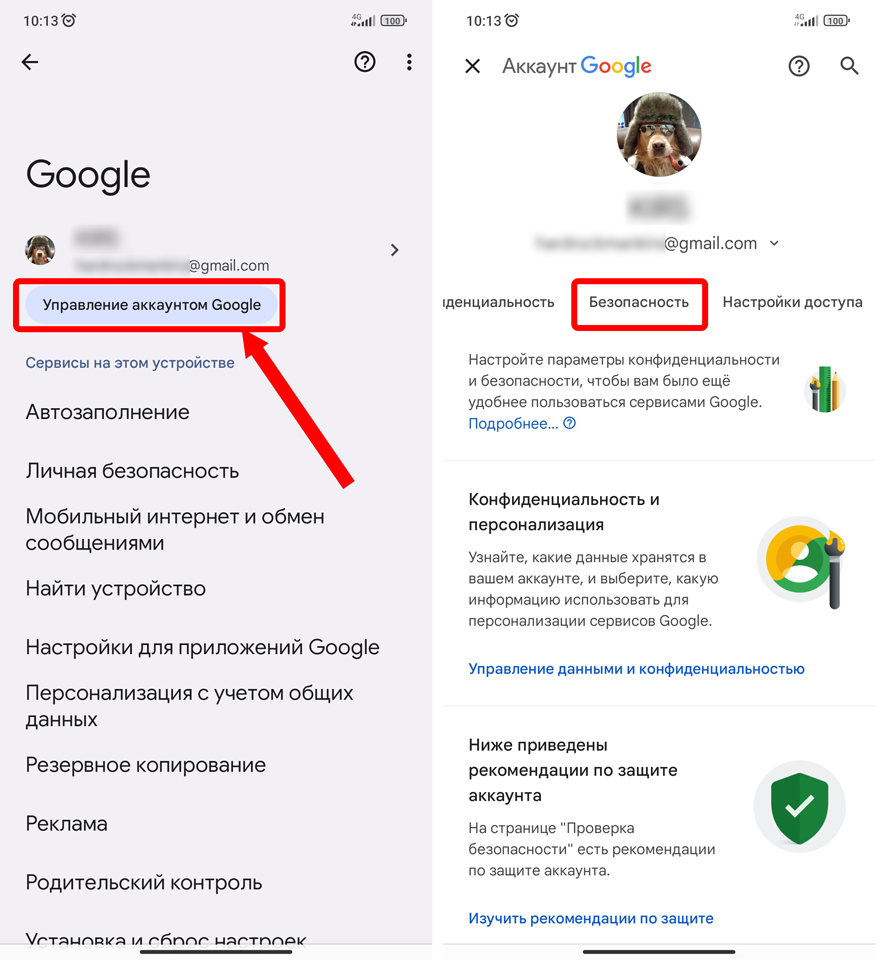
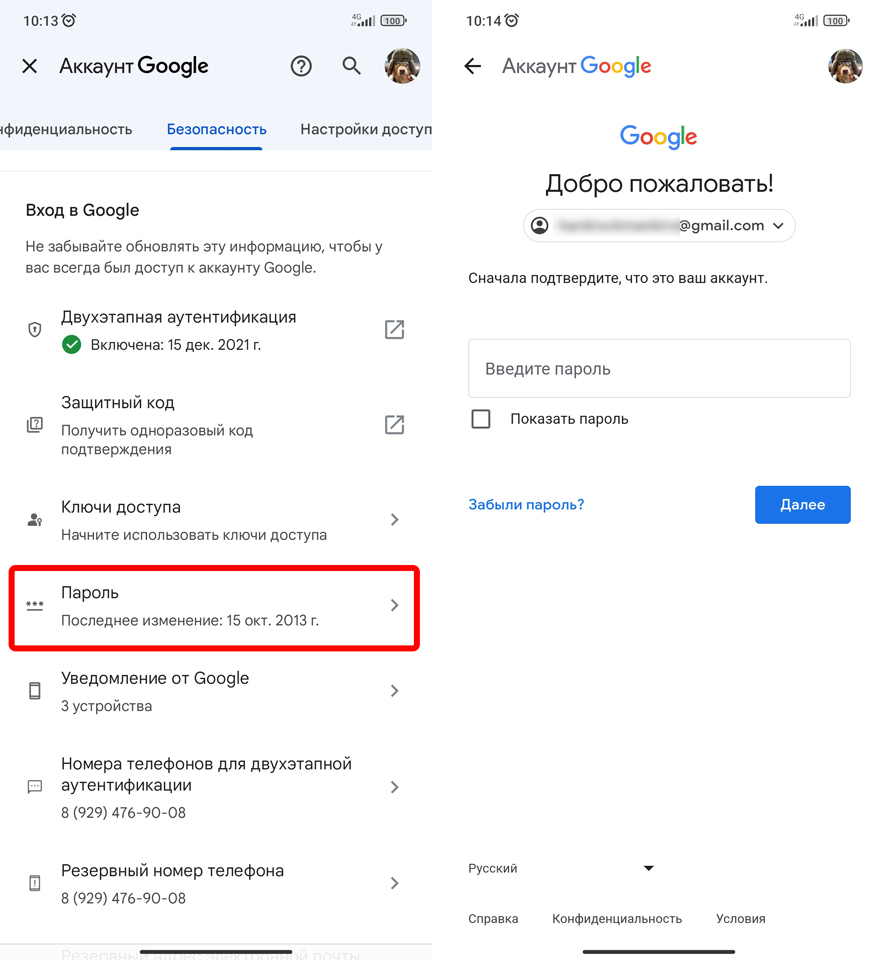
- Ну и далее шаги все будут аналогичными, как и в прошлой главе. Сначала переходим в «Пароль».
- Вводим действующий ключ и жмем «Далее». Если вы его забыли, перейдите по соответствующей ссылке и пройдите процедуру восстановления.
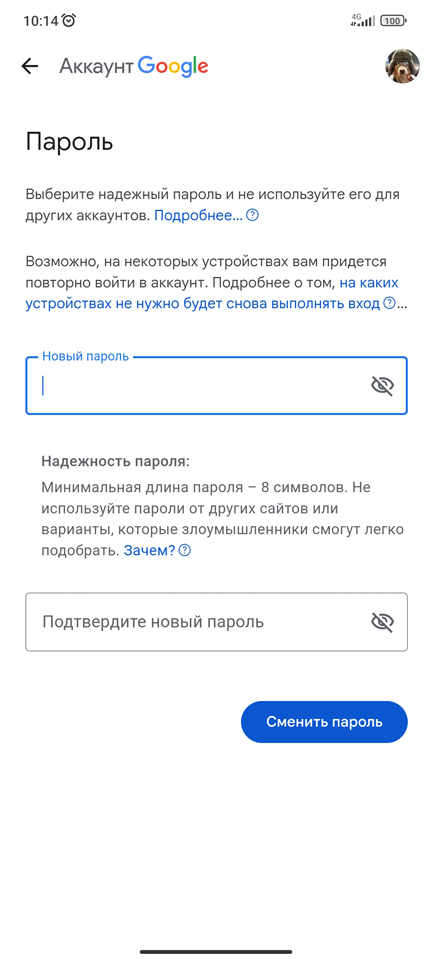
- В конце вы сможете два раза ввести новый пароль.
Способ 3: На iOS (iPhone или iPad)
Проще всего поменять пароль в Google аккаунте на iOS на сайте через первый способ. Но есть и другой вариант:
- Открываем Gmail.
- В правом верхнем углу экрана нажмите по вашей аватарке.
- Откройте «Аккаунт Google».
- Тапаем пальцем по «Личной информации».
- Переходим в раздел «Основная информация».
- Жмем «Пароль» и вводим новое значение.
На этом все, дорогие друзья портала WiFiGiD.RU. Если у вас возникли какие-то трудности, вы заметили ошибку или у вас есть дополнение – напишите об этом, пожалуйста, в комментариях.
Как изменить пароль от Google аккаунта
wikiHow работает по принципу вики, а это значит, что многие наши статьи написаны несколькими авторами. При создании этой статьи над ее редактированием и улучшением работали авторы-волонтеры.
Количество просмотров этой статьи: 9097.
В этой статье:
Аккаунт в Google открывает вам доступ к таким сервисам, как Gmail, Google+ и YouTube. Если вы подозреваете, что кто-то узнал ваш пароль, или просто хотите создать новый, в целях безопасности его следует изменить. Для сохранности аккаунта пароль стоит менять через каждые полгода. Если вы забыли пароль и не можете зайти в аккаунт, заполните форму, чтобы доказать, что вы являетесь владельцем аккаунта.
Метод 1 из 2:
Смена пароля

- Если забыли пароль или у вас не получается войти в аккаунт, нажмите сюда.

Прокрутите вниз к разделу «Вход в аккаунт Google» и нажмите на «Пароль». Вас снова попросят ввести свой пароль.

- Включите в пароль символы, чтобы его было труднее взломать. К таким символам относится: ! » # $ % & ‘ ( ) * + , — . / : ; < = >? @ [ \ ] ^ < | >~ . Также не забудьте о буквах верхнего и нижнего регистра.
- Длинные пароли труднее взломать. Пароли должны быть не менее 8 знаков, а в идеале – 16 знаков. Старайтесь не использовать реальные слова или слова, о которых можно догадаться из вашей биографии (день рождения, имя ребенка или питомца, домашний адрес). Если хотите, разбейте реальные слова на знаки и символы, чтобы пароль было легко запомнить, но при этом тяжело взломать. Нажмите сюда, чтобы больше узнать о том, как придумать пароль.

Войдите в один из сервисов Google, используя новый пароль. После смены пароля вы автоматически выйдете из всех сервисов Google (например, на устройстве Android). Вам придется ввести новый пароль, чтобы вернуться в аккаунт Google.
Как сменить аккаунт Google и пароль к нему
Учетная запись Gmail объединяет электронную почту, YouTube, аккаунт в Play Market и десятки сервисов Google. На одно устройство можно добавить несколько учетных записей и переключаться между ними. Специалисты Google объяснили, как сменить аккаунт или код доступа к нему.
Как сменить аккаунт Google
В системе Google можно одновременно добавлять большое количество аккаунтов. Это позволяет получить доступ к контактам, электронной почте, календарю и прочим сервисам Google с другого гаджета. Благодаря возможности добавления аккаунта возможна синхронизациями между любыми устройствами на базе Android.
Учтите, что некоторые действия возможно выполнить только на устройствах с 9 версией Android и выше. Как добавлять учетные записи? Для добавления аккаунта Google дает такую инструкцию:
- Перейдите в настройки устройства.
- Выберите «Аккаунты». Если этого пункта нет, то нажмите «Пользователи и аккаунты».
- Найдите внизу «Добавить аккаунт», кликните.
- Выберите «Google».
- Укажите при необходимости PIN, графический ключ, пароль, пройдите идентификацию через отпечаток пальца.
- Впишите адрес электронной почты, пароль и дальше следуйте инструкции.
В некоторых версиях телефона необходимо в настройках перейти в раздел «Google», нажать на имя пользователя и выбрать «Добавить аккаунт».
Когда на устройстве активно несколько аккаунтов Google, можно переключаться между ними в браузере или приложениях. Принцип смены учетных записей похож на устройствах Android, iOS и компьютерах. Как сменить аккаунт Google? Компания Google дает такую инструкцию для Android и iOS для приложений:
- Откройте одно из приложений («Документы», «Диск», «Таблицы», «Презентации» и прочее).
- Тапните по аватарке профиля в правом верхнем углу.
- Нажмите на адрес электронной почты.
- Выберите требуемый аккаунт.
На компьютере действия выполняются похожим образом. В браузере или приложениях Google нажмите на аватарку профиля, выберите нужный. В мобильном браузере (Chrome или Safari) действия следующие:
- Перейдите на страницу аккаунта.
- Кликните по значку профиля в правом верхнем углу.
- Нажмите «Выйти» или «Управление аккаунтами», а затем выйдите.
- Зайдите в требуемый профиль.
На Android в браузере достаточно открыть главную страницу приложения, нажать на аватарку аккаунта, выбрать текущую электронную почту, а затем определить другую учетную запись.
Как изменить пароль для входа в аккаунт Google
Процедура смены пароля такая же простая, как и смена аккаунта в Google. Секретную комбинацию можно изменить или сбросить. Как изменить пароль аккаунта Google? На устройствах Android необходимо выполнить такие действия:
- Откройте настройки.
- Выберите раздел «Google», а затем «Управление аккаунтом Google».
- Откройте «Безопасность».
- Выберите «Пароль» в разделе «Вход в аккаунт Google». При необходимости авторизуйтесь.
- Укажите новый пароль, а затем нажмите «Сменить пароль».
На компьютере действия для смены пароля следующие:
- Откройте страницу учетной записи (при необходимости авторизуйтесь).
- Найдите раздел «Безопасность» и выберите «Вход в аккаунт Google».
- Выберите «Пароль». Если понадобится, войдите еще раз в профиль.
- Укажите новый пароль и нажмите «Изменить пароль».
На мобильных устройствах iOS смена пароля выполняется так:
- Запустите приложение Gmail или в браузере войдите в профиль учетной записи, тапните по аватарке аккаунта и выберите «Управление аккаунтом Google».
- Нажмите «Личная информация» в верхней части экрана.
- Перейдите в раздел «Основная информация», найдите «Пароль».
- Укажите новую секретную комбинацию, и выберите «Изменить пароль».
Учтите, что при вводе пароля на мобильном девайсе (Android и iOS) регистр первой буквы не учитывается.
Как сбросить пароль? Действия на всех устройствах одинаковые:
- Перейдите по ссылке и следуйте инструкции по восстановлению пароля. Потребуется ответить на несколько вопросов, чтобы подтвердить личность. На электронную почту поступит письмо для сброса. Если оно не пришло, проверьте папку со спамом и рассылками.
- Укажите новый пароль, который не использовали на этом аккаунте.
Как только смените пароль, произойдет автоматический выход из профиля на всех устройствах, кроме таких:
- девайсов, которые использовали для подтверждения личности;
- некоторых устройств со сторонними приложениями с открытым доступом к профилю;
- устройств умного дома, которым предоставили доступ к учетной записи.
Современные мобильные устройства стали многофункциональным подобием серверов. На одном телефоне может храниться несколько учетных записей, между которыми легко переключаться всего за несколько действий. Также быстро меняются и пароли. Нужно всего лишь следовать инструкциям.
Забыл пароль Гугл (YouTube, Gmail, Chrome): как восстановить или сменить на новый
Существует множество причин, по которым вы можете изменить свой пароль Google, начиная с потенциального нарушения безопасности и заканчивая потребностями обеспечить свою конфиденциальность.
Читайте «Яблык» в Telegram и смотрите в YouTube. Подписывайтесь!
Но даже если у вас и нет конкретной причины, разумно менять пароль каждые несколько месяцев. Это поможет обеспечить безопасность вашей учетной записи.
Если вы окончательно не можете вспомнить свой пароль, вам, вероятно, потребуется его восстановить. Этот процесс немного отличается от смены пароля. Восстановление пароля может оказаться полезным, если вы не помните большую часть информации своей учетной записи Google.
Вот как можно восстановить свой пароль в Google или изменить его на новый.
Как восстановить пароль в Google (YouTube, Gmail, Chrome)
Если вы недавно приобрели новое устройство и не помните свой пароль к сервисам Google, вам придется его восстановить.
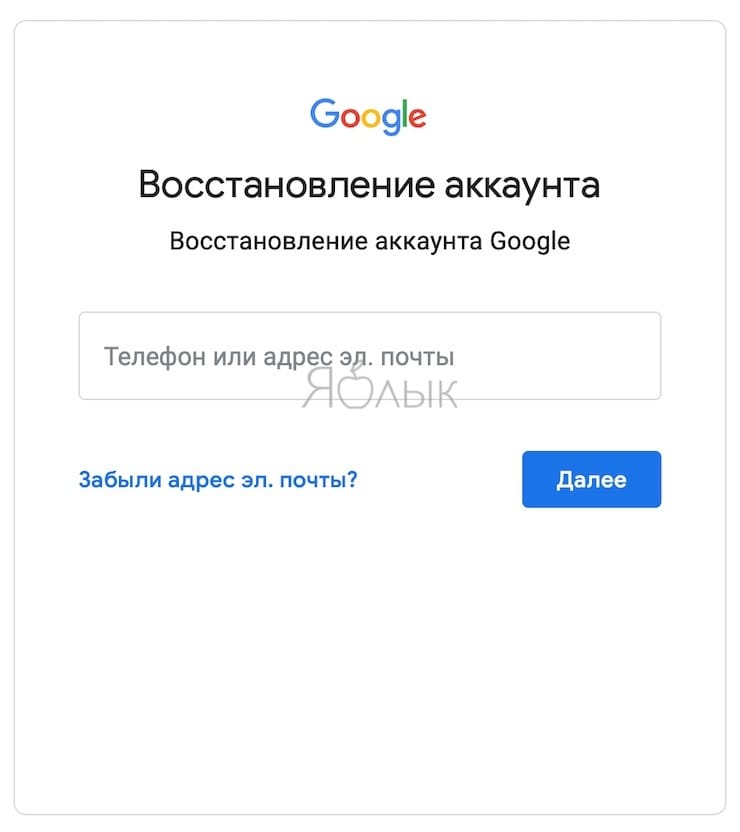
1. Для восстановления учетной записи в браузере перейдите по адресу: accounts.google.com/signin/recovery
2. После этого вам будет предложено ввести адрес электронной почты, связанный с учетной записью, которую вы хотите восстановить.
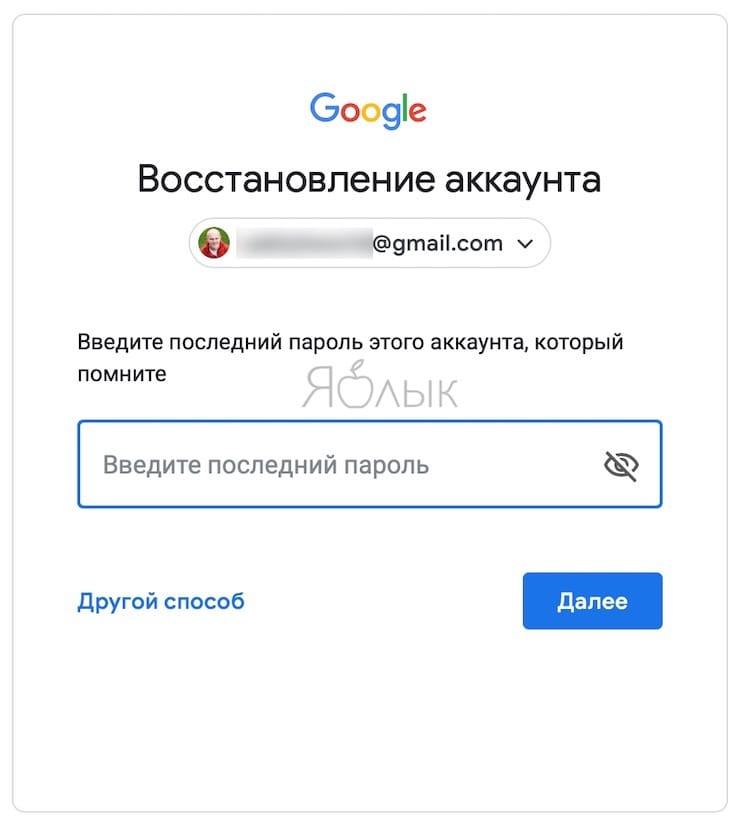
3. Затем понадобится ввести последний пароль, который вы помните. Если вы не помните и его, то стоит выбрать вариант «Другой способ». Для этого надо нажать на синюю ссылку ниже и левее поля ввода пароля, а потом следовать инструкциям на экране.
4. На одном из этапов восстановления Google запросит у вас код подтверждения, который будет отправлен на номер телефона или на другой адрес электронной почты, связанный с вашей учетной записью.
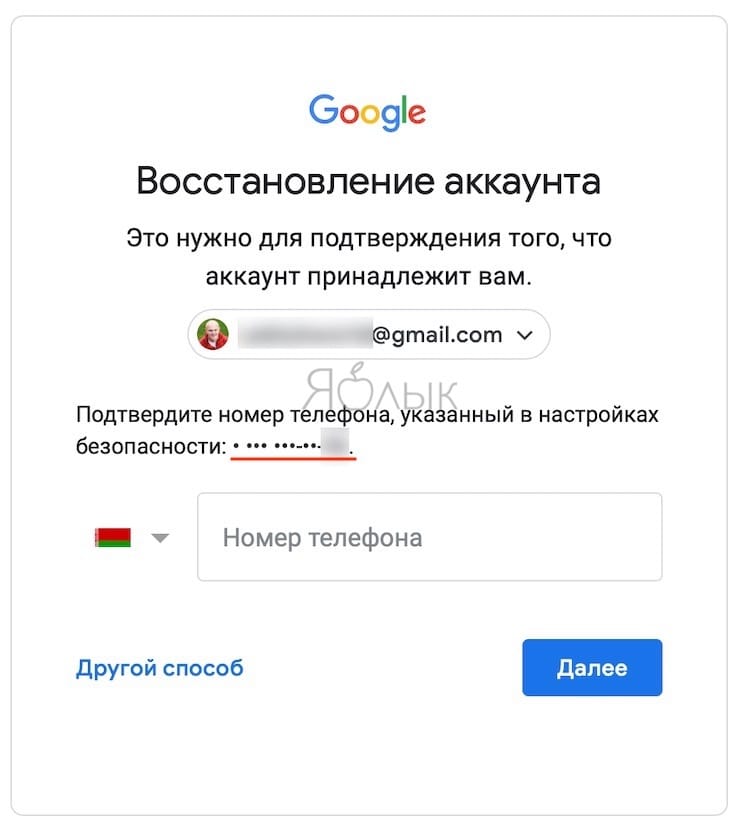
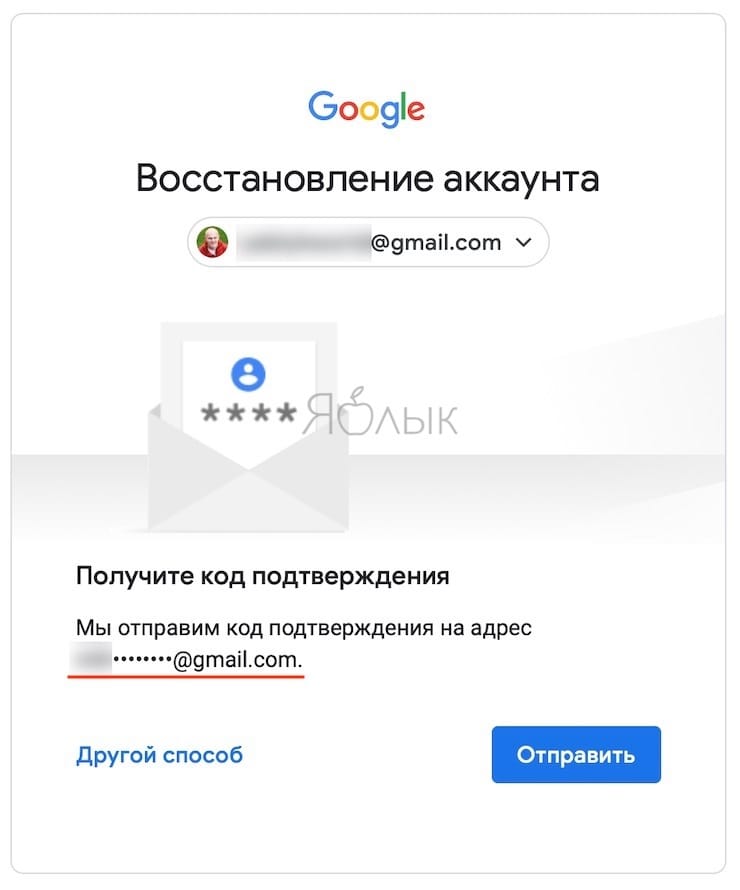
5. Как только вы введете полученный код подтверждения, вы сможете восстановить свой пароль.
Если у вас нет номера мобильного телефона или другого адреса электронной почты, связанного с вашей учетной записью, будут предложены другие способы проверить учетную запись. Для этого придется ответить на вопросы службы безопасности. Например, может понадобиться назвать дату открытия своей учетной записи.
Как изменить пароль в Google (YouTube, Gmail, Chrome)
1. Перейдите в свою учетную запись Google по адресу myaccount.google.com
2. В левой части страницы щелкните на вкладку с надписью «Безопасность».
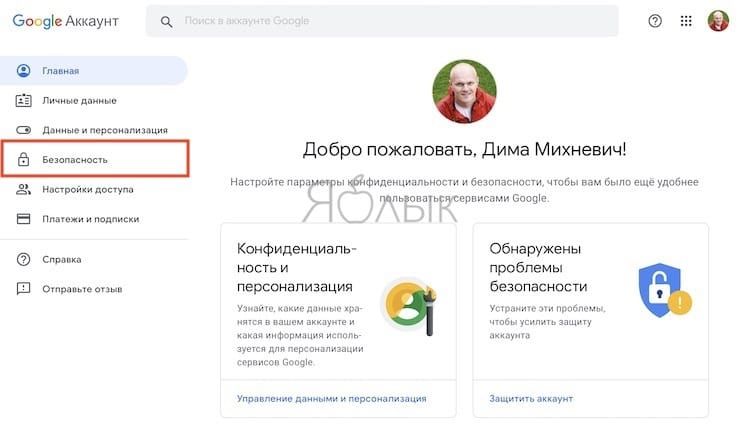
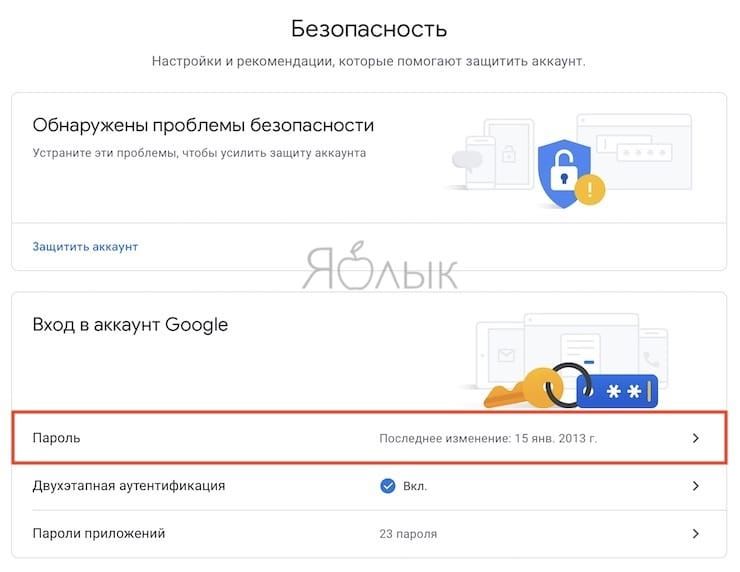
3. Затем в разделе «Вход в аккаунт Google» вы увидите вкладку с надписью «Пароль», на которой содержится информация о последнем изменении пароля.
4. Нажмите на меню «Пароль».
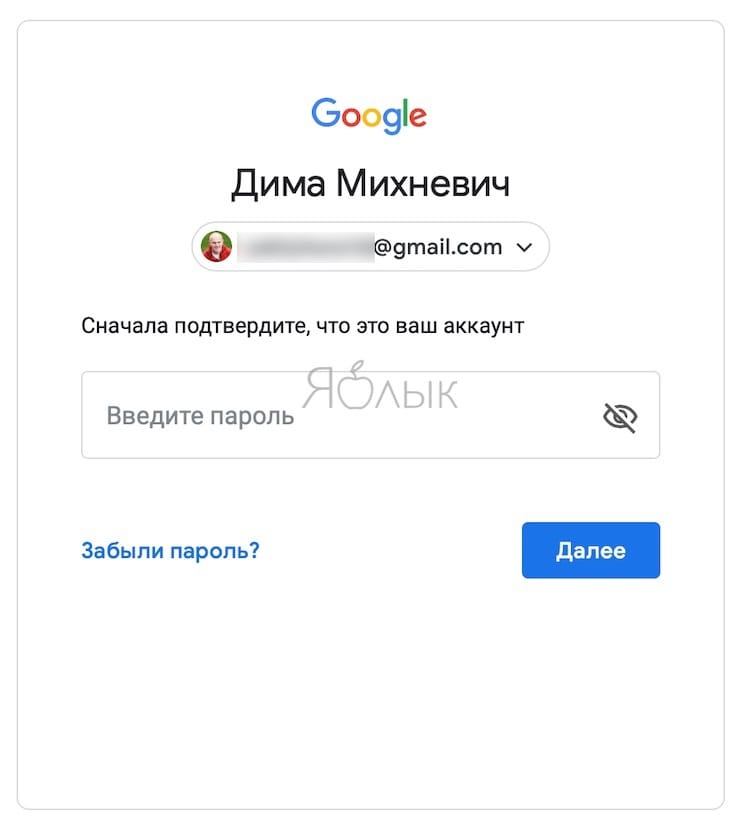
5. Вам будет предложено ввести текущий пароль. После его ввода произойдет переход на новую страницу.
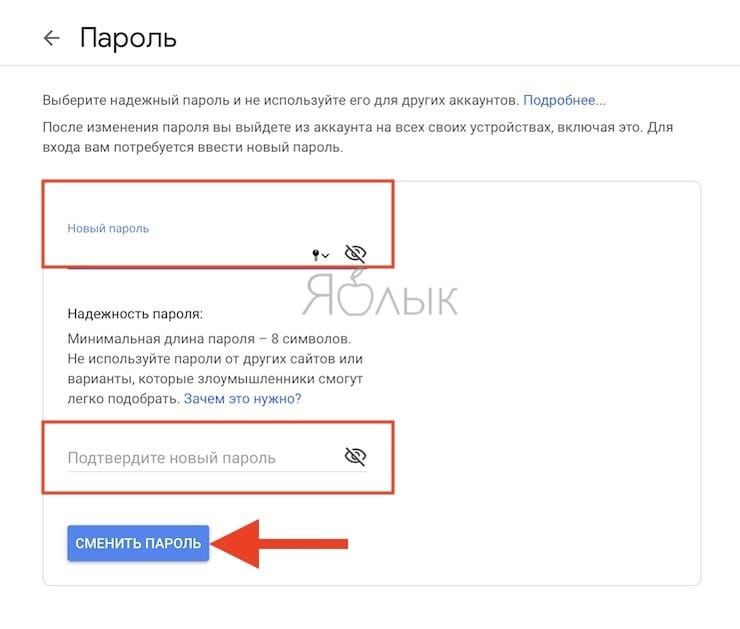
6. Здесь надо будет ввести новый пароль, а затем его же повторно для подтверждения.
7. Задав новый пароль, нажмите кнопку «Cменить пароль».
Помните, что изменение пароля Google в этом сервисе означает, изменяет его и в других связанных с Google приложениях (YouTube, Gmail и т.д.).
Запишите или запомните новый пароль. Он понадобится вам для ввода в Gmail, YouTube, Chrome или на другом устройстве, которое будет осуществлять вход в Google.
�� Смотрите также:
- Как передать гостям пароль от Wi-Fi, при этом не называя его (QR-код).
- Как отключить пароль на вход в Windows 10: рабочие способы.
- Архив Gmail: как его найти и достать из него письмо на iPhone или в браузере.
�� Мы в Telegram и YouTube, подписывайтесь!