How to change your Microsoft account name or address
You use your display name whenever you sign in to your account. You’ll also see it on any Windows devices that you’ve signed into with your Microsoft Account, and it’s the name people see when you send emails or participate in an Outlook.com group. This name may differ from your local account’s display name.
To update your name, your business’s name, or any of your billing or shipping addresses, you’ll need to sign in to your Microsoft Account. If you can’t sign in, go to Microsoft Account support.
- If you see a screen asking you which account you want to use, it means you have two Microsoft accounts associated with the same email address.
- It may take up to 24 hours for your name to update everywhere.
- The display name doesn’t change your gamertag. If you want a new gamertag, see How to change your Xbox gamertag.
- If you change your billing address, it will only be applied to new purchases. Any purchase in the past or any current active subscription will continue to display the previous billing address. If you need to change the billing address for an active subscription, you’ll need to first cancel the subscription, change your billing address, and then repurchase the subscription.
To change your name, select Edit name, make your changes, and then select Save.
Change billing or shipping address
To change your billing or shipping address, select Billing & shipping addresses, make your changes, and then select Save.
Как изменить внутреннее имя учетной записи Microsoft в Windows 10?
Читайте, как настроить учетную запись Microsoft в Windows 10 с настраиваемым «красивым» именем. Как создать локальную учетную запись, изменить тип учетной записи, настроить новую и удалить старую учетную запись, как подключить аккаунт «Microsoft» к новой учетной записи. Когда вы создаете нового пользователя из под учетной записи «Microsoft» (MSA), то Windows 10 использует первые пять букв адреса электронной почты в качестве внутреннего имени учетной записи. Оно будет отображаться в названии каталога вашего профиля, будет использоваться при управлении учетными записями пользователей через командную строку.
- Как настроить учетную запись Microsoft в Windows 10 с настраиваемым «красивым» именем
- Создание локальной учетной записи
- Изменяем тип учетной записи
- Настраиваем новую учетную запись
- Удаление старой учетной записи
- Подключаем аккаунт «Microsoft» к новой учетной записи.
Обычно это обстоятельство не беспокоит большинство пользователей ОС, но, в тоже время, многих людей это крайне раздражает. А всё из-за того, что Windows 10 не даёт возможности использовать в таким образом даже собственное имя.
Перейти к просмотру

Однако, если вы хотите использовать свое настоящее имя или псевдоним в качестве названия каталога профиля и внутреннего имени учетной записи, то существует временное решение этой напасти. Позволяющее настроить учетную запись с прописанным вручную именем при использовании информации из учетной записи «Microsoft».
Перейти к просмотру
Как настроить учетную запись Microsoft в Windows 10 с настраиваемым «красивым» именем
Чтобы создать учетную запись, которая использует настраиваемое имя профиля, вы должны сначала создать новую локальную учетную запись администратора на ПК, перенести все свои данные и удалить старую учетную запись и, наконец, переключиться на учетную запись «Microsoft».
Создание локальной учетной записи
Перейти к просмотру
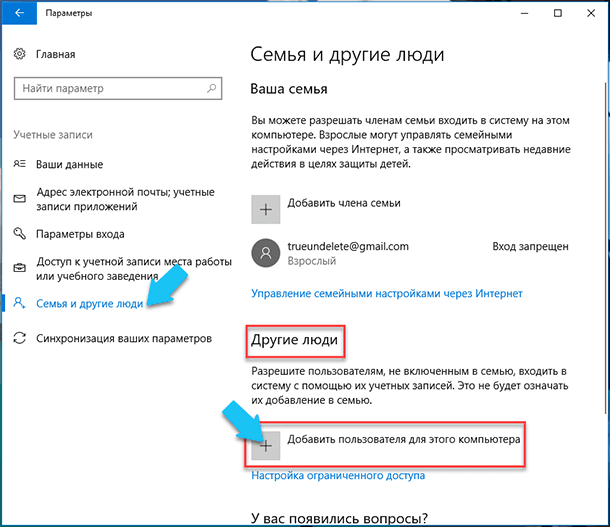
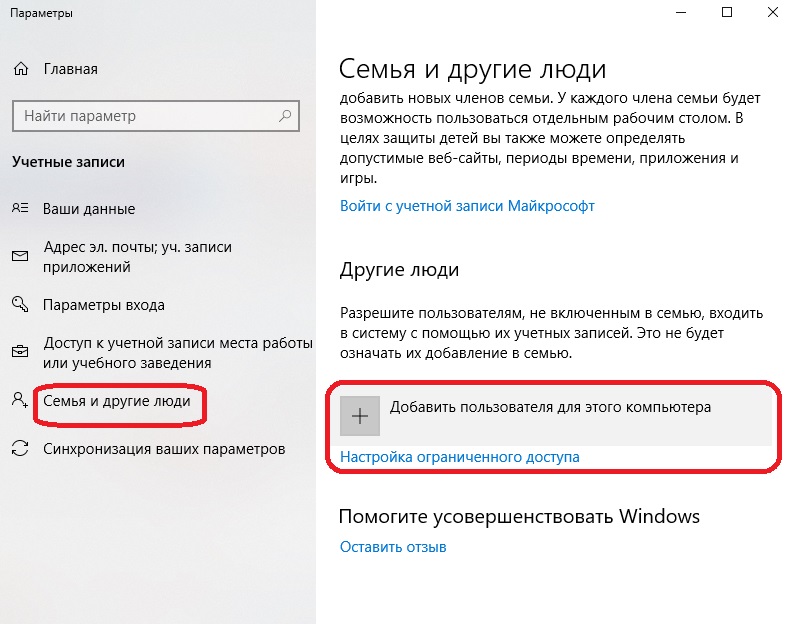
Откройте «Пуск» – «Параметры», далее нажмите на «Учётные записи», после перейдите на вкладку «Семья и другие люди». Найдите раздел «Другие люди» и кликните на кнопке «Добавить пользователя для этого компьютера».
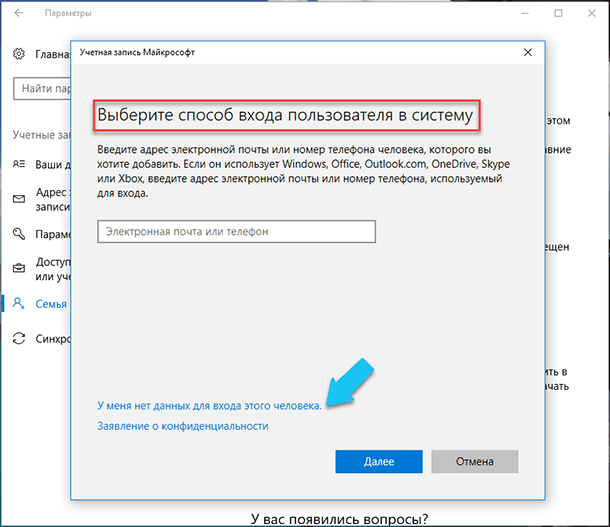
В появившемся окне «Выберите способ входа пользователя в систему», нажмите на ссылку «У меня нет данных для входа этого человека».
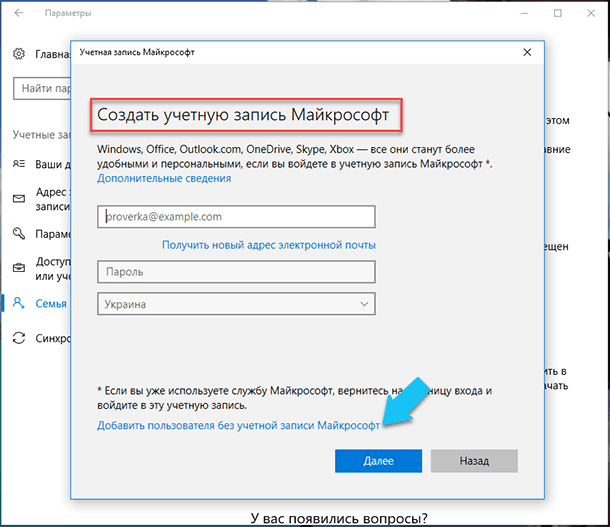
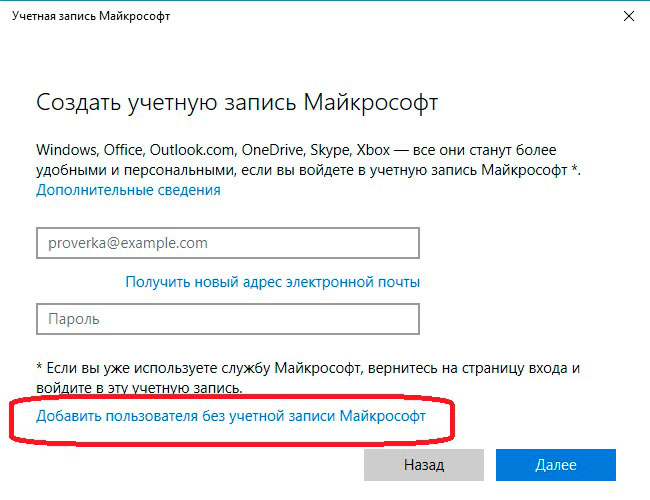
Далее, на вкладке «Создать учётную запись Microsoft», нажимаем на ссылку «Добавить пользователя без учетной записи Microsoft».
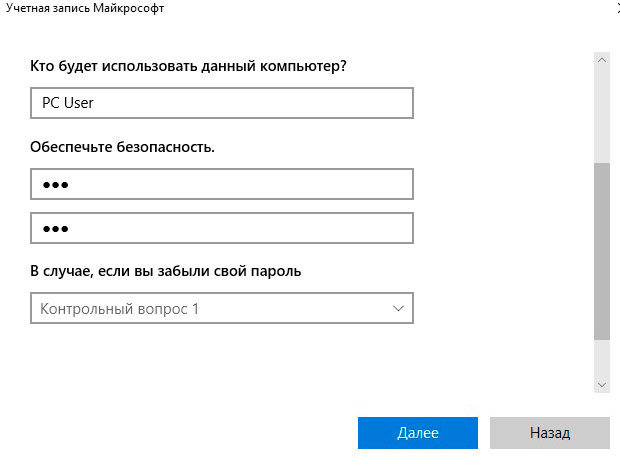
Введите имя пользователя, именно так и будет называться ваш каталог профиля и имя внутренней учетной записи Windows 10. А также, придумайте, запомните (а лучше запишите) и введите безопасный пароль два раза, и, если нужно введите подсказку (Если вы неправильно введёте пароль, при входе в ОС, то именно эта подсказка появится на экране). Жмём «Далее».
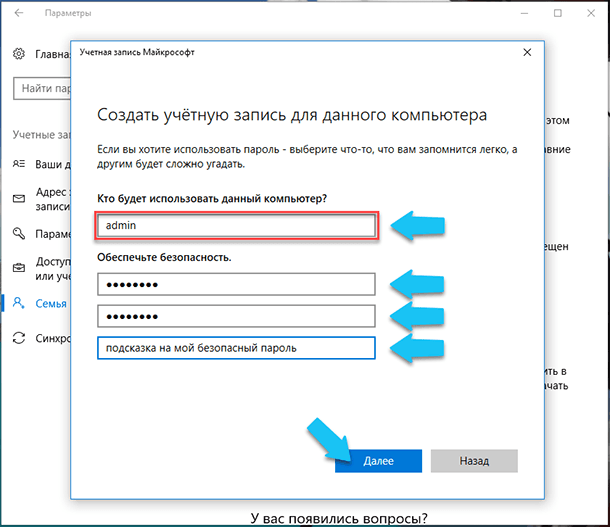
Все, вы успешно добавили нового пользователя вашей системы, имя и название каталога для него получили значение «admin», которое я указал в строке «Кто будет использовать данный компьютер?».
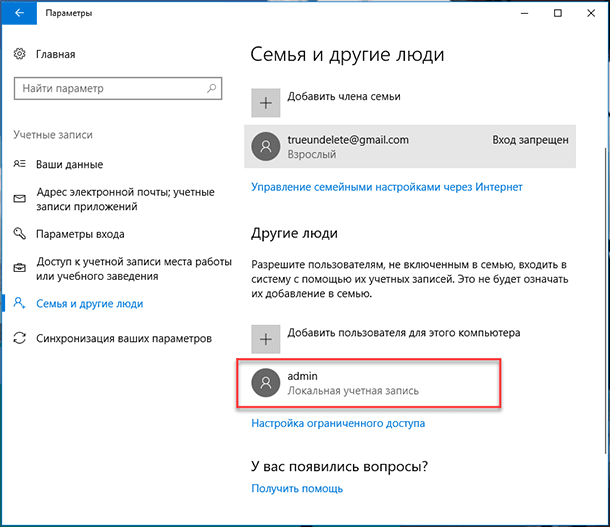
Изменяем тип учетной записи
Если вы будете единственным человеком, который будет работать на этом компьютере, то крайне рекомендуется изменить тип учетной записи, чтобы включить права администратора.
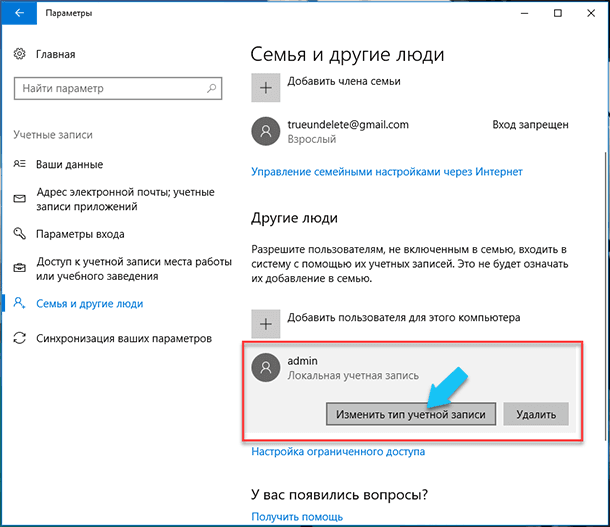
В том же окне «Семья и другие люди», кликаем на вновь созданную учетную запись и нажимаем на кнопку «Изменить тип учетной записи».
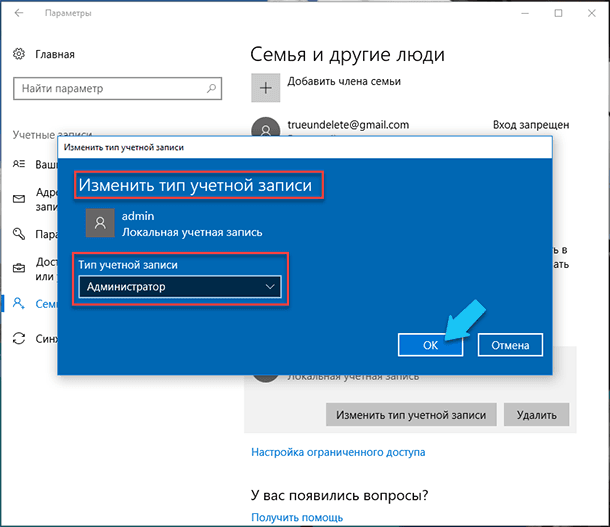
В открывшемся окне «Изменить тип учётной записи», в выпадающем списке выбираем «Администратор» и жмём «Ок».
Теперь вам нужно выйти из текущего аккаунта и зайти вновь, но под новым пользователем.
Настраиваем новую учетную запись
Прежде чем вы сможете заново подключить свою учетную запись «Microsoft», вам понадобиться удалить старую учетную запись. Но прежде чем сделать это, необходимо перенести все свои файлы на вновь созданный аккаунт.
Откройте «Проводник» нажатием комбинации клавиш на клавиатуре «Windows + E». Слева выбираем «Этот компьютер», в разделе «Устройства и диски» заходим на диск «C:\». Открываем папку «Пользователи».
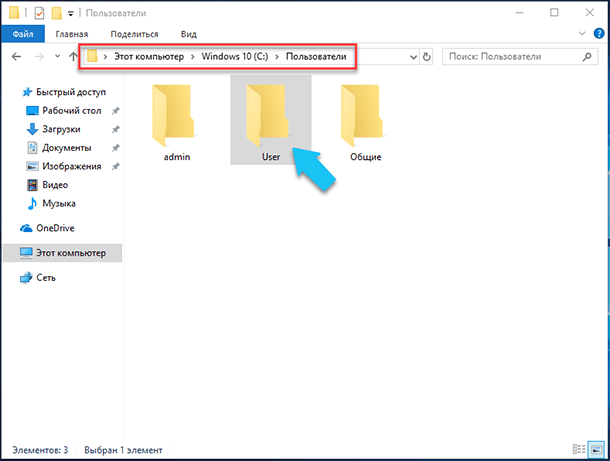
Найдите папку старой учетной записи и дважды щелкните на неё. Если вы получите предупреждение о том, что «У вас нет разрешений на доступ к этой папке», то нажмите «Продолжить». Так как ваша учетная запись имеет права администратора, система предоставит вам доступ.
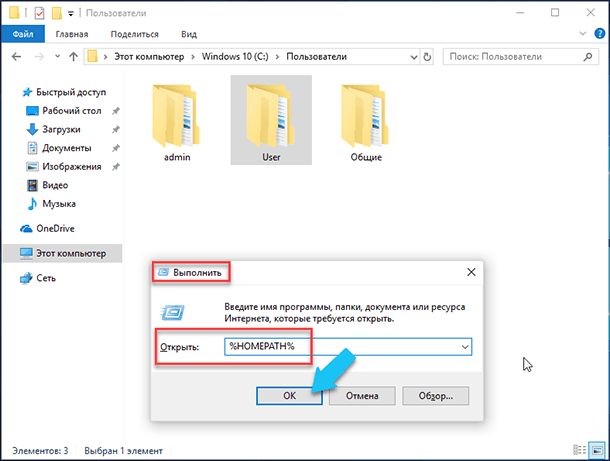
Далее, нажмите сочетание клавиш на клавиатуре «Windows + R», чтобы открыть окно «Выполнить». Введите в поле «Открыть» командную строку «%HOMEPATH%» и нажмите «ОК», чтобы открыть второе окно «Проводника» с вашим каталогом по умолчанию.
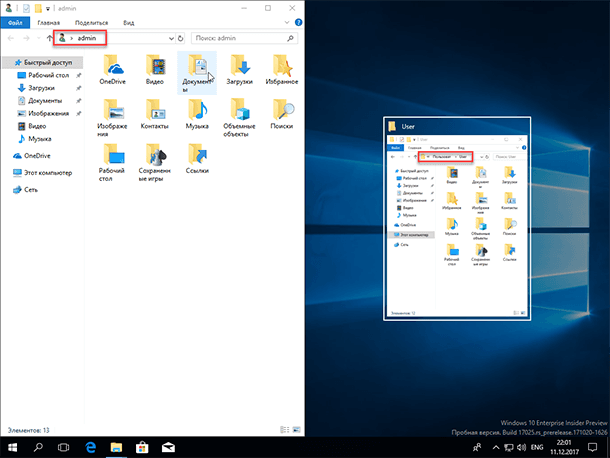
Теперь, пользуясь новой «улучшалкой» для Windows 10 «Snap Assist», нажимаем на клавиатуре «Windows + стрелка влево» и привязываем новую домашнюю папку в левой части экрана, а справа выбираем старый каталог, нажатием «Windows + стрелка вправо».
Далее выделяем все папки в старом каталоге (справа) и перемещаем (с заменой) в левый каталог, то есть в новый аккаунт.
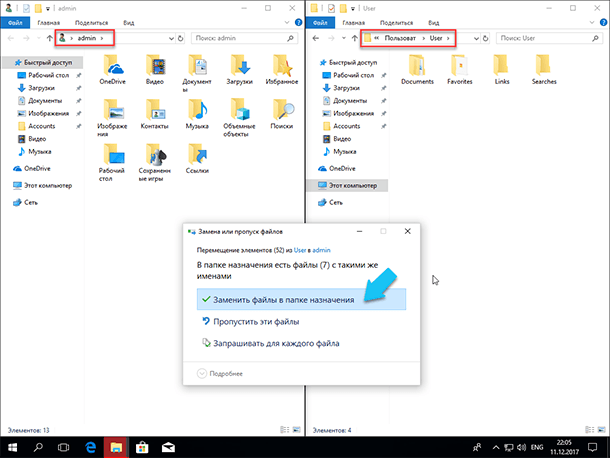
После перемещения убедитесь, что вы можете получить доступ к своим файлам и приложениям. В некоторых случаях, вам может потребоваться переустановить некоторые из них, в том случае, если они устанавливаются отдельно для каждой учетной записи. Возможно, вам придется заново переактивировать некоторые из них, поэтому позаботьтесь о том, чтобы у вас была вся необходимая информация для этого.
Удаление старой учетной записи
Перейти к просмотру
После того, как вы создали новую локальную учетную запись с «красивым» именем профиля и перенесли в неё все свои данные, вам нужно удалить старую учетную запись.
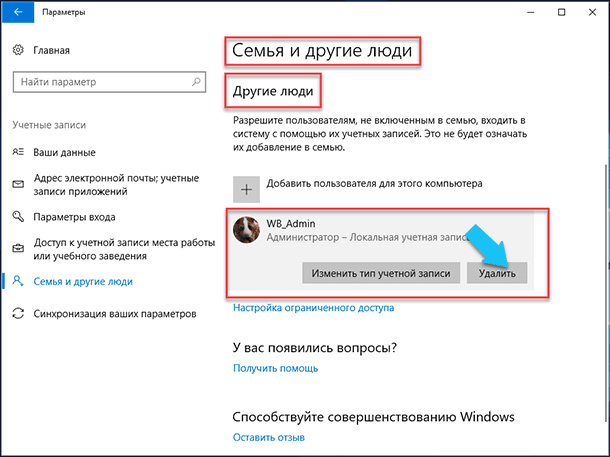
Откройте «Пуск» – «Параметры», далее перейдите в «Учётные записи», потом перейдите на вкладку (слева) «Семья и другие люди».
В разделе «Другие люди» кликните на свою старую учетную запись и нажмите кнопку «Удалить».
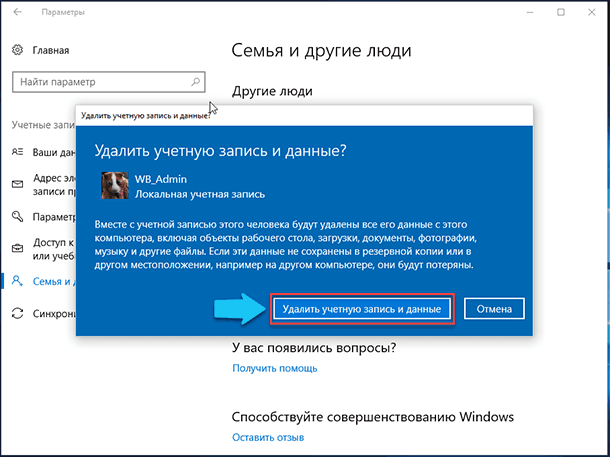
В появившемся диалоге, нажмите на кнопку «Удалить учетную запись и данные».
Подключаем аккаунт «Microsoft» к новой учетной записи.
Последним шагом, для завершения процесса, является подключение вашей новой локальной учетной записи к вашему аккаунту «Microsoft» (MSA).
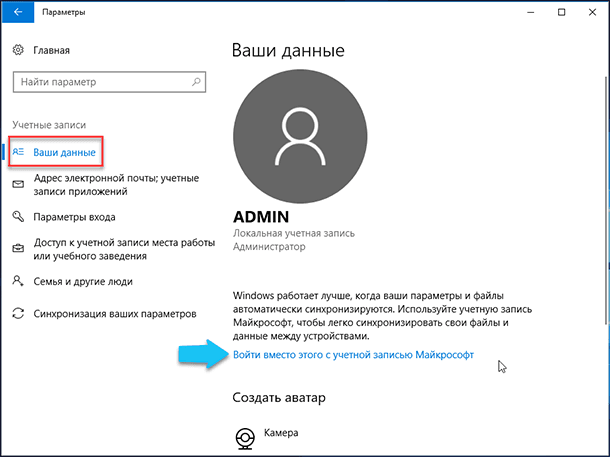
Откройте «Пуск» – «Параметры», далее перейдите в «Учётные записи» и нажмите на «Ваши данные» (слева). Потом, кликните на ссылку «Войти вместо этого с учетной записью Microsoft».
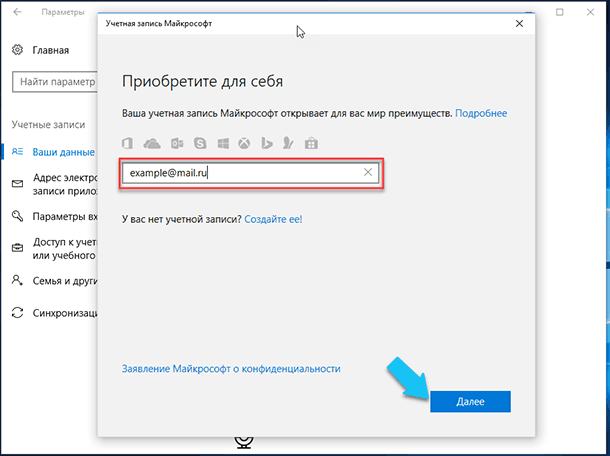
Вводим адрес электронной почты своей учетной записи «Microsoft» и жмём «Далее».
Далее, введите ваш пароль и кликните «Войти». Подтвердите, что это именно вы, и введите пароль, который вы используете в настоящее время для локальной учетной записи. Теперь вы сможете использовать Windows 10 с новым настраиваемым именем профиля.
Перейти к просмотру
Заключение
Как видите, это всего лишь несколько действий, но их необходимо совершить, чтобы получить учетную запись с пользовательским, настраиваемым названием каталога и именем внутренней учетной записи. К сожалению, это не ошибка в Windows 10, это её стандартная операция.
Если вы первый раз устанавливаете Windows 10 (чистая установка), то вместо создания учетной записи с использованием «MSA», выберите параметр «Автономная учетная запись» в нижнем левом углу. Чтобы сразу создать локальную учетную запись, а затем, после завершения установки, просто подключите к ней учетную запись «Microsoft».

Автор: Vladimir Mareev, Технический писатель
Владимир Мареев — автор и переводчик технических текстов в компании Hetman Software. Имеет тринадцатилетний опыт в области разработки программного обеспечения для восстановления данных, который помогает ему создавать понятные статьи для блога компании. Спектр публикаций довольно широк и не ограничивается только лишь темой программирования. Статьи включают также разнообразные обзоры новинок рынка компьютерных устройств, популярных операционных систем, руководства по использованию распространенных и специфических программ, примеры решений возникающих системных или аппаратных проблем и многие другие виды публикаций.

Редактор: Michael Miroshnichenko, Технический писатель
Мирошниченко Михаил – одни из ведущих программистов в Hetman Software. Опираясь на пятнадцатилетний опыт разработки программного обеспечения он делится своими знаниями с читателями нашего блога. По мимо программирования Михаил является экспертом в области восстановления данных, файловых систем, устройств хранения данных, RAID массивов.
- Обновлено:
- 30.10.2023 11:17
Как изменить имя учетной записи в Windows

Многие пользователи сталкивались с тем, что имя их учетной записи в Windows 10 демонстрируется на загрузочном экране системы. Это обусловлено тем, что ОС присваивает идентификаторы в виде имен практически всему. Имя пользователя, компьютера или рабочие группы – все это обладает определенным уникальным именем для быстрой идентификации. Таким образом при запуске высвечивается имя, которое давалось в момент установки ОС на компьютер.

Существует множество причин, из-за которых владелец желает изменить имя учетной записи в Windows 10. К примеру, имя аккаунта могло быть дано неверно или с ошибкой, также иногда пользователи желают скрыть свои настоящие данные, если компьютером пользуется сразу несколько людей. В данной статье будет приведено несколько быстрых способов изменить имя учетной записи в Windows 10, которое отображается не только в самой системе, но и при загрузке ОС.
Способ первый. Создание новой учетной записи
Первым способом смены имени является создание новой учетной записи. Вкратце процесс можно описать так: создание нового аккаунта, назначение его администратором, переход в новую учетную запись, удаление старого аккаунта с неправильным именем.
Чтобы изменить имя таким способом, достаточно проследовать шагам, описанным ниже:
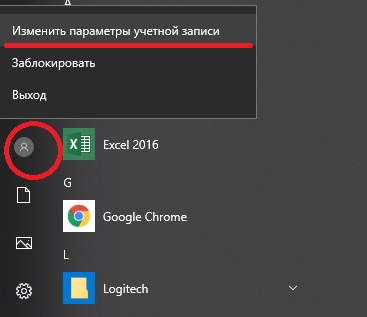
Шаг 1. Открываем меню «ПУСК» и нажимаем Левой Кнопкой Мыши по небольшой картинке с силуэтом человека, после чего выбираем пункт «Изменение параметров учетной записи», как показано на скриншоте ниже:
Шаг 2. В открывшемся окне в столбце слева необходимо кликнуть по строке «Семья и другие люди», а затем выбрать параметр добавления пользователя.
Шаг 3. После этого заполняем данные в полях и привязываем учетную запись Microsoft. Если пользователь желает не показывать информацию о себе, необходимо выбрать пункт «У меня нет данных для входа этого человека», затем выбираем следующим пунктом «Добавить пользователя без учетной записи Microsoft.
Шаг 4. Выполнив вышеописанные действия, переходим на стандартное окно, где необходимо заполнить информацию нового пользователя, а также пароль и другую информацию. Заполняем все поля нужными данными и запоминаем пароль.
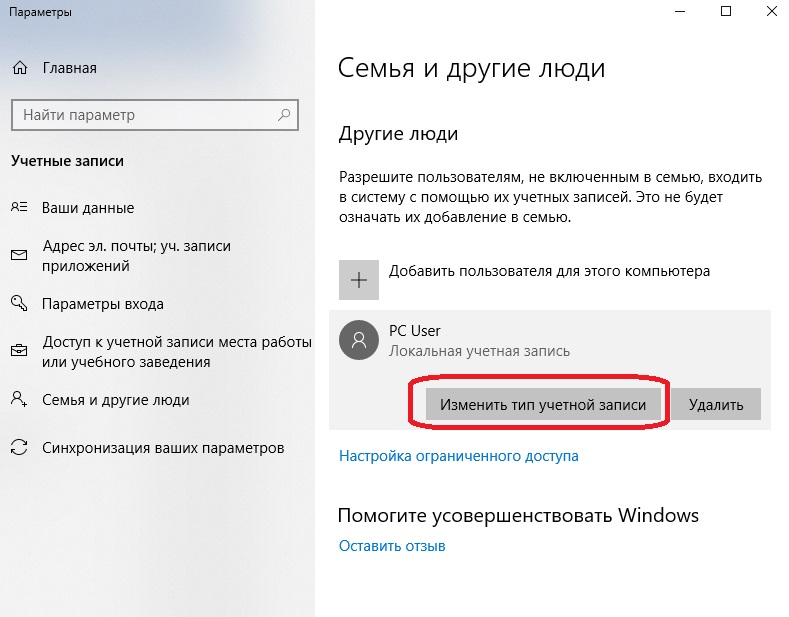
Шаг 5. Новая учетная запись создана. Теперь ее нужно наделить правами администратора компьютера. После выполнения шага 5 автоматически переходим в окно параметров, где во вкладке «Семья и другие люди» необходимо найти новую учетную запись и нажать на кнопку «Изменить тип учетной записи».
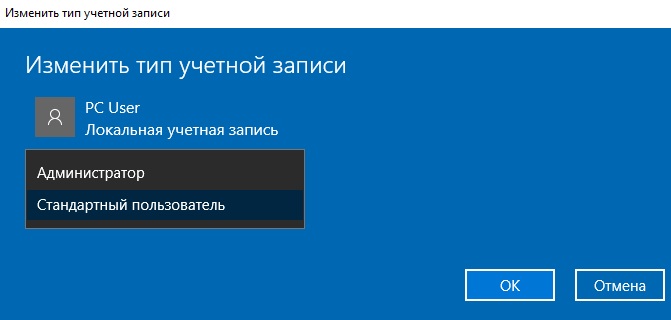
Шаг 6. В открывшемся окне достаточно просто открыть «Тип учетной записи» и заменить его на «Администратор».
Шаг 7. Теперь новая учетная запись обладает правами администратора. Достаточно убрать старую учетную запись и пользоваться новой.
Такой способ изменения имени учетной записи позволит не только изменить само имя, но также и изменить имя папки пользователя, которая создается системой автоматически.
Изменение имени учетной записи в панели управления
Важно: данный метод позволит изменить имя учетной записи, но не изменит имени папки, созданной системой.
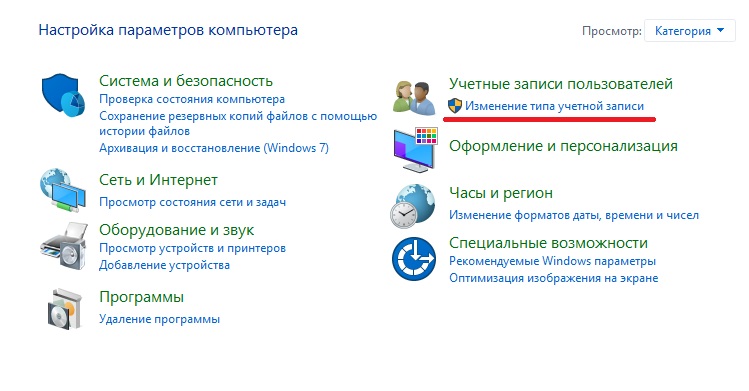
Шаг 1. Открываем панель управления и выбираем пункт «Изменение типа учетной записи».
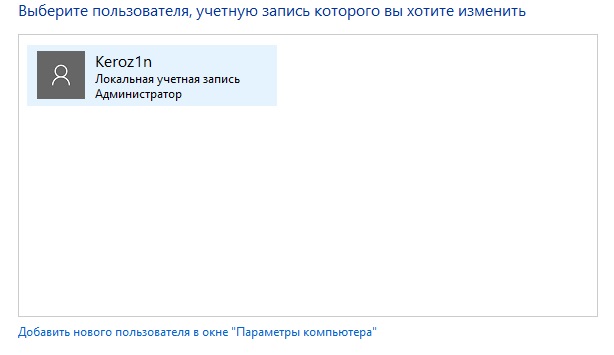
Шаг 2. Выбираем учетную запись, которую нужно изменить.
Шаг 3. Выбираем пункт «Изменить имя учетной записи» и вводим в открывшемся окне новое имя.
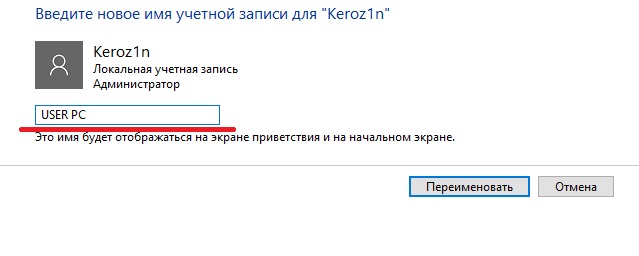
После нажатия кнопки «Переименовать» имя учетной записи будет изменено.
Изменение имени пользователя при помощи диспетчера учетных записей пользователя.
Шаг 1. Нажимаем кнопку Пуск и выбираем функцию «Выполнить».
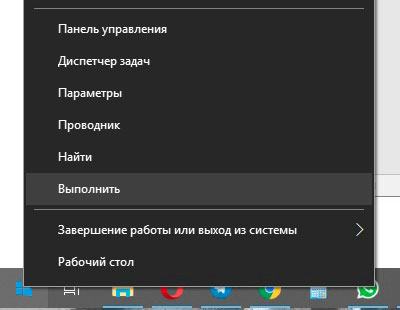
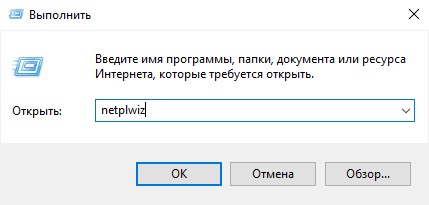
Шаг 2. В появившемся окне ищем строку и пишем туда следующую команду netplwiz. После нажимаем кнопку ОК.
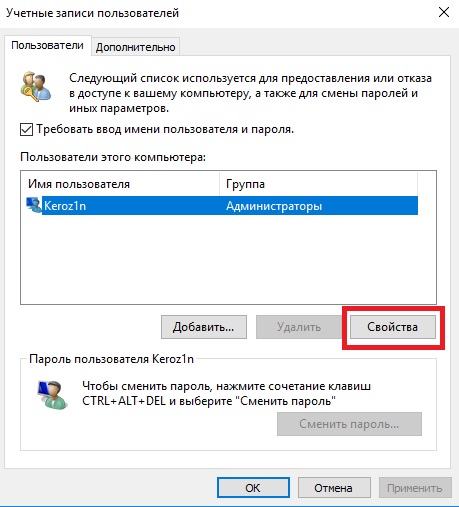
Шаг 3. В появившемся окне выбираем нужного пользователя, имя которого требуется изменить, а затем нажимаем кнопку Свойства.
Шаг 4. В открывшемся окне будут поля для изменения имени учетной записи. Заполняем поля и нажимаем кнопку ОК.
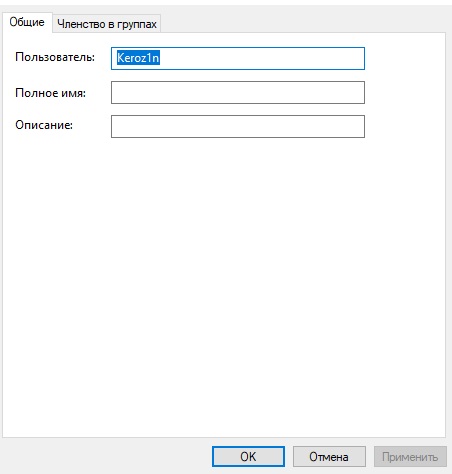
Имя учетной записи было успешно изменено.
Как поменять пользователя в Windows
Вариант №1. Смена пользователя из работающей ОС.
Нажимаем левой клавишей мыши по кнопке «Пуск», в открывшемся окне кликаем по аватарке текущего пользователя и в выпадающем меню выбираем требуемую учетную запись.
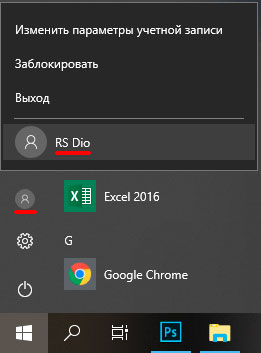
Вариант №2. Смена пользователя при помощи горячих клавиш.
Находясь на рабочем столе, следует нажать сочетании клавиш Alt+F4, после чего откроется специальное окно, где в выпадающей вкладке можно выбрать пункт «Сменить пользователя».
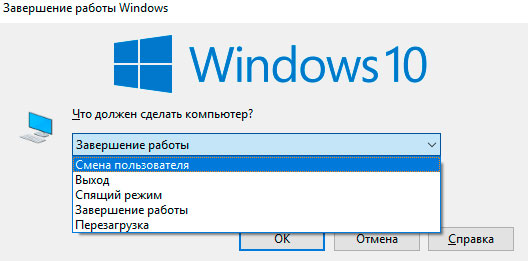
После нажатия кнопки «Ок» пользователь попадет на экран входа, где можно выбрать учетную запись, как и при загрузке Windows.
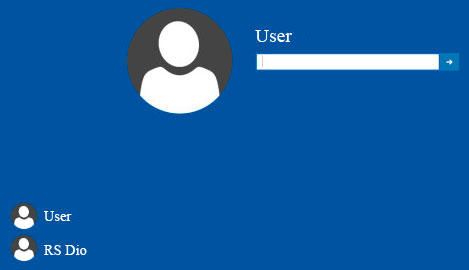
Помимо этого, на экран входа можно попасть при помощи сочетания клавиш Win+L.
Данный способ позволит пропустить окно «Что должен сделать компьютер».
Как изменить имя или адрес учетной записи Майкрософт
При входе в учетную запись вы используете свое отображаемое имя. Вы также увидите его на всех устройствах с Windows, на которых вы вошли в свою учетную запись Microsoft. Это имя, которое люди видят, когда вы отправляете электронную почту или присоединяетесь к группе Outlook.com. Это имя может отличаться от вашего отображаемого имени локальной учетной записи.
Чтобы обновить свое имя, название компании или любой из адресов для выставления счетов или доставки, нужно войти в свою учетную запись Microsoft. Если вы не можете войти в систему, перейдите в раздел поддержки учетных записей Майкрософт.
- Если вы видите экран с вопросом, какую учетную запись вы хотите использовать, это означает, что у вас есть две учетные записи Microsoft, связанные с одним и тем же адресом электронной почты.
- Обновление вашего имени везде может занять до 24 часов.
- При изменении отображаемого имени ваш тег игрока не меняется. Если вам нужен новый тег игрока, см. раздел Как изменить тег игрока Xbox.
- При изменении адреса выставления счетов он будет применяться только к новым покупкам. При покупке в прошлом или в текущей активной подписке будет по-прежнему отображаться предыдущий адрес выставления счетов. Если необходимо изменить адрес выставления счетов для активной подписки, необходимо сначала отменить подписку, изменить адрес выставления счетов, а затем повторно приобрести подписку.
Чтобы изменить свое имя, выберите Изменить имя, внесите изменения и нажмите Сохранить.
Изменить адрес для выставление счетов или адрес доставки
Чтобы изменить адрес для выставления счетов или доставки, выберите Адреса для выставления счетов и доставки, внесите изменения и нажмите Сохранить.