AutoCAD. Как быстро переименовать блок?
Работать с чертежом гораздо приятнее, когда все именованные объекты (блоки, слои, стили и т.п.) имеют понятные, осмысленные имена, отражающие их содержимое. Согласитесь, что выбирать из такого списка очень неудобно:

Если переименование слоев и стилей не вызывает никаких трудностей, то с блоками все не так очевидно. Но решение есть, и оно очень простое.
Причем, вам не придется «взрывать» и заново определять блоки (иногда в сети можно встретить и такой совет). Во-первых — это долго, а во-вторых — заново определяя блоки, вы по сути создаете их копии под другими именами в области данных файла. А все вхождения, уже размещенные на чертеже, не изменяются!
Итак, для того чтобы переименовать блок в AutoCAD, сначала нужно узнать его текущее имя. Для этого можно выделить любое вхождение данного блока на чертеже и зайти в Свойства (данная палитра открывается сочетанием клавиш CTRL + 1). Имя блока отображается в разделе «Разное»:
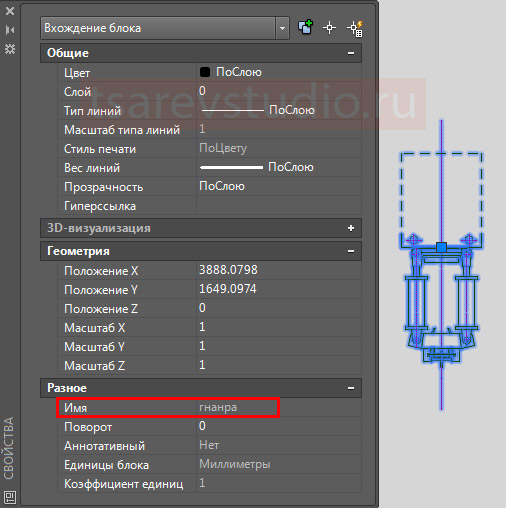
Запомним это имя. Далее, вводим в командной строке любую из трех команд: ПЕРЕИМЕНОВАТЬ, НОВОЕИМЯ или _RENAME и нажимаем ENTER или ПРОБЕЛ:

Имя команды можно вводить маленьким буквами, и не до конца — AutoCAD распознает команды по нескольким первым символам (если не отключена опция «автозавершение команд»). Обратите внимание, что в русской версии AutoCAD ввод команды на английском языке должен начинаться со знака нижнего подчеркивания «_». Целиться в командную строку специально не надо — все, что вводится с клавиатуры, автоматически попадает в командную строку.
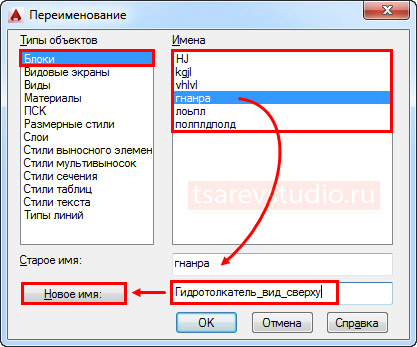
В открывшемся окне в разделе «Типы объектов» выбираем «Блоки». В правой части появится список всех блоков, хранящихся в данном файле. Именно потому, что здесь нет никакого предпросмотра, я советовал заранее посмотреть имя нужного блока в Свойствах. Щелкаем левой клавишей мыши по имени блока, который нужно переименовать, и он сразу отобразится в строке «Старое имя». Вводим новое имя в следующей строке и нажимаем «Новое имя» (данная кнопка работает как «Применить»). Всё, изменения будут внесены, и вы можете продолжить процесс переименования других объектов. Если же нажать «Ок» — данное окно сразу закроется. Быстро и просто.
В данном редакторе можно переименовывать не только блоки, но и слои, стили и т.п. Все доступные для переименования типы объектов указаны в левой части окна.
Команда ПЕРЕИМЕНОВАТЬ отсутствует в ленте. Чтобы не вводить каждый раз ее название в командную строку вручную, имеет смысл 1 раз вытащить кнопку с данной командой на панель быстрого доступа. О том, как это сделать, я рассказывал в этом видео (на 1 мин :42 сек.)
Теперь вы знаете как переименовывать блоки со странными именами, которые могут попасть к вам в чертеж при копировании из других документов. Я советую всегда давать объектам лаконичные и понятные имена еще на этапе их создания, т.к. это повышает общую культуру работы в программе и удобство дальнейшего редактирования. Особенно, если вы создаете свою собственную базу блоков и используете палитры.
AutoCad. Как переименовать блок в Автокад. (Владислав Греков)

Автор: Владислав Греков Подробное содержание на сайте АВТОРА, или у нас: ► Каталог бесплатных курсов: http://autocad-master.ru/om/go/pho386479/pho3864792/autocad2d ► Каталог видеокурсов: http://autocad-master.ru/om/go/pho386479/pho3864791/autocad2d ► Сайт с курсами на разные темы: http://dvdcurse.ru/ ► Еще разные курсы: http://dvdcurse.ucoz.ru ► Сайт «Графика и 3Dмоделирование»: http://allofgraphics.ucoz.ru ► Канал с курсами на разные темы: https://goo.gl/mw6wX1 ► Канал «Графика и 3Dмоделирование»: https://goo.gl/Ikk1G5 Так же курсы в: ► ВК «Видеокурсы для ВСЕХ»: http://vk.com/dvdcurse ► Facebook «Видеокурсы для ВСЕХ»: http://www.facebook.com/dvdcurse ► Twitter «Видеокурсы для ВСЕХ»: https://twitter.com/dvdcurse ► Blogger «Видеокурсы для ВСЕХ»: http://dvdcursenew.blogspot.ru ► Livejournal «Видеокурсы для ВСЕХ»: http://dvd_course.livejournal.com/ ► Liveinternet «Видеокурсы для ВСЕХ»: http://www.liveinternet.ru/users/dvd_course/ ► Tumblr «Видеокурсы для ВСЕХ»: http://dvdcurse.tumblr.com ► Google + «Видеокурсы для ВСЕХ»: https://goo.gl/tw4vGm
Показать больше
Войдите , чтобы оставлять комментарии
Редактирование блоков в Автокаде
Знать, как в AutoCAD создать блок, мало. Очень часто возникает необходимость внести изменения в блок, при этом не разрушая его целостность. Способов сделать это существует несколько.
Несколько способов, как редактировать блок в Автокаде:
1-й способ ( самый быстрый): если блок присутствует на чертеже, то нужно щелкнуть по нему дважды ЛКМ.
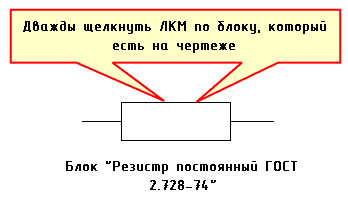
Рис. 1. Один из способов вызова редактора блоков в AutoCAD.
2-й способ — воспользоваться командой «Редактор блоков», которая находится на вкладке «Вставка» → панель «Определение блока» (см. рис. 2).
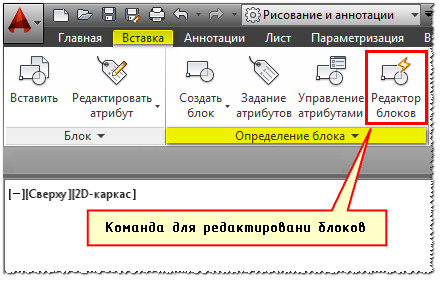
Рис. 2. Команда AutoCAD «Редактор блоков».
3-й способ , который так же считается рациональным – это воспользоваться командной строкой или динамическим вводом. Команда, отвечающая за редактирование, носит название БЛОКРЕД (см. рис. 3).
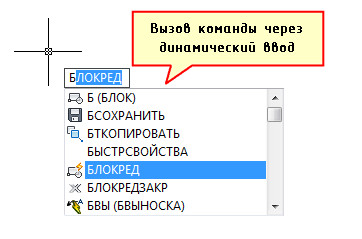
Рис. 3. Вызов Редактора блоков через динамический ввод.
Какой бы способ вы ни выбрали, результат будет один и тот же: откроется диалоговое окно, в котором необходимо выбрать блок для изменения. При этом предварительный просмотр помогает осуществить выбор быстрее (см. рис. 4).
Рис. 4. Диалоговое окно «Редактирование определения блока».
После этого откроется редактор блоков Автокад.
Редактор блоков в Автокаде
В AutoCAD редактор блоков – это дополнительная вкладка, которая появляется на ленте. Она предназначена непосредственно для изменения геометрии ранее созданного блока, присвоения ему параметров и операций, определяющих свойства и функции динамического изменения.
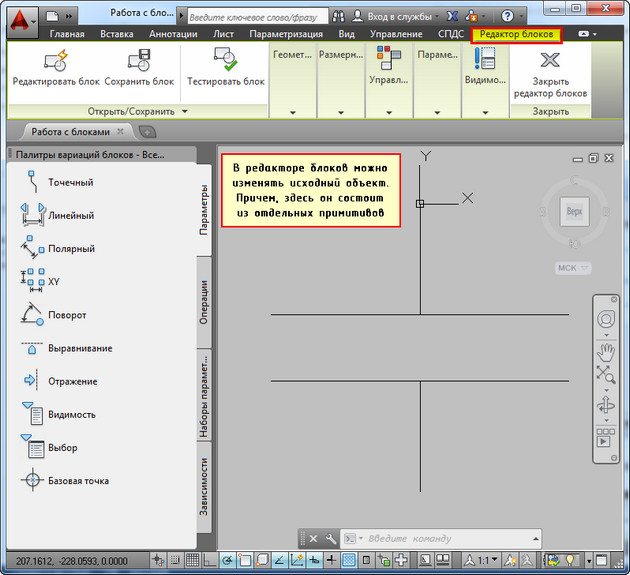
Рис. 5. Редактор блоков AutoCAD.
В редакторе блоков можно применять как команды рисования, так и редактирования. К примеру, команда «Масштаб» позволит изменить размер нашего объекта. Но для большей наглядности давайте добавим некоторые элементы к этому блоку, тем самым преобразуем конденсатор постоянной емкости в конденсатор электролитический поляризованный (ГОСТ 2.728-74). Для этого перейдем на вкладку «Главная» и воспользуемся стандартными примитивами.
Когда все изменения внесены, следует закрыть редактор блоков, как показано на рис. 6.
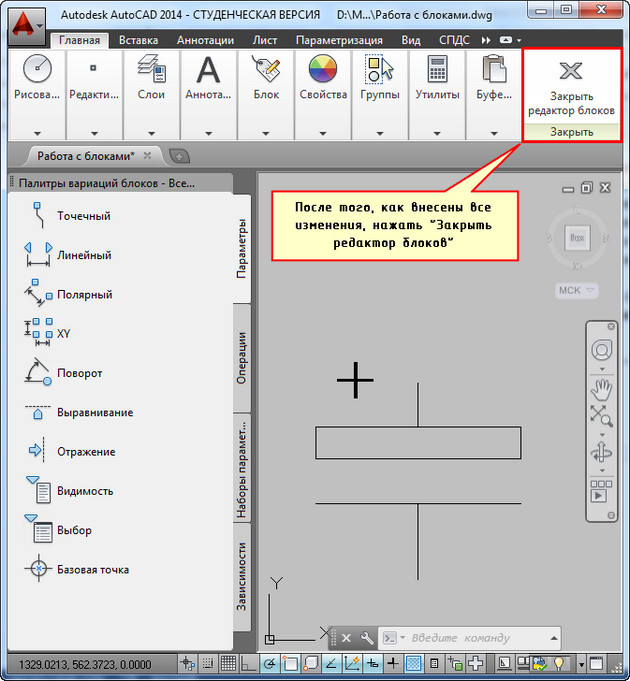
Рис. 6. Команда «Закрыть редактор блоков» AutoCAD.
Появится диалоговое окно, в котором следует подтвердить внесенные изменения.
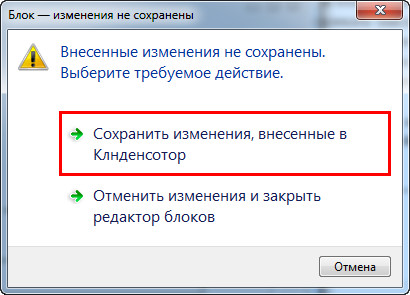
Рис. 7. Сохранение внесенных изменений в блок AutoCAD.
Как видите, в названии блока допущена ошибка. Самое время рассмотреть, как переименовать блок AutoCAD.
Как переименовать в Автокаде блок?
Имя блока не только должно быть уникальным, но и отображать суть создаваемого элемента чертежа. Если вы хотите работать быстро и извлекать максимальную пользу из AutoCAD, то возьмите это на заметку.
Если вы изначально будете создавать блоки с нечитабельными именами (к примеру, «123»), то в дальнейшем будут возникать определенные сложности. Ведь количество блоков постоянно увеличивается, и в результате просто возникнет путаница.
Чтобы изменить имя блока в Автокаде, нужно в командной строке прописать «_rename».
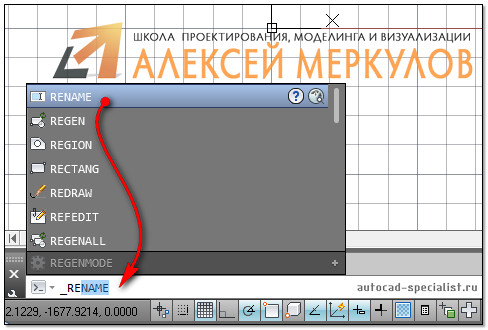
Рис. 8. Диалоговое окно «Переименование».
Откроется диалоговое окно для переименования объектов AutoCAD (см. рис. 9). Так как нас интересует такой тип объектов, как блок, то в левой стороне выбираем соответствующий раздел.
При этом справа отобразятся все блоки, которые присутствуют на чертеже. Выделим нужный элемент и укажем новое имя для него (см. рис. 9). Для сохранения настроек нужно нажать Ок.
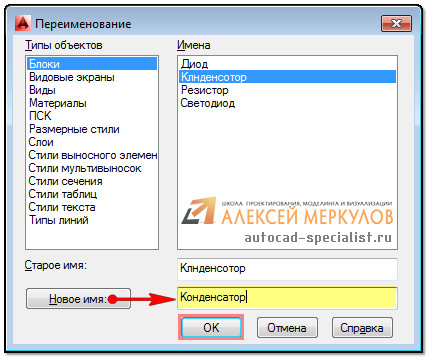
Рис. 9. Изменение имени объектов AutoCAD.
Таким образом мы рассмотрели основные принципы редактирования блоков в Автокаде. Ознакомились с Редактором блоков, а также узнали, как переименовывать объекты.
ПРИМЕЧАНИЕ: Существует способ быстрого переименования целого набора блоков. Как это можно сделать, читайте в статье про создание собственной коллекции блоков в AutoCAD.
Освойте профессию проектировщика
Научитесь быстрому черчению, освоите прикладное 3D, автоматизируете создание ведомостей и спецификаций.
Изменение определений блока
Определение блока можно изменить с использованием следующих методов.
Редактирование определений блоков
Существует несколько способов редактирования определения блока: Выбор метода зависит от того, необходимо ли внести изменения только в текущий чертеж или нужно изменить также исходный файл блока.
- Изменение определения блока в текущем чертеже. Редактор блоков предоставляет самый простой способ редактирования блока в текущем чертеже. Изменения, внесенные и сохраненные в редакторе блоков, заменяют существующее определение блока, и все вхождения блока в чертеже немедленно обновляются. Альтернативный способ изменения определения блока заключается в выполнении всех действий по созданию нового блока, но вводимое имя должно совпадать с именем редактируемого определения блока. Можно выполнить вставку блока с его расчленением, а затем полученные таким образом объекты использовать для создания нового определения блока.
- Изменение определения блока в исходном файле и его повторная вставка в текущий чертеж. Обновление блока, который был создан в другом чертеже, и последующая вставка в текущий чертеж не инициируют автоматическое обновление (в отличие от вставки внешних ссылок). Для обновления блока, который был обновлен в другом чертеже, требуется его повторная вставка.
- Обновление определения блока из вставленного файла чертежа. Изменение исходного чертежа блока не оказывает немедленного действия на текущий чертеж, куда вставлен этот блок. Чтобы обновить определение блока в файле чертежа, чертеж необходимо вставить повторно.
- Обновление определения блока из библиотеки компонентов (расширенное). Вставка блока с помощью Центра управления не перезаписывает существующее определение блока. Для вставки определения блока, которое было обновлено в библиотеке блоков, используйте, например, команду ПБЛОК, чтобы сохранить блок в отдельном чертеже. Затем вставьте чертеж для перезаписи устаревшего определения блока.
Прим.: При использовании команды ВСТАВИТЬ описания к блокам сбрасываются. Текстовые описания к блокам, выводимые в диалоговом окне «Определение блока», можно копировать между описаниями блоков через буфер обмена.
Удаление определения блока
Определение блока сохраняется в чертеже, даже если все вхождения блока стираются. Чтобы исключить определение блока, его необходимо удалить.