Для чего нужна и как заменить батарейку BIOS самостоятельно
Многие обычные пользователи даже не подозревают, что в компьютере есть обычная батарейка. Мало того, иногда её нужно менять, так как падение напряжения может вызвать множество проблем, порой очень странных и непредсказуемых. Иногда поиск неисправностей или выяснение причин странного поведения компьютера не дают результатов, и даже переустановка системы не помогает, а нужно всего-навсего заменить эту батарейку. Стоит она совсем недорого, и сделать замену можно самостоятельно за пару минут – потребуется только отвёртка.
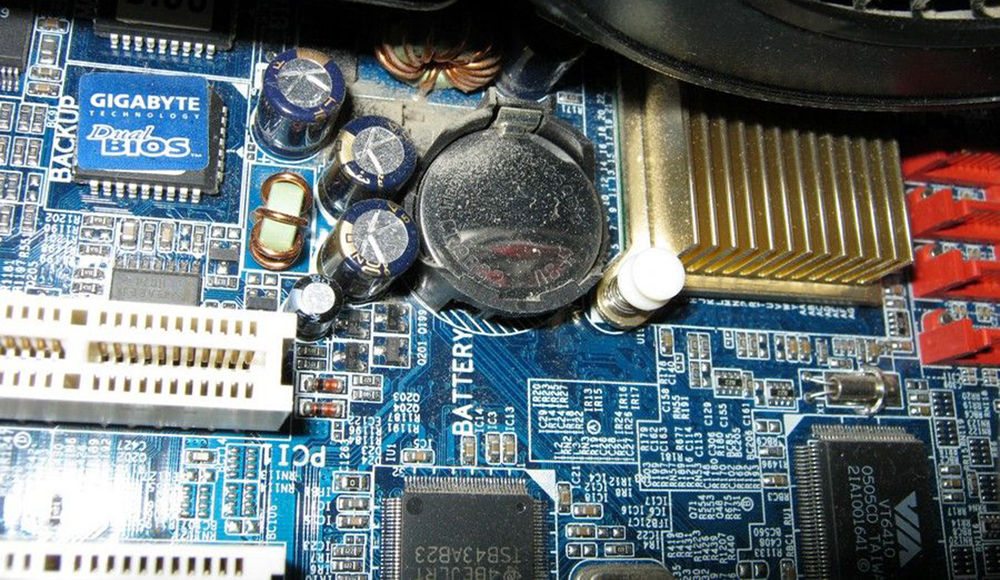
Методика замены батарейки на материнской плате компьютера.
Для чего нужна батарейка на материнской плате компьютера
Единственное, зачем нужна батарейка на материнской плате компьютера, – питать микросхему памяти CMOS, в которой находятся настройки BIOS, то есть базовые настройки конфигурации компьютера. Кроме того, благодаря независимому питанию работают встроенные часы. Именно поэтому они не сбиваются при отключении системного блока от сети.
Признаки севшей батарейки BIOS
Когда села батарейка, появляются самые разные признаки, иногда и неявные. Самым простым симптомом можно постоянное сбрасывание системных часов. Это влечёт за собой другие проблемы, например:
- Браузер на разных сайтах ругается на устаревшие сертификаты безопасности, так как системное время может отличаться на несколько лет, а то и десятков лет.
- Антивирус может сообщить, что его базы устарели, а лицензия недействительна, и всё из-за несоответствия даты с текущей.
- Ещё один симптом – некоторые программы перестают запускаться. Опять же из-за сбоя в календаре.
Обычно сразу при включении компьютера можно обнаружить признаки севшей батарейки – после теста BIOS появляется сообщение, и дальнейшая загрузка системы может не идти. Часто эта надпись выглядит как «Press F1 to CMOS Setup», и при нажатии клавиши F1 происходит переход к настройкам. Дело в том, что они сбрасываются на настройки по умолчанию, и каждый раз конфигурацию надо настраивать, так как ничего не сохраняется после выключения. Хотя с настройками по умолчанию компьютер обычно запускается, но каждый раз при включении история повторяется.
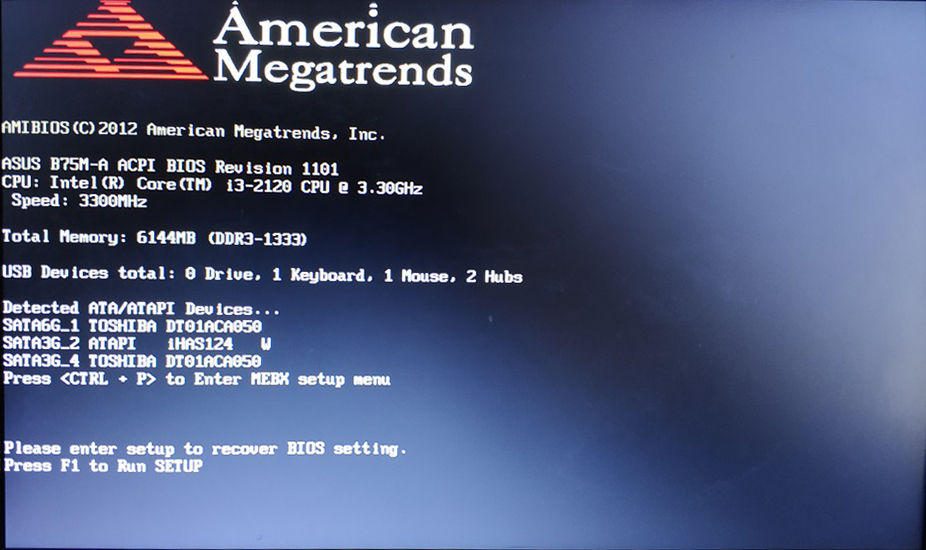
Сообщения могут быть и другими, и всё из-за батарейки BIOS. Например, бывает надпись «CMOS Battery Failed», которая чётко говорит о проблеме, или «System Battery State Low» — предупреждение о разряде батареи. Если извлечь батарейку с материнской платы и проверить напряжение на её контактах, то оно действительно окажется заметно ниже положенного.
Где находится батарейка и как она выглядит
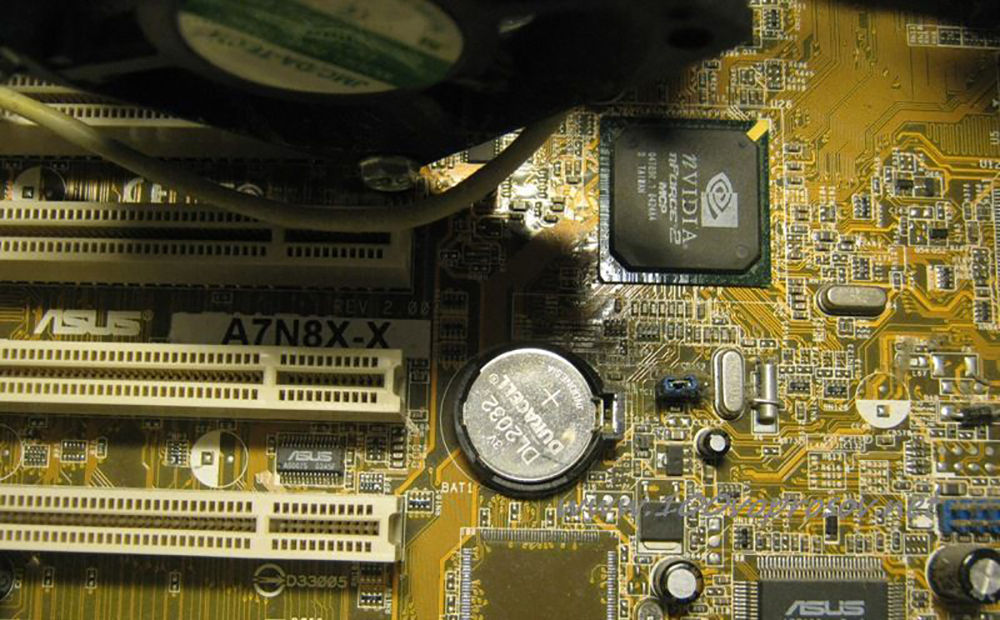
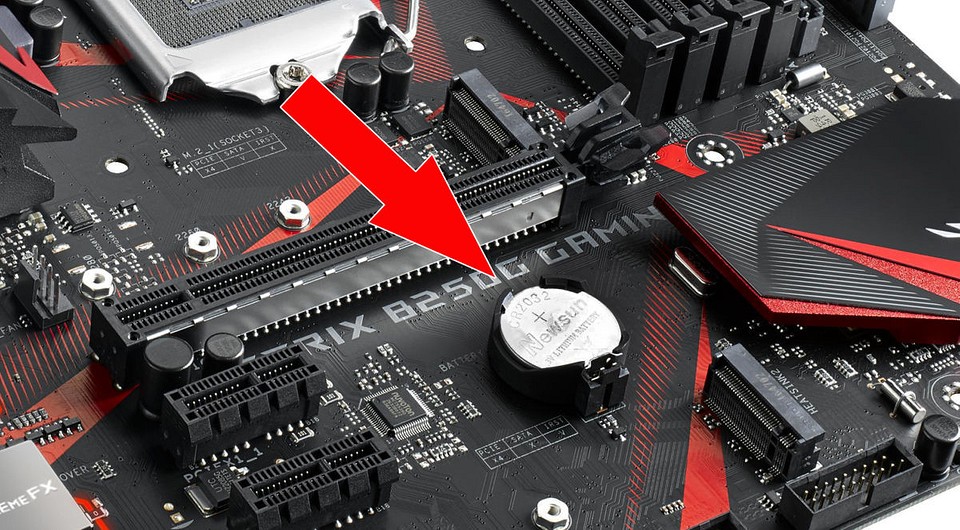
Найти этот элемент очень просто. Если открыть системный блок, сразу видно, какая батарейка стоит в материнской плате и где она находится. Не заметить этот блестящий круглый элемент сложно. Он находится в простом круглом гнезде с зажимом, который может располагаться как горизонтально, так и вертикально – на ребре, в зависимости от конструкции материнки. Батарейка BIOS находится рядом с микросхемой, которую питает, на ней несложно найти надпись. Рядом есть и перемычка для сброса настроек. Многие думают, что это аккумулятор, который подзаряжается во время работы компьютера, но на самом деле это не так. Батарейка в материнской плате самая обычная — марганцево-диоксидная литиевая, диаметром 20 мм., с напряжением около 3 Вольт. Такие же используются в настенных часах, в электронных весах и в другой бытовой технике.
Маркируется она, например, так CR2025 или CR2032. Первая число 20 – диаметр в миллиметрах, а второе – толщина. Самая распространённая – CR2032, скорее всего, такую батарею вы обнаружите в своём системном блоке. Её хватает на срок 3-5 лет, после чего её напряжение падает до уровня около 2 Вольт и начинаются проблемы, так как этого недостаточно для питания микросхемы CMOS и требуется замена. Иногда батарей хватает и на больший срок – некоторые работают и по 7 лет, и даже дольше, но рано или поздно они истощают свой ресурс.
Где приобрести батарейку BIOS
Купить такие батареи не представляет никакой сложности. Они продаются, например, в любом магазине бытовой электроники или хозяйственных товаров, так как используются во многих приборах и даже игрушках. Стоимость их тоже невелика – 20-30 рублей.
Как правильно заменить батарейку в компьютере
Замена батарейки на материнской плате компьютера – несложная процедура. Рассмотрим её подробнее:
- Отключить компьютер от сети, в том числе выключатель на блоке питания на задней стенке корпуса.
- Подождать несколько минут.
- Снять крышку системного блока – левую, если смотреть спереди.
- Найти батарею – она вставлена в круглое пластиковое гнездо и может располагаться на плате плашмя или на ребре.
- Отвёрткой или пинцетом оттянуть защелку, одновременно отжимая батарейку в сторону. После этого вынуть её.
- Аккуратно устанавливаем новую, защёлка должна закрыться.
- Вернуть крышку компа на место.
Достать батарейку – самое сложное во всей этой процедуре, особенно если она расположена вертикально. Нужно делать всё аккуратно, чтобы ничего не оторвать, поэтому удобно использовать маленькую отвёртку или пинцет. После включения нужно зайти в BIOS и заново установить часы и дату. Обычно войти в настройки можно нажатием клавиши Delete или F2 сразу после включения. Возможно, потребуется поменять настройки для увеличения производительности компьютера или поменять устройства загрузки. Ведь первоначальные были сброшены, когда ещё стояла старая батарейка.
Теперь вы знаете, как вытащить батарейку из материнской платы и для чего она нужна. Сделать это очень просто, но нужно соблюдать аккуратность, ведь компьютер – довольно чувствительное и сложное устройство, сломать его можно и неловким движением, а грубой силой — тем более.
Замена батарейки на материнской плате компьютера
На всех материнских платах установлен BIOS. Он сохраняет свои настройки даже после выключения компьютера. Делает это он за счет батарейки, которая находится на материнской плате и питает его чип, пока компьютер отключен от сети. Но ни одна батарейка не вечна и рано или поздно садится. Батарейка BIOS – не исключение.

Замена батарейки на материнской плате компьютера
Какие нужны батарейки
Чаще всего на материнских платах устанавливают плоские батарейки с маркировкой CR2032. Выглядит эта батарейка так.

Лучшим вариантом для материнской платы является батарейка с маркировкой CR2032
Также могут быть установлены элементы питания, имеющие индексы CR2026 и CR2016. Однако эти разновидности батареек лучше не использовать, так как они имеют меньшую емкость по сравнению с CR2032. Кроме того, они немного тоньше. Для их установки придется подгибать один из прижимных контактов или подкладывать под него что-нибудь, чтобы батарейка держалась в ячейке.
Когда нужно менять батарейку
Узнать, что батарейка нуждается в замене, можно по следующим признакам:
- во время включения ПК система не загружается, а сразу открывается BIOS и сообщает о разряженном элементе питания;
- изменения в настройках BIOS не сохраняются, а ранее внесенные изменения возвращаются к стандартным значениям;
- компьютер показывает некорректное время (в том числе и в BIOS);
- ПК самопроизвольно выключается или перезагружается;
- компьютер совсем не включается.
На заметку! Узнать, сел ли элемент питания, можно и другим способом: при помощи вольтметра или мультиметра.

Чтобы узнать напряжение батарейки замеряем его мультиметром или вольтметром
Если у вас есть этот прибор, то замерьте с его помощью напряжение батарейки, приложив контакты устройства к «плюсу» и «минусу» аккумулятора. Номинальное напряжение батарейки – 3 вольта. Если полученный в результате замеров результат значительно меньше этой цифры, батарейку пора менять.
Замена батарейки на материнской плате
Рассмотрим пошаговое руководство по замене батарейки на ПК и ноутбуке.
Замена батарейки на обычном компьютере
На стационарном ПК заменить батарейку не составит труда. Для этого нужно:
-
Открыть крышку системного блока.

Откручиваем винты, снимаем боковую крышку системного блока

Находим на материнской плате ячейку с элементом питания

С помощью отвертки отодвигаем металлический зажим, который удерживает батарейку в ячейке

Вставляем новый элемент питания в ячейку
Видео — Замена батарейки BIOS на материнской плате ПК
Как заменить батарейку в ноутбуке
В ноутбуке или нетбуке поменять батарейку сложнее. Для этого потребуется:
-
Перевернуть закрытый ноутбук и открутить винты, удерживающие его заднюю крышку, а затем снять ее.

Откручиваем винты, удерживающие заднюю крышку ноутбука, снимаем ее

Находим на материнской плате элемент питания, извлекаем его и ставим новый
Как правило, в некоторых моделях ноутбуков нет отдельной ячейки для батарейки. Она крепится посредством скотча и соединяется с платой двумя проводами. Выглядит подобное крепление так.

Система крепления батарейки к плате в ноутбуке
На некоторых моделях ноутбуков батарейка может находится с обратной стороны платы, поэтому придется отсоединять и ее. Например, на этом устройстве после снятия задней крышки мы не видим батарейку. Зато видим контакты, посредством которых она соединена с платой. Значит, она находится с другой стороны.

Ноутбук, в котором батарейка находится сзади материнской платы, для замены аккуратно извлекается плата
Совет! Если вы не уверены в своих действиях и боитесь, что повредите ноутбук, то лучше отнесите его в мастерскую.
Видео — Замена батарейки БИОС в ноутбуке
Понравилась статья?
Сохраните, чтобы не потерять!
Как заменить батарейку BIOS
Выключите ваш компьютер если он был включен, т.к данная манипуляция выполняется только на выключенном устройстве.
Необходимо снять боковую крышку\стекло вашего системного блока. (если смотреть на лицевую часть вашего ПК — это левая боковая сторона корпуса) с этой стороны располагаются все основные внутренние компоненты.
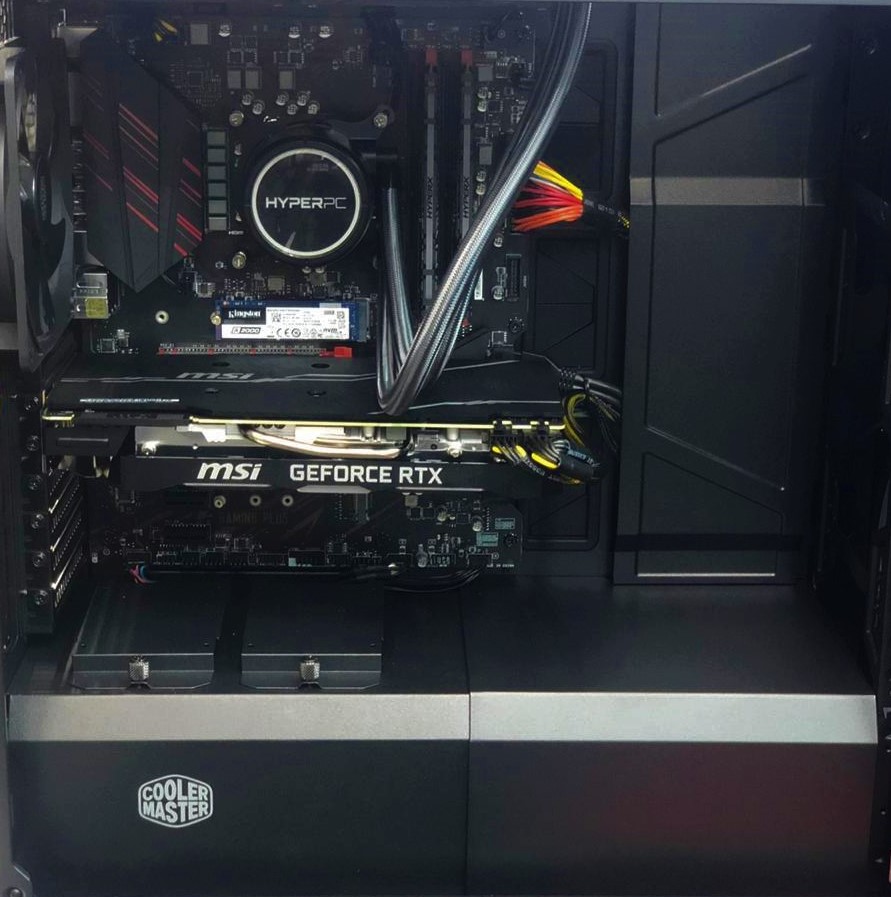
Батарейка располагается на материнской плате под видеокартой.
Поэтому нам необходимо отключить питания видеокарты.
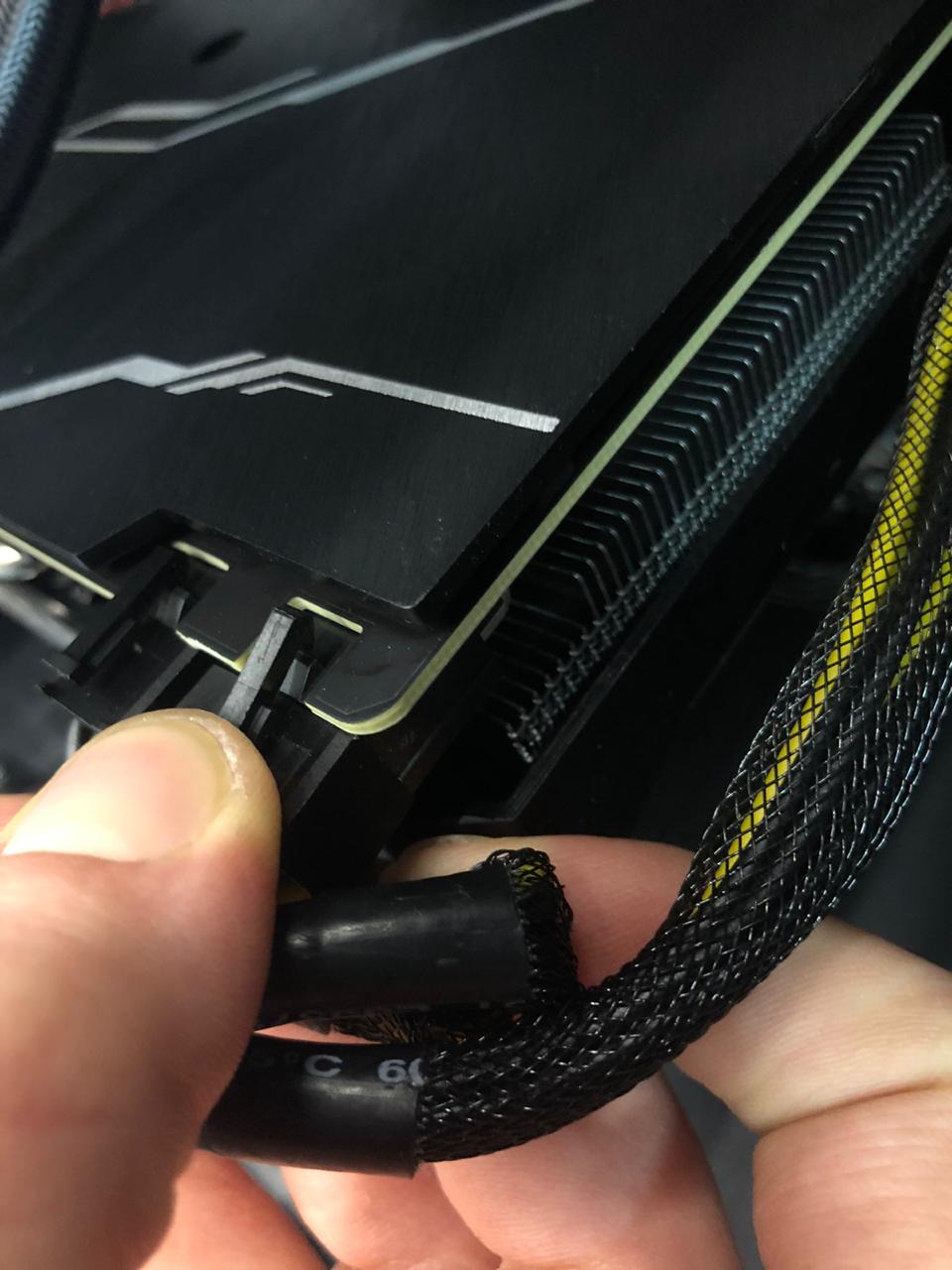
Нажмите большим пальцем на держатель видеокарты, далее потянув на себя вы отсоединяете питание от видеокарты.
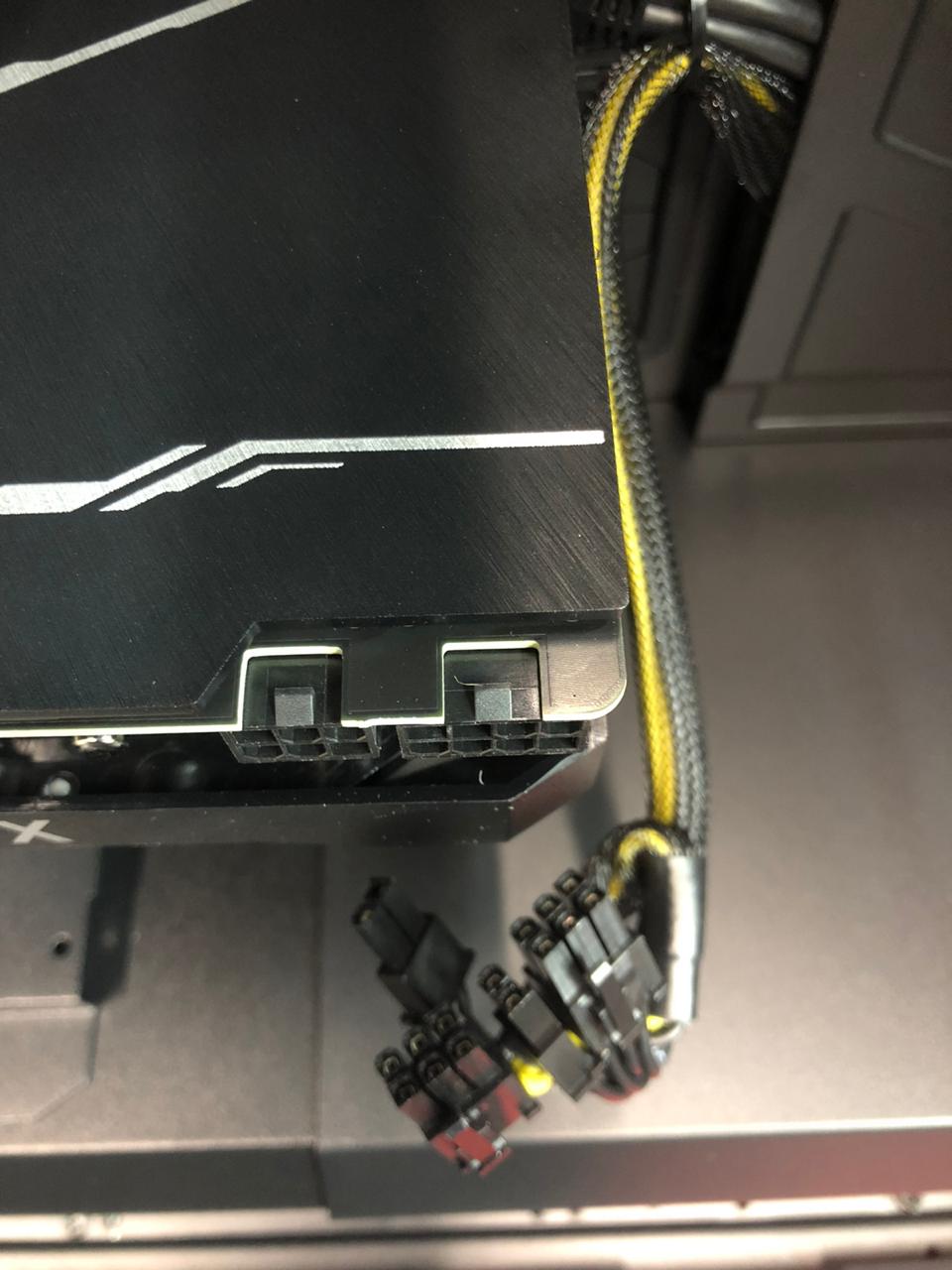
После того, как вы отсоединили питание, вам необходимо взять крестовую отвертку и открутить винты держащие карту.
Видеокарту удерживают только 2 болта, необходимо открутить оба.

Далее вам необходимо указательным пальцем нажать на держатель видеокарты, после чего вынимать ее, потянув на себя.

Далее вам необходимо указательным пальцем нажать на держатель видеокарты, после чего вынимать ее, потянув на себя.
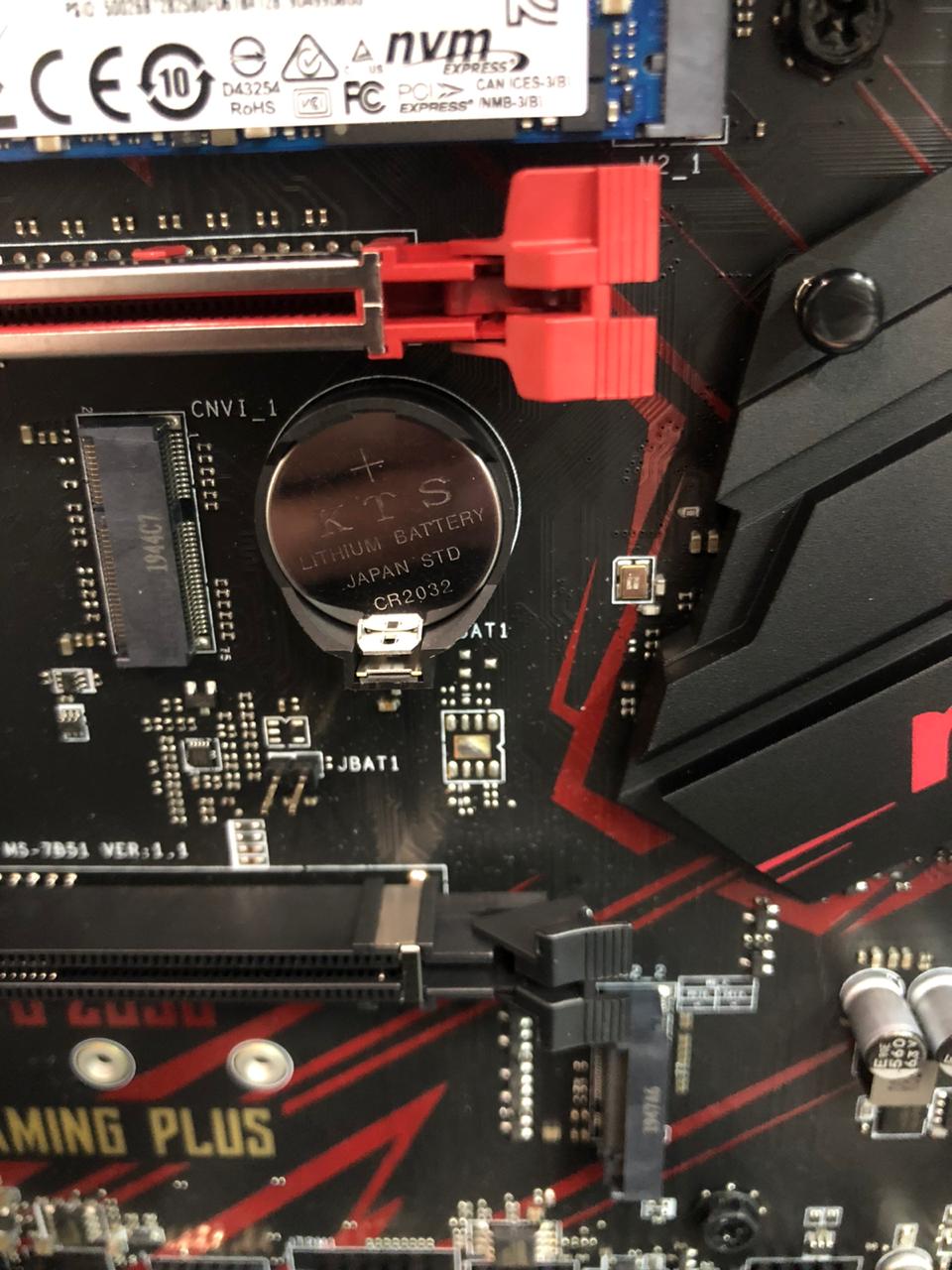
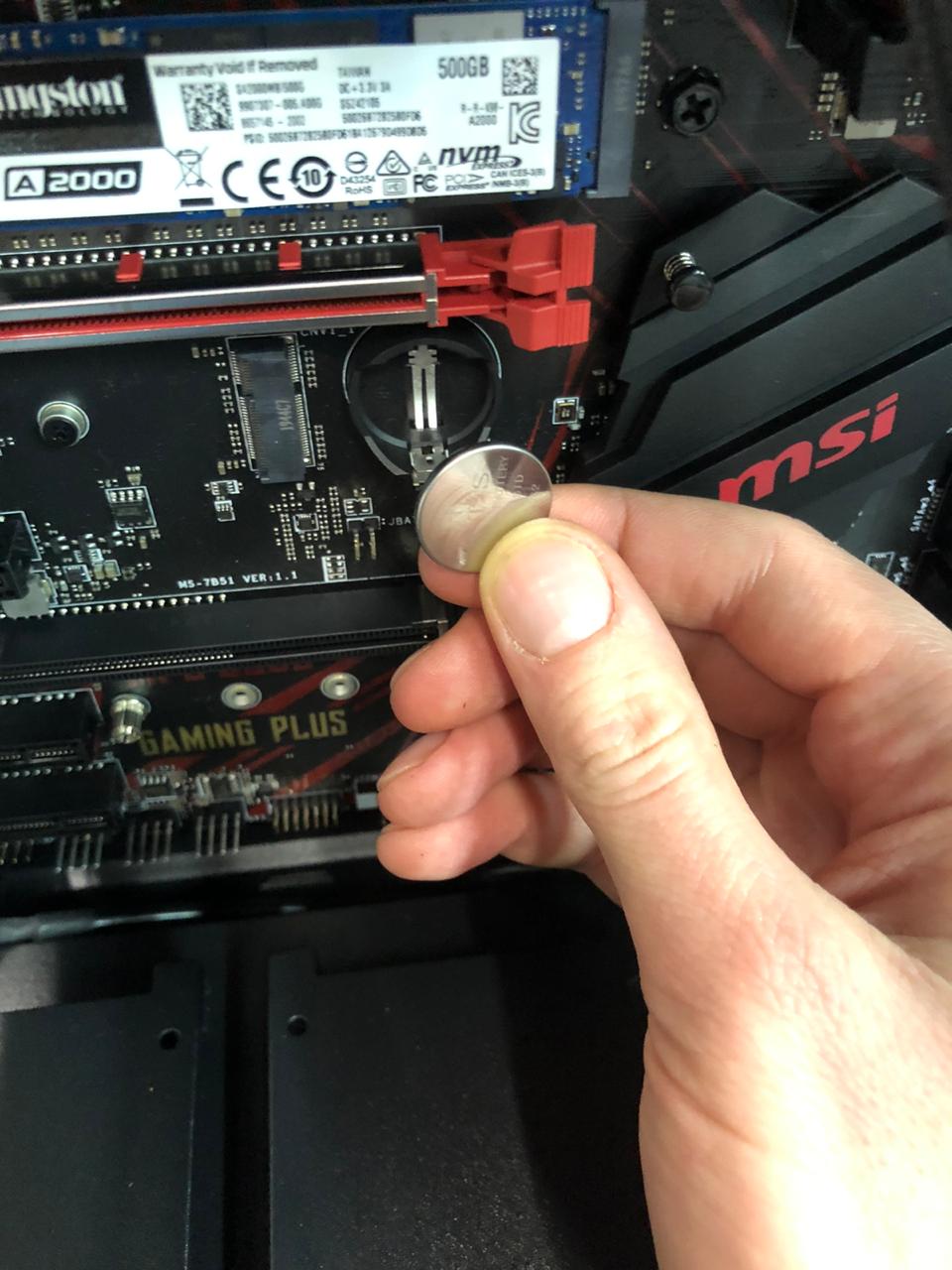
Далее возьмите отвертку (любую) и нажмите ей на держатель батарейки, после чего батарейка выдвинется из слота.
Ухватите батарейку и вытащите ее до конца.
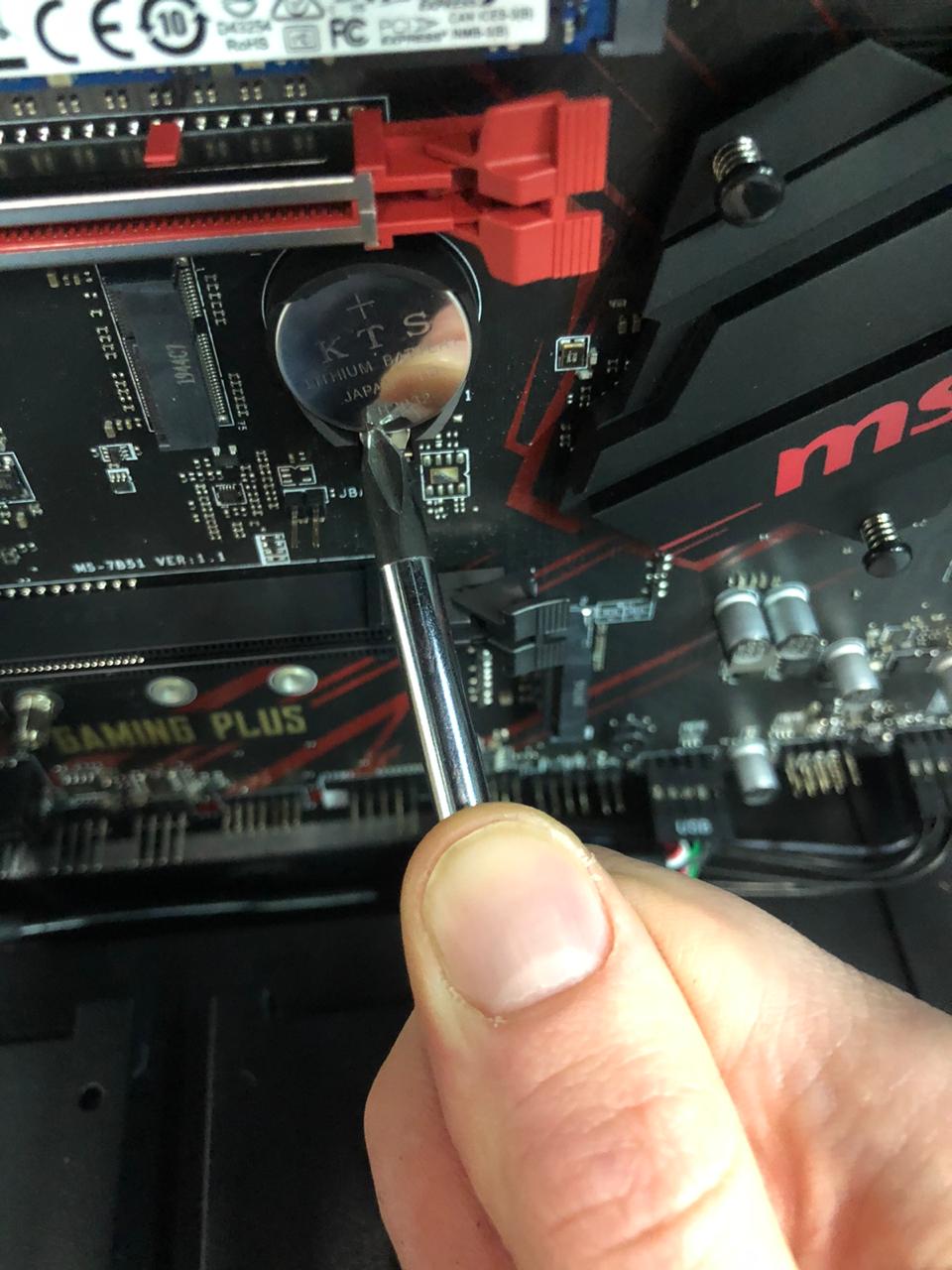
После того, как вы сняли батарейку необходимо подождать 10-15 минут, после чего установить ее обратно в слот, вставить видеокарту, закрепить ее 2 винтами с помощью отвертки и подключить питание.
- Модернизация
- Техническое обслуживание
- Моддинг и кастомизация
- Сервис-центр
- Трейд-ин
Ежедневно с 10:00 до 21:00
1.2 млн. подписчиков
900 т. подписчиков
65 млн. просмотров
20 т. подписчиков
Яндекс.Дзен
3000 подписчиков
© 2010-2024 HYPERPC. Все права защищены.
«HYPERPC» — является товарным знаком ООО «ГИПЕРПК», зарегистрированным в России и других странах.
Официальные статусы


Начните вводить название своего города или выберите из списка ниже.
Москва , Санкт-Петербург , Новосибирск , Екатеринбург , Нижний Новгород , Казань , Челябинск , Омск , Самара , Ростов-на-Дону , Уфа , Красноярск , Краснодар , Пермь , Воронеж , Волгоград
Подобрать ПК
- Игровые ПК
- Оптимальные
- HYPERPC ONE
- HYPERPC FURY
- HYPERPC CHAMPION
- HYPERPC LEADER
- Смотреть все комплектации (12)
- HYPERPC LUMEN 5
- HYPERPC LUMEN 7
- HYPERPC LUMEN X
- HYPERPC DYNAMIC
- HYPERPC CYBER
- Смотреть все комплектации (15)
- HYPERPC DYNAMIC CONCEPT
- HYPERPC POSEIDON CONCEPT
- HYPERPC LUMEN X CONCEPT
- HYPERPC TITAN CONCEPT
- HYPERPC AMPERE
- Смотреть все комплектации (15)
- Компактные
- Powered by ASUS
- HYPERPC STATION
- По задачам
- Для работы и учебы
- Для киберспорта
- Для стриминга
- ПК для 2К гейминга
- ПК для 4К гейминга
- Counter-Strike 2
- DOTA 2
- PUBG
- GTA 5
- Fortnite
- Смотреть все игры (16)
- 150 000 руб.
- 250 000 руб.
- 350 000 руб.
- 400 000 руб.
- 600 000 руб.
- 1 000 000 руб.
- GeForce RTX 4060(Ti)
- GeForce RTX 4070(Super, Ti)
- GeForce RTX 4080
- GeForce RTX 4090
- Intel Core i5
- Intel Core i7
- Intel Core i9
- Для геймеров
- Оптимальные
- Мощные
- По задачам
- 3D-моделирование
- Графический дизайн
- Видеопроизводство
- Проектирование
- Counter-Strike 2
- DOTA 2
- PUBG
- GTA 5
- Fortnite
- Смотреть все игры (16)
- 200 000 руб.
- 300 000 руб.
- GeForce RTX 4070
- GeForce RTX 4090
- Intel Core i7
- Intel Core i9
- Оптимальные
- HYPERPC G1 PRO
- HYPERPC G2 PRO
- HYPERPC G3 PRO
- HYPERPC G4 PRO
- Смотреть все комплектации (12)
- HYPERPC G5 PRO
- HYPERPC G6 PRO
- HYPERPC G7 PRO
- HYPERPC G8 PRO
- Смотреть все комплектации (12)
- HYPERPC G6 PRO HYDRO
- HYPERPC G7 PRO HYDRO
- HYPERPC G8 PRO HYDRO
- HYPERPC G9 PRO HYDRO
- HYPERPC G10 PRO HYDRO
- Смотреть все комплектации (15)
- HYPERPC LUMEN PRO
- HYPERPC STATION PRO
- По направлению
- 3D-моделирование
- Графический дизайн
- Видеопроизводство
- Разработка
- Проектирование
- Машинное обучение
- VR
- Autodesk 3dsMax
- Blender
- Autodesk AutoCAD
- Adobe Premiere Pro
- Davinci Resolve
- Adobe After Effects
- Смотреть все программы (38)
- Intel Core i5
- Intel Core i7
- Intel Core i9
- Intel Xeon
- AMD Ryzen Threadripper
- Собрать игровой компьютер
- Оптимальный
- Мощный
- Компактный
- HYPERPC PLAY 17
- HYPERPC PLAY 17
- Оптимальная
- Мощная
- Кастомная
- Апгрейд компьютеров
- Обслуживание компьютеров
- Ремонт компьютеров
- Моддинг и кастомизация
- Обмен ПК
- Поддержка
- Проекты
- О нас
- Контакты
Какая батарейка нужна для материнской платы и как ее установить

Не все пользователи знают, что в материнских платах находится специальная батарейка. В сегодняшней статье мы расскажем, что это за батарейка, для чего она нужна и как ее заменить.
Материнская плата — центр управления компьютером. Она состоит из множества взаимосвязанных элементов. Как показывает практика, большинство пользователей знакомы лишь с базовыми элементами, установленными на материнку: южный и северный мост, гнездо процессора, слот под видеокарту. Продвинутые же пользователи смогу найти и другие, не менее значимые элементы системы: цепи питания, различные коннекторы, транзисторы и так далее. И лишь немногие юзеры знают, что в материнских платах находится специальная батарейка. В сегодняшней статье мы расскажем, что это за батарейка, для чего она нужна и как ее заменить.
Как выглядит батарейка на материнской плате
Для того, чтобы проверить, какая батарейка стоит в материнской плате компьютера, потребуется заглянуть внутрь системного блока.
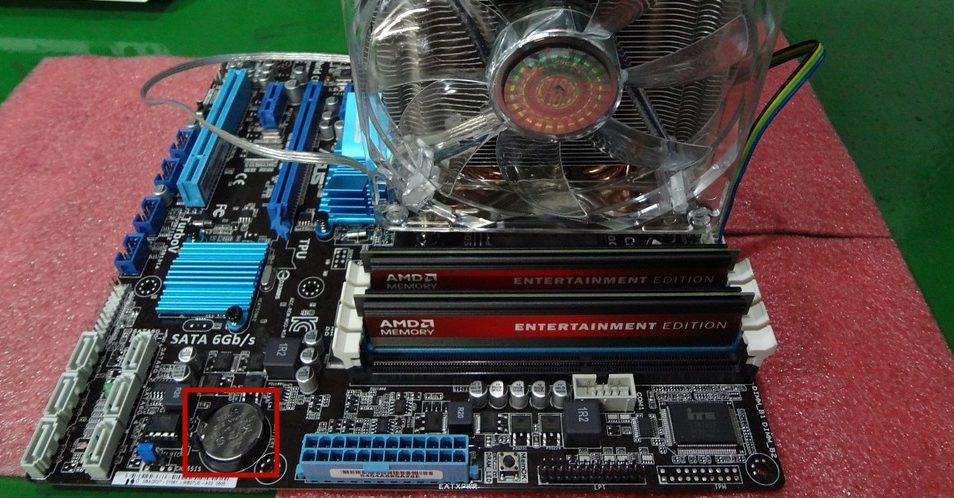
Батарейка находится в соответствующем разъеме, который, обычно, расположен в правом нижнем углу материнки. Ориентиром послужит 20-pin или 24-pin коннектор для питания самой материнской платы. Зачастую именно под ним и находится батарейка. Очень часто длинные современные видеокарты закрывают доступ к батарейке, поэтому сначала рекомендуется снять графический ускоритель.
Бывают случаи, когда замена батарейки не предусматривается производителем. В основном такое встречается на очень старых материнских платах. Также может быть, что батарейка несъемная. В таких случаях рекомендуется прибегнуть к помощи специалистов сервисных центров.
Как вставить батарейку в материнскую плату
Сначала потребуется извлечь старую батарейку.
- Сначала нужно ослабить соответствующие зажимы по бокам от разъема. Если батарейка сидит очень плотно, то воспользуйтесь отверткой.
- Чтобы установить новую батарейку в гнездо, достаточно положить ее сверху и слегка надавить до характерного щелчка боковых фиксаторов. Затем проверьте плотность посадки батарейки. Правильное расположение — маркировкой вверх.
Учтите, что при извлечении старой батарейки, все настройки БИОСа сбрасываются до стандартных , поэтому предварительно подготовьте профиль с вашими настройками. А после замены батарейки — просто загрузите его.
В ноутбуках же процедура может быть значительно сложнее. В целом, порядок действий такой же, как и при любых других простых операциях. Отсоединяете аккумулятор и откручиваете нижнюю крышку для быстрого доступа к оперативной памяти и жесткому диску. Если такую крышку производитель не предусмотрел, то придется разбирать весь корпус, чтобы получить доступ ко всей поверхности материнской платы. И только затем вы сможете поменять батарейку. Если у вас нет опыта в таком деле, то лучше отдайте ноутбук квалифицированному мастеру. В противном случае вы рискуете получить нерабочий девайс из-за случайно задетых компонентов в процессе сборки.
Какая батарейка нужна для материнской платы
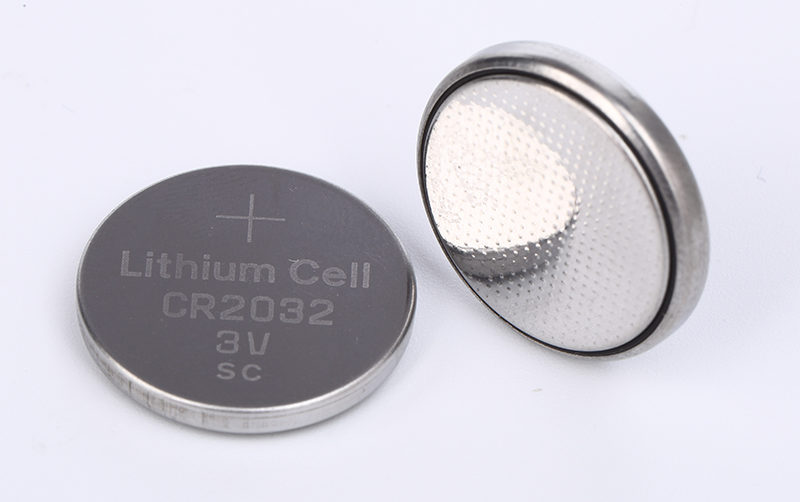
Существует несколько основных типов батареек, которые различаются, как размерами, так и техническими характеристиками, поэтому важно при покупке выбрать именно подходящую для вашей материнки.
Несмотря на производителя, маркировка на всех аккумуляторах одинаковая. Первые две буквы, встречающиеся в обозначении, определяют состав элемента питания. Насчитывается 4 основных типа:
За буквами следует 4 цифры. Первые из них обозначают диаметр. Самый распространенный вариант — 20 мм. Независимо от диаметра, все батарейки имеют форму круга. Вторые две цифры обозначают толщину элемента, измеряемую в миллиметрах. Например, аббревиатура «CR2032», означает, что в основе устройства применяются литиевые элементы, диаметр устройства 20 мм, а толщина — 3,2 мм. Для стационарных компьютеров используются батарейки с CR элементами. Существуют и другие виды механизмов, в которых можно встретить такие батарейки. Например, в весах, автомобильных брелках и наручных часах.
Кстати толщина батарейки отображает ее емкость, а соответственно влияет на время выработки. Самые большие элементы питания (3,2 мм) в среднем служат около 5 лет. Соответственно, в случае если вы не смогли найти батарейку нужного вам формата, вы можете приобрести уменьшенную версию. Главное условие — то же самое напряжение.
Основные типы батареек:
- CR2032 имеет диаметр — 20 мм, толщину — 3,2 мм, емкость — 210–230 мАч;
- CR2025 имеет диаметр — 20 мм, толщину — 2,5 мм, емкость — 150 мАч;
- CR2016 имеет диаметр — 20 мм, толщину — 1,6 мм, емкость — 75–90 мАч.
Как проверить батарейку на материнской плате
Для этого вам потребуется мультиметр. Просто приложите щупы прибора следующим образом: красный к корпусу батарейки, а черный к корпусу материнской платы. Нижний рекомендуемый порог напряжения составляет 2,7 В. При значениях ниже — требуется замена батарейки. Также существует несколько признаков того, что батарейка села:
- Не сохраняются настройки БИОСа и при каждой загрузке операционной системы сбрасываются на стандартные.
- Настройки времени и даты не соответствуют реальным и так же скидываются после каждой перезагрузки ПК.
- Антивирусная программа жалуется на устаревшие базы данных, несмотря на то, что установлены свежие обновления.
- При загрузке системы, а так же в самой Windows появляются ошибки связанные с работой CMOS.
- В редких случаях система даже отказывается загружаться.
Читайте также:
- Как вытащить и заменить батарею ноутбука?
- Новая тепловая батарейка хранит в 6 раз больше энергии, а стоит на 80% дешевле
- Оптимальные