Подключение беспроводного дисплея на Windows компьютере
Подключите свой ПК к телевизору, проектору, другому ПК или любому другому внешнему дисплею, поддерживающему Miracast, беспроводным способом.
- Включите телевизор или проектор. Если вы используете ключ или адаптер Miracast, убедитесь, что он подключен к дисплею.
- Убедитесь, что функция Wi-Fi включена на компьютере.
- В правой части панели задач выберите значок Сеть и >,а затем выберите адаптер дисплея или беспроводного устройства.
- Следуйте всем дополнительным инструкциям на экране. В противном случае, все готово.
Беспроводные дисплеи WiGig
Подключите компьютер беспроводным способом к монитору, проектору или любому другому типу внешнего дисплея, подключенного к док-станции WiGig.
- Включите телевизор или проектор.
- Включите свою док-станцию WiGig и убедитесь, что она подключена к дисплею.
- Убедитесь, что компьютер поддерживает WiGig и что он включен. Если компьютер поддерживает WiGig, вы увидите его в режиме Параметры > Network & Internet >«в самолете».
- В правой части панели задач выберите значок Сеть и >,а затем выберите док-станцию.
- Следуйте всем дополнительным инструкциям на экране. В противном случае, все готово.
Подключение компьютере Windows внешний дисплей, который поддерживает Miracast
Подключите свой ПК к телевизору, проектору, другому ПК или любому другому внешнему дисплею, поддерживающему Miracast, беспроводным способом.
- Включите телевизор или проектор. Если вы используете ключ или адаптер Miracast, убедитесь, что он подключен к дисплею.
- Убедитесь, что функция Wi-Fi включена на компьютере.
- В правой части панели задач выберите значок Сеть и >в> выберите дисплей или адаптер.
- Следуйте всем дополнительным инструкциям на экране. В противном случае, все готово.
- Включите телевизор или проектор. Если вы используете ключ или адаптер Miracast, убедитесь, что он подключен к дисплею.
- Убедитесь, что функция Wi-Fi включена на компьютере.
- На панели задач выберите значок центра >Подключение > экрана.
- Следуйте всем дополнительным инструкциям на экране. В противном случае, все готово.
Если нажатие Подключение в центре действий не находит ваше устройство, попробуйте действия по устранению неполадок, предоставленные в Miracast беспроводных дисплеев.
Connect your Windows PC to an external display that supports Miracast
Wirelessly connect your PC to a TV, projector, another PC, or other kind of external display that supports Miracast.
- Turn on your TV or projector. If you’re using a Miracast dongle or adapter, make sure it’s plugged in to the display.
- On your PC, make sure Wi-Fi is turned on.
- On right side of the taskbar, select the Network icon >Cast > pick your display or adapter.
- Follow any additional instructions on the screen. Otherwise, you’re done.
- Turn on your TV or projector. If you’re using a Miracast dongle or adapter, make sure it’s plugged in to the display.
- On your PC, make sure Wi-Fi is turned on.
- On the taskbar, select the action center icon >Connect > pick your display.
- Follow any additional instructions on the screen. Otherwise, you’re done.
If pressing the Connect button in the action center doesn’t find your device, try the troubleshooting steps provided at Fix connections to Miracast wireless displays.
Как включить Miracast в Windows 10
Подключение к телевизору или беспроводному монитору по Miracast
Для того, чтобы включить Miracast и передавать изображение на телевизор по Wi-Fi, в Windows 10 достаточно нажать клавиши Win+P (где Win — клавиша с эмблемой Windows, а P — латинская).
Внизу списка вариантов проецирования дисплея выберите «Подключение к беспроводному дисплею» (о том, что делать, если такого пункта нет — см. далее).
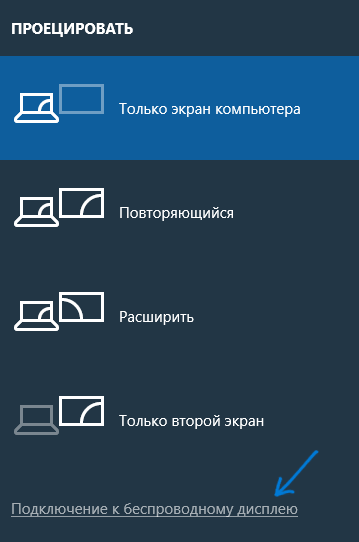
Начнется поиск беспроводных дисплеев (мониторов, телевизоров и подобных). После того, как нужный экран будет найден (обратите внимание, что для большинства телевизоров, требуется их предварительно включить), выберите его в списке.

После выбора начнется подключение для передачи по Miracast (может занять некоторое время), а затем, если всё прошло гладко, вы увидите изображение монитора на вашем телевизоре или другом беспроводном дисплее.
Если Miracast не работает в Windows 10
Несмотря на всю простоту необходимых действий для включения Miracast, часто не все работает так как ожидается. Далее — возможные проблемы при подключении беспроводных мониторов и способы устранить их.
Устройство не поддерживает Miracast
Если пункт «Подключение к беспроводному дисплею» не отображается, то обычно это говорит об одной из двух вещей:
- Имеющийся Wi-Fi адаптер не поддерживает Miracast
- Отсутствуют необходимые драйвера Wi-Fi адаптера
Второй признак того, что дело в одном из этих двух пунктов — отображение сообщения «ПК или мобильное устройство не поддерживает Miracast, поэтому беспроводное проецирование с него невозможно».

Если ваш ноутбук, моноблок или компьютер с Wi-Fi адаптером были выпущены до 2012-2013 года, можно предположить, что дело именно в отсутствии поддержки Miracast (но не обязательно). Если они более новые, то с большей вероятностью дело в драйверах адаптера беспроводной сети.
В этом случае основная и единственная рекомендация — зайти на официальный сайт производителя вашего ноутбука, моноблока или, возможно, отдельного Wi-Fi адаптера (если вы приобретали его для ПК), загрузить официальные драйверы WLAN (Wi-Fi) оттуда и установить их. Кстати, если вы не устанавливали вручную драйверы чипсета (а положились на те, что Windows 10 установила сама), их лучше так же установить с официального сайта.
При этом, даже если официальные драйверы для Windows 10 отсутствуют, следует попробовать те, что представлены для версий 8.1, 8 или 7 — на них Miracast так же может заработать.
Не удается подключиться к телевизору (беспроводному дисплею)
Вторая распространенная ситуация — поиск беспроводных дисплеев в Windows 10 работает, но после выбора долгое время происходит подключение по Miracast к телевизору, после чего вы видите сообщение о том, что подключиться не удалось.
В этой ситуации может помочь установка последних официальных драйверов на Wi-Fi адаптер (как описывалось выше, обязательно попробуйте), но, к сожалению, не всегда.
Причем для этого случая четких решений у меня нет, есть только наблюдения: такая проблема чаще всего возникает на ноутбуках и моноблоках с процессорами Intel 2-го и 3-го поколения, то есть не на самом новом оборудовании (соответственно, используемые в этих устройствах Wi-Fi адаптеры тоже не новейшие). Также случается, что на данных устройствах подключение Miracast работает для одних телевизоров и не работает для других.
А вдруг и это будет интересно:
- Лучшие бесплатные программы для Windows
- Не удалось запустить службу Windows Audio на Локальный компьютер — как исправить?
- Ошибка DXGI ERROR DEVICE HUNG — как исправить?
- Как сбросить Windows на заводские настройки в командной строке
- Как создать отчет о работе Wi-Fi сети в Windows 11 и 10
- Устройство tap0901 — что это и как установить драйвер?
- Windows 11
- Windows 10
- Android
- Загрузочная флешка
- Лечение вирусов
- Восстановление данных
- Установка с флешки
- Настройка роутера
- Всё про Windows
- В контакте
- Одноклассники
-
Игорь 08.08.2019 в 10:49
- Dmitry 09.08.2019 в 09:07