Как надёжно удалить файлы и зачистить HDD/SSD
Как уже неоднократно обсуждалось, в нынешних условиях почти каждому жителю Беларуси и России грозит опасность физического заключения. На любого человека может поступить анонимный донос, например, о финансировании экстремистов. Далее правоохранительные органы организуют обыск в квартире подозреваемого в присутствии понятых, при необходимости вскрыв входную дверь. Все компьютеры и мобильные устройства изымаются для экспертизы.
Естественно, в квартире находят множество улик, позволяющих квалифицировать гражданина сразу по нескольким статьям.
В таких условиях чрезвычайно важно перед обыском надёжно удалить всю информацию с накопителей и мобильных устройств, чтобы злоумышленник не получил доступ к контактной книге, аккаунтам в социальных сетях и мессенджерах — иначе вы подставите своих товарищей и предоставите дополнительные улики следствию.
Запас времени
Одна из главных задач — обеспечить хотя бы небольшой запас времени перед тем, как злоумышленник получит доступ к содержимому ваших накопителей.
Запас времени нужен, чтобы успеть выполнить все необходимые манипуляции — запустить процессы уничтожения информации на носителях.
Cледует предусмотреть наличие резервного источника питания, то есть UPS (ИБП), для всех компьютеров. Он даст возможность сделать всё необходимое, если злоумышленник отключит подачу электроэнергии.
Система раннего реагирования может быть организована различными способами:
- единомышленники в правоохранительных органах, у которых есть доступ к информации о заведении новых уголовных дел и проведении оперативно-розыскных мероприятий (как показывает практика, это один из самых эффективных методов раннего реагирования. Сотни мирных граждан сумели вовремя эвакуироваться незадолго до начала враждебных действий силовиков);
- видеокамеры наружного наблюдения у въезда во двор, входа в подъезд, входа в квартиру. Современные системы общедомового видеонаблюдения иногда предусматривают аккаунты для жильцов с доступом к видеопотоку. Общую систему видеонаблюдения можно дополнить личными видеокамерами на своём этаже. Удобно организовать удалённый доступ, чтобы наблюдать картинку с мобильного телефона.
- укреплённые двери и окна.
Резервные копии
Делать резервные копии рекомендуется всем пользователям, но в данном случае это совершенная необходимость.
Старую схему резервного копирования 3-2-1 в нашем случае придётся немного скорректировать, чтобы по основному месту жительства не осталось никаких бэкапов. Резервные копии можно делать в облачных хранилищах, на удалённом хостинге, на своём запасном сервере, который физически удалён от основной базы.
Доступ к резервным копиям должен быть невозможен для злоумышленника, знающего пароль, получившего доступ к вашему компьютеру и мобильным устройствам. Допусти́м вариант двухфакторной аутентификации с использованием устройства, которое по объективным причинам не может быть захвачено злоумышленником (например, физически находится в банковской ячейке зарубежного банка). Или доступ по схеме разделения секрета Шамира c обязательным участием нескольких доверенных сторон.
Непосредственная зачистка
Linux
SSD
Быструю зачистку дисков ATA/NVMe обеспечивает метод ATA/NVMe Sanitize Crypto Scramble (он же Secure Erase, Crypto Erase). Этот метод изменяет ключ шифрования для SSD с внутренним шифрованием, так что все данные превращаются в бессмысленный поток мусора.
В случае большого запаса времени можно использовать физическое стирание блоков ATA/NVMe Sanitize Block Erase или многократную физическую перезапись блоков ATA/NVMe Sanitize Overwrite. Это очень медленный метод, но он физически на 100% гарантирует удаление информации.
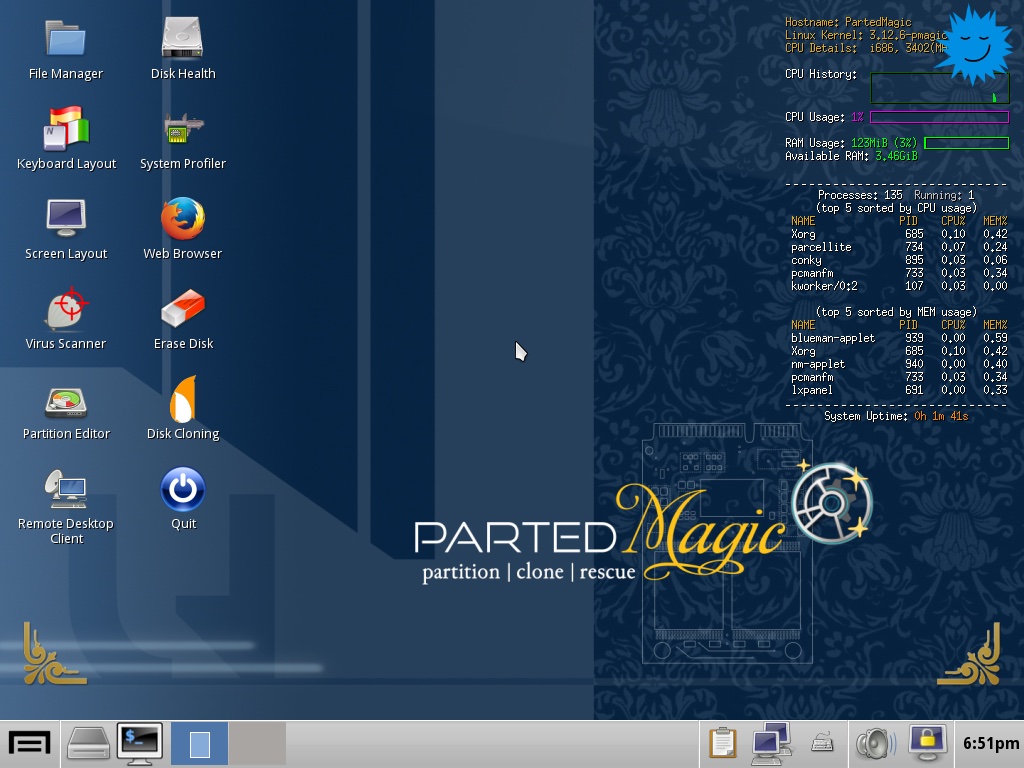
К сожалению, для этих операций нет простых в использовании универсальных опенсорсных инструментов, так что придётся использовать или программы, предоставленные производителем (опция Secure Erase или Sanitize в BIOS/UEFI), или бесплатные утилиты типа hdparm и nvme-cli из проприетарного комплекта Parted Magic. Отметим, что Parted Magic — платный продукт, но отдельные утилиты распространяются бесплатно и с открытым исходным кодом.
В качестве самого простого варианта, можно запустить процедуру повторной установки ОС с переформатированием и перешифрованием диска (full disk encryption).
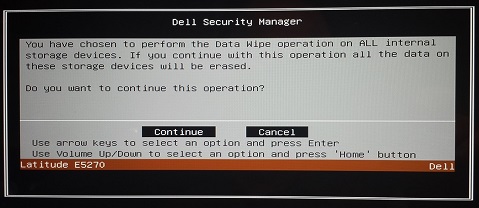
В общем, порядок действий такой: проверить BIOS/UEFI на наличие опций Secure Erase или Sanitize. Если есть, воспользоваться ими. Вот соответствующая документация по стиранию накопителя из BIOS на официальных сайтах вендоров для ноутбуков разных моделей:
Если такой опции нет, можно купить или скачать с торрентов образ Parted Magic — последняя версия в официальном магазине parted_magic_2021_05.12.iso — и сделать загрузочную флэшку или DVD c помощью утилиты Rufus (Windows) или Etcher (macOS).

Программа предоставляет простой и удобный интерфейс для стирания HDD/SSD.

Нужно понимать, что эти опции предназначены для полного стирания диска, а не отдельных директорий или логических дисков.
Для внешних дисков под Linux можно использовать команду blkdiscard с обнулением всех блоков:
$ blkdiscard /dev/sdXЕсли контроллер или накопитель не поддерживает такую функциональность, то остаётся вариант повторного запуска полнодискового шифрования (утилиты LUKS или Veracrypt).
Менее безопасный способ — стереть файлы вручную и заполнить сектора псевдослучайными данными. Например, с помощью утилиты BleachBit или из командной строки с помощью secure-delete .
$ apt-get install secure-deleteЭта комплект из четырёх инструментов, в том числе srm для безопасного удаления файлов, sfill для затирания пространства, которое на диске помечено пустым, и др.
$ srm private/*$ sfill /home/usernameПрограмму удобно ставить в bash-скрипты для удалённого удаления приватных директорий.
HDD
Для системных/внутренних HDD порядок действий такой же: проверить BIOS на наличие опций Secure Erase или Sanitize. Если их нет, то переустановить ОС с перешифрованием всего диска.
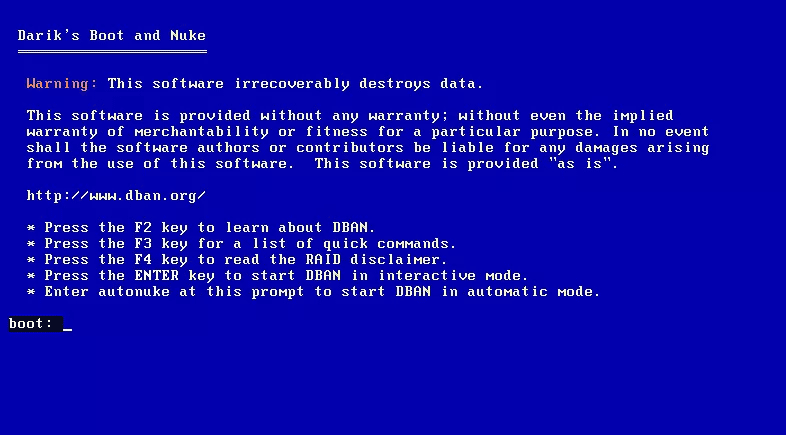
Поскольку второй вариант очень медленный, то в качестве альтернативы можно загрузить System Rescue CD, Darik’s Boot And Nuke (DBAN) и ShredOS.
Windows
Как обычно, самое простое и надёжное решение — проверить BIOS/UEFI на наличие опций Secure Erase или Sanitize. Если их нет, поискать утилиты от производителей для стирания HDD и SSD.
В конце концов остаются загрузочные образы System Rescue CD, Darik’s Boot And Nuke (DBAN) и ShredOS, а также самый медленный метод с переустановкой Windows и перешифрованием всего диска (Veracrypt или Bitlocker).
Альтернативный (небезопасный) способ — стереть файлы и перезаписать секторы несколько раз случайными данными с помощью программ типа BleachBit и PrivaZer. Для SSD в крайнем случае можно запустить Defrag режиме Optimize.
Удаление отдельных файлов осуществляют те же инструменты. Но это ненадёжный метод, потому что следы файла остаются в других местах системы — в кэше, свопе, индексах и т. д. Надёжнее зачищать накопители целиком.
Временная эвакуация
Если запас времени достаточный, то есть возможность не только удалить всю информацию, но и временно эвакуироваться в безопасный район. На практике встречается два варианта:
- эвакуация за границу;
- эвакуация в деревню.
Во втором случае необходимы дополнительные меры предосторожности: новая симка, новая цифровая личность, отказ от безналичных расчётов и т. д. Подробнее см. «Виртуальные личности, анонимность, одноразовые симки — суровая реальность в мире тотальной слежки» и «Практическое руководство по анонимности в онлайне».
Что касается внутренней эмиграции, то по объявлениям можно арендовать домик в деревне и рассчитаться с владельцем наличными. Доехать желательно на попутке или такси, рассчитаться наличными, высадиться за несколько километров от точки назначения.
Во время эвакуации в бытовых вопросах могут помочь жена, родственники и знакомые, но лучше не вовлекать их и не делиться никакой информацией о своих планах, местонахождении и т.д. (для их же блага). Конечно, это касается только внутренней эмиграции. В случае отъезда за границу, то даже в ближайших странах (Украина, Литва, Польша) можно чувствовать себя в относительной безопасности, открыто общаться с родственниками, коллегами, участвовать в зум-конференциях, официально работать, получать зарплату и т. д. В общем, жить привычной жизнью. В этом смысле отъезд за границу выглядит предпочтительнее, чем эмиграция в деревню, где приходится соблюдать строгие правила конспирации.
Как показывает опыт Беларуси, на практике выбор варианта эмиграции обычно зависит от предполагаемой меры наказания: административный арест или тюремное заключение. В первом случае проще на несколько месяцев скрыться в деревне, во втором случае — временно отъехать за границу.
«Красная кнопка»
Для экстренных ситуаций разработаны специальные мобильные программы типа «Красная Кнопка». Смысл в том, что в случае опасности человек незаметно нажимает кнопку на телефоне. Например, её можно нажать в кармане незаметно от посторонних.

Пока что функциональность таких приложений весьма ограничена. Они всего лишь рассылают SMS и уведомления о чрезвычайной ситуации с GPS-координатами по списку контактов. Специально для Беларуси в приложении реализовали функцию «Отложенный запуск», поскольку там силовики часто брутально задерживают граждан и сразу отбирают мобильный телефон, а также во время протестов отключают мобильный интернет — и нажать «Красную кнопку» становится невозможным. Поэтому перед посещением акций протеста человек ставит таймер. Если время истекло и таймер не отменён, то пользователь считается задержанным и его данные автоматически отправляются правозащитникам.
Хотелось бы расширить функциональность этих приложений. Например, сразу после рассылки уведомлений стереть все данные с телефона (возврат к заводским настройкам). Поскольку задержанные всегда сообщают правоохранителям пинкод, эффективным является только настоящее удаление информации. Хотя это может вызвать подозрения у правоохранительных органов. Так что в идеале лучше подменять содержимое настоящей системы невинными файлами.
Кроме того, хотелось бы реализовать доступ к удалённому серверу по SSH, чтобы по нажатию «красной кнопки» на сервере автоматически срабатывал bash-скрипт по удалению информации с накопителей, потому что после задержания гражданина с мобильным телефоном высока вероятность обыска у него дома. Возможно, данную функциональность можно реализовать с помощью каких-то других приложений, чтобы «повесить» на боковую кнопку смартфона удалённый запуск скрипта по SSH.
P. S. Замечания и дополнения к статье приветствуются. Защита приватности в ситуации правового дефолта — наше общее дело.
На правах рекламы
Закажите сервер и сразу начинайте работать! Создание VDS в течение минуты, в том числе серверов для хранения большого объёма данных до 4000 ГБ. Эпичненько 🙂
У вас большие запросы!
Точнее, от вашего браузера их поступает слишком много, и сервер VK забил тревогу.
Эта страница была загружена по HTTP, вместо безопасного HTTPS, а значит телепортации обратно не будет.
Обратитесь в поддержку сервиса.
Вы отключили сохранение Cookies, а они нужны, чтобы решить проблему.
Почему-то страница не получила всех данных, а без них она не работает.
Обратитесь в поддержку сервиса.
Вы вернётесь на предыдущую страницу через 5 секунд.
Вернуться назад
Как стереть данные так, чтобы их не смогли восстановить спецслужбы?
Восстановление и уничтожение данных — две стороны одной медали. Чтобы знать, когда и как можно вернуть себе информацию, надо понимать и как она может быть уничтожена безвозвратно. А в некоторых ситуациях бывает просто необходимо: например, уничтожение корпоративной информации при утилизации оборудования, уничтожение ваших личных данных при передаче диска в пользование друзьям или продаже, а может быть вы раз и навсегда хотите удалить историю переписки с любовницей 😉 Считается, что лучшие специалисты по восстановлению данных работают в спецслужбах, поэтому мы сформулировали вопрос именно таким образом: как уничтожить информацию с диска так, чтобы её не восстановили ни копы из отдела «К», ни Q из Джеймса Бонда, ни даже наши специалисты из StoreLab.
Уничтожение данных программным методом
Если вы хотите ещё использовать жёсткий диск после уничтожения данных, и никуда не тропитесь, то стоит посмотреть в сторону программных методов удаления данных.
Полная перезапись диска
Существует много алгоритмов для уничтожения данных через полную перезапись диска. Но все они сводятся к N-кратному форматированию и записи на него двоичных единиц, нулей и псевдослучайных чисел. Так как скорость записи на диск обычно не превышает 70 MB/s, то вооружившись калькулятором мы посчитаем, сколько нам потребуется времени?
Формула достаточно простая: Объём диска (MB) / Скорость записи * Количество циклов = Секунды;
500000 / 70 * 7 = 50000 (сек.).
Из этого мы можем сделать вывод, что диск объёмом в 500 GB будет “стираться” около 13 часов. Но стоит ли нам использовать 7 циклов перезаписи? Современные носители информации не оставляют остаточной намагниченности после перезаписи данных. Поэтому нам хватит и одного цикла. Значит времени нам понадобится не 13 часов, а всего лишь 1.5.
Операционные системы имеют инструменты для полного удаления файлов.
format c: Вместо «c:» необходимо указать букву логического раздела.
Для Windows Vista и старше, предыдущие поколения Windows удаляют только служебную информацию.
dd if=/dev/zero of=/dev/sda bs=4k Вместо «/dev/sda» необходимо указать адрес устройства для форматирования.
Частичная перезапись данных
Используя прямое подключение к жёсткому диску на нижнем уровне через API драйвера диска или собственный драйвер, можно быстро испортить информацию, перезаписывая промежутки данных псевдослучайными числами. Напрямую указывая адрес памяти, в который выполнять запись, мы не нуждаемся в полной перезаписи диска. Также через API драйвера диска можно получить адреса, в которых хранится информация, и перезаписывать только эту область памяти. Данный способ самый сложный в своём исполнении, но с другой стороны позволяет быстро уничтожить только конфиденциальную информацию, сохраняя работоспособность диска.
Работа с драйвером предполагает 2 стадии. Первая — это получение адреса и длину данных, обычно один файл записан в разных местах на диске, поэтому мы получим массив адресов и массив длин. Второй шаг — это запись псевдослучайных чисел в данные области памяти, запись необходимо производить также через драйвер, для того, чтобы операционная система не заблокировала или не перенаправила запись данных в другую область диска.
Уничтожение данных вместе с диском
Усложним задачу: представим, что у нас нет времени на безопасное для диска уничтожение данных. В таком случае единственное что вам может помочь — уничтожение самого диска. А если быть точным, то нужно уничтожить только блины, на которые записывается информация.
Механическое уничтожение данных
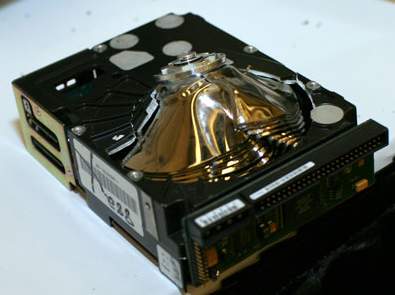
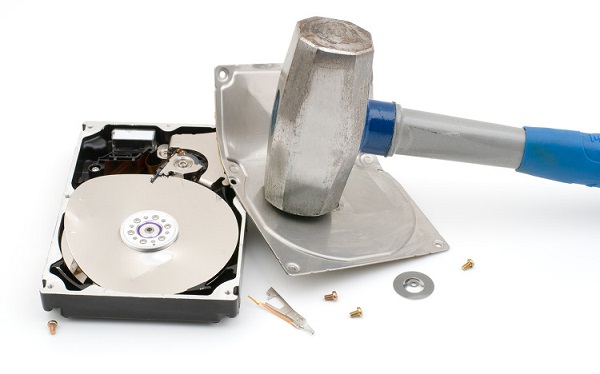
На картинке показан жёсткий диск после помещения его в устройство для давления жётских дисков (EDR Solutions) .
Раз и навсегда уничтожить данные получится, если испортить блины жёсткого диска. Сложно и зачастую невозможно восстановить данные с поцарапанных дисков, не забудьте держать рядом с собой отвёртку, ведь вам придётся снять крышку жёсткого диска и ею же можно жёсткий диск поцарапать. Естественно, данные будут стёрты в тех местах, где была проведена царапина и смежных с ней. В остальных местах данные можно будет восстановить в лаборатории. Не жалейте свои силы на царапины, лёгкие полоски не уничтожат данные даже в местах, где побывала ваша отвёртка. А если погнуть блин, как показано на картинке, то ваши данные уже точно никем никогда не будут восстановлены.
Но уронить диск на пол будет недостаточно. Да, он не определится компьютером, но данные успешно восстановят в лаборатории. HDD диск не переживёт падения со стола, причём в выключенном состоянии высота безопасного падения больше, чем во время работы диска. SSD были разработаны с расчётом на такой случай, даже падение из окна первого-второго этажа не убьёт диск. Это достигается за счёт того, что в SSD нет подвижных элементов, все действия выполняет контроллер. Информация по прежнему может быть прочитана программным или непрограммным способом.
Современные диски сделаны из стекла с магнитным напылением. Достаточно снять крышку диска, вытащить магнитный диск и сломать его. Диск из стекла лёгко ломается, но стоит соблюдать меры безопасности, дабы не порезаться. Слом диска приведёт к разрушению всего слоя напыление и восстановить данные уже не представится возможным.
Физически
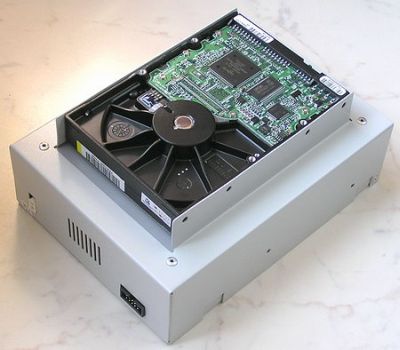
«То, что не убивает нас, делает нас сильнее.» Логично будет предположить и обратное: то, что не делает нас сильнее, убивает нас. Из предыдущей статьи вы могли узнать, что охлаждение диска отрицательно влияет на его работу. Но можно ли его так убить? Положив в морозильную камеру ваш носитель важной информации, вы его не убиваете. В ваших руках “бомба” замедленного действия — диск будет работать и с него можно будет прочитать информацию программным способом. Когда же диск сломается, то все данные без особого труда восстанавливаются в “чистой комнате”.
А что диски думают о нагревании? Среди всех устройств диска нас интересуют только блины. Материал, которым покрыт блин, способен размагничиваться при температуре 450 °C. При нагревании магнитный слой должен окисляться и становиться зелёного цвета. Ещё один негативный для диска, но положительный для нас результат даёт температура более 660 °C.
При такой температуре начинает плавиться алюминий — основа блина жёсткого диска. Температуру в 750 °C в домашних условиях можно получить от пламени свечи или горящей спички. Для достижения максимальной температуры необходимо пламя подставить самым краем к блину.
Также размагнитить диск можно с помощью электромагнита, воздействуя на блин переменным магнитным полем с увеличением расстояния от магнита до диска. Для таких целей было разработано специальное оборудование «Устройства уничтожения информации». Воздействуя импульсами на жёсткие диски, они полностью размагничивают диск, что приводит к невозможности восстановить какие-либо данные на нём. Данные устройства уничтожают всё за 2-3 секунды.
Химически
Как вы уже, наверное, поняли, чтобы уничтожить данные — нужно уничтожить магнитный слой блина жёсткого диска. На диск достаточно вылить любой жидкости, которая способна изменять свойства ферромагнетиков. Чтобы изменить строение оксида хрома (ферромагнетик, которым покрывают блины жёстких дисков, — магнитный слой диска), необходимо вылить на него соляную кислоту или воду при температуре 100 °C.
Что ещё важно?
- Если вам не требуется длительное хранение конфиденциальных данных — записывайте их на энергозависимую (оперативную) память, тогда вам не придётся беспокоиться об уничтожении.
- Убедитесь, что с других носителей, на которых когда-либо была записана копия, нельзя восстановить ваши данные.
- Будьте бдительны при передаче данных по сети. Используйте устройства криптографической защиты. Если ваша информация останется на сервере, то уничтожение её с вашего носителя никак не защитит её. В этом случае имеет смысл шифровать хранимую в облаке информацию специальным софтом.
- Пятнадцать мифов о восстановлении и потере данных
- Двадцать способов потерять свои данные
Как снести данные без следов?

Обычное удаление файлов через “Корзину” и даже форматирование жесткого диска (особенно в “быстром” режиме) не означает, что данные пропали навсегда. Чаще всего эти действия всего лишь помечают файл как удаленный и не занимающий больше места на жестком диске. Но при этом данные остаются целыми и часто даже не повреждаются. А значит, не составит труда восстановить их с помощью специальных программ.
Но сейчас речь пойдет не о восстановлении, а наоборот — о том, как удалить файлы навсегда. Так, чтобы даже опытный хакер не смог впоследствии открыть их.
Зачем это нужно?
Чаще всего безвозвратное удаление используется в государственных и коммерческих структурах, чтобы обезопасить секретные данные от прочтения посторонними. Но и частным пользователям иногда необходимо уничтожить информацию на компьютере по разным причинам:
- продажа ПК, боязнь того, что новый владелец из любопытства или с дурными намерениями сможет восстановить файлы и узнать личные данные;
- нежелание делиться какой-либо информацией с другими людьми, имеющими доступ к тому же компьютеру;
- использование компьютера с общественным доступом.
Методы безвозвратного удаления данных
Форматирование жесткого диска
Windows располагает внутренними средствами для форматирования жестких дисков. Но по сути такая операция представляет собой просто удаление всей информации, то есть скрытие файлов. Существует много программ, способных восстановить отформатированные разделы. Определенную гарантию может дать разве что полное форматирование с переходом из файловой системы NTFS в систему FAT, а затем обратно с делением жесткого диска на разделы.
Использование SSD
Использование твердотельного накопителя (SSD) вместо обычного жесткого диска (HDD) может ускорить работу компьютера в разы и обезопасить его от случайных повреждений из-за отсутствия в нем подвижных частей. Но при этом восстановить удаленные данные с SSD очень сложно, а в большинстве случаев невозможно.
Причина — команда TRIM, отдаваемая при удалении файлов. Она физически стирает информацию с диска и нигде ее не сохраняет (и заодно защищает диск от ухудшения производительности). Таким образом, восстановить информацию получится только в том случае, если команда TRIM не была выполнена, то есть система ее не поддерживала на момент удаления.
TRIM не поддерживает Mac OS ниже версии 10.6.6 и Mac OS в сочетании со сторонними SSD (не оригинальными). Windows ниже Vista также не работает с данной командой. Информацию можно восстановить с внешних устройств (например, флешек), так как TRIM не поддерживается протоколами USB и FireWare.
Использование стирающих данные программ
Пользователям интернета доступны платные и бесплатные программы, уничтожающие информацию навсегда. Между ними есть отличия, о которых пойдет речь ниже, но главная их функция одна — в ту физическую область диска, где находились файлы (все или только удаленные) записываются случайные ряды единиц и нулей, чтобы старые данные невозможно было прочитать. Обычно достаточно одного такого цикла перезаписи, чтобы информация стерлась безвозвратно. Министерство обороны США использует трехкратную перезапись, АНБ США — семикратную, по российскому ГОСТу достаточно двукратной. Но самым надежным из общедоступных считается метод Гутмана — 35 циклов перезаписи.
Чем больше циклов, тем дольше будет работать программа. На стирание данных методом Гутмана могут потребоваться дни, поэтому для обычной очистки компьютера перед продажей используют одно-двукратную перезапись.
Физическое уничтожение
Хотя программные способы, особенно метод Гутмана, стирают информацию безвозвратно, некоторые пользователи предпочитают идти дальше и уничтожают HDD физически — извлекают его, снимают крышку и царапают блины диска. Еще лучше погнуть их — для этого даже существует специальное оборудование. После того, как блины испорчены, файлы 100% не подлежат восстановлению.
Другое дело, что не всегда есть возможность так поступить — например, если личные файлы побывали на ПК, которым их владелец пользовался в интернет-кафе, или когда информацию нужно удалить не полностью, а точечно. Поэтому рассмотрим ПО, стирающее данные навсегда — еще такие программы называют шредерами.
Программы для удаления данных

Eraser — программа для полного удаления файлов, ничего лишнего. Доступны 14 алгоритмов перезаписи, в том числе 35-кратная перезапись методом Гутмана. Для удобства можно удалять файлы прямо из контекстного меню “Проводника”, в том числе точечно, по одному.
Eraser — бесплатная программа, доступная всем желающим.

Популярная программа для очистки данных и ускорения производительности. С ее помощью можно исправить ошибки системы, мешающие работе, удалить ненужные файлы и, конечно, перезаписать удаленную информацию для невозможности ее восстановления. Методов меньше, чем в Eraser — только 4, но их достаточно для любых нужд. Это однократная перезапись, три цикла, семь циклов и метод Гутмана — 35 циклов.

Утилита, встроенная в платную программу Hard Disk Manager. Сейчас доступна только на английском языке. Не работает с отдельными файлами, но надежно очищает свободное пространство на диске или диск полностью.
Советы по безопасности личных данных
1. После зачистки файлов попробуйте восстановить их любой программой для восстановления удаленных данных, чтобы убедиться, что это невозможно.
2. Проверьте, чтобы информация, которую вы решили удалить навсегда, не осталась на других носителях, доступных посторонним.
3. При передаче конфиденциальных данных через интернет пользуйтесь шифровальными программами, иначе файлы могут остаться на стороннем сервере.