Удаленный рабочий стол: разрешение доступа к компьютеру извне его сети
При подключении к своему компьютеру с помощью клиента удаленного рабочего стола вы создаете одноранговое подключение. Это означает, что требуется прямой доступ к компьютеру (иногда его называют «узлом»). Если вам нужно подключить к компьютеру извне сети, в которой он работает, необходимо разрешить этот доступ. Доступно несколько вариантов: использовать перенаправление портов или настроить виртуальную частную сеть (VPN).
Включение перенаправления портов на маршрутизаторе
Перенаправление портов просто сопоставляет порт для IP-адреса маршрутизатора (вашего общедоступного IP-адреса) с портом и IP-адресом компьютера, к которому необходимо получить доступ.
Конкретная последовательность действий для включения перенаправления портов зависит от маршрутизатора, который вы используете, поэтому необходимо найти в Интернете инструкции для своего маршрутизатора. Общие сведения об этих действиях см. на странице wikiHow How to Set Up Port Forwarding on a Router (Как настроить перенаправление портов на маршрутизаторе).
Прежде чем сопоставить порт, потребуется следующее.
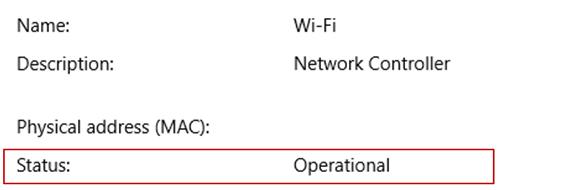
- Внутренний IP-адрес компьютера. Просмотрите свойства сети и состояния > Интернета > в Параметры>. Найдите конфигурацию сети с состоянием «Работает» и получите IPv4-адрес.
- Общедоступный IP-адрес (IP-адрес маршрутизатора). Существует много способов узнать его. Можно выполнить поиск «my IP» (в Bing или Google) или просмотреть свойства сети Wi-Fi (для Windows 10).
- Номер сопоставляемого порта. В большинстве случаев это 3389 — порт по умолчанию, используемый подключениями к удаленному рабочему столу.
- Административный доступ к маршрутизатору.
Предупреждение Вы открываете доступ к компьютеру из Интернета, что не рекомендуется. Если это необходимо, обязательно задайте для своего ПК надежный пароль. Предпочтительнее использовать VPN.
После сопоставления порта вы сможете подключаться к компьютеру узла извне локальной сети, подключаясь к общедоступному IP-адресу маршрутизатора (см. второй пункт выше).
Вы можете изменить IP-адрес маршрутизатора. Ваш поставщик услуг Интернета (ISP) может назначить новый IP-адрес в любое время. Чтобы избежать этой проблемы, рассмотрите возможность использования динамических DNS-имен. Это позволит подключаться к компьютеру с помощью легко запоминающегося доменного имени, а не IP-адреса. Маршрутизатор автоматически обновит службу DDNS, если IP-адрес изменится.
В большинстве маршрутизаторов может определить, какой исходный IP-адрес или исходная сеть может использовать сопоставление портов. Поэтому, если известно, что вы собираетесь подключаться только с работы, можно добавить IP-адрес для своей рабочей сети. Это позволит избежать открытия порта для всего Интернета. Если на узле, которые вы используете для подключения, используется динамический IP-адрес, задайте ограничение источника, чтобы разрешить доступ из целого диапазона адресов, определенного поставщиком услуг Интернета.
Также рассмотрите возможность настройки статического IP-адреса на своем компьютере, чтобы внутренний IP-адрес не менялся. Если это сделать, то перенаправление портов маршрутизатора всегда будет указывать на правильный IP-адрес.
Использование VPN
При подключении к локальной сети с помощью виртуальной частной сети (VPN) не нужно открывать доступ к компьютеру из общедоступного Интернета. Вместо этого при подключении к VPN клиент удаленного рабочего стола действует так, будто он является частью той же сети и имеет доступ к компьютеру. Существует несколько служб VPN — можно найти и использовать ту, которая лучше всего подходит для вас.
Использование удаленного рабочего стола
Используйте удаленный рабочий стол на устройстве с Windows, Android или iOS, чтобы дистанционно подключиться к компьютеру с Windows 10. Вот как настроить компьютер для разрешения удаленных подключений, а затем подключиться к настроенному компьютеру.
Примечание: В то время как сервер удаленного рабочего стола (например, компьютер, к которому вы подключаетесь) должен работать под управлением версии Windows Pro, клиентский компьютер (устройство, с которым вы подключаетесь) может работать под управлением любой версии Windows (Pro или Home). или даже другой операционной системы.
- Включите удаленные подключения на компьютере, к которому требуется подключиться.
- Убедитесь, что у вас установлена Windows 11 Pro. Чтобы проверить это, выберитеПуск и откройте Параметры . Затем в разделе Система , выберите О системе и в разделе Характеристики Windows найдите Выпуск. Сведения о том, как получить Windows 11 Pro, см. в статьеОбновление Windows Home до Windows Pro.
- Когда будете готовы, нажмитеПуск и откройтеПараметры . Затем в разделе Система выберите Удаленный рабочий стол, установите для параметра Удаленный рабочий стол значение Включить, затем выберитеПодтвердить.
- Запишите имя этого компьютера в поле Имя компьютера. Оно понадобится позже.
- Используйте удаленный рабочий стол для подключения к настроенному компьютеру.
- На локальном компьютере с Windows: В поле поиска на панели задач введите Подключение к удаленному рабочему столу и выберите Подключение к удаленному рабочему столу. В окне «Подключение к удаленному рабочему столу» введите имя компьютера, к которому необходимо подключиться (из шага 1), а затем нажмите кнопку Подключиться.
- На устройстве с Windows, Android или iOS: Откройте приложение «Удаленный рабочий стол» (можно скачать бесплатно в Microsoft Store, Google Play и Mac App Store) и добавьте имя компьютера, к которому вы хотите подключиться (см. шаг 1). Выберите имя удаленного компьютера, которое вы добавили, и дождитесь завершения подключения.
- Включите удаленные подключения на компьютере, к которому требуется подключиться.
- Убедитесь, что у вас установлена Windows 10 Pro. Чтобы это проверить, перейдите в Пуск >Параметры >Система >О системе и найдите Выпуск. Сведения о том, как получить Windows 10 Pro, см. в статье Обновление Windows 10 Домашняя до Windows 10 Pro.
- Когда будете готовы, выберите Пуск >Параметры >Система >Удаленный рабочий стол, и выберите Включить удаленный рабочий стол.
- Запомните имя компьютера в разделе Как подключиться к этому ПК. Оно понадобится позже.
- Используйте удаленный рабочий стол для подключения к настроенному компьютеру.
- На локальном компьютере с Windows: В поле поиска на панели задач введите Подключение к удаленному рабочему столу и выберите Подключение к удаленному рабочему столу. В окне «Подключение к удаленному рабочему столу» введите имя компьютера, к которому необходимо подключиться (из шага 1), а затем нажмите кнопку Подключиться.
- На устройстве с Windows, Android или iOS Откройте приложение «Удаленный рабочий стол» (можно скачать бесплатно в Microsoft Store, Google Play и Mac App Store) и добавьте имя компьютера, к которому вы хотите подключиться (см. шаг 1). Выберите имя удаленного компьютера, которое вы добавили, и дождитесь завершения подключения.
Часто задаваемые вопросы о клиентах удаленного рабочего стола
Теперь, когда вы настроили клиент удаленного рабочего стола на устройстве (Android, Mac, iOS или Windows), у вас могут возникнуть вопросы. Здесь приведены ответы на наиболее часто задаваемые вопросы о клиентах удаленного рабочего стола.
- Установка
- Подключения, шлюз и сети
- Веб-клиент
- Мониторы, звук и мышь
- Оборудование Mac
- Сообщения об ошибках
Большинство из этих вопросов относится ко всем клиентам, но некоторые касаются только определенных клиентов.
Если у вас есть дополнительные вопросы, ответы на которые вы бы хотели получить, оставьте их в качестве отзыва на эту статью.
Установка
К каким компьютерам можно подключиться?
Ознакомьтесь со статьей о поддерживаемой конфигурации, чтобы узнать, как каким компьютерам вы можете подключиться.
Как настроить компьютер для использования удаленного рабочего стола?
Настройка устройства завершена, но я не думаю, что компьютер готов. Помогите.
Во-первых, вы уже видели мастер настройки удаленного рабочего стола? Он поможет подготовить компьютер для использования удаленного доступа. Скачайте и запустите этот инструмент на компьютере, чтобы все настроить.
В противном случае, если вы хотите выполнить все вручную, читайте дальше.
Для Windows 10 сделайте следующее.
- На устройстве, к которому вы собираетесь подключаться, откройте Параметры.
- Выберите Система и Удаленный рабочий стол.
- Включите удаленный рабочий стол с помощью ползунка.
- Обычно рекомендуется оставить компьютер в режиме бодрствования и доступным для обнаружения, чтобы упростить подключение. Щелкните Показать параметры, чтобы перейти к параметрам управления питанием компьютера, где можно будет изменить этот параметр.
Заметка Невозможно подключиться к компьютеру, который находится в спящем режиме или режиме гибернации. Поэтому убедитесь, что для параметров спящего режима и режима гибернации на удаленном компьютере задано значение Никогда. (Гибернация доступна не на всех компьютерах.)
Запишите имя этого компьютера, указанное в разделе How to connect to this PC (Как подключаться к этому компьютеру). Оно потребуется для настройки клиентов.
Можно предоставить отдельным пользователям разрешение на доступ к этому компьютеру. Для этого щелкните Select users that can remotely access this PC (Выбрать пользователей, которые могут удаленно подключаться к этому компьютеру). Члены группы «Администраторы» получают доступ автоматически.
Для Windows 8.1 следуйте инструкциям по разрешению удаленных подключений в разделе Подключение к другому компьютеру с помощью функции подключения к удаленному рабочему столу.
Подключение, шлюз и сети
Почему не удается подключиться с помощью удаленного рабочего стола?
Ниже приведено несколько возможных способов устранения распространенных проблем, которые могут возникнуть при попытке подключения к удаленному компьютеру. Если эти решения не помогли, дополнительную помощь можно получить на веб-сайте Microsoft Community.
- Не удалось найти удаленный компьютер. Убедитесь, что вы используете правильное имя компьютера и ввели его без ошибок. Если по-прежнему не удается подключиться, попробуйте использовать IP-адрес удаленного компьютера вместо имени.
- Возникла проблема с сетью. Убедитесь, что у вас есть подключение к Интернету.
- Порт удаленного рабочего стола может блокироваться брандмауэром. Если вы используете брандмауэр Windows, выполните следующие действия.
- Откройте брандмауэр Windows.
- Выберите Разрешить запуск программы или компонента через брандмауэр Windows.
- Щелкните Изменить параметры. Вам может потребоваться ввести пароль администратора или подтвердить свои действия.
- В разделе Разрешенные программы и компоненты выберите Удаленный рабочий стол, а затем нажмите кнопку ОК. Если вы используете другой брандмауэр, убедитесь, что в нем открыт порт для удаленного рабочего стола (обычно это порт 3389).
- Возможно, удаленные подключения не настроены на удаленном компьютере. Чтобы устранить эту проблему, прокрутите страницу вверх до вопроса Как настроить компьютер для использования удаленного рабочего стола? в этом разделе.
- Возможно, удаленный компьютер разрешает подключаться только компьютерам, на которых настроена проверка подлинности на уровне сети.
- Удаленный компьютер может быть выключен. Невозможно подключиться к компьютеру, который выключен, находится в спящем режиме или режиме гибернации. Поэтому убедитесь, что для параметров спящего режима и режима гибернации на удаленном компьютере задано значение Никогда. (Гибернация доступна не на всех компьютерах.)
Почему не удается найти свой компьютер или подключиться к нему?
- Компьютер включен и находится в режиме бодрствования?
- Вы правильно ввели имя или IP-адрес?
Внимание Если вы ввели имя компьютера, ваша сеть должна правильно разрешить его с помощью службы DNS. Во множестве домашних сетей для подключения необходимо использовать IP-адрес, а не имя узла.
Заметка Windows XP Home, Windows Media Center Edition, Windows Vista Home, Windows 7 Домашняя и Windows 7 Начальная не поддерживаются без стороннего программного обеспечения.
Почему не удается войти на удаленный компьютер?
Если вы видите экран входа на удаленный компьютер, но не можете войти, возможно, вы не были добавлены в группу пользователей удаленного рабочего стола или в любую другую группу с правами администратора на этом удаленном компьютере. Обратитесь к администратору системы, чтобы он добавил вас.
Какие поддерживаются методы подключения для локальных сетей?
Если вы хотите получить доступ к своему офисному компьютеру извне его локальной сети, вашей организации необходимо предоставить вам средства удаленного доступа. Клиент удаленного рабочего стола в настоящее время поддерживает следующие функции:
- шлюз сервера терминалов или шлюз удаленных рабочих столов;
- Веб-доступ к удаленным рабочим столам
- VPN (с помощью встроенных возможностей VPN в iOS).
VPN не работает
Проблемы с VPN могут иметь несколько причин. Сначала следует убедиться, что VPN работает в той же сети, что и ваш ПК или компьютер Mac. Если это невозможно проверить с помощью ПК или компьютера Mac, можно попытаться открыть веб-страницу интрасети компании в браузере на вашем устройстве.
Что нужно еще проверить:
- Не мешает ли сеть 3G работе VPN. Существует несколько поставщиков сетей 3G в мире, которые, похоже, блокируют или повреждают трафик 3G. Убедитесь, что VPN-подключение работает правильно в течение минуты.
- VPN на основе L2TP или PPTP. Если вы используете L2TP или PPTP в VPN, то в конфигурации VPN настройте для параметра «Отправлять весь трафик» значение «Включено».
- Правильность настройки VPN. Неправильно настроенный VPN-сервер может быть причиной, по которой VPN-подключения не работают или перестают работать через некоторое время. В этом случае обязательно проведите тестирование с помощью веб-браузера на устройстве iOS, ПК или компьютере Mac в той же сети.
Можно ли проверить, правильно ли работает VPN?
Убедитесь, что на вашем устройстве включена VPN. VPN-подключение можно проверить, перейдя на веб-страницу во внутренней сети или с помощью веб-службы, которая доступна только через VPN.
Как настроить VPN-подключения по протоколу L2TP или PPTP?
Если вы используете L2TP или PPTP в VPN, то в конфигурации VPN обязательно настройте для параметра Отправлять весь трафик значение Включено.
Веб-клиент
Какие браузеры можно использовать?
Веб-клиент поддерживает Microsoft Edge, Mozilla Firefox (55.0 и более поздних версий), Google Chrome и Safari.
Какие компьютеры можно использовать для доступа к веб-клиенту?
Веб-клиент поддерживает Windows, macOS, Linux и ChromeOS. В настоящее время мобильные устройства не поддерживаются.
Можно ли использовать веб-клиент в развертывании Удаленного рабочего стола без шлюза?
Нет. Для подключения клиенту требуется шлюз удаленных рабочих столов. Не знаете, что это означает? Спросите об этом администратора.
Заменяет ли веб-клиент удаленного рабочего стола страницу «Веб-доступ к удаленным рабочим столам»?
Нет. Веб-клиент удаленного рабочего стола размещен по URL-адресу, отличному от страницы «Веб-доступ к удаленным рабочим столам». Чтобы просмотреть удаленные ресурсы в браузере, можно использовать веб-клиент или страницу веб-доступа.
Можно ли внедрить веб-клиент на другую веб-страницу?
Пока что это функция не поддерживается.
Мониторы, звук и мышь
Как использовать все мониторы?
Чтобы использовать два или более экранов, сделайте следующее.
- Щелкните правой кнопкой мыши удаленный рабочий стол, для которого требуется включить поддержку нескольких экранов, а затем щелкните Изменить.
- Включите параметры Использовать все мониторы и Во весь экран.
Поддерживается ли двунаправленный звук?
Двунаправленный звук можно настроить в клиенте Windows отдельно для каждого подключения. Соответствующие параметры доступны в разделе Удаленное аудио на вкладке параметров Локальные ресурсы.
Что делать, если звук не воспроизводится?
Выйдите из сеанса (не просто отключитесь, а совсем выйдите из системы), а затем снова войдите в систему.
Клиент Mac: вопросы об оборудовании
Поддерживается ли разрешения Retina?
Да, клиент удаленного рабочего стола поддерживает разрешение Retina.
Как включить дополнительный щелчок правой кнопкой мыши?
Чтобы использовать щелчок правой кнопкой мыши в открытом сеансе, у вас есть три варианта:
- Стандартная двухкнопочная мышь USB для ПК.
- Apple Magic Mouse: Чтобы включить правой кнопкой мыши, щелкните «Системные настройки» в док-станции, щелкните мышь и включите дополнительный щелчк.
- Apple Magic Trackpad или MacBook Trackpad: чтобы включить правой кнопкой мыши, щелкните «Системные настройки » в док-станции, щелкните «Трекпад» и включите дополнительный щелчк.
Поддерживается ли AirPrint?
Нет, клиент удаленного рабочего стола не поддерживает AirPrint. (Это относится к клиентам Mac и iOS.)
Почему в сеансе отображаются неправильные знаки?
При использовании международной клавиатуры может возникнуть проблема, из-за которой символы, отображаемые в сеансе, не соответствуют символам, введенным на клавиатуре Mac.
Это может произойти в следующих случаях.
- Вы используете клавиатуру, которая не распознана удаленным сеансом. Когда Удаленный рабочий стол не распознает клавиатуру, по умолчанию используется язык, который последний раз использовался для удаленного компьютера.
- Вы подключаетесь к ранее отключенному сеансу на удаленном компьютере, и на нем используется язык клавиатуры, отличный от вашего текущего языка ввода.
Эту проблему можно устранить, вручную установив язык клавиатуры для удаленного сеанса. Инструкции приведены в следующем разделе.
Как языковые параметры влияют на клавиатуры в удаленном сеансе?
Существует много типов раскладок клавиатуры Mac. Некоторые из них — собственные раскладки Mac или пользовательские раскладки, точное соответствие для которых может быть недоступно в версии Windows, с которой вы удаленно взаимодействуете. Удаленный сеанс сопоставляет вашу клавиатуру с самым близким языком клавиатуры, доступным на удаленном компьютере.
Если для раскладки клавиатуры Mac задана версия раскладки клавиатуры для ПК (например, «French – PC» (Французский — ПК)), то все клавиши должны быть сопоставлены правильно и клавиатура должна работать.
Если для раскладки клавиатуры Mac задана версия раскладки клавиатуры Mac (например, «French» (Французский)), то удаленный сеанс сопоставит ее с версией французской раскладки для ПК. Некоторые сочетания клавиш Mac, которые вы привыкли использовать в OSX, не будут работать в удаленном сеансе Windows.
Если для раскладки клавиатуры выбрана вариация языка (например, «Canadian-French» (Французский (Канада))) и удаленный сеанс не может сопоставить ее с точно такой же вариацией, то он сопоставит ее с ближайшим языком (например, французским). Некоторые сочетания клавиш Mac, которые вы привыкли использовать в OSX, не будут работать в удаленном сеансе Windows.
Если настроена раскладка клавиатуры, для которой удаленный сеанс вообще не может найти соответствие, он применит настройки по умолчанию и использует язык, который вы в прошлый раз использовалась на этом компьютере. В этом случае либо в случаях, когда необходимо изменить язык удаленного сеанса в соответствии с клавиатурой Mac, можно вручную задать язык клавиатуры в удаленном сеансе, выбрав язык, который лучше всего соответствует нужному языку, как описано ниже.
Чтобы изменить раскладку клавиатуры в сеансе удаленного рабочего стола, выполните следующие действия.
В Windows 10 или Windows 8:
- В удаленном сеансе откройте окно «Язык и региональные стандарты». Выберите Пуск > Параметры > Время и язык. Откройте окно Язык и региональные стандарты.
- Добавьте язык, который вы хотите использовать. Закройте окно «Язык и региональные стандарты».
- Теперь в удаленном сеансе появится возможность переключаться между языками. (В правой части удаленного сеанса рядом с часами.) Щелкните язык, на который вы хотите перейти (например , Eng).
Может потребоваться закрыть и перезапустить приложение, которое вы используете в настоящее время, чтобы изменения языка клавиатуры вступили в силу.
Определенные ошибки
Почему я получаю сообщение об ошибке «Недостаточно привилегий»?
Вам запрещен доступ к сеансу, которому вы хотите подключиться. Наиболее вероятной причиной является то, что вы пытаетесь подключиться к сеансу администрирования. Только администраторы могут подключаться к консоли. Убедитесь, что в разделе дополнительных параметров удаленного рабочего стола переключатель консоли отключен. Если это не является источником проблемы, обратитесь к системному администратору за дополнительной помощью.
Почему клиент сообщает, что клиентская лицензия отсутствует?
Когда клиент удаленного рабочего стола подключается к серверу удаленных рабочих столов, сервер выдает клиентскую лицензию служб удаленных рабочих столов (CAL для RDS), которая хранится в клиенте. Когда клиент снова подключится, он будет использовать эту клиентскую лицензию, и сервер не будет выдавать другую лицензию. Сервер выдает другую лицензию, если клиентская лицензия служб удаленных рабочих столов отсутствует на устройстве или повреждена. Когда достигается максимальное число лицензированных устройств, сервер перестает выдавать новые клиентские лицензии служб удаленных рабочих столов. Обратитесь за помощью к администратору сети.
Почему я получаю сообщение об ошибке «Отказано в доступе»?
Ошибка «Отказано в доступе» создается шлюзом удаленных рабочих столов в результате неправильных учетных данных, использованных при попытке подключения. Проверьте имя пользователя и пароль. Если раньше подключение работало и ошибка возникла недавно, возможно, вы изменили пароль учетной записи пользователя Windows и еще не обновили его в параметрах удаленного рабочего стола.
Что означает сообщение «Ошибка RPC 23014» или «Ошибка 0x59e6»?
В случае сообщения Ошибка RPC 23014 или Error 0x59E6 try again after waiting a few minutes (Ошибка 0x59E6. Повторите попытку через несколько минут) на сервере шлюза удаленных рабочих столов достигнуто максимальное число активных подключений. В зависимости от версии Windows, работающей в шлюзе удаленных рабочих столов, максимальное количество подключений отличается: реализация Windows Server 2008 R2 Standard ограничивает количество подключений до 250. В реализации Windows Server 2008 R2 Foundation максимальное число подключений составляет 50. Все другие реализации Windows разрешают неограниченное количество подключений.
Что означает ошибка «Failed to parse NTLM challenge» (Не удалось проанализировать запрос защиты NTLM)?
Эта ошибка вызвана неправильной настройкой параметров на удаленном компьютере. Убедитесь, что на удаленном компьютере для параметра уровня безопасности RDP задано значение «Совместимый с клиентом». (Обратитесь к администратору системы, если вам необходима помощь в этом.)
Что означает сообщение «TS_RAP You are not allowed to connect to the given host» (TS_RAP: вам запрещено подключение к заданному узлу)?
Эта ошибка возникает, когда политика авторизации ресурсов на сервере шлюза запрещает вашему имени пользователя подключение к удаленному компьютеру. Это может произойти в следующих случаях.
- Имя удаленного компьютера совпадает с именем шлюза. Затем при попытке подключения к удаленному компьютеру вместо него устанавливается подключение со шлюзом, разрешения на доступ к которому, вероятно, у вас нет. Если вам нужно подключиться к шлюзу, не используйте внешнее имя шлюза в качестве имени компьютера. Вместо этого используйте localhost, IP-адрес (127.0.0.1) или внутреннее имя сервера.
- Учетная запись пользователя не является членом группы пользователей для удаленного доступа.
Настраиваем подключение к удаленному рабочему столу через VPN
Подключение к удаленному рабочему столу через VPN не так уж сложно настроить – но если вы сталкиваетесь с этой задачей впервые, могут возникнуть определённые вопросы. Составили шпаргалку для начинающих!
На Windows 10
Подключение к удаленному рабочему столу через VPN – удобный способ, позволяющий двум компьютерам «видеть» друг друга в одной сети. Тогда как на самом деле они принадлежат двум разным локальным сетям!
- Нажмите на кнопку меню «Пуск» ;
- Перейдите к параметрам – шестерёнка на панели слева;

- В открывшемся окне ищите иконку «Сеть и интернет» .

Подключиться к удаленному рабочему столу через VPN очень легко – вы справитесь за несколько минут! Найдите в меню в левой части экрана иконку Virtual Private Network и нажмите на неё.
- В правой части экрана появятся дополнительные настройки;
- Кликайте по иконке в виде «+» , чтобы добавить новое подключение;

- Автоматически загрузится окно параметров.

Подключение к удаленному рабочему столу по VPN нужно настроить – предварительно вам придется узнать некоторые данные. Но обо всем по порядку! Пройдёмся по каждому параметру отдельно.
- Оставляйте значение «Windows (встроенные)» .
- Укажите любое имя, которое поможет вам запомнить, для чего настраивается сеть. Здесь вы ничем не ограничены.
Имя или адрес сервера
- Сюда нужно вставить доменное имя сервера или его IP-адрес, которые можно получить при настройке второго устройства (к которому мы подключаемся).
Здесь несколько вариантов:
- Автоматически определённый тип
- Протокол PPTP
- L2TP/IPsec с сертификатом
- L2TP/IPsec с предварительным ключом
- Протокол SSTP
- IKEv2
Выбираемый тип подключения по VPN к удаленному рабочему столу зависит от конкретных настроек второго устройства. Запросите информацию у системного администратора.
Чаще всего это значение «Автоматически» или «Протокол РРТР» . Если вы будете выбирать другой вариант, нужно знать специальный ключ, чтобы ввести его в соответствующее поле. Или предварительно загрузить сертификат шифрования на ваше устройство.
Тип данных для входа
- Оставляем вариант «Имя пользователя и пароль»

Два последних окна – это «Имя пользователя» и «Пароль» , куда вы должны ввести свой логин и ключ соответственно.
Можете отметить галочкой параметр «Запомнить мои данные для входа» , чтобы в дальнейшем подключение к удаленному рабочему столу по VPN настраивалось проще и быстрее. Теперь жмите на кнопку «Сохранить» . Вот и все!

На Windows 7
Несколько другой алгоритм ждёт пользователей более ранних версий операционной системы – хотя подключение по VPN к удаленному рабочему столу настроить по-прежнему можно.
- Нажмите на кнопку меню «Пуск» , оттуда перейдите к панели управления;
- Выбор типа просмотра «Мелкие значки» , в открывшемся списке ищите иконку «Центр управления сетями и общим доступом» ;
- Жмём на кнопку «Настройка новой сети….» ;
- Появится новое окно, в нем нужно выбрать вариант «Подключение к рабочему месту» ;

- Выбираем «Использовать моё…» , чтобы открыть настройки соединения.

Немного терпения, мы уже близки к цели! Нужные данные вам может сообщить системный администратор.
- В строке «Интернет-адрес» указываем URL подключаемого сервера или айпи-адрес;
- Имя места назначения можно указать любое, чтобы вам было удобно ориентироваться;
- Ставим галочку напротив параметра «Не подключаться сейчас, выполнить установку для использования в будущем» ;
- Жмём «Далее» , чтобы перейти к следующему этапу;

- В появившиеся поля вводим имя пользователя и код, ставим галочку напротив «Запомнить этот пароль» и жмём «Создать» .
Почти закончили! Вы увидите неактивное соединение в общем списке, нужно нажать на него правой кнопкой мышки и выбрать пункт «Свойства» .
- Перейдите на вкладку «Безопасность» ;
- Найдите раздел «Шифрование данных» и убедитесь, что поставили значение «Обязательное (отключиться, если нет шифрования)» ;
- В строке «Тип…» выберите значение «Туннельный протокол PPTP» через открывающееся меню;

- Перейдите на вкладку «Сеть» и отметьте галочкой параметр «Протокол интернета версии 4(TCP/IPV4)» .
- Теперь снова нажмите на кнопку «Свойства» (когда выделите параметр мышкой);

- В окне «Общие» найдите кнопку «Дополнительно» и нажмите на неё;
- Снимите все отметки (если они есть), в поле «Метрика интерфейса» укажите «1» и кликните «ОК» .
Теперь вам доступен удаленный рабочий стол через VPN! Протестируйте открывшиеся возможности прямо сейчас.