Teamviewer: что это за программа
Teamviewer − это популярная программа для дистанционного управления компьютерами. Чем больше пользов.
Teamviewer − это популярная программа для дистанционного управления компьютерами. Чем больше пользователей становится, тем актуальнее вопрос: «Как работать с тим вивер?».
Программа имеет интуитивно понятный интерфейс, небольшой размер, но при этом богатую функциональность. Пресс-релизы компании утверждают, что количество установок TeamViewer превышает полутора миллиарда.
В число возможностей программы, кроме непосредственно управления, входит передача файлов между управляющим и управляемым компьютером, видеоконференции, создание VPN между устройствами.
К таким программам предъявляются особые требования по обеспечению безопасности. В случае тимвивера можно с уверенностью утверждать, что защита конфиденциальности на высоком уровне. В приложении реализована гибкая настройка управления доступом к устройствам и личной информации, что надежно предотвращает несанкционированные проникновения.
Если вы оказываете услуги техподдержки или требуется удаленное управление несколькими устройствами (домашним и рабочим компьютерами), то тимвивер − это программа для вас. Удаленно провести презентацию или конференцию, оказать или получить компьютерную помощь через интернет, дистанционно подключиться к собственному компьютеру – возможности Temviewer.
Давайте теперь разберемся, как работает тим вивер, и как программу настроить.

Как загрузить и установить TeamViewer?
Скачать программу лучше с официального сайта производителя www.teamviewer.com. На главной странице посетителю сразу предложат скачать бесплатную для личного использования версию. Там же информация о расценках на бизнес-дистрибутив приложения.

Для знакомства с полной функциональностью программы откройте пункт меню «Товары» и выберите Teamviewer. На странице продукта сайт предложит загрузить бесплатный пробный дистрибутив программы. На самом деле загружается полный (full) дистрибутив, но пока еще не активированный ключом лицензии. Рассматривать будем вариант, как настроить тим вивер для личного использования, тем более, что различий в настройке с платной бизнес-версией по сути нет.

Бесплатно пользоваться полной функциональностью продукта можно в течение 15 дней пробного периода, но затем придется выбрать вариант из трех подписок и зарегистрироваться. Личная же версия для физических лиц бесплатна в течение всего срока использования.
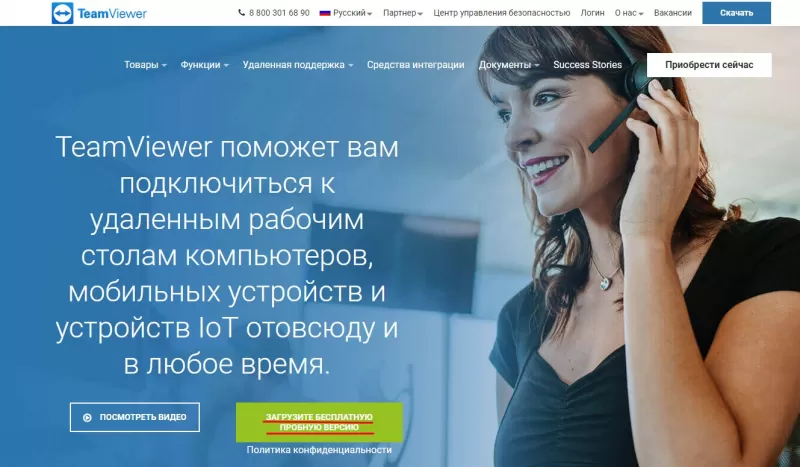
Тимвивер поддерживает работу в ключевых операционных системах (Windows, Linux и macOS, а также мобильных iOS, Android, Windows Mobile) и на этапе загрузки сайт сам определит тип ОС и отправит соответствующий дистрибутив программы.
Перейдем непосредственно к установке программы. Запустите скачанный файл для старта мастера установки. На первом шаге мастер предлагает выбрать три типа установки:
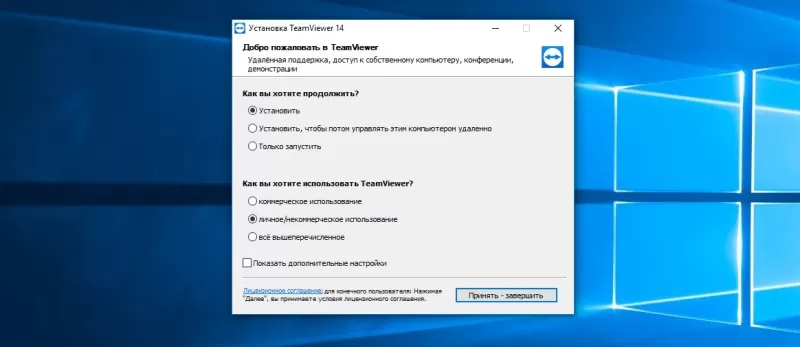
- «Установить».
- «Установить, чтобы потом управлять этим компьютером удаленно».
- «Только запустить».
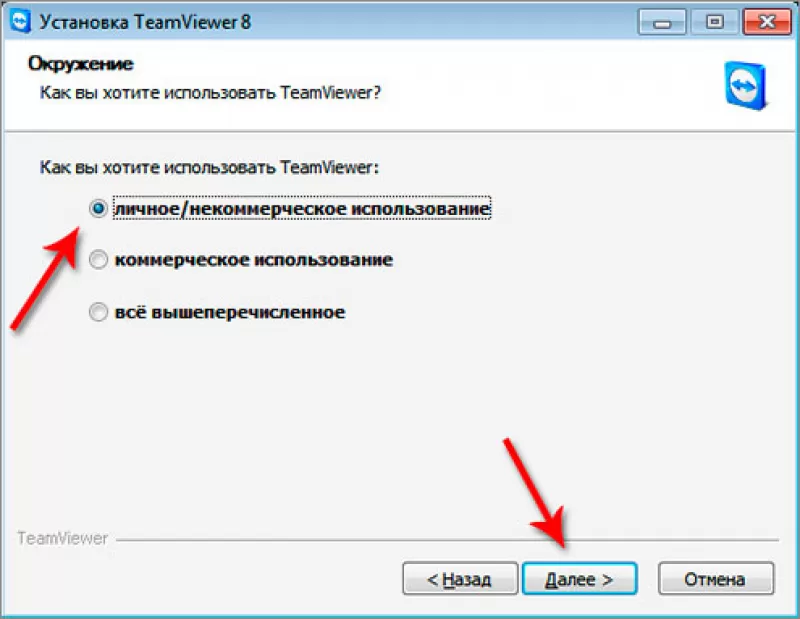
Первый вариант выбирайте в том случае, если хотите запускать Teamviewer лично. Второй вариант (наиболее часто используемый) зарегистрирует на компьютере системный сервис и позволит подключаться к устройству дистанционно. Третий же подойдет для одноразового запуска приложения в том случае, если необходимо предоставить временный доступ к компьютеру, например, для работника технической поддержки. За блоком выбора типа установки следует выбор области использования тим вивера. Предлагается также три варианта:
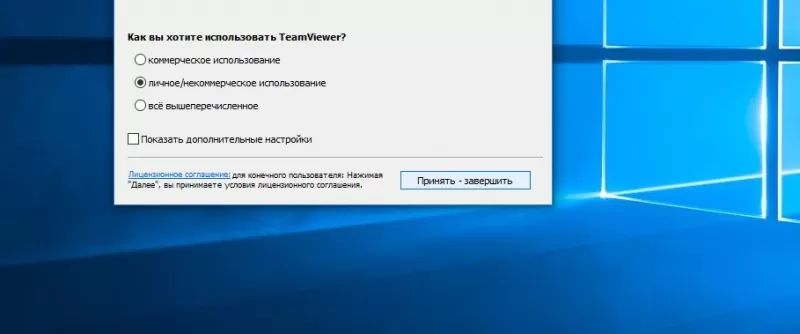
- «Коммерческое использование».
- «Личное/некоммерческое использование».
- «Все вышеперечисленное».
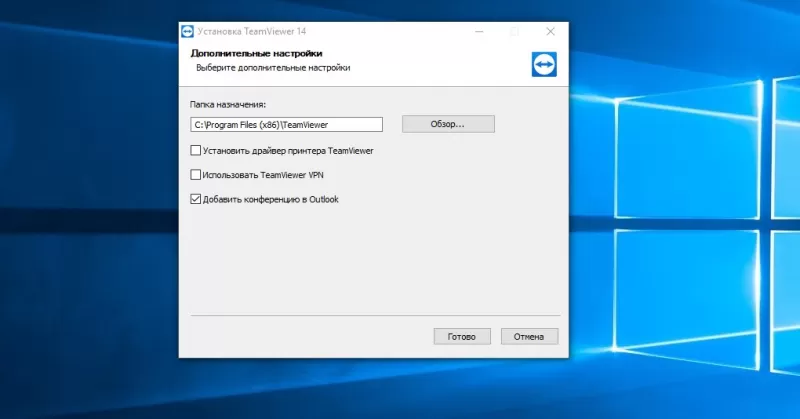
Для продолжения установки выбираем желаемый вариант и на этом для большинства пользователей настройка параметров заканчивается. Для продвинутых пользователей мастер предлагает установить флажок «Показать дополнительные настройки». Кнопка мастера сменит текст на «Принять — далее» и позволит настроить дополнительные опции. Если чек-бокс не отмечен, то Teamviewer использует стандартные настройки установки. Указанные настройки доступны уже после установки программы, так что этот шаг необязателен. В окне специальных параметров устанавливаются следующие значения:
- папка назначения: выберите каталог установки приложения;
- установить драйвер принтера Teamviewer: опция активирует функцию удаленной печати при соединении с компьютером;
- использовать Teamviewer VPN: становится возможным соединение между компьютерами по защищенному виртуальному каналу;
- добавить конференцию в Outlook: будет дополнительно установлена синхронизация с календарем Microsoft Outlook, который позволит планировать удаленные конференции.
Выберите необходимые значения и нажмите кнопку «Далее». Установка завершена.
Как пользоваться TeamViewer
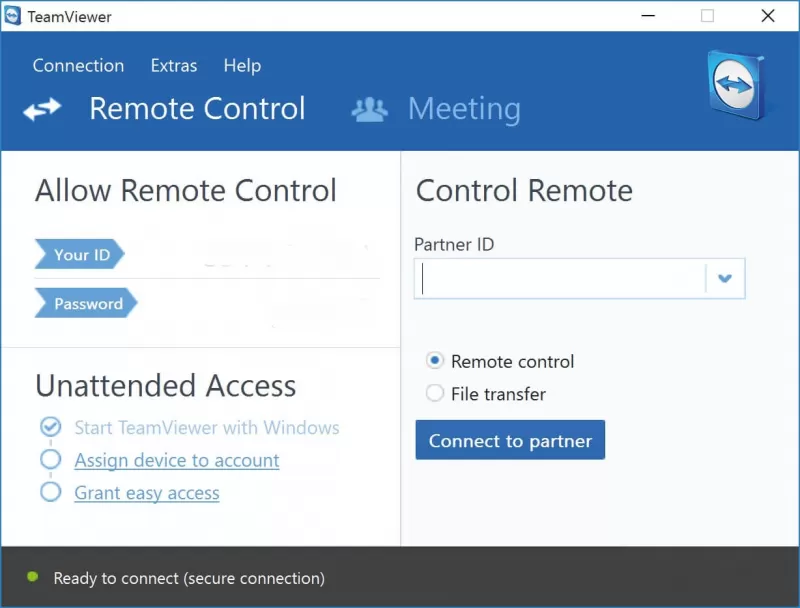
Интерфейс программы простой. Компьютер (мобильное устройство) может быть «управляющим» и «управляемым» – либо вы дистанционно управляете чужим устройством, либо сами отдаете систему в руки удаленного пользователя. Поэтому главное окно программы содержит две области.
В левой части экрана содержится информация о вашем ID и временном пароле подключения. Если партнеру необходимо получить доступ к компьютеру, то, сообщив указанную информацию «вызывающей» стороне, вы тем самым разрешаете удаленное управление. Имейте в виду, что экземпляр Teamviewer должен быть запущен в течение всего времени соединения, иначе удаленный пользователь получит ошибку при попытке подсоединиться. Для случая, когда сам хозяин планирует удаленно подключаться к собственному компьютеру, здесь указывается постоянный пароль, разрешающий доступ в систему.
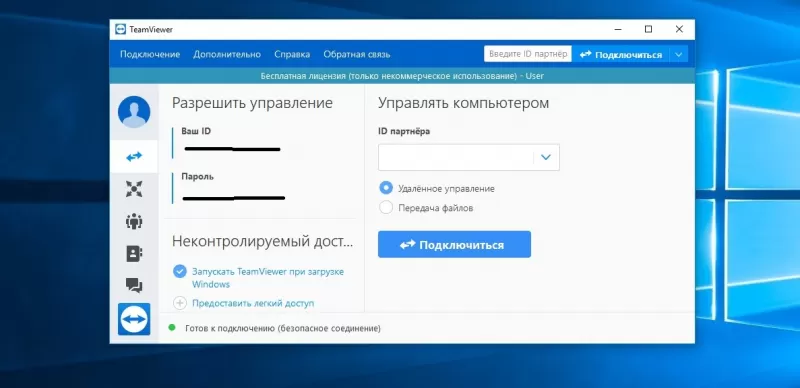
В правой части экрана область для работы с «управляемым» компьютером. Для подключения надо знать ID этого компьютера. Вводим это значение в поле «ID партнера» и выбираем характер соединения на основе предполагаемых действий. Предлагается три варианта:
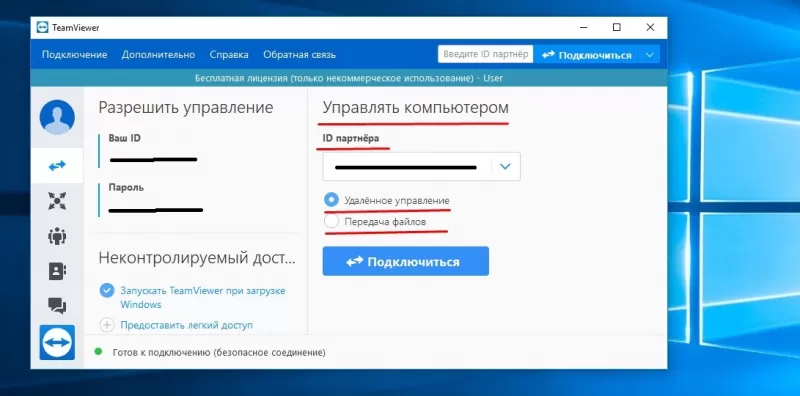
- удаленное управление: управление компьютером партнера или совместная работа на компьютере;
- передача файлов: передача файлов в прямом и обратном направлении;
- VPN: создание частной виртуальной сети с партнером. В этом режиме удаленное устройство будет отображаться, как компьютер в локальной сети. Это позволит программам работать с ним, как с обыкновенным сетевым ПК.
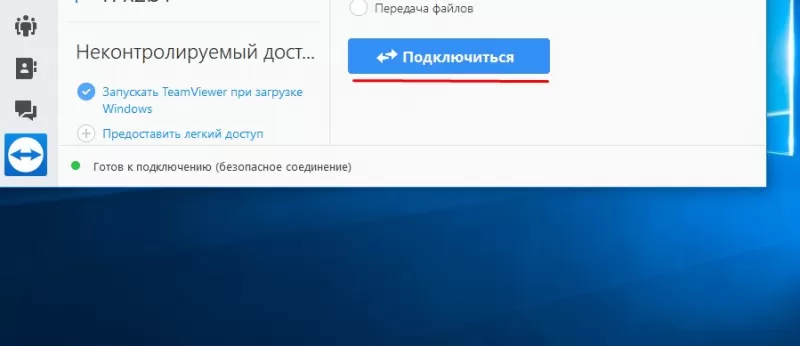
Далее нажимаем кнопку «Подключиться к партнеру» и вводим временный пароль, который сообщает владелец «управляемого» устройства, или постоянный пароль, если удаленное устройство тоже ваше и он вам известен. Так как наиболее часто используется режим удаленного управления, кратко остановимся на нем. Тем более, что режим передачи файлов представляет собой стандартный файловый менеджер, а работу с VPN лучше изучить подробно по инструкции на официальном сайте приложения.
Итак, после установления соединения появится рабочий стол удаленного компьютера. Работать с ним можно также, как будто вы физически перед этим ПК. По сути можно делать все, что заблагорассудится: запускать и работать с программами, настраивать систему, перезагружать удаленный компьютер.
Для функций тим вьювера в режиме управления удаленным рабочим столом сверху предусмотрено меню соединения. С его помощью можно закрыть или восстановить соединение, получить информацию по характеристикам соединения или удаленного компьютера, передать удаленному компьютеру комбинацию «CTRL-ALT-DEL» для перезагрузки или вызова диспетчера задач (это пункт меню «Действия»). Отдельным пунктом предусмотрено управление графическими характеристиками (пункт «Просмотр») − в зависимости от скорости интернет-соединения выставляется качество «картинки», разрешение экрана удаленного компьютера, настраивается масштабирование, выбирается один или несколько активных мониторов.
Пожалуй, это главные действия, которые могут понадобиться при знакомстве с программой. Остальная информация по меню есть в документации на официальном сайте.
Как настроить TeamViewer?
Программа имеет гибкую систему настроек, включающую большое количество различных опций. Не будем сильно углубляться и затронем только главные. Для комфортной работы с Teamviewer 13 и прочих близких версий настроим опции безопасности и параметры интернет-соединения.
Настройки тим вивера находятся в главном меню основного окна приложения. В строке меню выбираем пункты «Дополнительно − Опции».
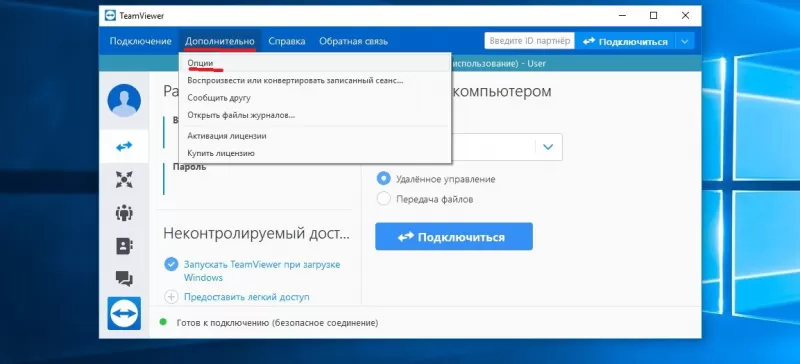
Откроется диалоговое окно «Опции TeamViewer», где слева будут разделы, среди которых нас интересуют «Основное» и «Безопасность». Так как основным требованием к подобным программным продуктам является безопасность личной информации, то начнем с нее. В области окна справа от пункта меню отобразятся настраиваемые параметры безопасности. Вот некоторые из них.
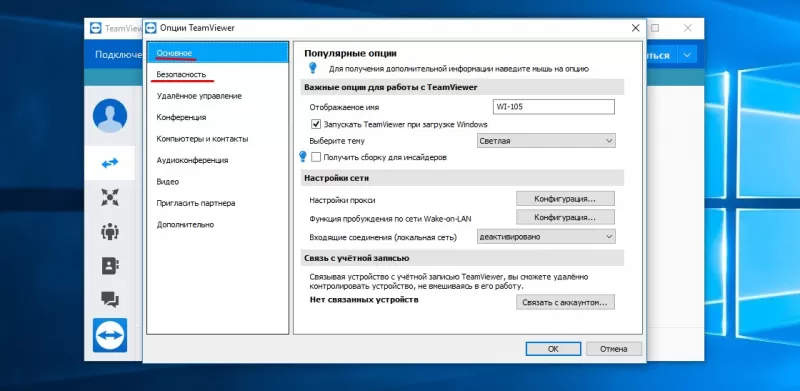
Пароль. Введите личный пароль для использования вместо случайно сгенерированного временного пароля для доступа к компьютеру.
Управление дополнительными паролями. Используйте настройку в случае, если вам необходимо предоставить доступ к компьютеру нескольким людям.
Случайный пароль. Здесь настраивается сложность временного пароля (минимальная длина четыре символа).
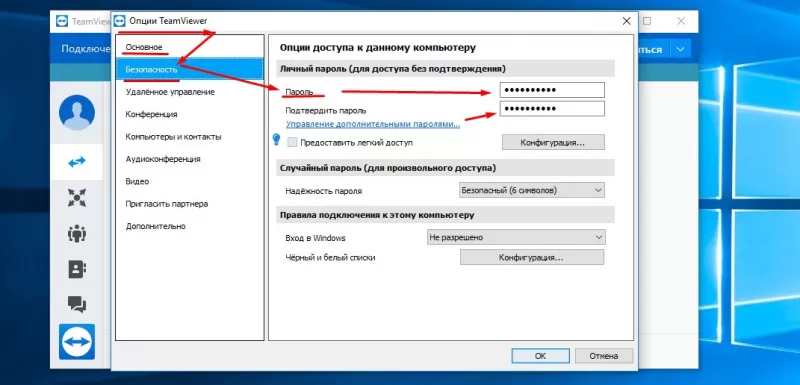
Черные и белые списки. Укажите только те контакты, которые имеют или не имеют право доступа к этому компьютеру. Чтобы открыть диалоговое окно «Черный и белый списки», нажмите кнопку «Конфигурация». В диалоговом окне указываете TeamViewer ID для настройки разрешения подключения к устройству. Внесение идентификаторов в «белый» список разрешит подключение только указанных учетных записей. «Черный» список запрещает ряду партнеров использовать компьютер. Настройки сетевого подключения находятся в разделе «Основное».
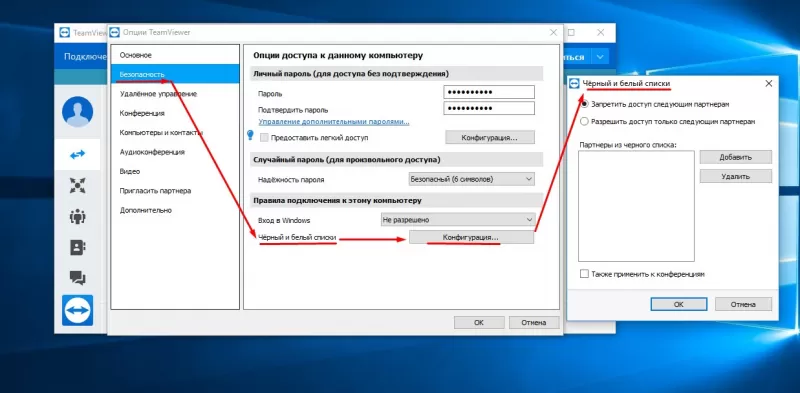
Запускать TeamViewer при загрузке Windows. Поставьте флажок, если хотите, чтобы программа запускалась автоматически вместе с Wndows. Это избавит от ситуаций, когда вы забудете запустить тим вьювер на удаленной машине, а вам срочно понадобится доступ.
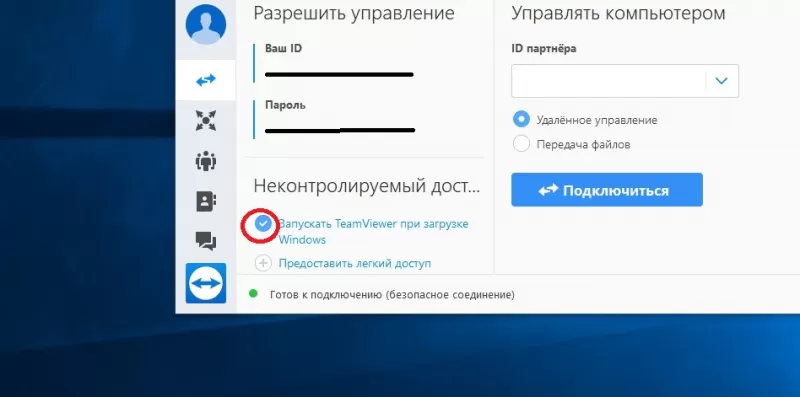
Настройки прокси. Стандартная настройка соединения с интернетом в сети с запущенным прокси-сервером. По умолчанию берутся настройки, указанные в дефолтном браузере. Связать с учетной записью. Если вы зарегистрировались на официальном сайте, то можете привязать копию программы к официальной учетной записи Teamviewer.
Вот, пожалуй, главные настройки этой программы. Если потребуется глубже изучить Teamviewer, то скачайте официальную документацию с сайта разработчика. Удачи в использовании!
How to use TeamViewer Remote
TeamViewer Remote is a remote access software that allows users to connect to another computer from anywhere in the world.
On this page, you’ll learn how to set up your devices as well as how to connect to remote devices and users.
Do you use a licensed version of TeamViewer Remote?
If you purchased a TeamViewer Remote license, please activate it by following the instructions in the respective license activation article.
If you are using the free version of TeamViewer Remote, you can skip this step.
Get started with TeamViewer Remote in two easy steps
Create an account
An account is required to use TeamViewer Remote. Using an account allows you to manage your devices and contacts centrally. How to create an account.
Set up Two-Factor Authentication
Protect your TeamViewer account from unauthorized access with an additional security code. How to set up Two-Factor Authentication.
TeamViewer Remote
Start a remote session with another person
How to create a remote session
- Open TeamViewer Remote.
- Navigate to the Remote Support tab.
- Click on Create a session.
- Enter a session name.
- Share the session with the participant.
- Click on Save.
- Alternatively, by clicking on the copy icon, you can also share the session by:
- Sharing the session code
- Sending an invitation text, including the session link
- Sharing the session via WhatsApp
- Sharing the session link
How to join a remote session
- Select the option that applies to you and start the session accordingly.
- If the expert sent you a session link, open the link in your browser.
- If the expert sent you an email, open the e-mail and click on Join session.
2. You will be prompted to join the session.
- If you haven’t TeamViewer Remote (full version) installed:
- Click For Windows or For macOS, depending on which operating system you use. TeamViewer QuickSupport will be downloaded. Once the download has finished, open TeamViewer QuickSupport, accept the terms and conditions, and click Continue.
- If you have TeamViewer Remote (full version) installed, click Open.
How to start a remote session
- A pop-up will inform the expert that the participant has joined the session. To start the remote session, the expert must click on Start a session.
- The participant will be prompted to accept or decline the remote session. To establish the remote session, the participant must click Join.
Do you want to access a remote device?
How to install TeamViewer Host on the remote device
- Connect to the remote device by starting a session using QuickSupport. Please see the full instructions here.
- In the remote session toolbar, click Files & Extras, hover the mouse over Install TeamViewer remotely and select Install TeamViewer Host.
- Click Install Host module.
- Click OK or let the countdown end automatically.
- Click Wait for partner.
- Click Reconnect.
You have successfully installed TeamViewer Host on your remote device.
Alternatively, you can also install the TeamViewer Host manually. Please see the full instructions here.
How to set up remote access on the remote device
- Open TeamViewer Host.
- Click on Manage this device.
- Enter your TeamViewer account e-mail and click Continue.
- Enter your password and click Allow.
- Add your device to your trusted devices list. For more information, please read this article.
- Once your device has been added to your trusted devices list, click Assign.
Remote access without confirmation has been successfully set up on your remote device.
How to connect to the remote device
- Sign in to your account via web.teamviewer.com or the TeamViewer Remote client.
- Go to your Device list, select the device you want to connect to, and click Connect.
You are now connected to your remote device.
TeamViewer Tensor
TeamViewer Tensor is a cloud-based solution that provides remote access and collaboration capabilities for businesses of any size.
TeamViewer Frontline
TeamViewer Frontline is an AR-based remote support and customer service solution that enables users to provide real-time, on-site assistance.
TeamViewer: как подключиться к другому компьютеру
TeamViewer предназначен для соединения двух устройств через online-обозреватель. Немецкая программа.
TeamViewer предназначен для соединения двух устройств через online-обозреватель. Немецкая программа адаптирована под все виды платформ. Главное преимущество TeamViewer состоит в наличии безопасного соединения: информация передается в шифрованном виде. Применяется адаптивное ПО в 60 странах мира, поддерживает 20 языков. Интерфейс утилиты простой и удобный, не содержит большого количества вкладок и настроек. Запустите программу TeamViewer, как подключиться к другому компьютеру должны знать и системные администраторы, и обычные пользователи.

С помощью TeamViewer пользователь может:
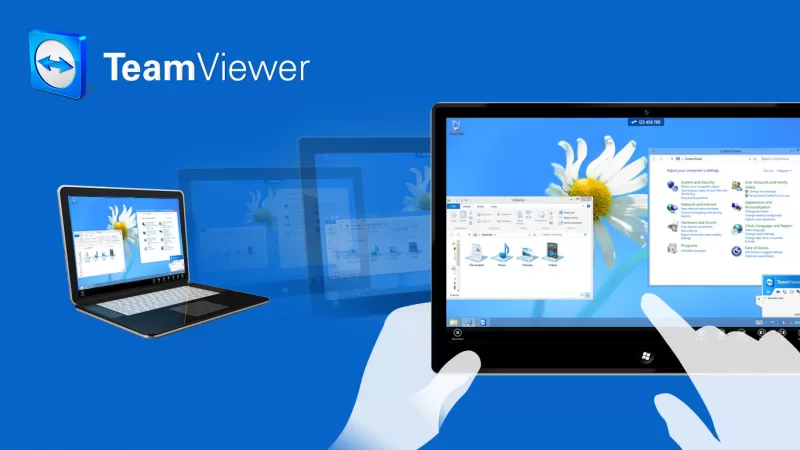
- организовать удаленные сеансы связи в виде конференций, вебинаров, презентаций и т.д.
- удаленно управлять мобильными, стационарными устройствами и серверами.
Подключение
У пользователей часто возникает вопрос о том, как подключиться через TeamViewer к другому пользователю. Разработчики выделяют 2 способа подсоединения:
- удаленный доступ;
- отправка файлов.
При удаленном доступе компьютеры соединяются дистанционно. Для пересылки изображений, музыки или документов пользователям понадобится второй метод.
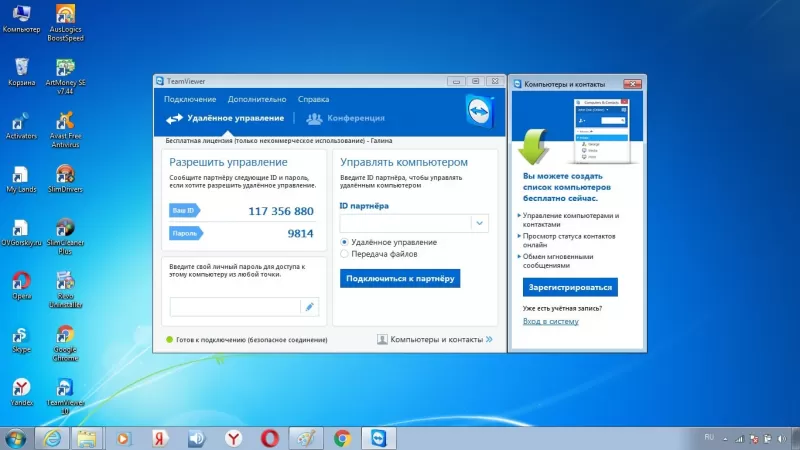
Окно утилиты поделено на 2 блока:
- «Разрешить управление»;
- «Управлять компьютером».
В первом блоке содержится информация для входа в учетную запись. Для управления устройством собеседник сообщает ID и пароль напарнику. Помимо дистанционного доступа, передачи файлов приложение предлагает пользователям общаться через переписку, аудио- и видеосвязь.
При инсталляции приложения пользователь выбирает требуемую опцию.
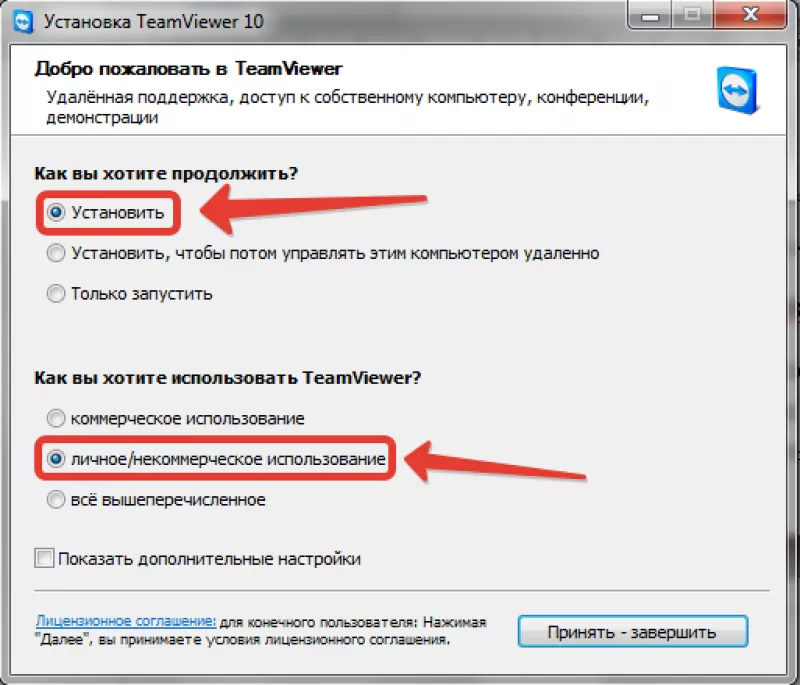
- Установить. Пользователь скачивает программный продукт с полным функционалом. Такая опция позволяет дистанционно управлять устройством в любой стране.
- Установить для удаленного управления. При инсталляции утилиты происходит удаленное подключение к устройству.
- Только запустить. Третий вариант предназначен для однократного дистанционного управления без инсталляции софта.
Удaлeнный дocтyп
Самая востребованная функция утилиты – это удаленное управление другим устройством. Для настройки ПО следует:
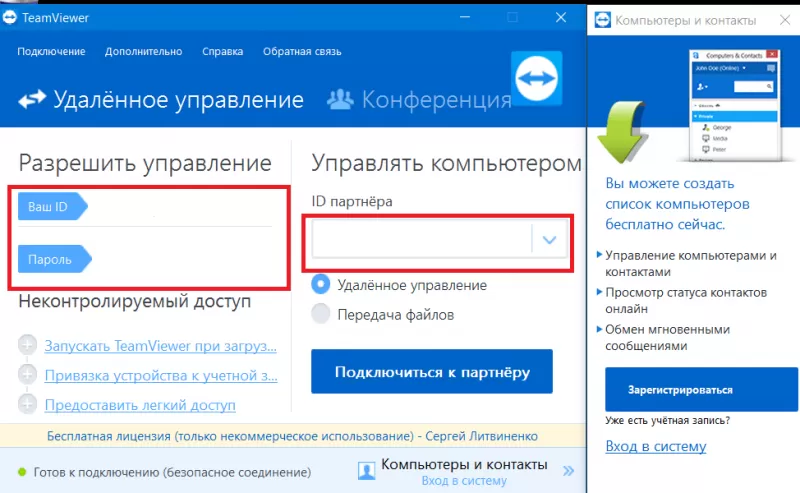
- открыть утилиту на двух компьютерах;
- выяснить ID и секретный код;
- ввести их на устройстве, с которого производится управление;
- отметить переключатель «Удаленное управление»;
- кликнуть по кнопке «Подключиться»;
- ввести пароль.
При отключении TeamViewer сеанс управления прерывается. Для повторного дистанционного управления потребуется ввод новой учетной информации.
Разработчики предусмотрели организационные моменты для безопасности устройств. ID и пароль меняются при каждом сеансе связи. При частом включении утилиты пользователь вправе указать в настройках фиксированную учетную информацию.
Пepecылкa фaйлoв
Пользователей волнует вопрос о том, как подключиться к другому компьютеру через TeamViewer для отправки файлов. Дистанционное управление недоступно при выборе режима «Передача файлов». Чтобы переслать графические, музыкальные или текстовые объекты, следует выполнить эти действия в следующем порядке.
- Запустить утилиту на двух компьютерах.
- Юзер, которому отправляют файл, сообщает ID и пароль своему напарнику.
- На главном устройстве в поле «ID партнера» ввести информацию из девяти цифр.
- Переключить опцию «Передача файлов».
- Нажать «Подключиться».
- Ввести пароль и нажать «Ок».
- При открытии формы пересылки документов из левого поля «Локальный компьютер» перетащить файлы в правое поле «Удаленный компьютер».
Прогресс передачи объектов отображается в нижней части окна на вкладке «Очередь заданий».
При работе с Тимвивер важно знать, как подключиться к другому компьютеру и передавать файлы при удаленном доступе. Для этого пользователю следует:
- воспользоваться алгоритмом «Удаленный доступ» для получения контроля над другим ПК;
- найти и активировать меню «Файлы и дополнительные возможности» (в верхней части окна утилиты на панели инструментов);
- кликнуть на пиктограмму «Открыть передачу файлов».
После этого открывается окно перемещения объектов. Пользователь придерживается алгоритма «Передача файлов».
TeamViewer oтключaeтcя
В интернете доступны 2 версии софта: бесплатная и коммерческая. Различаются утилиты ограничением по времени работы, качеством и количеством соединения, функциональностью. Разработчики предусмотрели для бесплатной вариации ограничение по времени: 15 часов в месяц. У пользователей возникают вопросы о том, как подключиться через TeamViewer, если приложение разорвало сеанс связи.
Платный продукт предоставляет:

- неограниченное количество сеансов и одновременных подключений;
- удаленный доступ к печати;
- отправку документов в пакетах в ускоренном режиме;
- запись конференций;
- наличие доступа к общему хранилищу информации и т.д.
Сложности у юзеров возникают при автоматическом разрыве связи между устройствами через 5 минут работы. Возобновление сеанса возможно через 60 сеекунд. Чтобы увеличить сеанс по времени или убрать ограничение, следует выполнить ряд простых действий.
Поменять МАС-адрес сетевой карты:
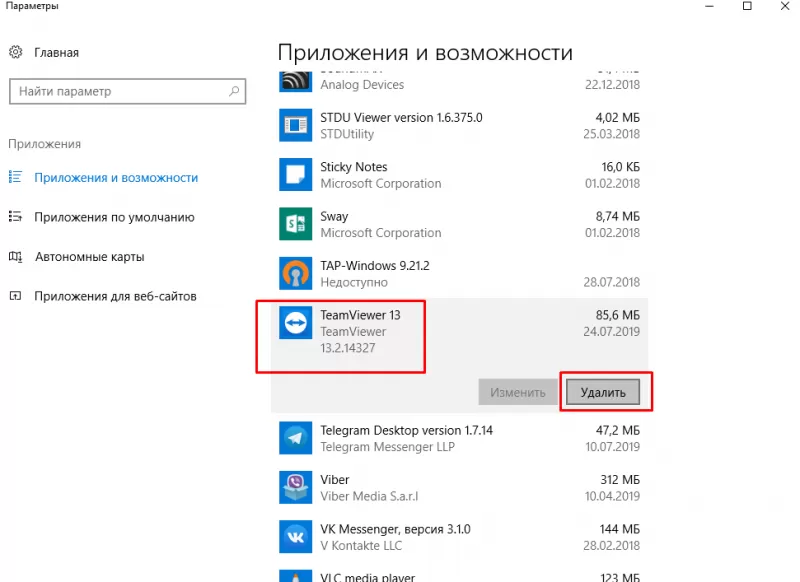
- деинсталлировать TeamViewer;
- открыть «Пуск»;
- включить панель управления;
- раскрыть ссылку «Программы и компоненты»;
- найти название утилиты, нажать кнопку «Удалить»;
- установить переключатель «Удалить настройки»;
- нажать «Удалить».
Удалить оставшиеся файлы на компьютере и записи в реестре:
- скачать программу CCleaner;
- очистить реестр;
- нажать «Пуск»;
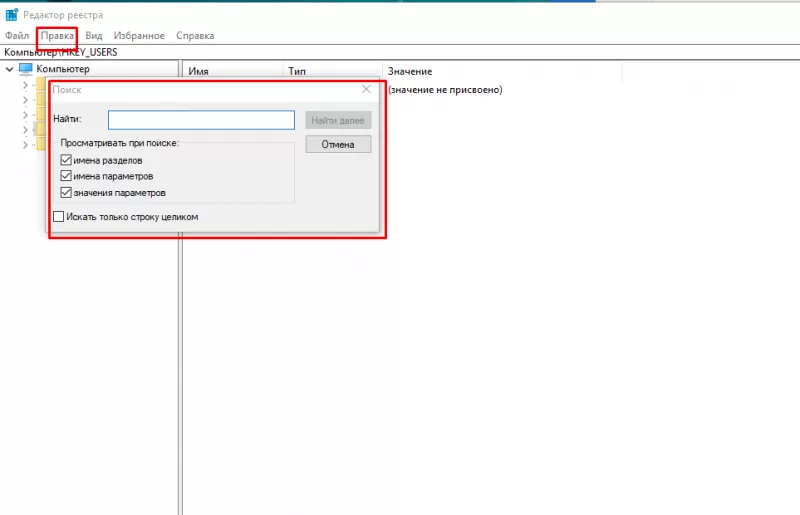
- ввести команду «regedit»;
- при открытии окна реестра нажать меню «Правка» – «Найти»;
- в поле поиска указать название утилиты;
- удалить найденные объекты;
- перезагрузить устройство.
Скачать и инсталлировать приложение для замены МАС-адреса.
Установить TeamViewer после замены и подтверждения МАС-адреса.
Примечание. Во время загрузки и инсталляции утилиты удаленного доступа указать опцию «Некоммерческое использование». В противном случае программа через неделю будет разрывать сеанс связи.
Проблемы с подключением через TeamViewer
Пользователь знает, как подключиться к Teamviewer, но программа не показывает пароль. Тогда необходимо знать, как устранить недочет в работе приложения.
Причины сбоя
Разработчики выделяют 3 причины появления ошибки:

- серверный сбой;
- некорректные настройки;
- неправильная работа утилиты.
Устранение проблемы
В случае серверного сбоя вина за отсутствие пароля полностью перекладывается на разработчиков. В такой ситуации пользователь не способен откорректировать работу приложения. Подобные проблемы исправляются разработчиками в течение получаса.
В случае некорректных настроек утилиты следует проверить наличие соответствующей опции. Для ревизии настроек необходимо:
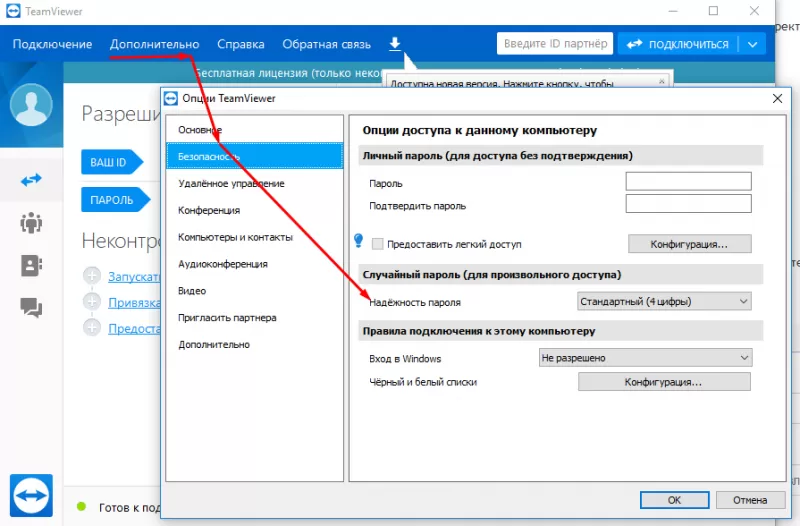
- зайти в «Настройки программы»;
- раскрыть вкладку «Дополнительно»;
- перейти в блок «Опции»;
- активировать «Безопасность»;
- найти пункт «Надежность пароля»;
- изменить настройки отображения пароля;
- подтвердить действие.
Если приложение работает некорректно (отсутствуют ID и пароль), разработчики «грешат» на поврежденные файлы. Для устранения проблемы пользователь переустанавливает утилиту и снова включает учетную запись.
Как подключиться к другому компьютеру через TeamViewer
TeamViewer – это популярная условно-бесплатная программа для удаленного доступа к компьютерам через Интернет. С ее помощью можно очень быстро организовать подключение и удаленное управление для любого компьютера.
Но, для такого подключения на компьютеры нужно установить TeamViewer и выполнить некоторую базовую настройку. В данной статье мы расскажем о том, как подключиться к другому компьютеру при помощи TeamViewer.
Как установить TeamViewer на компьютер
Для начала нужно установить TeamViewer. Эту процедуру нужно выполнить на обоих компьютерах, на том к которому будут подключаться и на том который будет использоваться для подключения.
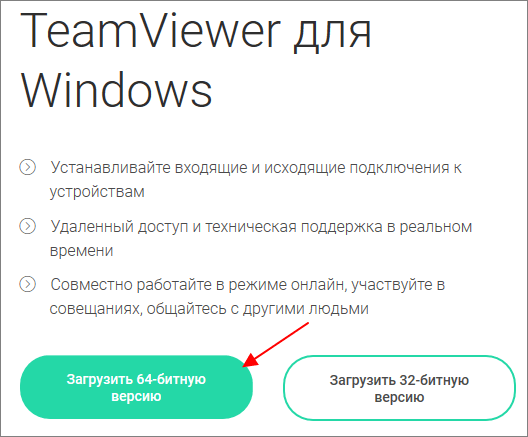
Перейдите на официальный сайт программы и скачайте 64-х или 32-битную версию программы, в зависимости от разрядности вашей операционной системы. Если не знаете какую версию скачивать, то загрузите 32-битную, она должна работать в любом случае.
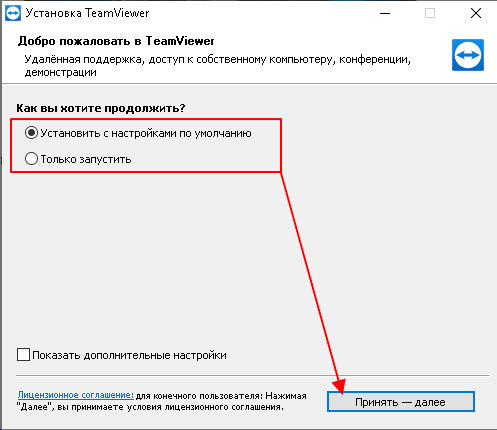
После запуска установщика программы TeamViewer можно выбрать один из двух вариантов: « Установить с настройками по умолчанию » и « Только запустить ».
В первом случае будет выполнена полноценная установка TeamViewer на компьютер, а во втором только запуск программы для одноразового использования. Если планируете регулярно использовать TeamViewer, то лучше выполнить полноценную установку.
В конце установки нужно выбрать вариант « Я хочу использовать бесплатную версию в личных целях ».
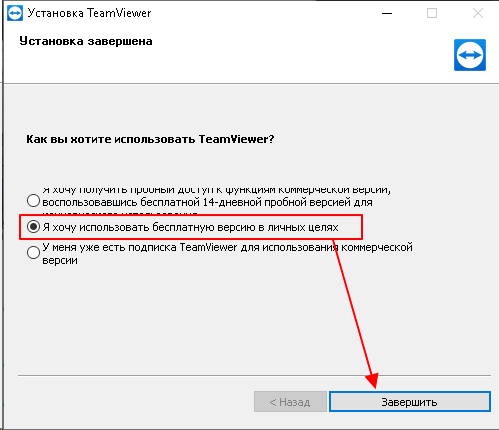
После завершения установки программа автоматически запустится и будет готова к работе.
Как разрешить удаленное подключение к компьютеру
После установки и запуска программы TeamViewer все уже готово к удаленному подключению с другого компьютера. Все что вам нужно сделать, это сообщить подключающемуся ваш ID и пароль.
Информация для подключения указана прямо в окне программы TeamViewer в блоке « Разрешить управление » и выглядит примерно так:
- Ваш ID: 121 325 414
- Ваш пароль: gfqTR234
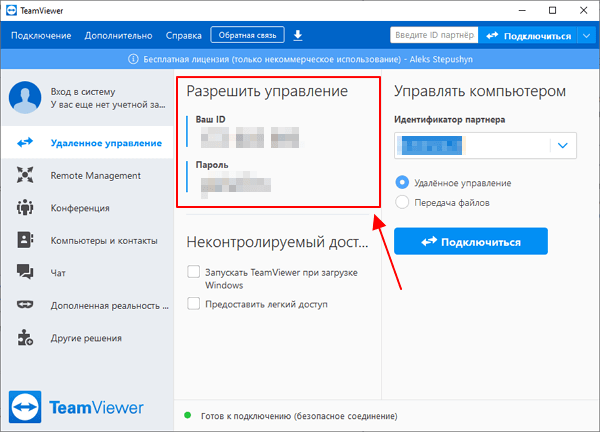
Используя эти данные, другой пользователь TeamViewer сможет подключиться к вашему компьютеру. О том как это делается мы расскажем ниже.
Как разрешить подключение с постоянным паролем
Нужно учитывать, что пароль, который указан в окне TeamViewer, регулярно меняется. Поэтому его придется повторно сообщать перед каждым сеансом подключения. Если же вы хотите организовать доступ с постоянным паролем, то его нужно настроить отдельно.
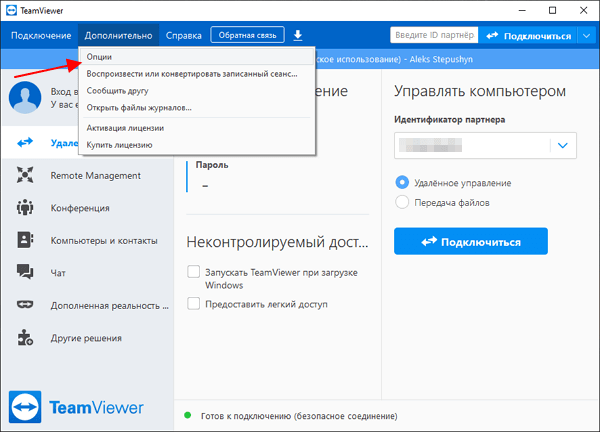
Для этого нужно открыть меню « Дополнительно » и перейти в « Опции ».
В настройках TeamViewer нужно перейти в раздел « Дополнительно » и настроить там « Личный пароль ».
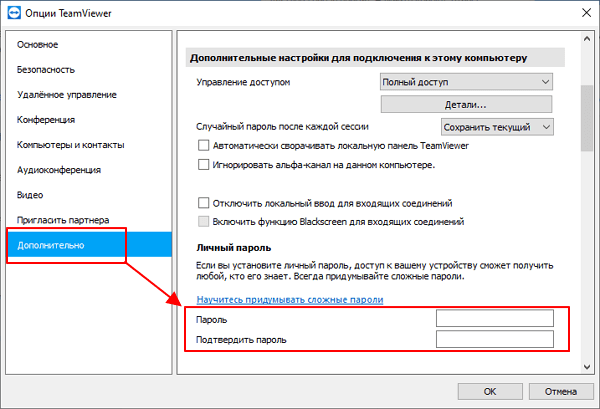
После этого к компьютеру можно будет подключаться с использованием этого личного пароля, и он не будет меняться.
Как удаленно подключиться к компьютеру
Для того чтобы удаленно подключиться к другому компьютеру через TeamViewer нужно установить и запустить данную программу, так как это описано в начале статьи.
Дальше нужно ввести ID компьютера, к которому нужно подключиться, и нажать на кнопку « Подключиться ». Это тот ID, который указывается в блоке « Разрешить управление ».
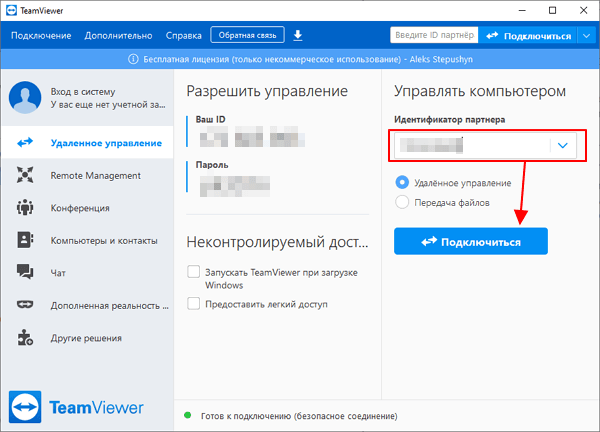
Если компьютер с указанным ID доступен для подключения, то появится окно с запросом пароля. В этом окне нужно ввести пароль, который соответствует данному ID.
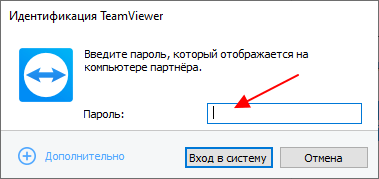
После этого TeamViewer выполнит подключение, и вы увидите экран удалённого компьютера.
Если с подключением к компьютеру возникают проблемы, то нужно проверить следующие проблемы:
- Удаленный компьютер выключен или не имеет доступа к Интернету;
- На удаленном компьютере не запущен TeamViewer;
- Не правильный ID или пароль.
- Как подключиться к другому компьютеру через Интернет
- TeamViewer: что это за программа
Создатель сайта comp-security.net, автор более 2000 статей о ремонте компьютеров, работе с программами, настройке операционных систем.
Остались вопросы?
Задайте вопрос в комментариях под статьей или на странице «Задать вопрос» и вы обязательно получите ответ.