Настройка и сортировка каналов на телевизорах Panasonic
1. Для начала настройки переходим в режим показа аналоговых каналов, нажав на кнопку TV, далее нажимаем кнопку MENU на пульте дистанционного управления.
2. В появившемся меню выберите вкладку УСТАНОВКИ. На этой вкладке выбираем пункт МЕНЮ АНАЛОГ. НАСТРОЙКИ.

3. В появившемся меню выбираем пункт АВТОНАСТРОЙКА, нажимаем кнопку ОК.

4. На экране появится предупреждение об удалении предыдущих настроек, нажимаем кнопку ОК.

5. Меню поиска аналоговых каналов. По завершении поиска меню должно автоматически закрыться и включится первый аналоговый канал.

Настройка цифровых каналов
1. Для начала настройки переходим в режим показа цифровых каналов, нажав на кнопку TV, далее нажимаем кнопку MENU на пульте дистанционного управления.
2. В появившемся меню, выберите вкладку УСТАНОВКИ. На этой вкладке выбираем пункт МЕНЮ НАСТРОЙКИ DVB-C, нажимаем кнопку ОК.

3. Далее выбираем АВТОНАСТРОЙКА, нажимаем кнопку ОК

4. В меню параметров автонастройки меняем режим сканирования на ПОЛНЫЙ, далее выбираем НАЧАТЬ СКАНИРОВАНИЕ, нажимаем ОК.

5. На экране появится предупреждение об удалении предыдущих настроек, нажимаем кнопку ОК.

6. Меню поиска аналоговых каналов. По завершении поиска меню должно автоматически закрыться, включится первый цифровой канал.

Сортировка аналоговых/цифровых каналов
1. Для начала сортировки нажимаем на пульте MENU, выбираем вкладку УСТАНОВКИ, далее выбираем МЕНЮ НАСТРОЙКИ DVB-C/МЕНЮ АНАЛОГ. НАСТРОЙКИ, нажимаем ОК.


2. Выбираем СПИСОК КАНАЛОВ, нажимаем ОК.

3. В появившемся списке находим необходимые каналы. Нажимаем на пульте на ЗЕЛЕНУЮ кнопку «Сдвинуть».

4. С помощью цифровых кнопок на пульте либо с помощью стрелок вверх/вниз изменяем позицию канала на желаемую. Нажимаем на пульте на ЗЕЛЕНУЮ кнопку «Подтвердить»

Сортировка цифровых каналов выполняется аналогичным способом.


Мы используем ваши cookies, данные об IP-адресе и местоположении, чтобы сайт был для вас удобным. Политика конфиденциальности
Понятно Не хочу
- Интернет в квартиру
- Интернет в частный дом
- Телевидение
- Акции
- Оборудование Wi-Fi
- Ослик
- Улицы Онлайн
- Личная почта
- Компьютерная помощь
- Телевизионный сервис
- Ремонт мобильных устройств
- Инструкции по настройке
- Вопросы и ответы
- Удаленная настройка
- Связь с компанией
- Оформление доверенности
Настройка цифрового телевидения на телевизорах Panasonic


3. В появившемся на телевизоре окне нажмите «Подтвердить».

4. Появится сообщение:

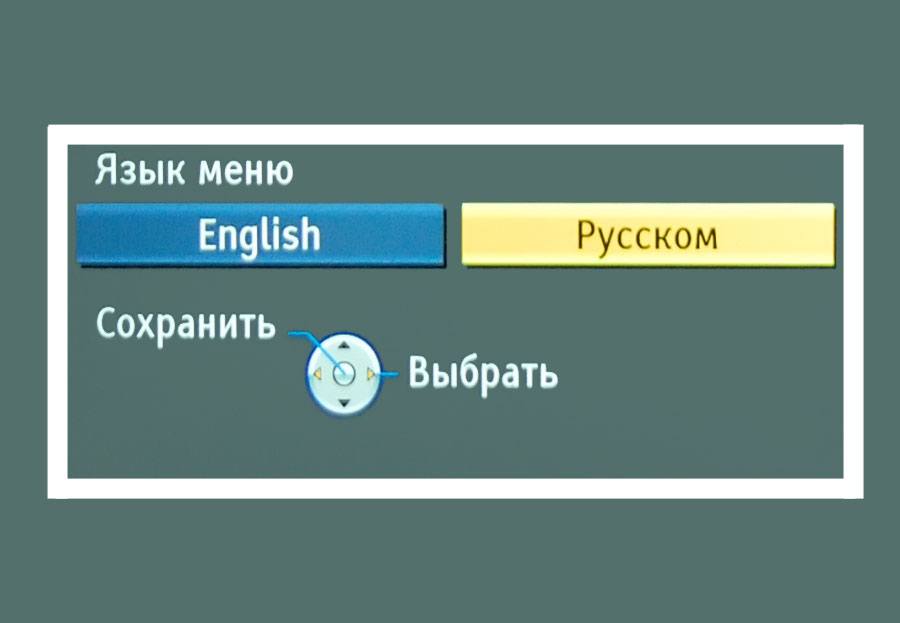
5. В появившемся меню выбираем пункт «Русский язык», нажимаем «Сохранить».

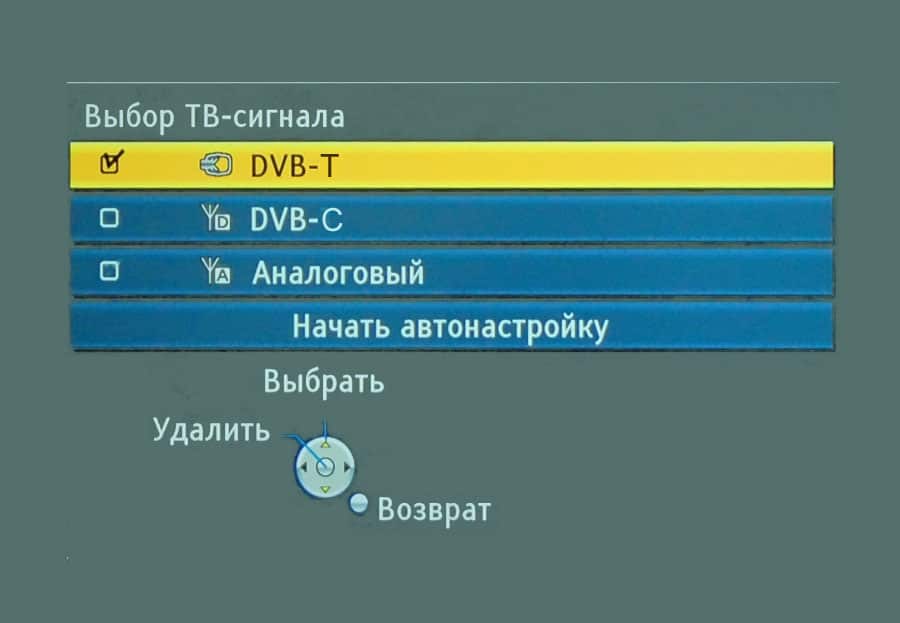
6. Выберите тип сигнала DVB-C и «Аналоговый», нажимаем «Выбрать».

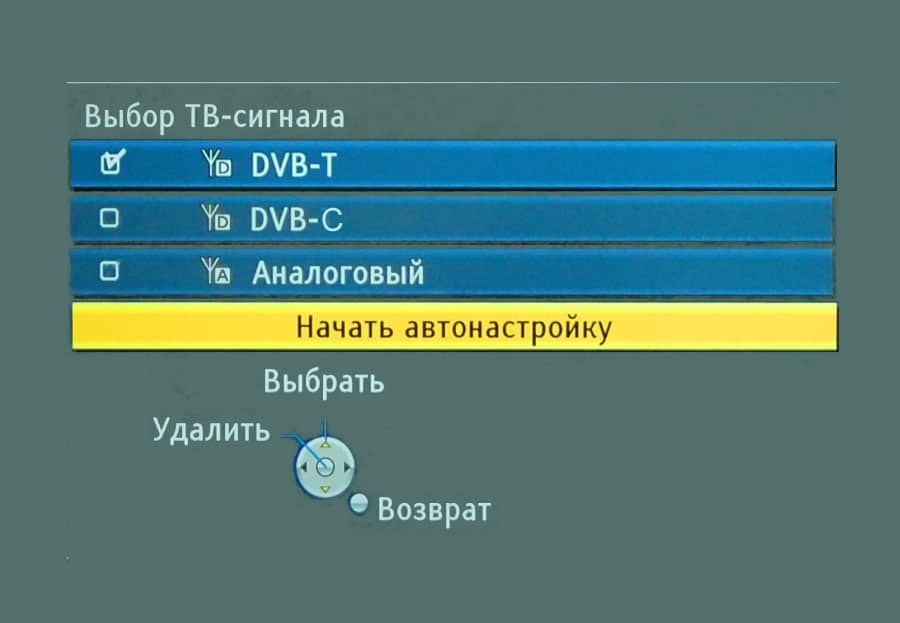
7. Выберите пункт меню «Начать автонастройку» и нажимаем «Подтвердить».

8. Появится меню загрузки.

9. После того, как телевизор найдет каналы, выберите пункт «Дома», и нажмите «Подтвердить».
После окончания установки на телевизоре должны появиться все доступные в вашем городе цифровые и аналоговые каналы.
Мы используем ваши cookies, данные об IP-адресе и местоположении, чтобы сайт был для вас удобным. Политика конфиденциальности
Понятно Не хочу
- Интернет в квартиру
- Интернет в частный дом
- Телевидение
- Акции
- Оборудование Wi-Fi
- Ослик
- Улицы Онлайн
- Личная почта
Инструкция по настройке эфирных каналов цифрового ТВ на телевизоре
Настройка цифровых каналов происходит на одном из двух устройств:
- на телевизоре (если он поддерживает «цифру» , т.е. оснащен соответствующим встроенным тюнером);
- на приставке (она же ресивер, тюнер, декодер).
На этой странице мы подробно рассмотрим первый вариант – автоматический и ручной поиск 20 цифровых каналов (в Москве – 30) на телевизорах.
Общий порядок настройки эфирных каналов
Самый простой путь — автоматическая настройка. Общий алгоритм для телевизоров всех марок един:
- Подключите телевизор к антенне. Она должна быть четко ориентирована в сторону ближайшего ретранслятора: в отличие от МВ-антенны, ДВМ очень чувствительны к направлению, с которого приходит сигнал.
- Откройте меню (для этого есть специальная кнопка на пульте ДУ).
- Зайдите в раздел «Опции» или «Настройки» (название зависит от производителя и используемого им интерфейса).
- Здесь выберите пункт «ТВ» или «Прием».
- Укажите тип источника телевизионного сигнала: антенну (для поиска эфирных каналов) или кабель.
- Выберите функцию автоматического поиска (для кабельного и спутникового ТВ укажите частоты провайдера; для эфирного ничего не нужно).
- Телевизор отобразит список найденных каналов.
- Нажмите «OK», подтверждая запись. Программы занесутся в память телевизора.
- Можно приступать к просмотру передач.
Ручная настройка
Если автоматическая настройка не дала результатов или же показала недостаточное количество каналов, действуйте следующим образом:

- С помощью онлайн-сервиса РТРС найдите свое местоположение и нажмите на него. Откроются параметры, в которых указаны частоты цифровых каналов для 2-х ближайших вышек. Запишите эти значения (на примере ниже выделены серыми рамками).
- Перейдите в меню и далее в режим «Настройки».
- Выберите пункт «ТВ», но теперь перейдите не в раздел автопоиска, а в пункт с ручной настройкой.
- Выберите источник сигнала «антенна».
- Введите значения частоты (МГц) и номера канала (ТВК) для 1-ого мультиплекса, которые вы записали на первом шаге.
- Запустите поиск.
- После того как каналы будут найдены, сохраните их в памяти ТВ-приемника.
- Повторите процедуру поиска для 2-ого мультиплекса, используя соответствующие значения.
- Можно приступать к просмотру.
Алгоритмы настройки каналов по маркам
Samsung

Рекомендуем действовать в соответствии с пошаговой инструкцией по настройке цифрового ТВ на телевизоре Samsung. Ниже представлен сокращенный вариант.
Порядок поиска каналов зависит от модели.
На телевизорах серий M, Q, LS и К нужно действовать так:
- Включите меню с помощью кнопки «Home» на пульте.
- Перейдите в настройки телевизора, далее в раздел «Трансляция». Выберите «Автонастройку».
- Выберите источник сигнала «Антенна».
- Укажите тип каналов, которые нужно найти ( по умолчанию — «Цифровые»). Если этого не сделать, телевизор дополнительно отыщет местные аналоговые.
- Меню предложит выбрать оператора и режим поиска. Если принимается сигнал только с эфирной антенны, то достаточно оставить все как есть: этот пункт настройки нужен только для спутниковых и кабельных операторов.
- Нажмите кнопку «Сканирование». Телевизор найдет и запишет в память все доступные каналы.
Для серий J, H, F и E процедура вначале выглядит несколько по-другому:
- Убедитесь, что в качестве источника стоит «ТВ». Сделать это можно, нажав на кнопку «Source».
- Перейдите в настройки и выберите раздел «Трансляция».
- Дальнейший ход выполнения такой же, как у описанных выше серий.
LG
Рекомендуем следовать подробной пошаговой инструкции по настройке цифровых каналов на телевизоре LG. Ниже представлен сокращенный вариант.
Процедура поиска выглядит следующим образом:
- Зайдите в меню настроек: нажмите кнопку «Settings» на пульте ДУ (на новых моделях на кнопке изображена пиктограмма в виде шестеренки).
- Выберите пункт «Каналы».
- В следующем окне нажмите на «Автопоиск».
- Выберите источника сигнала: антенна, кабель или спутник. Нажмите на первый.
- Отметьте галочкой пункт «Только цифровые», если не хотите искать дополнительно аналоговые каналы.
- Кнопкой «OK» запустите сканирование.
- По окончании процедуры каналы будут сохранены. Можно приступать к просмотру.
Процесс идентичен для всех моделей LG, адаптированных для России и имеющих меню на русском языке. Меняется только дизайн интерфейса.
Philips
Лучше всего производить настройку в соответствии в инструкцией по поиску цифровых каналов на телевизоре Philips. Ниже представлен сокращенный вариант.
Процедура выглядит так:
- Войдите в меню, нажав кнопку «Home» (на некоторых моделях она обозначена пиктограммой в виде домика).
- Откройте вкладку «Конфигурация», а в ней – пункт «Установка».
- Перейдите раздел «Настройка каналов».
- Выберите автоматический режим и запустите его кнопкой «Начать».
- Иногда телевизор может потребовать выбрать страну. Укажите «Россия». Если ее нет в списке, следует выбрать Германию или Финляндию: там действуют те же стандарты телевещания.
- Выберите антенну (для эфирных каналов) или кабель.
- После завершения поиска нажмите «Готово», чтобы сохранить результаты.
Телевизор может потребовать ввести пароль — используйте четыре одинаковые цифры (например, 0000).
Sony
Рекомендуем следовать пошаговой инструкции по настройке цифрового ТВ на телевизоре Sony. Ниже представлен сокращенный вариант.
Поиск каналов выглядит так:
- Войдите в главное меню и выберите раздел «Установка».
- Щелкните по пункту «Настройка». Если телевизор запросит пин-код, введите четыре произвольные цифры (0000, 1111, 1234 и т. д.). Если же вы ранее установили свой код, используйте именно его.
- Выберите пункт «Цифровая конфигурация» (если в интерфейсе такого нет, то сразу переходите к п.6).
- В «Конфигурации» нажмите на пункт «Цифровая настройка», затем на «Автопоиск».
- Выберите источник сигнала «Антенна».
- Телевизор проведет автоматический поиск. Результаты будут сохранены, можно начинать просмотр.
Если вы настраиваете модель серии Sony Bravia , то процедура будет несколько иной:
- Зайдите в пункт меню «Настройки».
- Выберите раздел «Параметры», затем режим «Автонастройка».
- Укажите, какой тип сигнала искать: нажмите «Цифровое ТВ».
- Выберите источник сигнала и запустите сканирование.
Здесь тоже может потребоваться пин-код: им блокируется доступ и активируется функция «Родительский контроль», что сделать часть каналов недоступной для детей. Придумайте код самостоятельно.
Другие марки
Легко заметить, что процедура настройки у большинства марок схожа.
Мы подробно расписали, как настраиваются телевизоры Toshiba, Sharp, Panasonic, Mystery, BBK, DEXP и Haier.
Но, забегая вперед, скажем: порядок аналогичный. Отличия только в некоторых тонкостях используемого интерфейса.
Добавляем региональные аналоговые каналы
В большинстве регионах России параллельно с вещанием двух федеральных мультиплексов транслируются и региональные аналоговые телеканалы. Как увеличить количество программ, добавив их в список на своем телевизоре?
Вы смотрите местные аналоговые каналы?
Да! А что, такие есть?
Действуйте по следующему алгоритму:
- Направьте антенну точно на ретранслятор и включите на телевизоре режим поиска аналоговых каналов.
- Конкретный сценарий действий зависит от марки телеприемника.
К примеру, на телевизоре Samsung необходимо специально указывать, что при сканировании нужно учитывать только цифровые каналы: система автонастройки по умолчанию будет искать все, что принимается с антенны. Если нужно ловить и аналоговый сигнал, выбирайте соответствующий пункт. - После того как все телеканалы найдены, зафиксируйте их в памяти телеприемника.
Частые проблемы и их решение
Каналы вообще не ловятся, «нет сигнала»
Проверьте следующие факторы:
- Исправность оборудования
(самого телевизора, антенны и соединяющего их кабеля). Если обнаружены проблемы, лучше обратиться к мастерам-ремонтникам; - Регулировка антенны.
ДМВ-антенны крайне чувствительны к направлению, с которого приходит сигнал. Возможно, проблему удастся разрешить, изменив ориентацию антенны. - Дистанция до ретранслятора и его мощность.
Эту информацию можно получить на сервисе РТРС. Возможно, вы находитесь в «мертвой зоне», которая пока не охватывается вещанием. До тех пор, пока не будут построены новые вышки, приема в этой местности не будет. Остается пользоваться только спутниковым вещанием, которое доступно везде, где свободно направление на юг. - Радиотень от ближайших объектов природного (холмы, горы и прочие возвышенности) и рукотворного характера (капитальные постройки из стали и железобетона), способную мешать прохождению сигнала. Исправить можно, изменив положение антенны (например, подняв ее выше, чтобы выйти из радиотени), настроив прием отраженного сигнала. Также можно попытаться поймать эфир от другого транслятора, если он находится в пределах 30–40 км от вас.
Ловится только часть каналов
Здесь нужно проверить:
- Параметры трансляции ближайшей вышки.
Выполните ручную настройку каждого мультиплекса по отдельным частотам. - Параметры тюнера в самом телевизоре.
Возможно, часть каналов не была сохранена. Ситуация исправляется повторной автоматической или ручной настройкой телевизора.
Читайте подробный разбор, что нужно сделать, если ловится только 10 каналов из 20.
Каналы были, но пропали
Если раньше прием осуществлялся уверенно, но затем вдруг каналы исчезли, причиной может быть:
- Возникновение нового препятствия между антенной и ретранслятором. Стоит изучить карту приема, обследовать прилегающую местность.
- Технические проблемы на ретрансляторе. Как правило, о них пишут в местных новостях, поэтому надо проверить сообщения в региональных СМИ и местных пабликах и форумах.
- Неполадки с антенной. Если используется коллективная, надо обратиться в компанию, которая ее обслуживает. Если же речь идет об индивидуальной, следует проверить, не сместилась ли она, нет ли обрыва антенного кабеля.
Слабый сигнал
Здесь возможно следующее:
- Ретранслятор слишком далек от приемника.
Сделать тут ничего нельзя, разве что приобрести новую активную антенну, способную принимать и такие сигналы. - Радиотень.
Решение – перенести антенну на другое место.
Изображение тормозит или зависает
Причиной может быть:
- Слишком слабый сигнал.
Исправить можно с помощью точной настройки антенны и приобретения усилителя; - Помехи и наводки.
Цифровое ТВ имеет особенное свойство: либо сигнал принимается четко, либо не ловится никак, а аппаратура пытается достраивать картинку по предыдущим данным. Здесь надо дождаться исчезновения помех или попытаться отстроиться от них, отрегулировав антенну и тюнер.
Настраиваем цифровые каналы на телевизоре Panasonic
Цифровой формат вещания с каждым годом набирает все большую популярность. Для комфортного просмотра нужно правильно настроить телевизор и отредактировать каналы. Этот процесс имеет тонкости в зависимости от интерфейса конкретного производителя. Рассмотрим процедуру настройки каналов на телевизоре Panasonic.
Проверяем наличие поддержки цифрового ТВ
Если ваш телевизор оснащен тюнером DVB-T2, значит все необходимое для подключения цифрового эфирного ТВ у вас уже есть. Но, чтобы узнать это наверняка, введите модель своего Panasonic в поле «Поиск».
| Тип | Диагональ | Поддержка DVB-T2 |
|---|---|---|
| TX-LR32B6 | 32 | + |
| TX-LR32EM6 | 32 | + |
| TX-LR32E6 | 32 | + |
| TX-LR32ET5W | 32 | + |
| TX-LR32ET5 | 32 | + |
| TX-LR32EM6 | 32 | + |
| TX-LR32E6 | 32 | + |
| TX-LR32АR400 | 32 | + |
| TX-LR32АSR600 | 32 | + |
| TX-LR39E6W | 39 | + |
| TX-LR42ET60 | 42 | + |
| TX-PR42ST60 | 42 | + |
| TX-LR42DT50 | 42 | + |
| TX-LR42DT60 | 42 | + |
| TX-LR42E5 | 42 | + |
| TX-LR42E6 | 42 | + |
| TX-LR42FT60 | 42 | + |
| TX-PR42XT50 | 42 | + |
| TX-LR42E6 | 42 | + |
| TX-LR47DT50 | 47 | + |
| TX-LR47DT60 | 47 | + |
| TX-LR47ET60 | 47 | + |
| TX-LR47WT60 | 47 | + |
| TX-LR47FT60 | 47 | + |
| TX-48AXR630 | 48 | + |
| TX-PR50XT50 | 50 | + |
| TX-LR50ET60 | 50 | + |
| TX-LR50B6 | 50 | + |
| TX-PR50VT50 | 50 | + |
| TX-PR50VT60 | 50 | + |
| TX-PR50GT50 | 50 | + |
| TX-PR50ST50 | 50 | + |
| TX-PR50ST60 | 50 | + |
| TX-LR50DT60 | 50 | + |
| TX-PR55VT50 | 55 | + |
| TX-PR55VT60 | 55 | + |
| TX-PR55ST50 | 55 | + |
| TX-LR55WT50 | 55 | + |
| TX-LR55WT60 | 55 | + |
| TX-LR55ET5 | 55 | + |
| TX-LR55ET60 | 55 | + |
| TX-LR55DT60 | 55 | + |
| TX-PR55ST60 | 55 | + |
| TX-PR55VT60 | 55 | + |
| TX-55AXR630 | 55 | + |
| TX-LR58AX800 | 58 | + |
| TX-PR60ST60 | 60 | + |
| TX-PR60ZT60 | 60 | + |
| TX-LR60DT60 | 60 | + |
| TX-LR60ASR650 | 60 | + |
| TX-PR65ST60 | 65 | + |
| TX-PR65VT50 | 65 | + |
| TX-PR65VT60 | 65 | + |
| TX-LR65AX800 | 65 | + |
| TX-65AXR900 | 65 | + |
| TX-LR65WT600 | 65 | + |
| TX-85XR940 | 85 | + |
Если номер нашелся, значит можно смело двигаться дальше и переходить к настройке телевизионных программ.
Если телевизор не способен принимать цифровой сигнал, то исправить ситуацию можно следующим образом:
- покупкой нового телевизора;
- подключением цифровой приставки.
Покупать новый телевизор не всегда целесообразно. Если в вашем устройстве нет встроенного тюнера DVB-T2, намного проще и дешевле подключить внешний ‒ цифровую приставку. Можно выбрать модель, поддерживающую формат T2 для просмотра эфирного цифрового ТВ или S2 ‒ для подключения спутникового.
PANASONIC — классный телевизор?
Супер! Отстой!
Автопоиск на телевизоре Panasonic
Функция автоматического поиска поможет найти не менее 20 каналов цифрового эфирного ТВ, доступных в России.
Обратите внимание, что количество найденных бесплатных программ зависит от региона: в большинстве из них вещает 2 мультиплекса, а где-то уже доступен третий.
Если ваш телевизор уже был настроен ранее, выполним сброс — это поможет избежать дальнейших проблем с пересечением частот:
- Нажмите кнопку «Menu» на пульте.
- В открывшемся меню выберите пункт «Установки».
- Перейдите к подпункту «Системные настройки» (внизу списка).
- С помощью клавиши «Вправо» выберите строку «Доступ».
- В открывшемся окне перейдите на строку «Начальные установки» и подтвердите действие клавишей «Ок».
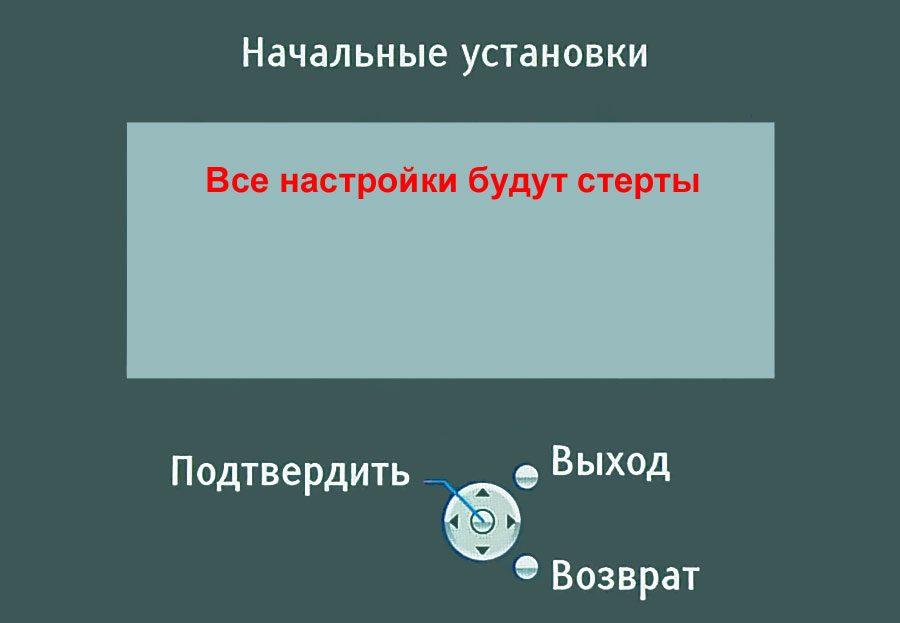
- На экране появится предупреждение о сбросе установленных настроек. Чтобы продолжить, дважды нажмите «Ок».

- Когда на экране появится табличка «Сброс завершен», выключите телевизор, используя кнопку на корпусе устройства.

Автоматическая настройка цифровых каналов на телевизоре Panasonic осуществляется следующим образом:
- Включите телевизор.
- На экране отобразится меню настроек языка. Выберите «Русский» и нажмите «Ок».
- В новом окне из списка доступных источников сигнала выберите «DVB-T» или «DVB-T2».
- Переведите ползунок на строку «Начать автонастройку» и нажмите «Ок».
- После того как автопоиск будет завершен, окно настроек заполнится каналами и закроется.

Настройка кабельного ТВ на телевизоре Panasonic
Перед тем как подключить кабельное ТВ, необходимо заключить договор с оператором услуг и получить карточку индивидуального доступа.
Обратите внимание, что для подключения кабельного телевизор должен поддерживать формат DVB-C. В противном случае необходимо подключить соответствующую приставку. Перед тем как приступать к настройкам, вставьте карточку провайдера в специальный слот на задней панели устройства.
Чтобы настроить кабельное ТВ:
- Нажмите кнопку «Menu» на пульте управления и перейдите на вкладку «Установка».
- Из открывшегося списка выберите строку «Меню настройки DVB-C».
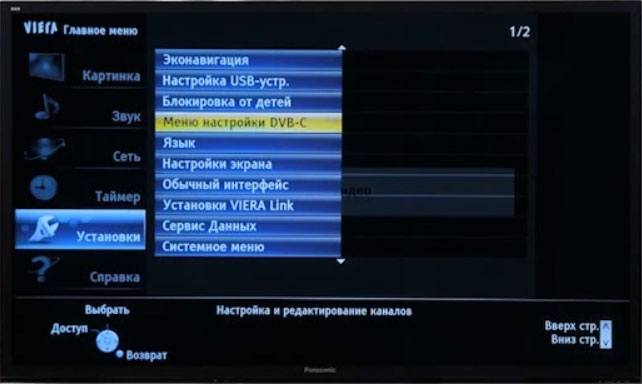
- Если в предыдущем пункте вместо DVB-C у вас значится DVB-T, нажмите кнопку «Вправо», выберите пункт «Добавить сигнал» и укажите необходимый (DVB-C).
- В открывшемся окне выберите подпункт «Автонастройка».
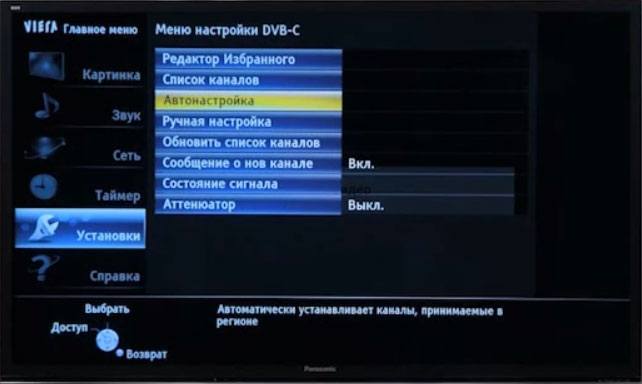
- «Режим поиска» — «Все каналы».
- «Режим сканирования» — «Полный».
- «Частота» — «Авто».
- «Символьная скорость» и «Сетевой ID» — укажите значения, которые предоставил вам ваш оператор.
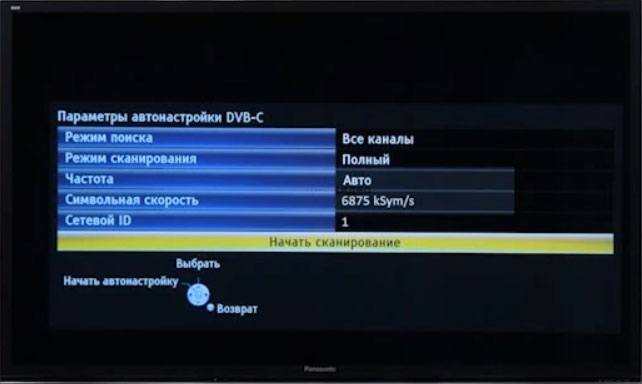
- Нажмите «Начать сканирование».
Готово. Осталось только переключать каналы и наслаждаться просмотром.
Как добавить местные аналоговые каналы
- Переключите в режим показа аналоговых каналов с помощью кнопки «TV» на пульте ДУ.
- Нажмите кнопку «Menu».
- Выберите пункт «Установки».
- Нажмите на строку «Меню аналоговой настройки».
- В открывшемся списке выберите вкладку «Автонастройка».
- На экране появится предупреждение о сбросе предыдущих настроек. Если вы согласны продолжить, подтвердите это кнопкой «Ок».
- На экране появится окно поиска аналоговых каналов. Как только процесс будет завершен, оно автоматически закроется, а на экране включится одна из найденных ТВ-программ.
Удаление и сортировка каналов на телевизоре Panasonic
Иногда требуется поменять каналы в общем списке местами, а также удалить повторяющиеся или просто неинтересные. Специально для этого в телевизорах Panasonic предусмотрено отдельное меню. Понадобится лишь пульт и пара минут свободного времени.
Для начала понадобится открыть список установленных каналов , с которым можно будет производить дальнейшие манипуляции.
- Нажмите кнопку «Menu» на пульте управления.
- Выберите пункт «Установки».
- Зайдите в «Меню настройки» и нажмите «Ок».
- Выберите пункт «Редактор списка каналов».
Чтобы удалить канал :
- Переместите ползунок к тому каналу, который необходимо удалить.
- Нажмите кнопку красного цвета (R) на пульте ДУ.
- Чтобы подтвердить удаление, повторно нажмите на ту же кнопку.
Чтобы переместить канал :
- Выберите тот канал, который необходимо переместить.
- Нажмите кнопку желтого цвета (G) на пульте.
- С помощью клавиш «Вверх» и «Вниз», переместите канал на нужную позицию.
- Повторно нажмите желтую кнопку для подтверждения действия.
Чтобы переименовать канал :
- Выберите из списка тот канал, который хотите переименовать.
- На пульте нажмите кнопку голубого цвета (B).
- Задайте каналу новое имя, используя цифровые кнопки на пульте.
- Чтобы сохранить изменения, воспользуйтесь кнопкой «Return».
Возможные трудности при настройке и их решение:
- показывает только 10 каналов вместо 20;
- не ловятся бесплатные каналы цифрового ТВ;
- изображение зависает или тормозит.