Как смотреть фильмы онлайн прямо на телевизоре: 5 разных способов
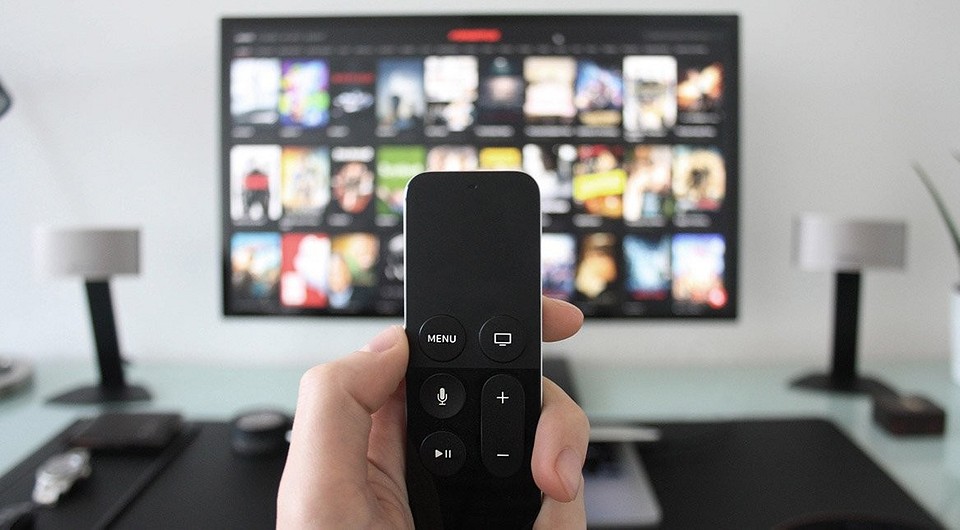

Смотреть фильмы онлайн на большом экране телевизора всегда приятнее, чем на дисплее монитора. Это можно делать, даже если ваш телевизор не Smart и не подключен к интернету – делимся разными вариантами.
Неважно, есть ли у вас Smart TV и вообще, подключен ли телевизор к интернету — всегда можно найти способ смотреть фильмы и видео на большом экране. Собрали 5 самых популярных.
1 Подключаем к компьютеру или ноутбуку
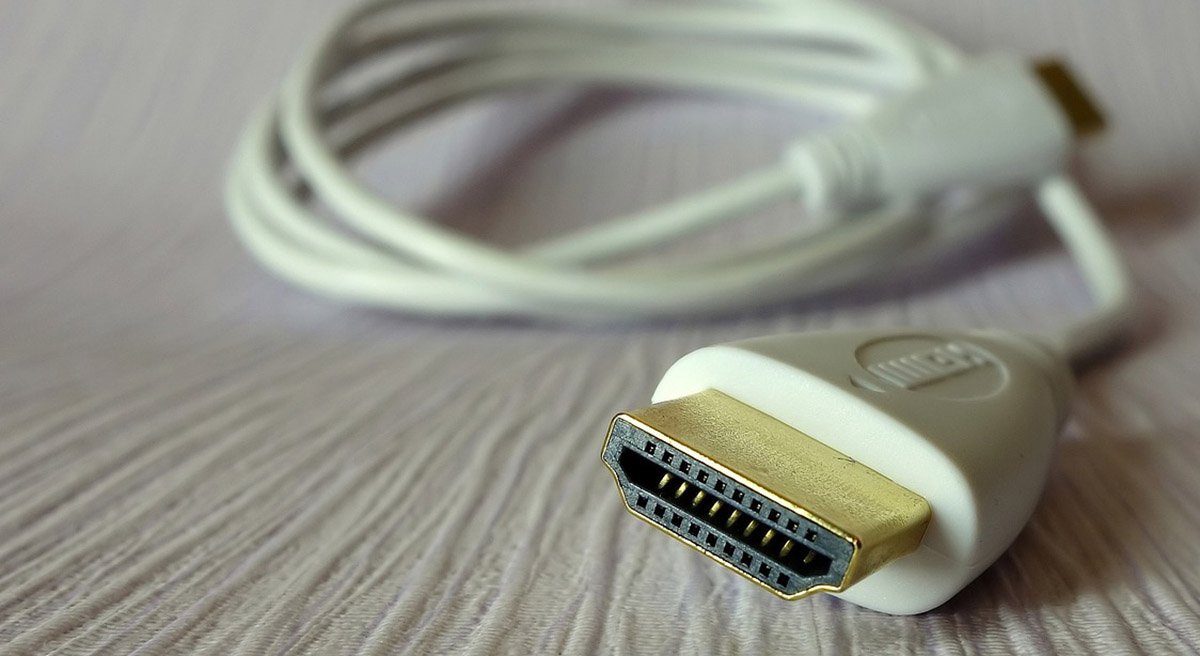
Телевизор можно подключить как второй монитор к системному блоку или ноутбуку. Проще всего это сделать, используя кабель HDMI (конечно, если у вас не допотопный бабушкин телевизор с «тюльпанами»). После подключения видеоконтент с компьютера можно будет воспроизводить на телевизоре с помощью компьютерного же софта. Например, нажмите правой клавишей мыши на видеофайл и найдите «Воспроизвести на…».
2 Подключаем к планшету или смартфону проводом
Все больше контента мы смотрим с мобильных гаджетов. Их тоже можно подключить к телевизору с помощью HDMI. На некоторых планшетах уже есть полноценный разъем HDMI, но если его нет можно купить переходник microUSB-HDMI. Управлять изображением вы, естественно, сможете с планшета.
3 Беспроводное подключение к гаджетам
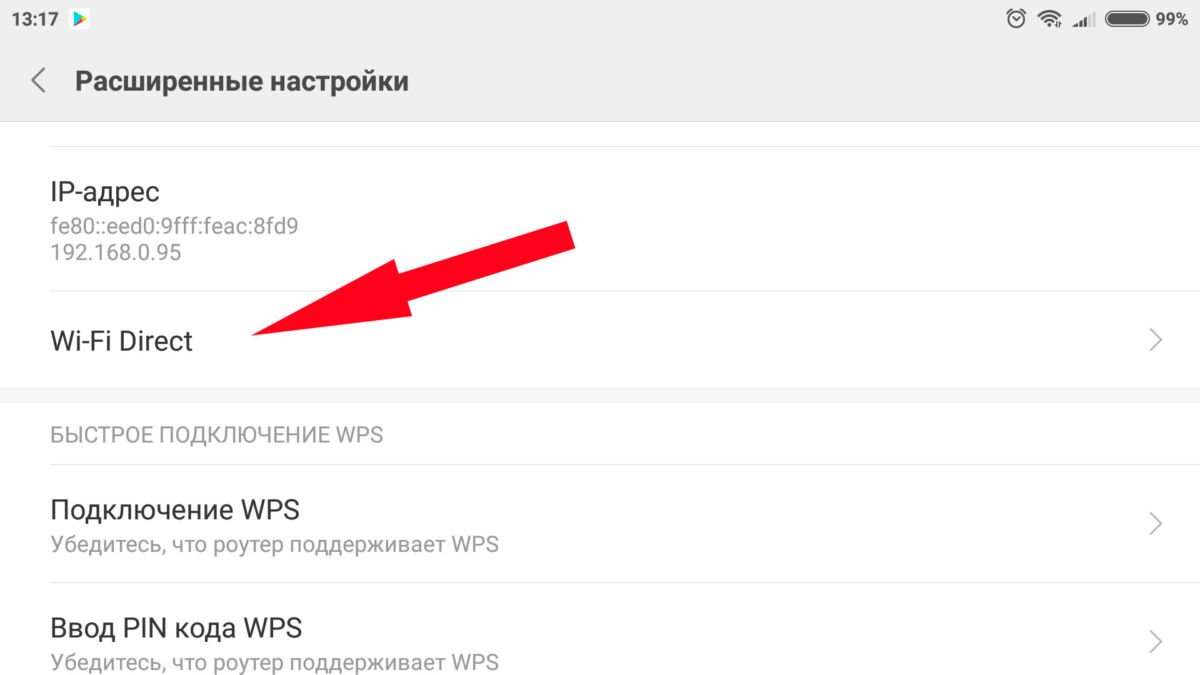
Конечно, подключаться можно и без проводов. Практически любая современная модель телевизора (даже бюджетная) сегодня имеет модуль Wi-Fi. Если его нет, приобретите его дополнительно — полезная штука. Итак, как подключить планшет к телевизору через Wi-Fi?
- Заходим в настройки гаджета, раздел «Беспроводные сети», находим там пункт Wi-Fi Direct, включаем опцию (ставим галочку).
- То же делаем и на телевизоре (как правило, путь «Сеть — Wi-Fi Direct»).
- Спариваем два устройства и наслаждаемся.
4 Используем возможности Smart TV
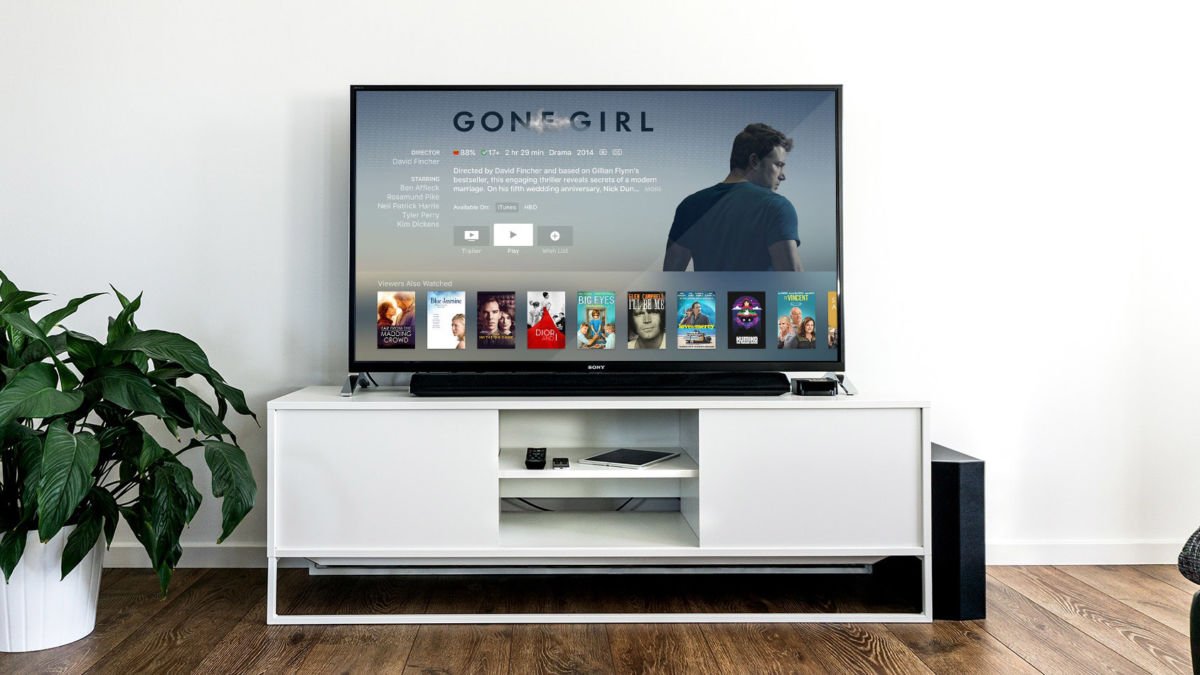
Не можем обойти вниманием самый банальный способ смотреть фильмы на телевизоре напрямую. И не только фильмы — с помощью Smart TV можно просматривать видео на YouTube и других ресурсах, находить телевизионные программы (причем не пиратские копии передач, а качественный контент в приложениях самих телеканалов).
- Если вы хотите смотреть фильмы, проще всего оформить подписку в одном из онлайн-кинотеатров. В них же есть и бесплатное кино — например, советская классика.
- Чтобы смотреть видео с известных ресурсов, поищите их в предустановленных приложениях. По крайней мере YouTube там должен быть.
- Чтобы смотреть телепередачи не по расписанию, зайдите в «магазин приложений» и найдите дополнение нужного канала. Установите его — внутри будут разные вкладки с передачами.
5 Используем ТВ-приставку
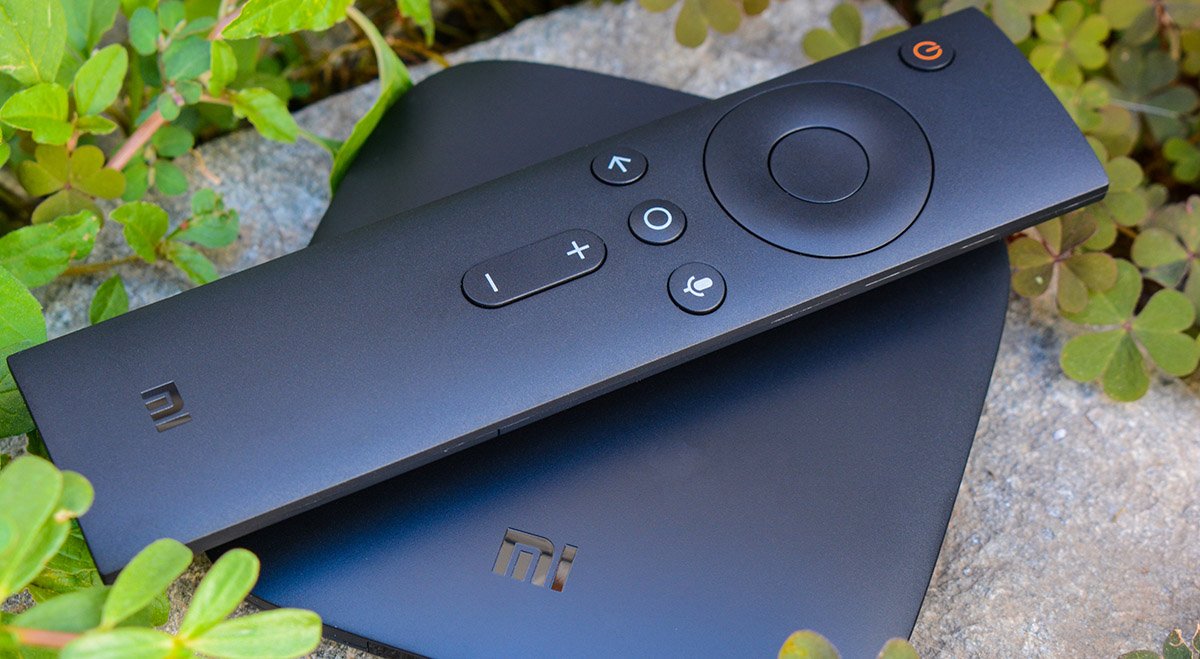
Приставки для телевизоров во многом повторяют функционал Smart TV, но их возможности шире, а управление — проще. Самый наглядный пример — это приставка Apple TV. Подсоединив ее к телевизору, вы получаете доступ к своим фильмам и фотографиям в iTunes и iCloud. Можно даже в игры поиграть, если подключить к приставке пару геймпадов.
Разумеется, Apple TV работает в рамках экосистемы Apple строго с лицензионным контентом. А вот приставки на Android традиционно дают большую свободу действий. Вы можете просматривать не только фильмы, но и любые видео на сайтах и контент из приложений Android из Play Market. По сути возможности те же, что и у самих мобильных устройств на Android. А еще к таким приставкам можно купить клавиатуру, чтобы быстрее набирать тексты.
6 Используем IPTV
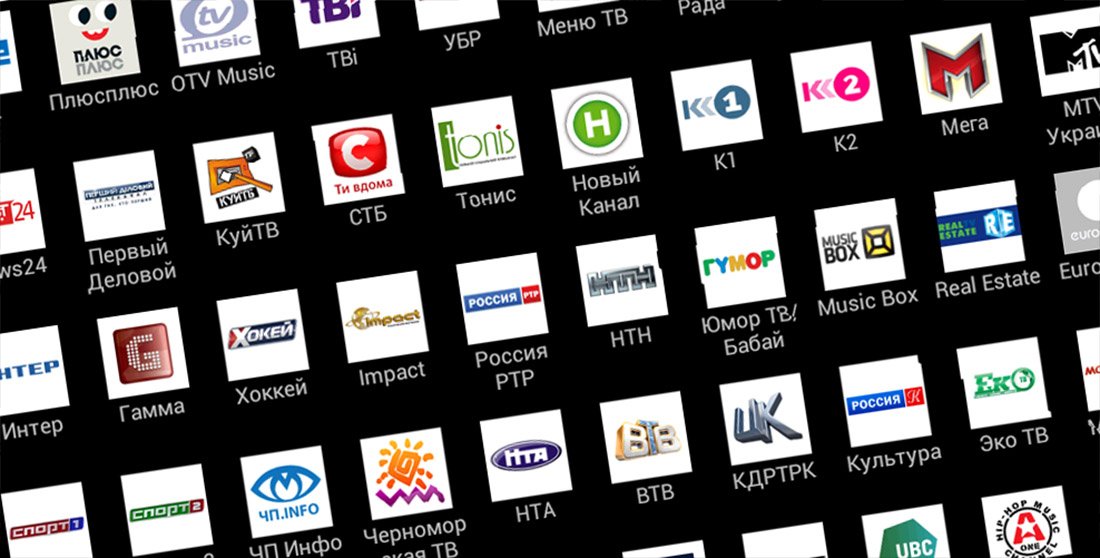
Фильмы выходят не так часто, а вот программы на телеканалах идут непрерывно. Через общую антенну их может быть не так много, но их легко найти с помощью IPTV (Internet Protocol Television — телевидение по протоколу интернета). Это то же цифровое телевидение, но без всяких тарелок и кабельного — передача информации проходит по тому же каналу, что и интернет.
Подключиться к IPTV можно как с помощью компьютера (а затем транслировать сигнал на ТВ), так и через ТВ-приставку. Конечно, есть и бесплатные ресурсы (скорее всего, минимальный пакет каналов будет включен в ваш тариф провайдером), но больше возможностей даст подключение платной подписки с оптимальным набором каналов.
Пробуйте, у вас получится! И вот еще несколько полезных статей:
- Как выбрать телевизор и не переплатить за ненужные технологии
- Как подключить планшет к телевизору
Как быстро подключить Wi-Fi к телевизору: горячие инструкции

Большинство нынешних телевизоров оснащены функцией Smart-TV. Это дает возможность подключать устройство к WI-FI для выхода в интернет. В число таких приборов входит Samsung, LG, Philips, Sony и другие модели ТВ.
Не все пользователи таких устройств имеют представление о том, как подключить телевизор к Вай-Фай и что делать, если прибор не оснащен соответствующим приемником. Ответы на эти вопросы приведены ниже.
Что дает подключение к WI-FI?
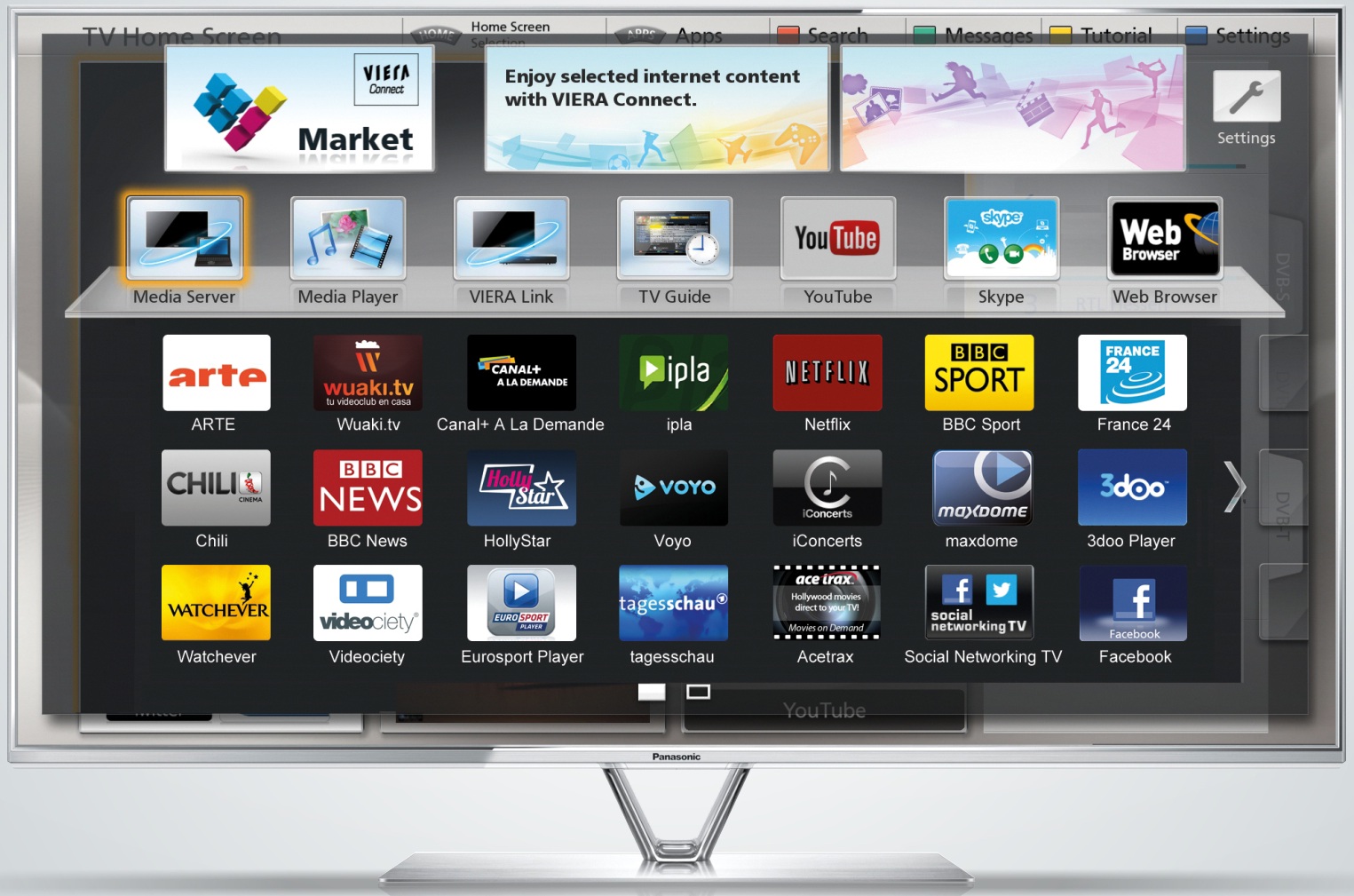
Подключение телевизора к интернету через WI-FI позволяет расширить список возможностей устройства. Это дает такие функции, которые могут:
- просматривать клипы, фильмы и слушать любимую музыку в режиме реального времени;
- посещать ВЕБ-сайты и просматривать различную информацию через интернет;
- совершать звонки с помощью Skype и других подобных программ;
- запускать игры и иные приложения;
- подключить телевидение и просматривать любой канал;
- смотреть ролики на YouTube и т. д.
Варианты подключения
Выделяют несколько способов подключения к сети, что позволяет пользователям выбрать наиболее приемлемый вариант.
Для любителей формата видео мы нашли ролик с рассказом о всех возможных способах подключения телевизора к интернету:
С помощью WI-FI
Осуществить подключение устройства к всемирной паутине с помощью Вай-Фай – самый простой и удобный способ. Для выполнения соответствующей манипуляции осуществляют вход в меню телевизора «Настройки».
Чтобы подключить телевизор через WI-FI, действуют следующим образом:
- выбирают графу «Сеть»;
- переходят в подменю «Настройка сети»;
- кликают по клавише «Пуск»;
- открывается окно для выбора соединения, где нужно кликнуть по графе «Беспроводная»;
- нажимают на клавишу «Далее»;
- выбирают соответствующую сеть WI-FI и кликают по клавише «Далее»;
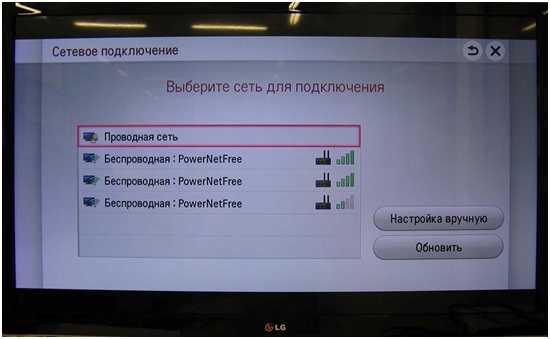
- при необходимости вводят ключ безопасности, если система запросила такие данные;
- после завершения подключения выходят из настроек.
Проводное соединение
Чтобы подключить телевизор к роутеру с помощью кабеля, потребуются соответствующие провода. Когда припасено все необходимое, выполняют такие манипуляции:
- Кабель присоединяют к маршрутизатору. Для этого провод вставляют в гнездо WAN, которое расположено на приборе.
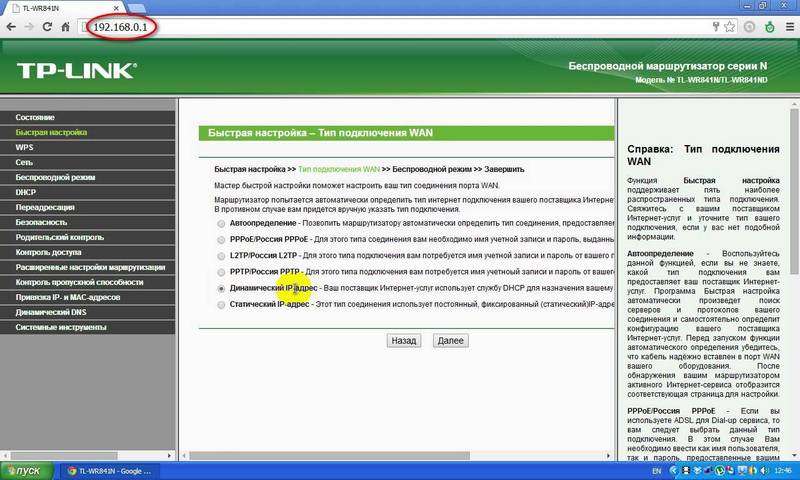
- Настраивают роутер на подключение к интернету. Как правильно это сделать, указано в инструкции, которая прилагается к прибору. Настройка роутера зависит от марки. У нас будет в качестве примера роутер от TP-Link. Подключаемся к ПК или ноутбуку через Вай-Фай или Ethernet-кабель. В браузере вводим адрес маршрутизатора 192.168.1.1 (указан на задней стороне прибора). Вводим логин и пароль (если вы их не меняли, то это admin/admin) и делаем быструю настройку роутера.
- Один конец провода устанавливают в соответствующее гнездо телевизора. Другой конец – к маршрутизатору.
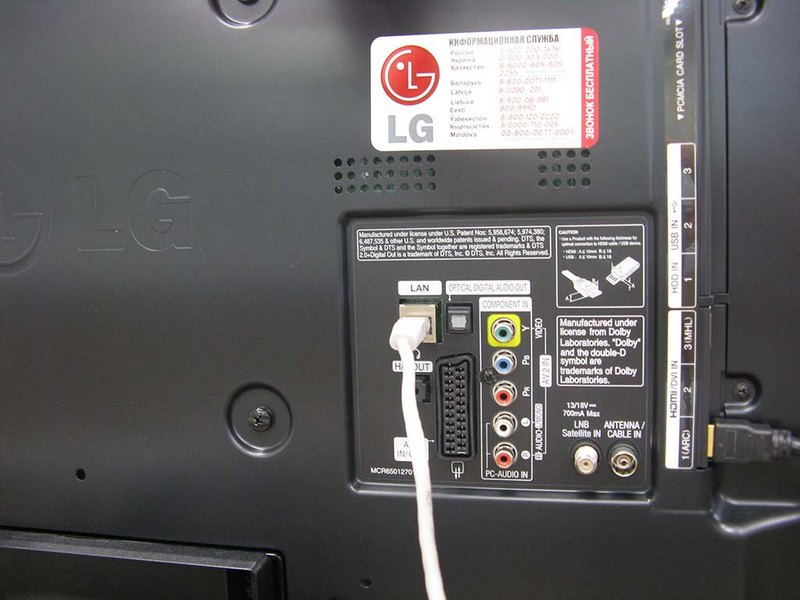
Если все сделано правильно, на роутере загорится огонек, сигнализирующий о подключении. Далее выполняется настройка телевизора:
- с помощью ПДУ осуществляют вход в меню;
- выбирают графу «Сеть» и переходят в подраздел «Настройки сети»;
- устанавливают такой способ подключения: через кабель LAN или «Проводная связь».
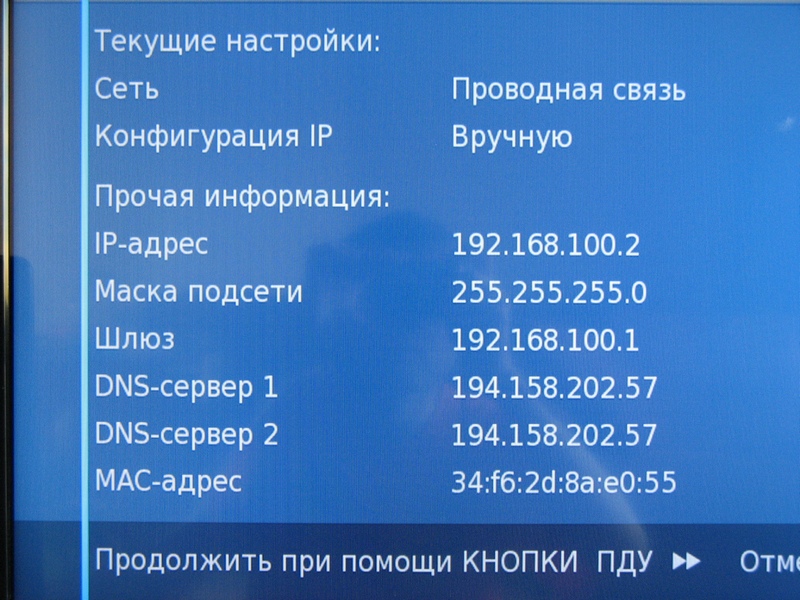
После этого пойдет автоматическая настройка. Когда процедура будет завершена, требуется сохранить изменение, нажав на клавишу «OK».
С помощью WPS, One Foot Connection или Plug & Access
Не на всех устройствах установлены такие программы. Наличие технологий рекомендуется уточнять перед приобретением телевизора.
Чтобы подключить устройство к WI-FI по технологии WPS, следует одновременно зайти в меню ТВ, выбрать там соответствующую кнопку и одновременно нажать на роутере внешнюю кнопку WPS и удерживать ее в течение 10-20 секунд. Этого достаточно для того, чтобы настроить приемник.
С помощью программы One Foot Connection настраивают телевизоры Samsung, но, чтобы выполнить манипуляцию потребуется маршрутизатор этой же фирмы. Для доступа в сеть нужно включить соответствующую функцию в меню телевизора. Больше ничего делать не нужно. Программа One Foot Connection доступна только для устройств этой компании.
Получить выход в интернет с телевизора можно также с помощью программы Plug & Access. Чтобы осуществить манипуляцию потребуется пустая флешка. Накопитель сначала вставляют в USB-гнездо роутера, а затем – телевизора. Такой манипуляции достаточно для подключения ТВ к сети интернет.
С помощью ноутбука
Если отсутствует роутер, то подключить телевизор к интернету можно с помощью ноутбука. Дело в том, что этот гаджет оснащен встроенным маршрутизатором. Он может принимать сигнал сети, а также раздавать его на другие устройства. Для этого выполняются следующие манипуляции:
- осуществляют вход в меню «Пуск» на ноутбуке;
- выполняют переход в служебные программы;
- в соответствующую графу вбивают такие символы: Netsh wlan set hostednetwork mode=allow ssid=My_virtual_WiFi key=Cleep keyUsage=persistent, где key – это ключ от WI-FI, а key Usage – параметр, который позволяет сохранить ключ в памяти устройства;
- для раздачи сигнала записывают символы: netsh wlan start hostednetwork.
Если нет функции Smart TV?
Если телевизор не оснащен функцией Смарт ТВ, то это не повод отказываться от выхода в сеть. Даже обычный телевизор можно подключить к интернету. Для этого потребуется Smart-приставка. Существует несколько видов подобных устройств. Все они имеют определенные функции, что влияет на стоимость.
Оптимальный вариант – приставка на базе ОС Android, например, Android Mini PC TV. Это качественный прибор по разумной стоимости с понятным меню и простой установкой. Вам потребуется кабель HDMI, чтобы подключиться к интернету.
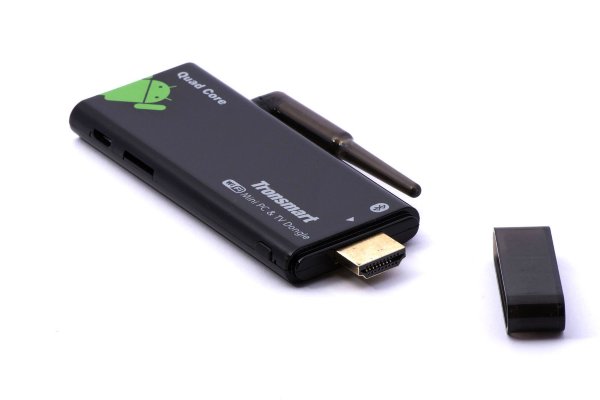
Чтобы подключить телевизор к интернету с помощью приставки, выполняют следующие манипуляции:
- прибор подключают к сети;
- приставку и телевизор соединяют с помощью соответствующего провода;
- с помощью ПДУ выбирают функцию «Поиск внешнего источника» и выбирают приставку;
- выполняют настройку подключения к интернету.
Если нет Вай-Фай модуля?
Бывает такое, что телевизор оснащен функцией Смарт-ТВ, но в нем отсутствует встроенный Wi-Fi модуль. Здесь нам поможет обычный роутер, который будет приемником Wi-Fi. Нужно только настроить роутер в режиме адаптера или моста, соединить ТВ с роутером и наслаждаться СМАРТ-функциями.
WI-FI дает возможность подключать телевизор к интернету и пользоваться всеми соответствующими сервисами. Главное – правильно выполнить соответствующие манипуляции. После этого настраивайте телеканалы, смотрите видео, слушайте музыку и пользуйтесь всеми возможностями интернета на телевизоре.
Телевидение через Wi-Fi: современные реалии и способы организации
Привет! Эта статья будет посвящена так называемому в народе Wi-Fi TV. Наши читатели нередко просят нас помочь с организацией цифрового телевидения через Wi-Fi, но у каждого из них в голове своя потребность. Поэтому и решил написать общую статью по этой теме, чтобы закрыть все возможные вопросы.
Если вы придумали еще один свой способ, или ваш способ гораздо удобнее всех предложенных ниже – напишите свою историю в комментариях. Это пригодится другим читателям!
Не путайте эту статью с цифровым ЭФИРНЫМ телевидением. Это совсем разные вещи.
Теория для предыстории
В этом разделе хотелось бы уточнить понятие Wi-Fi ТВ. Честно, я не представляю, что это такое. В идеальном вакууме это было бы примерно вот так:
В теории – Wi-Fi телевидение – телевидение, доставляемое домой без проводов по Wi-Fi без привлечения сторонних технологий.
На практике подобного еще не встречал, да и покрытие Wi-Fi сетями в наших городах пока не очень. Поэтому в народе появилось другое понятие:
Существует – Wi-Fi телевидение – обычная приставка интерактивного ТВ, с возможностью подключения к роутеру по Wi-Fi.
Вот такое уже существует, и ниже я покажу пример. Но еще больше людей интересует другой вопрос – они просто хотят смотреть телевидение через Wi-Fi на своем телевизоре или мобильном устройстве. Благо и такое уже существует, причем быстро, бесплатно и большим количеством каналов.
На многих телевизорах и телефонах с помощью сторонних приложений можно смотреть цифровое ТВ по интернету через Wi-Fi.
Итого в этой статье рассмотрим варианты использования вайфай приставок и сторонних приложений для просмотра каналов. Извращенные методы завода цифрового эфирного, кабельного или спутникового ТВ по воздуху здесь не будем делать – методы почти невыполнимые, да и зачем так издеваться над телевизором.
Приставки
Стандартные способы доставки телевидения в дом уходят в небытие. У тех, кто еще смотри «ящик», в основном или обычная уличная антенна с цифрой, или же приставка интерактивного ТВ. Но минус этой приставки – т.к. ей нужен канал интернета, то и провод приходится тянуть до телевизора.
Специально для тех, кто хотел избавить от этого, некоторые компании и выпустили беспроводные приставки. Весь их функционал – подключиться к интернету роутера через Wi-Fi, а далее раздать уже в привычной форме через HDMI видео на телевизор. Вся наука.
Из ярких представителей, которые чего-то у меня очень часто мелькали в рекламе последнее время – WiFiRe (не реклама, не пользовался, не знаю как и какие у них тарифы, денег от них не получал). Конкретно их приставки могут подключаться по воздуху. Скорее подобное предложение появится и у других провайдеров телевидения.
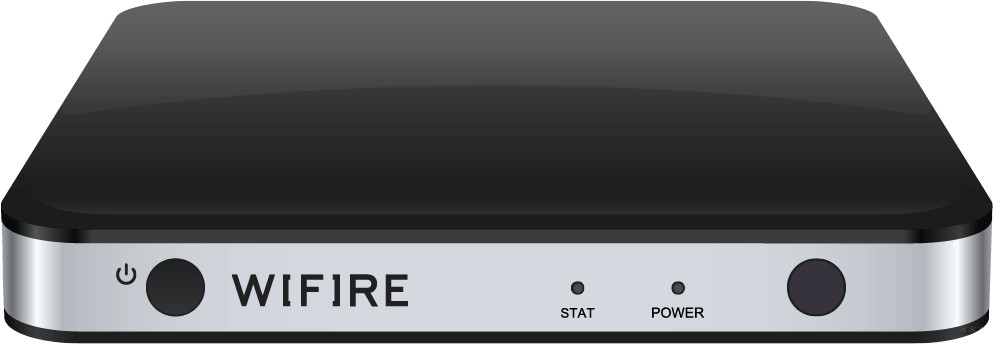
Под капотом таких приставок самый обычный функционал – и каналы, и фильмы, и сервисы. Но вся их фишка именно в наличии Wi-Fi модуля. Так что спасет от лишнего провода. Как разбираться с конкретной моделью – ищите уже в ее инструкциях или звоните своему провайдеру, это не ко мне. А пока смотрим другие цивилизованные способы.
Приложения Smart TV
Большинство современных телевизоров умеют подключаться по Wi-Fi к роутеру. А зачем им это нужно? Правильно! Чтобы пользоваться интернетом через них. Разумеется, сидеть во вконтактике на телеке не совсем удобно, но зато там уже есть встроенные приложения – от Youtube до тех же годных IPTV сервисов вроде Ростелекома.
Встроенные приложения идут во всех моделях телевизоров – будь-то LG, Samsung, SONY, Philips. Я не производитель вашего телевизора, с его функциями ознакамливайтесь отдельно.
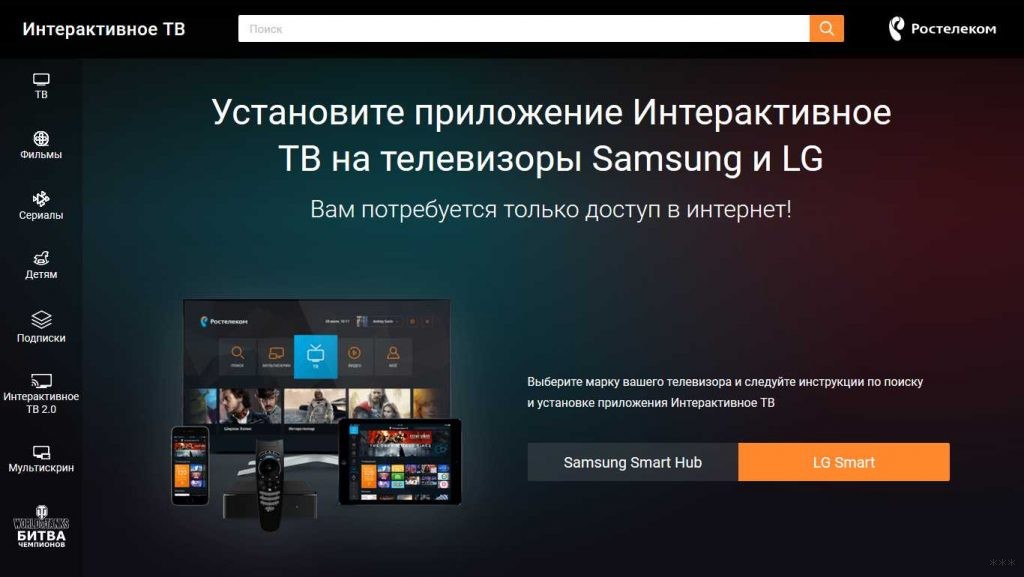
Есть и сервисы платных подписок. Т.е. можно оплатить подписку прямо в телевизоре, и смотреть спокойно свои каналы. Муторно, но стандартные приложения тоже являются базовым решением. Лично у меня был подключен пару месяцев пакет ТВ. Он шел в нагрузку к интернету (так было дешевле), а смотреть его я не собирался. Разумеется, арендовать, а тем более покупать, приставку не хотелось – как итог пользовался приложением телевизора для теста. При желании пользоваться можно, каналы показывает:
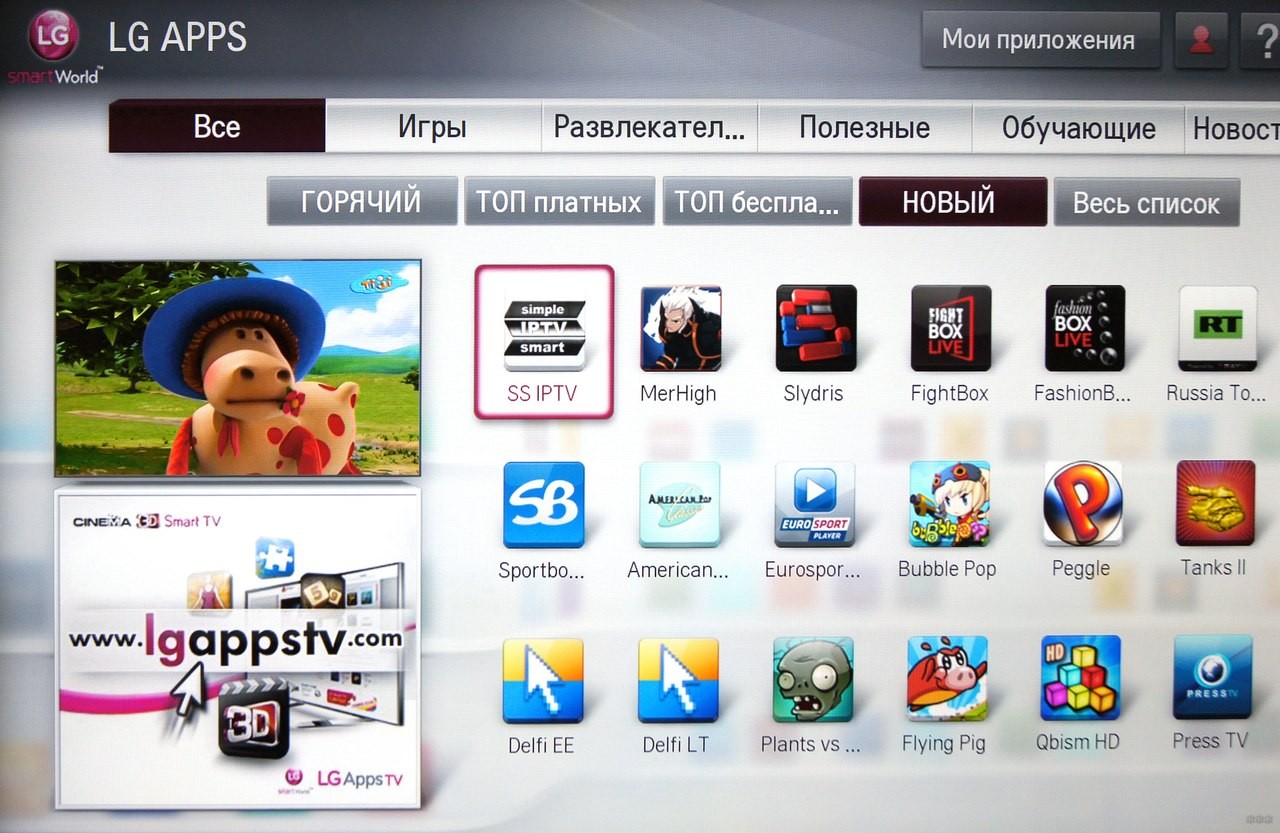
В каталоге приложений моего телевизора была еще отдельная программа для доступа к бесплатным каналам ТВ или же через своего провайдера – тоже можете изучить. Тему приложений по-хорошему нужно раскрывать отдельно, возможно в другой раз, т.к. наш портал пока о Wi-Fi.
Чудесный Android
Не секрет, что большинство современных телефонов и уже некоторые телевизоры поставляются с операционной системой Android на борту. А это значит, что можно спокойно получить доступ в Play Market и скачать какое-нибудь интересное приложение.
Мой выбор для телевидения – SPB TV
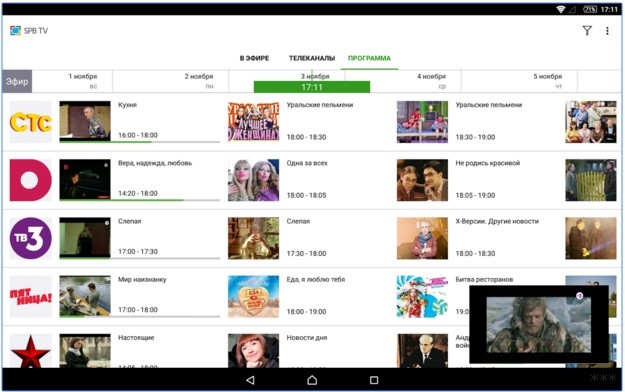
Это бесплатно, работает через любой интернет (и Wi-Fi), достаточно много каналов. Устанавливаете себе куда угодно и пользуетесь. В маркете есть и аналоги, но я как-то привык уже к этому.
Есть приложения и для поклонников iOS – просто поищите в своем магазине. Я не сторонник «яблок».
Бонусом к разговору о мобильных системах вспоминается сразу же, что современный сотовый оператор любит впаривать и телевидение через приложение на смартфоны и планшеты – и там тоже есть приложения, причем подобное можно смотреть и через Wi-Fi:
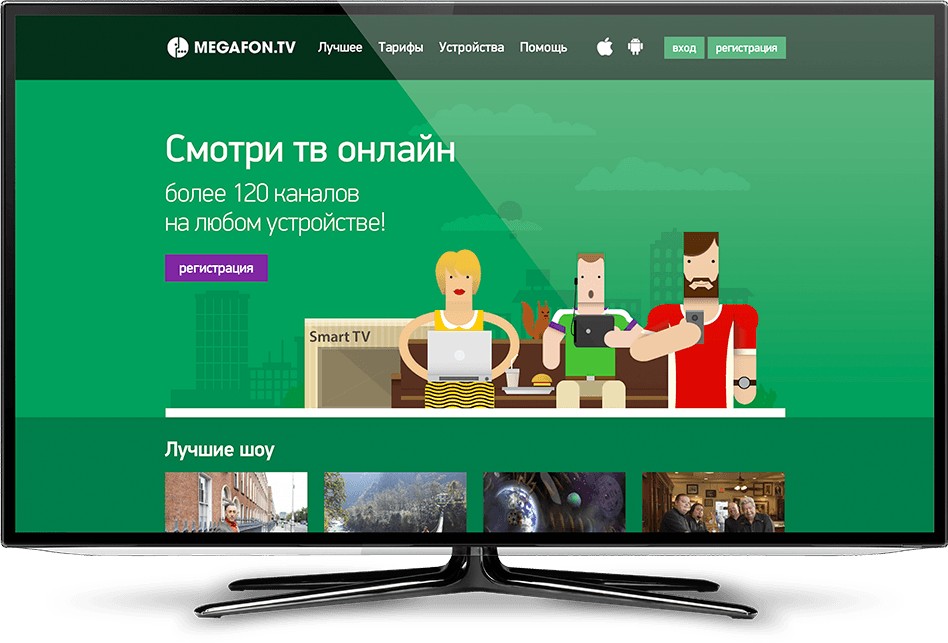
Просто телевизор и приставка
Сторонние авторы в поисках источника генерации случайного бредотекста любят писать еще об одной уловке – дескать подключите свою приставку и телевизор к одной сети, включите чудо галочку IGMP, и дескать все заработает самостоятельно. Т.е. идея сводится к тому, чтобы заставить приставку вещать изображение напрямую в сеть, а телевизор должен его отлавливать (через стороннее приложение).
О таком чуде природе можно только мечтать, в российских лесах представители этого вида телевидения не были найдены. Так что с телеком проще по старинке – или по проводу, или же подключиться к Wi-Fi, а далее выходить в приложения. Иначе это какие-то танцы с бубнами.
Для любителей подобного деяния уж проще тогда подключиться к IPTV через сайт на компьютере или ноутбуке, а уже потом раздать изображение на экран по Miracast или DLNA. Но тоже извращения.
Через сайт
Еще один вариант посмотреть любимый канал – через сайт. Какой? Ну тут как хотите. Есть несколько вариантов:
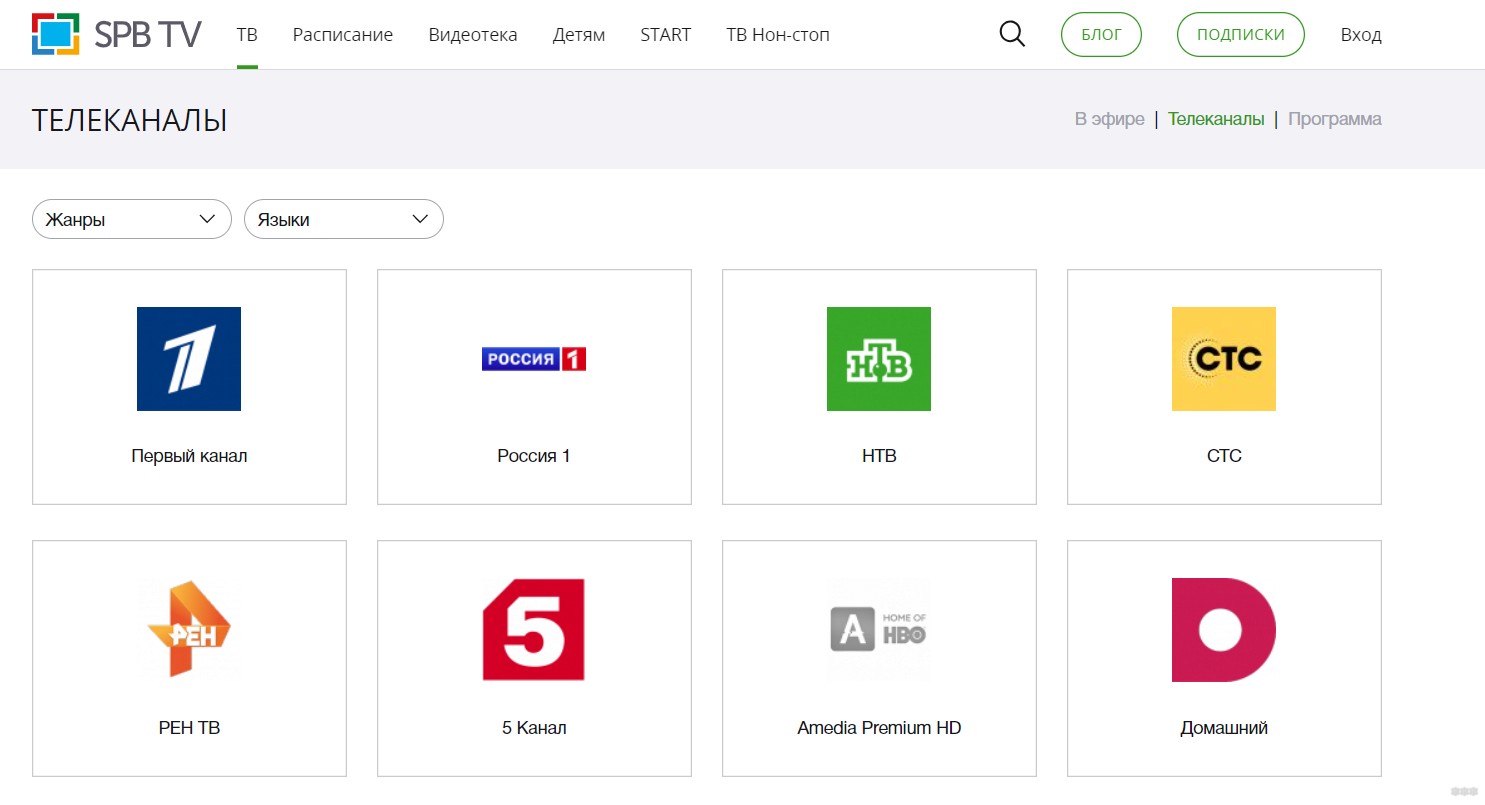
- Многие каналы имеют официальные сайты, где крутят прямой эфир.
- Есть агрегаторы каналов, где можно посмотреть текущий эфир онлайн.
Частые вопросы
Просто оставлю это здесь, ибо вопросы из нашего чата иногда просто бомбят.
- Как подключить свой телевизор к Wi-Fi – писали ЗДЕСЬ.
- Как раздать изображение на экран – писали ЗДЕСЬ.
Многие другие сайты пишут подробные инструкции, но зачем плодить воду, все уже у нас и так готово, так что смело пользуемся, если действительно нужно.
Как подключить телевизор к интернету — через Wi-Fi или кабель
Телевидение и интернет стали частью жизни современных людей. Благодаря массовому распространению мировой паутины, техника переживает очередной пик популярности и становится полноценным центром развлечений.

Что дает подключение телевизора к интернету
Что же такое интернет и чем он так популярен? Мировая паутина дарит доступ к социальным сетям, быстрому поиску необходимой информации, просмотру свежих новостей и любимых телепередач. Кроме того, из-за пандемии большая часть организаций перешла на удаленный режим работы, поэтому интернет теперь позволяет зарабатывать денежные средства не выходя из дома.
Если подключения ПК и сотовых телефонов к сети является необходимостью, то подключение телика зачастую вызывает массу вопросов. Так, зачем присоединять телевизор к интернету?
- Возможность подключать дополнительный пакет телеканалов для просмотра фильмов и сериалов.
- Доступ к интернет-серфингу. Для удобства можно пользоваться вспомогательными девайсами (беспроводной мышкой и клавиатурой). В таком случае, из плазмы получится полноценный ноутбук.
- Общение через мессенджеры по видеосвязи, где можно вывести изображение на большой экран. Но, в данном случае потребуется дополнительно приобрести видеокамеру и микрофон.
- Возможность пройти любимые игры на большом экране. Скачать множество игр можно через приложение Google Play.
- Возможность посмотреть телеканалы в режиме онлайн, которые не входят в список городского пакета телевидения.
Подключение телевизора к мировой сети расширяет функционал техники. Однако, для полноценной работы потребуется установка нового программного обеспечения или Смарт ТВ.
Важно! Функцию подключения к интернету поддерживают только современные телевизоры, к примеру, Smart техника BBK, Dexp, LG, Shivaki и другие. Кинескопные модели невозможно перевести в Смарт ТВ.

Какие телевизоры можно подключить к интернету
Подключить к интернету можно устройства с функцией Smart TV или ее аналогом. Действие выполняется напрямую или с помощью Wi-Fi.
К глобальной сети можно подключить ТВ и без таковой функции. Для этого потребуется установка специальной приставки. Присоединить ее можно с помощью HDMI-кабеля.
Что требуется для подключения
Перед тем, как узнать, как подключить телевизор к интернету, необходимо выяснить, что для этого потребуется:
- Хорошие показатели работы интернета.
- Инструкция к ТВ.
- Маршрутизатор.
- Сетевой кабель или роутер Wi-Fi.
Важно! Подключить устройство можно с помощью проводного или беспроводного соединения.
Способы подключения
Итак, как подключить телевизор к интернету через Wi-Fi или с помощью вспомогательных приспособлений.

Прямое подключение через кабель
Метод допустимо использовать только если в устройстве имеется встроенный LAN вход. В таком случае потребуется вставить в соответствующий ход кабель от провайдера. Если устанавливается динамический IP, то осуществлять дополнительные действия со стороны пользователя не требуется. Телевизор получит IP, после чего возможно будет зайти во все интернет-сервисы.
Если предоставляется статистический IP, то необходимо установить настройки в ручную.
- В настройках Смарт ТВ нужно найти раздел «Сеть» и кликнуть на кнопки «Настроить» — «Настройка вручную» — «Проводная».
- Попав в нужный раздел нужно установить IP и DNS, предоставляемые провайдером. Изменения нужно сохранить.
- После выполнения манипуляций нужно нажать на кнопку «Готово» и «Выход».
После выполнений вышеуказанных действий сеть должна подключиться.
Через роутер
Чаще всего в квартирах и домах домашняя сеть организуется за счет использования роутера. С помощью приспособления можно подсоединять к сети несколько устройств: сотовые телефоны, ноутбуки, телевизоры, домашние компьютеры и прочее.
Учитывая тип роутера, пользователю потребуется подключить ТВ по кабелю или же через Wi-Fi.

По кабелю
Подключение по кабелю является одним из самых популярных. Для его использования потребуется выполнить следующие действия:
- Взять LAN-провод, а затем один конец соединить с входом на ТВ, а другой с входом на задней панели роутера.
- Затем нужно удостовериться, что световой индикатор загорелся.
- Далее, в настройках необходимо выбрать тип IP. Если это требуется, то данные следует ввести вручную.
- После выполнения вышеуказанных действий остается лишь проверить работу телевизора.
Важно! Если возникли проблемы с подключением интерната можно попробовать обновить прошивку маршрутизатора или же самого телевизора.

По Wi-Fi
Данный способ удобен тем, что можно использовать беспроводное соединение, исключив, таким образом, огромное количество проводов. Применять его можно только в том случае, если плазма имеет встроенный Wi-Fi модуль. Так, к примеру, такая функция имеется у телевизоров марки Витязь, Самсунг, Супра, Телефункен, Томсон последних поколений и других.
- Перед выполнением действий важно убедиться в исправной работе вай-фай маршрутизатора.
- Далее, нужно перейти в настройки и выбрать «Сетевые подключения».
- На экране должен отобразиться список доступных беспроводных точек. Здесь нужно найти необходимую и включить ее.
- После выбора беспроводной точки остается ввести пароль и дождаться подключения.
Важно! Некоторые модели ТВ оснащены технологией WPS, в связи с чем, можно не вводить пароль доступа.
Подключение к интернету старых моделей телевизоров
Подключить старый телевизор, которые не имеет встроенного Wi-Fi удастся только с помощью приставки Smart TV. Устройство работает на OC Android. Огромное преимущество заключается в том, что операционная система позволяет загружать приложения из Google Play. Впрочем, у приставки есть собственный набор каналов и меню, где отображается телепрограмма.
Подключить Андроид-приставку можно одним из 3 способов:
- HDMI-кабель.
- AV-кабель.
- Переходник-конвертер HDMI.
После установки проводного соединения, пользователю потребуется изменить на устройстве источник сигнала.
Важно! Кабель HDMI при использовании на старых моделях телевизоров, передает изображение лучше, чем, к примеру, AV-кабель.

Подключение по WPS
Еще одним способом при наличии логина и пароля на маршрутизаторе станет подключение по WPS. Перед началом действий, следует убедиться в том, что роутер поддерживает данную технологию.
- Необходимо нажать на кнопку WPS и дождаться включения соответствующей лампочки. Обычно данное действие занимает не более 10 секунд.
- Затем через несколько секунд актировать ВПС на телевизоре. После выполнения действий нужно дождаться синхронизации.
- Если это требуется, то следует ввести WPS-PIN.
Через ПК или ноутбук
Подсоединить ТВ возможно к персональному компьютеру или ноутбуку. При таком методе устройство будет работать в двух режимах:
- Повтор изображения. На ТВ будет поступать изображение в качестве обычного экрана. Однако, в таком случае управлять осуществляется только через ПК или ноутбук.
- Чтение данных с компьютера. В данном случае возможно просматривать файлы или слушать музыку, которая хранится на жестком диске ПК.
Тонкости настройки зависят от модели устройства, но в целом нужно выполнить следующие действия:
- Проверить соединение телевизора с домашней локальной сетью или подключение напрямую к компьютеру.
- Скачать или установить медиа-сервер на компьютер.
- Открыть файлы для общего доступа.
Важно! Алгоритм настройки может различаться в зависимости от особенностей техники и версии ОС.
Через телефон
Все современные гаджеты на базе Android имеют возможность раздавать интернет на технические устройства, в том числе и на телевизоры. Для того, чтобы раздать сеть, необходимо перейти в настройки сотового телефона и войти в раздел «Точка доступа». Режим нужно активировать, нажав на соответствующую кнопку.
Далее нужно сделать переход в меню настроек раздачи «Wi-Fi». Здесь можно указать имя, а также установить надежный пароль, чтобы интернетом не воспользовались посторонние пользователи.
После совершения данных действий, остается лишь подключиться к интернету с телевизора.

Через TV-приставку
Большинство провайдеров предлагают клиентам подключаться к мировой паутине через TV-приставку, поскольку она имеет встроенные сервисы по просмотру ТВ, браузера или домашнего кинотеатра.
TV-приставка — это своего рода аналог Smart TV. Соединяется она с маршрутизатором по LAN-кабелю или Wi-Fi, а с телевизором через HDMI. Установить необходимые настройки можно в разделе самой приставки.
Также можно приобрести Android приставку — аналог сотового телефона с переработанным интерфейсом под большой экран. В данном случае пользователю потребуется скачивать приложения с Play Market и использовать их с телевизора.

Через PLC-адаптер
Если используется стандартная модель модема, подключить интернет можно через Ethernet кабель. Но, данный способ неудобен, если провод негде скрыть. Альтернативным вариантом станет использование PLC-адаптера.
Новейшие адаптеры перерабатывают скорость до 1 гигабайта в секунда. Вставить их можно в розетку, минуя переходники.
Важно! Если подключить телевизор к интернету не удается ни одним из предложенных способов, то следует обратиться за помощью к специалистам, которые установят причину и при необходимости устранят неисправность.
Просмотр фильмов на телевизоре через интернет уже давно стал обыденностью. Подключить сеть можно с помощью множества способов, причем даже к моделям, у которых отсутствует Smart TV. Необходимо лишь выбрать вспомогательное приспособление и приступить к работе.