Как подключить сетевой диск на удаленном компьютере?
Добрый день. Подмогите с вопросом 🙂 Есть два компа в сети и Синолога (сетевой диск):
1. Admin — 192.168.0.1
2. User (на компе есть админская учетка) — 192.168.0.2
3. FS01 (Synology — сетевой диск) — 192.168.0.10
Как можно средствами командной строки (или как то еще) подключить сетевой диск на компьютере User`а? При всем при этом, на Synology при подключение сетевого диска, есть запрос логина\пароля (для определения кому какая папка расшарена).
- Вопрос задан более трёх лет назад
- 11530 просмотров
2 комментария
Оценить 2 комментария

Ульрих @ulrich-schnauss
Вопрос не ясен. Какая ОС у User? если шиндовс, то как минимум 2 варианта:
1) Сделать ярлык расшаренной папки
2) подключить расшаренную папку как сетевой диск
и то и то делается через GUI
Сергей @DDanser Автор вопроса
И там и там винжа
Решения вопроса 0
Ответы на вопрос 3
Saboteur @saboteur_kiev Куратор тега Сетевое администрирование
software engineer
Сергей: cmd пишет: конфликтующие ключи
Наберите:
net use
посмотрите что уже прописалось (скорее всего была попытка подключиться без указания юзера, и оно подключилось как гость). Поудаляйте через:
net use /delete
подключите заново, как указали.
Главное, чтобы на целевом компьютере была расшарена папка.
Можете посмотреть что доступно для подключения командой
net view Z: \\192.168.0.10 /user:User пароль
Скрытые ресурсы тут не отображаются, но по умолчанию расшарены все диски как $C, $D, $E — но они доступны только для подключения пользователей с правами администратора. Возможно вам нужно будет расшарить диск обычной, не скрытой шарой
Как правильно подключить сетевой диск на удаленном компьютере?
Ситуация такая: подключаюсь через удаленный доступ (стандартный винды) к компьютеру на котором установлено рабочее ПО (неважно какое), связь осуществляется с помощью Open VPN (IP-адрес динамический). На удаленном компьютере (далее — УК) у меня права доступа пользователя и доступ имеется только к проводнику. Так вот, как мне правильно подключить локальный диск моего компьютера как сетевой диск на УК? Побывал так: на УК в проводнике нажимаю подключить сетевой диск, далее прописываю IP-адрес который дает моему компу Open VPN и путь к диску. После этого диск успешно подключается и работает как нужно, но после перезагрузки Open VPN (компа) IP-адрес меняется и сетевой диск отваливается. Приходится наново подключать сетевой диск по новой IP-адрессе. Что можно сделать что бы сетевой диск не отваливался? Доступу к серверу Open VPN у меня нет что бы задать статический IP-адрес для клиента. Или можно как то на стороне клиента задать статический IP-адрес?
- Вопрос задан более трёх лет назад
- 2457 просмотров
Комментировать
Решения вопроса 0
Ответы на вопрос 2

20+ лет админю
Ничего вы не сделаете. Чтобы диск не отваливался, надо, чтобы OpenVPN раздавал вам один и тот же ip. Это делается в его конфиге. Доступа туда у вас нет.
Несите админу пива 🙂
Ответ написан более трёх лет назад
Нравится 2 6 комментариев
hrystenko @hrystenko Автор вопроса
На старом компе (на котором очень удачно полетел ЖД) все работало (при том что IP был динамическим) и сетевой диск не отваливался. Единственное что помню, в сетевом диске был прописан не IP моего компа, а локальное имя компа. Как так вышло я не пойму, старого админа уже нету и спросить не в кого.


Юрий Чудновский @Frankenstine
hrystenko: Вот именно, что прописывать нужно имя компа. Однако, без соответствующей настройки впн, разрешение имён компов удалённой подсети работать не будет, так что без пива админу не получится 🙂
OsyaBender @OsyaBender
hrystenko: По имени компа можно подключить диск с другого компьютера, если оба компьютера находится в одной подсети. Обычно VPN делают в отдельной подсети, а доступ к другим реализуется маршрутизацией. Но, в принципе, можно сделать две подсети с разрешением имен, неизвестно ,как у вас построено. Попробуйте, вместо IP-адреса при подключении диска написать имя вашего компьютера.
hrystenko @hrystenko Автор вопроса
SyavaSyava: По локальному имени не ищет комп, а WINS у меня отключен, мб. дело в этом? Нужно попробовать включить WINS на компе и потом подключать диск по имени компа?
Работа с сетевыми дисками с компьютера вне корпоративной сети
Подключение сетевых каталогов с компьютера, расположенного вне сети ТПУ, возможно только при включенном VPN-соединении. Без него внутренние корпоративные ресурсы недоступны.
Для получения доступа к VPN необходимо подать заявку на https://help.tpu.ru. В ней укажите, пожалуйста, с чем связана необходимость в удаленном доступе.
Внимание!
После завершения работы просьба отключаться от VPN-соединения, чтобы другие сотрудники могли работать, так как количество одновременных сеансов подключения к VPN ограничено.
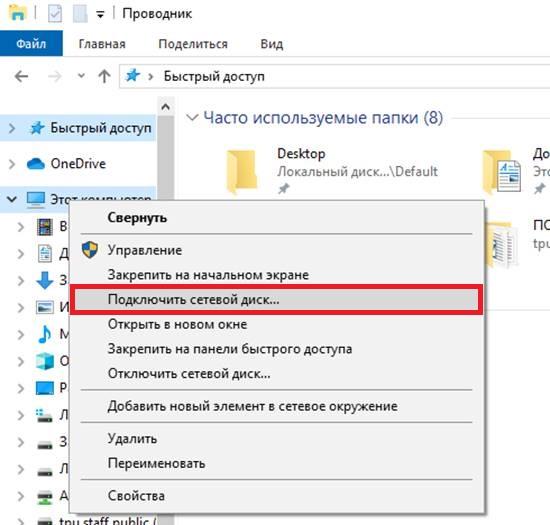
Откройте проводник. На значке «Этот компьютер» нажмите правую кнопку мыши, левой кнопкой мыши выберите «Подключить сетевой диск».
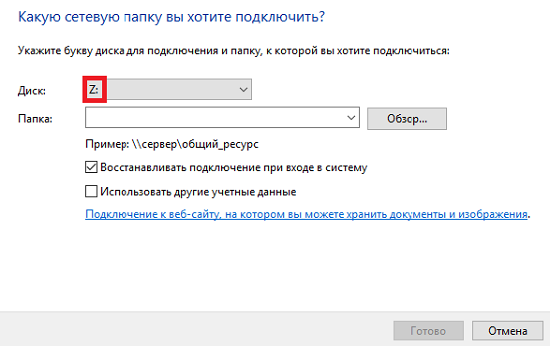
В открывшемся окне укажите букву нужного диска.
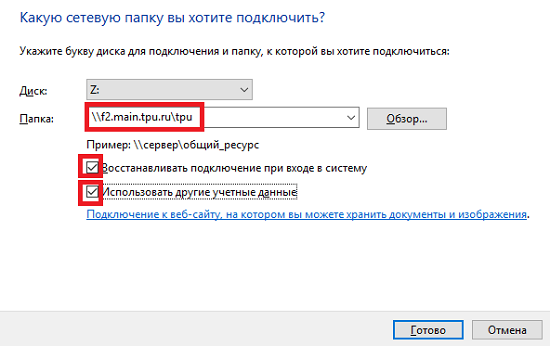
Скопируйте в поле «Папка» следующий путь:
- \\f2.main.tpu.ru\tpu — для работы с публичным и студенческим дисками;
- \\f4.main.tpu.ru\tpu — для работы с приватным диском;
- \\f1.main.tpu.ru\2021_Аккредитация — для работы с каталогом для подготовки к аккредитации;
- \\homes2.tpu.ru\ВашЛогинТПУ — для работы с личным диском U (например: \\homes2.tpu.ru\lim)
Поставьте галочки в полях «Восстанавливать при входе в систему» и «Использовать другие учетные данные» и нажмите «Готово».
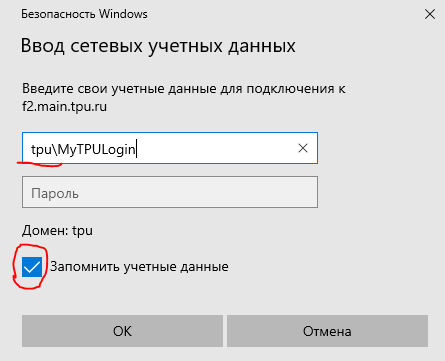
В открывшемся окне «Ввод сетевых учетных данных» перед своим логином обязательно укажите TPU\. Введите свой корпоративный пароль.
Сетевые диски подключены.
CIFS over SSH штатными средствами Windows 10
Однажды потребовалось мне организовать доступ к серверу по протоколу SMB и в поиске решения я наткнулся на следующую статью: Mounting your Nikhef home directory using SSH for Windows 8. Это было простое и удобное решение, которое использовало Putty. Чуть позже мне пришлось настраивать это решение на другом компьютере и я понял, что Putty тут лишний с тех пор как в Windows 10 появился встроенный ssh-клиент на основе OpenSSH.
Под катом — идентичная схема, только с использованием OpenSSH под Windows 10.
У меня схема организована следующим образом:
- На сервере запущена Samba, от имени пользователя www-data расшарена корневая папка с сайтами. Доступ к серверу только через ssh с авторизацией по ключу. Сервер за NATом, порт проброшен только для ssh.
- В процессе входа в аккаунт на домашней машине на Windows 10 через встроенный в систему OpenSSH устанавливается соединение с сервером с авторизацией по ключу.
- Туннелируется порт 445 удаленной машины на локальный порт 44445 сетевого loopback-адаптера доступного по адресу 10.255.255.1
- На loopback-адаптере 10.255.255.1 порт 44445 проксируется на локальный 445. Таким образом при подключении к \\10.255.255.1\ открывается удаленная шара с файлами (которая, при необходимости монтируется как сетевой диск).
Всё это автоматом – лень торжествует. Безопасно, быстро и нативно выглядит. Любым редактором могу открывать и править файлы на удаленном сервере как у себя на локальном — без проблем с загрузкой правленых файлов и установкой им необходимых разрешений. При этом нет проблем с безопасностью Samba.
Итак – сперва по шагам:
На стороне WINDOWS
Должен быть установлены OpenSSH. В Windows 10 и Windows Server 2019 появился встроенный SSH клиент на основе OpenSSH. Им мы и воспользуемся. Сначала убедимся что он установлен – наберем в командной строке
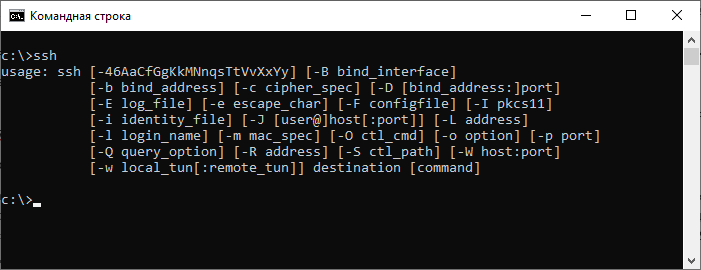
Если видим исполнение команды — все «Ок», клиент присутствует в системе.
Шаг 1. Настройка сетевого адаптера
Устанавливаем loopback-адаптер в системе. Мы будем обращаться по адресу к локальному адаптеру.
hdwwiz.exe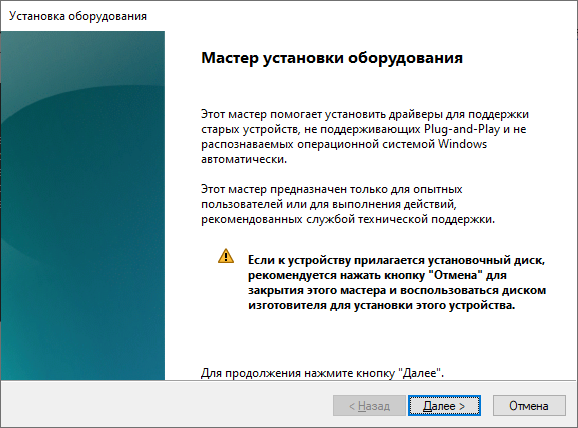
Запустится «Мастер установки оборудования» (Здесь я пользуюсь русской Windows 10 Pro).
«Далее» -> «Установка оборудования, выбранного из списка вручную» -> «Сетевые адаптеры» -> «Microsoft –> Адаптер замыкания на себя Microsoft KM-Test» -> «Далее»
Уверен, что эти шаги можно сделать из командной строки, но не нашел способ установки драйвера без devcon.exe, потому и не стал заморачиваться с автоматизацией этого шага.
Далее уже в CMD (от имени Администратора).
netsh interface show interface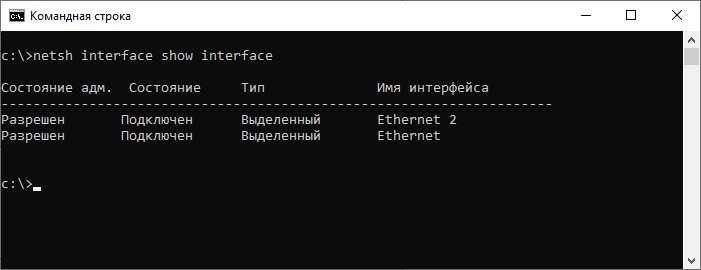
Видим появился второй адаптер. У меня он называется Ethernet 2.
Теперь настроим адрес для этого адаптера
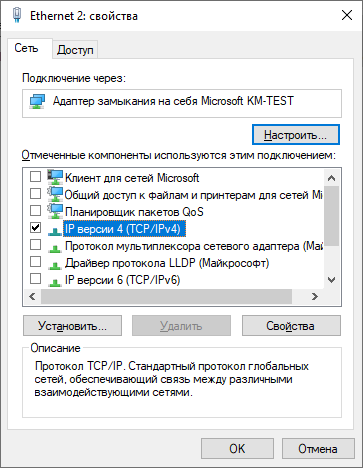
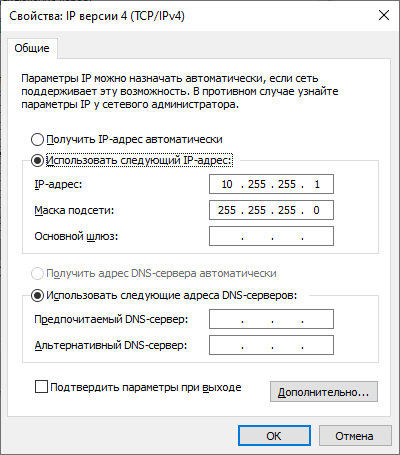
Или из командной строки:
netsh interface ip set address name="Ethernet 2" source=static address=10.255.255.1 mask=255.255.255.0В результате у нас появился адаптер локально доступный по адресу 10.255.255.1
Теперь проблема в том, что нам необходимо получить доступ к общей папке через TCP-порт 445, но при загрузке Windows этот порт захватывается системным драйвером lanmanserver для всех интерфейсов. Отложив запуск драйвера lanmanserver и установив правило portproxy, мы можем обойти это.
Далее в командной строке от имени администратора меняем режим запуска сетевых служб (пробел после «start=» обязателен. ):
sc config lanmanserver start= demand sc config iphlpsvc start= autoи настраиваем для адаптера с адресом 10.255.255.1 проксирование порта 44445 на локальный порт 445
netsh interface portproxy add v4tov4 listenaddress=10.255.255.1 listenport=445 connectaddress=10.255.255.1 connectport=44445Теперь необходимо перезагрузиться, чтобы схема перехвата порта у службы lanmanserver сработала.
Проверяем что прослушивание порта осуществляется нашим loopback-адаптером, просмотрев открытые в системе порты
netstat -an | find ":445 "TCP 10.255.255.1:445 0.0.0.0:0 LISTENINGзначит все в порядке и порт прослушивается на нужном адресе. Если же мы видим «0.0.0.0:445» — значит в нашей схеме что-то не сработало правильно. Проверить правила переадресации портов можно командой
netsh interface portproxy show v4tov4Шаг 2. Ключ и рабочий скрипт
Создаем папку для вспомогательных файлов. Встроим, так сказать в систему наш способ.
mkdir %APPDATA%\CIFSoverSSH cd %APPDATA%\CIFSoverSSHГенерируем ключ для ssh-авторизации (назовем его, например: cifsoversshkey)
ssh-keygen -t rsa -N "" -f cifsoversshkey В результате будет сгенерирована пара открытого и закрытого ключа. Для того, чтобы OpenSSH не выдавал сообщение UNPROTECTED PRIVATE KEY FILE! нужно изменить права на файл ключа. Задачу мы будем запускать для одного пользователя, от имени которого мы собираемся работать в Windows. Можно через GUI, но мне показалось что картинок уже достаточно. В Windows это сделаем следующей командой:
icacls cifsoversshkey /RESET icacls cifsoversshkey /grant Имя_Пользователя:F /inheritance:rВ результате текущий пользователь будет назначен владельцем, отключено наследование и удалены унаследованные права. Проверить мы это сможем командой
icacls cifsoversshkey Должны быть права только для текущего пользователя, иначе файл ключа не будет принят программой OpenSSH и соединение не будет подниматься!
Создадим в текущей папке пакетный файл cifsoverssh.cmd следующего содержания:
call cmd /c start "" /B C:\Windows\System32\OpenSSH\ssh.exe user@111.111.111.111 -p remoteport -i %APPDATA%\CIFSoverSSH\cifsoversshkey -L 10.255.255.1:44445:localhost:445 -N -o "StrictHostKeyChecking=no"Где:
user@111.111.111.111 – пользователь на стороне linux сервера @ адрес удаленного сервера
Шаг 3. Ярлык или задача в планировщике
Создаем ярлык для следующей команды: powershell -nologo -noninteractive -windowStyle hidden -command «%APPDATA%\CIFSoverSSH\cifsoversshkey.cmd»
Это позволит запускать наш пакетный файл через powershell без открытия окна. Если запускать его через CMD будет открываться черное окно терминала и будет висеть все время, пока соединение будет установлено, а это неудобно и некрасиво.
Для автоматизации запуска при входе в систему можно создать задачу в планировщике:
schtasks /CREATE /RU %username% /TN "CIFS over SSH" /TR "powershell.exe -nologo -noninteractive -windowStyle hidden -command %APPDATA%\CIFSoverSSH\cifsoversshkey.cmd" /SC ONLOGON /DELAY 0000:10 /IT /RL highestНа стороне клиентского компьютера Windows все приготовления были закончены.
Настройка Linux сервера
Предполагается, что ssh-сервер был предварительно настроен и включена авторизация по ключу.
Подключаемся по ssh из командной строки на windows-машине
C:\Windows\System32\OpenSSH\ssh.exe user@111.111.111.111 -p remoteportВ домашней папке пользователя, от имени которого мы будем авторизовываться при создании туннеля ищем файл ~/.ssh/authorized_keys (если файл отсутствует – создадим его).
mkdir ~/.ssh && touch ~/.ssh/authorized_keysТеперь необходимо в этот файл вставить содержимое нашего файла публичного ключа, созданного на нашей windows-машине (файл %APPDATA%\CIFSoverSSH\cifsoversshkey.pub). Откроем его в любом редакторе и вставим цепочку ключа с новой строки. Если есть другие ключи, просто вставим его с новой строки.
Устанавливаем Samba (на примере Debian)
apt update && apt install sambaПереименовываем старый файл настроек и создаем новый файл
mv /etc/samba/smb.conf /etc/samba/smb.conf.old touch /etc/samba/smb.confОткрываем пустой файл настроек и приводим его к следующему виду:
[global] realm = webserver server string = Web server workgroup = WORKGROUP # Setup charsets dos charset = cp1251 unix charset = utf8 # Disable printers load printers = No show add printer wizard = no printcap name = /dev/null disable spoolss = yes # Setup logging log file = /var/log/smbd.log max log size = 50 max xmit = 65536 debug level = 1 # Setup daemon settings domain master = No preferred master = Yes socket options = IPTOS_LOWDELAY TCP_NODELAY SO_SNDBUF=65536 SO_RCVBUF=65536 SO_KEEPALIVE os level = 65 use sendfile = Yes dns proxy = No dont descend = /proc,/dev,/etc deadtime = 15 # Enable symlinks unix extensions = No wide links = yes follow symlinks = yes # Securtity settings security = user map to guest = Bad Password guest account = nobody create mask = 0664 directory mask = 0775 hide dot files = yes client min protocol = SMB2 client max protocol = SMB3 [ShareName] comment = Sites folder path = /home/web force user = www-data force group = www-data read only = No guest ok = Yes writable = yes create mask = 0664 directory mask = 2775В последней секции мы настраиваем непосредственно шару. В названии секции указываем имя шары ShareName. Path = путь к файлам, которые мы хотим расшарить. В параметрах force user и force group указываем linux-пользователя, от имени которого будут сохраняться файлы при изменении и создании в шаре. Так как у меня там лежат файлы для веб-сервера – у меня пользователь www-data
systemctl restart smbdОтключаемся и выходим в командную строку Windows
exitВсё готово. Теперь остается только запустить наш ярлык или выйти из профиля пользователя windows и снова войти (если вы создали задачу в планировщике).
После этого ваша удаленная шара будет доступна по адресу \\10.255.255.1\ShareName — Можно даже монтировать её как сетевой диск.