Как подключить принтер Canon к ноутбуку?
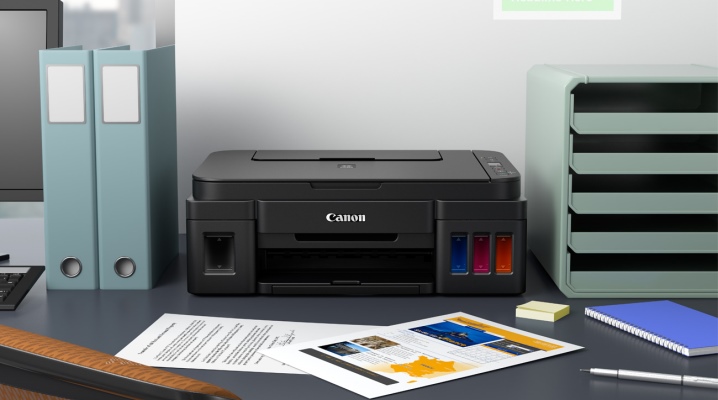
Принтер — устройство, необходимое для работы в любом офисе. В домашних условиях такое оборудование тоже бывает полезным. Однако чтобы без проблем распечатывать любые документы, следует правильно настроить технику. Разберемся, как подключить принтер Canon к ноутбуку.
Способы подключения
Через USB
Вначале следует подключить аппарат к источнику питания. Также нужно произвести соединение с ноутбуком. В комплект, как правило, входят 2 кабеля, позволяющие это сделать. После использования USB-порта можно включить технику путем нажатия кнопки на внешней панели. Обычно Windows сразу распознает появление нового оборудования. Необходимое ПО устанавливается при этом автоматически.
Если же этого не произошло, следует действовать вручную.
Для Windows 10:
- в меню «Пуск» найти пункт «Параметры»;
- нажать «Устройства»;
- выбрать «Принтеры и сканеры»;
- нажать «Добавить принтер или сканер»;
- после завершения поиска выбрать из списка подходящий вариант.
Если ноутбук не находит устройство, нажмите «Обновить». Другой вариант – нажать на кнопку, говорящую о том, что устройства нет в предлагаемом перечне. После этого выполняйте инструкции, которые будут появляться на мониторе.
Для Windows 7 и 8:
- в меню «Пуск» найти «Устройства и принтеры»;
- выбрать «Установка принтера»;
- нажать «Добавить локальный принтер»;
- в появившемся окне, предлагающем выбрать порт, нажать «Использовать существующий и рекомендуемый».
Через Wi-Fi
Большинство современных аппаратов для печати допускают возможность беспроводного соединения с ноутбуком. Нужны лишь сеть Wi-Fi и доступ к интернету. Главное – убедиться, есть ли у техники такая функция (об этом скажет наличие кнопки с соответствующим символом). На многих моделях при корректном подключении она загорается синим цветом. Алгоритм действий по добавлению печатающего аппарата в систему может быть разным в зависимости от типа ОС.
Для Windows 10:
- в меню «Пуск» открыть «Параметры»;
- в разделе «Устройства» найти «Принтеры и сканеры»;
- нажать «Добавить»;
- если ноутбук не видит принтер, выбрать «Необходимый принтер отсутствует в списке» и перейти к ручному режиму настройки.
Для Windows 7 и 8:
- В меню «Пуск» открыть «Устройства и принтеры»;
- выбрать «Установка принтера»;
- нажать «Добавить сетевой, беспроводной или Bluetooth-принтер»;
- в перечне выбрать конкретную модель техники;
- нажать «Далее»;
- подтвердить установку драйверов;
- выполнять инструкции мастера установки до конца процесса.
Установка драйверов
С диском
Чтобы устройство работало корректно, необходима установка определенных драйверов. Как правило, диск с ними прилагается к технике при покупке. В таком случае нужно просто вставить его в дисковод ноутбука. Должен произойти автоматический запуск.
Если этого не происходит, можно перейти на ручное управление процессом. Для этого необходимо зайти в раздел «Мой компьютер». Там нужно 2 раза кликнуть мышкой по названию диска.
Установка производится с использованием файлов Install. exe, Setup. exe, Autorun. exe.
Интерфейс может быть любым, но принцип во всех случаях один. Нужно просто выполнять инструкции системы, и инсталляция пройдет успешно. Пользователя просят дать согласие на условия использования драйверов, выбрать способ подключения устройства. Также нужно указать путь к папке, в которую будут устанавливаться файлы.
Без диска
Если по каким-то причинам диска с драйверами нет, можно пойти другим путем. Нужно зайти в интернет и найти драйвера, подходящие для конкретной модели аппарата. Обычно они выкладываются на сайте производителя. Затем файлы следует скачать и установить согласно прилагаемой инструкции. Кстати, этот метод можно использовать и в том случае, если ноутбук не имеет дисковода (такие модели сегодня не редкость).
Еще один вариант поиска и установки драйверов – задействование Центра обновления системы. В этом случае нужно:
- в «Панели управления» найти «Диспетчер устройств»;
- открыть раздел «Принтеры»;
- в списке найти название конкретной модели;
- нажать на найденное имя устройства правой кнопкой мыши и выбрать «Обновить драйверы»;
- нажать «Автоматический поиск»;
- выполнять все инструкции, которые будут появляться на экране.
Настройка
Чтобы распечатать какой-нибудь документ, нужно настроить технику. Процесс довольно прост – пользователь должен:
- в «Панели управления» найти раздел «Устройства и принтеры»;
- в появившемся списке найти свою модель и нажать на ее название правой кнопкой мыши;
- выбрать пункт «Настройка печати»;
- задать требуемые параметры (размер листов, их ориентацию, количество копий и т. д.);
- нажать «Применить».
Возможные проблемы
Если вы собрались напечатать что-то, но ноутбук не видит принтер, не стоит впадать в панику. Следует спокойно разобраться в причине возникшей проблемы. Возможно, задано неправильное имя техники. Если раньше к ноутбуку было подключено другое печатающее устройство, в настройках могли остаться данные, относящиеся к нему. Чтобы печать документов производилась через новый аппарат, нужно лишь указать в операционной системе его название и провести соответствующую настройку.
Если принтер отказывается работать, проверьте, есть ли в нем бумага, достаточно ли краски и тонера. Впрочем, устройство должно само проинформировать вас в случае нехватки каких-то составляющих. Например, это может быть уведомление на дисплее или мигающая лампочка.
В следующем видео вы сможете детальнее ознакомиться с принтером Canon PIXMA MG2440 и узнать о всех тонкостях подключения принтера к ноутбуку.
Драйвер для Canon PIXMA MG2540S как установить на компьютер с инструкцией

Canon
Автор printer На чтение 9 мин. Опубликовано 20.08.2023 Modified by 30.08.2023
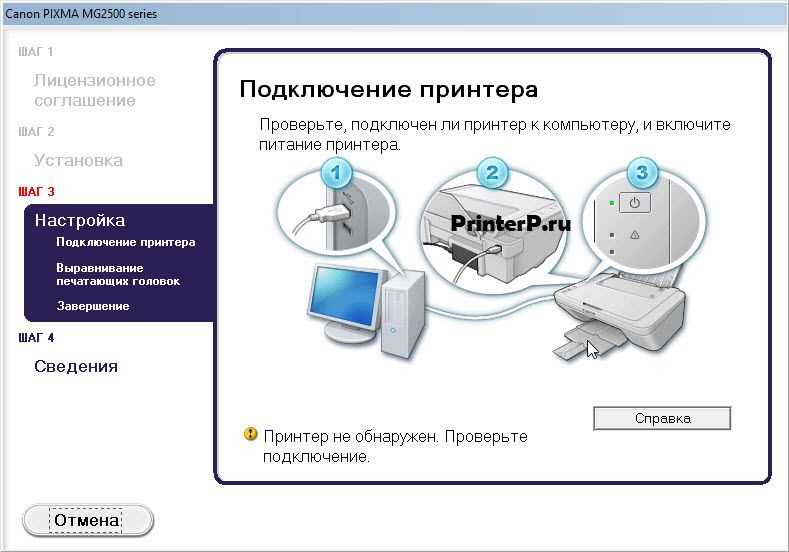
Canon PIXMA MG2540S – это компактное и функциональное устройство, предназначенное для домашнего использования. Однако, чтобы полностью воспользоваться всеми функциями принтера, необходимо установить соответствующий драйвер на компьютер. В этой статье мы расскажем о том, как правильно установить драйвер для Canon PIXMA MG2540S и сможете следовать инструкции пошагово.
Первым шагом является поиск драйвера на официальном сайте Canon. Посетите сайт Canon и найдите раздел «Поддержка и драйверы» или что-то похожее. Вам потребуется ввести название модели принтера (Canon PIXMA MG2540S) и выбрать операционную систему вашего компьютера. После этого вы увидите список доступных драйверов для вашего принтера.
После выбора нужного драйвера для Canon PIXMA MG2540S, вам необходимо скачать его на компьютер. Обычно файлы драйверов находятся в формате .exe или .zip. Сохраните файл драйвера в удобном для вас месте, например, на рабочем столе или в папке “Загрузки”.
После скачивания драйвера, запустите его и следуйте инструкциям установщика. Обычно вам будет предложено выбрать язык установки, принять лицензионное соглашение и указать место установки. После завершения процесса установки, принтер Canon PIXMA MG2540S должен быть успешно подключен к вашему компьютеру.
Инструкция по установке драйвера для Canon PIXMA MG2540S на компьютер
Драйверы представляют собой программное обеспечение, необходимое для взаимодействия операционной системы компьютера с принтером. Для корректной работы принтера Canon PIXMA MG2540S необходимо установить соответствующий драйвер.
- Перейдите на официальный сайт Canon и найдите раздел поддержки.
- Введите модель принтера (Canon PIXMA MG2540S) и операционную систему вашего компьютера.
- Найдите нужный драйвер и нажмите на ссылку для его скачивания.
- Дождитесь окончания загрузки файла драйвера на ваш компьютер.
- Запустите скачанный файл драйвера и следуйте инструкциям на экране.
- После установки драйвера перезагрузите компьютер.
Примечание: Убедитесь, что принтер Canon PIXMA MG2540S подключен к компьютеру с помощью USB-кабеля до начала установки драйвера.
После перезагрузки компьютера драйверы должны быть успешно установлены, и вы сможете использовать свой принтер Canon PIXMA MG2540S для печати документов и изображений.
Важно: Рекомендуется регулярно обновлять драйверы принтера Canon PIXMA MG2540S, чтобы обеспечить его стабильную и безошибочную работу.
Подготовка к установке
Перед тем, как приступить к установке драйвера для принтера Canon PIXMA MG2540S на ваш компьютер, убедитесь, что у вас есть все необходимые компоненты и информация:
- Компьютер с операционной системой Windows или macOS.
- Установочный диск с драйвером, который поставляется вместе с принтером, или загрузочный файл, который можно скачать с официального веб-сайта Canon.
- USB-кабель, который подходит для подключения принтера к вашему компьютеру. Обычно он также поставляется вместе с принтером.
- Бумага и чернила в принтере, чтобы протестировать его работоспособность после установки драйвера.
Также перед установкой драйвера рекомендуется выполнить следующие действия:
- Отключите принтер и компьютер, если они были включены.
- Убедитесь, что USB-кабель надежно подключен к принтеру и компьютеру.
- Включите принтер и компьютер.
- Извлеките установочный диск с драйвером из упаковки или скачайте его с официального веб-сайта Canon.
- Установите крышку чернильных картриджей на принтере и заполните чернила, если они еще не заполнены.
После выполнения всех подготовительных действий вы готовы приступить к установке драйвера для принтера Canon PIXMA MG2540S. Продолжайте следовать инструкциям, предоставленным в руководстве пользователя или на установочном диске.
Проверка системных требований
Перед установкой драйвера для принтера Canon PIXMA MG2540S на компьютер необходимо убедиться, что система соответствует минимальным требованиям производителя. Это позволит гарантировать правильную работу устройства и избежать возможных проблем в процессе установки и использования.
Вот список системных требований для установки драйвера принтера Canon PIXMA MG2540S:
- Операционная система: Windows 10, Windows 8.1, Windows 7 SP1 или macOS 10.12 – 10.15
- Процессор: Intel Pentium 1.5 ГГц или эквивалентный процессор AMD
- Оперативная память: 2 ГБ или больше
- Свободное место на жестком диске: 1 ГБ или больше
- Разрешение экрана: 1024 x 768 пикселей или больше
- Подключение к интернету для загрузки драйвера и обновлений
Обратите внимание, что установка драйвера возможна только на поддерживаемые операционные системы и аппаратное обеспечение. Проверьте соответствие вашей системы указанным требованиям, прежде чем переходить к установке драйвера.
Если ваша система не соответствует одному или нескольким из указанных требований, то возможно, вам потребуется обновить операционную систему или аппаратную часть компьютера. Обратитесь к документации компании Canon или к специалистам по поддержке, чтобы получить подробные инструкции по обновлению системы.
Убедитесь в соответствии системных требований перед установкой драйвера для принтера Canon PIXMA MG2540S. Это поможет обеспечить правильную работу принтера и избежать возможных проблем.
Подключение принтера к компьютеру
Для подключения принтера Canon PIXMA MG2540S к компьютеру, следуйте инструкциям ниже:
- Убедитесь, что компьютер включен и находится в рабочем состоянии.
- Возьмите кабель USB, поставляемый в комплекте с принтером.
- Найдите соответствующий порт USB на задней или боковой панели компьютера.
- Подключите один конец кабеля USB к порту принтера.
- Подключите другой конец кабеля USB к соответствующему порту USB на компьютере.
- Включите принтер с помощью кнопки питания.
- Дождитесь, пока компьютер определит подключенное устройство и установит необходимые драйверы.
После успешного подключения принтера к компьютеру, вы сможете использовать его для печати документов и фотографий.
Помните, что если у вас нет установочного диска с драйверами для принтера Canon PIXMA MG2540S, вы можете найти их на официальном сайте Canon в разделе поддержки и загрузок.
Скачивание драйвера с официального сайта

Для установки драйвера для принтера Canon PIXMA MG2540S, вы можете воспользоваться официальным сайтом производителя. Следуя следующим инструкциям, вы сможете легко скачать и установить драйвер на свой компьютер:
- Откройте веб-браузер на вашем компьютере.
- Перейдите на официальный сайт Canon, введя адрес в адресной строке браузера.
- На главной странице сайта найдите раздел “Поддержка” или “Драйверы и загружаемые файлы”.
- В разделе “Поддержка” вы можете найти раздел “Драйверы и программное обеспечение”. В разделе “Драйверы и загружаемые файлы” вы сможете найти ссылку на страницу драйверов для принтеров.
- На странице драйверов найдите модель принтера Canon PIXMA MG2540S и выберите операционную систему вашего компьютера.
- Найдите ссылку для скачивания последней версии драйвера для вашей модели принтера и операционной системы.
- Щелкните по ссылке для скачивания драйвера. Обычно файл имеет расширение .exe или .dmg.
- Появится окно загрузки файла. Укажите папку на вашем компьютере, в которую вы хотите сохранить файл драйвера.
- После завершения загрузки, откройте папку, в которую вы сохранили файл драйвера.
- Дважды щелкните на файле драйвера, чтобы запустить установку.
- Следуйте инструкциям на экране, чтобы установить драйвер на ваш компьютер.
После завершения установки драйвера, ваш компьютер будет готов к работе с принтером Canon PIXMA MG2540S. При подключении принтера к компьютеру, операционная система автоматически распознает установленный драйвер и настроит его для работы с принтером.
Установка драйвера
Для установки драйвера принтера Canon PIXMA MG2540S на компьютере необходимо выполнить следующие шаги:
- Перейдите на официальный сайт Canon по адресу https://www.canon.ru/support/consumer_products/products/fax__multifunctionals/inkjet/pixma_mg_series/pixma_mg2540s.html
- Нажмите на вкладку “Драйверы и программное обеспечение” в верхнем меню страницы.
- Выберите вашу операционную систему из предложенного списка и нажмите на ссылку для загрузки драйвера.
- Сохраните файл драйвера на жестком диске компьютера.
- После завершения загрузки, найдите загруженный файл драйвера (обычно он находится в папке “Загрузки” или “Документы”) и откройте его.
- Запустите установку, следуя инструкциям на экране. Убедитесь, что ваш принтер Canon PIXMA MG2540S подключен к компьютеру и включен во время установки.
- Дождитесь завершения установки драйвера на компьютер.
- После завершения установки, перезагрузите компьютер.
После перезагрузки компьютера, драйвер для принтера Canon PIXMA MG2540S будет полностью установлен и готов к использованию.
Не забудьте выполнить проверку печати для убедитесь в правильной работе установленного драйвера.
Запуск программы установки

Для установки драйвера для принтера Canon PIXMA MG2540S на компьютер необходимо запустить программу установки, которая поставляется вместе с принтером или доступна для загрузки с официального веб-сайта производителя. Следуйте инструкциям ниже, чтобы правильно запустить программу установки.
- Вставьте диск установки в CD-привод компьютера или загрузите программу установки с официального веб-сайта.
- Откройте папку с файлом установки драйвера. Обычно название файла будет основано на модели принтера (например, “MG2540S_Setup.exe”).
- Щелкните дважды по файлу установки или щелкните правой кнопкой мыши и выберите “Открыть”.
- При необходимости подтвердите разрешение на запуск программы установки от администратора с помощью учетных данных вашей учетной записи.
- Откроется окно программы установки. Следуйте инструкциям на экране, чтобы продолжить установку драйвера.
- На этапе установки может потребоваться подключение принтера к компьютеру. В таком случае следуйте инструкциям программы установки для правильного подключения принтера. Перед подключением принтера убедитесь, что принтер выключен.
- Когда программная установка завершена, вы можете получить уведомление об успешной установке драйвера.
После успешной установки драйвера для Canon PIXMA MG2540S вы сможете использовать принтер со всеми его функциями и настройками. Установка программного обеспечения также может включать установку дополнительных программ и утилит, которые предоставляются производителем принтера. Если вы хотите использовать все возможности принтера, мы рекомендуем установить все дополнительные программы, которые поставляются вместе с драйвером.
Вопрос-ответ:
Где скачать драйвер для принтера Canon PIXMA MG2540S?
Драйвер для принтера Canon PIXMA MG2540S можно скачать с официального сайта компании Canon. Перейдите на сайт Canon, найдите раздел поддержки, введите модель своего принтера и операционную систему вашего компьютера. Затем выберите соответствующий драйвер и нажмите на ссылку для скачивания. Сохраните файл на вашем компьютере, а затем запустите его и следуйте инструкциям мастера установки.
Какой драйвер использовать для принтера Canon PIXMA MG2540S?
Для принтера Canon PIXMA MG2540S вам потребуется использовать драйвер, совместимый с операционной системой вашего компьютера. На официальном сайте компании Canon вы сможете найти подходящий драйвер для своего принтера. Вам нужно будет ввести модель принтера и выбрать операционную систему, после чего вы сможете скачать и установить подходящий драйвер.
Как установить принтер Canon PIXMA MG2540S без диска с драйверами?
Если у вас нет диска с драйверами для принтера Canon PIXMA MG2540S, вы все равно сможете его установить. Просто перейдите на официальный сайт компании Canon, найдите раздел поддержки и введите модель своего принтера. Затем выберите операционную систему вашего компьютера и найдите соответствующий драйвер для скачивания. Загрузите файл на ваш компьютер, запустите его и следуйте инструкциям мастера установки. После завершения установки подключите принтер Canon PIXMA MG2540S к компьютеру с помощью USB-кабеля и компьютер автоматически обнаружит принтер и установит его в системе.
Скачать Драйвер для Canon PIXMA MG2540S как установить на компьютер с инструкцией бесплатно
| Язык: | Английский |
| Активация: | RePack |
| Платформа: | Windows XP, 7, 8, 10, 11 |

У нас всегда можно найти последнюю версию Драйвер для Canon PIXMA MG2540S как установить на компьютер с инструкцией бесплатно или прямой ссылкой.
Принтер canon pixma mg2540s как подключить к компьютеру без провода
Инструкция, как подключить к компьютеру, установить и настроить принтер Canon
Устройства печати стали для многих пользователей необходимым инструментом домашнего офиса. Их установка значительно упростилась за эти годы. Для тех у кого на компьютере установлена операционная система Виндовс 10, настройка принтера Кэнон для большинства модификаций произойдет автоматически, потребуется только его подключить к компьютеру. Если этого не произошло, то ничего страшного, включить МФУ, настроить фотопечать и качество печати можно самостоятельно, использовав простые рекомендации, изложенные в этом материале.
Процесс установки нового принтера займет у пользователя примерно 15 минут, но прежде потребуется осторожно распаковать аппарат из коробки, проверить комплектность согласно спецификации и выбрать место для размещения.
Место установки аппарата
Выбирая место для размещения принтера нужно выполнять определенные правила, чтобы эксплуатация его проходила с соблюдением правил безопасной. Запрещено аппарат устанавливать во влажных и пыльных помещениях, рядом с огнеопасными веществами, на неустойчивых или подверженных вибрации поверхностях.
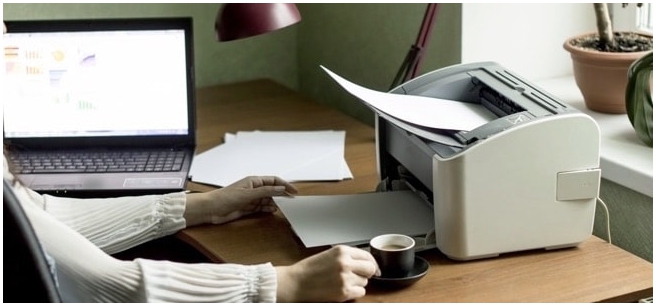
При этом следят, чтобы не были перекрыты вентиляционные отверстия на корпусе. Поэтому не следует устанавливать его на поверхностях, закрытых мягкими тканями. К примеру на диванах либо коврах. Должен быть обеспечен свободный доступ со всех сторон, а устройство подачи или крышки блока экспонирования легко и полностью открываться.
Присоединение проводов
Также нужно подключить кабель принтера к компу или ноутбуку, а потом подключить их к сети. Комплектация принтеров происходит одним из двух вариантов: порт старого стандарта LPT, который расположен на задней панели системного блока персонального компьютера и порты USB, расположены на задней и на передней панели корпуса ПК или сбоку ноутбука.
Кабель соединяющий принтер и ПК подключают, когда вся техника отключена от сети. После завершения подсоединения кабеля к портам USB или LPT, вилки ПК и принтера включают в розетку 220 В.
Многие устаревшие печатные устройства оснащаются портом LPT, который, в современных компьютерах не выводят на панель, но оставляют на материнской плате, поэтому, если пользователю потребуется включить принтер с портом LPT, решают проблему двумя вариантами:
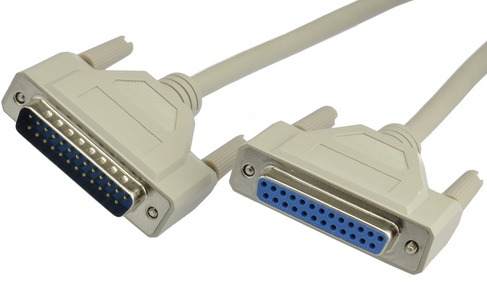
- Находят коннектор LPT на «матплате» ПК и подключают к нему кабель от аппарата.
- Покупают в торговой сети адаптера USB-LPT для соединения печатного устройства и компьютера между собой кабелем.
Что такое LTP
Подробно о сложном!
LPT USB переходник
Особенности, как работает, использование.
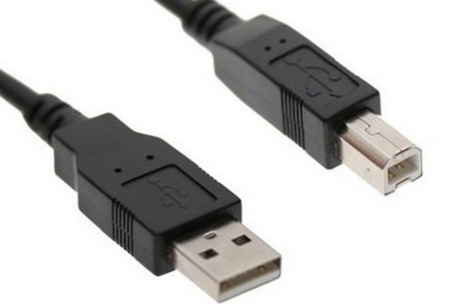
Современные ноутбуки имеют только порт usb, поэтому проблем у пользователя быть не должно. Кабель usb имеет два входа: обычного вида А, подходящего к порту ПК, и типа В, меньшего по размерам, который подходит к порту принтера, перепутать их просто невозможно. После включения кабеля к принтеру включают его через основную кнопку. Если в этот момент ПК или ноутбук уже подключены к интернету, они самостоятельно способны установить модификацию печатного устройства с использованием технологии «plug and play». Больше информации о USB кабеле.
Питание
Устройство «запитывается» от бытовой сети переменного тока 220 В через стандартную трех контактную розетку с заземлением. Перед включением сеть пользователь должен убедиться, что напряжение стабильно. Не допускается перегрузка розетки, к которой подключается аппарат, к ней не должны включаться другие бытовые приборы и различные переноски.
Вставляют вилку в розетку до упора, чтобы хорошо соединились контакты, после на корпусе аппарата нажимают выключатель питания и загорится индикатор питания на панели управления.
Как подключить беспроводный Wi-Fi принтер
Современные печатные устройства Кэнон имеют простую систему подключения к беспроводным сетям Wi-Fi для этого даже не требуется наличие на панели ЖК-дисплея и кода SSID. Сначала нажимают на лицевой панели кнопку Wi-Fi, начнет мигать индикатор, это означает, что аппарат пробует подсоединиться к сети.
Потом на роутере находят кнопку WPS и нажимаю ее, таким образом пользователь дает согласие на присоединение Wi-Fi к Кэнон. Процесс будет завершен успешно, когда лампочка на панели управления будет гореть зеленым цветом.
Настройка в режиме «онлайн»
Устройства для печати и сканирования Canon могу управляться в режиме «онлайн» даже без роутера, достаточно иметь смартфон или планшет. Так можно контролировать его работу и менять параметры настройки при помощи веб-браузера, открыв в нем «удаленный интерфейс».
Такая система выполнит все нужные операции пользователя, которые установлены на панели управления аппарата, вне зоны его расположения, потребуется только, чтобы Кэнон был подключен к электросети и имел доступ к Wi-Fi.
Как подключить принтер canon pixma mg2540s к компьютеру по wifi
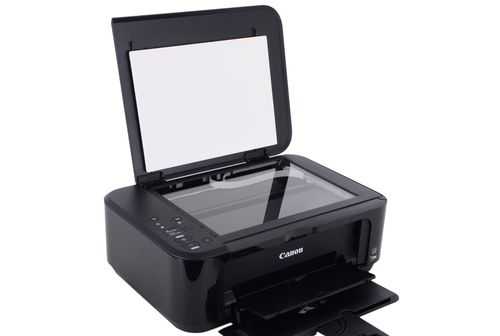
Принтеры Canon доступны, просты в эксплуатации, имеют хорошее соотношение цены и качества. Модели этой марки положительно зарекомендовали себя на рынке. Если с установкой через кабель, как правило, проблем не возникает, то настройка принтера в режиме Wi-fi может вызывать затруднение. Рассмотрим, как подключить принтер Canon через Wi-fi к компьютеру или ноутбуку, на примере распространенных флагманов Сanon Pixma G3400, Canon Pixma MG3640.
Несколько простых шагов
Линейка принтеров Pixma, в частности модель G3400, оснащена адаптером Wi-fi, реализующим подключение принтера Canon Pixma в режимах:
Основную проблему в данном случае представляет переключение между режимами. У модели Pixma G3400 отсутствует дисплей, поэтому все манипуляции производятся вслепую путем нажатия и удерживания кнопок на корпусе принтера.
Производитель рекомендует подключить принтер Canon к компьютеру именно в режиме точки доступа, определяя этот способ, как наиболее простой. Необходимо выполнить следующие шаги:
- Подключить принтер к сети питания.
- Нажать и удерживать кнопку Wi-fi до того момента, как индикатор включения принтера не начнет мигать.
- Последовательно нажать кнопки черной печати, цветной печати и Wi-fi. Индикатор включения перестанет мигать и будет подсвечиваться постоянно.
- Активировать Wi-fi на компьютере или ноутбуке.
- В списке отображаемого оборудования найти модель принтера.
- Ввести запрашиваемый пароль. В качестве пароля у новых принтеров вводится серийный номер, который можно посмотреть непосредственно на принтере.
Если сбоев при выполнении алгоритма не возникло, значит, подключение удалось, и можно приступать к работе. Чтобы подключить принтер Canon к ноутбуку, необходимо произвести точно такие же действия.
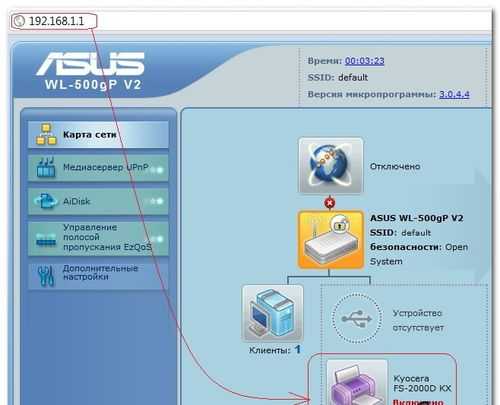
Некоторые отличия возникают при настройке Wi-fi через домашнюю сеть с использованием роутера. В этом случае принтер Pixma необходимо переключить на инфраструктурный режим.
Для этого:
- Нажать и удерживать кнопку Wi-fi до того момента, как индикатор включения принтера не начнет мигать.
- Последовательно нажать кнопки цветной печати, черной печати и Wi-fi. Индикатор включения загорится постоянно.
Аналогично подключению через точку доступа, искомый принтер определяется в папке оборудования и устанавливается, как печатающее устройство по умолчанию. Во избежание путаницы, когда какие кнопки нажимать, стоит выписать данную информацию и наклеить ее прямо на принтер, чтобы она всегда была под рукой.
Подключение с использованием технологии Wi-fi Protected Setup
Принтеры линейки Pixma поддерживают подключение через роутер с использованием WPS. Такой способ позволяет избежать ввода паролей и облегчает процедуру установки оборудования. В нашем случае способ рекомендован для принтера модели Canon MG3640. Для того чтобы воспользоваться WPS, перед настройкой принтера следует проверить настройки роутера и при необходимости активировать WPS. Роутер должен быть оснащен кнопкой WPS.
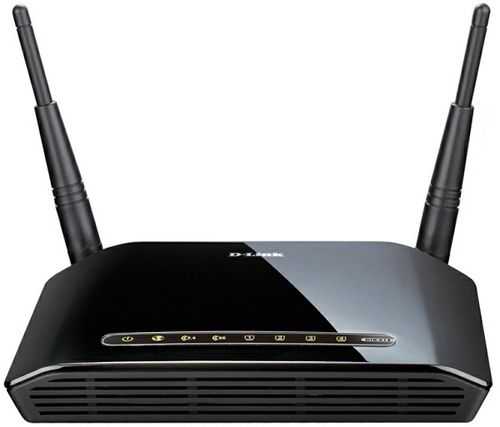
Алгоритм действий по подключению принтера следующий:
- Подключить принтер к сети питания.
- Нажать и удерживать кнопку Wi-fi до того момента, как индикатор включения принтера не начнет мигать.
- На роутере нажать и удерживать кнопку WPS.
- Когда принтер и роутер соединятся, индикатор на принтере загорится постоянно.
Процедура поиска роутером принтера занимает несколько минут, но в дальнейшем обеспечит бесперебойный доступ МФУ к вашей сети.
Что делать с устаревшими моделями принтеров?
У пользователей до сих пор в ходу достаточно старые модели принтеров. У данных моделей нет возможности подключения через Wi-fi. Кроме того, фирма-производитель не выпускает обновления для драйверов. По этой причине пользователи вынуждены заменять отлично работающий, но устаревший принтер на новую, прокачанную модель. Как найти решение? В качестве примера попробуем подключить принтер Canon LBP 1120 к оперативной системе Windows 7 на компьютер или ноутбук.
На сайте производителя официально указано, что драйверы для 64-разрядной системы находятся в разработке. Если у пользователя установлена 32-разрядная ОС, то проблем с установкой драйвера быть не должно. Проверить разрядность системы можно в меню Компьютер – Свойства – Тип системы (поле Разрядность). Драйвер для модели LBP 1120 скачивается с официального сайта и устанавливается на компьютер или ноут.
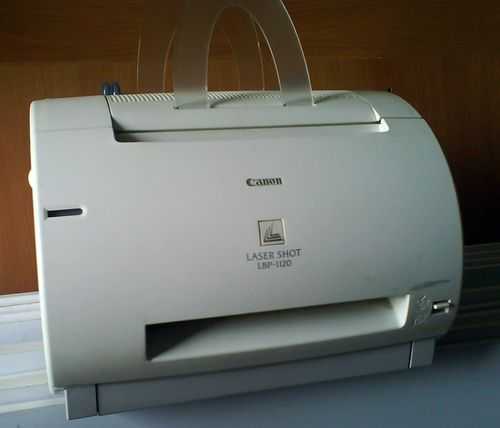
Далее принтер подключается стандартно:
- Компьютер (ноутбук) и принтер отключить от сети питания. Принтер подключить к компьютеру через порт USB.
- Включить принтер, затем компьютер (ноутбук). После загрузки оперативной системы начнется поиск нового оборудования.
- Выполнить поиск и установку драйвера. Для этого отменить поиск драйвера в Интернете и указать папку системы (опция «Выполнить поиск драйвера на этом компьютере»), куда драйвер был сохранен после скачивания.
- После установки драйвера принтер готов к работе.
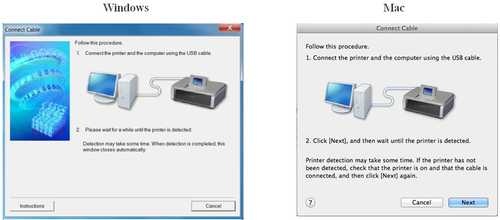
А что же делать в случае, если на компьютере (ноутбуке) установлена 64-разрядная операционная система Windows 7?
Проблема имеет два варианта решения:
- Подключить принтер к другому компьютеру или ноутбуку, имеющему необходимые драйверы, и через локальную сеть печатать необходимые документы и фото;
- Использовать виртуальную машину в паре с драйвером принтера LBP 1120 для системы Windows XP.
Виртуальные машины знакомы многим продвинутым пользователям. Это программы-эмуляторы, воспроизводящие работу различных платформ без переустановки рабочей операционной системы. Примеры таких машин – программы VirtualBox, Windows XP Mode.
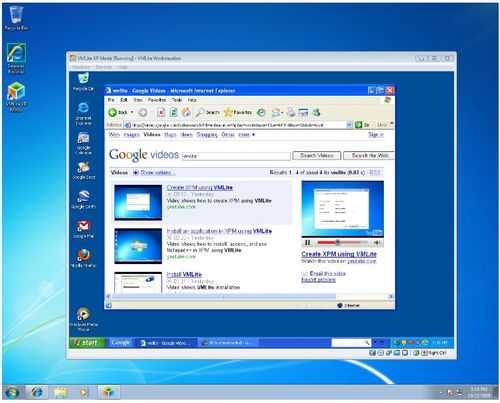
Кратко, алгоритм заключается в следующем:
- Скачать и установить виртуальную машину на компьютер.
- Найти и сохранить на компьютер драйвер Canon LBP 1120 для Windows XP.
- Запустить виртуальную систему, в ней произвести установку принтера.
Настройка и работа с виртуальными машинами требует достаточно высокого уровня компетентности. Если пользователь не уверен в своих силах, следует доверить подключение принтера Canon LBP1120 профессионалу.
Повреждённый кабель
Имеется в виду физическая целостность всех шнуров, а также состояние входов ноутбука или компьютера и принтера. Сначала проведите осмотр всех кабелей подключения на наличие обрывов, порезов, перегибов, прочих повреждений. Так же нужно поступить со всеми штекерами.
Важно также осмотреть все входы, как на ноутбуке, так и на печатающем устройстве. Особенно те, которые наиболее часто используются для соединения с другой техникой. Теперь нужно уделить внимание самому соединению. Нельзя допускать, чтобы кабель в разъёме сидел неплотно или шатался. Также категорически избегайте натяжек шнуров.
Включение устройства
После нажатия на пусковую кнопку аппарата включится индикатор питания, что будет означать готовность принтера к работе. Переходим в меню «Пуск» ПК и вызываем команду «Принтеры и факсы» на экране монитора. В левой колонке рабочего стола компьютера выбираем команду «Установка» на экране открывается окно мастера установки, который затребует установить драйвер Canon.
Установка драйверов
Драйвер поставляется в комплекте при покупке устройства, использовать его просто, если в ПК имеется дисковод. Его вставляют сразу после включения аппарата в сеть. Компьютерная операционная система самостоятельно его проанализирует и произведет процесс установки до конца, сообщив пользователю о готовности девайса Canon к выполнению работ. Если на ПК или ноутбуке отсутствует дисковод, программу переносят на флешку через сторонний ПК с дисководом. Далее процесс установки драйвера будет протекать аналогично.
Где взять?
Если по каким-то причинам при установке печатающего аппарата отсутствует диск с драйверами, необходимую программу можно скачать с официального сайта Canon, задав нужную марку принтера. Многие пользователи пользуются драйверами из других интернет-источников, но это более опасный вариант установки, после которого девайс может частично или полностью не работать.
Разрядность ПК и версия ОС
Накануне загрузки инсталляционного пакета файлов пользователь должен знать, какая ОС поставлена на ПК или ноутбук. Поскольку при скачивании будут предложены варианты, которые работают с Windows 7/8/10 для 32/64-битных системами. Драйверы закачиваются в архиве, который перед использованием требуется разархивировать.
Способы определить версию и разрядность своей Виндовс
А также большая база драйверов для скачивания.
Отмечаем главным по умолчанию
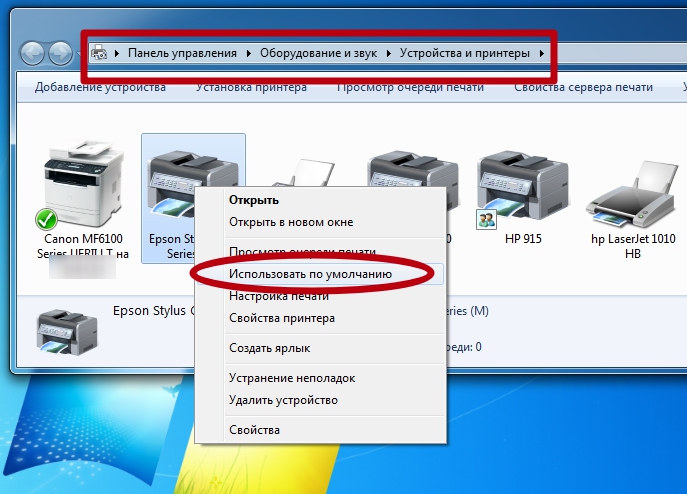
Для дальнейшей установки принтера отсоединяют его от ПК, заходят в разархивированную папку и находят файл Setupс.exe. Кликают по нему двойным щелчком и запускают процесс мастера установки. Выполняют рекомендации на экране нажимая кнопку «Далее». В конце процесса мастер укажет на необходимость подключения девайса к ПК. А в окне «Принтеры и факсы» на экране монитора, появится значок установленной модели, который нужно отметить главным по умолчанию.
Настройка принтера Canon: рекомендации
Компьютерная техника остается незаменимой для многих из нас. И хотя принтеры не так популярны, как остальные устройства ПК, все же они заслуживают внимания. С ними бывает не всегда просто. Иногда пользователь сталкивается с проблемами подключения или настройкой принтера Canon.
Canon – это мощный производитель родом из Японии. Компания считается транснациональной. Была основана еще в 1937 году. Основной офис находится в Токио.
Компания занимается производством различной продукции. Помимо принтеров, сканеров и фотоаппаратов, известно также медицинское оборудование, диагностическое, а также техника для информационных технологий и телевещания.
Помимо производства разного рода оборудований, Canon является спонсором разных общественных организаций, из которых наиболее известными являются Международный Красный Крест и Всемирный фонд дикой природы.
Надежные элементы для печати больших объемов
Мы очень постарались, чтобы наша система печати сохраняла стабильность при больших объемах печати. Для этого мы усовершенствовали печатающую головку, созданную по технологии FINE, а также технологию, предотвращающую попадание воздуха в систему подачи чернил.
*Показатель объемов печати в страницах — расчетное значение по результатам тестирования в соответствии со стандартным методом Canon с использованием стандарта ISO/IEC 24712 и имитации непрерывной печати со сменными чернильными контейнерами после начальной настройки. Показатели объемов печати не суммируются.
Встроенные емкости для чернил
Дизайн струйных принтеров PIXMA G тщательно продуман. Емкости для чернил расположены во фронтальной части, так чтобы заправка чернил, отслеживание их уровня во время использования не составило труда. Компактные размеры и элегантный дизайн позволят расположить принтер PIXMA G на рабочем столе, не занимая много места.
Технические характеристики продукта
Узнайте больше об устройстве Canon PIXMA G3400, его функциях и возможностях.
Уход за принтером
Вот несколько советов по использованию и уходу за вашим принтером Canon.
Чтобы очистить загрязненный корпус устройства, сначала отключите его от сети. Очистите поверхность корпуса чистой мягкой тканью, смоченной водой и хорошо отжатой. Можно использовать мягкие моющие средства, разбавленные водой. Когда шкаф полностью высохнет, вы можете подключить принтер к розетке.

Если на документах остались пятна тонера, очистите стекло экспонирования. Также очищаем поверхность чистой влажной тканью, смоченной водой. Затем протрите стекло сухой тканью. С одной стороны стекла есть белая пластиковая пластина, в зависимости от модели. Его тоже следует удалить.
42 комментария
Александр
Спасибо огромное автору. сейчас уже 0.52 минуты. Завтра утром суд. Два часа бился с MF 4410. Отчаялся. Проделал все операции и заработало. Сейчас распечатаю документы к суду и успею поспать))). Репост сделаю завтра.
Как подключить принтер Canon к ноутбуку
Как установить принтер без установочного диска — инструкция
Многие пользователи персонального компьютера, имеющие в своем распоряжении печатное устройство, волей неволей задаются вопросом «Как установить принтер без установочного диска?» Причин предшествующих ему может быть несколько – диск с программным обеспечением для принтера утерян, печатное устройство морально устарело и драйвера, которые шли в комплекте для устаревшей версии Windows, не совместимы с новой операционной системой, вышел из строя дисковод компьютера и т.п. А теперь давайте рассмотрим, как установить принтер на компьютер или ноутбук без наличия этого самого диска с драйверами, и что для этого потребуется.
Способ первый
- Включите компьютер и дождитесь полной загрузки операционной системы.
- Подключите принтер или МФУ к компьютеру через кабель USB.
- Зайдите в меню компьютера, нажав кнопку «Пуск».
- Откройте «Панель управления».
- Выберете раздел «Устройства и принтеры» или «Печатающие устройства» (в зависимости от операционной системы).
- Кликните на «Добавление принтера» или «Установка принтера»:
Для Mac OS X зайдите в меню Apple и нажмите «Системные настройки». Выберите пункт «Печать и факс» и кликните на иконке «+». Для начала процесса установки выберете новый принтер из списка.
- Далее начинается процесс установки принтера. В открывшемся окне «Установка принтера» система отобразит принтеры доступные к установке.
- Canon mg2440
- Samsung scx 3400
- Canon lbp 810
- Epson l355
- Canon mf3010
- Canon lbp3010b
Выберете нужный принтер и нажмите «Далее».
- Если в выведенном списке нет требуемого устройства, скажем необходимо установить HP deskjet, то необходимо вручную выбрать способ подключения.
- Для этого необходимо кликнуть «Нужный принтер отсутствует в списке»:
Далее следует найти принтер по другим параметрам. Например, можно выбрать принтер по имени, прописав вручную к нему путь. Либо нужно добавить сетевое устройство по IP-адресу или подключить беспроводное соединение HP deskjet по WiFi и Bluetuth.
Пользуйтесь электроприборами так же, как раньше, а платите в 2 раза меньше!
Вы сможете платить за свет на 30-50% меньше в зависимости от того, какими именно электроприборами Вы пользуетесь.
- Также можно добавить локальный или сетевой принтер с параметрами, заданными вручную. Выберете порт принтера и нажмите «Далее». В колонке «Изготовитель» укажите производителя: Xerox, Epson, Brother, HP и т.д. А из списка «Принтеры» выберете свою модель: mg2440, scx 3400, lbp 810, l355, mf3010 и т. д.
- Нажмите «Далее» и задайте имя принтера, к примеру, lbp 810.
- Снова жмите «Далее» и дождитесь окончания установки.
- Чтобы проверить корректность инсталляции выберете «Печать пробной страницы». После завершения установки нажмите кнопку «Готово».
Способ второй
Если печатающее устройство не удается подключить через панель управления компьютера, то можно использовать альтернативный метод и загрузить драйвер со страницы техподдержки производителя принтера в интернете.
Перед тем как установить принтер без диска необходимо выяснить точную модель устройства, а также версию и разрядность (в битах) операционной системы компьютера. Марка и модель указаны на передней панели самого принтера, например, Canon lbp 810 или Samsung scx 3400 и т.д.
Разрядность ОС узнаем кликая по иконке «Этот компьютер» правой кнопкой мыши и выбирая пункт «Свойства».
- Как установить и настроить сетевой принтер — создаём комфортную рабочую среду
Определившись с исходящими параметрами, ищем драйвера на официальном сайте производителя:
- для scx 3400 – https://www.samsung.com/ru/support/
- для lbp 810 и mf3010 – https://www.canon.ru/support/consumer_products/
- для l355 – https://support.epson.ru/
- для HP deskjet – https://support.hp.com/ru-ru/
Скачивать драйвер на компьютер с официального сайта выгодно еще и потому, что настройка посредством операционной системы предоставляет только базовый функционал необходимый для процесса печати, в то время как установка расширенной версии от производителя дает возможность корректной наладки также и программы сканирования.
На веб-сайте производителя принтера в разделе Support (Поддержка) необходимо найти конкретную модель HP deskjet или scx и скачать подходящую версию драйвера нажав на дискету. Обычно драйвер на компьютер загружается в виде архивного файла, который перед установкой необходимо разархивировать. Возможно, после разархивирования в папке появится несколько файлов разного типа. Среди них по названию необходимо найти именно тот драйвер, который подходит вашей операционной системе. Такой файл будет иметь расширение *.exe (например, для МФУ i-SENSYS MF3010 при установке на компьютер с 32-разрядной Windows 8 драйвер называется MF3010MFDriversV2095W32RU.exe).
Открыв требуемый файл, появится окно установки программы на компьютер.
Некоторые модели принтеров могут во время установки потребовать отсоединить МФУ Samsung scx от компьютера для корректной настройки программного обеспечения. Далее можно смело следовать подсказкам и, уже через несколько минут, нужный драйвер будет установлен.
Ниже приведено познавательное видео по теме:
В прошлой статье мы разобрались как установить принтер с установочного диска в этой разберемся как быть если диска нет.
Есть два варианта:
Читайте также: Выбираем качественный китайский металлоискатель: лучшие металлоискатели с Алиэкспресс 2020–2021 года
- Как настроить принтер для печати по сети
- Windows Update;
- Скачать драйвер самому.
Windows Update устанавливает базовые драйверы. Они позволяют только печатать и/или сканировать. Дополнительные функции, такие как обработка изображения перед печатью, настройка цветов и другие — будут недоступны.
Преимущества второго способа в том, что мы скачаем самое свежее программное обеспечение для устройства и будут доступны все специфические функции.


Способы подключения
Через USB
Вначале следует подключить аппарат к источнику питания. Также нужно произвести соединение с ноутбуком. В комплект, как правило, входят 2 кабеля, позволяющие это сделать. После использования USB-порта можно включить технику путем нажатия кнопки на внешней панели. Обычно Windows сразу распознает появление нового оборудования. Необходимое ПО устанавливается при этом автоматически.
Если же этого не произошло, следует действовать вручную.
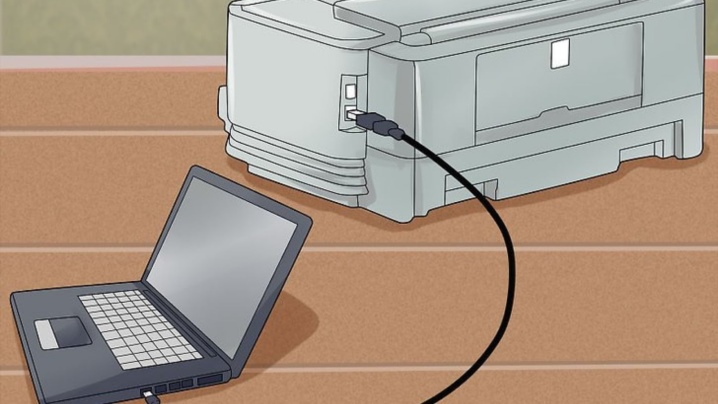
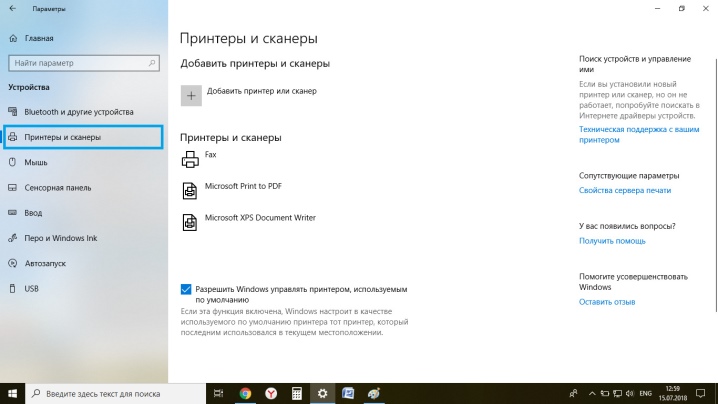
Для Windows 10:
- в меню «Пуск» найти пункт «Параметры»;
- нажать «Устройства»;
- выбрать «Принтеры и сканеры»;
- нажать «Добавить принтер или сканер»;
- после завершения поиска выбрать из списка подходящий вариант.
Если ноутбук не находит устройство, нажмите «Обновить». Другой вариант – нажать на кнопку, говорящую о том, что устройства нет в предлагаемом перечне. После этого выполняйте инструкции, которые будут появляться на мониторе.
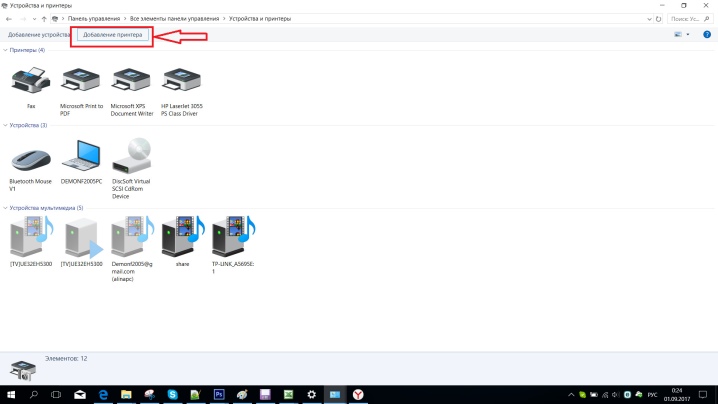
Для Windows 7 и 8:
- в меню «Пуск» найти «Устройства и принтеры»;
- выбрать «Установка принтера»;
- нажать «Добавить локальный принтер»;
- в появившемся окне, предлагающем выбрать порт, нажать «Использовать существующий и рекомендуемый».
Через Wi-Fi
Большинство современных аппаратов для печати допускают возможность беспроводного соединения с ноутбуком. Нужны лишь сеть Wi-Fi и доступ к интернету. Главное – убедиться, есть ли у техники такая функция (об этом скажет наличие кнопки с соответствующим символом). На многих моделях при корректном подключении она загорается синим цветом. Алгоритм действий по добавлению печатающего аппарата в систему может быть разным в зависимости от типа ОС.
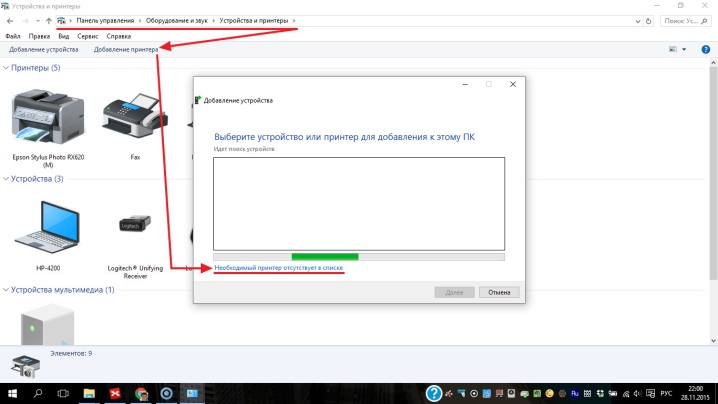
Для Windows 10:
- в меню «Пуск» открыть «Параметры»;
- в разделе «Устройства» найти «Принтеры и сканеры»;
- нажать «Добавить»;
- если ноутбук не видит принтер, выбрать «Необходимый принтер отсутствует в списке» и перейти к ручному режиму настройки.
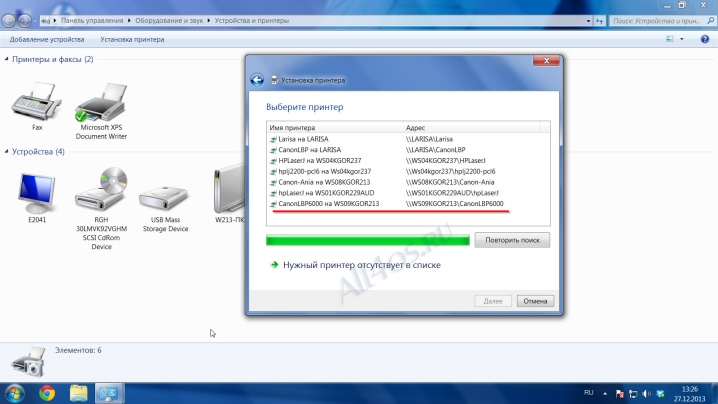
Для Windows 7 и 8:
- В меню «Пуск» открыть «Устройства и принтеры»;
- выбрать «Установка принтера»;
- нажать «Добавить сетевой, беспроводной или Bluetooth-принтер»;
- в перечне выбрать конкретную модель техники;
- нажать «Далее»;
- подтвердить установку драйверов;
- выполнять инструкции мастера установки до конца процесса.
Подключение принтера к компьютеру или ноутбуку
Процесс установки нового принтера займет у пользователя примерно 15 минут, но прежде потребуется осторожно распаковать аппарат из коробки, проверить комплектность согласно спецификации и выбрать место для размещения.
Место установки аппарата
Выбирая место для размещения принтера нужно выполнять определенные правила, чтобы эксплуатация его проходила с соблюдением правил безопасной. Запрещено аппарат устанавливать во влажных и пыльных помещениях, рядом с огнеопасными веществами, на неустойчивых или подверженных вибрации поверхностях.
При этом следят, чтобы не были перекрыты вентиляционные отверстия на корпусе. Поэтому не следует устанавливать его на поверхностях, закрытых мягкими тканями. К примеру на диванах либо коврах. Должен быть обеспечен свободный доступ со всех сторон, а устройство подачи или крышки блока экспонирования легко и полностью открываться.
Присоединение проводов
Также нужно подключить кабель принтера к компу или ноутбуку, а потом подключить их к сети. Комплектация принтеров происходит одним из двух вариантов: порт старого стандарта LPT, который расположен на задней панели системного блока персонального компьютера и порты USB, расположены на задней и на передней панели корпуса ПК или сбоку ноутбука.
Кабель соединяющий принтер и ПК подключают, когда вся техника отключена от сети. После завершения подсоединения кабеля к портам USB или LPT, вилки ПК и принтера включают в розетку 220 В.
Многие устаревшие печатные устройства оснащаются портом LPT, который, в современных компьютерах не выводят на панель, но оставляют на материнской плате, поэтому, если пользователю потребуется включить принтер с портом LPT, решают проблему двумя вариантами:
- Находят коннектор LPT на «матплате» ПК и подключают к нему кабель от аппарата.
- Покупают в торговой сети адаптера USB-LPT для соединения печатного устройства и компьютера между собой кабелем.
Современные ноутбуки имеют только порт usb, поэтому проблем у пользователя быть не должно. Кабель usb имеет два входа: обычного вида А, подходящего к порту ПК, и типа В, меньшего по размерам, который подходит к порту принтера, перепутать их просто невозможно. После включения кабеля к принтеру включают его через основную кнопку. Если в этот момент ПК или ноутбук уже подключены к интернету, они самостоятельно способны установить модификацию печатного устройства с использованием технологии «plug and play». Больше информации о USB кабеле.
Питание
Устройство «запитывается» от бытовой сети переменного тока 220 В через стандартную трех контактную розетку с заземлением. Перед включением сеть пользователь должен убедиться, что напряжение стабильно. Не допускается перегрузка розетки, к которой подключается аппарат, к ней не должны включаться другие бытовые приборы и различные переноски.
Вставляют вилку в розетку до упора, чтобы хорошо соединились контакты, после на корпусе аппарата нажимают выключатель питания и загорится индикатор питания на панели управления.
Как подключить беспроводный Wi-Fi принтер
Современные печатные устройства Кэнон имеют простую систему подключения к беспроводным сетям Wi-Fi для этого даже не требуется наличие на панели ЖК-дисплея и кода SSID. Сначала нажимают на лицевой панели кнопку Wi-Fi, начнет мигать индикатор, это означает, что аппарат пробует подсоединиться к сети.
Потом на роутере находят кнопку WPS и нажимаю ее, таким образом пользователь дает согласие на присоединение Wi-Fi к Кэнон. Процесс будет завершен успешно, когда лампочка на панели управления будет гореть зеленым цветом.
Существуют и другие способы подключить принтер по WiFi к беспроводной сети.
Настройка в режиме «онлайн»
Устройства для печати и сканирования Canon могу управляться в режиме «онлайн» даже без роутера, достаточно иметь смартфон или планшет. Так можно контролировать его работу и менять параметры настройки при помощи веб-браузера, открыв в нем «удаленный интерфейс».
Такая система выполнит все нужные операции пользователя, которые установлены на панели управления аппарата, вне зоны его расположения, потребуется только, чтобы Кэнон был подключен к электросети и имел доступ к Wi-Fi.
Установка драйвера в Windows 10
Если вы не знаете, как установить драйвера для принтера Canon PIXMA MG2440, то следующая информация будет для вас крайне полезной (можете читать и параллельно с этим пошагово повторять описанные здесь действия).
Отсоедините принтер от своего ПК, скачайте архив с драйвером (с нашего сайта или с официального сайта Canon) и запустите программу — установщик. В первом окне просто нажмите на кнопку «Далее».
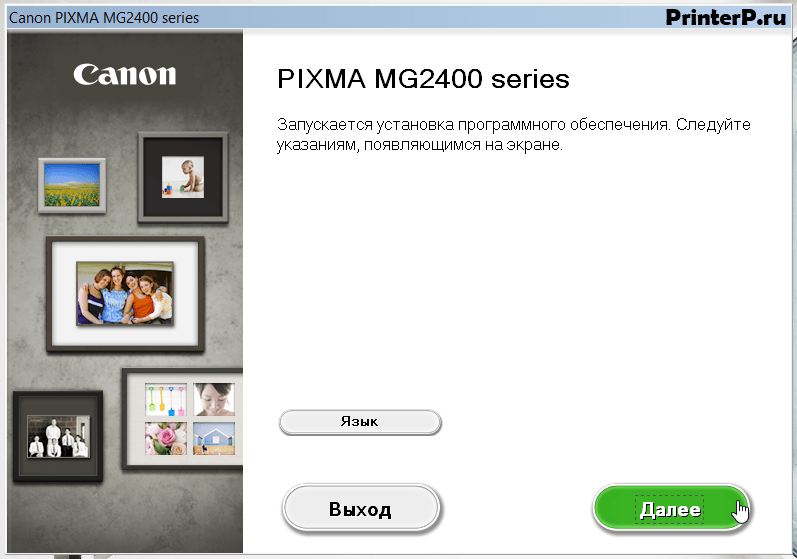
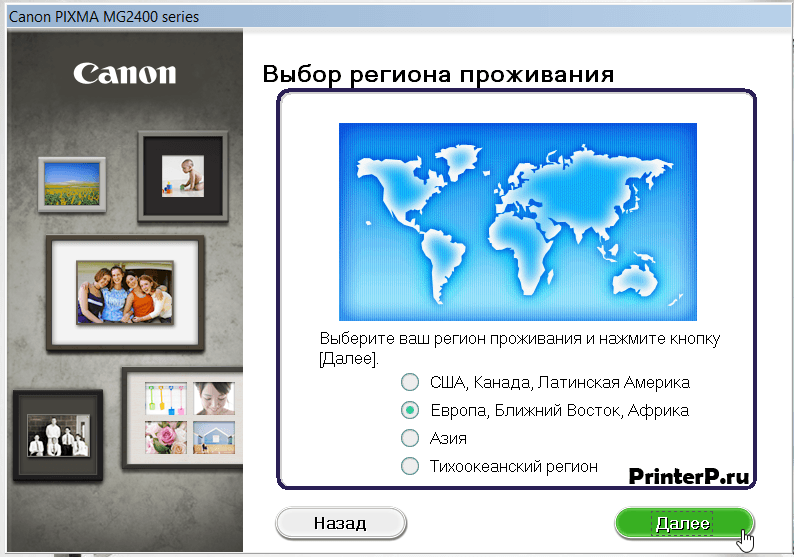
Теперь нужно выбрать регион проживания. Для России это «Европа, Ближний Восток, Африка». Выбрали? Жмите «Далее».
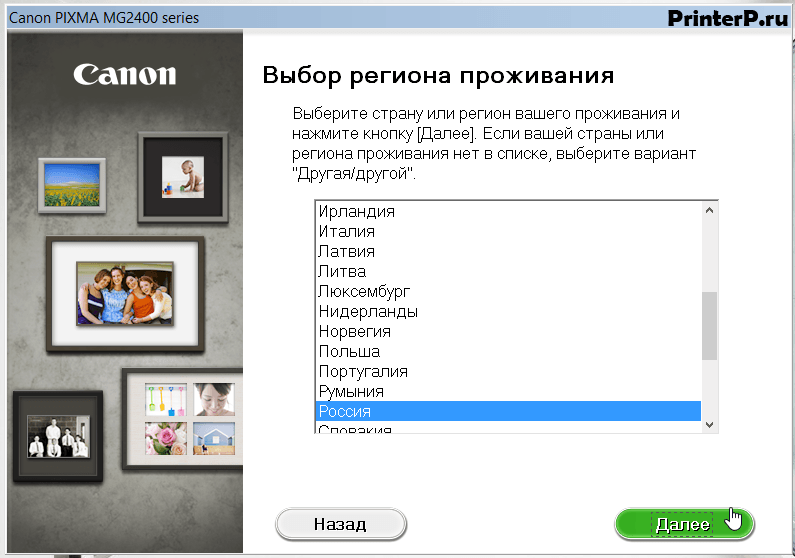
Еще одно окно, в котором следует сделать выбор, но на этот раз страны своего проживания. Сделали? Снова нажмите «Далее».
Теперь отметьте все пункты (последний пункт установите, если вы понимаете, для чего нужны эти драйвера) и кликните по кнопке «Далее».

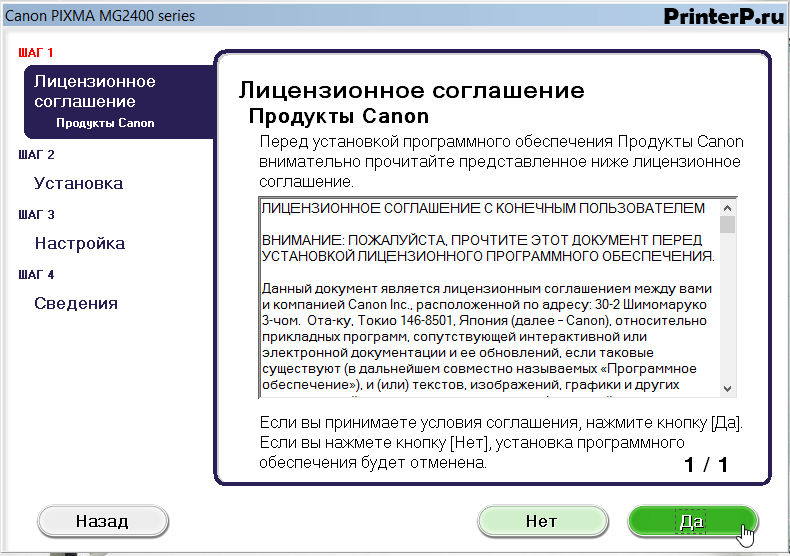
В окне с лицензионным сообщением следует ознакомиться с ним и принять, нажав на кнопку «Да».
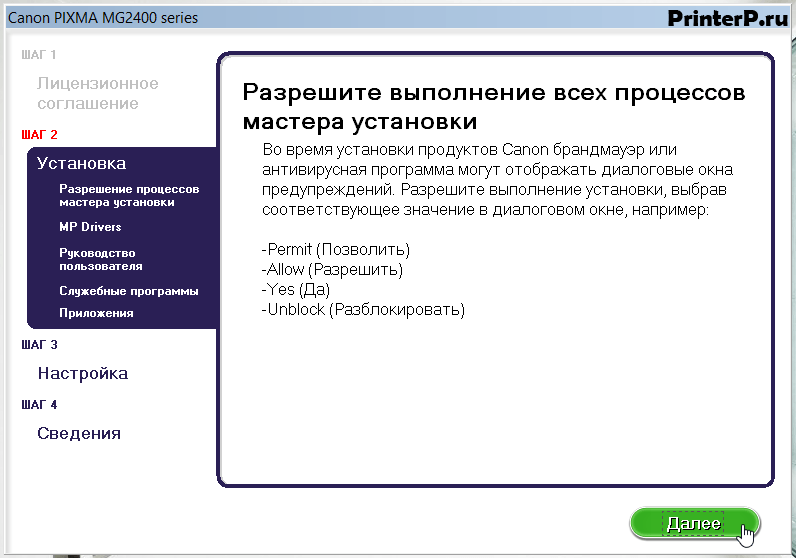
В очередном окне также соглашаемся с предложением установщика выполнять все необходимые процессы и жмем «Далее».
Дождитесь окончания установки и после появления следующего окна, подсоедините принтер к компьютеру, после чего включите его.

Драйвера уже стоят, поэтому принтер будет найден системой автоматически. Можете начинать работу!
Оригинальный драйвер МФУ (принтер, сканер, копир).
Для операционных систем: Windows 10, Windows 8, 8.1, Windows 7, Vista, Windows XP (32-bit, 64-bit).
Версия: 1.02. Дата выпуска: 22 июля 2015.
Язык: русский и другие.
Данное программное обеспечение находится на оригинальном диске, входящем в комплект принтера Canon PIXMA MG2440 / PIXMA MG 2440 и предназначено для установки устройства.
Программное обеспечение – . С помощью драйвера операционная система получает доступ к аппаратному обеспечению устройства.
Обычно для корректной работы принтера необходимо загрузить драйвер со специального установочного диска, который поставляется в комплекте с самим печатающим устройством. Но при необходимости подключения принтера или МФУ этого самого установочного диска может и не оказаться под рукой. А еще часто случается, что драйвер был разработан под Windows XP и на Windows 8 он попросту не работает.
Если установить принтер Canon 810 с оригинального диска невозможно, то всегда можно сделать это вручную: способ это простой и доступен каждому.
Как правильно устанавливать скаченный драйвер для принтера
В большинстве случаев загруженные драйверы из сети интернет не устанавливаются в том режиме, как это происходит при установке с диска. В них отсутствует мастер установки. Это касается драйверов как с официального сайта, так и из альтернативных источников.
Помните: перед тем, как установить драйвер для принтера, скаченный не с официального сайта, его необходимо проверить на вирусы. Это правило справедливо для всех исполнительных файлов, загружаемых из сети интернет.
Как же тогда их установить? Все просто, для начала, если драйвера загрузились в архиве, разархивируйте его, далее, уже знакомой комбинацией клавиш Windows+Pause/Break, открываем раздел «Свойства системы» и заходим в директорию «Диспетчер устройств». В ней будут отображены все подключенные к компьютеру устройства. Нас же интересует пункт «Принтеры». Нажимаем на него правой клавиши мыши и в появившемся контекстном меню выбраем пункт «Обновить драйверы».

На следующем этапе потребуется выбрать пункт «Выполнить поиск на этом компьютере». После, нажав на кнопку «Обзор», указываем директорию расположения скаченных и разархивированных драйверов и жмем «Далее». Запустится процесс установки, по окончании которого принтер будет готов к работе.
Оцените статью:
Способы подключения
Через USB
Вначале следует подключить аппарат к источнику питания. Также нужно произвести соединение с ноутбуком. В комплект, как правило, входят 2 кабеля, позволяющие это сделать. После использования USB-порта можно включить технику путем нажатия кнопки на внешней панели. Обычно Windows сразу распознает появление нового оборудования. Необходимое ПО устанавливается при этом автоматически.
Если же этого не произошло, следует действовать вручную.
Для Windows 10:
- в меню «Пуск» найти пункт «Параметры»;
- нажать «Устройства»;
- выбрать «Принтеры и сканеры»;
- нажать «Добавить принтер или сканер»;
- после завершения поиска выбрать из списка подходящий вариант.
Если ноутбук не находит устройство, нажмите «Обновить». Другой вариант – нажать на кнопку, говорящую о том, что устройства нет в предлагаемом перечне. После этого выполняйте инструкции, которые будут появляться на мониторе.
Для Windows 7 и 8:
- в меню «Пуск» найти «Устройства и принтеры»;
- выбрать «Установка принтера»;
- нажать «Добавить локальный принтер»;
- в появившемся окне, предлагающем выбрать порт, нажать «Использовать существующий и рекомендуемый».
Через Wi-Fi
Большинство современных аппаратов для печати допускают возможность беспроводного соединения с ноутбуком. Нужны лишь сеть Wi-Fi и доступ к интернету. Главное – убедиться, есть ли у техники такая функция (об этом скажет наличие кнопки с соответствующим символом). На многих моделях при корректном подключении она загорается синим цветом. Алгоритм действий по добавлению печатающего аппарата в систему может быть разным в зависимости от типа ОС.
Для Windows 10:
- в меню «Пуск» открыть «Параметры»;
- в разделе «Устройства» найти «Принтеры и сканеры»;
- нажать «Добавить»;
- если ноутбук не видит принтер, выбрать «Необходимый принтер отсутствует в списке» и перейти к ручному режиму настройки.
Для Windows 7 и 8:
- В меню «Пуск» открыть «Устройства и принтеры»;
- выбрать «Установка принтера»;
- нажать «Добавить сетевой, беспроводной или Bluetooth-принтер»;
- в перечне выбрать конкретную модель техники;
- нажать «Далее»;
- подтвердить установку драйверов;
- выполнять инструкции мастера установки до конца процесса.
Почему важно загружать драйверы именно на оф сайтах
Сейчас мы покажем несколько примеров того, почему важно скачивать драйверы только с официальных сайтов производителей.
Если вы спросите такую поисковую систему, как «Драйвер Canon F158200», результаты поиска покажут вам множество сайтов, которые предлагают загрузку вредоносных программ вместо драйвера.

На сайте предлагается загрузка драйвера для Canon F158200
Если скачать вложение, оказывается, что это архив, содержащий другой архив. Вероятно, это сделано для того, чтобы антивирус даже не обнаружил его на этапе загрузки.
Если программа, которая предлагается нам в виде драйвера, будет проверена сервисом virustotal.com, результаты будут впечатляющими:
Результаты проверки VirusTotal
25 из 57 антивирусных программ считают этот файл нежелательным или вредным для вашего ПК.
Он также предлагает загрузку вирусов под видом драйвера.
Предложение по загрузке драйверов
Если вы запустите загруженную программу, она просто скачает и установит браузер Amigo и множество других приятных бонусов:
Вы не можете отказаться от установки Amigo
А после нажатия кнопки загрузки на рабочем столе появится множество симпатичных иконок:
Рабочий стол после установки
Проверим файл с помощью сервиса virustotal.com:
Результаты проверки VirusTotal
22 антивирусные программы классифицируют этот файл как вредоносное ПО.
Ниже представлен самый безобидный пример, который вы можете встретить в Интернете. Вам предлагается скачать драйвер из файловой системы Letitbit. То, что можно скачать бесплатно и быстро, вам предлагается скачать, сначала посмотрев рекламу и подождав 60 секунд.
Общий доступ к принтеру, подключенному к ПК с ОС Windows
Для того чтобы подключить компьютеры к принтеру, работающему в паре с ПК, на котором установлена система Windows, требуется:
1 Соединить печатающее устройство с ПК
2 Открыть центр управления сетями и выбрать пункт изменения дополнительных параметров общего доступа
3 Выбрать домашнюю или рабочую сеть
4 Включить опцию общего доступа к принтерам и сохранить сделанные изменения.
Теперь для подключения остальных компьютеров с ОС Виндоус следует таким же способом (через панель управления и список принтеров) по очереди добавить сетевой принтер.
Система автоматически выполняет поиск печатающего устройства
и обеспечивает установку драйверов.
То же самое делается и для компьютеров, на которых установлена платформа от Apple – в данном случае искать новый принтер следует в разделе системных настроек.
Решение задачи, связанной с тем, как настроить принтер на печать с компьютера является не такой уж сложной, как кажется на первый взгляд. Тем не менее отнестись к этому нужно грамотно и серьезно, особенно любителям поработать в Word и прочих текстовых редакторах, которым всегда нужно иметь под рукой печатающий девайс.
Для того чтобы ответить на вопрос о том, как установить принтер на компьютер, работающий под управлением ОС виндовс можно воспользоваться двумя способами. Один из них заключается в подключении печатающего девайса непосредственно к персональному компьютеру – т.н. локальный метод. Что касается второго способа, то под его использованием подразумевается установка устройства печати через сети – т.н. сетевой метод. В целом оба метода являются сравнительно простыми, но если не следовать строго инструкции, то вы можете легко запутаться, в результате чего установку придется начинать с самого начала.
Кроме того, примите во внимание, что локальный метод дает возможность использовать оргтехнику только на одной компьютерной техники, а сетевой – сразу на нескольких персональных компьютерах, которые соединены в одну локальную сеть.