У вас большие запросы!
Точнее, от вашего браузера их поступает слишком много, и сервер VK забил тревогу.
Эта страница была загружена по HTTP, вместо безопасного HTTPS, а значит телепортации обратно не будет.
Обратитесь в поддержку сервиса.
Вы отключили сохранение Cookies, а они нужны, чтобы решить проблему.
Почему-то страница не получила всех данных, а без них она не работает.
Обратитесь в поддержку сервиса.
Вы вернётесь на предыдущую страницу через 5 секунд.
Вернуться назад
Как подключить блютуз наушники к Яндекс станции?
Нет, к Яндекс. Станции нельзя подключить Bluetooth наушники, но можно подключить проводные наушники. Возможно, существует адаптер, который будет вставляться в 3,5мм разъем и передавать звук с колонки на любое другое Bluetooth устройство.
Как подключить Bluetooth колонку к Яндекс станции?
Все очень просто, скажите: «Алиса, включи блютус». Если она не подключена к интернету, то зажмите кнопку вызова Алисы на 5 секунд и подключитесь к колонке.
Как подключить Яндекс станцию Макс по блютуз?
- Скажите: «Алиса, включи Bluetooth».
- Включите Bluetooth на компьютере, планшете или смартфоне и запустите поиск устройств Bluetooth.
- В списке устройств выберите Yandex. Max — XXXXXX. Дождитесь, когда световое кольцо перестанет мигать, и включите музыку.
Как подключить умную колонку через Bluetooth?
Другой вариант активации Bluetooth-модуля: зажмите на колонке кнопочку отключения микрофонов на несколько минут — до тех пор, пока подсветка девайса не начнет мигать. Как подключить колонку «Алису» к компьютеру? После этого включите Bluetooth уже на ПК или ноутбуке, запустите поиск беспроводных устройств.
Как подключить Яндекс станцию мини по блютуз?
- Скажите: «Алиса, включи Bluetooth» — или нажмите кнопку отключения микрофонов и удерживайте ее пять секунд, пока подсветка не замигает.
- Запустите поиск устройств Bluetooth на вашем девайсе.
- В списке выберите Станцию Мини и включите музыку.
Как подключить акустику к Яндекс станции?
Яндекс. Станция Мини оборудована разъемом 3.5 мм, с помощью которого, можно подключить любую внешнюю акустику с помощью кабеля AUX. К сожалению, Мини Станцию нельзя подключить к внешней акустике по Bluetooth. С помощью Bluetooth можно использовать сам Миник как колонку — подключать к ней телефон, например.
Как подключиться к Яндекс станции по Bluetooth без интернета?
- Произнесите активационную фразу Алиса, включи Bluetooth.
- Включите Bluetooth на смартфоне, планшете или компьютере и запустите поиск устройств.
- В списке обнаруженных устройств выберите Yandex. Station-XXXXXX.
Можно ли использовать Яндекс станцию без подписки?
Коротко — пользоваться Станцией без подписок можно, но не весь ее функционал будет доступен. Без подписок вы сможете использовать Станцию как Bluetooth-колонку, а также работать со сценариями: спрашивать погоду, новости, использовать навыки, ставить будильник, напоминания и таймер.
Как работает Яндекс колонка?
Функции новой «Яндекс.
Достаточно сказать «Алиса, настрой колонку», и она сделает всё за вас. После настройки Алиса сможет поставить радио или музыку, напомнить то, о чем вы ее попросите, или просто поболтать с вами. . Подсветка работает, если Алиса отвечает вам или слушает вас.
Как пользоваться Яндекс колонкой?
Откройте приложение Яндекс. Скажите Алисе в приложении: «Алиса, настрой колонку». Если у вас уже добавлены умные устройства, нажмите → Умную колонку с Алисой и выберите Станцию. Если это ваше первое умное устройство, на баннере «Умные колонки» нажмите Подключить и выберите вашу колонку.
Можно ли к Алисе подключить блютуз колонку?
Использовать Станцию Мини как музыкальную колонку
Скажите: «Алиса, включи Bluetooth» или нажмите кнопку отключения микрофонов и удерживайте ее пять секунд, пока подсветка Станции Мини не замигает. Включите Bluetooth на компьютере, планшете или смартфоне и запустите поиск устройств Bluetooth.
Как подключить Яндекс станцию к JBL?
Нажмите Управление устройствами → + Добавить устройство → Умные колонки и выберите Станцию Мини. Нажмите кнопку Настроить Wi-Fi вручную. Введите имя сети Wi-Fi, которую вы используете в режиме модема, и пароль к ней. Пароль можно посмотреть в настройках режима модема.
Как подключить к телефону Яндекс станцию?
- Скачайте приложение Яндекс в Google Play. .
- Откройте приложение и войдите в свой аккаунт на Яндексе. .
- В меню приложения выберите пункт Устройства.
- Если на вашем аккаунте еще нет подключенных устройств, на открывшемся экране выберите Станцию Мини. .
- Нажмите кнопку Подключиться к скрытой сети.
Как включить Bluetooth на Алисе?
- Скажите: «Алиса, включи Bluetooth».
- Включите Bluetooth на компьютере, планшете или смартфоне и запустите поиск устройств Bluetooth.
- В списке устройств выберите Yandex. Station-XXXXXX. Дождитесь, когда световое кольцо перестанет мигать, и включите музыку.
Как пользоваться Яндекс колонкой мини?
- Сказать «Алиса, включи Bluetooth» или нажать кнопку отключения микрофонов и удерживать ее пять секунд, пока подсветка Станции Мини не замигает.
- Включить Bluetooth на компьютере, планшете или смартфоне и запустите поиск устройств Bluetooth.
- В списке выбрать Станцию Мини и включить музыку.
Как подключить Яндекс станцию к ноутбуку по блютуз?
- Воспользоваться голосовым помощником, сказав: «Алиса, включи блютуз» или зажать на кнопку включения, пока светодиод не замигает голубым цветом.
- С другого устройства выбрать из списка Bluetooth наименование Yandex. Station и нажать «Подключить».
Как подключить наушники к яндекс станции
Александр, спасибо большое за ваш сайт! Нашла здесь для себя много полезного. Такой вопрос. Купила себе недавно приставку Яндекс Модуль, но так и не поняла, как подключить к нему беспроводные наушники. Может подскажете? Заранее спасибо!Марина
Здравствуйте!
Да, действительно, данная ТВ приставка поддерживает Bluetooth соединение. Однако, оно используется только для работы с пультом управления системой Android. В данный момент подключить наушники к Янджекс Модулю невозможно ! Также, как и нельзя подсоединить беспроводную колонку, мышь или клавиатуру. Остается надеяться, что в очередной новой прошивке данная функция будет реализована
Как подключиться к Яндекс Станции по Bluetooth и использовать ее как колонку?
Как подключиться к Яндекс Станции по Bluetooth, чтобы использовать ее в качестве колонки? Технические характеристики позволяют выступать в качестве полноценной аудиосистемы – это касается всех моделей!
Используем Станцию как колонку
Вы можете подключиться к колонке с Алисой через блютуз, чтобы транслировать музыку со своего планшета/смартфона/компьютера – используйте все возможности Станции! А вы знали, что есть Яндекс.Пульт? Вся информация уже здесь
- Дайте команду: «Алиса, включи Bluetooth» ;

- Включите беспроводное соединение на своем девайсе и запустите поиск доступных устройств;

- В списке устройств выберите «Yandex.Station-XXXXXX» ;
- Дождитесь, когда индикатор перестанет мигать – теперь можете включать музыку!
Как видите, подключение к колонке с Алисой по блютузу не займет много времени!
Будьте внимательны: когда играет музыка, Алиса вас не слышит. Чтобы выйти из режима трансляции, нужно разорвать беспроводное соединение (просто отключите его на вашем компьютере/смартфоне/планшете).
По умолчанию беспроводная связь на Станции включена всегда, по команде вы можете активировать режим обнаружения для последующей установки соединения.
Другие доступные функции
Как подключить Яндекс Станцию через блютуз к своему устройству, чтобы слушать музыку, вы уже знаете. Какие еще возможности вам доступны?
В первую очередь, девайс открывает доступ к полной библиотеке Яндекс.Музыки – вы можете включать свои треки, слушать подобранные плейлисты или песни определенного жанра. Кроме того, доступны подкасты и радиостанции!

Попробуем подключить Яндекс Станцию по Bluetooth к вашему приложению Я.Музыка, чтобы вы могли управлять воспроизведением треков как с помощью команд, так и через мобильную программу.
- Откройте приложение и запустите любой трек;
- Найдите наверху справа иконку колонки;

- Разрешите поиск девайсов в локальной сети;
- Выберите «Станцию» из списка и нажмите на ее название.
Если у вас дома несколько колонок – можете устроить мультирум и включить один и тот же плейлист везде! Чтобы активировать режим синхронной работы, достаточно сказать: «Алиса, включи музыку везде».
Предварительно убедитесь, что все устройства подключены к одному аккаунту и общей локальной сети. Режим синхронной работы доступен на всех Станциях, а также на между JBL Link Portable и JBL Link Music. Другие устройства партнеров пока не поддерживают опцию.
Выясняем кто же лучше: Алиса или Сири в источнике
Сумеете разобраться, как подключить Алису к колонке по блютузу? Делитесь своими впечатлениями в комментариях!
Моя Яндекс.Станция Мини умеет выводить два звука одновременно, а ваша? (UPD. Как командовать женским голосом)
Совсем недавно приобрел Яндекс.Станцию Мини. Если, кто не знает, это — маленькая умная колонка, управляемая голосом и жестами. Внутри — голосовой помощник Алиса: она включает музыку, отвечает на вопросы и выполняет поручения. Приобреталась как «умный радиоприемник» на кухню, последующего создания умного дома со своими навыками.

После «спаривания» с операционными системами Winodows 7, 10, Ubuntu 16.04, вдоволь поигравшись с ее возможностями, ознакомился с официальной документацией.
На Станцию Мини можно транслировать музыку с компьютера, планшета или смартфона через Bluetooth — как на обычную беспроводную колонку:
Скажите: «Алиса, включи Bluetooth» или нажмите кнопку отключения микрофонов и удерживайте ее пять секунд, пока подсветка Станции Мини не замигает.
Включите Bluetooth на компьютере, планшете или смартфоне и запустите поиск устройств Bluetooth.
В списке выберите Станцию Мини и включите музыку.
Пока Станция Мини играет музыку через Bluetooth, Алиса вас не слышит. Чтобы выйти из режима трансляции, разорвите соединение на стороне вашего компьютера, смартфона или планшета.
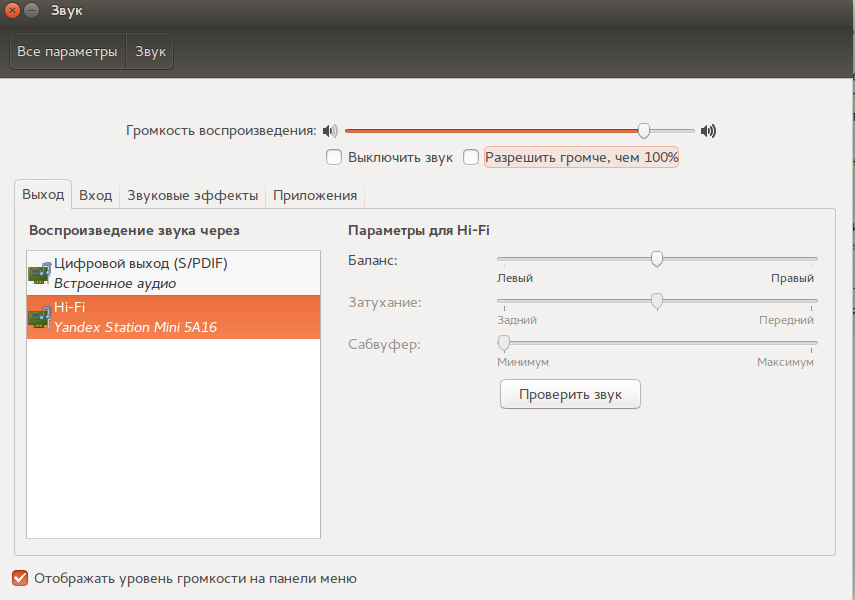

После прочтения очень сильно расстроился. С одной стороны — потрясающие возможности речевого управления, создания навыков, умного дома. С другой стороны, используя возможности зарядки от USB 3.0 порта ноутбука, — получаем пульт голосового управления с радиусом дальнобойности хорошей точки Wi-Fi, без особых ухищрений — до 100 метров!
Решил проверить кодовую фразу на колонке, спаренной по Bluetooth с компьютером. «Алиса, включи радио „Маяк“. И радио запело… И параллельно шел звук с компьютера. В итоге, официальная документация опровергнута, устройство с августа 2020 получило новые возможности. Для двух потоков рекомендуется командовать одним потоком как обычно, командами Алисы, потоком по Bluetooth можно управлять регуляторами громкости компьютера, так же задействовав беспроводную клавиатуру с клавишами управления, либо, если есть, отдельными кнопками управления громкости ноутбука с торца устройства.
У кого еще получится провести такой эксперимент?
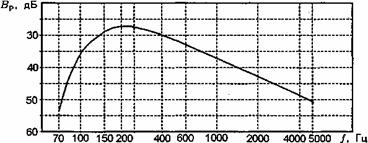
UPD1. Для анализа, почему есть проблемы с женскими голосами при управлении умной колонкой приведу несколько графиков.
Это график усредненной мощности 20 дикторов русского языка. Как вы видите, речь сильно неравномерна, спектральная плотность сконцентрирована в районе 200. 600 Герц.
(илл. взята из „Учебных материалов ОКСО 210000. Электронная техника, радиотехника и связь. Лекции для преподавателей и студентов ВУЗ.“ 3. Речеобразование и характеристики речи)
Теперь посмотрим, чем умная колонка нас слушает.
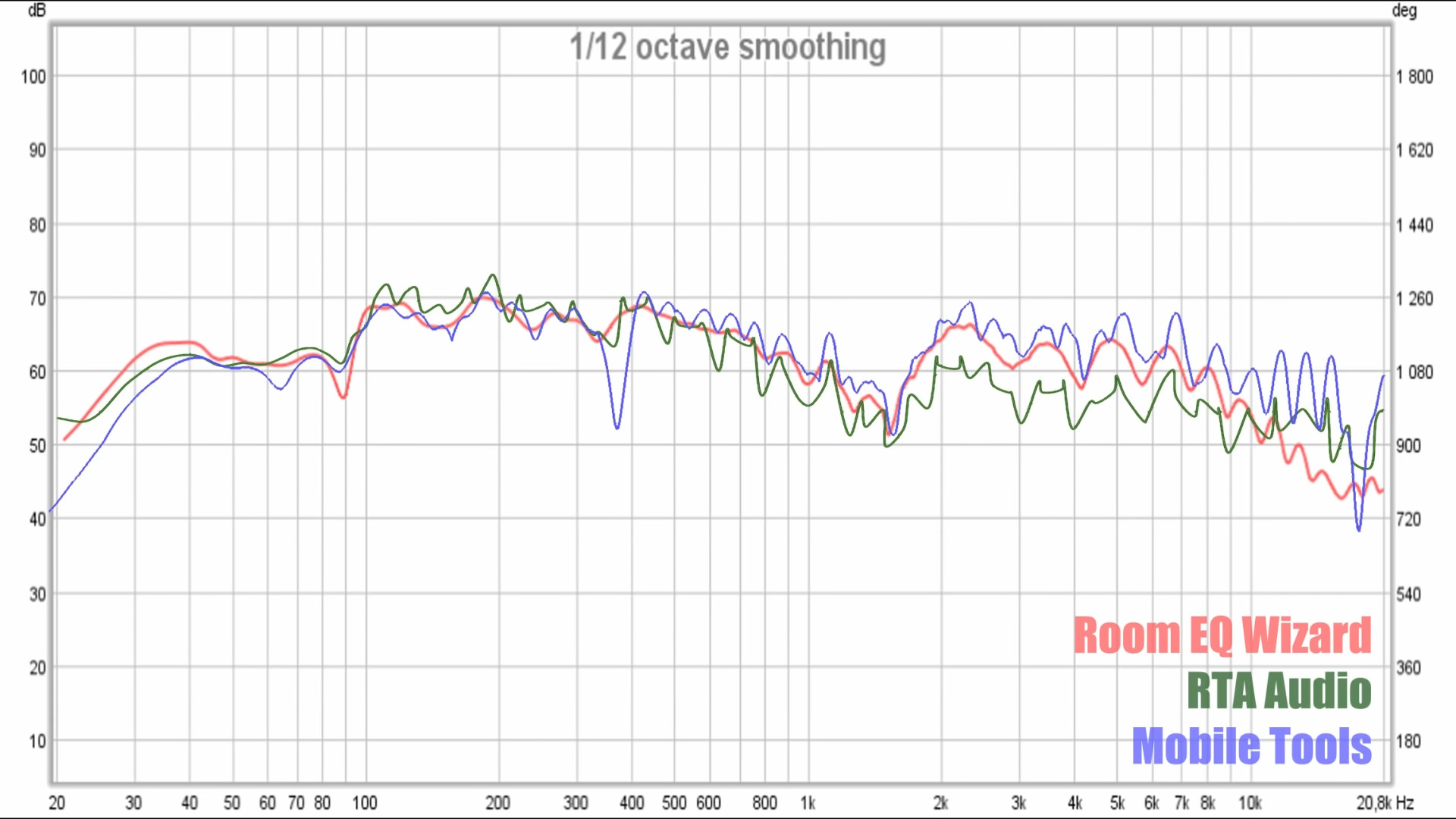
(взято из видео, пользователь Ютуб Prokhor Ponomarev, пост Измерение АЧХ с помощью iPad, против Behringer ECM8000.
Нас интересует синяя кривая. Это — АЧХ микрофона iPad 4, в принципе, это тот эталон, к которому могла бы стремиться умная колонка. Но такого, скорее всего, за такую цену в нее просто не вложили программно.
Отсюда автор делает вывод. Посмотрите внимательно на графики: мужчины могут говорить команду в нижнем диапазоне речи, и, в силу большей выдыхаемой массы, „дышать ровнее“, при отдаче команды. У женщин — выше средняя частота голоса, наличие большего количества негармонических звуков не позволяет попасть на равномерное плато чувствительность массива из 4-х микрофонов. Отсюда простой бытовой вывод — для женского голоса надо отключать эмоции, стараться говорить „с мужской энергетикой“ баса, опуская нижнюю форманту.
Еще был проведен ряд косвенных измерений голоса, на которых тренировалась распознающая система. Пока общий вывод — она тренировалась на мужских голосах.
Под спойлером несколько технических скриншотов по подключению Яндекс.Станции Мини к Windows.
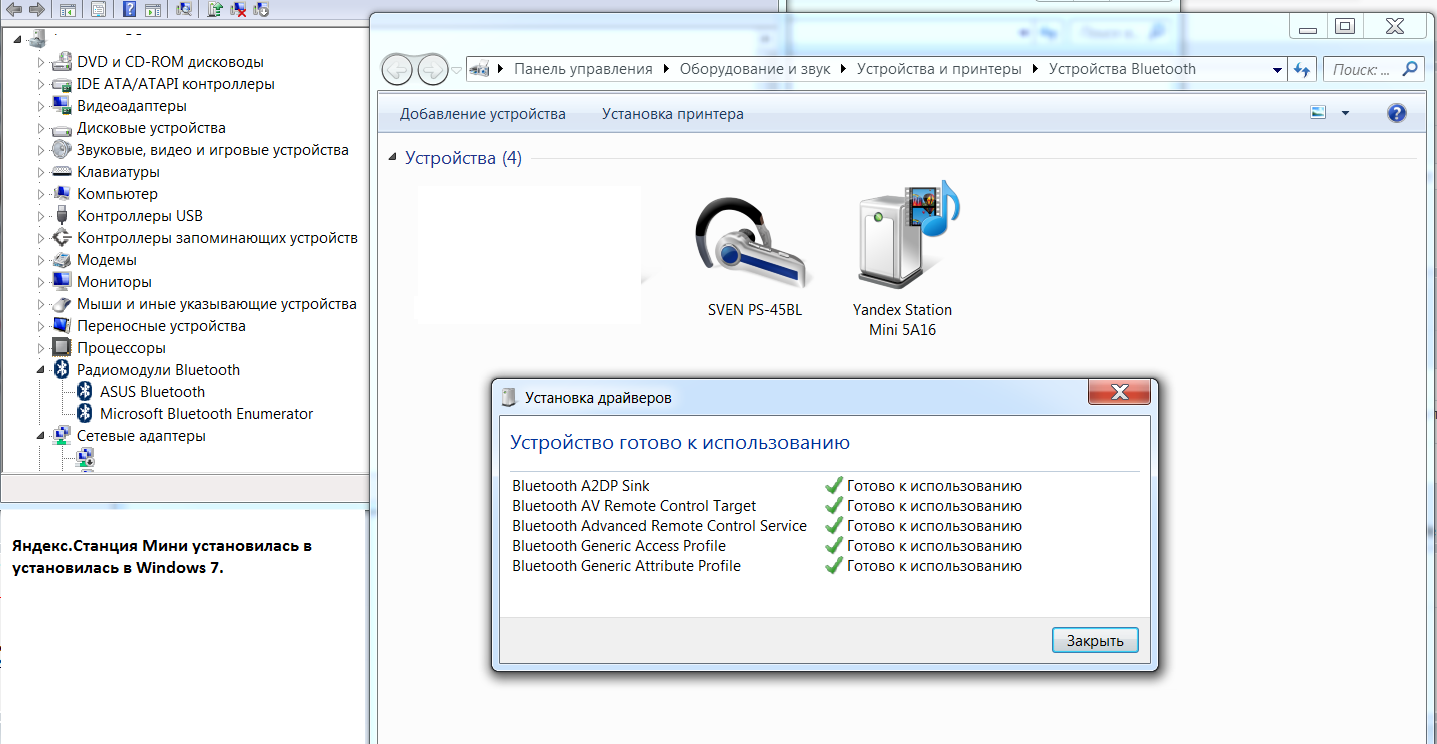
Колонка установилась в Windows.

Структура установившихся драйверов. Ого! Qualcomm внутри!

Колонка установлена в режим работы с двумя звуками.
Похожие публикации:
- Windows 10 домашняя x64 что это значит
- Как включить многопоточность процессора
- Как изменить валюту в стиме на доллары
- Почему ноутбук долго выключается
Как подключить наушники к Яндекс Станции: пошаговая инструкция
Яндекс Станция — это умное голосовое устройство с встроенным помощником, которое обладает различными полезными функциями. Одной из них является возможность прослушивания музыки, радио или аудиокниг в высоком качестве.
Однако, иногда пользователю может потребоваться подключить наушники к Яндекс Станции, чтобы насладиться любимой музыкой или содержимым без лишнего шума и секретности, особенно если нет возможности использовать другие аудиоустройства.
Для этого необходимо провести несколько простых шагов. Во-первых, взять наушники с 3,5-мм разъемом и подключить их к соответствующему порту на Яндекс Станции. Затем, нужно настроить устройство на воспроизведение звука через подключенные наушники. Для этого можно воспользоваться настройками Яндекс Станции или приложением на смартфоне. В результате все звуки будут воспроизводиться только через наушники, обеспечивая максимальный комфорт и приватность.
Виды наушников для подключения к Яндекс Станции
Подключение наушников к Яндекс Станции позволяет наслаждаться музыкой, радио или аудиокнигами в уединении. Но перед тем, как выбрать наушники, необходимо определиться с их типом и способом подключения.
Существует несколько различных видов наушников, которые можно подключить к Яндекс Станции:
- Проводные наушники — это классический вариант, где наушники подключаются к яндекс станции с помощью провода. В этом случае не требуется дополнительных настроек, достаточно просто подключить наушники к соответствующему разъему на станции.
- Bluetooth-наушники — это беспроводной вариант подключения, который позволяет перемещаться без ограничений в пределах действия Bluetooth-сигнала. Для подключения таких наушников необходимо включить Bluetooth на Яндекс Станции и выполнить процедуру сопряжения с наушниками.
- Активные шумоподавляющие наушники — это наушники, которые обладают специальной технологией, позволяющей блокировать внешние шумы. Это полезно, когда вы находитесь в шумном окружении и хотите сконцентрироваться на прослушиваемом контенте.
- Проводные наушники с шумоподавлением — это гибридный вариант, который комбинирует проводное подключение с соответствующей технологией шумоподавления. Такие наушники являются отличным выбором для тех, кто хочет использовать их как в проводном, так и в беспроводном режиме.
В зависимости от ваших предпочтений и потребностей, вы можете выбрать подходящий тип наушников для подключения к Яндекс Станции. Важно учесть, что не все модели наушников могут быть совместимы с Яндекс Станцией, поэтому перед покупкой рекомендуется уточнить информацию у производителя или обратиться к руководству пользователя.
Беспроводные наушники для Яндекс Станции
Для начала необходимо убедиться, что ваша Яндекс Станция поддерживает беспроводное подключение по Bluetooth. Воспользуйтесь документацией к устройству или обратитесь к его производителю, чтобы узнать подробности о поддержке данной функции.
После того, как вы убедились в наличии Bluetooth на Яндекс Станции, приступайте к подключению наушников:
- Включите наушники в режим паринга. Это может потребовать удержания определенной кнопки в течение нескольких секунд или выполнения других действий, указанных в инструкции.
- На Яндекс Станции откройте настройки и найдите раздел «Bluetooth». Вероятно, вам потребуется включить Bluetooth, если он отключен.
- В списке доступных устройств Bluetooth выберите свои наушники. Обычно они отображаются по названию модели или как устройство, готовое к парингу.
- Пароль или PIN-код для подключения к наушникам может быть указан в инструкции к ним. Введите его на экране Яндекс Станции, если попросит пароль.
- После успешного подключения наушники будут добавлены в список подключенных устройств Bluetooth на Яндекс Станции.
Теперь вы можете наслаждаться музыкой, звуками и голосовыми командами через свои беспроводные наушники вместе с Яндекс Станцией. Убедитесь, что наушники находятся на приемлемом расстоянии от устройства, чтобы избежать потери сигнала и снижения качества звука.
Проводные наушники для Яндекс Станции
Подключение проводных наушников к Яндекс Станции осуществляется при помощи разъема 3,5 мм, который находится на задней или боковой панели устройства. Для подключения вам понадобится наушники с соответствующим разъемом, который широко распространен и используется в большинстве наушников.
Для начала убедитесь, что Яндекс Станция находится включенной. Затем найдите порт 3,5 мм на задней или боковой панели устройства. Подключите наушники в данный разъем до тех пор, пока не почувствуете, что они зафиксированы. Обратите внимание на то, что уровень громкости на Яндекс Станции может быть ниже, чем на вашей личной системе звука, поэтому установите громкость в удобный для вас уровень.
После того, как наушники успешно подключены, вы можете наслаждаться качественным звуком без посторонних шумов и отвлекающих звуков. Вы также можете использовать голосовые команды для управления музыкой и другими функциями Яндекс Станции, не отрываясь от повседневных дел.
Обратите внимание, что при подключении проводных наушников к Яндекс Станции, встроенные динамики колонки могут быть отключены. Для их активации вам следует отключить наушники от Яндекс Станции.
Подключение блютуз наушников к Яндекс Станции
Яндекс Станция поддерживает подключение блютуз наушников, что позволяет наслаждаться музыкой и контентом без ограничений проводами. Чтобы подключить блютуз наушники к Яндекс Станции, следуйте простым инструкциям:
- Включите наушники в режим паринга (обычно это делается путем удерживания кнопки включения на наушниках в течение нескольких секунд, пока светодиод не начнет мигать).
- На Яндекс Станции скажите: «Алиса, подключи наушники через блютуз». Возможно, Алиса запросит название наушников (например, «AirPods» или «Sony WH-1000XM3»).
- Когда Яндекс Станция найдет ваши наушники, она произнесет их название и попросит вас подтвердить подключение. Вы можете сказать «Да» или «Подтвердить».
- Теперь наушники подключены к Яндекс Станции через блютуз, и вы можете наслаждаться качественным звуком без проводов.
Обратите внимание, что для подключения блютуз наушников к Яндекс Станции они должны быть в пределах действия блютуз сигнала и наушники должны быть в режиме паринга. Если у вас возникают проблемы с подключением, убедитесь, что наушники заряжены и надежно включены в режим паринга, затем попробуйте повторить процедуру еще раз.
Подключение проводных наушников к Яндекс Станции
Яндекс Станция предоставляет возможность подключения проводных наушников для комфортного прослушивания музыки или контента. Подключение наушников к Яндекс Станции позволяет наслаждаться качественным звуком и управлять воспроизведением контента на своем устройстве.
Для подключения проводных наушников к Яндекс Станции необходимо выполнить следующие шаги:
- Убедитесь, что на Яндекс Станции установлена последняя версия прошивки. Для этого откройте приложение Яндекс на своем мобильном устройстве, перейдите в раздел «Яндекс Станция» и проверьте наличие обновлений.
- Подключите проводные наушники к разъему на Яндекс Станции. Обычно разъем для наушников находится на задней или боковой стороне устройства. Разъем может иметь различный размер и тип, поэтому убедитесь, что ваш проводной наушник совместим с разъемом на Яндекс Станции.
- После подключения наушников к Яндекс Станции устройство автоматически переключится на проводной аудио выход. Вы можете проверить, что наушники успешно подключены, зайдя в настройки Яндекс Станции и выбрав раздел «Звук». В этом разделе вы увидите информацию о текущем аудиовыходе и сможете отрегулировать громкость звука.
Теперь вы можете наслаждаться качественным звуком и управлять воспроизведением контента на Яндекс Станции с помощью своих проводных наушников. Обратите внимание, что при подключении наушников к Яндекс Станции встроенные динамики устройства отключаются, поэтому звук будет воспроизводиться только через подключенные наушники.
Настраиваем наушники для работы с Яндекс Станцией
Яндекс Станция позволяет подключать наушники, чтобы наслаждаться качественным звуком и управлять устройством голосовыми командами. Подключение наушников к Яндекс Станции довольно просто, и в этом разделе мы расскажем вам, как сделать это.
Перед тем как подключить наушники, удостоверьтесь, что они обладают беспроводным подключением по Bluetooth или соответствующим разъемом для проводного подключения.
Если ваши наушники поддерживают беспроводное подключение по Bluetooth, следуйте этим инструкциям:
- На Яндекс Станции зажмите кнопку «Микрофон» на верхней части до тех пор, пока индикатор не загорится оранжевым светом.
- На вашем смартфоне, планшете или другом устройстве откройте настройки Bluetooth и найдите Яндекс Станцию в списке доступных устройств.
- Выберите Яндекс Станцию в списке устройств, чтобы установить беспроводное соединение.
- После успешного подключения наушники будут готовы к использованию с Яндекс Станцией.
Если ваши наушники имеют разъем для проводного подключения, выполните следующие шаги:
- Возьмите аудиокабель с соответствующими разъемами и подключите один конец к наушникам, а другой — к аудиовыходу Яндекс Станции.
- На Яндекс Станции зажмите кнопку «Микрофон» на верхней части до тех пор, пока индикатор не загорится оранжевым светом.
- Настройте громкость наушников с помощью кнопок управления на самом наушнике.
- Наушники готовы к использованию с Яндекс Станцией.
Теперь вы готовы наслаждаться музыкой и контентом на Яндекс Станции с помощью своих наушников. Управлять воспроизведением и использовать голосовые команды можно прямо с Яндекс Станции, а качество звука будет на высшем уровне благодаря подключенным наушникам.
Проверяем наушники на совместимость с Яндекс Станцией
Перед тем, как подключить наушники к Яндекс Станции, необходимо проверить их на совместимость. Не все модели наушников могут работать с этим устройством.
Совместимость наушников с Яндекс Станцией зависит от того, как они подключаются и передают звук. Обычные проводные наушники с 3.5 мм разъемом могут быть подключены к аудиоразъему Яндекс Станции. Для беспроводных Bluetooth наушников необходимо, чтобы Яндекс Станция поддерживала эту технологию.
- Проверьте, что наушники имеют 3.5 мм разъем, если вы собираетесь использовать проводные наушники.
- Если вы хотите использовать беспроводные Bluetooth наушники, убедитесь, что Яндекс Станция поддерживает эту функцию. Вы можете найти информацию о совместимых устройствах на официальном сайте Яндекс.
Если ваши наушники совместимы с Яндекс Станцией, вы можете приступить к их подключению.
Решение проблем с подключением наушников к Яндекс Станции
При подключении наушников к Яндекс Станции могут возникать различные проблемы. Но не переживайте, в этом разделе мы рассмотрим основные проблемы и возможные решения.
1. Проверьте наличие правильных аудиовыходов
Перед подключением наушников к Яндекс Станции, убедитесь, что устройство имеет правильные аудиовыходы, которые соответствуют разъемам наушников. Если Вы не уверены, проверьте документацию или обратитесь к производителю.
2. Убедитесь, что наушники подключены правильно
Проверьте, что наушники подключены к разъему Яндекс Станции внимательно. Убедитесь, что они надежно вставлены. Попробуйте разъединить и снова подключить их, убедившись в правильности подключения.
3. Проверьте наличие звука на Яндекс Станции
Иногда проблема с подключением наушников может быть связана с самой Яндекс Станцией. Убедитесь, что настройки звука на устройстве активированы и правильно настроены. Также проверьте, что звук не затушевлен или выключен.
4. Проверьте состояние наушников
Если после всех проверок проблема с подключением наушников все еще остается, возможно, причина кроется в самых наушниках. Убедитесь, что они работают исправно, попробуйте их протестировать на другом устройстве.
5. Обратитесь за помощью
Если ничто из вышеперечисленного не помогло решить проблему с подключением наушников к Яндекс Станции, рекомендуется обратиться за помощью к специалисту или в службу поддержки производителя.
Надеемся, что данная информация поможет вам решить проблемы с подключением наушников к Яндекс Станции. Следуйте указанным советам и получайте максимум удовольствия от использования вашей Яндекс Станции с наушниками!
Наушники с шумоподавлением для Яндекс Станции
Наушники с шумоподавлением — это отличное дополнение к Яндекс Станции, особенно если вы хотите насладиться отличным звуком и уйти в свой мир музыки или подкастов. Они обеспечивают комфортное прослушивание, блокируя нежелательные внешние звуки и позволяя сосредоточиться на контенте.
- Шаг 1: Установите Яндекс Станцию в режим парынга Bluetooth, нажав на кнопку «Подключить устройство» в соответствующем разделе в приложении Яндекс.
- Шаг 2: Включите наушники в режим парынга Bluetooth, следуя инструкциям производителя.
- Шаг 3: Найдите наушники в списке доступных устройств на Яндекс Станции и нажмите на их название, чтобы подключить их к устройству.
- Шаг 4: После успешного подключения наушников, вы сможете наслаждаться качественным звуком и использовать функции голосового управления на Яндекс Станции.
Наушники с шумоподавлением позволят вам насладиться музыкой или контентом без посторонних шумов, а также общаться с Яндекс Станцией на более комфортном уровне. Убедитесь, что наушники полностью заряжены, чтобы избежать разрывов во время использования.
Вопрос-ответ:
Как подключить наушники к Яндекс Станции?
Чтобы подключить наушники к Яндекс Станции, нужно вставить их в разъем, расположенный на задней панели устройства.
Где находится разъем для подключения наушников на Яндекс Станции?
Разъем для подключения наушников на Яндекс Станции находится на задней панели устройства, рядом с портами USB и Ethernet.
Какие наушники могу подключить к Яндекс Станции?
Вы можете подключить к Яндекс Станции любые наушники с 3,5 мм аудиоразъемом, такие как проводные наушники или наушники с Bluetooth-адаптером.
Могу ли я подключить беспроводные наушники к Яндекс Станции?
Да, вы можете подключить беспроводные наушники к Яндекс Станции с помощью Bluetooth-адаптера. Просто вставьте адаптер в разъем для наушников на задней панели устройства и синхронизируйте его с наушниками.
Можно ли использовать Яндекс Станцию без наушников?
Да, Яндекс Станцию можно использовать без наушников. Устройство имеет встроенные динамики, которые позволяют слушать музыку и получать информацию без подключения дополнительных наушников.
Как подключить наушники к Яндекс Станции?
Для подключения наушников к Яндекс Станции просто вставьте их в разъем на задней панели устройства.