Как подключить проводные наушники к разъему 3.5 или USB (к ПК)?

Разберёмся как подключить проводные наушники к разъему 3.5 мм или USB, на примере ноутбука и стационарного компьютера (к передней и задней панели), под Windows 10. Если нужного разъема нет, рассмотрим как подключить наушники (к разъёму 3,5) с переходником.
- Как подключить проводные наушники с микрофоном ��️ к ПК — мы разобрали отдельно.
⭐ Лучшие игровые наушники (2024):
- Как подключить проводные наушники к 3.5 разъему ноутбука;
- Как подключить проводные наушники в переднюю или заднюю панель ПК;
- Как подключить USB наушники к компьютеру или ноутбуку;
- Что делать если ноутбук или компьютер не видит наушники воткнутые в разъем?
Как к ноутбуку (компьютеру) подключить наушники с микрофоном или без — видео
�� 1. Как подключить проводные наушники к 3.5 разъему ноутбука
С одним и двумя штекерами (с микрофоном)

Как подключить проводные наушники к разъёму 3,5 мм?
- Если микрофон есть, то штекер точно 4-контактный – на нём 3 чёрных кольца. Его нужно подключить в комбинированный разъём ноутбука. Он помечен пиктограммой наушников и микрофона вместе. В этом случае будут работать и наушники, и микрофон. Без переходника подключаем наушники.
- Если нужно подключить наушники без микрофона к ноутбуку, то просто подключайте штекер 3,5 мм в подходящий разъём: комбинированный или отдельный для наушников.

Раздельные разъёмы для наушников и микрофона на ноутбуке
Отдельные разъёмы для наушников и микрофона на ноутбуках встречаются нечасто, но, если у вас не оказалось комбинированного, а есть только отдельные, можно приобрести переходник с 1 комбо-штекера на 2 раздельных.
Если нужно подключить наушники с двумя штекерами к ноутбуку, то вариантов тоже 2:
- Если есть два отдельных выхода на наушники и микрофон — подключаем штекеры в нужные разъемы.
- Если имеется только комбо-выход, то нужен переходник с 2 штекеров на один комбо-разъём. Обязательно нужно смотреть, чтобы штекер на переходнике был комбинированный.

 Переходник с 2 штекеров на один комбинированный (с проводом)
  Переходник без провода: с двух на один
��️ 2. Как подключить проводные наушники к компьютеру — в переднюю или заднюю панель ПК

Как подключит проводные наушники к компьютеру? Если у вас гарнитура с 2 штекерами, то разъёмы подключения наушников и микрофона есть и на передней, и на задней панели. Выбирайте, какие удобнее. Если просто наушники без микрофона, то, соответственно, подключаем в гнездо наушников.
Как подключить наушники с комбо-штекером? Переходником, как упомянуто выше: с 1 комбинированного на 2 раздельных. Об этом подробнее в отдельной статье.
�� Проводные наушники для компьютера или ноутбука
�� 3. Как подключить USB наушники к компьютеру или ноутбуку

Подключение USB-наушников не сложнее, чем по 3,5 мм разъёму – недаром, plug&play. �� Подключаем штекер наушников в свободный USB-порт на компьютере или ноутбуке и смотрим за всплывающими сообщениями. Компьютер должен обнаружить наушники и настроить их. После этого убедитесь, что в качестве устройства воспроизведения выбраны именно наушники.
Обычно то, как подключить наушники через USB, проблем не вызывает. Подробнее логику подключения можно почитать в другой нашей инструкции.
����️ 4. Что делать если ноутбук или компьютер не видит наушники воткнутые в разъем (Windows 10)?

Находим свои наушники (USB) в звуковых устройствах
Если компьютер не видит наушники воткнутые в разъём, то это обычно легко решается. Кстати сказать, обычные проводные наушники он и не должен «видеть», они не отображаются в списке подключённых устройств. Там показано устройство воспроизведения – звуковая карта. А вот если в них нет звука и\или не работает микрофон – другое дело.
Наушники, подключённые по USB к компьютеру или ноутбуку, должны отображаться в устройствах воспроизведения звука. Если их там нет, нужно произвести нехитрую настройку. Все детали в инструкциях:
- Компьютер не видит наушники – все возможные решения
- Ноутбук не видит наушники (проводные) — как подключить?
Как подключить и настроить наушники к ноутбуку: проводные и беспроводные гарнитуры
Наушники – незаменимый аксессуар для владельцев компьютеров и ноутбуков. Без них сложно представить прослушивание музыки, просмотр кино или прохождение игры. При этом не все знают, как подключить наушники к ноуту и как устранить неполадки синхронизации. В этой статье расскажем все о подключении проводных и беспроводных гарнитур.
Способы подключения проводных наушников к ноутбуку
Несмотря на то, что беспроводные гарнитуры набрали молниеносную популярность, многие пользователи продолжают работать с проводными моделями. Подсоединить такие устройства к ноуту можно посредством двух штекеров: USB, 3.5 мм (mini jack).
Подключение через USB
К универсальному USB-разъему можно подключить широкий ассортимент устройств, включая накопители памяти, телефоны, телефонные аксессуары и, конечно, наушники. Зачастую вариант с ЮСБ-кабелем используется в персональных компьютерах, для подключения игровых гарнитур. В ноутбуках он также возможен, например, если нужно одновременно подключить к устройству наушники и микрофон посредством провода.
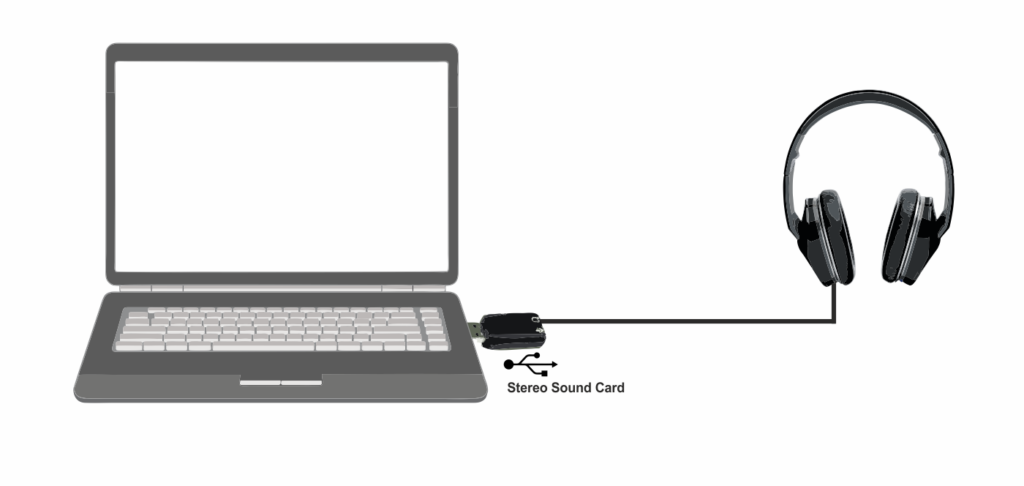
Подключение через кабель 3.5 мм (minijack)
Самый распространенный вариант подключения – 3.5-миллиметровые разъемы звуковой карты. Они есть у большинства моделей ноутбуков и во всех стационарных компьютерах. Отметим, что в ПК для гарнитуры и микрофона используются отдельные гнезда. В ноутбуках, в целях экономии места, используется комбинированный разъем.
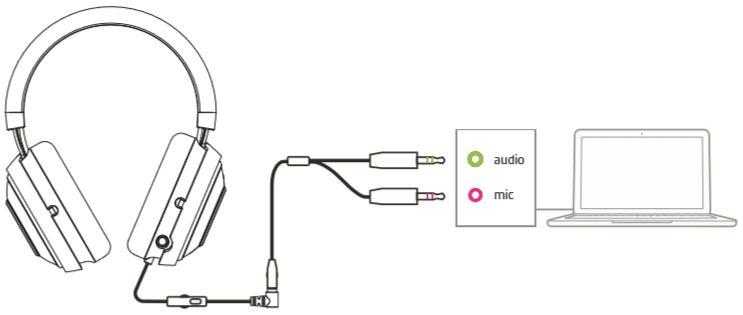
Подключаются наушники довольно просто: вставить провод в 3.5 мм разъем в корпусе ноутбука.
Как подключить к ноутбуку проводные наушники с микрофоном и без
Проводные гарнитуры с микрофоном могут иметь как один, так и два провода. Если кабеля два, то их необходимо вставить в аудиопорты в соответствии с их маркировкой или цветовым обозначением. Сложности могут быть вызваны, если количество кабелей не совпадает с доступными разъемами ноутбука. В таком случае нужен специальный переходник.
Проблем с подключением наушников без микрофона возникнуть не должно. Поскольку гарнитуры в них нет, кабель будет всего один.
Способы подключения беспроводных наушников к ноутбуку
Для подключения беспроводных гарнитур в компьютере должен быть встроенный Bluetooth. Проверить его наличие можно в настройках устройства. Часто значок Блютуз изображен в углу экрана. Если это технологии нет, то понадобится купить внешний Bluetooth-модуль, найти который можно в любом магазине техники.
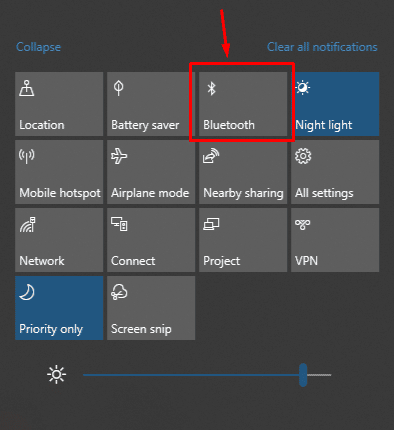
Далее рассмотрим особенности подключения компьютерных наушников на операционных системах Windows, iOS (компании Apple). Эти алгоритмы действий актуальны для гарнитур с любой конструкцией, включая TWS (ТВС).
Подключение на Windows 7/8/10 и XP
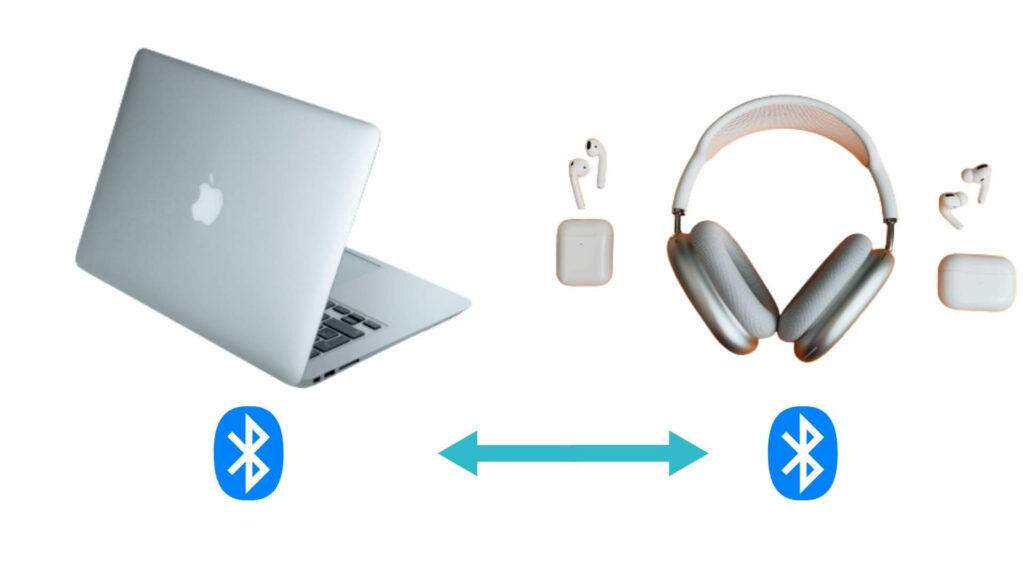
Компания Apple выпускает свои ноутбуки под названием MacBook. Их главное отличие от компьютеров остальных компаний – другая операционная система. В MacBook используется ОС MacOS с иным интерфейсом и функциями. Рассмотрим, как подключать Bluetooth-наушники к ним правильно:
- Включение гарнитуры и ноутбука.
- Нажатие на значок Apple в левом верхнем углу рабочего стола. Далее – «Системные настройки».
- Переход к разделу Bluetooth и его включение.
- На экране отобразятся найденные устройства. Выбрать нужное и нажать «Подключить».
Данную процедуру выполняют один раз. В дальнейшем устройство будет автоматически синхронизироваться с ноутбуком при включении.
Возможные проблемы подключения наушников
Иногда даже при правильном подключении наушников появляются неисправности. Они могут быть вызваны разными причинами, рассмотрим самые распространенные проблемы:
- Неисправность устройства. Гарнитура подключена правильно, но звук не идет. Нужно убедиться в работоспособности гаджета. Для этого достаточно подключить его к смартфону или планшету и включить повторно. Некоторые наушники имеют мобильные приложения или программы на компьютер, где можно производить их настройки.
- Устройство не поддерживает версиюBluetooth-адаптера. Распространенная ситуация, когда Bluetooth-адаптер имеет версию, не поддерживаемую гарнитурами. Вариантов решения проблемы два: приобрести внешний адаптер с нужной версией или заменить гарнитуру.
- Неисправность разъема подключения. Со временем разъемы ноутбука изнашиваются, разбалтываются. Следует подсоединить гарнитуру к смартфону или планшету. Если она заработает, вероятно, проблема в разъеме.
- Не работает драйвер. В этом случае в «Диспетчере устройств» ноутбука необходимо посмотреть название адаптера и установить для него ПО с сайта производителя. После установки/обновления драйвера компьютер перезагружают и выполняют подключение повторно.
- Проблемы со звуковой картой. Звука нет только в наушниках или еще и в динамиках? Следует настроить звук и выполнить соединение заново. Если проблема не решена, ее причина может быть в физических проблемах со звуковой картой.
- Наушники подключаются, но работают со сбоями и разрывами соединения. Чтобы это исправить, необходимо выключить и снова включить гаджет. Другие способы – перезагрузить ноутбук, отсоединить гарнитуру на 20-30 секунд.
- Звук идет только в одном наушнике. Проблема характерна для TWS-гарнитур, работающих и подзаряжаемых через кейс. Некоторые гарнитуры работают корректно только при извлечении вкладышей из кейса в строгом порядке – сначала право, далее левое.
Есть ли разница в подключении разных фирм наушников
В продаже распространены наушники от таких компаний, как:
- Acer (Асер);
- Asus (Асус);
- Lenovo (Леново);
- Sony (Сони);
- Huawei (Хуавей);
- Honor (Хонор);
- Philips (Филипс);
- Samsung (Самсунг);
- Bose (Бос);
- Defender (Дефендер);
- Dell (Делл);
- JBL (Джибиэль);
- Realme (Реалми);
- Sennheiser (Зенхайзер).
Разницы в подключении наушников разных фирм нет.
Вывод
Принцип подключения наушников к ноутбуку очень простой. Для проводной гарнитуры достаточно вставить кабель в разъем USB или 3.5 мм порт устройства. При подключении беспроводных наушников включают Bluetooth в настройках устройства. Если во время соединения возникли проблемы, в первую очередь проверяют работоспособность наушников, подключая их к телефону или планшету. Если гаджет исправен, то проблему ищут в самом ноутбуке.
Радиоинженер (по первому высшему образованию). С раннего детства слушаю разнообразную музыку. Всегда интересовался звуковоспроизводящей аппаратурой, которую обновлял множество раз. Я увлеченный любитель и музыка по жизни всегда со мной. Увлекаюсь HI-Fi уже более 20 лет. По вопросам пишите: admin@audiotop.ru.
Ноутбук не видит проводные наушники (не работают)

Разберёмся, почему ноутбук не видит проводные наушники. Проблема чаще решается программно, настройкой драйверов или системы, обновлением или установкой драйверов. Если ноутбук не видит наушники на уровне разъемов и звуковой карты, то это решается сложнее, но возникают такие проблемы реже чем программные. ⭐ Лучшие наушники для ноутбука (2024):
- Почему ноутбук не видит наушники (Windows 10 или 7) – порядок действий;
- Обновление драйверов звука;
- Настройка звука в утилите Realtek;
- Настройка звука в системе Windows;
- Проблема в ноутбуке на уровне железа.
Почему наушники не подключаются к ноутбуку – решение, видео
❔ 1. Почему ноутбук не видит наушники — Windows 10 или 7

Аудиоустройства, свойства, драйвер.
Если ноутбук не видит наушники (проводные) на Windows 10 или другой версии, то нужно проверять драйвера аудио-карты и разъёмы. Проверяем последовательно:
- Идем в Пуск –> Панель управления –> Система и безопасность –> Диспетчер устройств. Либо просто во внутреннем поиске (около кнопки «win» на Windows 10) набираем «диспетчер устройств».
- Выбираем «Аудиовходы и аудиовыходы» и нужное устройство в них.
- Если есть восклицательный знак, обновляем драйверы в диспетчере устройств (как на скриншоте) или вручную.
- Если восклицательного знака нет, настраиваем звук в утилите Realtek, а после в системе Windows.
- Если не помогло, проверяем работоспособность разъёмов.
Кстати, в первую очередь если ноутбук не видит гарнитуру, проверьте её на другом источнике (от компьютера или телефона, например). Возможно, это не ноутбук не видит наушники (Windows 7 или 10 без разницы �� ), а сами наушники неисправны.
�� 2. Обновление драйверов звука

Контекстное меню — обновить драйвер
Если наушники не подключаются к ноутбуку — стоит проверить работоспособность звука в системе. А именно, работоспособность драйверов.
Идем в Пуск –> Панель управления –> Система и безопасность –> Диспетчер устройств.
Для начала можно попробовать обновить драйвер стандартными методами Windows. Правой кнопкой на нужном устройстве – обновить драйвер. Не стоит забывать, что Windows 10 самостоятельно «подтягивает» и устанавливает все основные драйверы.
Если проводные наушники не подключаются к ноутбуку после проверки\обновления драйверов, можно попробовать сделать небольшую настройку в системе. Но сначала лучше пробежаться по следующим шагам.
⭐ Лучшие наушники для ноутбука до 100$ (2024):
�� 2.1 Если не получилось — обновляемся вручную
В подавляющем большинстве ноутбуков установлен звуковой чип Realtek, поэтому есть 2 основных способа обновить аудио-драйверы, ведь именно они часто является основной причиной, почему не работают наушники на ноутбуке:
1. Скачать с официального сайта Realtek. Скачиваем и устанавливаем, после чего перезагружаем ноутбук. Всё стандартно.
2. Установить программу для автоматического поиска нужных драйверов. Например IObit Driver Booster. Это приложение может обновить и драйверы для Bluetooth модуля. Соответственно, запускаем приложение, выбираем нужные (аудио и Bluetoooth, если есть необходимость) драйверы и запускаем процесс.
Будьте осторожны, так как IObit Driver и подробные программы могут автоматически установить много ненужных программ. Внимательно следить за галочками.
 Выбираем установку драйверов
  Выделяем только нужные
  Запускаем процесс
  Сначала драйверы скачиваются
  Потом устанавливаются
  Завершение установки
��️ 3. Настройка звука в утилите Realtek

Итак, вы проверили и обновили все драйверы, но гарнитура на ноутбуке так и не работает. Пришло время пробежаться по настройкам в программе от Realtek. Возможно проблема не в том, что не работает разъём для наушников на ноутбуке, а просто он неверно настроен. После установки ПО от Realtek в трее около часов появляется соответствующая иконка. Возможно, нужно будет развернуть список.
 1. Открываем Диспетчер Realtek
  2. Заходим в настройки Realtek: разделить все входные гнезда в качестве независимых входных устройств:
  3. Отключаем определение гнезд передней панели (для ноутбуков может быть не актуально):
3.1 Если наушники подключились но воспроизводят звук под именем «Динамики»
- Заходите в Realtek Audio Console, проверяете динамики и там у вас будет воспроизводится левый и правый наушник.
- Переключаем на наушники.
Как подключить проводные наушники к компьютеру или ноутбуку
Поиграть в игры, послушать музыку, поговорить по Skype, не мешая другим, – все это возможно при помощи наушников с микрофоном. Гаджет значительно облегчает жизнь пользователю ПК или ноутбука.
Джеки и виды подключения наушников с микрофоном
В начале статьи я бы хотел немного разъяснить ситуацию с разъёмами и гнездами наушников и компьютера.
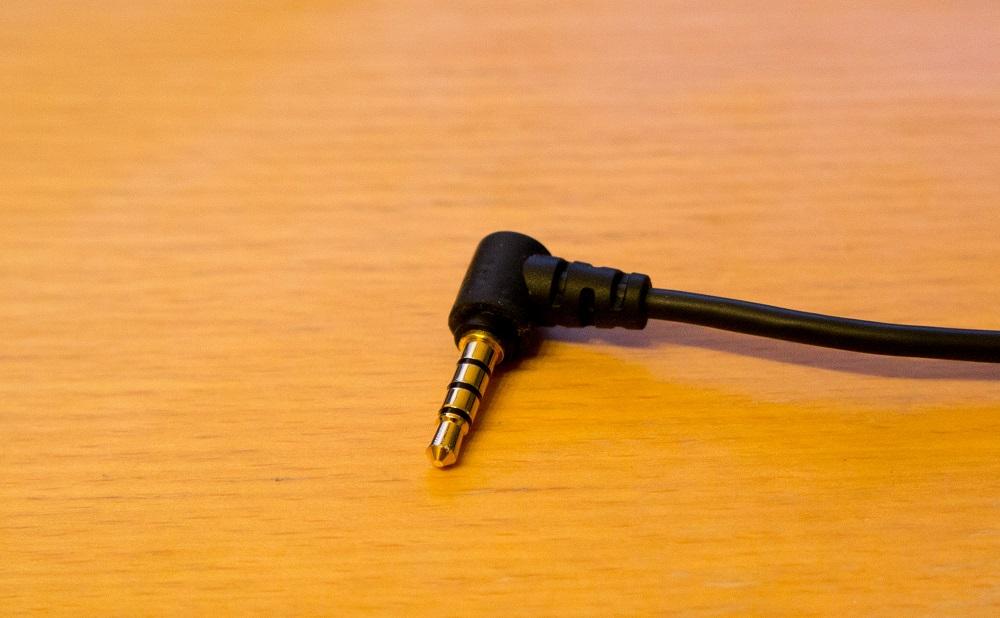
Итак, если вы купили современные наушники со встроенным микрофоном, то скорее всего, они будут иметь комбинированный джек, который будет выглядеть так:
Обратите внимание, у этого джека три темных контактных полосы, две из них для наушников, правого и левого канала, а один для микрофона. Это значит, что если в вашем компьютере или ноутбуке есть специальный комбинированный разъём, то вам достаточно подключить гарнитуру, и всё заработает. Но, к сожалению, в случаях со стационарными компьютерами, это далеко не всегда так. В большинстве случаев компьютер имеет 2 гнезда, одно только для наушников (обычно зеленого цвета), а второе только для микрофона (обычно розового цвета).

Так выглядит обычный джек наушников без микрофона (только две контактные полосы):
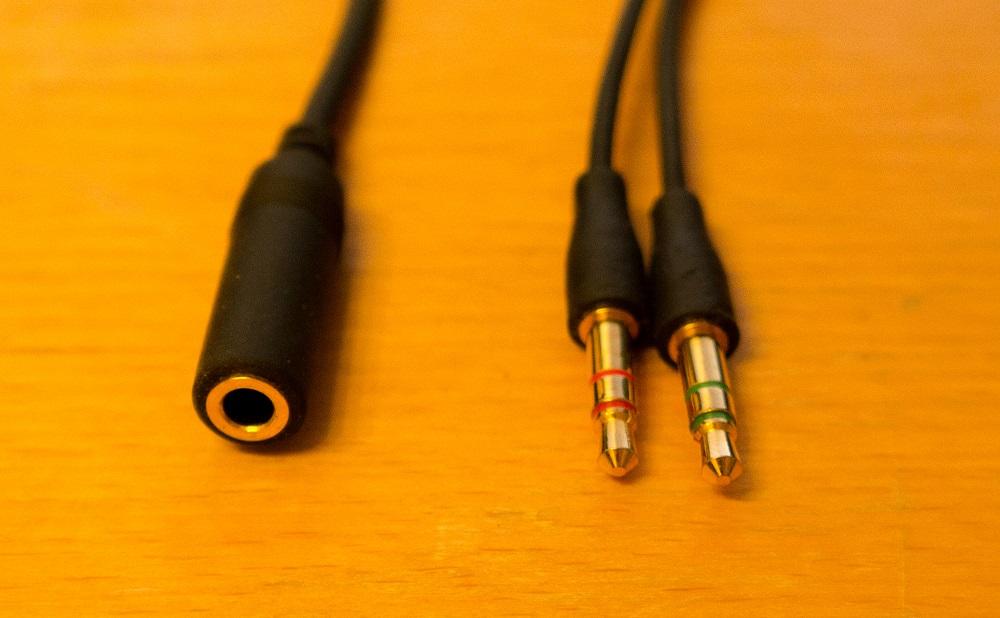
Как же подключить наушники с комбинированным джеком к стационарному компьютеру, который не имеет комбинированного гнезда? Вам понадобится специальный шнур-переходник:
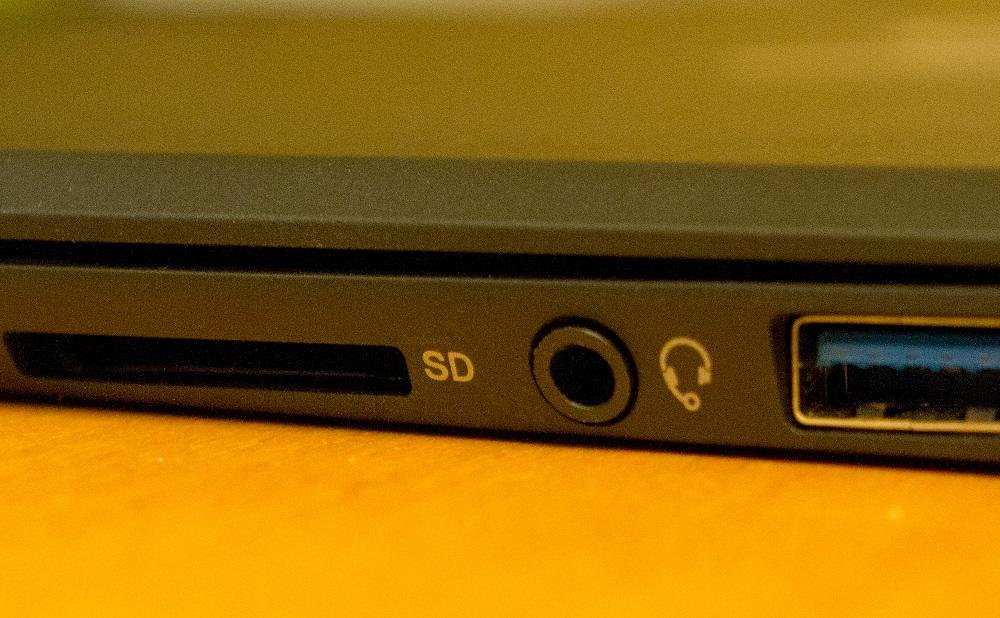
В случае ноутбука вам скорее всего повезет больше, в современных моделях встроены комбинированные гнезда (обратите внимание на значок — наушники с микрофоном), которые выглядят примерно так:

У стационарных компьютеров удобно подключить гарнитуру к передней панели, в моём случае это выглядит следующим образом:
Ошибиться при подключении трудно, все гнезда имеют соответствующий значок. Если на вашем компьютере на передней панели нет таких гнезд — не беда, сзади они точно есть. Если, конечно, у вашего компьютера есть звуковая плата.
Подключаем и настраиваем наушники к ПК под управлением Windows XP, 7, 8, 8.1
При подключении никаких сложностей возникнуть не должно. Все предельно просто – «процедура» займет не более 2-х минут.
На наушниках есть два соединительных разъема: один для самих «ушей» (обычно зеленого цвета), другой – для микрофона (обычно розового цвета). Конечно, есть модели без микрофона (там один разъем), но, в основном все современные наушники идут с микрофоном. Ведь общение голосом через Интернет становится популярней телефонной связи.
Присоединить устройство можно при помощи передней или задней панели, в зависимости от того, где есть свободные входы.
- Подключаете разъем для «ушей». Обычно он либо зеленого цвета, либо рядом есть значок наушников;
- Подключаете разъем для микрофона. Обычно он розового цвета, либо рядом есть значок микрофона;
- Если у вас есть комбинированный джек на наушниках, и соответствующее гнездо в компьютере, просто подключите и больше ничего делать не надо;
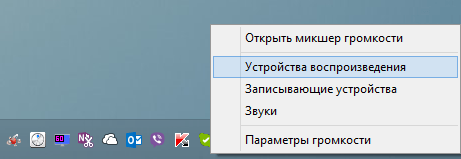
- Включаете любимую песню или фильм – проверяете звук. Если звук есть, всё хорошо. Если нет, то нажмите правой кнопкой мышки на иконку динамика, что в правом нижнем углу монитора. Затем выберите «Устройства воспроизведения»:
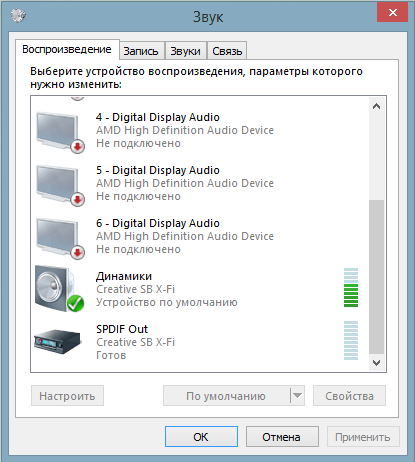
- В списке будет несколько (либо одно) устройств, убедитесь, что устройство «Динамики» выбрано и около него есть зеленая галочка:

- Если нет, выберите это устройство, нажмите на него правой кнопкой мыши и выберите меню «использовать по умолчанию»:

- Теперь выберите динамики, и нажмите на кнопку «настроить», которая находится чуть ниже, потом выбирайте звуковые каналы «стерео», можете нажать на кнопку «проверка», вы должны услышать звук из того канала, который отображается на экране, и нажмите «далее»:
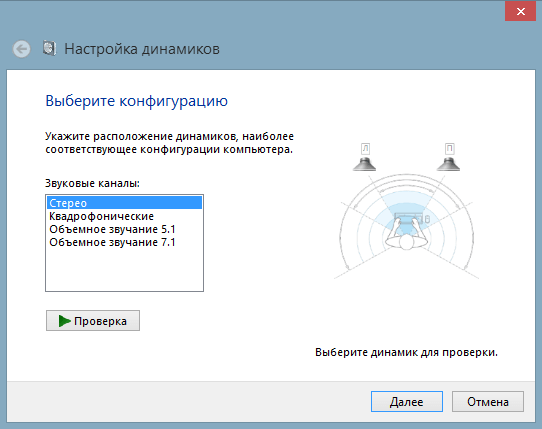
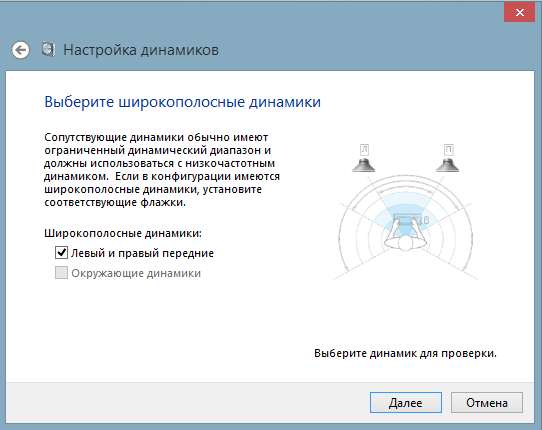
- Поставьте галочку в настройках «широкополосные динамики» в положении «левый и правый передние» и нажмите «далее», а потом «готово»:
- У динамиков справа есть шкала, включите музыку, если при воспроизведении музыки шкала не заполняется и звука нет, значит что-то работает не так:
- Если шкала заполняется, а звука нет — проверьте уровень громкости. Сделать это можно нажав левой кнопкой на иконку динамика в правом нижнем углу монитора:
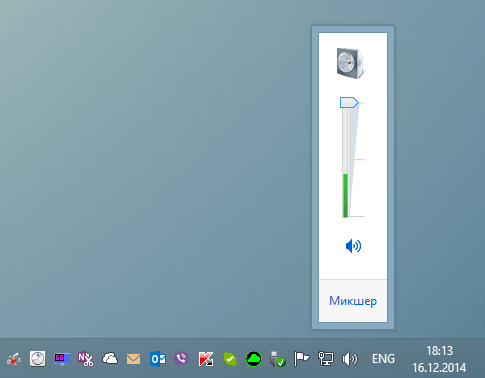
Если громкость выставлена, есть заполнение шкалы, но нет звука, значит, либо вы не в то гнездо вставили наушники, либо у вас неисправны наушники, проверьте их на другом устройстве, которое точно работает;
Подключаем и настраиваем микрофон к ПК под управлением Windows XP, 7, 8, 8.1
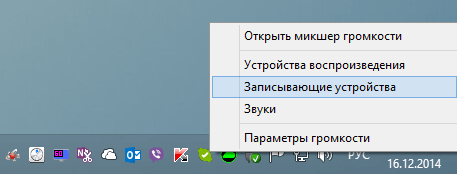
- Чтобы проверить микрофон, подключите его, нажмите на иконку динамика, которая находится в правом нижнем углу, правой кнопкой и выберите там «записывающие устройства»:
- Выберите ваш микрофон и сделайте его устройством «по умолчанию». Скорее всего, он уже будет им, но проверить не помешает:

- Появится меню, где должен быть отображен ваш микрофон. Проверьте, если вы хлопните в ладоши рядом с ним, есть ли заполнение шкалы:
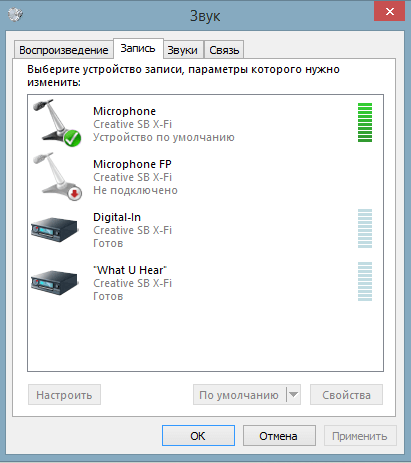
- Если нет, то нажмите на устройство правой кнопкой мыши, выберите «свойства»:

- Затем вкладку «уровни», поставьте значение в положение 80, проверьте ещё раз:

Если после этого шкала не заполняется, то вы, скорее всего, подключили микрофон ни к тому разъёму, либо ваш микрофон не работает. Если заполняется, то выберите это устройство «использовать по умолчанию» и пользуйтесь.
Наушники исправно работают и радуют владельца. Для наиболее эффективного использования и настройки устройства и всего звука в целом пользуйтесь программами, которые поставляются вместе с вашей звуковой картой, обычно это приложения компании Realtek, но не всегда, так что будьте внимательны.
Основные возможности приложения Realtek:
- регулировка громкости;
- настройка качества звука, микрофона;
- настройка разъемов передней и задней панели.
И много других приятных дополнений.
Подключаем наушники к ноутбуку на Windows XP, 7, 8, 8.1
В ноутбуках для подключения наушников предусмотрен всего лишь один разъем и, скорее всего, он будет комбинированным. Если нет — не беда, т.к. почти все ноутбуки оснащены встроенным микрофоном.
Алгоритм подключения наушников к ноутбуку ровно тот же самый, что и к компьютеру, следуйте инструкции, которая приведена чуть выше:
- Подключаете устройство;
- Проверяете звук;
- Пользуетесь.
Драйвера для наушников и микрофонов обычно не нужны.
Полезный совет
Наушники с микрофоном подключены, осталось дело за малым – настроить наушники под свои нужды.
- Отрегулируйте громкость микрофона. Нажмите на иконку динамика правой кнопкой, выберите «записывающие устройства», затем правой кнопкой на микрофон, выберите «свойства», затем перейдите во вкладку «уровни». Нет надобности ставить все значения на максимум. Вы же не хотите, чтобы ваш собеседник слышал одни хрипы? Фотографии процесса представлены чуть выше;
- Настройте комфортный уровень громкости в «ушах», чтобы вам было хорошо слышно музыку или собеседника. Однако, учтите, что лучше всего громкость настраивать по звучанию музыки на вашем компьютере. Довольно часто бывает так, что собеседник неправильно настроил уровень чувствительности микрофона, и он будет звучать либо тихо, либо громко, тогда, если позволяют обстоятельства, вам нужно сказать об этом вашему собеседнику. Он должен правильно настроить микрофон, т.к. если вы будете под него подстравиаться, вы можете забыть о том, что изменили уровень громкости, и потом, включив музыку или фильм, можете испугаться очень громкого звука, или забеспокоится о том, что очень плохо слышно звук.
Подключили. Настроили. Теперь наслаждайтесь кристально чистым звуком.