Сопряжение Bluetooth-наушников HUAWEI серии FreeBuds и FreeLace
Применимые продукты: HUAWEI FreeBuds 5i,Honor FlyPods Lite,HUAWEI FreeBuds Pro 3,HUAWEI FreeBuds 3i,HUAWEI FreeBuds SE 2,HUAWEI FreeBuds 4i,HUAWEI FreeBuds,HUAWEI FreeBuds SE,HUAWEI FreeBuds 3 Wired Charging Case,HUAWEI FreeBuds 3,HUAWEI FreeBuds 4,HUAWEI Sport Bluetooth® Headphones Lite,Honor Sport Bluetooth® Earphones,HUAWEI FreeBuds Pro,HUAWEI Sport Bluetooth® Headphones,HUAWEI FreeLace Pro,HUAWEI FreeLace Lite,HUAWEI FreeBuds Studio,HUAWEI FreeClip,HONOR Magic Earbuds,HUAWEI FreeBuds Lipstick,HUAWEI FreeLace,HUAWEI FreeBuds Lite,HONOR Sport PRO
Применимые продукты:
| Сопряжение Bluetooth-наушников HUAWEI серии FreeBuds и FreeLace |
- Для подключения других устройств помимо наушников HUAWEI, таких как наушники других брендов, мультимедийные системы транспортных средств, часы, браслеты и колонки, см. руководства пользователя для этих устройств или обратитесь к их производителям.
- Для подключения наушников WATCH Buds к новому устройству нажмите здесь.
Для сопряжения наушников с телефоном, планшетом, компьютером, мультимедийной системой автомобиля или другими устройствами по Bluetooth выполните следующие действия. Если выполнить сопряжение не удается, см. раздел «Не удается подключиться или найти Bluetooth-имя наушников HUAWEI».
Подключение наушников к телефону или планшету
- Переведите наушники в режим сопряжения.
- На телефоне или планшете перейдите в раздел Настройки > Bluetooth и выберите имя наушников в списке устройств, чтобы выполнить сопряжение наушников с вашим устройством.
Подключение наушников к компьютеру
Компьютер с ОС Windows 10
- Переведите наушники в режим сопряжения.
- В левом нижнем углу рабочего стола нажмите значок Пуск и нажмите на значок Параметры .
- Перейдите в раздел Устройства > Добавить Bluetooth-устройство или другое устройство . В окне Добавить устройство выберите опцию Bluetooth . Компьютер автоматически выполнит поиск доступных для подключения устройств Bluetooth.
- Найдите имя наушников или колонки на компьютере и нажмите на это имя. Подождите, пока отобразится сообщение о том, что устройство готово .
Если подключение не удается, см. раздел «Не удается подключить наушники HUAWEI к компьютеру», чтобы решить проблему.
- Переведите наушники в режим сопряжения.
- Нажмите на значок Apple в левом верхнем углу и выберите раздел Системные настройки . В отобразившемся окне настроек выберите раздел Bluetooth . Компьютер автоматически выполнит поиск доступных для подключения устройств Bluetooth. После обнаружения наушников нажмите на опцию Подключить рядом с именем наушников.
Подключение наушников к мультимедийной системе автомобиля по Bluetooth или к другим Bluetooth-устройствам
- Переведите наушники в режим сопряжения.
- Найдите настройки Bluetooth мультимедийной системы автомобиля, выполните поиск Bluetooth-устройств и выберите имя наушников. Для получения более подробной информации о настройках Bluetooth мультимедийной системы автомобиля обратитесь к поставщику устройства.
Табл. 1. Способы включения режима сопряжения на TWS-наушниках FreeBuds
Откройте зарядный чехол и не закрывайте крышку. Коснитесь области управления на ножках левого и правого наушников и удерживайте не менее 3 секунд до тех пор, пока индикатор на зарядном чехле не начнет мигать белым.

Если вы используете наушники при совершении вызовов, прослушивании аудио, просмотре видео или использовании других сервисов на другом подключенном устройстве, сначала прекратите выполнение текущей задачи, передаваемой на наушники, или отключите наушники от Bluetooth-устройства.
Поместите наушники в зарядный чехол и не закрывайте его. Нажмите на функциональную кнопку на зарядном чехле и удерживайте ее в течение 2 секунд, пока индикатор не начнет мигать.
Поместите наушники в зарядный чехол и не закрывайте его. Нажмите на функциональную кнопку на зарядном чехле и удерживайте ее в течение 2 секунд, пока индикатор не начнет мигать.
Поместите наушники в зарядный чехол и не закрывайте его. Нажмите на функциональную кнопку на зарядном чехле и удерживайте ее в течение 2 секунд, пока индикатор не начнет мигать.
Поместите наушники в зарядный чехол и не закрывайте его. Нажмите на функциональную кнопку на зарядном чехле и удерживайте ее в течение 2 секунд, пока индикатор не начнет мигать.
Табл. 2. Способы включения режима сопряжения на наушниках серии FreeLace
Нажмите на функциональную кнопку и удерживайте ее в течение 4–6 секунд, пока индикатор не начнет мигать белым.
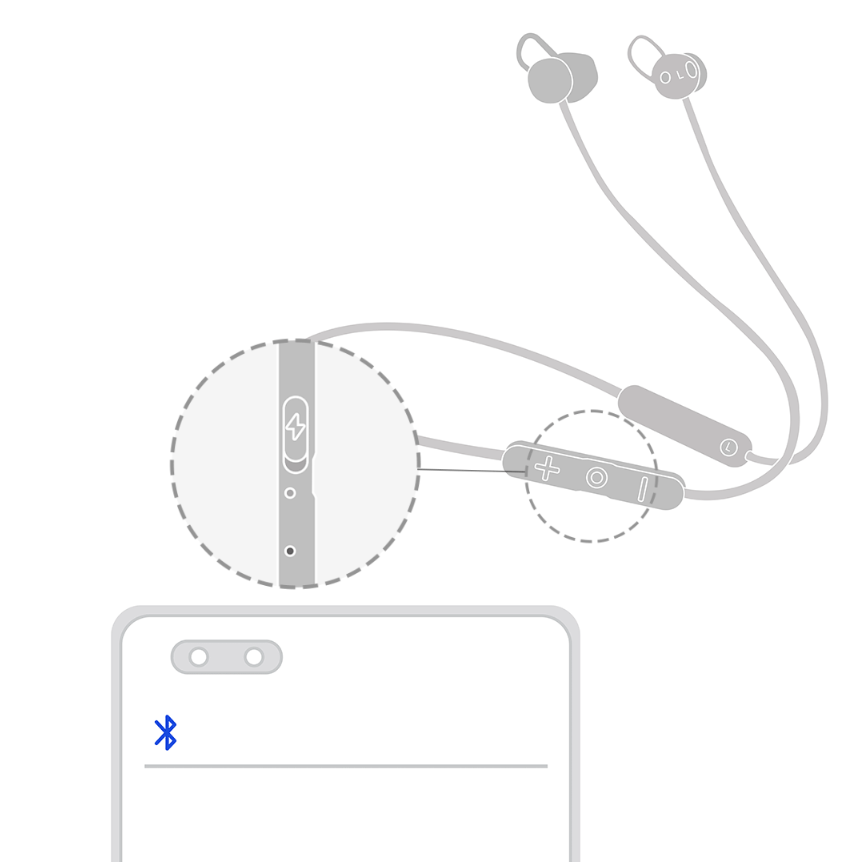
Нажмите на кнопку питания и удерживайте ее в течение 4–6 секунд, пока индикатор не начнет мигать белым.
Нажмите на функциональную кнопку и удерживайте ее в течение 2–4 секунд, чтобы включить наушники. Индикатор будет поочередно мигать красным и синим.
Табл. 3. Способы включения режима сопряжения на накладных наушниках FreeBuds Studio
Когда наушники включены, нажмите и удерживайте кнопку Bluetooth в течение 2 секунд, пока индикатор не начнет мигать белым.
Дополнительная информация:
Как подключить Huawei FreeBuds к iPhone?
Нажмите и удерживайте кнопку на зарядном чехле 2 секунды, пока внутренний индикатор не начнет мигать белым. На смартфоне перейдите в раздел Настройки > Bluetooth, найдите имя наушников в списке доступных устройств и нажмите на него, чтобы подключить наушники.
Как подключить Huawei FreeBuds Pro?
Подключение наушников Huawei FreeBuds по Bluetooth
Нажмите и удерживайте функциональную кнопку в течение 2-х секунд, чтобы включить режим сопряжения по Bluetooth (индикатор будет мигать синим). Включите Bluetooth на телефоне, в списке Bluetooth-устройств выберите HUAWEI FreeBuds и нажмите для подключения.
Какие блютуз наушники подходят к айфону?
- Apple Airpods Pro. Лучшие наушники для Айфон (оригинал от Apple) в 2021, вакуумные с шумоподавлением .
- Sennheiser Momentum True Wireless 2. .
- Huawei FreeBuds Pro. .
- Sennheiser Momentum 3 Wireless. .
- Sony WF-1000XM3. .
- Huawei FreeBuds 3. .
- Beyerdynamic Aventho Wireless. .
- Sony WH-1000XM4.
Как подключить наушники Huawei FreeBuds 4i?
- Достать наушники с кейса, снять наклейки с точек для зарядки
- Вставить наушники в кейс для их активации
- При подключении крышка кейса должна быть открыта
- Включить Bluetooth на своем смартфоне
- Открыть вкладку Bluetooth с отображением найденных устройств
Как подключить наушники Huawei FreeBuds Lite?
Чтобы подключить Huawei FreeBuds Lite к смартфону, планшету или ПК, необходимо открыть кейс и, не доставая наушники, зажать функциональную кнопку на 2 секунды. Далее в настройках Bluetooth вашего устройства обнаруживаем FreeBuds Lite и соединяем.
Как подключить наушники Huawei Freelace?
Удобнее открыть раздел настроек «Bluetooth». Второй способ сопряжения стандартный — на наушниках зажмите кнопку питания, в смартфоне откройте раздел Bluetooth и выберите аксессуар. Иногда может потребоваться принудительное отключение (опция «Забыть устройство»), чтобы подсоединить наушники в ручном режиме.
Как подключить Huawei FreeBuds 3?
Huawei FreeBuds 3 могут подключаться ко всем устройствам, которые поддерживают протокол Bluetooth 5.1 и ниже, а для сопряжения необходимо лишь открыть крышку зарядного кейса, нажать и немного подержать еле заметную кнопку на его правой грани.
Как на айфоне подключить беспроводные наушники?
- Перейдите на экран «Домой».
- Откройте чехол, в котором находятся наушники AirPods, и расположите его рядом с iPhone.
- На iPhone отобразится анимационная заставка процесса настройки.
- Нажмите «Подключить».
- Если у вас наушники AirPods Pro, прочитайте инструкции на экране.
Как подключиться к наушникам Хонор?
- включить на смартфоне Bluetooth;
- включить гарнитуру, зажав на несколько секунд кнопку включения (от 5 до 30);
- подождать, пока световой индикатор не начнёт мигать красным и синим;
- после чего останется включить поиск на телефоне и подключить обнаруженное устройство.
Как перезагрузить беспроводные наушники Хуавей?
Когда наушники находятся в зарядном чехле и чехол открыт, нажмите и удерживайте кнопку более 10 секунд. Заводские настройки наушников будут восстановлены, записи о сопряжении будут удалены. Индикатор внутри чехла будет мигать красным во время восстановления заводских настроек наушников.
Сопряжение Bluetooth-наушников HUAWEI серии FreeBuds и FreeLace
Применимые продукты: HUAWEI FreeBuds 5i,Honor FlyPods Lite,HUAWEI FreeBuds Pro 3,HUAWEI FreeBuds 3i,HUAWEI FreeBuds SE 2,HUAWEI FreeBuds 4i,HUAWEI FreeBuds,HUAWEI FreeBuds SE,HUAWEI FreeBuds 3 Wired Charging Case,HUAWEI FreeBuds 3,HUAWEI FreeBuds 4,HUAWEI Sport Bluetooth® Headphones Lite,Honor Sport Bluetooth® Earphones,HUAWEI FreeBuds Pro,HUAWEI Sport Bluetooth® Headphones,HUAWEI FreeLace Pro,HUAWEI FreeLace Lite,HUAWEI FreeBuds Studio,HUAWEI FreeClip,HONOR Magic Earbuds,HUAWEI FreeBuds Lipstick,HUAWEI FreeLace,HUAWEI FreeBuds Lite,HONOR Sport PRO
Применимые продукты:
| Сопряжение Bluetooth-наушников HUAWEI серии FreeBuds и FreeLace |
- Для подключения других устройств помимо наушников HUAWEI, таких как наушники других брендов, мультимедийные системы транспортных средств, часы, браслеты и колонки, см. руководства пользователя для этих устройств или обратитесь к их производителям.
- Для подключения наушников WATCH Buds к новому устройству нажмите здесь.
Для сопряжения наушников с телефоном, планшетом, компьютером, мультимедийной системой автомобиля или другими устройствами по Bluetooth выполните следующие действия. Если выполнить сопряжение не удается, см. раздел «Не удается подключиться или найти Bluetooth-имя наушников HUAWEI».
Подключение наушников к телефону или планшету
- Переведите наушники в режим сопряжения.
- На телефоне или планшете перейдите в раздел Настройки > Bluetooth и выберите имя наушников в списке устройств, чтобы выполнить сопряжение наушников с вашим устройством.
Подключение наушников к компьютеру
Компьютер с ОС Windows 10
- Переведите наушники в режим сопряжения.
- В левом нижнем углу рабочего стола нажмите значок Пуск и нажмите на значок Параметры .
- Перейдите в раздел Устройства > Добавить Bluetooth-устройство или другое устройство . В окне Добавить устройство выберите опцию Bluetooth . Компьютер автоматически выполнит поиск доступных для подключения устройств Bluetooth.
- Найдите имя наушников или колонки на компьютере и нажмите на это имя. Подождите, пока отобразится сообщение о том, что устройство готово .
Если подключение не удается, см. раздел «Не удается подключить наушники HUAWEI к компьютеру», чтобы решить проблему.
- Переведите наушники в режим сопряжения.
- Нажмите на значок Apple в левом верхнем углу и выберите раздел Системные настройки . В отобразившемся окне настроек выберите раздел Bluetooth . Компьютер автоматически выполнит поиск доступных для подключения устройств Bluetooth. После обнаружения наушников нажмите на опцию Подключить рядом с именем наушников.
Подключение наушников к мультимедийной системе автомобиля по Bluetooth или к другим Bluetooth-устройствам
- Переведите наушники в режим сопряжения.
- Найдите настройки Bluetooth мультимедийной системы автомобиля, выполните поиск Bluetooth-устройств и выберите имя наушников. Для получения более подробной информации о настройках Bluetooth мультимедийной системы автомобиля обратитесь к поставщику устройства.
Табл. 1. Способы включения режима сопряжения на TWS-наушниках FreeBuds
Откройте зарядный чехол и не закрывайте крышку. Коснитесь области управления на ножках левого и правого наушников и удерживайте не менее 3 секунд до тех пор, пока индикатор на зарядном чехле не начнет мигать белым.
Если вы используете наушники при совершении вызовов, прослушивании аудио, просмотре видео или использовании других сервисов на другом подключенном устройстве, сначала прекратите выполнение текущей задачи, передаваемой на наушники, или отключите наушники от Bluetooth-устройства.
Поместите наушники в зарядный чехол и не закрывайте его. Нажмите на функциональную кнопку на зарядном чехле и удерживайте ее в течение 2 секунд, пока индикатор не начнет мигать.
Поместите наушники в зарядный чехол и не закрывайте его. Нажмите на функциональную кнопку на зарядном чехле и удерживайте ее в течение 2 секунд, пока индикатор не начнет мигать.
Поместите наушники в зарядный чехол и не закрывайте его. Нажмите на функциональную кнопку на зарядном чехле и удерживайте ее в течение 2 секунд, пока индикатор не начнет мигать.
Поместите наушники в зарядный чехол и не закрывайте его. Нажмите на функциональную кнопку на зарядном чехле и удерживайте ее в течение 2 секунд, пока индикатор не начнет мигать.
Табл. 2. Способы включения режима сопряжения на наушниках серии FreeLace
Нажмите на функциональную кнопку и удерживайте ее в течение 4–6 секунд, пока индикатор не начнет мигать белым.
Нажмите на кнопку питания и удерживайте ее в течение 4–6 секунд, пока индикатор не начнет мигать белым.
Нажмите на функциональную кнопку и удерживайте ее в течение 2–4 секунд, чтобы включить наушники. Индикатор будет поочередно мигать красным и синим.
Табл. 3. Способы включения режима сопряжения на накладных наушниках FreeBuds Studio
Когда наушники включены, нажмите и удерживайте кнопку Bluetooth в течение 2 секунд, пока индикатор не начнет мигать белым.
Дополнительная информация:
Как подключиться к айфону на HUAWEI FreeBuds SE / Сопряжение с айфоном

Больше информации на сайте: https://www.hardreset.info/ru/ В этом видео мы покажем, как отключить от любого андроид устройства наушники HUAWEI FreeBuds SE. Если вы пользуетесь андроидом и подключали к нему наушники ХХХ, то сегодня мы покажем, как вы сможете отелючить наушники HUAWEI FreeBuds SE от андроида. Отключив наушники HUAWEI FreeBuds SE от андроида, вы сможете поделючить ее к любому другому устройству. Приятного просмотра! Как отключить наушники HUAWEI FreeBuds SE от андроид устройства? Как отсоединить колонку HUAWEI FreeBuds SE от андроида? Как отменить сопряжение с андроидом наушники HUAWEI FreeBuds SE? Подписывайтесь на нас в Instagram ► [ https://www.instagram.com/hardreset.info ]( https://www.instagram.com/hardreset.info ) Подписывайтесь на русский Instagram ► [ https://www.instagram.com/hardresetinfo_ru/ ]( https://www.instagram.com/hardresetinfo_ru/ ) Поставьте нам Лайк на Facebook ► [ https://www.facebook.com/hardresetinfo/ ]( https://www.facebook.com/hardresetinfo/ ) Подписывайтесь на наш Телеграм: ► [ https://t.me/hardresetinfo_ru ]( https://t.me/hardresetinfo_ru ) Твитните нас в Твиттере ► [ https://twitter.com/HardResetI ]( https://twitter.com/HardResetI ) #андроид #отключение #HUAWEIFreeBudsSE
Показать больше
Войдите , чтобы оставлять комментарии