У вас большие запросы!
Точнее, от вашего браузера их поступает слишком много, и сервер VK забил тревогу.
Эта страница была загружена по HTTP, вместо безопасного HTTPS, а значит телепортации обратно не будет.
Обратитесь в поддержку сервиса.
Вы отключили сохранение Cookies, а они нужны, чтобы решить проблему.
Почему-то страница не получила всех данных, а без них она не работает.
Обратитесь в поддержку сервиса.
Вы вернётесь на предыдущую страницу через 5 секунд.
Вернуться назад
У вас большие запросы!
Точнее, от вашего браузера их поступает слишком много, и сервер VK забил тревогу.
Эта страница была загружена по HTTP, вместо безопасного HTTPS, а значит телепортации обратно не будет.
Обратитесь в поддержку сервиса.
Вы отключили сохранение Cookies, а они нужны, чтобы решить проблему.
Почему-то страница не получила всех данных, а без них она не работает.
Обратитесь в поддержку сервиса.
Вы вернётесь на предыдущую страницу через 5 секунд.
Вернуться назад
Можно ли подключить монитор к другому монитору
Если вы задумались о подключении монитора к другому монитору, или возник вопрос, можно ли к одному монитору подключить два компьютера, то эта статья для вас. Мы расскажем о возможностях подключения мониторов друг к другу, проведем обзор технических возможностей и поделимся полезными советами.
- Как подключить два монитора друг к другу
- Можно ли к одному монитору подключить два компьютера
- Можно ли подключить два монитора к одному HDMI
- Как подключить другой монитор
- Полезные советы
- Выводы
Как подключить два монитора друг к другу
Перейдем сразу к основному вопросу: можно ли подключить два монитора друг к другу? Если вы имеете в виду соединить два монитора посредством кабеля, например, HDMI или VGA, то к сожалению, это невозможно. Подключить монитор к другому монитору можно только параллельно, если поддерживает компьютер и имеется более одного видеовыхода.
Если же вы подразумеваете под этим работу с двумя экранами одновременно, то для этого необходимы уже совсем другие инструменты. Щелкните правой кнопкой мыши свободное место на рабочем столе, а затем нажмите пункт Разрешение экрана. В раскрывающемся списке Несколько экранов можно выбрать элемент Расширить эти экраны или Дублировать эти экраны.
Можно ли к одному монитору подключить два компьютера
Думаете, можно ли к одному монитору подключить несколько компьютеров? Ответ простой: да, можно. Это возможно, благодаря тому, что мониторы обычно имеют несколько различных разъемов. В телевизорах есть и HDMI, и DisplayPort, и VGA-DVI-S Video. Соответственно, можно подключить ровно столько источников, сколько есть входов, ну а дальше уже все зависит от встроенного ПО телеприемника-монитора.
Можно ли подключить два монитора к одному HDMI
А теперь давайте ответим на вопрос, можно ли подключить два монитора к одному HDMI. Ответ на этот вопрос — да, это возможно. Для этого вам необходимо купить разветвитель HDMI на два выхода. Оборудование формата HDMI разнообразно по своим функциям. Именно поэтому моделей сплиттера HDMI несколько. Такой сплиттер используется для передачи сигнала на большие расстояния.
Как подключить другой монитор
Для подключения к компьютеру дополнительного монитора выполните следующие шаги настройки на Windows:
- Выберите Начните , а затем откройте Параметры.
- В области Система выберите Отобразить.
- С помощью списка рядом с изображением рабочего стола выберите, как ваш экран будет проецируемым на экран.
- Настроив настройку, выберите Применить.
Полезные советы
- Для подключения большего количества экранов к компьютеру, используйте порты VGA, HDMI или DisplayPort на видеокарте.
- Если ваша графическая карта не имеет подходящие разъемы, установите специализированную видеокарту для подключения дополнительных мониторов.
- При работе с двумя или более экранами не забудьте обновить драйвера графической карты.
Выводы
Мы рассмотрели основные вопросы, связанные с подключением мониторов друг к другу и подключением нескольких мониторов к одному компьютеру. Поэтому, если вы хотите улучшить свои возможности работы с компьютером или же расширить функционал вашего рабочего места, то вы можете смело подключать мониторы друг к другу. Главное — сделать это правильно.
- Как подключить экран ноутбука к другому ноутбуку через HDMI
- Для чего нужен кабель HDMI VGA
- Можно ли подключить телефон к монитору через HDMI
Ответ на вопрос, возможно ли подключить монитор к другому монитору, заключается в том, что это возможно, но только при наличии двух и более видеовыходов на компьютере. Подключить второй монитор становится все более распространенной практикой, и это можно сделать почти на любом современном компьютере. Однако, чтобы подключить третий и последующие мониторы, потребуется наличие специальных видеокарт. Возможность параллельного подключения мониторов к компьютеру необходима, к примеру, при работе с несколькими приложениями, чтобы можно было их распределить по разным экранам. Важно учитывать характеристики компьютера и соответствующие порты для подключения, чтобы обеспечить наилучшее качество и производительность.
Все права защищены © 2015-2024.
[LCD монитор] Как подключить цепочку из мониторов (мульти-мониторы)?
[LCD монитор] Как подключить цепочку из мониторов (мульти-мониторы)? Если вы используете ваш ПК для бизнеса или в качестве креативной станции, тогда вам может потребоваться 2, 3, или даже 4 монитора для реализации задач. Ниже представлены варианты подключения нескольких мониторов и их использование. 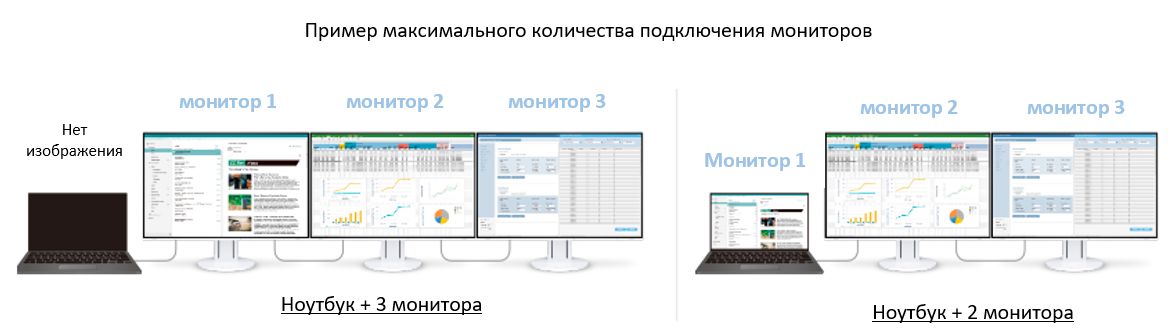
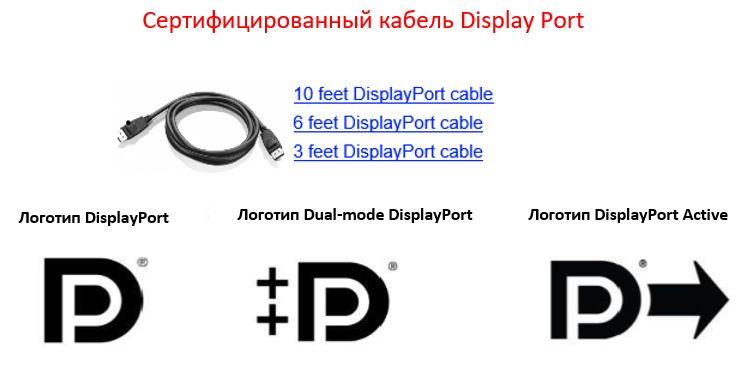
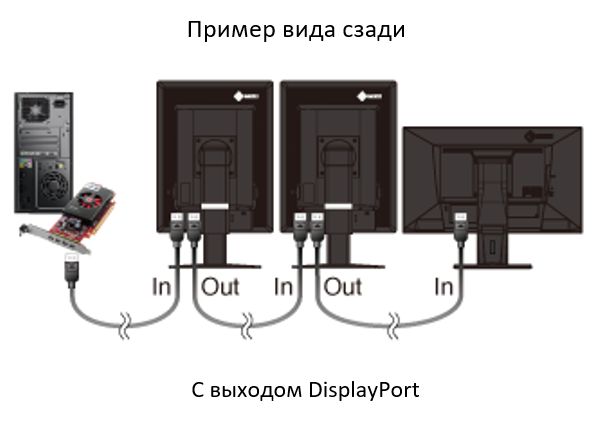 Подключение по цепочке использует только один кабель, подключенный в DisplayPort 1.2 Output и один короткий кабель между каждым монитором DisplayPort 1.2. Ваш основной кабель, который подключен от ПК к монитору, должен быть 6 или 10 футов в длину, остальные кабели, которые подключаются между мониторами в цепи, должны быть короче (3 фута), в противном случае у вас будет путаница с длинными кабелями. (asus рекомендует кабель Display Port с приведенными ниже логотипами сертификатов соответствия)
  Вам потребуется выход DisplayPort 1.2 на настольную видеокарту или ноутбук. Это может быть Mini DisplayPort или стандартный DisplayPort (см. Изображение ниже). Ваш вывод должен быть DisplayPort 1.2. Если видеокарта, настольный компьютер или ноутбук являются совершенно новыми (2014+), то версия должна быть 1,2. пожалуйста, проверьте ваши руководства пользователя для получения дополнительной информации.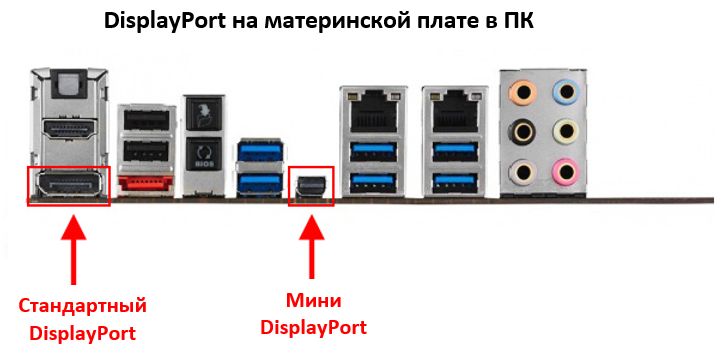
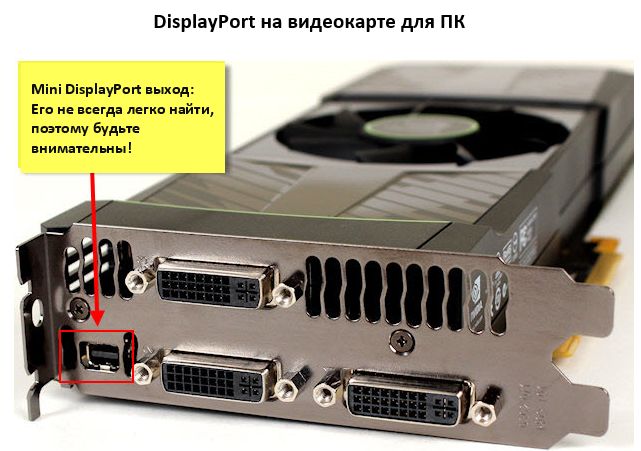
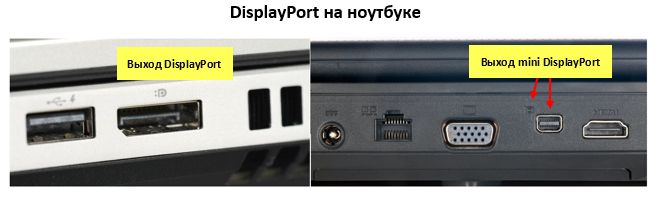 Подключите один конец 10 футового (3 метра) или меньше DisplayPort кабеля к видеокарте или ноутбуку в порт DisplayPort 1.2, другой — к монитору в порт «DisplayPort IN», затем используйте короткий 3 футовый кабель DisplayPort и подключите его к выходу DisplayPort OUT на первом мониторе и в DisplayPort IN порт на втором мониторе. Если у вас 3 или 4 монитора, повторите манипуляции с коротким кабелем. Вы также можете просмотреть сайт displayport.org для получения более подробной информации, https://www.displayport.org/cables/driving-multiple-displays-from-a-single-displayport-output/
Эта информация была полезной?
Что мы можем сделать, чтобы улучшить эту статью? Отправить Пропустить
Связаться со службой поддержки
Пожалуйста, свяжитесь со службой поддержки, если информация выше не помогла решить Ваш вопрос.
Получить поддержку
- Приведенная выше информация может быть частично или полностью процитирована с внешних веб-сайтов или источников. Пожалуйста, обратитесь к информации на основе источника, который мы отметили. Пожалуйста, свяжитесь напрямую или спросите у источников, если есть какие-либо дополнительные вопросы, и обратите внимание, что ASUS не имеет отношения к данному контенту / услуге и не несет ответственности за него.
- Эта информация может не подходить для всех продуктов из той же категории / серии. Некоторые снимки экрана и операции могут отличаться от версий программного обеспечения.
- ASUS предоставляет вышеуказанную информацию только для справки. Если у вас есть какие-либо вопросы о содержании, пожалуйста, свяжитесь напрямую с поставщиком вышеуказанного продукта. Обратите внимание, что ASUS не несет ответственности за контент или услуги, предоставляемые вышеуказанным поставщиком продукта.
Продукты и информация
- Ноутбуки
- Сетевое оборудование
- Материнские платы
- Видеокарты
- Смартфоны
- Мониторы
- Показать все продукты
-
Item_other —>
- Моноблоки (All-in-One)
- Планшеты
- ASUS NUCs
- Коммерческое сетевое оборудование
- Серия ROG
- AIoT и промышленные решения
- Блоки питания
- Проекторы
- VivoWatch
- Настольные ПК
- Компактные ПК
- Внешние накопители и оптические приводы
- Звуковые карты
- Игровое сетевое оборудование
- Одноплатный компьютер
- Корпуса
- Компьютер-брелок
- Наушники и гарнитуры
- Охлаждение
- Chrome-устройства
- Коммерческие
-
Commercial_list.Item —>
- Моноблоки (All-in-One)
- Информационные панели
- Ноутбуки
- Настольные ПК
- Мониторы
- Серверы и рабочие станции
- Проекторы
- Компактные ПК
- Сетевое оборудование
- Материнские платы
- Игровые станции
- Data Storage