Как подключить модем Теле2: подключение, установка и настройка

Всем привет! Сегодня мы поговорим про то, как подключить, установить и настроить модем Теле2. Все делается очень просто, но на некоторых системах возникают проблемы. Обычно это решается обычной переустановкой драйверов. Если вы хотите использовать в качестве модема свой смартфон, то смотрим последнюю главу этой статьи.
Подключение
Настройка 3G/4G/5G модема Теле2 происходит по той же схеме, как и у других операторов:
- Снимите верхнюю крышку с устройства и установите SIM‑карту в специальные пазы.
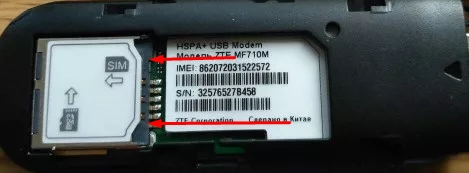
- Компьютер и ноутбук должен автоматически установить драйвер. Если это не произошло, то зайдите в «Мой компьютер» и запустите программу установки программы с флешки – она будет отображаться в корневой директории, где находятся все ваши диски.
- После установки, запускаем программу авторизуем профиль, который вы используете и нажимаем кнопку «Подключить». После этого интернет должен быть у вас на компе.
Если же вы хотите подключить модем к роутеру, чтобы не только вы пользовались благами интернета, то читаем подробную инструкцию тут.
Настройка модема
Все конфигурации уже установлены в устройстве, но их можно изменить по желанию.
- После установки драйверов TELE2, перейдите по адресу:
ПРИМЕЧАНИЕ! Если IP адрес не подходит, то посмотреть его можно под крышкой модема.

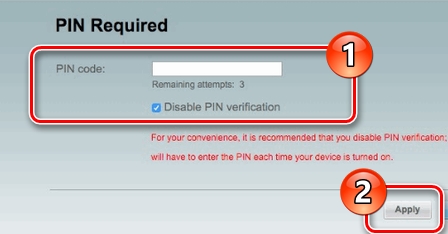
- Вводим ПИН-код от симки.
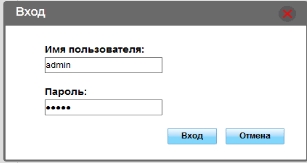
- Вводим имя пользователя и ключ. Эти данные можно подсмотреть там же под корпусом аппарата. Но чаще всего используется комбинация: admin-admin.
- Перейдите на вкладку «Настройки» и далее в раздел «Мобильное соединение». Запомните, тут можно настроить роуминг.
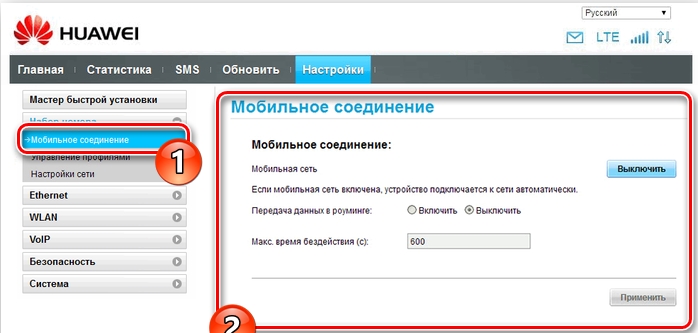
- В разделе управления профиля, можно установить настройки вручную:
- Имя профиля: Tele2
- Имя пользователя: wap
- Пароль: wap
- APN (статический): internet.tele2.ee.
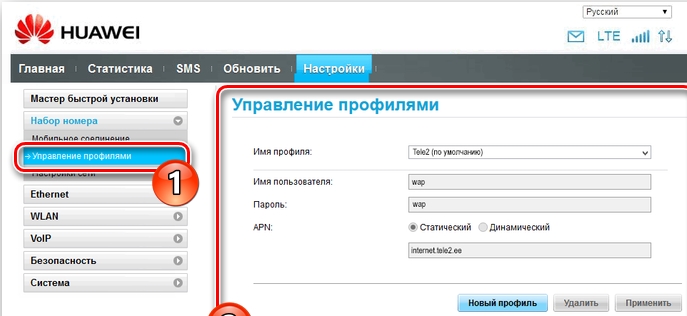
- Переходим в следующий раздел и устанавливаем конфигурацию по схеме:
- Предпочтительный режим: лучше установить «Авто», но можно и поставить «Только LTE», если вы живете в городе рядом с вышкой. Если связь будет плохая, то ставим «Авто».
- Диапазоны LTE: все
- Режим поиска сети: авто.
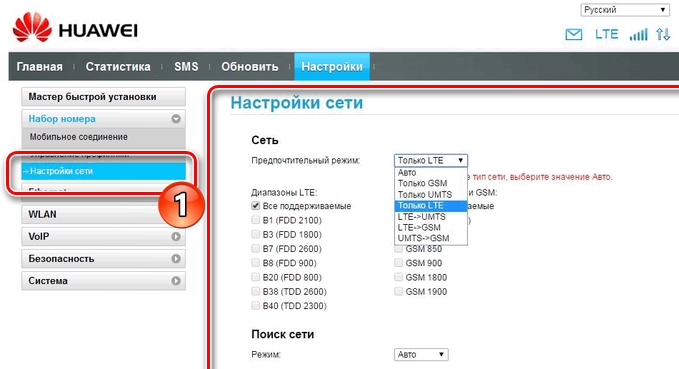
- Применяем настройки. Далее перейдите в последний пункт «Система» и перезагрузите модем.
Проблемы с подключением
Попробуйте подключить аппарат в другой свободный USB слот. Посмотрите, чтобы модем определился в системе. Зайдите в «Компьютер» или проводник, в корневой директории, где находятся все жесткие диски должен быть модем Теле2.
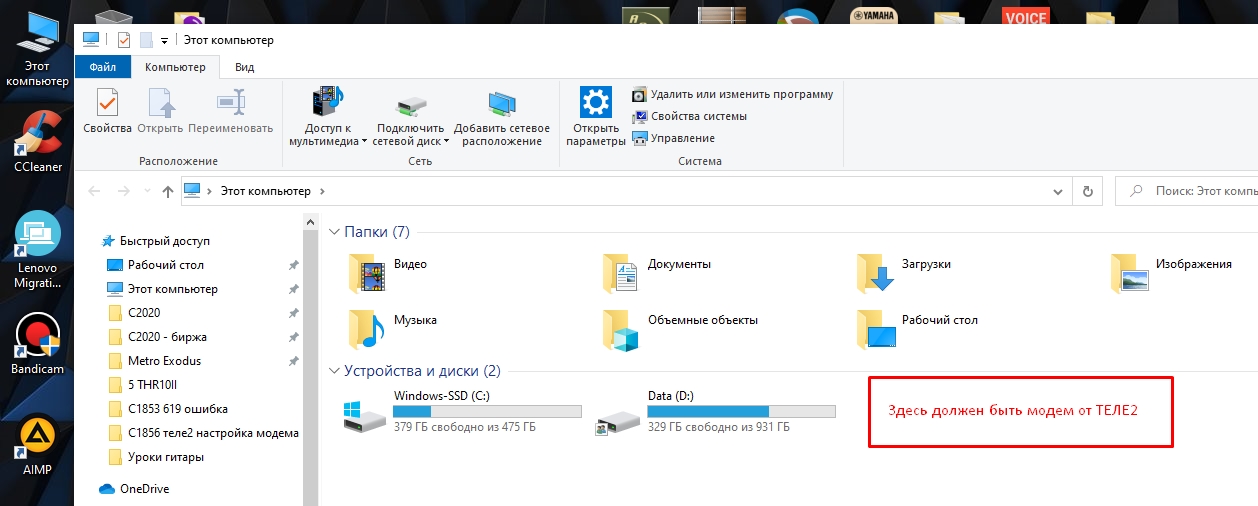
Перезагрузите компьютер и снова попытайтесь подключить устройство. Возможно, у вас отключена функция автоматической установки драйверов.
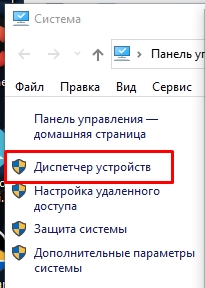
- Кликаем правой кнопкой мыши по компьютеру и заходим в свойства.
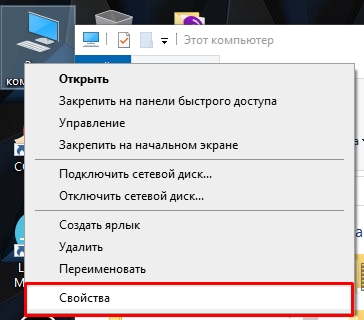
- Теперь слева в блоке переходим в «Диспетчер устройств».
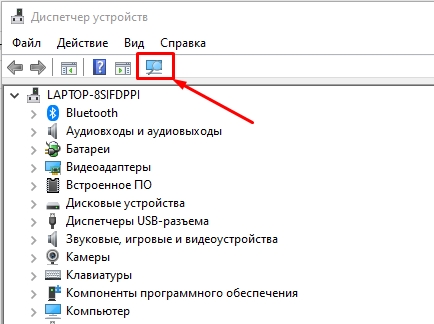
- В верхней панели кликаем по значку лупы и монитора, чтобы установить все нужные драйвера.
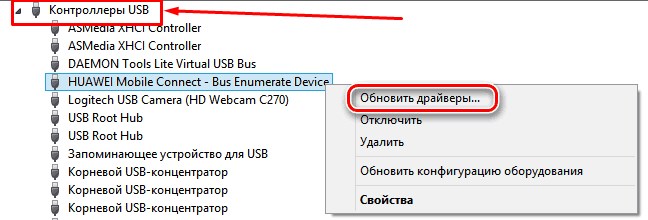
- Можно посмотреть установленный устройство в «Контроллерах USB». Кликаем ПКМ и выбираем «Обновить драйверы».
Можно попробовать проверить компьютер антивирусной программой и отключить все лишние программы в трее. Иногда помогает откат системы.
Телефон как модем
Вам необязательно использовать модем-флешку, чтобы делиться интернетом от компании Теле2, вы можете использовать обычный смартфон с операционными системами Android, iOS или даже Windows Phone. Раздачу интернета можно выполнить тремя способами:
- Wi-Fi – на любое устройство, где есть вай-фай модуль.
- USB провод – обычно для раздачи на компьютеры, на котором нет Wi-Fi или Bluetooth.
- По Bluetooth – если WiFi уже используется, то используем «Голубой зуб».
Все делается очень просто, и об этом я уже писал подробную пошаговую инструкцию, с которой вы можете ознакомиться по этой ссылке.
ПРИМЕЧАНИЕ! Если по каким-то причинам вам заблокируют интернет при раздаче, то пишите об этом в комментариях, чтобы я добавил инструкцию по обходу. Но насколько я знаю, пока компания Теле2 не блокирует интернет за раздачу.
Настройки компьютера для интернета
Перед подключением убедитесь, что у вас включена функция передачи данных и есть доступ к интернету с самого смартфона.
Для использования смартфона как точки доступа через Wi-Fi, на компьютере и на смартфоне должна быть доступна и включена данная функция.
Для использования смартфона как USB-модема смартфон должен быть подключен через USB-кабель к работающему слоту в компьютере. На рабочем столе компьютера выберите ярлык «Этот компьютер» и убедитесь, что ваше устройство распознано, далее приступаем к настройке самого смартфона:
Как USB-модем: Меню => «Настройки» => «Беспроводные сети» или «Еще» => «Режим модема» => «USB-модем» (переключатель в положение ON)
Как WI-FI-модем: Меню=> «Настройки»=> «Беспроводные сет» или «Еще» => «Режим модема» => «Точка доступа» (переключатель в положение ON)
Как USB-модем: Меню => «Настройки» => «Дополнительные настройки» или «Еще» => «USB-модем» (переключатель в положение ON)
Как WI-FI-модем: Меню => «Настройки» => «Точка доступа WI-FI» (переключатель в положение ON)
Как USB-модем: Меню => «Настройки» => «Точка доступа» => «USB-модем» (переключатель в положение ON)
Как WI-FI-модем: Меню => «Настройки»=> «Точка доступа» => «Точка доступа WI-FI» (переключатель в положение ON)
Меню => Настройки => «Сотовая связь» => «Сотовая сеть передачи данных» => «Режим модема строка APN» => «internet.tele2.ru» => перезагрузка телефона
Меню => «Настройки» => «Режим модема»=> «модем» (переключатель в положение ON)
Меню => «Настройки» => «Общий интернет» =>(переключатель в положение ON)
В нижнем правом углу на компьютере необходимо выбрать «Текущие подключения» и выбрать нужное подключение от вашего смартфона.
Если производитель вашего мобильного устройства предоставляет специальное программное обеспечение для компьютера, которое позволяет вам подключить устройство к компьютеру, установите и запустите данную программу на своем компьютере. В качестве установок подключения к сети интернет используйте следующую информацию:
APN: internet.tele2.ru
Набираемый номер: *99#
Имя пользователя и пароль: оставить пустымиЕсли у вас нет установочного диска программы PC Suite или у вас все еще остались вопросы по подключению мобильного устройства к компьютеру, пожалуйста, воспользуйтесь пошаговыми инструкциями в соответствующем названию производителя операционной системы.
Windows 10
Если для выхода в интернет вы планируете использовать:
- мобильный телефон с SIM-картой Tele2 в качестве модема;
- персональный компьютер или ноутбук с операционной системой Windows 10;
то, пожалуйста, следуйте указаниям данной инструкции.
В ОС Windows 10 реализован поиск по параметрам. Вам необязательно проходить по всей ветке меню для открытия последнего пункта. Например, чтобы открыть раздел «Телефон и модем», Вы можете нажать на клавишу поиска возле кнопки «Пуск», начать прописывать название пункта, и в результатах выбрать «Телефон и модем».
Установление соединения компьютер-телефон
Пожалуйста, определитесь с наиболее предпочтительным для вас способом установления соединения.
- Подключение с помощью кабеля
- Подключение через Bluetooth. В этом случае ваши мобильный телефон и компьютер должны быть оснащены приемником и передатчиком Bluetooth.
При подключении через Bluetooth модем необходимо установить вручную:
- Если Bluetooth модем встроенный и первоначальные установки Bluetooth произведены, то необходимо:
- включить Bluetooth в телефоне;
- через мастер установки Bluetooth настроек произведите поиск необходимого оборудование (телефона);
- после того как оборудование будет найдено, его необходимо выбрать и для дальнейшей установки ввести коды подтверждения. Для этого на компьютере и телефоне вводятся одинаковые комбинации цифр (например: 1234);
- после соединения телефона и компьютера выберите нажмите правой кнопкой мыши на Пуск -> Панель управления ->Телефон и модем.Модем будет определен автоматически и можно приступить к настройке модема
- Если используется для подключения Bluetooth адаптер (или встроенный модем не настроен), то первоначально необходимо произвести установку программного обеспечения для Bluetooth (с диска).
Далее потребуется:
- подключить Bluetooth адаптер в USB разъем и, если потребуется, продолжить установку параметров. Включить Bluetooth в телефоне.
- через мастер установки Bluetooth настроек произведите поиск необходимого оборудование (телефона);
- после того как оборудование будет найдено, его необходимо выбрать и для дальнейшей установки ввести коды подтверждения. Для этого на компьютере и телефоне вводятся одинаковые комбинации цифр (например: 1234);
- после соединения телефона и компьютера выберите Пуск -> Панель управления ->Телефон и модем.Модем будет определен автоматически и можно приступить к настройке модема
- Убедитесь, что соединение «мобильное устройство — персональный компьютер» установлено. При первом подключении телефона к ПК, драйвер для телефона будет установлен автоматически. Если этого не произошло, вы можете воспользоваться диском, поставляемым в комплекте с телефоном, или загрузить драйвер для Вашего телефона на сайте производителя.
- Нажмите правой кнопкой мыши на «Пуск» – «Панель управления». «Панель управления» можно так же открыть в меню «Компьютер». В панели управления в верхнем правом углу выберете режим отображения Крупные значки или Мелкие значки, затем откройте «Телефон и модем».
- Если появится окно с предложением указать Ваше местоположение, в поле «Код города» введите любые цифры и нажмите «OK». Затем откроется окно «Телефон и модем», выберите в нем вкладку «Модемы». Выделите в списке необходимый модем, и нажмите «Свойства».
- Откроется окно свойств модема. Выберите вкладку «Общие», и нажмите на «Изменить параметры».
- Выберите закладку «Дополнительные параметры связи».
- В поле «Дополнительные команды инициализации» пропишите строку инициализации (Внимание! Необходимо ввести все символы без пробелов, сохраняя регистр букв!) AT + CGDCONT =1,» IP «,» internet . tele 2. ru «
- Кликните на «OK», затем в свойствах модема ещё раз «OK» для выхода.
*Если драйверы не были установлены автоматически, то попробуйте установить их вручную:
- Нажмите правой кнопкой мыши на «Пуск» -> «Панель управления» -> «Система»
- Далее в окне «Система» активируйте пункт «Диспетчер устройств».
- В окне «Диспетчера устройств» найдите устройство, помеченное желтым восклицательным знаком, в названии которого, скорее всего, присутствует наименование производителя вашего аппарата, это поможет понять, что драйвер стоит обновить именно у этого устройства
- Наведите курсор мыши на это устройство и нажмите правую кнопку мыши. В выпадающем окне выберите пункт «Обновить драйверы…».
- В открывшемся окне «Обновление драйверов – ………» выберите пункт «Выполнить поиск драйверов на этом компьютере. Поиск и установка драйверов вручную.».
- В следующем окне отметьте галочкой пункт «Включая вложенные папки» и нажмите на кнопку «Обзор».
- В открывшимся окне укажите папку, в которой вы сохранили корректный драйвер для устанавливаемого вами аппарата. Для закрытия текущего окна и возвращение в предыдущее нажмите кнопку «ОК».
- В текущем окне «Обновление драйверов- …» нажмите кнопку «Далее».
- По окончании установки драйвера модема нажмите кнопку «Закрыть».
- Убедитесь, что устройство установлено корректно.
Создание нового подключения
- В панели управления выберите «Центр управления общим доступом», и откройте пункт «Настройка нового подключения к сети».
- Выберите вариант «Настройка телефонного подключения», и нажмите «Далее».
- Из списка модемов выберите необходимый модем.
- В открывшемся окне введите:
- Набираемый номер: *99#
- Имя пользователя: пусто
- Пароль: пусто
- Имя подключения: Tele2 Internet — Нажмите «Подключить».
- В дальнейшем, чтобы управлять подключением, необходимо панели задач кликнуть по иконке сетевого подключения, выбрать созданное подключение и нажать «Подключить», или «Отключить».
Windows 8, 8.1
Если для выхода в интернет вы планируете использовать:
- мобильный телефон с SIM-картой Tele2 в качестве модема
- персональный компьютер или ноутбук с операционной системой Windows 8
то, пожалуйста, следуйте указаниям данной инструкции.
В ОС Windows 8 реализован поиск по параметрам. Вам необязательно проходить по всей ветке меню для открытия последнего пункта. Например, чтобы открыть раздел «Телефон и модем», Вы можете нажать на клавишу поиска в боковом меню, начать прописывать название пункта, и в результатах выбрать «Телефон и модем». Для открытия бокового меню на сенсорном устройстве проведите пальцем от правого края экрана к середине. Для открытия на не сенсорном устройстве переведите курсор мыши в верхний правый угол, а затем опустите его вниз.
Установление соединения компьютер-телефон
Пожалуйста, определитесь с наиболее предпочтительным для вас способом установления соединения.
- Подключение с помощью кабеля
- Подключение через Bluetooth. В этом случае ваши мобильный телефон и компьютер должны быть оснащены приемником и передатчиком Bluetooth.
При подключении через Bluetooth модем необходимо установить вручную:
- Если Bluetooth модем встроенный и первоначальные установки Bluetooth произведены, то необходимо:
- включить Bluetooth в телефоне;
- через мастер установки Bluetooth настроек произведите поиск необходимого оборудование (телефона);
- после того как оборудование будет найдено, его необходимо выбрать и для дальнейшей установки ввести коды подтверждения. Для этого на компьютере и телефоне вводятся одинаковые комбинации цифр (например: 1234);
- после соединения телефона и компьютера выберите нажмите правой кнопкой мыши на Пуск -> Панель управления -> Телефон и модем. Модем будет определен автоматически и можно приступить к настройке модема
- Если используется для подключения Bluetooth адаптер (или встроенный модем не настроен), то первоначально необходимо произвести установку программного обеспечения для Bluetooth (с диска).
Далее потребуется:
- подключить Bluetooth адаптер в USB разъем и, если потребуется, продолжить установку параметров. Включить Bluetooth в телефоне.
- через мастер установки Bluetooth настроек произведите поиск необходимого оборудование (телефона);
- после того как оборудование будет найдено, его необходимо выбрать и для дальнейшей установки ввести коды подтверждения. Для этого на компьютере и телефоне вводятся одинаковые комбинации цифр (например: 1234);
- после соединения телефона и компьютера выберите Пуск -> Панель управления -> Телефон и модем. Модем будет определен автоматически и можно приступить к настройке модема
- Убедитесь, что соединение «мобильное устройство — персональный компьютер» установлено. При первом подключении телефона к ПК, драйвер для телефона будет установлен автоматически. Если этого не произошло, вы можете воспользоваться диском, поставляемым в комплекте с телефоном, или загрузить драйвер для Вашего телефона на сайте производителя.
- Нажмите правой кнопкой мыши на «Пуск» – «Панель управления». «Панель управления» можно так же открыть в меню «Компьютер». В панели управления в верхнем правом углу выберете режим отображения Крупные значки или Мелкие значки, затем откройте «Телефон и модем».
- Если появится окно с предложением указать Ваше местоположение, в поле «Код города» введите любые цифры и нажмите «OK». Затем откроется окно «Телефон и модем», выберите в нем вкладку «Модемы». Выделите в списке необходимый модем, и нажмите «Свойства».
- Откроется окно свойств модема. Выберите вкладку «Общие», и нажмите на «Изменить параметры».
- Выберите закладку «Дополнительные параметры связи».
- В поле «Дополнительные команды инициализации» пропишите строку инициализации (Внимание! Необходимо ввести все символы без пробелов, сохраняя регистр букв!) AT + CGDCONT =1,» IP «,» internet . tele 2. ru «
- Кликните на «OK», затем в свойствах модема ещё раз «OK» для выхода.
*Если драйверы не были установлены автоматически, то попробуйте установить их вручную:
- нажмите правой кнопкой мыши на «Пуск» -> «Панель управления» -> «Система»
- Далее в окне «Система» активируйте пункт «Диспетчер устройств».
- В окне «Диспетчера устройств» найдите устройство, помеченное желтым восклицательным знаком, в названии которого, скорее всего, присутствует наименование производителя вашего аппарата, это поможет понять, что драйвер стоит обновить именно у этого устройства
- Наведите курсор мыши на это устройство и нажмите правую кнопку мыши. В выпадающем окне выберите пункт «Обновить драйверы…».
- В открывшемся окне «Обновление драйверов – ………» выберите пункт «Выполнить поиск драйверов на этом компьютере. Поиск и установка драйверов вручную.».
- В следующем окне отметьте галочкой пункт «Включая вложенные папки» и нажмите на кнопку «Обзор».
- В открывшимся окне укажите папку, в которой вы сохранили корректный драйвер для устанавливаемого вами аппарата. Для закрытия текущего окна и возвращение в предыдущее нажмите кнопку «ОК».
- В текущем окне «Обновление драйверов- …» нажмите кнопку «Далее».
- По окончании установки драйвера модема нажмите кнопку «Закрыть».
- Убедитесь, что устройство установлено корректно.
Создание нового подключения
- В панели управления выберите «Центр управления общим доступом», и откройте пункт «Настройка нового подключения к сети».
- Выберите вариант «Настройка телефонного подключения», и нажмите «Далее».
- Из списка модемов выберите необходимый модем.
- В открывшемся окне введите:
- Набираемый номер: *99#
- Имя пользователя: пусто
- Пароль: пусто
- Имя подключения: Tele2 Internet — Нажмите «Подключить».
В дальнейшем, чтобы управлять подключением, необходимо панели задач кликнуть по иконке сетевого подключения, выбрать созданное подключение и нажать «Подключить», или «Отключить».
Windows 7
Если для выхода в Интернет вы планируете использовать:
- мобильное устройство с SIM-картой Tele2 в качестве модема
- персональный компьютер или ноутбук с операционной системой Windows 7
то, пожалуйста, следуйте указаниям данной инструкции
Установление соединения компьютер-телефон
Пожалуйста, определитесь с наиболее предпочтительным для вас способом установления соединения.
Способ 1 . Подключение с помощью кабеля для COM- или USB порта. Если такого кабеля не было в комплекте с вашим мобильным телефоном, вы можете приобрести его в магазине мобильных телефонов и аксессуаров.
При выборе кабеля убедитесь, что он подходит для подключения к компьютеру данной модели телефона, а также в том, что кабель поддерживает передачу данных (некоторые кабели предназначены только для синхронизации, то есть редактирования телефонной книги, скачивания и редактирования картинок и мелодий, телефонных звонков и т.д.).
Способ 2 . Подключение через инфракрасный порт (ИК-порт).
В этом случае ваш мобильный телефон и компьютер должны быть оснащены ИК-портами.
Включите ИК-порт в телефоне
- Расположите ИК-порт телефона напротив ИК-порта компьютера на расстоянии не более 10 см
- Дождитесь появления значка ИК-связи в правом нижнем углу монитора – связь установлена
- Внизу экрана появится сообщение: «Установка программного обеспечения драйвера устройства»
- По окончании установки драйвера появится сообщение: «Стандартный модем по инфракрасному соединению установлен»
- Приступайте к настройке модема
Способ 3 . Подключение через Bluetooth. В этом случае ваши мобильный телефон и компьютер должны быть оснащены приемником и передатчиком Bluetooth.
При подключении через Bluetooth модем необходимо установить вручную:
- Если Bluetooth модем встроенный и первоначальные установки Bluetooth произведены, то необходимо:
- включить Bluetooth в телефоне
- через мастер установки Bluetooth настроек произведите поиск необходимого оборудование (телефона)
- после того как оборудование будет найдено, его необходимо выбрать и для дальнейшей установки ввести коды подтверждения. Для этого на компьютере и телефоне вводятся одинаковые комбинации цифр (например: 1234)
- после соединения телефона и компьютера выберите Пуск -> Панель управления -> Телефон и модем. Модем будет определен автоматически и можно приступить к настройке модема
- Если используется для подключения Bluetooth адаптер (или встроенный модем не настроен), то первоначально необходимо произвести установку программного обеспечения для Bluetooth (с диска).
Далее потребуется:
- подключить Bluetooth адаптер в USB разъем и, если потребуется, продолжить установку параметров. Включить Bluetooth в телефоне.
- через мастер установки Bluetooth настроек произведите поиск необходимого оборудование (телефона);
- после того как оборудование будет найдено, его необходимо выбрать и для дальнейшей установки ввести коды подтверждения. Для этого на компьютере и телефоне вводятся одинаковые комбинации цифр (например: 1234);
- после соединения телефона и компьютера выберите Пуск -> Панель управления -> Телефон и модем. Модем будет определен автоматически и можно приступить к настройке модема
- Убедитесь, что соединение «мобильное устройство – персональный компьютер» установлено.
- Откройте: Пуск -> Панель управления. В панели управления выберите в пункте «Просмотр» вариант «Крупные значки».
- Откройте пункт «Устройства и принтеры», нажмите на «Добавление устройства».
- После того, как поиск устройств будет завершен, выделите необходимый телефон из списка найденных устройств и нажмите «Далее».
- Мастер добавления устройства автоматически сгенерирует код доступа, который необходимо будет ввести в телефоне.
- После того, как код доступа будет введен в телефоне, на экране компьютера появится сообщение об успешно добавленном устройстве. Затем начнется установка драйверов для телефона.
- Дождитесь окончания процесса установки драйверов, после чего в панели управления откройте пункт «Телефон и модем».
- Если появится окно с предложением указать Ваше местоположение, в поле «Код города» введите любые цифры и нажмите «OK». Затем откроется окно «Телефон и модем», выберите в нем вкладку «Модемы». Выделите в списке необходимый модем, и нажмите «Свойства».
- Откроется окно свойств модема. Выберите вкладку «Общие», и нажмите на «Изменить параметры».
- В появившемся окне выберите закладку «Дополнительные параметры связи».
- В поле «Дополнительные команды инициализации» пропишите строку инициализации ( Внимание! Необходимо ввести все символы без пробелов, сохраняя регистр букв! ) AT + CGDCONT =1,» IP «,» internet . tele 2. ru «
- Кликните на «OK», затем в свойствах модема ещё раз «OK» для выхода.
*Если драйверы не были установлены автоматически, то попробуйте установить их вручную:
- Выберите «Пуск» -> «Панель управления» -> «Система»
- Далее в окне «Система» активируйте пункт «Диспетчер устройств».
- В окне «Диспетчера устройств» найдите устройство, помеченное желтым восклицательным знаком, в названии которого, скорее всего, присутствует наименование производителя вашего аппарата, это поможет понять, что драйвер стоит обновить именно у этого устройства
- Наведите курсор мыши на это устройство и нажмите правую кнопку мыши. В выпадающем окне выберите пункт «Обновить драйверы…».
- В открывшемся окне «Обновление драйверов – ………» выберите пункт «Выполнить поиск драйверов на этом компьютере. Поиск и установка драйверов вручную.».
- В следующем окне отметьте галочкой пункт «Включая вложенные папки» и нажмите на кнопку «Обзор».
- В открывшимся окне укажите папку, в которой вы сохранили корректный драйвер для устанавливаемого вами аппарата. Для закрытия текущего окна и возвращение в предыдущее нажмите кнопку «ОК».
- В текущем окне «Обновление драйверов- …» нажмите кнопку «Далее».
- По окончании установки драйвера модема нажмите кнопку «Закрыть».
- Убедитесь, что устройство установлено корректно.
Создание нового подключения
- В панели управления выберите «Центр управления общим доступом», и откройте пункт «Настройка нового подключения к сети».
- Выберите вариант «Настройка телефонного подключения», и нажмите «Далее».
- Из списка модемов выберите необходимый модем.
- В открывшемся окне введите:
- Набираемый номер:
- *99**1*1# для телефонов Samsung
- *99***1# для телефонов Alcatel, Siemens, Panasonic
- *99# для телефонов Sony Ericsson, Motorola, Nokia, LG, и других
- В дальнейшем, чтобы управлять подключением, необходимо в трее кликнуть по иконке сетевого подключения, выбрать созданное подключение и нажать «Подключить», или «Отключить».
Windows Vista
Если для выхода в Интернет вы планируете использовать:
- мобильное устройство с SIM-картой Tele2 в качестве модема
- персональный компьютер или ноутбук с операционной системой Windows Vista
то, пожалуйста, следуйте указаниям данной инструкции.
Установление соединения компьютер-телефон
Пожалуйста, определитесь с наиболее предпочтительным для вас способом установления соединения.
Способ 1. Подключение с помощью кабеля для COM- или USB порта. Если такого кабеля не было в комплекте с вашим мобильным телефоном, вы можете приобрести его в магазине мобильных телефонов и аксессуаров.
При выборе кабеля убедитесь, что он подходит для подключения к компьютеру данной модели телефона, а также в том, что кабель поддерживает передачу данных (некоторые кабели предназначены только для синхронизации данных, то есть редактирования телефонной книги, скачивания и редактирования картинок и мелодий, телефонных звонков и т.д.).
Способ 2. Подключение через инфракрасный порт (ИК-порт). В этом случае ваши мобильный телефон и компьютер должны быть оснащены ИК-портами.
- Включите ИК-порт в телефоне
- Расположите ИК-порт телефона напротив ИК-порта компьютера на расстоянии не более 10 см
- Дождитесь появления значка ИК-связи в правом нижнем углу монитора – связь установлена
- Внизу экрана появится сообщение: «Установка программного обеспечения драйвера устройства»
- По окончании установки драйвера появится сообщение: «Стандартный модем по инфракрасному соединению установлен»
- Приступайте к настройке модема
Способ 3. Подключение через Bluetooth. В этом случае ваши мобильный телефон и компьютер должны быть оснащены приемником и передатчиком Bluetooth.
При подключении через Bluetooth модем необходимо установить вручную:
- Если Bluetooth модем встроенный и первоначальные установки Bluetooth произведены, то необходимо:
- включить Bluetooth в телефоне
- через мастер установки Bluetooth настроек произведите поиск необходимого оборудование (телефона)
- после того как оборудование будет найдено, его необходимо выбрать и для дальнейшей установки ввести коды подтверждения. Для этого на компьютере и телефоне вводятся одинаковые комбинации цифр (например: 1234)
- после соединения телефона и компьютера выберите Пуск -> Панель управления -> Телефон и модем. Модем будет определен автоматически и можно приступить к настройке модема.
- Если используется для подключения Bluetooth адаптер (или встроенный модем не настроен), то первоначально необходимо произвести установку программного обеспечения для Bluetooth (с диска).
- подключить Bluetooth адаптер в USB разъем и, если потребуется, продолжить установку параметров. Включить Bluetooth в телефоне
- через мастер установки Bluetooth настроек произведите поиск необходимого оборудование (телефона)
- после того как оборудование будет найдено, его необходимо выбрать и для дальнейшей установки ввести коды подтверждения. Для этого на компьютере и телефоне вводятся одинаковые комбинации цифр (например: 1234)
- после соединения телефона и компьютера выберите Пуск -> Панель управления -> Телефон и модем. Модем будет определен автоматически и можно приступить к настройке модема.
- Убедитесь, что соединение «мобильное устройство – персональный компьютер» установлено.
- Откройте: Пуск -> Панель управления -> Оборудование и звук.
- В появившемся окне выберите «Телефон и модем». Если требуется указать местоположение, то выберите любую страну и введите в поле «Код города» любые цифры.
- Перейдите в закладку «Модемы», выберите модем телефона, и кликните на «Свойства».
- В открывшемся окне выберите вкладку «Диагностика», и кликните на «Опросить модем». В случае, если модем корректно установлен, в окне ниже, первым ответом появится – «успешно».
- Перейдите на вкладку «Дополнительные параметры связи», и в поле «Дополнительные команды инициализации» пропишите строку инициализации ( Внимание! Необходимо ввести все символы без пробелов, сохраняя регистр букв ) AT + CGDCONT =1,» IP «,» internet . tele 2. ru «
- Кликните на «OK», затем в окне «Телефон и модем» ещё раз «OK» для выхода.
- Откройте: Пуск -> Панель управления -> Центр управления сетями и общим доступом.
- Далее выберите «Установка подключения или сети».
- В открывшемся окне выберите Подключение к Интернету -> Создать новое подключение -> Коммутируемое.
- В списке модемов выберите необходимый модем телефона.
- В открывшемся окне введите:
- Набираемый номер:
- *99**1*1# для телефонов Samsung
- *99***1# для телефонов Alcatel, Siemens, Panasonic
- *99# для телефонов Sony Ericsson, Motorola, Nokia, LG, и других
- Поля «Имя пользователя» и «Пароль» оставьте пустыми
- Имя подключения: Tele2 Internet
- Далее выберите «Подключить».
- Соединение успешно установлено.
Выход в Интернет
- Соедините телефон с компьютером.
- Откройте: Пуск -> Подключение -> Tele2 Internet.
- В окне «Подключение к Tele2 Internet» нажмите «Подключиться».
- Дождитесь появления значка «двух компьютеров» на панели задач – соединение установлено.
- Если Вы хотите разорвать соединение, кликните правой кнопкой мыши по значку «двух компьютеров», и выберите «Отключить».
Windows XP
Если для выхода в Интернет вы планируете использовать:
- мобильное устройство с SIM-картой Tele2 в качестве модема
- персональный компьютер или ноутбук с операционной системой Windows XP
то, пожалуйста, следуйте указаниям данной инструкции.
Установление соединения компьютер-телефон
Пожалуйста, определитесь с наиболее предпочтительным для вас способом установления соединения.
Способ 1. Подключение с помощью кабеля для COM- или USB порта. Если такого кабеля не было в комплекте с вашим мобильным телефоном, вы можете приобрести его в магазине мобильных телефонов и аксессуаров.
При выборе кабеля убедитесь, что он подходит для подключения к компьютеру данной модели телефона, а также в том, что кабель поддерживает передачу данных (некоторые кабели предназначены только для синхронизации данных, то есть редактирования телефонной книги, скачивания и редактирования картинок и мелодий, телефонных звонков и т.д.).
Способ 2. Подключение через инфракрасный порт (ИК-порт). В этом случае ваши мобильный телефон и компьютер должны быть оснащены ИК-портами.
- Включите ИК-порт в телефоне
- Расположите ИК-порт телефона напротив ИК-порта компьютера на расстоянии не более 10 см
- Дождитесь появления значка ИК-связи в правом нижнем углу монитора – связь установлена
- Внизу экрана появится сообщение: «Установка программного обеспечения драйвера устройства»
- По окончании установки драйвера появится сообщение: «Стандартный модем по инфракрасному соединению установлен»
- Приступайте к настройке модема
Способ 3. Подключение через Bluetooth. В этом случае ваши мобильный телефон и компьютер должны быть оснащены приемником и передатчиком Bluetooth.
При подключении через Bluetooth модем необходимо установить вручную:
- Если Bluetooth модем встроенный и первоначальные установки Bluetooth произведены, то необходимо:
- включить Bluetooth в телефоне
- через мастер установки Bluetooth настроек произведите поиск необходимого оборудование (телефона)
- после того как оборудование будет найдено, его необходимо выбрать и для дальнейшей установки ввести коды подтверждения. Для этого на компьютере и телефоне вводятся одинаковые комбинации цифр (например: 1234)
- после соединения телефона и компьютера выберите Пуск -> Панель управления -> Телефон и модем. Модем будет определен автоматически и можно приступить к настройке модема
- Если используется для подключения Bluetooth адаптер (или встроенный модем не настроен), то первоначально необходимо произвести установку программного обеспечения для Bluetooth (с диска).
Далее потребуется:
- подключить Bluetooth адаптер в USB разъем и, если потребуется, продолжить установку параметров. Включить Bluetooth в телефоне.
- через мастер установки Bluetooth настроек произведите поиск необходимого оборудование (телефона)
- после того как оборудование будет найдено, его необходимо выбрать и для дальнейшей установки ввести коды подтверждения. Для этого на компьютере и телефоне вводятся одинаковые комбинации цифр (например: 1234)
- после соединения телефона и компьютера выберите Пуск -> Панель управления -> Телефон и модем. Модем будет определен автоматически и можно приступить к настройке модема
- Убедитесь, что соединение «мобильное устройство – персональный компьютер» установлено.
- Откройте: Пуск -> Панель управления -> Телефон и модем.
- В открывшемся окне выберите закладку «Модемы».
- Выберите свой установленный модем, и кликните на «Свойства» (если у Вас определилось несколько модемов вашего мобильного телефона, выберите модем со словами GPRS или DATA модем).
- В окне «Свойства модема» выберите закладку «Дополнительные параметры связи».
- В поле «Дополнительные команды инициализации» пропишите строку инициализации (Внимание! Необходимо ввести все символы без пробелов, сохраняя регистр букв!) AT + CGDCONT =1,» IP «,» internet . tele 2. ru «
- Кликните на «OK», затем в свойствах модема ещё раз «OK» для выхода.
Создание нового подключения
- Откройте: Пуск -> Панель управления -> Сетевые подключения.
- Выберите «Мастер новых подключений» — откроется «Мастер создания сетевого подключения», кликните «Далее».
- Отметьте «Подключить к Интернету», и кликните «Далее».
- Выберите «Установить подключение вручную», и кликните «Далее».
- В открывшемся окне отметьте «Через обычный модем», и кликните «Далее».
- Из списка выберите свой удаленный модем, и кликните «Далее».
- В открывшемся окне введите:
- Название нового соединения: Tele2 Internet
- Номер телефона:
- *99**1*1# для телефонов Samsung
- *99***1# для телефонов Alcatel, Siemens, Panasonic
- *99# для телефонов Sony Ericsson, Motorola, Nokia, LG, и других
- Нажмите «Далее», выберите Создать это подключение -> Для всех пользователей. Нажмите «Далее», и в появившемся окне укажите:
- Имя пользователя: пусто
- Пароль: пусто
- Подтверждение: пусто
- Кликните «Далее», и затем «Готово».
- Откройте: Пуск -> Подключение -> Tele2 Internet
- В окне «Подключение к Tele2 Internet» кликните на «Свойства».
- В закладке «Общие» отключите «Использовать правила набора номера».
- Выберите закладку «Сеть», и проверьте чтобы:
- В строке «Тип подключаемого сервера удаленного доступа» было выбрано «PPP: Windows 95/98/NT4/2000, Internet»
- В списке компонентов, используемых этим подключением были выбраны только «Протокол Интернета (TCP/IP)», и «Планировщик пакетов QoS»
- Выберите «Протокол Интернета (TCP/IP)», и кликните «Свойства».
- В открывшемся окне отметьте:
- Получить IP-адрес автоматически
- Получить адрес DNS-сервера автоматически
- Кликните на «Дополнительно. », и в новом окне:
- Поставьте «галочку» на пункте «Использовать основной шлюз для удаленной сети»
- Отключите опцию «Использовать сжатие IP-заголовков»
- В закладке «Сеть» в группе «Тип подключаемого сервера удаленного доступа» нажмите «Параметры». Снимите галочку с пунктов «Включить расширение LCP» и «Coглacoвывaть мнoгoкaнaльнoe пoдключeниe для oднoкaнaльныx пoдключeний».
- В закладке «Безопасность», в списке «При проверке используется», выберите значение «Безопасный пароль».
- Нажмите «OK».
Выход в Интернет
- Соедините телефон с компьютером.
- Откройте: Пуск -> Подключение -> Tele2 Internet.
- В окне «Подключение к Tele2 Internet» нажмите «Вызов».
- Дождитесь появления значка «двух компьютеров» на панели задач – соединение установлено.
- Если Вы хотите разорвать соединение, кликните правой кнопкой мыши по значку «двух компьютеров», и выберите «Отключить».
MAC OS
- Выберите меню Apple -> «Системные настройки», нажмите «Сеть» и выберите «Bluetooth» в списке слева. Если Bluetooth отсутствует в списке, нажмите кнопку добавления (+) и выберите «Bluetooth» во всплывающем меню «Интерфейс»
- Введите данные беспроводной связи
- Номер телефона для доступа к сети:
- *99**1*1# для телефонов Samsung
- *99***1# для телефонов Alcatel, Siemens, Panasonic
- *99# для телефонов Sony Ericsson, Motorola, Nokia, LG, и других
- Поля имя пользователя и пароль остаются пустыми
- Нажмите «Дополнительно», а затем – «Модем». Выберите свой телефон во всплывающем меню «Модель». При необходимости также можно выбрать другие дополнительные параметры. Нажмите «ОК».
- Нажмите «Применить», чтобы новые настройки вступили в силу.
- Нажмите «Подключиться».
- Некоторые из этих настроек могут быть уже введены программой «Ассистент настройки Bluetooth».
Linux
- Вначале нужно определить под каким портом Linux видит телефон
- Войдите под root
- Подключите телефон
- *Для телефонов, у которых кабель переходник с USB на COM (USB-to-Serial Bridge) нужно проверить загружен ли модуль pl2303
- Введите в консоле: # lsmod
- Должен отобразиться модуль: pl2303
- Вывод команды lsmod
- В этом случае порт скорее всего: ttyUSB0
- Если модуля нет в списке, значит он не включен в ядро
- Перекомпилируйте ядро с поддержкой pl2303
- Откройте любой программой просмотра файл /var/log/messages (Например: # vi /var/log/messages или встроенным просмотром mc). Ищем строки определения вашего телефона (Например: localhost kernel: usbserial.c: PL-2303 converter now attached to ttyUSB0 (or usb/tts/0 for devfs)). Linux определил телефон на порту ttyUSB0.
Определяем тот ли это порт:
Пишем в консоли:
- Выбираем: Serial Port Setup
- Нажимаем A
- Должно выбраться: Serial Device
- Меняем: /dev/modem на /dev/ttyUSB0minicom –s
- Нажимаем: Enter
- Выходим из настроек пунктом меню: Exit
- Должно появиться окно minicom (если окно не появилось, значит порт неверный или вы забыли подключить телефон).
Появится сообщение об ошибке: Неверный порт. Попробуйте порты /dev/ttyS0, /dev/ttyACM0, /dev/input/ttyACM0, /dev/usb/ttyUSB0 (вместо 0 попробуйте подставлять другие значения)).
- Введите: AT
- Должно появиться: OK
- Введите: ATI0 или ATI3
- Высветится модель вашего телефона: minicom
Выходим из minicom. Теперь нужно создать симлик для ttyUSB0 на устройство modem.
# cd /dev
# ln -s ttyUSB0 modemЕсли все прошло удачно, переходим к настройке дозвона.
Настройка дозвона производится с помощью утилиты KPPP.
- Укажите телефон:
- *99**1*1# для телефонов Samsung
- *99***1# для телефонов Alcatel, Siemens, Panasonic
- *99# для телефонов Sony Ericsson, Motorola, Nokia, LG, и других
Вам помогла эта информация?
Особенности подключения и настройки 3G-модема TELE2
Ещё не так давно использование интернета 2G считалось чем-то невероятным. Сейчас же скоростной режим 474 Кбит/с это ничто по сравнению со 100 Мбит/с устройств 3 и 4 поколения, область покрытия которых всё время расширяется. Так, оператор ТЕЛЕ2 представляет линейку маршрутизаторов, позволяющих использовать сеть как в больших городах, так и в местах с отсутствием проводного подключения. А для того чтобы узнать, как подключить и настроить модем ТЕЛЕ2, не нужно обладать какими-то определёнными навыками.
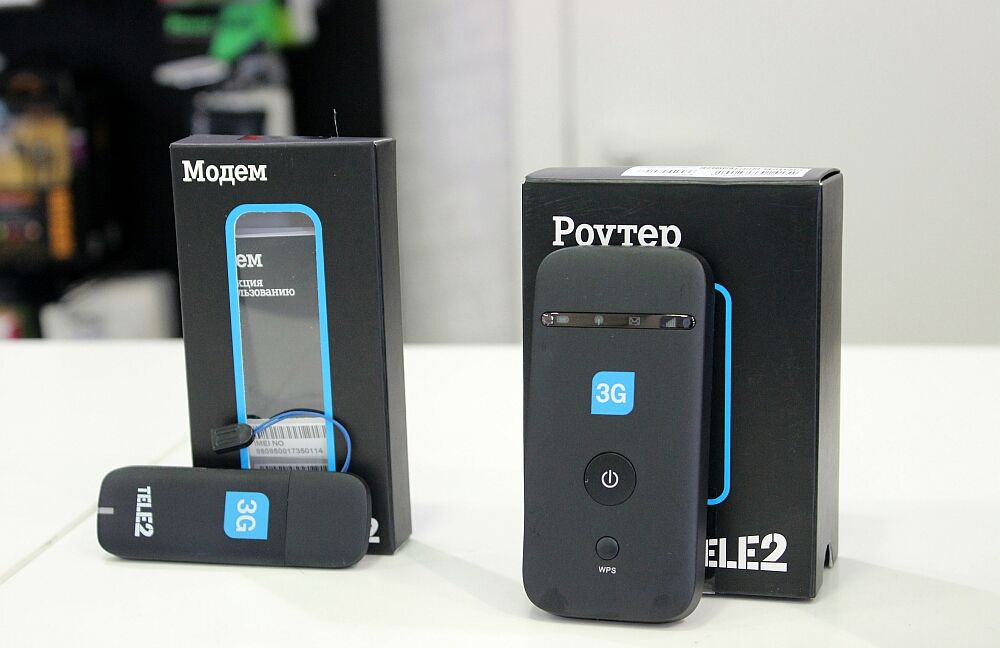
Подключить и настроить модем от ТЕЛЕ2 несложно — следуйте инструкциям ниже
Что такое 3G-подключение от TELE2
Скоростной интернет 3G от компании TELE2 представляет собой компактное устройство для быстрого доступа в сеть в любое время. В основном по России используется зона покрытия 2 и 3G, но в крупных городах уже доступна более скоростная версия 4G.
- USB-гаджет производства ZTE Corp.Technology.
- Sim-карта с подключённым тарифом.
- USB-кабель.
- Установочные драйвера.
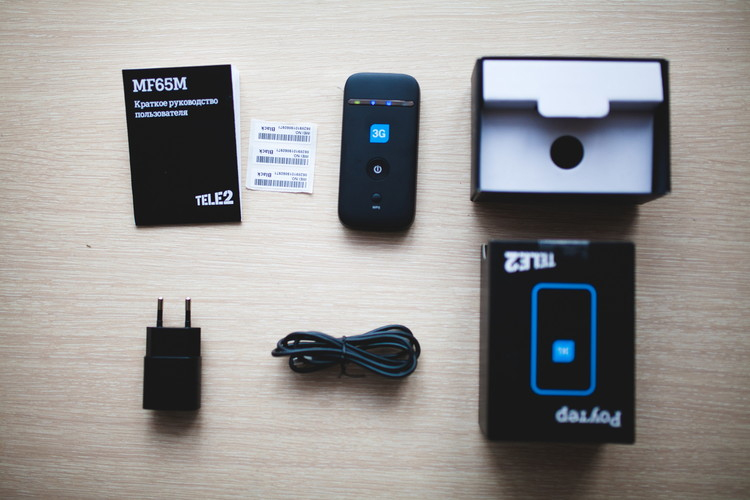
В коробке с устройством вы найдете сам модем, шнур, блок питания и инструкцию
- Работа на базе всех ОС (Linux; Windows 7, 8, 10, XP, Vista; Mac OS).
- Max скорость передачи данных — 11 Мбит/с.
- Max скорость приёма информации — 21,6 Мбит/с.
- Удобный интерфейс для USB.
- Работа только с картами ТЕЛЕ2.
- Скоростной режим сети 2G и 3G.
- Аккумулятор ёмкостью 1500 Ампер.
ВАЖНО. Если отсутствует подключение 3G, маршрутизатор будет работать на скорости до 64 Кбит/с.
Установка интернет-гаджета TELE2
С тех пор как появились такие устройства, настройки интернета для модема TELE2 не представляет особой сложности. Практически вся процедура происходит в автоматическом режиме.
- Необходимо вставить сим-карту в само устройство.
- После чего подключить его к компьютеру или ноутбуку.
- Затем система сама определит оборудование и установит драйвера.
- По завершении установочного процесса появится окно для установки ПО на компьютер.
- Чтобы понять, как подключить модем ТЕЛЕ2 к компьютеру, необходимо запустить установочную программу и нажать «Подключиться».
- После всех этих действий должно появиться соединение.
ВАЖНО. После того как настроить 3G-модем ТЕЛЕ2 на компьютере, систему необходимо перезагрузить.
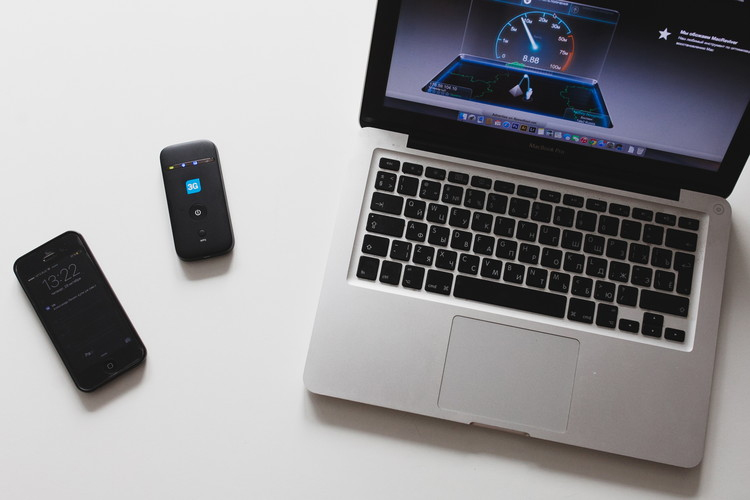
Также вы можете использовать смартфон в качестве маршрутизатора
Подключение телефона как скоростного интернета
Также в качестве маршрутизатора можно использовать телефон. Для этого мобильник должен быть подключен к ПК с помощью USB-кабеля или через блютуз посредством добавления нового оборудования.
- В меню «Пуск», «Панель управления», «Центр управления общим доступом», «Создание и настройка нового подключения».
- Здесь выбрать «Настройка телефонного подключения» и «Далее».
- Выбрать нужное устройство для девайса и вписать параметры:
Samsung: *99**1*#
Simens, Alcatel, Panasonic: *99***1#
Sony, LG, Nokia: *99# - Поля с именем пользователя и паролем оставить пустыми.
- Нажать «Подключить», где по истечении 5 минут должна появиться сеть.
ВАЖНО. Установленный базовый тарифный план «Интернет для устройств» с функцией «Чемодан интернета» подразумевает использование дополнительных опций, что позволяет пользователям выбирать максимально удобное соединение.
Особенности настройки
Узнав, как подключить модем ТЕЛЕ2 к ноутбуку или стационарному ПК, следует перейти к процессу настройки, который имеет свои особенности.
- По умолчанию маршрутизатор сам определяет тип соединения, доступный в конкретном месте в конкретное время. Но настройки интернета для модема ТЕЛЕ2 подразумевают и ручное управление. И поэтому для создания режима 3G необходимо включить опцию «Сеть», тип сети «WCDMA», диапазон «Все диапазоны». Но если при этом идёт очень слабый сигнал, то лучше установить параметры сети «Только GSM».
- Также в последних версиях скоростного интернет-оборудования существует поддержка виртуальных сетевых карт. Здесь подключение и настройка модема TELE2 3G может конфликтовать с операционной системой. Например, на этапе получения IP-адреса программа не может его получить. В этом случае в настройках «Опции» нужно установить тип соединения RAS (модем).
- Перед тем как подключить модем ТЕЛЕ2, необходимо удалить программное обеспечение для интернет-оборудования других операторов. В противном случае работа нужного девайса будет осуществляться некорректно.
Перед тем как настроить модем ТЕЛЕ2, обязательно нужно определить зону покрытия этого оператора, которая постоянно расширяется. И если местонахождения входит в зону 3G, значит, особых проблем с интернетом не будет, если наоборот, то толку от скоростного устройства будет мало. Использовать маршрутизатор ТЕЛЕ2 очень легко, но, если всё же возникли проблемы, можно обратиться к специалистам или поискать нужную информацию на официальном сайте оператора.
Настройки компьютера для интернета
Перед подключением убедитесь, что у вас включена функция передачи данных и есть доступ к интернету с самого смартфона.
Для использования смартфона как точки доступа через Wi-Fi, на компьютере и на смартфоне должна быть доступна и включена данная функция.
Для использования смартфона как USB-модема смартфон должен быть подключен через USB-кабель к работающему слоту в компьютере. На рабочем столе компьютера выберите ярлык «Этот компьютер» и убедитесь, что ваше устройство распознано, далее приступаем к настройке самого смартфона:
Как USB-модем: Меню => «Настройки» => «Беспроводные сети» или «Еще» => «Режим модема» => «USB-модем» (переключатель в положение ON)
Как WI-FI-модем: Меню=> «Настройки»=> «Беспроводные сет» или «Еще» => «Режим модема» => «Точка доступа» (переключатель в положение ON)
Как USB-модем: Меню => «Настройки» => «Дополнительные настройки» или «Еще» => «USB-модем» (переключатель в положение ON)
Как WI-FI-модем: Меню => «Настройки» => «Точка доступа WI-FI» (переключатель в положение ON)
Как USB-модем: Меню => «Настройки» => «Точка доступа» => «USB-модем» (переключатель в положение ON)
Как WI-FI-модем: Меню => «Настройки»=> «Точка доступа» => «Точка доступа WI-FI» (переключатель в положение ON)
Меню => Настройки => «Сотовая связь» => «Сотовая сеть передачи данных» => «Режим модема строка APN» => «internet.tele2.ru» => перезагрузка телефона
Меню => «Настройки» => «Режим модема»=> «модем» (переключатель в положение ON)
Меню => «Настройки» => «Общий интернет» =>(переключатель в положение ON)
В нижнем правом углу на компьютере необходимо выбрать «Текущие подключения» и выбрать нужное подключение от вашего смартфона.
Если производитель вашего мобильного устройства предоставляет специальное программное обеспечение для компьютера, которое позволяет вам подключить устройство к компьютеру, установите и запустите данную программу на своем компьютере. В качестве установок подключения к сети интернет используйте следующую информацию:
APN: internet.tele2.ru
Набираемый номер: *99#
Имя пользователя и пароль: оставить пустымиЕсли у вас нет установочного диска программы PC Suite или у вас все еще остались вопросы по подключению мобильного устройства к компьютеру, пожалуйста, воспользуйтесь пошаговыми инструкциями в соответствующем названию производителя операционной системы.
Windows 10
Если для выхода в интернет вы планируете использовать:
- мобильный телефон с SIM-картой Tele2 в качестве модема;
- персональный компьютер или ноутбук с операционной системой Windows 10;
то, пожалуйста, следуйте указаниям данной инструкции.
В ОС Windows 10 реализован поиск по параметрам. Вам необязательно проходить по всей ветке меню для открытия последнего пункта. Например, чтобы открыть раздел «Телефон и модем», Вы можете нажать на клавишу поиска возле кнопки «Пуск», начать прописывать название пункта, и в результатах выбрать «Телефон и модем».
Установление соединения компьютер-телефон
Пожалуйста, определитесь с наиболее предпочтительным для вас способом установления соединения.
- Подключение с помощью кабеля
- Подключение через Bluetooth. В этом случае ваши мобильный телефон и компьютер должны быть оснащены приемником и передатчиком Bluetooth.
При подключении через Bluetooth модем необходимо установить вручную:
- Если Bluetooth модем встроенный и первоначальные установки Bluetooth произведены, то необходимо:
- включить Bluetooth в телефоне;
- через мастер установки Bluetooth настроек произведите поиск необходимого оборудование (телефона);
- после того как оборудование будет найдено, его необходимо выбрать и для дальнейшей установки ввести коды подтверждения. Для этого на компьютере и телефоне вводятся одинаковые комбинации цифр (например: 1234);
- после соединения телефона и компьютера выберите нажмите правой кнопкой мыши на Пуск -> Панель управления ->Телефон и модем.Модем будет определен автоматически и можно приступить к настройке модема
- Если используется для подключения Bluetooth адаптер (или встроенный модем не настроен), то первоначально необходимо произвести установку программного обеспечения для Bluetooth (с диска).
Далее потребуется:
- подключить Bluetooth адаптер в USB разъем и, если потребуется, продолжить установку параметров. Включить Bluetooth в телефоне.
- через мастер установки Bluetooth настроек произведите поиск необходимого оборудование (телефона);
- после того как оборудование будет найдено, его необходимо выбрать и для дальнейшей установки ввести коды подтверждения. Для этого на компьютере и телефоне вводятся одинаковые комбинации цифр (например: 1234);
- после соединения телефона и компьютера выберите Пуск -> Панель управления ->Телефон и модем.Модем будет определен автоматически и можно приступить к настройке модема
- Убедитесь, что соединение «мобильное устройство — персональный компьютер» установлено. При первом подключении телефона к ПК, драйвер для телефона будет установлен автоматически. Если этого не произошло, вы можете воспользоваться диском, поставляемым в комплекте с телефоном, или загрузить драйвер для Вашего телефона на сайте производителя.
- Нажмите правой кнопкой мыши на «Пуск» – «Панель управления». «Панель управления» можно так же открыть в меню «Компьютер». В панели управления в верхнем правом углу выберете режим отображения Крупные значки или Мелкие значки, затем откройте «Телефон и модем».
- Если появится окно с предложением указать Ваше местоположение, в поле «Код города» введите любые цифры и нажмите «OK». Затем откроется окно «Телефон и модем», выберите в нем вкладку «Модемы». Выделите в списке необходимый модем, и нажмите «Свойства».
- Откроется окно свойств модема. Выберите вкладку «Общие», и нажмите на «Изменить параметры».
- Выберите закладку «Дополнительные параметры связи».
- В поле «Дополнительные команды инициализации» пропишите строку инициализации (Внимание! Необходимо ввести все символы без пробелов, сохраняя регистр букв!) AT + CGDCONT =1,» IP «,» internet . tele 2. ru «
- Кликните на «OK», затем в свойствах модема ещё раз «OK» для выхода.
*Если драйверы не были установлены автоматически, то попробуйте установить их вручную:
- Нажмите правой кнопкой мыши на «Пуск» -> «Панель управления» -> «Система»
- Далее в окне «Система» активируйте пункт «Диспетчер устройств».
- В окне «Диспетчера устройств» найдите устройство, помеченное желтым восклицательным знаком, в названии которого, скорее всего, присутствует наименование производителя вашего аппарата, это поможет понять, что драйвер стоит обновить именно у этого устройства
- Наведите курсор мыши на это устройство и нажмите правую кнопку мыши. В выпадающем окне выберите пункт «Обновить драйверы…».
- В открывшемся окне «Обновление драйверов – ………» выберите пункт «Выполнить поиск драйверов на этом компьютере. Поиск и установка драйверов вручную.».
- В следующем окне отметьте галочкой пункт «Включая вложенные папки» и нажмите на кнопку «Обзор».
- В открывшимся окне укажите папку, в которой вы сохранили корректный драйвер для устанавливаемого вами аппарата. Для закрытия текущего окна и возвращение в предыдущее нажмите кнопку «ОК».
- В текущем окне «Обновление драйверов- …» нажмите кнопку «Далее».
- По окончании установки драйвера модема нажмите кнопку «Закрыть».
- Убедитесь, что устройство установлено корректно.
Создание нового подключения
- В панели управления выберите «Центр управления общим доступом», и откройте пункт «Настройка нового подключения к сети».
- Выберите вариант «Настройка телефонного подключения», и нажмите «Далее».
- Из списка модемов выберите необходимый модем.
- В открывшемся окне введите:
- Набираемый номер: *99#
- Имя пользователя: пусто
- Пароль: пусто
- Имя подключения: Tele2 Internet — Нажмите «Подключить».
- В дальнейшем, чтобы управлять подключением, необходимо панели задач кликнуть по иконке сетевого подключения, выбрать созданное подключение и нажать «Подключить», или «Отключить».
Windows 8, 8.1
Если для выхода в интернет вы планируете использовать:
- мобильный телефон с SIM-картой Tele2 в качестве модема
- персональный компьютер или ноутбук с операционной системой Windows 8
то, пожалуйста, следуйте указаниям данной инструкции.
В ОС Windows 8 реализован поиск по параметрам. Вам необязательно проходить по всей ветке меню для открытия последнего пункта. Например, чтобы открыть раздел «Телефон и модем», Вы можете нажать на клавишу поиска в боковом меню, начать прописывать название пункта, и в результатах выбрать «Телефон и модем». Для открытия бокового меню на сенсорном устройстве проведите пальцем от правого края экрана к середине. Для открытия на не сенсорном устройстве переведите курсор мыши в верхний правый угол, а затем опустите его вниз.
Установление соединения компьютер-телефон
Пожалуйста, определитесь с наиболее предпочтительным для вас способом установления соединения.
- Подключение с помощью кабеля
- Подключение через Bluetooth. В этом случае ваши мобильный телефон и компьютер должны быть оснащены приемником и передатчиком Bluetooth.
При подключении через Bluetooth модем необходимо установить вручную:
- Если Bluetooth модем встроенный и первоначальные установки Bluetooth произведены, то необходимо:
- включить Bluetooth в телефоне;
- через мастер установки Bluetooth настроек произведите поиск необходимого оборудование (телефона);
- после того как оборудование будет найдено, его необходимо выбрать и для дальнейшей установки ввести коды подтверждения. Для этого на компьютере и телефоне вводятся одинаковые комбинации цифр (например: 1234);
- после соединения телефона и компьютера выберите нажмите правой кнопкой мыши на Пуск -> Панель управления -> Телефон и модем. Модем будет определен автоматически и можно приступить к настройке модема
- Если используется для подключения Bluetooth адаптер (или встроенный модем не настроен), то первоначально необходимо произвести установку программного обеспечения для Bluetooth (с диска).
Далее потребуется:
- подключить Bluetooth адаптер в USB разъем и, если потребуется, продолжить установку параметров. Включить Bluetooth в телефоне.
- через мастер установки Bluetooth настроек произведите поиск необходимого оборудование (телефона);
- после того как оборудование будет найдено, его необходимо выбрать и для дальнейшей установки ввести коды подтверждения. Для этого на компьютере и телефоне вводятся одинаковые комбинации цифр (например: 1234);
- после соединения телефона и компьютера выберите Пуск -> Панель управления -> Телефон и модем. Модем будет определен автоматически и можно приступить к настройке модема
- Убедитесь, что соединение «мобильное устройство — персональный компьютер» установлено. При первом подключении телефона к ПК, драйвер для телефона будет установлен автоматически. Если этого не произошло, вы можете воспользоваться диском, поставляемым в комплекте с телефоном, или загрузить драйвер для Вашего телефона на сайте производителя.
- Нажмите правой кнопкой мыши на «Пуск» – «Панель управления». «Панель управления» можно так же открыть в меню «Компьютер». В панели управления в верхнем правом углу выберете режим отображения Крупные значки или Мелкие значки, затем откройте «Телефон и модем».
- Если появится окно с предложением указать Ваше местоположение, в поле «Код города» введите любые цифры и нажмите «OK». Затем откроется окно «Телефон и модем», выберите в нем вкладку «Модемы». Выделите в списке необходимый модем, и нажмите «Свойства».
- Откроется окно свойств модема. Выберите вкладку «Общие», и нажмите на «Изменить параметры».
- Выберите закладку «Дополнительные параметры связи».
- В поле «Дополнительные команды инициализации» пропишите строку инициализации (Внимание! Необходимо ввести все символы без пробелов, сохраняя регистр букв!) AT + CGDCONT =1,» IP «,» internet . tele 2. ru «
- Кликните на «OK», затем в свойствах модема ещё раз «OK» для выхода.
*Если драйверы не были установлены автоматически, то попробуйте установить их вручную:
- нажмите правой кнопкой мыши на «Пуск» -> «Панель управления» -> «Система»
- Далее в окне «Система» активируйте пункт «Диспетчер устройств».
- В окне «Диспетчера устройств» найдите устройство, помеченное желтым восклицательным знаком, в названии которого, скорее всего, присутствует наименование производителя вашего аппарата, это поможет понять, что драйвер стоит обновить именно у этого устройства
- Наведите курсор мыши на это устройство и нажмите правую кнопку мыши. В выпадающем окне выберите пункт «Обновить драйверы…».
- В открывшемся окне «Обновление драйверов – ………» выберите пункт «Выполнить поиск драйверов на этом компьютере. Поиск и установка драйверов вручную.».
- В следующем окне отметьте галочкой пункт «Включая вложенные папки» и нажмите на кнопку «Обзор».
- В открывшимся окне укажите папку, в которой вы сохранили корректный драйвер для устанавливаемого вами аппарата. Для закрытия текущего окна и возвращение в предыдущее нажмите кнопку «ОК».
- В текущем окне «Обновление драйверов- …» нажмите кнопку «Далее».
- По окончании установки драйвера модема нажмите кнопку «Закрыть».
- Убедитесь, что устройство установлено корректно.
Создание нового подключения
- В панели управления выберите «Центр управления общим доступом», и откройте пункт «Настройка нового подключения к сети».
- Выберите вариант «Настройка телефонного подключения», и нажмите «Далее».
- Из списка модемов выберите необходимый модем.
- В открывшемся окне введите:
- Набираемый номер: *99#
- Имя пользователя: пусто
- Пароль: пусто
- Имя подключения: Tele2 Internet — Нажмите «Подключить».
В дальнейшем, чтобы управлять подключением, необходимо панели задач кликнуть по иконке сетевого подключения, выбрать созданное подключение и нажать «Подключить», или «Отключить».
Windows 7
Если для выхода в Интернет вы планируете использовать:
- мобильное устройство с SIM-картой Tele2 в качестве модема
- персональный компьютер или ноутбук с операционной системой Windows 7
то, пожалуйста, следуйте указаниям данной инструкции
Установление соединения компьютер-телефон
Пожалуйста, определитесь с наиболее предпочтительным для вас способом установления соединения.
Способ 1 . Подключение с помощью кабеля для COM- или USB порта. Если такого кабеля не было в комплекте с вашим мобильным телефоном, вы можете приобрести его в магазине мобильных телефонов и аксессуаров.
При выборе кабеля убедитесь, что он подходит для подключения к компьютеру данной модели телефона, а также в том, что кабель поддерживает передачу данных (некоторые кабели предназначены только для синхронизации, то есть редактирования телефонной книги, скачивания и редактирования картинок и мелодий, телефонных звонков и т.д.).
Способ 2 . Подключение через инфракрасный порт (ИК-порт).
В этом случае ваш мобильный телефон и компьютер должны быть оснащены ИК-портами.
Включите ИК-порт в телефоне
- Расположите ИК-порт телефона напротив ИК-порта компьютера на расстоянии не более 10 см
- Дождитесь появления значка ИК-связи в правом нижнем углу монитора – связь установлена
- Внизу экрана появится сообщение: «Установка программного обеспечения драйвера устройства»
- По окончании установки драйвера появится сообщение: «Стандартный модем по инфракрасному соединению установлен»
- Приступайте к настройке модема
Способ 3 . Подключение через Bluetooth. В этом случае ваши мобильный телефон и компьютер должны быть оснащены приемником и передатчиком Bluetooth.
При подключении через Bluetooth модем необходимо установить вручную:
- Если Bluetooth модем встроенный и первоначальные установки Bluetooth произведены, то необходимо:
- включить Bluetooth в телефоне
- через мастер установки Bluetooth настроек произведите поиск необходимого оборудование (телефона)
- после того как оборудование будет найдено, его необходимо выбрать и для дальнейшей установки ввести коды подтверждения. Для этого на компьютере и телефоне вводятся одинаковые комбинации цифр (например: 1234)
- после соединения телефона и компьютера выберите Пуск -> Панель управления -> Телефон и модем. Модем будет определен автоматически и можно приступить к настройке модема
- Если используется для подключения Bluetooth адаптер (или встроенный модем не настроен), то первоначально необходимо произвести установку программного обеспечения для Bluetooth (с диска).
Далее потребуется:
- подключить Bluetooth адаптер в USB разъем и, если потребуется, продолжить установку параметров. Включить Bluetooth в телефоне.
- через мастер установки Bluetooth настроек произведите поиск необходимого оборудование (телефона);
- после того как оборудование будет найдено, его необходимо выбрать и для дальнейшей установки ввести коды подтверждения. Для этого на компьютере и телефоне вводятся одинаковые комбинации цифр (например: 1234);
- после соединения телефона и компьютера выберите Пуск -> Панель управления -> Телефон и модем. Модем будет определен автоматически и можно приступить к настройке модема
- Убедитесь, что соединение «мобильное устройство – персональный компьютер» установлено.
- Откройте: Пуск -> Панель управления. В панели управления выберите в пункте «Просмотр» вариант «Крупные значки».
- Откройте пункт «Устройства и принтеры», нажмите на «Добавление устройства».
- После того, как поиск устройств будет завершен, выделите необходимый телефон из списка найденных устройств и нажмите «Далее».
- Мастер добавления устройства автоматически сгенерирует код доступа, который необходимо будет ввести в телефоне.
- После того, как код доступа будет введен в телефоне, на экране компьютера появится сообщение об успешно добавленном устройстве. Затем начнется установка драйверов для телефона.
- Дождитесь окончания процесса установки драйверов, после чего в панели управления откройте пункт «Телефон и модем».
- Если появится окно с предложением указать Ваше местоположение, в поле «Код города» введите любые цифры и нажмите «OK». Затем откроется окно «Телефон и модем», выберите в нем вкладку «Модемы». Выделите в списке необходимый модем, и нажмите «Свойства».
- Откроется окно свойств модема. Выберите вкладку «Общие», и нажмите на «Изменить параметры».
- В появившемся окне выберите закладку «Дополнительные параметры связи».
- В поле «Дополнительные команды инициализации» пропишите строку инициализации ( Внимание! Необходимо ввести все символы без пробелов, сохраняя регистр букв! ) AT + CGDCONT =1,» IP «,» internet . tele 2. ru «
- Кликните на «OK», затем в свойствах модема ещё раз «OK» для выхода.
*Если драйверы не были установлены автоматически, то попробуйте установить их вручную:
- Выберите «Пуск» -> «Панель управления» -> «Система»
- Далее в окне «Система» активируйте пункт «Диспетчер устройств».
- В окне «Диспетчера устройств» найдите устройство, помеченное желтым восклицательным знаком, в названии которого, скорее всего, присутствует наименование производителя вашего аппарата, это поможет понять, что драйвер стоит обновить именно у этого устройства
- Наведите курсор мыши на это устройство и нажмите правую кнопку мыши. В выпадающем окне выберите пункт «Обновить драйверы…».
- В открывшемся окне «Обновление драйверов – ………» выберите пункт «Выполнить поиск драйверов на этом компьютере. Поиск и установка драйверов вручную.».
- В следующем окне отметьте галочкой пункт «Включая вложенные папки» и нажмите на кнопку «Обзор».
- В открывшимся окне укажите папку, в которой вы сохранили корректный драйвер для устанавливаемого вами аппарата. Для закрытия текущего окна и возвращение в предыдущее нажмите кнопку «ОК».
- В текущем окне «Обновление драйверов- …» нажмите кнопку «Далее».
- По окончании установки драйвера модема нажмите кнопку «Закрыть».
- Убедитесь, что устройство установлено корректно.
Создание нового подключения
- В панели управления выберите «Центр управления общим доступом», и откройте пункт «Настройка нового подключения к сети».
- Выберите вариант «Настройка телефонного подключения», и нажмите «Далее».
- Из списка модемов выберите необходимый модем.
- В открывшемся окне введите:
- Набираемый номер:
- *99**1*1# для телефонов Samsung
- *99***1# для телефонов Alcatel, Siemens, Panasonic
- *99# для телефонов Sony Ericsson, Motorola, Nokia, LG, и других
- В дальнейшем, чтобы управлять подключением, необходимо в трее кликнуть по иконке сетевого подключения, выбрать созданное подключение и нажать «Подключить», или «Отключить».
Windows Vista
Если для выхода в Интернет вы планируете использовать:
- мобильное устройство с SIM-картой Tele2 в качестве модема
- персональный компьютер или ноутбук с операционной системой Windows Vista
то, пожалуйста, следуйте указаниям данной инструкции.
Установление соединения компьютер-телефон
Пожалуйста, определитесь с наиболее предпочтительным для вас способом установления соединения.
Способ 1. Подключение с помощью кабеля для COM- или USB порта. Если такого кабеля не было в комплекте с вашим мобильным телефоном, вы можете приобрести его в магазине мобильных телефонов и аксессуаров.
При выборе кабеля убедитесь, что он подходит для подключения к компьютеру данной модели телефона, а также в том, что кабель поддерживает передачу данных (некоторые кабели предназначены только для синхронизации данных, то есть редактирования телефонной книги, скачивания и редактирования картинок и мелодий, телефонных звонков и т.д.).
Способ 2. Подключение через инфракрасный порт (ИК-порт). В этом случае ваши мобильный телефон и компьютер должны быть оснащены ИК-портами.
- Включите ИК-порт в телефоне
- Расположите ИК-порт телефона напротив ИК-порта компьютера на расстоянии не более 10 см
- Дождитесь появления значка ИК-связи в правом нижнем углу монитора – связь установлена
- Внизу экрана появится сообщение: «Установка программного обеспечения драйвера устройства»
- По окончании установки драйвера появится сообщение: «Стандартный модем по инфракрасному соединению установлен»
- Приступайте к настройке модема
Способ 3. Подключение через Bluetooth. В этом случае ваши мобильный телефон и компьютер должны быть оснащены приемником и передатчиком Bluetooth.
При подключении через Bluetooth модем необходимо установить вручную:
- Если Bluetooth модем встроенный и первоначальные установки Bluetooth произведены, то необходимо:
- включить Bluetooth в телефоне
- через мастер установки Bluetooth настроек произведите поиск необходимого оборудование (телефона)
- после того как оборудование будет найдено, его необходимо выбрать и для дальнейшей установки ввести коды подтверждения. Для этого на компьютере и телефоне вводятся одинаковые комбинации цифр (например: 1234)
- после соединения телефона и компьютера выберите Пуск -> Панель управления -> Телефон и модем. Модем будет определен автоматически и можно приступить к настройке модема.
- Если используется для подключения Bluetooth адаптер (или встроенный модем не настроен), то первоначально необходимо произвести установку программного обеспечения для Bluetooth (с диска).
- подключить Bluetooth адаптер в USB разъем и, если потребуется, продолжить установку параметров. Включить Bluetooth в телефоне
- через мастер установки Bluetooth настроек произведите поиск необходимого оборудование (телефона)
- после того как оборудование будет найдено, его необходимо выбрать и для дальнейшей установки ввести коды подтверждения. Для этого на компьютере и телефоне вводятся одинаковые комбинации цифр (например: 1234)
- после соединения телефона и компьютера выберите Пуск -> Панель управления -> Телефон и модем. Модем будет определен автоматически и можно приступить к настройке модема.
- Убедитесь, что соединение «мобильное устройство – персональный компьютер» установлено.
- Откройте: Пуск -> Панель управления -> Оборудование и звук.
- В появившемся окне выберите «Телефон и модем». Если требуется указать местоположение, то выберите любую страну и введите в поле «Код города» любые цифры.
- Перейдите в закладку «Модемы», выберите модем телефона, и кликните на «Свойства».
- В открывшемся окне выберите вкладку «Диагностика», и кликните на «Опросить модем». В случае, если модем корректно установлен, в окне ниже, первым ответом появится – «успешно».
- Перейдите на вкладку «Дополнительные параметры связи», и в поле «Дополнительные команды инициализации» пропишите строку инициализации ( Внимание! Необходимо ввести все символы без пробелов, сохраняя регистр букв ) AT + CGDCONT =1,» IP «,» internet . tele 2. ru «
- Кликните на «OK», затем в окне «Телефон и модем» ещё раз «OK» для выхода.
- Откройте: Пуск -> Панель управления -> Центр управления сетями и общим доступом.
- Далее выберите «Установка подключения или сети».
- В открывшемся окне выберите Подключение к Интернету -> Создать новое подключение -> Коммутируемое.
- В списке модемов выберите необходимый модем телефона.
- В открывшемся окне введите:
- Набираемый номер:
- *99**1*1# для телефонов Samsung
- *99***1# для телефонов Alcatel, Siemens, Panasonic
- *99# для телефонов Sony Ericsson, Motorola, Nokia, LG, и других
- Поля «Имя пользователя» и «Пароль» оставьте пустыми
- Имя подключения: Tele2 Internet
- Далее выберите «Подключить».
- Соединение успешно установлено.
Выход в Интернет
- Соедините телефон с компьютером.
- Откройте: Пуск -> Подключение -> Tele2 Internet.
- В окне «Подключение к Tele2 Internet» нажмите «Подключиться».
- Дождитесь появления значка «двух компьютеров» на панели задач – соединение установлено.
- Если Вы хотите разорвать соединение, кликните правой кнопкой мыши по значку «двух компьютеров», и выберите «Отключить».
Windows XP
Если для выхода в Интернет вы планируете использовать:
- мобильное устройство с SIM-картой Tele2 в качестве модема
- персональный компьютер или ноутбук с операционной системой Windows XP
то, пожалуйста, следуйте указаниям данной инструкции.
Установление соединения компьютер-телефон
Пожалуйста, определитесь с наиболее предпочтительным для вас способом установления соединения.
Способ 1. Подключение с помощью кабеля для COM- или USB порта. Если такого кабеля не было в комплекте с вашим мобильным телефоном, вы можете приобрести его в магазине мобильных телефонов и аксессуаров.
При выборе кабеля убедитесь, что он подходит для подключения к компьютеру данной модели телефона, а также в том, что кабель поддерживает передачу данных (некоторые кабели предназначены только для синхронизации данных, то есть редактирования телефонной книги, скачивания и редактирования картинок и мелодий, телефонных звонков и т.д.).
Способ 2. Подключение через инфракрасный порт (ИК-порт). В этом случае ваши мобильный телефон и компьютер должны быть оснащены ИК-портами.
- Включите ИК-порт в телефоне
- Расположите ИК-порт телефона напротив ИК-порта компьютера на расстоянии не более 10 см
- Дождитесь появления значка ИК-связи в правом нижнем углу монитора – связь установлена
- Внизу экрана появится сообщение: «Установка программного обеспечения драйвера устройства»
- По окончании установки драйвера появится сообщение: «Стандартный модем по инфракрасному соединению установлен»
- Приступайте к настройке модема
Способ 3. Подключение через Bluetooth. В этом случае ваши мобильный телефон и компьютер должны быть оснащены приемником и передатчиком Bluetooth.
При подключении через Bluetooth модем необходимо установить вручную:
- Если Bluetooth модем встроенный и первоначальные установки Bluetooth произведены, то необходимо:
- включить Bluetooth в телефоне
- через мастер установки Bluetooth настроек произведите поиск необходимого оборудование (телефона)
- после того как оборудование будет найдено, его необходимо выбрать и для дальнейшей установки ввести коды подтверждения. Для этого на компьютере и телефоне вводятся одинаковые комбинации цифр (например: 1234)
- после соединения телефона и компьютера выберите Пуск -> Панель управления -> Телефон и модем. Модем будет определен автоматически и можно приступить к настройке модема
- Если используется для подключения Bluetooth адаптер (или встроенный модем не настроен), то первоначально необходимо произвести установку программного обеспечения для Bluetooth (с диска).
Далее потребуется:
- подключить Bluetooth адаптер в USB разъем и, если потребуется, продолжить установку параметров. Включить Bluetooth в телефоне.
- через мастер установки Bluetooth настроек произведите поиск необходимого оборудование (телефона)
- после того как оборудование будет найдено, его необходимо выбрать и для дальнейшей установки ввести коды подтверждения. Для этого на компьютере и телефоне вводятся одинаковые комбинации цифр (например: 1234)
- после соединения телефона и компьютера выберите Пуск -> Панель управления -> Телефон и модем. Модем будет определен автоматически и можно приступить к настройке модема
- Убедитесь, что соединение «мобильное устройство – персональный компьютер» установлено.
- Откройте: Пуск -> Панель управления -> Телефон и модем.
- В открывшемся окне выберите закладку «Модемы».
- Выберите свой установленный модем, и кликните на «Свойства» (если у Вас определилось несколько модемов вашего мобильного телефона, выберите модем со словами GPRS или DATA модем).
- В окне «Свойства модема» выберите закладку «Дополнительные параметры связи».
- В поле «Дополнительные команды инициализации» пропишите строку инициализации (Внимание! Необходимо ввести все символы без пробелов, сохраняя регистр букв!) AT + CGDCONT =1,» IP «,» internet . tele 2. ru «
- Кликните на «OK», затем в свойствах модема ещё раз «OK» для выхода.
Создание нового подключения
- Откройте: Пуск -> Панель управления -> Сетевые подключения.
- Выберите «Мастер новых подключений» — откроется «Мастер создания сетевого подключения», кликните «Далее».
- Отметьте «Подключить к Интернету», и кликните «Далее».
- Выберите «Установить подключение вручную», и кликните «Далее».
- В открывшемся окне отметьте «Через обычный модем», и кликните «Далее».
- Из списка выберите свой удаленный модем, и кликните «Далее».
- В открывшемся окне введите:
- Название нового соединения: Tele2 Internet
- Номер телефона:
- *99**1*1# для телефонов Samsung
- *99***1# для телефонов Alcatel, Siemens, Panasonic
- *99# для телефонов Sony Ericsson, Motorola, Nokia, LG, и других
- Нажмите «Далее», выберите Создать это подключение -> Для всех пользователей. Нажмите «Далее», и в появившемся окне укажите:
- Имя пользователя: пусто
- Пароль: пусто
- Подтверждение: пусто
- Кликните «Далее», и затем «Готово».
- Откройте: Пуск -> Подключение -> Tele2 Internet
- В окне «Подключение к Tele2 Internet» кликните на «Свойства».
- В закладке «Общие» отключите «Использовать правила набора номера».
- Выберите закладку «Сеть», и проверьте чтобы:
- В строке «Тип подключаемого сервера удаленного доступа» было выбрано «PPP: Windows 95/98/NT4/2000, Internet»
- В списке компонентов, используемых этим подключением были выбраны только «Протокол Интернета (TCP/IP)», и «Планировщик пакетов QoS»
- Выберите «Протокол Интернета (TCP/IP)», и кликните «Свойства».
- В открывшемся окне отметьте:
- Получить IP-адрес автоматически
- Получить адрес DNS-сервера автоматически
- Кликните на «Дополнительно. », и в новом окне:
- Поставьте «галочку» на пункте «Использовать основной шлюз для удаленной сети»
- Отключите опцию «Использовать сжатие IP-заголовков»
- В закладке «Сеть» в группе «Тип подключаемого сервера удаленного доступа» нажмите «Параметры». Снимите галочку с пунктов «Включить расширение LCP» и «Coглacoвывaть мнoгoкaнaльнoe пoдключeниe для oднoкaнaльныx пoдключeний».
- В закладке «Безопасность», в списке «При проверке используется», выберите значение «Безопасный пароль».
- Нажмите «OK».
Выход в Интернет
- Соедините телефон с компьютером.
- Откройте: Пуск -> Подключение -> Tele2 Internet.
- В окне «Подключение к Tele2 Internet» нажмите «Вызов».
- Дождитесь появления значка «двух компьютеров» на панели задач – соединение установлено.
- Если Вы хотите разорвать соединение, кликните правой кнопкой мыши по значку «двух компьютеров», и выберите «Отключить».
MAC OS
- Выберите меню Apple -> «Системные настройки», нажмите «Сеть» и выберите «Bluetooth» в списке слева. Если Bluetooth отсутствует в списке, нажмите кнопку добавления (+) и выберите «Bluetooth» во всплывающем меню «Интерфейс»
- Введите данные беспроводной связи
- Номер телефона для доступа к сети:
- *99**1*1# для телефонов Samsung
- *99***1# для телефонов Alcatel, Siemens, Panasonic
- *99# для телефонов Sony Ericsson, Motorola, Nokia, LG, и других
- Поля имя пользователя и пароль остаются пустыми
- Нажмите «Дополнительно», а затем – «Модем». Выберите свой телефон во всплывающем меню «Модель». При необходимости также можно выбрать другие дополнительные параметры. Нажмите «ОК».
- Нажмите «Применить», чтобы новые настройки вступили в силу.
- Нажмите «Подключиться».
- Некоторые из этих настроек могут быть уже введены программой «Ассистент настройки Bluetooth».
Linux
- Вначале нужно определить под каким портом Linux видит телефон
- Войдите под root
- Подключите телефон
- *Для телефонов, у которых кабель переходник с USB на COM (USB-to-Serial Bridge) нужно проверить загружен ли модуль pl2303
- Введите в консоле: # lsmod
- Должен отобразиться модуль: pl2303
- Вывод команды lsmod
- В этом случае порт скорее всего: ttyUSB0
- Если модуля нет в списке, значит он не включен в ядро
- Перекомпилируйте ядро с поддержкой pl2303
- Откройте любой программой просмотра файл /var/log/messages (Например: # vi /var/log/messages или встроенным просмотром mc). Ищем строки определения вашего телефона (Например: localhost kernel: usbserial.c: PL-2303 converter now attached to ttyUSB0 (or usb/tts/0 for devfs)). Linux определил телефон на порту ttyUSB0.
Определяем тот ли это порт:
Пишем в консоли:
- Выбираем: Serial Port Setup
- Нажимаем A
- Должно выбраться: Serial Device
- Меняем: /dev/modem на /dev/ttyUSB0minicom –s
- Нажимаем: Enter
- Выходим из настроек пунктом меню: Exit
- Должно появиться окно minicom (если окно не появилось, значит порт неверный или вы забыли подключить телефон).
Появится сообщение об ошибке: Неверный порт. Попробуйте порты /dev/ttyS0, /dev/ttyACM0, /dev/input/ttyACM0, /dev/usb/ttyUSB0 (вместо 0 попробуйте подставлять другие значения)).
- Введите: AT
- Должно появиться: OK
- Введите: ATI0 или ATI3
- Высветится модель вашего телефона: minicom
Выходим из minicom. Теперь нужно создать симлик для ttyUSB0 на устройство modem.
# cd /dev
# ln -s ttyUSB0 modemЕсли все прошло удачно, переходим к настройке дозвона.
Настройка дозвона производится с помощью утилиты KPPP.
- Укажите телефон:
- *99**1*1# для телефонов Samsung
- *99***1# для телефонов Alcatel, Siemens, Panasonic
- *99# для телефонов Sony Ericsson, Motorola, Nokia, LG, и других
Вам помогла эта информация?