Как и где скачать Мегафон Модем
Не знаете, как скачать Мегафон Модем, зачем он нужен и как использовать? Пора разобраться в этом вопросе – наш обзор будет актуален для пользователей этого небольшого умного девайса! Найдем ответы на интересующие вас вопросы и поможем справиться с возникающими на пути трудностями за пару минут.
Где загрузить программу
Программа для Модема Мегафон – не пустой звук, а необходимое программное обеспечение. Зачем стоит загружать эту утилиту?
- Для автоматической настройки подключения к сети;
- Для соединения компьютера с глобальной сетью и передачи трафика;
- Для проверки баланса;
- Для устранения неполадок соединения;
- Для персонализации и управления настройками.

Многие пользователи интересуются, как и где скачать программу Мегафон для 4G-модема. Сейчас вы узнаете ответ на этот вопрос!
- Специально скачивать программу для интернет-модема Мегафон не нужно – программное обеспечение будет установлено при подключении девайса к компьютеру автоматически;
- Если установка программного обеспечения не произошла в автоматическом режме, откройте официальный сайт оператора, найдите нужный тип оборудования и загрузите архив-установщик или просто нажмите на кнопку ниже.
Важно! Если вы захотели загрузить или обновить приложение Мегафон Модем только из официального источника. Скачивание утилиты со сторонних сайтов ведет к возникновению огромного количества рисков, минимальный из которых – заражение вирусами или кража личных данных.
Кстати, любые проблемы и сбои в работе решаются простой переустановкой – возьмите эту информацию на заметку.
Установка и настройка
Приложение для Модема Мегафон устанавливается и настраивается достаточно просто – вам необходимо следовать шагам, приведенным в нашей инструкции.
Для начала важно установить сим-карту в устройство! Сделайте это согласно алгоритму, вложенному в коробку при покупке. Затем подсоедините девайс к компьютеру через ЮСБ-вход и сделайте следующее:
- Дождитесь появления окна автозапуска;
- Кликните на иконку «Выполнить Autorun.exe» ;

- При необходимости выберите язык установки;
- Если значок загрузки не появился, откройте меню «Пуск» ;
- Перейдите к ярлычку устройства и нажмите правой кнопкой мышки;
- Найдите строку «Выполнить программу с носителя пользователя» ;
- Разрешите приложению вносить изменения в работу устройства;
- В окне лицензионного соглашения кликните «Принимаю» ;
- Выберите папку для установки программы;
- Загрузка будет производиться автоматически;
- В конце процесса нажмите на иконку «Готово» ;
- Подождите, пока не установятся необходимые драйверы;

- Готово – теперь вернитесь к рабочему столу и кликните на ярлык для запуска;

- Откроется основное окно программы, при необходимости введите пин-код устройства и кликните «ОК»;
- Дождитесь появления сигнала сотовой сети и кликайте на иконку подключения.
Все получилось, поздравляем вас! Пора переходить к тому, как производится управление модемом Мегафон.
И кстати, ознакомьтесь со всеми актуальными тарифами для модема от Мегафон, раз уж вы им пользуетесь.
Работа с модемом
При открытии программы Internet вы увидите простейший интерфейс:
- На главной странице посередине находится информация об имени профиля, здесь же есть кнопка подключения/отключения;

- Снизу вы можете увидеть используемую сеть, а также информацию о скорости передачи данных (исходящие и входящие потоки);
- На верхней панели есть кнопка просмотра статистики и баланса аккаунта, также можно посмотреть список контактов и текстовых сообщений;

- Там же находятся настройки девайса – вы можете выбрать режим работы и тип сети, установить автоподключение, редактировать сетевой профиль.
Вы узнали, что представляет собой программа для 4G-модема Мегафон, где ее искать, в чем заключается необходимость использования. Все оказалось куда проще, чем вы предполагали, не правда ли?
Как подключить модем Мегафон к ноутбуку: простой способ
Современному человеку мало просто получить доступ в интернет — очень важно не быть привязанным проводами к рабочему месту. Как подключить Мегафон модем к ноутбуку, чтобы в сеть можно было выходить из любой точки на местности? А как использовать “свисток” совместно с роутером, чтобы раздать интернет на несколько устройств? Разберемся в этой статье.
Подключение и настройка
Это устройство не зря получило прозвище “свисток”: легкий, компактный, активируется модем Мегафон даже в первый раз за пару минут. Он обеспечивает выход в интернет на приличной (если позволяет сила сигнала) скорости. Работает с такой сим-картой, которая идет в комплекте (реже, в основном в ходе какой-нибудь акции) или приобретается отдельно.
Если вы решили приобрести это устройство, ознакомьтесь с актуальными тарифами для модема у Мегафон.
Как подключить к ноутбуку
Сначала нужно подготовить устройство к работе. Для этого снимите с него переднюю крышку и вставьте sim-карту в слот. Если есть флеш-карта — вставляем и ее (для нее есть свой слот). Теперь возвращаем крышку на место.

Как подключить Мегафон модем к ноутбуку:
- Вставляем “свисток” в USB-порт на устройстве.
- Системе компьютера потребуется несколько секунд на распознавание нового оборудования, после чего запустится установщик программы “Мегафон Интернет”,

- Следуйте подсказкам системы.

- Через несколько секунд процесс будет завершен, а программа запустится. На рабочем столе ноутбука и на панели задач появится соответствующий ярлык.


Далее программа будет запускаться автоматически каждый раз, когда вы подключите USB модем Мегафон к компьютеру. Вручную ее можно открыть как любую папку — двойным щелчком левой кнопкой мыши.
Обратите внимание! если установщик на ноутбуке не сработает автоматически, придется запустить процесс вручную. Для этого откройте “Мой компьютер” , в разделе “Устройства и диски” найдите зеленый значок, откройте его (как папку) и найдите внутри файл с названием AutoRun.exe. Чтобы установить Мегафон модем на ноутбуке и компьютере, запустите этот файл двойным щелчком левой кнопки мыши.

Для подключения интернета на компьютере, кроме модема, можно воспользоваться любым из тарифов для домашнего интернета от Мегафон.
Настройка после подключения
В большинстве случаев настройка 4g модема Мегафон на компьютере не требуется: программа, которая устанавливается при первом подключении, делает все необходимое за вас. Но есть параметры, которые можно отладить “под себя”.
Вот как настроить модем Мегафон вручную:
- Запускаем стандартную программу и проходимся по вкладкам.
- “Основные” . Здесь можно выставить параметры запуска, выбрать устройство по умолчанию (если на одном компьютере используется более одного подключения) и активировать проверку Pin-кода.

- “SMS-клиент” . Здесь — настройка приема и условия хранения входящих сообщений.
- “Профиль” . А вот тут, если вы не обладаете специальными знаниями, лучше в Мегафон настройки 3G модема не трогать.
- “Сеть” . В поле “Тип сети” выберите “Megafon Internet 4G (LTE)”. Если такого варианта нет, то “Только LTE” или “Только 4G+”.

Обратите внимание! Если скорость интернета низкая, а индикатор сети в окне программы показывает всего одну — две “палочки”, попробуйте переместить устройство ближе к окну или в место, где лучше “ловит” сеть 4G.
Сделать вы это сможете с помощью специального удлинителя — его можно купить в любом салоне связи. Один конец удлинителя вставляется в USB-разъем компьютера, к другому подключается “свисток” и подвешивается в нужном месте.

Обязательно посмотрите видео на эту тему:
Подключение с помощью маршрутизатора
Если ваш модем “не умеет” раздавать Wi-Fi, то для того, чтобы делиться интернетом с другими устройствами придется использовать роутер (маршрутизатор) в качестве точки доступа. Подойдет любая модель с USB-разъемом.

Как модем Мегафон подключить к роутеру на примере Keenetic 4G 3:
- Включаем роутер в сеть.
- Вставляем в его USB-разъем “свисток”.
- Заходим в настройки роутера. Для этого в поисковую строку браузера вводим комбинацию 192.168.1.1 или 192.168.0.1 .
- В разделе “Интернет” переходим ко вкладке “Модем 3G/4G” .
- Ползунок под надписью “Internet (Auto ) « сдвигаем в положение “Включить” .
- В “Приоритет подключения” должно стоять “Основное” .
- В “Расписание работы” — на ваше усмотрение.
- В “Проверка доступности интернета” (Пинг Чек) должно стоять “Автоматический”.
В роутерах других марок функционал может отличаться, но общий принцип работы с такими устройствами примерно одинаков.
Настройка модема через браузер
При использовании usb-интернета вместе с роутером, если не получается установить стандартную программу, можно применить управление через специальную страницу в браузере. Попасть в Мегафон в настройки модема можно тем же способом, что и в настройки роутера, только комбинация цифр отличается. Для Huawei это будет 172.16.0.1 , а для других ищем номер так:
- Заходим в настройки роутера.
- Открываем вкладку “Системный монитор” (раздел “Основное” ).
- В блоке “Интернет” кликаем на “Подробнее о соединении” .
- Ищем в списке “Шлюз” и копируем цифры, которые находятся напротив этого слова.
- Создаем новую вкладку в браузере, в поисковую строку вставляем скопированные цифры и жмем на Enter.
Как видите, настроить роутер вам не составит никакого труда, как только вы это сделаете, пользование интернетом будет простым и приятным
Мегафон модем: обзор моделей, использование
Проводной интернет это очень хорошо и удобно, но не везде он есть, как не всегда есть возможность установить спутниковую антенну. В Мегафон модем позволяет выходить в сеть из любой точки страны, где “ловит” связь этого оператора. Работает устройство с использованием сим-карты, подключается к компьютеру или ноутбуку через USB-порт.
Общая информация о моделях
Мобильные модемы — очень удобные девайсы для использования интернета на компьютере или ноутбуке. Первые устройства такого плана появились в офисах продаж этого оператора в 2011 году. Выглядели они также, как последние модели, но самые первые из них скорость интернета могли обеспечить куда более низкую. Вот два примера:
- е1550 — до 3,6 Мбит/сек.
- е352 — до 14,4 Мбит/сек.

Появившиеся после 2013 г. м100 3 и m100 4 могли выдать уже до 100 Мб/сек, а м150 1 — до 150 Мбит/сек. Всего начиная с 2011 г. было выпущено и представлено потребителям более 20 моделей, но большинство из них (включая e352, м100 4, м 103, и проч.) уже находятся в архиве. В продаже на сегодняшний день только и.
Какие есть сегодня интернет модемы Мегафон 4G в продаже, их стоимость:
- M150-2 — 2590 р.

- МегаФон Turbo — 2899 р.

На 4g модемы Мегафон цена здесь указана ориентировочная, в вашем городе она может отличаться. Информацию лучше уточнить на сайте оператора, выставив правильную геолокацию.
МегаФон Turbo
Полное название — 4G+ (LTE)/Wi-Fi компактный модем МегаФон Turbo. В комплект входит само устройство, usim-карта и уже подключенный специальный тариф “Мегафон-Онлайн”.

- Поддержка сетей 2, 3 и 4 джи.
- Максимальная скорость на прием — 100 Мбит/сек., на передачу — 50 Мбит/сек.
- Функция раздачи интернета через Wi-Fi. Максимальное количество подключенных устройств — 10.
- Возможно автономное использование устройства, без подсоединения через USB-разъем (компьютер подключается к интернету через Wi-Fi).
- Поддержка карт памяти microSD до 32 Гб.
- Получение и отправка SMS (через приложение).
- Конструкция с поворотным механизмом.

Этот wifi 4g модем Megafon для ноутбука совместим с большинством версий ОС Windows и Mac OS. Возможно подключение усилителя сигнала.
Обратите внимание: для автономного использования устройства требуется подсоединение к порту блока питания. Он продается отдельно и работает от сети 220V — т. е. от обычной розетки.
M150-2
Полное название — 4G+ (LTE) модем M150-2. В комплект входит устройство и usim-карта, подключенная к специальному тарифу. Также возможно дополнение в виде опции «4G+ Модем Акция» — в зависимости от региона продажи. Сколько стоит юсб модем мегафон 4 g мы писали выше.

Характеристики:
- Поддержка сетей 2G, 3G и 4G.
- Максимальная скорость на прием — 150 Мбит/сек., на передачу — до 50 Мбит.
- Поддержка карт памяти microSD до 32 Гб.
- Работа с SMS (получение и отправка).

Совместим с большинством современных версий ОС Windows и Mac OS. Может работать с Wi-Fi роутером и антенным оборудованием. Кстати, если верить о 4g usb модеме Мегафон отзывам, то у него есть некоторые проблемы совместимости с Mac OS.
Как пользоваться и проверить баланс
В использовании описанных устройств нет ничего сложного. Подготовка к работе:
- Сдвинуть и снять переднюю крышку с прибора.
- Достать из коробки и вставить в предназначенные для них слоты usim-карту и карту памяти microSD.
- Установить крышку на место и задвинуть ее.
Будет полезно ознакомиться с тарифами от Мегафон для модема, приобретая это устройство.
Подключение к компьютеру:
- Вставляем прибор в USB-разъем на корпусе ПК или ноутбука.
- Несколько секунд уйдет на нахождение и распознавание модема компьютером, после чего автоматически запустится установка программы “Мегафон-интернет”.
- По окончании установки программы устройство готово к использованию. Дополнительных настроек для него или ПК не требуется.

Дальнейшее использование
Как пользоваться Мегафон модемом: все, что от вас требуется — это установка программы по инструкции выше. Далее прибор будет включаться автоматически, после запуска компьютера. Отключение производится по правилам, применяемым для любого USB-оборудования, через интерфейс “Безопасное извлечение устройства”.
Как включить раздачу Wi-Fi на МегаФон Turbo
На самом устройстве есть специальная кнопка для запуска раздачи. Жмем на нее, а затем на компьютере (с которого собираемся подключиться к Wi-Fi):
- На панели задач жмем на кнопку “Доступ к интернету”.

- Выбираем сеть с названием MegaFonTurboMW-XXXХ . Вместо ХХХХ будут отображаться символы (последние 4) из мас-адреса мобильного 3g / 4g модема Мегафон.
- Кликаем на “Подключиться”.
- Вводим сетевой пароль и ждем соединения. Это займет буквально 1-2 секунды.
Важно: сетевой пароль и название сети вы найдете на корпусе прибора. Для безопасности использования сети Wi-Fi не рекомендуется отключать сетевой пароль.
Как проверить баланс
Проще всего это сделать через программу, которая установилась при первом подключении устройства к компьютеру. Как на модеме Мегафон проверить баланс:
- Запускаем.
- Жмем на кнопку “Баланс” (находится на панели инструментов).
- Дожидаемся результата.

Через эту же программу можно проверить трафик на Мегафоне на модеме — для этого нужно нажать на кнопку “Подробная статистика”.
Также вы можете использовать личный кабинет на сайте оператора, чтобы узнать баланс. Чтобы войти в ЛК первый раз нужно:
- На странице авторизации жмем на “Получить пароль по СМС” и указываем номер телефона (сим-карты, вставленной в прибор).
- Запускаем программу “Мегафон-интернет”, открываем пришедшее сообщение.
- На странице авторизации вписываем логин (номер сим-карты) и пароль из СМС.
- Жмем “Войти”.
Данные о балансе отобразятся в главном окне личного кабинета, в правом верхнем углу, рядом с номером, и с левой стороны. Последующие заходы в личный кабинет осуществляются с тем же паролем, что ранее был получен в СМС.
Настройка USB модема: с помощью встроенного ПО и в Windows

Удобство USB-модема в том, что через него можно выходить в интернет, подключив непосредственно к ноутбуку или компьютеру. Дополнительно подключить его можно и к маршрутизатору, параметры которого позволяют работать через него с 3G/4G сетями сотового оператора. Чтобы реализовать выход в интернет через ЮСБ-модем, нужно установить софт и выполнить его настройку.
Особенности устройств
USB модемы сейчас не редкость. На рынке можно встретить решение как от производителей сетевой техники (Zyxel, Huawei), так и от операторов сотовой связи (МТС, Билайн, Мегафон), хотя база берется у тех же разработчиков. Особенность заключается в том, что для каждого устройства следует установить драйвер. Также предлагается официальное программное обеспечение, помогающее точечно настроить основные и дополнительные функции.
Установка официального софта
О том, как подключить модем к ПК или ноутбуку, мы писали тут.
Модемы от операторов сотовой связи рекомендуется настраивать с помощью специального софта:
- «Коннект менеджер» для МТС.
- «Билайн интернет дома» для Beeline.
- «MegaFon Modem» для Мегафон.
Как настроить USB-модем? Делается это вполне легко:
- При первом подключении аутораном вызывается мастер подключений одноименной программы.
- Следуйте подсказкам мастера, выберите директорию для файлов.
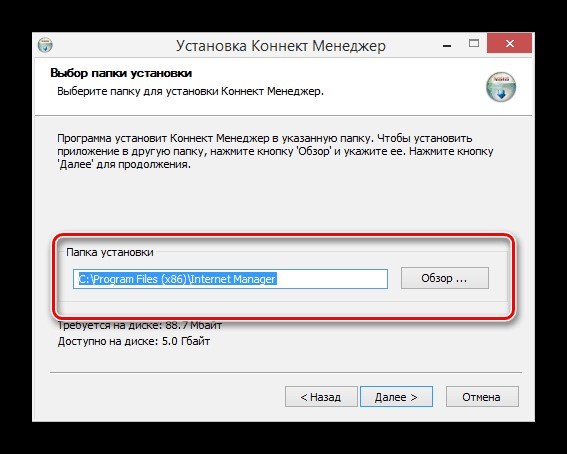
- Установите программу и драйвер.
- По завершении программа запустится автоматически.
О том, как установить модем Билайн, рассказывается в обучающем видео:
Настройки
На примере софта от МТС рассмотрим возможные настройки USB модема:
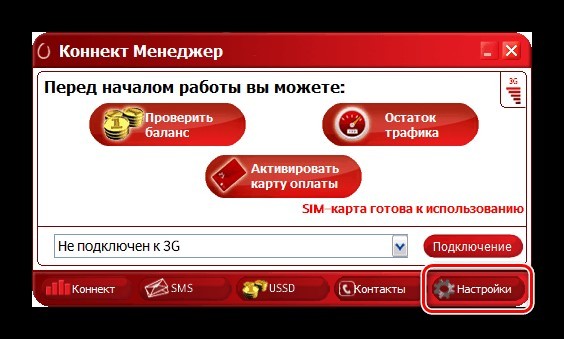
- В открывшейся программе выберите «Настройки».
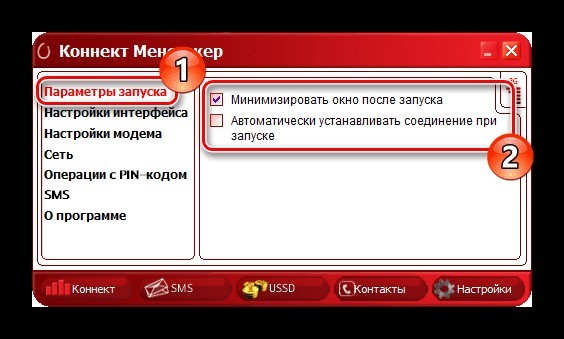
- В параметрах запуска можно оставлять окно ПО в области уведомлений и автоматически устанавливать «коннект» после запуска операционной системы.
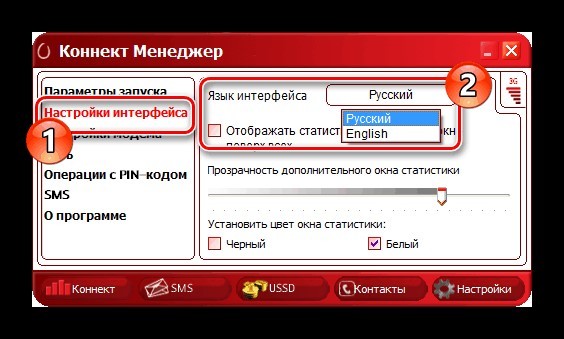
- Настройки интерфейса разрешают переключаться между русской и английской локализацией софта, а также изменять его палитру. Также здесь в отдельном окне можно узнать статистику.
- Настройки нуждаются в заполнении. Логин и пароль выбирайте произвольный. Номер дозвона для всех операторов одинаковый (*99# или *99***1#), а точка доступа отличается:
- МТС – internet.mts.ru.
- Билайн – internet.beeline.ru.
- Мегафон – internet.
- Теле2 – internet.tele2.ru.
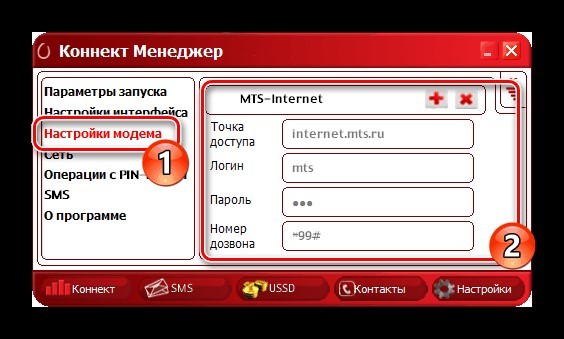
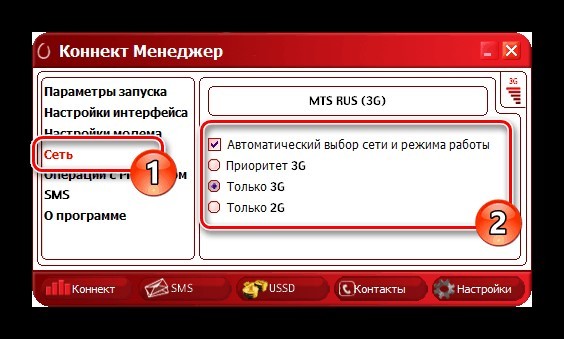
- В разделе «Сеть» можно выбирать между режимами работы. Также доступны варианты смены оператора связи.
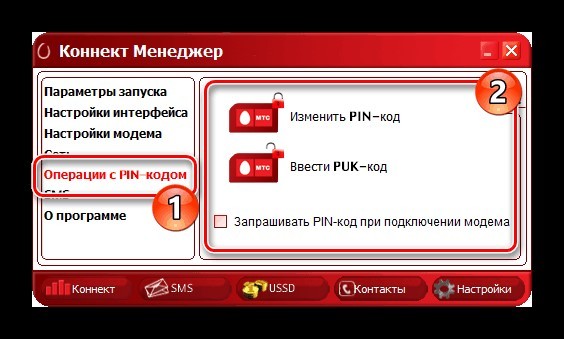
- Так как модем работает с симкой, то ему доступны «Операции с PIN-кодом». Его можно запрашивать при подключении, изменить или разблокировать через PUK-код.
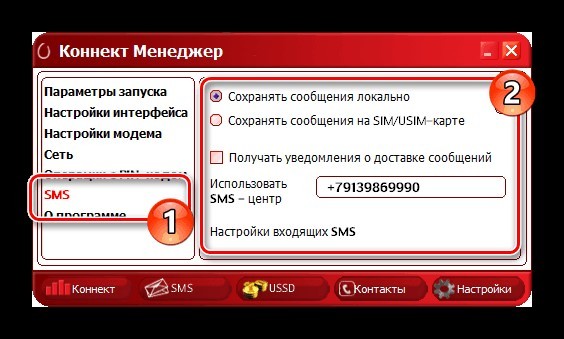
- Функция «SMS» разрешает выбрать место хранения входящих сообщений, а также позволяет отправлять сообщения с вашего номера телефона.
- В разделе «О программе» хранится информация о версии устройства и программного обеспечения. Также есть ссылки на официальный сайт МТС.
Установка средствами Windows
Средствами Windows можно сделать аналогичный процесс установки интернет-соединения через USB-модем. Это более универсальный способ, что подойдет для модемов, работающих с сим-картами от любого оператора.
- В порт USB подключите модем.
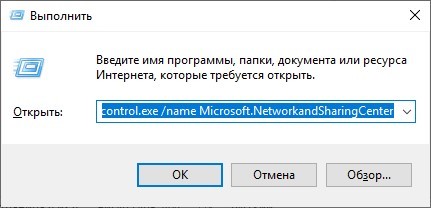
- Нажмите + R и выполните команду exe /name Microsoft.NetworkandSharingCenter.
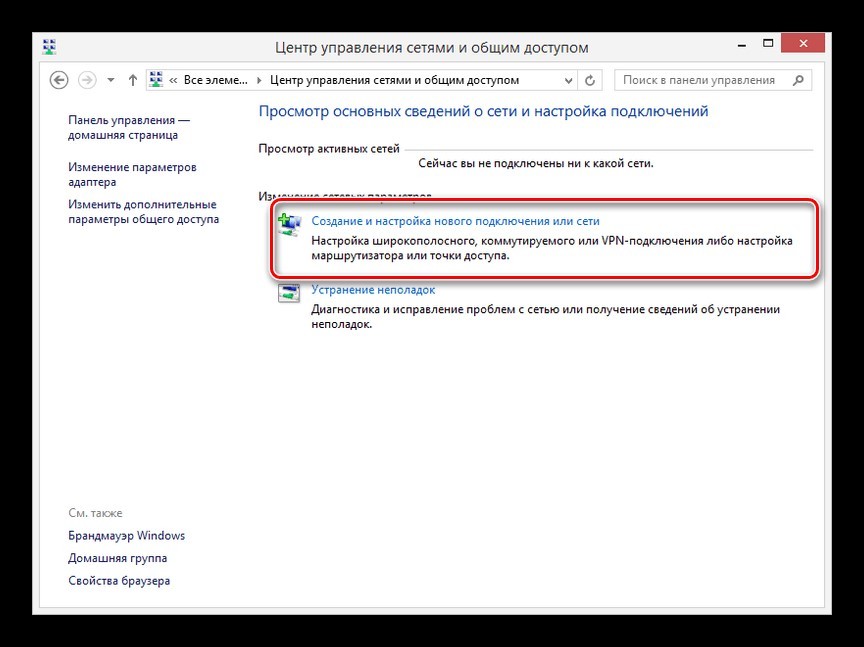
- Нажмите «Создание и настройка нового подключения…».
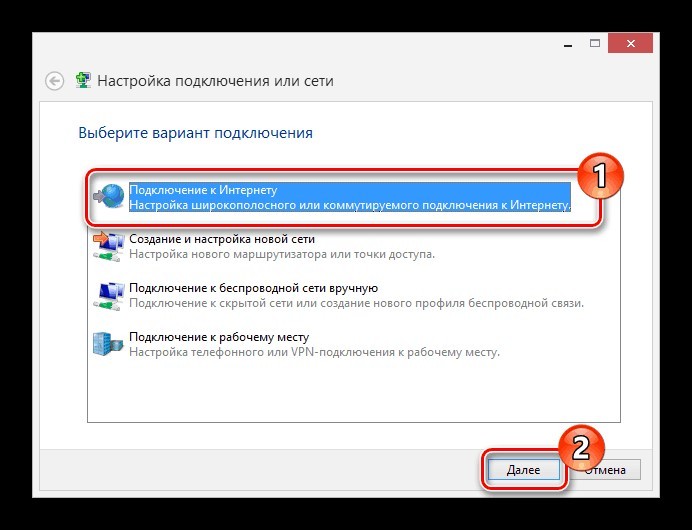
- Выберите первый пункт.
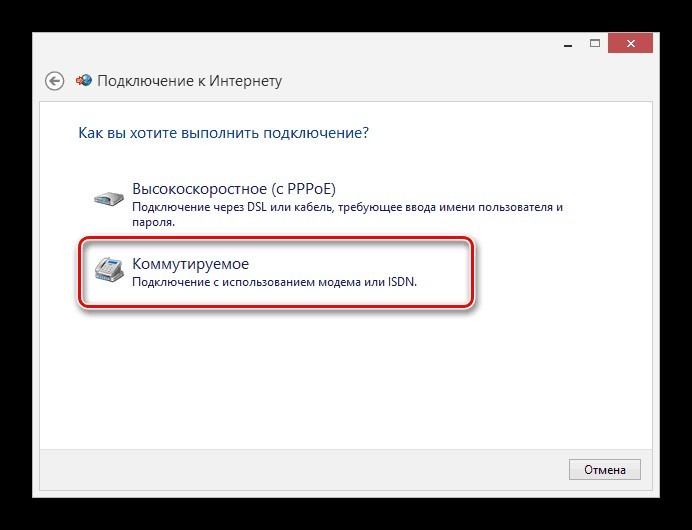
- Затем «Коммутируемое».
- Введите данные настроек (подробнее смотрите 4 пункт раздела «Настройки»).
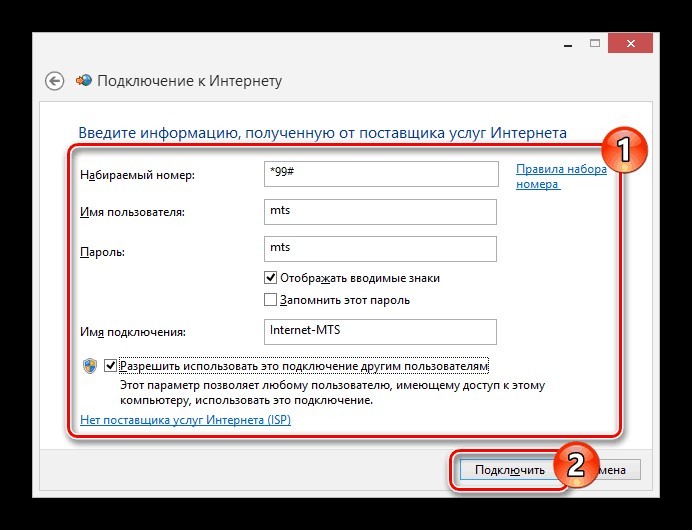
- Затем жмите «Подключить» и дождитесь установки связи.
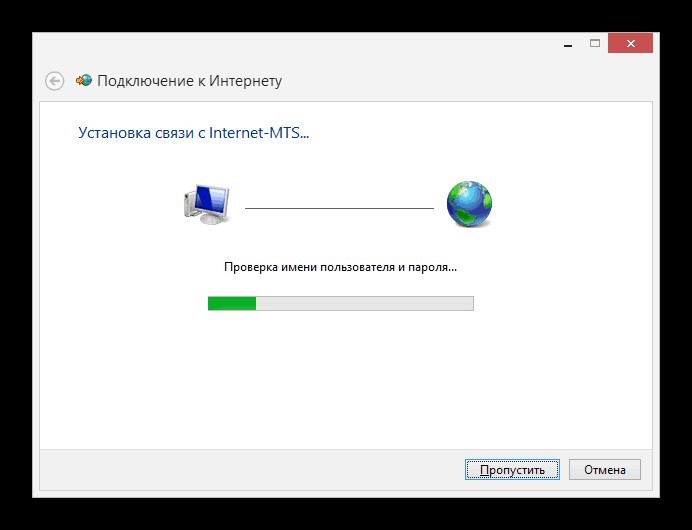
Создание подключения завершено. Следует его настроить.
Настройки
Соединение создано и настроено. Чтобы изменить в нем некоторые значения, можно обратится к доступным параметрам:
- Вернитесь в «Центр управления сетями и общим доступом» и откройте раздел «Изменение параметров адаптера».
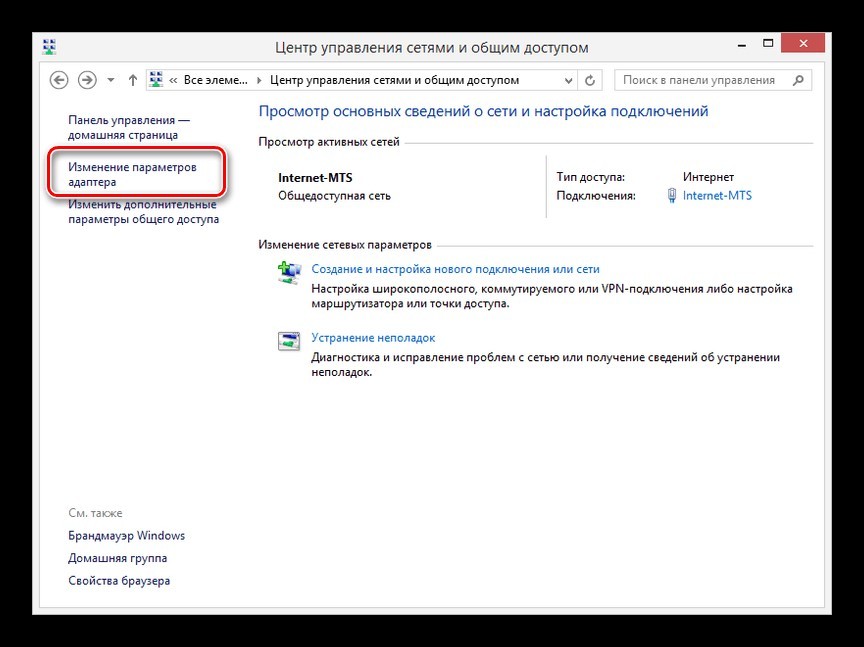
- Нажмите ПКМ по только что созданному соединению и выберите «Свойства».
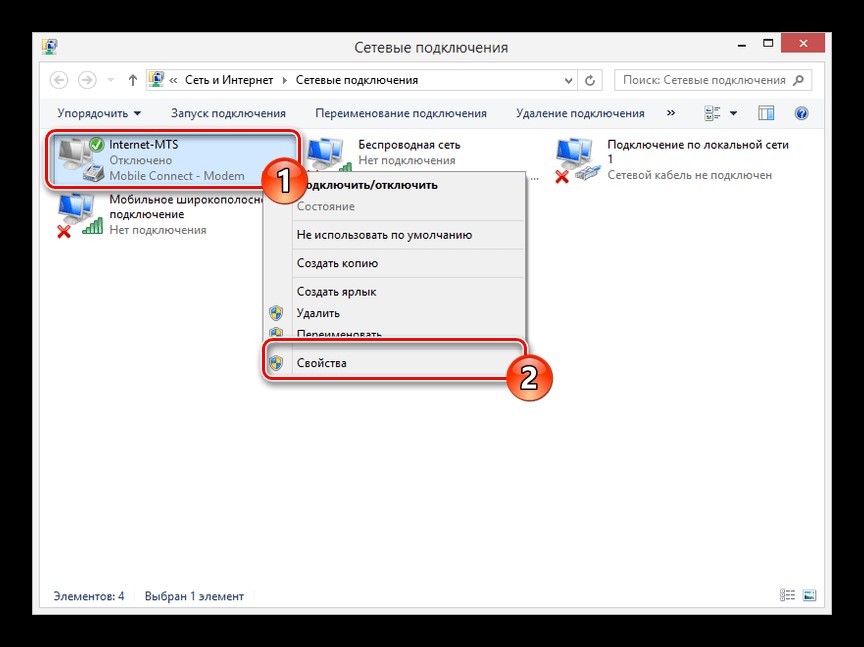
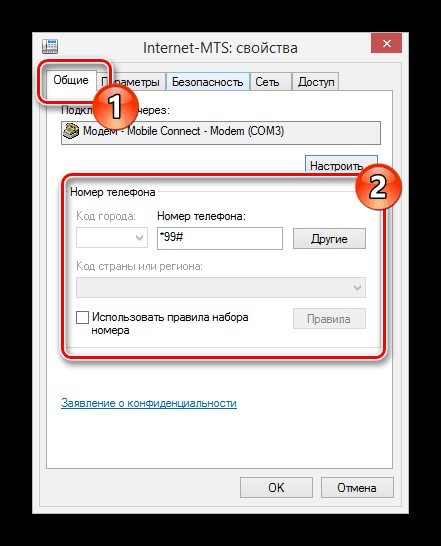
- Во вкладке «Общие» можно изменить номер дозвона (может быть полезно, при смене сим-карты с другим сотовым оператором).
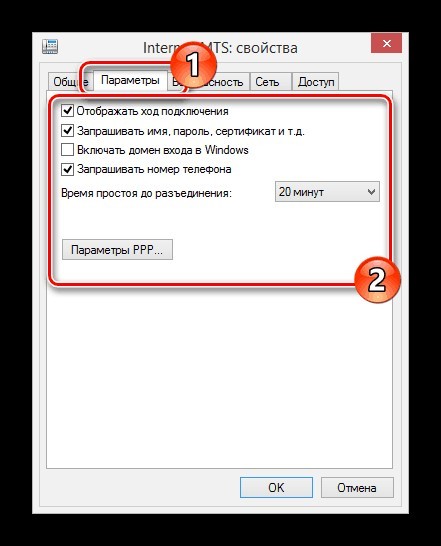
- Запрос логина и пароля регулируется в разделе «Параметры».
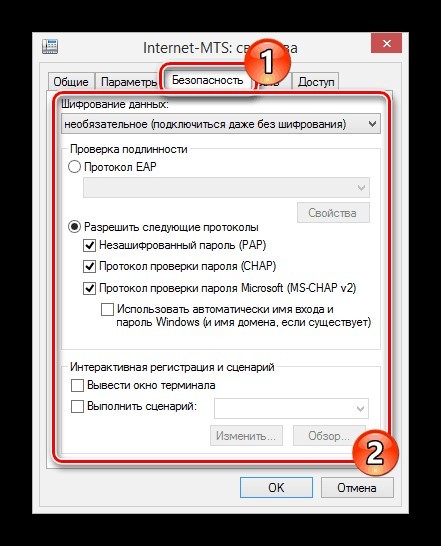
- Вкладка «Безопасность» позволяет выбирать тип подключения с шифрованием или без.
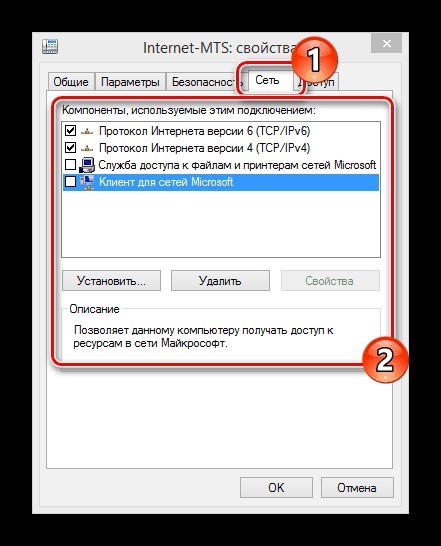
- В разделе «Сеть» можно выставить локальные IP-адреса и DNS.
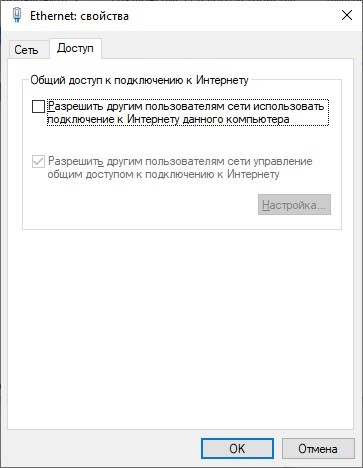
- Раздел «Доступ» позволяет расшаривать интернет на другие компьютеры и сетевые устройства, связанные в единую сеть с ПК.
Подключение к роутеру
О подключении устройства к роутеру очень понятно и подробно писал Бородач здесь.
В маршрутизаторах, оснащенных портом USB, по умолчанию уже есть компонент, отвечающий за работу 3G/4G модема. Если же такого пункта в роутере нет, следует обновить прошивку устройства на более новую (например, для модемов D-Link), или же установить компонент, который работает с данными модемами (для Keenetic).
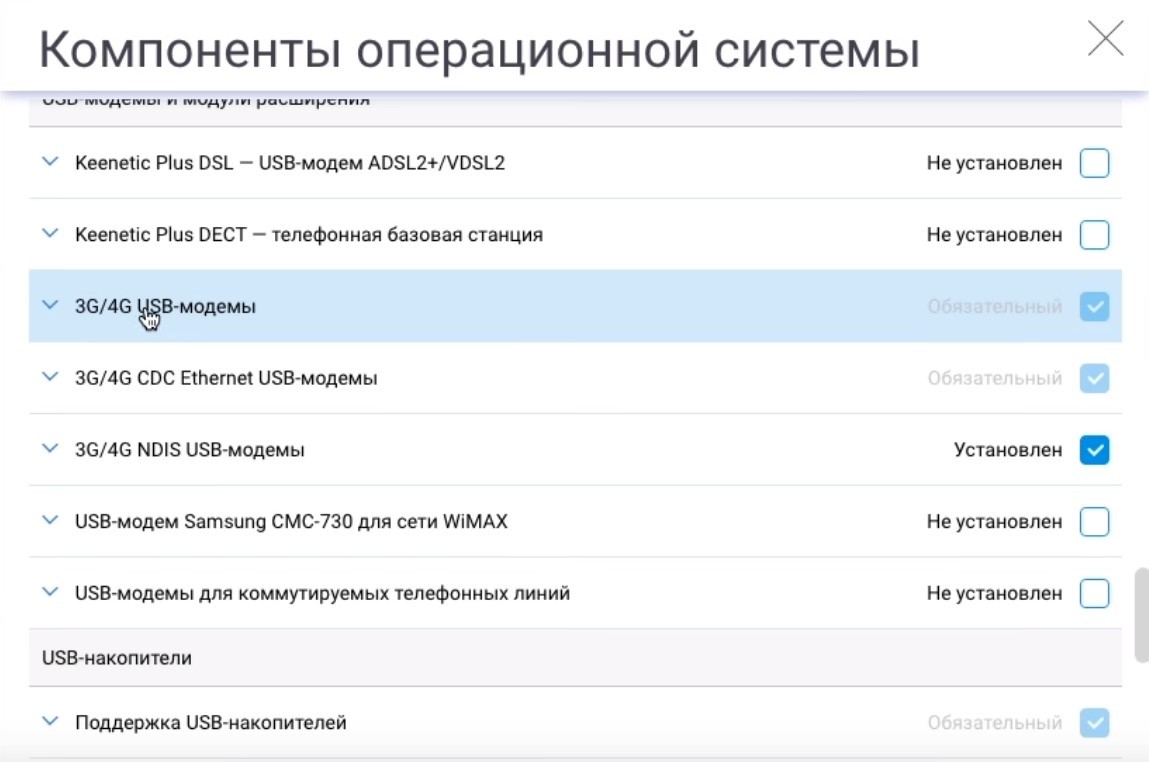
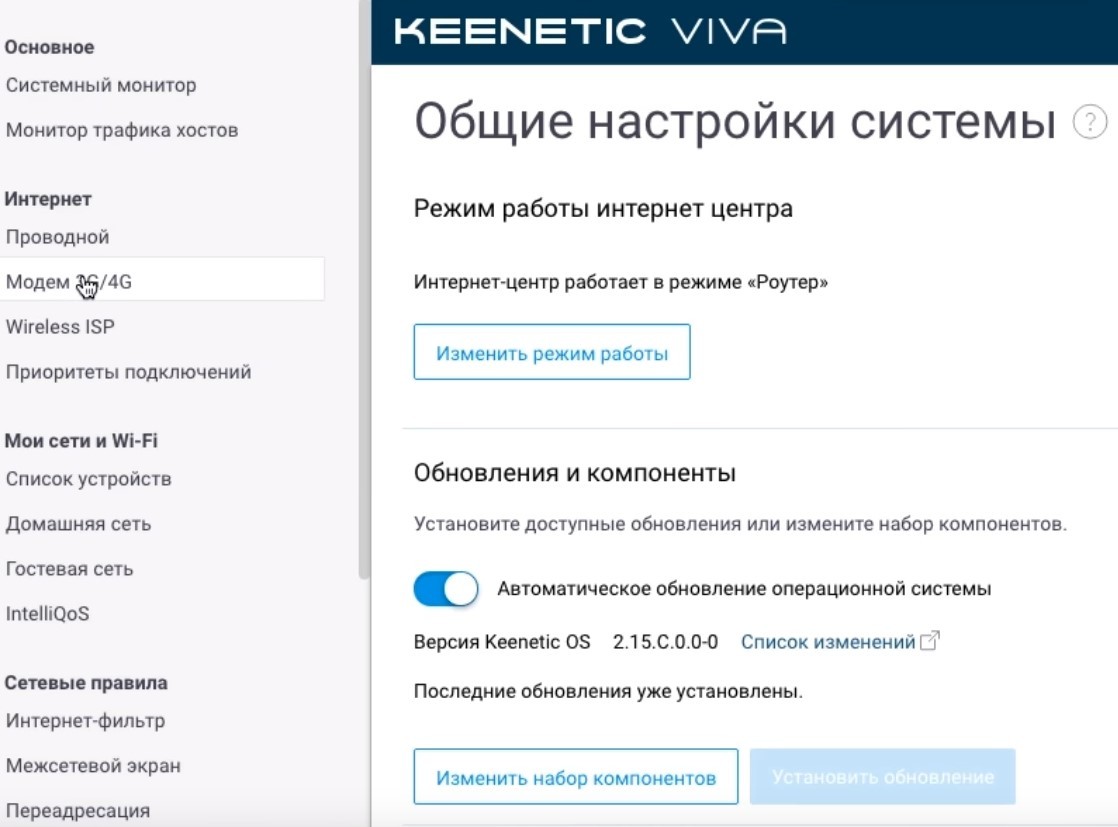
Это можно сделать в разделе «Общие настройки системы» – «Изменить набор компонентов». Затем:
- Откройте «Модем 3G/4G».
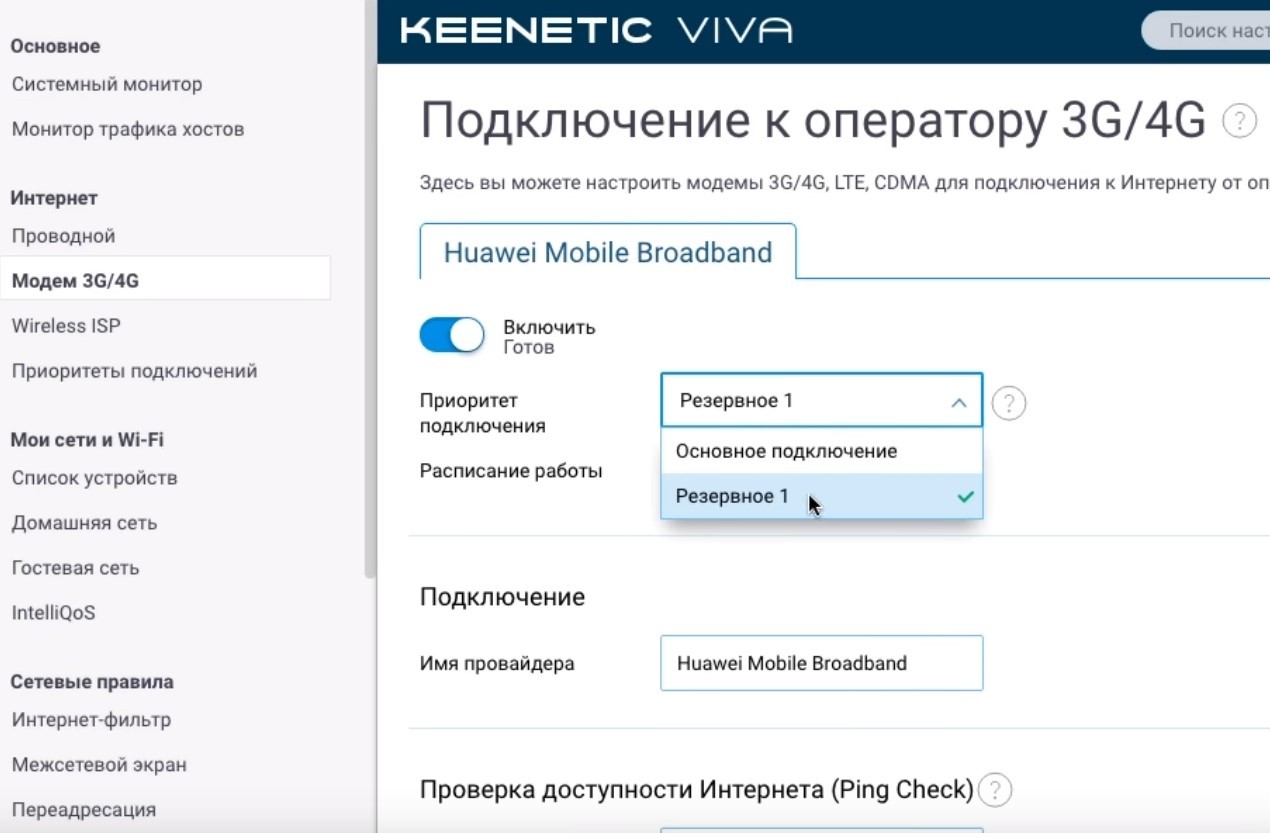
- В этом окне можно «активировать» модем, получив IP-адрес для выхода в интернет с него, выбрать приоритет подключения, расписание работы и указать имя провайдера.
Примечательно то, что модем в маршрутизаторе послужит прекрасным дополнением основному проводному интернету и сможет его заменить, в случае поломки и отсутствия интернета на главном канале.
Заключение
Настройка USB-модема не вызовет сложностей, если выполнять все по инструкции. Можно работать через встроенные средства операционной системы Windows или же через официальные программные обеспечения.
Также подключаться можно через маршрутизатор, поддерживающий работу 3G/4G модемов. Основные параметры, которые понадобятся при заполнении окна настроек: номер дозвона (*99#) и точка доступа (SSID). Логин и пароль нужно придумать самостоятельно.