Подключения локальных сетей к интернету

Если у вас несколько персональных компьютеров, либо компьютер и ноутбук, и вы хотите, чтобы каждый из них был подключен к сети интернет, то вам необходимо будет организовать локальную сеть, с помощью которой все устройства получат доступ к мировой сети.
Локальная сеть для выхода и глобальную паутину
Для подключения к локальной сети, абсолютно не обязательно использовать стационарный компьютер. К ней возможно также подключить и ноутбук. Далее описываемые действия рассчитаны на программу Windows XP, но их можно те же произвести для любой другой системы.
Для создания домашней сети, прежде всего необходимо специальное оборудование, а в частности, коммутатор и сетевые провода. Ниже на вы можете увидеть фото необходимого оборудования. 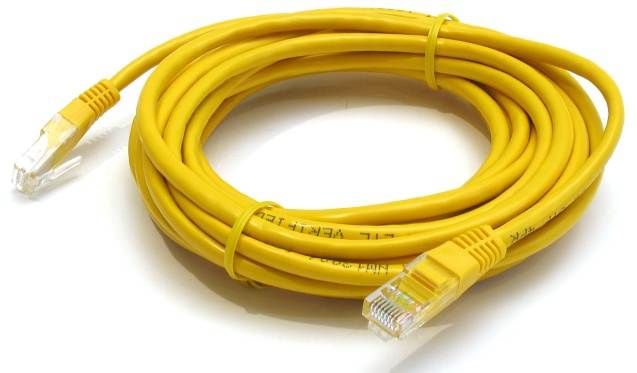
Также во все устройства нужно встроить в плату сетевые карты. Она также изображена на фото ниже. 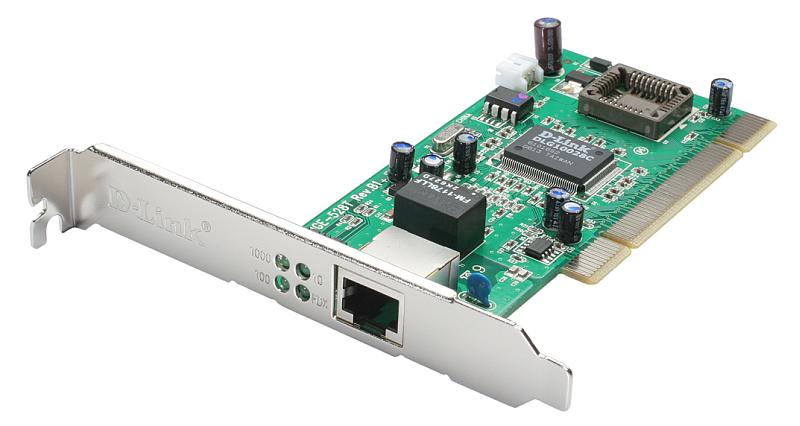
И конечно не одна локальная сеть не может обойтись без самого модема. Он продемонстрирован ниже. 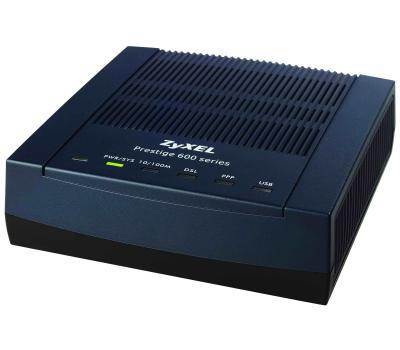
Обратите внимание, что сетевую карту необходимо устанавливать в тот компьютер, который имеет выход в глобальную сеть напрямую. Это компьютер в дальнейшем будет выполнять функцию сервера. Система самостоятельно обнаруживает новое оборудование- сетевую карту и устанавливает нужные драйвера.
После этого подключаем в установленной сетевой карте модем и настраиваем выход в интернет.
Ко второй сетевой карте сервера подсоединяем один конец сетевого кабеля, а второй подсоединяем к коммутатору. Далее сетевые кабели подключаем к сетевым картам стационарных компьютеров или ноутбуков. На рисунке ниже изображено, как это должно выглядеть. 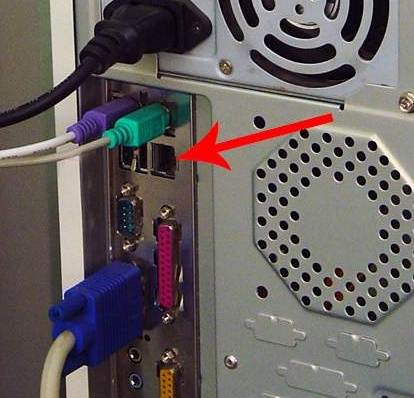
Теперь свободные окончания сетевых кабелей подключаем к коммутатору и подключаем к сети электроэнергии. Можно заметить, что на всех подключенных экранах появились сигналы, которые говорят о готовности подключения кабелей. На фото представлен пример сообщений. 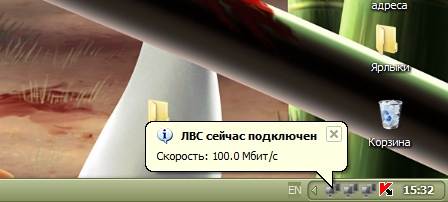
Приступаем к налаживанию непосредственно самой сети. Прежде всего, настраиваем сервер. Заходим в Пуск, выбираем Настройки, затем Панель управления, затем Сетевые подключения.. Переименовываем старую сетевую карту во избежание путаницы в будущем. Далее вы можете увидеть значок переименованной сетевой карты, к которой подключается сетевой кабель. Просматриваем настройки сети. Чтобы сделать это, нажимаем мышкой на значок карты и выбираем пункт меню «свойства». Ниже вы можете увидеть, как это выглядит. 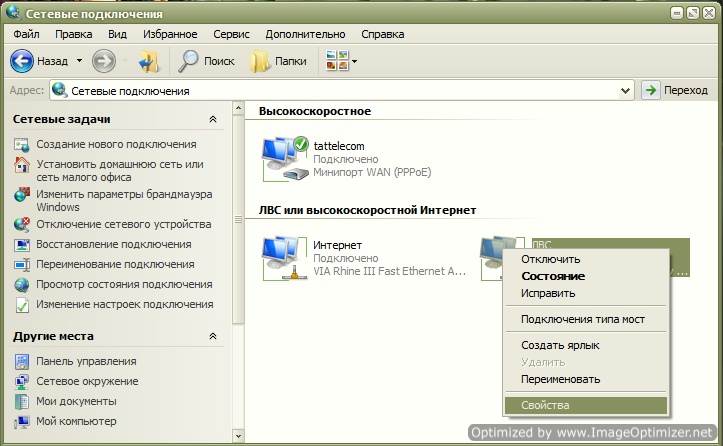
После этого на экране откроется новое окно. название окна — «ЛВС – свойства», так как для примера мы назвали нашу сетевую карту ЛВС. Ниже на фото видно, как выглядит это окно. 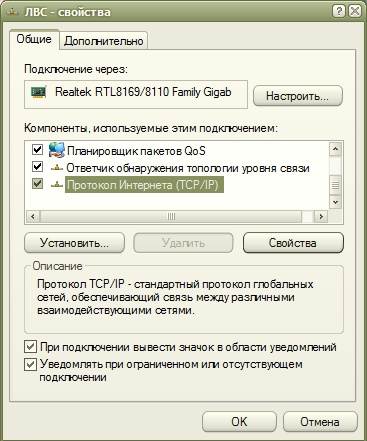
Ищем вкладку «Общие» и нажимаем надпись «Протокол Интернета». Либо можно просто выделить данную строчку и нажать «Свойства». Перед вами появится окно под названием «Свойства: Протокол Интернета (TCP/IP)», оно представлено на фото ниже. 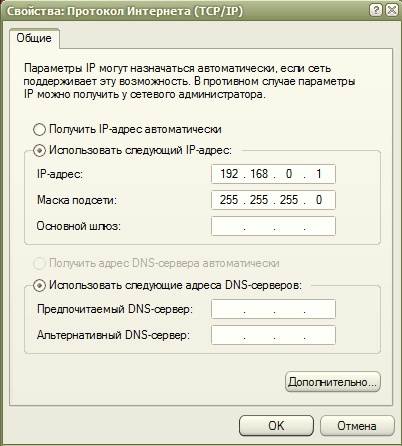
Делаем запись Использовать следующий IP-адрес:» активной и присваиваем серверу IP-адрес с помощью модема. Лучше написать следующие цифры: 192.168.0.1. Сохраняем все внесенные изменения, нажав ОК. Проверьте, чтобы у вас все было так же, как и на рисунке внизу. 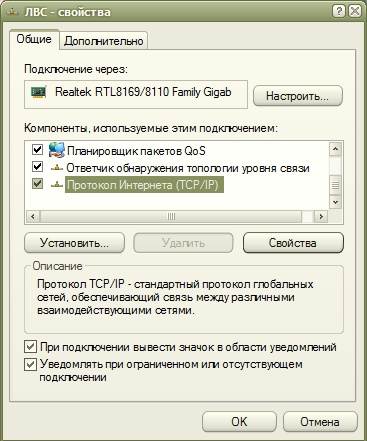
После этого устанавливаем галочки на двух последних пунктах. Это позволит вам сразу обнаружить отхождение провода по различным причинам. Повторно все сохраняем, нажав ОК. Теперь настройка сервера является выполненной. Приступаем к настройке остального оборудования локальной домашней сети.
Для этого сначала выделяем иконку «ЛВС», как это показано ниже. 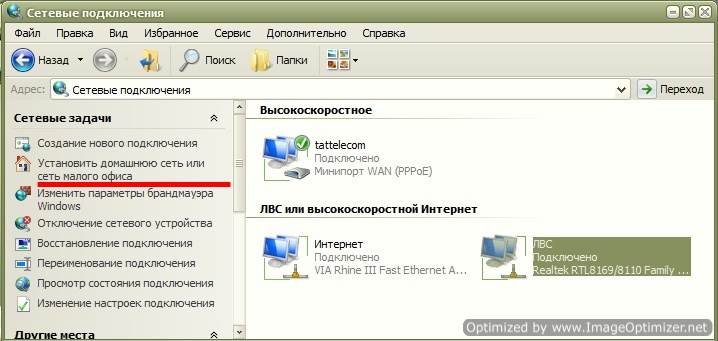
После этого нажимаем следующую иконку домика, которая показана ниже. 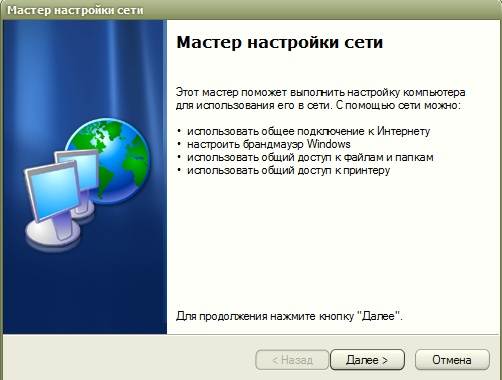
Перед вами на экране откроется мастер настройки. Он поможет вам оперативно и правильно осуществить настройку. Нажимаем «Далее». Ниже вы видите пример мастера. 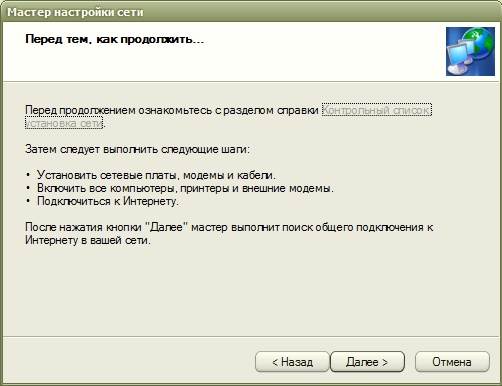
Затем появится новое окно, где также нужно нажать «Далее». 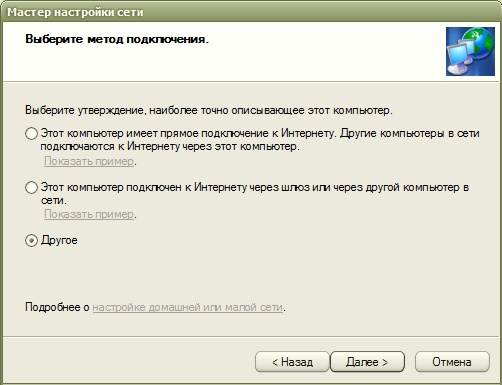
В появившемся окне ставим галочку напротив пункта «Другое» и вновь жмем «Далее». 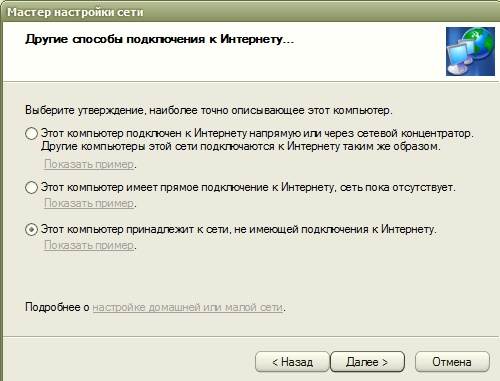
Устанавливаем галочку напротив пункта «Этот ПК является частью сети, которая не имеет выхода в Интернет», и нажимаем «Далее». Появится новое полупустое окно, как на рисунке ниже. 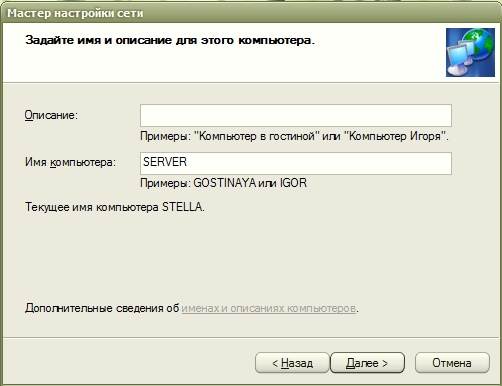
Пропишите имя большими или маленькими английскими буквами и жмем «Далее». В новом окне указываем рабочую группу, как это показано ниже, и вновь жмем «Далее». 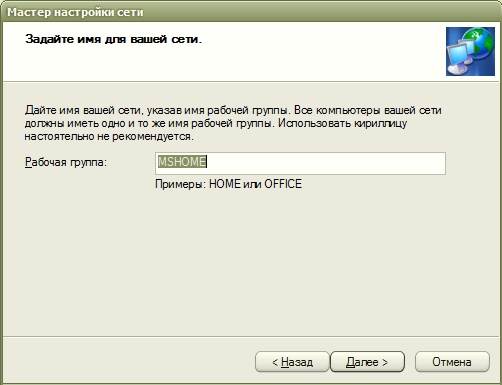
На вновь появившейся странице ничего не меняем, оставляем ее без изменений. 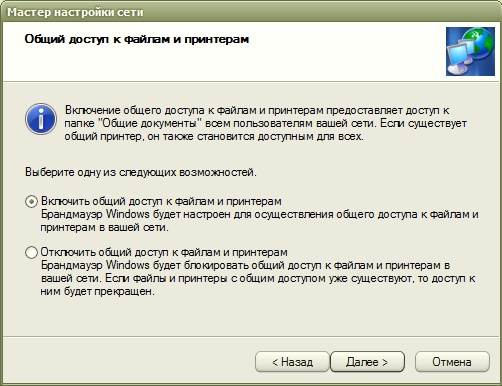
А вот здесь уже нужно будет внести все данные, которые вы ранее использовали для настройки локальной сети. Если вы считаете, что ошиблись на одном из пунктов, всегда можно вернуть назад и ликвидировать ошибки. Если вы считаете, что все в порядке идем «Далее». 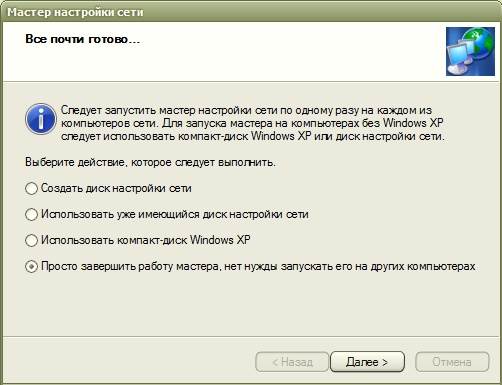
Ставим точку напротив пункта «Завершить работу мастера». 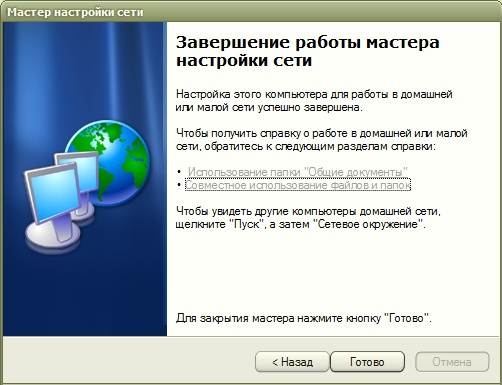
В новом окне нажимаем пункт «Готово» и перезагружаем компьютер. 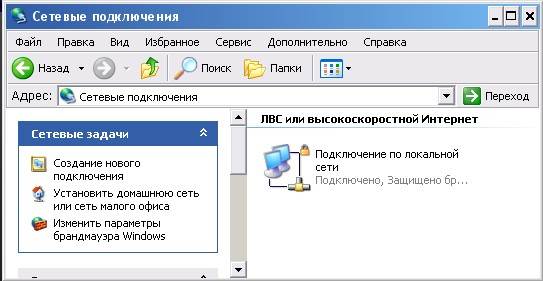
Аналогичным образом настраиваем сетевые карты оставшихся компьютеров вашей локальной сети, которые не являются серверами. Единственное отличие, которое вы встретите при работе — это имя каждого оборудования. Имена сетевых карт должны быть отличными друг от друга. 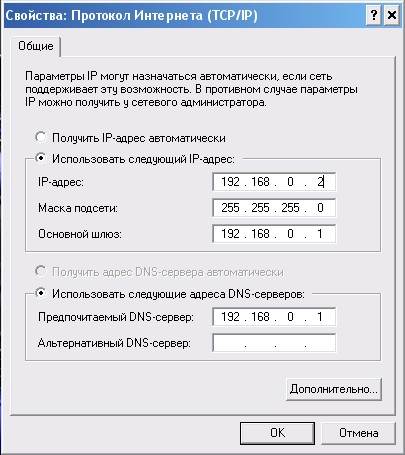
Как демонстрирует рисунок, представленный ниже, на новом оборудовании у нас установлены другие данные. Прописываем все так же, как изображено ниже. 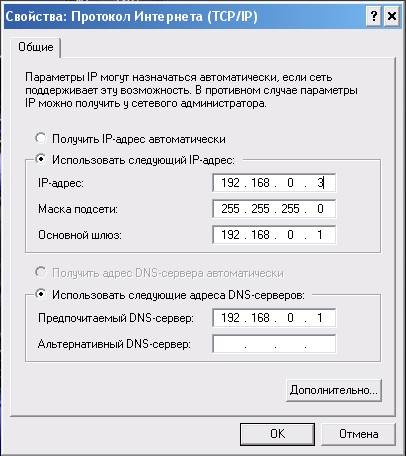
После этого заполняем «Протокол Интернета» для следующего оборудования. Заполняем его также в соответствии с представленной ниже иллюстрацией. 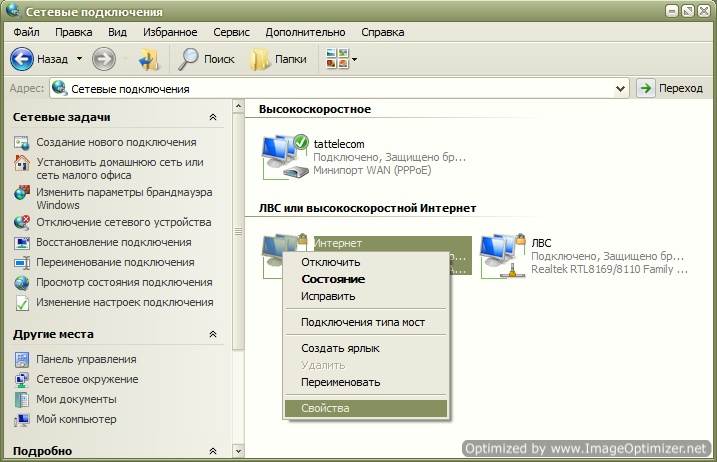
Как вы видите, данные вводятся одни и те же. После этого наша локальная сеть является настроенной. Настраиваем сетевую карту, которая имеет подключение непосредственно к модему.
Заходим в Пуск сервера, открываем Панель управления и пункт Сетевые подключения. Щелкаем по иконке Интернет и нажимаем на Свойства. 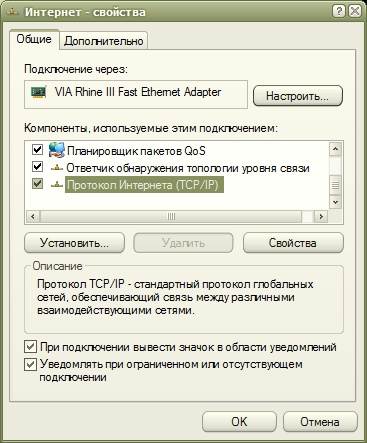
В открывшемся окне жмем «Общие» и щелкаем строчку «Протокол Интернета». 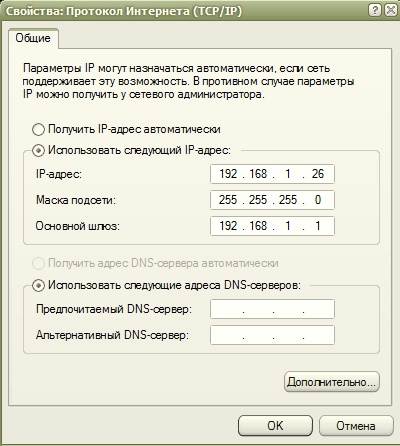
Делаем все так же, как на рисунке ниже в новом окне и нажимаем ОК. 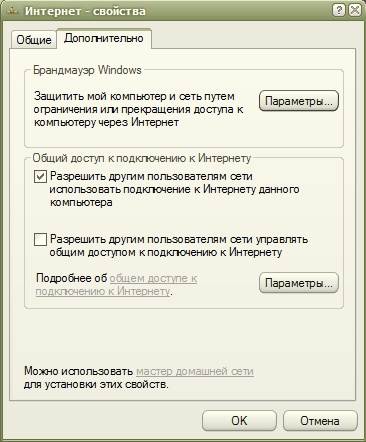
В открывшемся окне идем ко вкладке «Дополнительно». 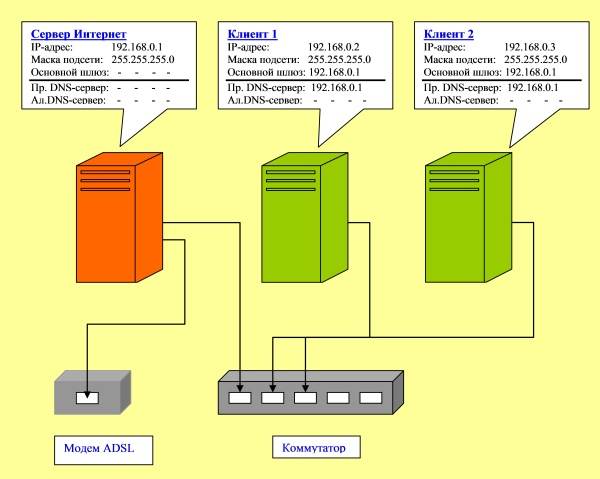
Ставим галочку напротив предпоследнего пункта и ставим галочку напротив последнего. Нажимаем ОК, перезагружаем все подключенное оборудование.
Запись опубликована 17.08.2016 автором Ольга в рубрике Интернет и сети. Отблагодари меня, поделись ссылкой с друзьями в социальных сетях:
Настройка Интернет для локальной и виртуальной сети

Настройка Интернет для локальной и виртуальной сети
В продолжении к «Видеокурс «Сеть между Windows 7 и Windows XP» разберемся с вопросом настройки Интернет для локальной сети, чтобы можно было тестировать различные интернет технологии в виртуальной среде. И для начала настроим подключение одной рабочей станции к Интернет, через которую и будем предоставлять доступ.
У меня это будет work-station-4-7, по этому, добавляем виртуальную сетевую карту, которая будет смотреть в Интернет (Виртуальная машина \ Параметры \ Оборудование \ Добавить \ Сетевой адаптер \ Далее \ Только для узла \ Готово)
Идем в Центр управления сетями, здесь у нас есть два сетевых подключения:
1) Подключение по локальной сети – через данное подключение будем работать в локальной сети (192.168.0.4), по этому, желательно его переименовать в Локалка, чтобы далее было проще определять, какое подключение куда смотрит.
2) Подключение по локальной сети 2 – это подключение будет смотреть в сеть Интернет, по этому, переименуем его в Интернет.
При реализации данной системы в физической сети, провайдер предоставит вам настройки подключения к сети Интернет, но так как у меня сеть виртуальная, то для нашей виртуальной сети будем использовать Интернет хост системы.
По этому в хост системе заходим Центр управления сетями и общим доступом \ Выбираем подключение, которое предоставляет доступ к сети Интернет \ Свойства \ Доступ \ Разрешить другим пользователям использовать подключение к сети Интернет \ Выбираем сетевое подключение VWnet1 (это подключение смотрит в виртуальную сеть) \ Далее система нам сообщит, что выбранному сетевому подключению будет назначен IP адрес: 192.168.137.1 \ ОК.
В виртуальной машине заходим Центр управления сетями и общим доступом \ Интернет \ Свойства \ IPv4
Теперь проверим, для этого, запускаем Internet Explorer и заходим на www.yandex.ru, все ОК, доступ в Интернет есть. Если Интернет не появился, возможно, связь блокирует firewall, у меня его может блокировать NOD32 Internet Security, по этому, я отключаю встроенный в него файервол.
Раздадим Интернет всем машинам в виртуальной сети Центр управления сетями и общим доступом \ Интернет \ Свойства \ Доступ \ Разрешить другим пользователям использовать подключение к сети Интернет \ Локальной сетевой карте будет назначен IP 192.168.137.1 \ Да \ Появляется ошибка, так как для локальное сети уже назначен статический IP адрес – 192.168.0.4, по этому настраиваем динамическое получение сетевых настроек, далее мы обратно вернем настройки для нашей сети \ Повторяем предоставление общего доступа к сетевому подключению Интернет (выдается сообщение о конфликте IP адресов, так как 192.168.137.1 уже назначен другой сетевой карте, игнорируем данное сообщение).
Далее вернем прежние настройки для сетевого подключения Локалка:
Теперь подключим остальные виртуальные машины к Интернет, просто указав в качестве шлюза и DNS, в сетевом подключении каждой рабочей станции, 192.168.0.4 – IP адрес машины раздающей доступ.
Вот и все, каждая рабочая станция может выйти в сеть Интернет и теперь на данном полигоне можно тестировать и различные Интернет технологии.
Подключаем локальную сеть к Интернету через Windows-сервер
Возможность совместного подключения к Интернету (Internet Connection Sharing, ICS) позволяет средствами ОС Windows предоставить доступ клиентам небольшой сети к Интернету с использованием лишь одного Интернет-подключения. Впервые ICS появилось в линейке Windowsс версии 98 SE. В WindowsXP и WindowsVista ICS было усовершенствовано, его стало проще настраивать. Однако, это упрощение имеет и обратную сторону – теперь невозможно отключить DHCP-сервер, или изменить диапазон адресов, назначаемых DHCP-сервером. Для использования ICS необходимо, чтобы соблюдался ряд условий. На компьютере, где будет «раздаваться» Интернет, необходимо наличие как минимум двух сетевых интерфейсов.

Для настройки параметров совместного доступа к сети Интернет необходимо иметь полномочия администратора. ICS будет недоступен, если в сети присутствуют контроллер домена, серверы DHCP и DNS или шлюз. Как правило, в небольших сетях эти ограничения не вызовут никаких проблем, по причине отсутствия вышеперечисленных устройств. Также следует отметить, что при установке VPN-соединения, остальные компьютеры сети не смогут получить доступ в Интернет, пока не закончится сеанс VPN-соединения. Самым же существенным недостатком ICS является то, что управляющий компьютер обязательно должен быть включен для того, чтобы остальные клиенты смогли подключиться к Интернету. Иногда это не столь существенно (например, при использовании модемного подключения или использования модема с USB-интерфейсом), но если такое условие является критичным, для совместного доступа следует использовать решения, основанные на применении маршрутизаторов. Включить возможность совместного доступа, как уже отмечалось, очень просто. WindowsXP Настройка управляющего компьютера Нажимаем кнопку «Пуск», выбираем панель управления, переходим в раздел «Сеть и подключения к Интернету». Щелкаем ссылку Сетевые подключения. Теперь необходимо выбрать сетевой адаптер, по которому «приходит» Интернет. Делаем на нем щелчок правой кнопкой мыши и в открывшемся меню выбираем команду Свойства. В открывшемся диалоговом окне переходим на закладку «Дополнительно». Устанавливаем флажок «Разрешить другим пользователям использовать подключение к Интернету».

Если вы хотите предоставить возможность пользователям сети управлять общим подключением – то есть включать/выключать общее соединение для всей сети – установите флажок «Разрешить другим пользователям управлять общим доступом». Если производится настройка коммутируемого (например, модемного) соединения, в списке параметров появится еще один флажок – «Устанавливать вызов по требованию».

При его включении любой пользователь сети сможет самостоятельно инициировать процесс автоматического подключения к Интернету в случае обращения к ресурсам Интернета. После установки необходимых параметров нажмите кнопку «ОК», расположенную внизу окна. Появится сообщение с предупреждением о смене IP-адреса сетевого интерфейса. Нажмите кнопку «Да». Если внутри локальной сети работают службы, к которым необходимо предоставить доступ из Интернета (например, в сети работает Web- или FTP-сервер, или пользователям внутренней сети нужны он-лайн игры), нажимаем кнопку «Параметры» в разделе «Общий доступ».

В списке служб представлены стандартные протоколы, использующие общепринятые порты. Если вам необходимо добавить собственную службу, нажмите кнопку «Добавить». Необходимо будет задать название службы, указать компьютер, на котором будет запущена эта служба, указать номера внешних и внутренних портов и тип протокола. Здесь нам придется немного забежать вперед. Обычная настройка ICS предполагает, что IP-адреса в локальной сети будут назначаться DHCP-сервером, запущенным на управляющем компьютере. Однако, это не всегда удобно. Если компьютеры-клиенты настроены на автоматическое получение IP-адресов, а компьютер, их назначающий, не включен, сеть окажется неработоспособной. Поэтому предпочтительней вариант назначения статических адресов, даже, несмотря на запущенный DHCP-сервер. В случае, если компьютеру со службой, к которой смогут обратиться пользователи Интернета, назначен статический адрес, в поле Имя можно указать его IP-адрес. После того, как будет разрешено совместное использования подключения к сети Интернет, на управляющем компьютере запустятся службы DHCP. Это позволит динамически назначать IP-адреса остальным клиентам домашней сети. При этом IP-адрес самого управляющего компьютера на сетевом интерфейсе, «смотрящем» в домашнюю сеть, автоматически получит статический адрес 192.168.0.1 с маской подсети 255.255.255.0. Если ранее другим компьютерам в домашней сети были вручную назначены статические IP-адреса, возможно, связь с ними будет потеряна. Не переживайте, дальнейшими настройками ICS мы восстановим работоспособность сети. Примечание. В сети есть неофициальные ссылки, что область адресов, назначаемых DHCP-сервером компьютера с запущенной службой ICS, определяется в разделе реестра HKLMSYSTEMCurrentControlSetServicesSharedAccessParameters и при необходимости можно попробовать изменить этот диапазон. Однако работоспособность сети в этом случае никто не гарантирует. 🙂 Настройка компьютеров-клиентов Теперь перейдем к настройке остальных компьютеров в сети. Для ее осуществления также необходимы полномочия администратора. В панели управления выберите раздел «Сетевые подключения». Щелкните правой кнопкой мыши на значке сетевого подключения и в открывшемся меню выберите команду «Свойства». На вкладке «Общие» выберите в разделе «Компоненты», используемые этим подключением пункт «Протокол Интернета (TCP/IP)» и нажмите кнопку «Свойства».

Откроется окно свойств. Если вы решили, что все адреса в домашней сети будут автоматически назначаться DHCP-сервером, переведите переключатели в положение автоматического получения настроек. Если же необходимо указать статические адреса клиентам сети, настройка будет несколько сложнее. Устанавливаем верхний переключатель в положение «Использовать следующий IP-адрес». В поле «IP-адрес» укажите любой из диапазона 192.168.0.2–192.168.0.254. Выбирать адреса в этом диапазоне можно в произвольном порядке, условие лишь одно – в пределах сети адреса должны быть уникальны для каждого компьютера. После ввода адреса маска подсети должна появиться автоматически. Если этого не произошло, введите вручную значение 255.255.255.0. В поле «Основной шлюз» указываем адрес управляющего компьютера — 192.168.0.1.

Нижний переключатель переводим в положение «Использовать следующие адреса DNS-серверов» и в поле «Предпочитаемый DNS-сервер» также вводим адрес управляющего компьютера – 192.168.0.1. Далее нажимаем кнопку «Дополнительно», переходим на вкладку «DNS» и в поле «DNS-суффикс подключения» вводим MSHOME.NET (ICS WindowsXP всегда использует имя домена MSHOME.NET; например, для компьютера с именем COMP1 полное имя внутреннего клиента будет COMP1.MSHOME.NET).

В завершение настройки статических адресов можно изменить содержимое файла hosts. Это позволит ускорить разрешение имен клиентов сети, предотвратить отправление ненужных запросов DNS-серверам в Интернете и позволяет уменьшить трафик, вызываемый набором номера для подключений удаленного доступа. Для этого откройте файл hosts, находящийся в папке %SystemRoot%System32DriversEtc (обычно это C:WINDOWSsystem32driversetc) на управляющем компьютере с помощью любого текстового редактора. Переведите курсор на первую пустую строку после последней записи. Далее необходимо указать записи для всех клиентов, имеющих статические адреса в следующем формате:
IP-адрес полное имя компьютера
Обратите внимание, разделяться адрес и имя должны не пробелом, а клавишей табуляции (Tab). Полное имя компьютера можно узнать на одноименной вкладке апплета «Система», находящегося в панели управления, добавив к нему DNS-суффикс MSHOME.NET. Так, для компьютера с именем COMP1 полное имя будет COMP1.MSHOME.NET. После указания всех клиентов добавьте в файл hosts две пустых строки, дважды нажав клавишу ВВОД и сохраните изменения. Осталось настроить Internet Explorer на клиентах. Для этого заходим в панель управления, выбираем категорию «Сеть и подключения к Интернету», и переходим в «Свойства обозревателя».

Открываем вкладку «Подключения» и нажимаем кнопку «Установить». На открывшейся странице «Мастера новых подключений» нажимаем кнопку «Далее», затем указываем «Подключение к Интернету», еще раз нажимаем «Далее». Выбираем «Установить подключение вручную», жмем «Далее», указываем «Подключаться через постоянное высокоскоростное подключение», нажимаем «Далее» и «Готово». На этом настройки общего подключения к Интернету закончены. Источник:windowsfaq.ru
Подключение к Интернет через локальную сеть
Слова «Интернет» и «модем» в сознании большинства людей практически слились. За последние пять лет связь Всемирной паутины и «небольшой коробочки с лампочками» закрепилась в фильмах, книгах, инструкциях, прайсах. Доступ через «выделенную линию» или «оптику» привычно считается недоступным, дорогим и ассоциируется с большими и богатыми фирмам. Головокружительный прогресс компьютерных технологий, кажется, обходит стороной монополию модема.
Интернет из экзотической забавы превратился в мощную индустрию. С его помощью можно узнавать самые последние новости или просматривать древние манускрипты, играть в Quake или на бирже, поздравлять друга забавным шаржем или заказывать доставку вполне реального букета цветов любимой девушке. В общем, проще перечислить, что теперь нельзя сделать с помощью Сети. Даже сами компьютеры изменились меньше. Например, «всего» в десять раз возросли скорости работы процессора и видеоакселераторов, объем жестких дисков и оперативной памяти.
Но практически неизменным остается модем. Объяснение простое — скорости не растут из-за технических ограничений существующих телефонных линий. Конечно, снизились цены. Протокол V90 дошел из лабораторий до большинства пулов провайдеров. Но даже такой скромный рост скорости часто сводится на нет плохим качеством реальных телефонных линий.
Второй огромный недостаток подключения Интернета через модем — это повременный доступ. Такая политика, по сути, диктуется ГТС. Да и провайдерам обычно так проще и выгодней. Ведь они платят за трафик (объем информации), а значит, чем меньше скорость доступа у пользователя, тем большую прибыль они получают. И часто при максимальной скорости соединения с модемным пулом пользователь получает хороший доступ только до ресурсов самого провайдера и кэша его proxy-сервера (то есть до ресурсов, бесплатных для провайдера). А скорость до платных для провайдера ресурсов на скорости в несколько раз ниже.
Есть еще одно негативное следствие повременного доступа. Это неизбежная спешка при работе через модем — деньги ведь платятся за время! Главным «сдерживающим фактором» является конечная скорость поглощения информации пользователем. Ведь надо не просто получить Web-страничку, а прочитать ее содержимое, осмыслить информацию. Или прежде чем получить файл, нужно его найти.
В итоге дорого обходится просто пообщаться в чате или irc, прочитать свежую информацию на доске объявлений или анекдоты, рассмотреть интересную фотографию, заказать книгу или компакт-диск, отвлечься на обед или ответить на телефонный звонок. А ведь именно в подобных мелочах вся прелесть Интернета. При повременном подключении на это обычно не остается либо времени, либо денег.
Есть провайдеры, предоставляющие по модему неограниченный доступ за фиксированную месячную плату (как правило, около 35-50 долл.). Но чудес не бывает. Пользователи или выслушивают постоянные сигналы «занято» на линии, или имеют скорость в 0,1-0,3 Кбайт/c, независимо от скорости собственного модемного соединения. Не зря пока ни один из серьезных провайдеров Екатеринбурга такой услуги не предоставляет.
Есть правда, одна немногочисленная категория пользователей, которым повременный доступ выгоден. Это те опытные юзеры, которые точно знают, что им нужно. Которые могут настроить «робота» получить в дешевые (или бесплатные) ночные часы нужный ресурс (обычно файлы, для Web-серверов этот способ малоприменим). Удобно вам это?
По большому счету можно сказать, что обычный «модемный» пользователь Интернета просто не видел!
Есть ли альтернатива модему? И не в будущем, а прямо сейчас?
Конечно, есть. Рассмотрим подробнее возможные варианты выделенного подключения к Интернету.
| Параметр | Ethernet | Dial-up | Выделенный канал ГТС | Соединение (xDSL) или радио-Ethernet |
|---|---|---|---|---|
| Стоимость подключения, долл. | 100-200 | 40-150 | 500-2000 | 750-3000 |
| Абонентская плата, долл. | 8 | Нет | 100-300 | 150-500 |
| Стоимость трафика, долл./Мбайт | 0,2-0,3 | 0,05-1,0* | 0,12-0,15 | 0,06-0,15 |
| Скорость, Кбит/с | 10-500 (зависит от числа пользователей) | 1-4 | 4 | От 50 до нескольких мегабит |
| Наличие бесплатного внутригородского трафика | Есть | Нет | Иногда | Есть |
| Необходимость телефона | Нет | Да | Нет | Нет |
| Надежность, простой (суток в мес.) | 0-3 | 0-1 | 0-1 | 0-1 |
* Примерный пересчет повременной оплаты. Сильно зависит от типа выполняемой работы и от времени суток.
Последние две колонки — «традиционные» способы выделенного подключения, которые есть в прайсе любого провайдера. Они надежны, удобны, привычны. но недоступны по цене «домашнему» пользователю и небольшой фирме. Третья колонка — столь же традиционное соединение при помощи модема. Вторая колонка выглядит настолько привлекательно, что хочется узнать, нет ли здесь обмана. Рассмотрим ее более подробно.
Что значит «Интернет через локальную сеть»
Этот способ доступа к Интернету появился относительно недавно. Вернее сказать, недавно «вырос». Ведь с точки зрения технологии он представляет собой обычную локальную сеть, действующую по протоколу IEEE 802.3 (Ethernet). Подобные сети исправно работают как в небольших офисах, так и на огромных заводах. Теперь сложно сказать, кому первому пришла в голову идея «развернуть» сеть на жилой квартал, но такое техническое решение стало весьма популярным. При подключении к абоненту в квартиру (или офис) подводится отдельный кабель, витая пара, в компьютер устанавливается обычная сетевая карта на 10 или 10/100 Мбит/с. Производятся соответствующие настройки Windows, и. все. Быстрый и удобный канал доступа к Интернету готов. Локальная сеть подключена к высокоскоростному каналу в Интернет, стоимость эксплуатации которого делится между пользователями Сети. Выигрыш в соотношении «цена/качество» достигается благодаря относительно низкой стоимости оборудования, необходимого для создания локальной (несмотря на диаметр в несколько километров) сети, и высокой скорости передачи данных (10 Мбит).
Рассмотрим подключение к Интернету на примере одной из крупных сетей Екатеринбурга (более 350 пользователей).
| Параметр | Ethernet | Dial-up | Выделенный канал ГТС | Соединение (XDSL) или радио-Ethernet |
|---|---|---|---|---|
| Стоимость подключения, долл. | 100-200 | 40-150 | 500-2000 | 750-3000 |
Базовая стоимость подключения «под ключ» к Сети составляет около 100 долл. (с учетом стоимости регистрации), что соответствует стоимости модема среднего класса (например, Courier стоит 100-150 долл.). Как видно, разницы по стоимости с работой через модем практически нет. Подключение к «классическому» выделенному каналу обойдется в 5-30 раз дороже.
| Параметр | Ethernet | Dial-up | Выделенный канал ГТС | Соединение (xDSL) или радио-Ethernet |
|---|---|---|---|---|
| Абонентская плата, долл. | 8 | Нет | 100-300 | 200-500 |
| Параметр | Ethernet | Dial-up | Выделенный канал ГТС | Соединение (xDSL) или радио-Ethernet |
|---|---|---|---|---|
| Стоимость трафика, долл./Mбайт | 0,2-0,3 | 0,05-1,0* | 0,12-0,15 | 0,06-0,15 |
Этот параметр сложно сравнивать c повременной оплатой за модемное подключение. Модем при соединении на скорости 33 600 (что реально является практически пределом), имеет скорость передачи чуть менее 4 Кбайт/c. Следовательно, за час пользователь сможет получить примерно 12 Мбайт. В реальности эта цифра существенно ниже. Данные одного из крупных провайдеров Екатеринбурга показывают, что средний пользователь получает в час 2-3 Мбайт информации, из них примерно половину — из кэша proxy-сервера и внутригородских сетей. Влияют на скорость плохое качество телефонных каналов, сбои связи, некоторые «хитрости» провайдеров. В общем, как среднее число можно принять стоимость трафика 0,4-0,6 в дневные часы и 0,1-0,3 ночью. С такой стоимостью подключение через локальную сеть вполне может конкурировать!
Скорость, необходимость телефона, удобство
| Параметр | Ethernet | Dial-up | Выделенный канал ГТС | Соединение (xDSL) или радио-Ethernet |
|---|---|---|---|---|
| Скорость Кбит/с | 10-500 (зависит от числа пользователей) | 1-4 | 4 | От 50 до нескольких мегабит |
| Наличие бесплатного внутригородского трафика | Есть | Нет | Иногда | Есть |
| Необходимость телефона | Нет | Да | Нет | Нет |
Сравнение наглядно видно из таблицы. Комментарии, как говорится, излишни.
| Параметр | Ethernet | Dial-up | Выделенный канал ГТС | Соединение (xDSL) или радио-Ethernet |
|---|---|---|---|---|
| Надежность, простой (суток в мес.) | 0-3 | 0-1 | 0-1 | 0-1 |
Это, пожалуй, единственный параметр, по которому «традиционные» выделенные каналы выигрывают. Подключение через локальную сеть пока недостаточно надежно для ответственного использования. Если вам Интернет нужен для игры на бирже, работы банка или крупной корпорации, то, конечно, такое подключение вам не подойдет. Но для домашнего пользователя или небольшой фирмы надежность достаточна. Можно сказать, что сеть не будет работать 1-2 дня в месяц (при плохих раскладах).
Сбои обусловлены в основном двумя факторами.
- Особенности технологии — протяжка кабелей «воздухом», установка разветвителей в плохо защищенных помещениях, сбои электропитания, грозы. В целом, если у вас есть кабельное телевидение, вы, скорее всего, имеете представление о подобных проблемах.
- Трудности роста. Сети только создаются, часто они не имеют устоявшейся топологии, изменения происходят «по работающей сети», и не всегда это проходит гладко. Так же часто сказывается недостаток опыта, неотработанность технологий.
Нельзя сказать, что эти проблемы неразрешимы. Крупные фирмы постепенно их устраняют. Например, путем установки грозозащиты на все активное оборудование, размещения его в прочных металлических ящиках, оборудования магистралей устройствами бесперебойного питания, соединения части сетей в «кольцо» или подключения к Интернету в нескольких точках. Готовится круглосуточная техническая поддержка и опорная сеть на скорости в сотни мегабит.
В общем, есть уверенность, что в будущем подключение через локальную сеть сможет поспорить с «обычной выделенкой» и по надежности.
В каких точках города можно подключиться к такой сети?
К сожалению, подключиться можно далеко не везде. Всего в Екатеринбурге приблизительно 5-6 фирм серьезно занимаются подключением к Интернету через локальную сеть. Точно определить возможность подключения можно только у сотрудников фирмы, работающей в вашем районе (если таковая вообще существует). Аналогичная ситуация складывается и в других городах.
В целом данный рынок очень динамичен. Большая сеть может возникнуть в течение нескольких месяцев. Конечно, при подключении к такой «молодой» сети вы рискуете через некоторое время остаться «с куском кабеля». Занимаются строительством сетей в основном настоящие энтузиасты. Но этого, конечно, зачастую недостаточно. Так что при подключении лучше соблюдать осторожность. Обязательно просите показать договора, лицензии. И если вы уверены в серьезности фирмы, обязательно присоединяйтесь, поверьте — такое постоянное подключение намного удобнее модемного.
Войдите в НАСТОЯЩИЙ Интернет!
- ПК и комплектующие
- Настольные ПК и моноблоки
- Портативные ПК
- Серверы
- Материнские платы
- Корпуса
- Блоки питания
- Оперативная память
- Процессоры
- Графические адаптеры
- Жесткие диски и SSD
- Оптические приводы и носители
- Звуковые карты
- ТВ-тюнеры
- Контроллеры
- Системы охлаждения ПК
- Моддинг
- Аксессуары для ноутбуков
- Принтеры, сканеры, МФУ
- Мониторы и проекторы
- Устройства ввода
- Внешние накопители
- Акустические системы, гарнитуры, наушники
- ИБП
- Веб-камеры
- KVM-оборудование
- Сетевые медиаплееры
- HTPC и мини-компьютеры
- ТВ и системы домашнего кинотеатра
- Технология DLNA
- Средства управления домашней техникой
- Планшеты
- Смартфоны
- Портативные накопители
- Электронные ридеры
- Портативные медиаплееры
- GPS-навигаторы и трекеры
- Носимые гаджеты
- Автомобильные информационно-развлекательные системы
- Зарядные устройства
- Аксессуары для мобильных устройств
- Цифровые фотоаппараты и оптика
- Видеокамеры
- Фотоаксессуары
- Обработка фотографий
- Монтаж видео
- Операционные системы
- Средства разработки
- Офисные программы
- Средства тестирования, мониторинга и диагностики
- Полезные утилиты
- Графические редакторы
- Средства 3D-моделирования
- Веб-браузеры
- Поисковые системы
- Социальные сети
- «Облачные» сервисы
- Сервисы для обмена сообщениями и конференц-связи
- Разработка веб-сайтов
- Мобильный интернет
- Полезные инструменты
- Средства защиты от вредоносного ПО
- Средства управления доступом
- Защита данных
- Проводные сети
- Беспроводные сети
- Сетевая инфраструктура
- Сотовая связь
- IP-телефония
- NAS-накопители
- Средства управления сетями
- Средства удаленного доступа
- Системная интеграция
- Проекты в области образования
- Электронный документооборот
- «Облачные» сервисы для бизнеса
- Технологии виртуализации
1999 1 2 3 4 5 6 7 8 9 10 11 12 2000 1 2 3 4 5 6 7 8 9 10 11 12 2001 1 2 3 4 5 6 7 8 9 10 11 12 2002 1 2 3 4 5 6 7 8 9 10 11 12 2003 1 2 3 4 5 6 7 8 9 10 11 12 2004 1 2 3 4 5 6 7 8 9 10 11 12 2005 1 2 3 4 5 6 7 8 9 10 11 12 2006 1 2 3 4 5 6 7 8 9 10 11 12 2007 1 2 3 4 5 6 7 8 9 10 11 12 2008 1 2 3 4 5 6 7 8 9 10 11 12 2009 1 2 3 4 5 6 7 8 9 10 11 12 2010 1 2 3 4 5 6 7 8 9 10 11 12 2011 1 2 3 4 5 6 7 8 9 10 11 12 2012 1 2 3 4 5 6 7 8 9 10 11 12 2013 1 2 3 4 5 6 7 8 9 10 11 12